Ядро SberLinux#
Ядро — это основная часть операционной системы SberLinux OS Server, которая управляет системными ресурсами и обеспечивает взаимодействие между аппаратным и программным обеспечением. Ядра упакованы в формате RPM, поэтому они легко обновляются и проверяются менеджером пакетов dnf.
RPM-пакет#
RPM-пакет - это файл, содержащий архив файлов и метаданные, используемые для установки и удаления этих файлов. RPM-пакет включает в себя:
подпись GPG - используется для проверки целостности пакета;
заголовок RPM (метаданные пакета) - используется диспетчером RPM-пакетов для определения зависимостей пакетов, места для установки файлов и др.;
cpio-архив - содержит файлы для установки в систему.
Существует два типа RPM-пакетов. Оба имеют общий формат файла и инструменты, но разное содержимое и служат разным целям:
RPM-пакеты с исходным кодом (Source RPM – SRPM) - содержат исходный код и файл спецификации, в котором описывается, как встроить исходный код в двоичный RPM. Могут также содержать исправления исходного кода;
бинарные RPM-пакеты – содержат бинарные файлы, созданные из исходников и исправлений.
Обзор kernel RPM-пакета ядра SberLinux#
RPM-пакет kernel – это метапакет ядра, который не содержит в себе файлов, а обеспечивает правильную установку следующих необходимых подпакетов:
kernel-core– содержит бинарный образ ядра SberLinux;kernel-modules-core– содержит базовые модули ядра для обеспечения основной функциональности; включает в себя модули, необходимые для правильного функционирования часто используемого оборудования;kernel-modules– содержит остальные модули ядра, которых нет вkernel-core.
Подпакеты kernel-core и kernel-modules-core могут вместе использоваться в виртуализированных и облачных средах, чтобы обеспечить ядро SberLinux быстрой загрузкой и небольшим размером занимаемого пространства на диске. Подпакет kernel-modules в таких случаях обычно не используется.
Существуют также дополнительные пакеты ядра, например:
kernel-modules-extra– содержит модули ядра для редкого оборудования и модули, загрузка которых отключена по умолчанию;kernel-debug– содержит вариант ядра с многочисленными опциями отладки для диагностики ядра за счет снижения производительности;kernel-tools– содержит инструменты для работы с ядром SberLinux и сопроводительную документацию;kernel-abi-stablelists– содержит информацию, относящуюся к ABI ядра SberLinux, включая список символов ядра, необходимых внешним модулям ядра, иdnf-плагин для обеспечения исполнения.
Отображение содержимого пакета ядра#
Следующий сценарий описывает, как отобразить содержимое пакета ядра, список его файлов без загрузки или установки пакетов, запросив репозиторий с помощью команды.
Примечание
Обратите внимание, что kernel-пакет представляет собой метапакет и не содержит в себе файлов.
Для отображения доступных версий пакета используйте команду:
dnf repoquery <имя_пакета>Например, для отображения доступных версий пакета
kernel-coreвведите команду:dnf repoquery kernel-coreПример вывода команды:
kernel-core-0:5.14.0-162.12.1.el9_1.x86_64
kernel-core-0:5.14.0-162.18.1.el9_1.x86_64
kernel-core-0:5.14.0-162.22.2.el9_1.x86_64
kernel-core-0:5.14.0-162.23.1.el9_1.x86_64
...
Для отображения списка файлов пакета используйте команду:
dnf repoquery -l <имя_пакета>Например, для отображения списка файлов пакета
kernel-core-0:5.14.0-162.23.1.el9_1.x86_64введите команду:dnf repoquery -l kernel-core-0:5.14.0-162.23.1.el9_1.x86_64Пример вывода команды:
/boot/System.map-5.14.0-162.23.1.el9_1.x86_64
/boot/config-5.14.0-162.23.1.el9_1.x86_64
/boot/initramfs-5.14.0-162.23.1.el9_1.x86_64.img
/boot/symvers-5.14.0-162.23.1.el9_1.x86_64.gz
/boot/vmlinuz-5.14.0-162.23.1.el9_1.x86_64
/lib/modules
/lib/modules/5.14.0-162.23.1.el9_1.x86_64
/lib/modules/5.14.0-162.23.1.el9_1.x86_64/.vmlinuz.hmac
/lib/modules/5.14.0-162.23.1.el9_1.x86_64/System.map
...
Установка определенных версий ядра#
Следующий сценарий описывает, как установить новые ядра с помощью dnf менеджера пакетов.
Для установки определенной версии ядра используйте команду:
dnf install kernel-<version>
Где <version> - номер версии.
Обновление ядра#
Для обновления ядра с помощью менеджера пакетов dnf выполните следующие шаги:
Для обновления ядра введите команду:
dnf update kernelЭта команда обновляет ядро вместе со всеми зависимостями до последней доступной версии.
Перезагрузите систему, чтобы изменения вступили в силу.
Настройка ядра по умолчанию#
Настройте конкретное ядро по умолчанию, используя средство командной строки grubby и GRUB:
Для настройки ядра по умолчанию при помощи
grubbyвведите команду:grubby --set-default $kernel_pathГде
$kernel_path- это абсолютный путь файла ядра.Данная команда использует ID машины без суффикса
.confв качестве аргумента. ID машины при этом находится в каталоге/boot/loader/entries/.Для настройки ядра по умолчанию с помощью аргумента
idвыполните следующие шаги:Для получения списка загрузочных записей с использованием аргумента
idвведите команду:grubby --info ALL | grep idДля настройки ядра по умолчанию используйте команду:
grubby --set-default /boot/vmlinuz-<version>.<arh>
Примечание
Для получения списка загрузочных записей можно также использовать
titleаргумент, выполнив командуgrubby --info=ALL | grep title.Для настройки ядра по умолчанию только для следующей загрузки используйте команду:
grub2-reboot <index|title|id>Где
<index|title|id>- идентификационные данные записи в меню загрузчика GRUB2.Внимание
Настройку ядра по умолчанию только для следующей загрузки выполняйте с осторожностью - установка новых RPM-ядер, ядер собственной сборки и добавление записей вручную в каталог
/boot/loader/entries/могут изменить значения индекса.
Управление модулями ядра#
Данный раздел содержит информацию о модулях ядра, способах отображения информации о них и выполнении основных административных задач с ними.
Ядро SberLinux может быть расширено дополнительными функциональными элементами, называемыми модулями ядра, без необходимости перезагрузки системы. В SberLinux OS Server модули ядра представляют собой дополнительный код ядра, встроенный в сжатые объектные файлы <name_module_kernel>.ko.xz.
Наиболее распространенные функции, предоставляемые модулями ядра:
драйвер устройства, добавляющий поддержку нового оборудования;
поддержка файловой системы, такой как GFS2 или NFS;
системные вызовы.
В современных системах модули ядра загружаются автоматически по мере необходимости. Однако в некоторых случаях необходимо загружать или выгружать модули вручную.
Как и само ядро, модули могут принимать параметры, которые при необходимости настраивают их поведение.
В параграфах ниже описывается инструментарий для проверки: какие модули запущены в данный момент, какие модули доступны для загрузки в ядро и какие параметры принимает модуль. Также представлен механизм для загрузки и выгрузки модулей ядра в работающее ядро.
Некоторые модули ядра иногда зависят от одного или нескольких других модулей. Файл зависимостей /lib/modules/<версия_ядра>/modules.dep содержит полный список зависимостей модулей для соответствующей версии ядра.
Утилита depmod#
Файл зависимостей генерируется утилитой depmod, входящей в состав пакета kmod. Многие из предоставляемых пакетом kmod утилит учитывают зависимости модулей при выполнении операций, поэтому ручное отслеживание зависимостей требуется редко.
Важно
Код модулей ядра выполняется в пространстве ядра в неограниченном режиме, поэтому помните о том, какие модули загружаете.
Скрипт weak-modules#
В дополнение к утилите depmod SberLinux OS Server предоставляет скрипт weak-modules, также поставляемый с пакетом kmod. weak-modules определяет, какие модули kABI-совместимы с установленными ядрами. При проверке совместимости модулей с ядром weak-modules обрабатывает зависимости спецификаций модулей от более высоких до более низких версий ядра, для которых они были созданы. Каждый модуль обрабатывается независимо от версий ядра.
Список установленных модулей ядра#
Для отображения списка установленных ядер и их индексов используйте команду:
grubby --info=ALL | grep title
Результат выполнения команды содержит в себе версии всех установленных ядер, а также путь к ним.
Список загруженных в данный момент модулей ядра#
Для получения списка всех загруженных в данный момент модулей ядра введите команду lsmod.
lsmod
Пример вывода команды:
Module                  Size  Used by
fuse                  126976  3
uinput                 20480  1
xt_CHECKSUM            16384  1
ipt_MASQUERADE         16384  1
xt_conntrack           16384  1
ipt_REJECT             16384  1
nft_counter            16384  16
nf_nat_tftp            16384  0
nf_conntrack_tftp      16384  1 nf_nat_tftp
tun                    49152  1
bridge                192512  0
stp                    16384  1 bridge
llc                    16384  2 bridge,stp
nf_tables_set          32768  5
nft_fib_inet           16384  1
...
В приведенном примере:
первый столбец — имена загруженных в данный момент модулей;
второй столбец — объем памяти для каждого модуля в КБ;
третий столбец — количество и (необязательно) имена модулей, которые зависят от конкретного модуля.
Отображение информации о модулях ядра#
Используйте команду modinfo для отображения дополнительной информации о модулях ядра.
Для отображения дополнительной информации о конкретном модуле введите:
modinfo <name_module>
Где <name_module> - имя модуля ядра.
Например, для отображения подробной информации о модуле virtio_net введите команду:
modinfo virtio_net
Пример результата выполнения команды:
filename:       /lib/modules/.../kernel/drivers/net/virtio_net.ko.xz
license:        GPL
description:    Virtio network driver
sloversion:     9.3
srcversion:     F51C55A01C77BBC38330BCF
alias:          virtio:d00000001v*
depends:        net_failover
retpoline       Y
intree:         Y
name:           virtio_net
...
parm:           napi_weight:int
parm:           csum:bool
parm:           gso:bool
parm:           napi_tx:bool
При помощи команды modinfo можно запросить информацию обо всех доступных модулях, независимо от того, загружены они или нет. Записи parm в выводе команды показывают параметры, которые можно установить для модуля, и их ожидаемые значения.
Примечание
При вводе имени модуля ядра не добавляйте расширение .ko.xz в конец имени. Имена модулей ядра не имеют расширений, их имеют соответствующие файлы.
Загрузка модулей ядра во время работы системы#
Оптимальным способом расширения функциональности ядра является загрузка дополнительных модулей ядра. Используйте команду modprobe для поиска и загрузки конкретного модуля в работающее в данный момент ядро.
Важно
Описываемые в данном сценарии изменения не сохранятся после перезагрузки системы.
Для загрузки модулей ядра во время работы системы выполните следующие шаги:
Выберите модуль ядра, который необходимо загрузить. Модули находятся в каталоге
/lib/modules/$(uname -r)/kernel/<SUBSYSTEM>/.Для загрузки модуля ядра используйте команду:
modprobe <name_module>Где
<name_module>– имя модуля.Примечание
При вводе имени модуля ядра не добавляйте расширение
.ko.xzв конец имени. Имена модулей ядра не имеют расширений, их имеют соответствующие файлы.Для того чтобы убедиться, что соответствующий модуль был загружен, используйте команду:
lsmod | grep <name_module>Если модуль был загружен правильно, эта команда отобразит соответствующий модуль ядра.
Например, для проверки корректности загрузки модуля
serio_rawвведите команду:lsmod | grep serio_rawПример результата выполнения команды:
serio_raw 16384 0
Выгрузка модулей ядра во время работы системы#
Используйте команду modprobe для поиска и выгрузки модуля ядра во время работы системы из загруженного в данный момент ядра.
Внимание
Не выгружайте модули ядра, используемые работающей системой. Это может привести к нестабильности или неработоспособности системы.
Важно
После завершения этого сценария модули ядра, определенные для автоматической загрузки при запуске системы, не останутся незагруженными после перезагрузки машины.
Для выгрузки модулей ядра во время работы системы выполните следующие шаги:
Для отображения списка всех загруженных модулей ядра введите команду
lsmod.Выберите модуль ядра, который необходимо выгрузить.
Для выгрузки выбранного модуля ядра используйте команду:
modprobe -r <name_module>Примечание
При вводе имени модуля ядра не добавляйте расширение
.ko.xzв конец имени. Имена модулей ядра не имеют расширений, их имеют соответствующие файлы.Для того чтобы убедиться, что соответствующий модуль был выгружен, используйте команду:
lsmod | grep <name_module>Если модуль был успешно выгружен, эта команда ничего не выведет.
Выгрузка модулей ядра на ранних этапах процесса загрузки#
Иногда возникает необходимость выгрузить модуль ядра в начале процесса загрузки. Например, если модуль ядра содержит код, приводящий к отказу системы отвечать на запросы, и пользователь не может перейти к этапу окончательного отключения вредоносного модуля ядра. В этом случае можно временно заблокировать загрузку модуля ядра с помощью загрузчика.
Важно
Изменения, описанные в этом сценарии, не сохранятся после перезагрузки.
Предварительные условия |
|---|
Имеется загружаемый модуль ядра, загрузку которого необходимо предотвратить |
Для редактирования соответствующей записи загрузчика с целью выгрузки модуля ядра до продолжения загрузки системы выполните следующие шаги:
Для вызова меню GRUB при загрузке системы нажмите клавишу Esc.
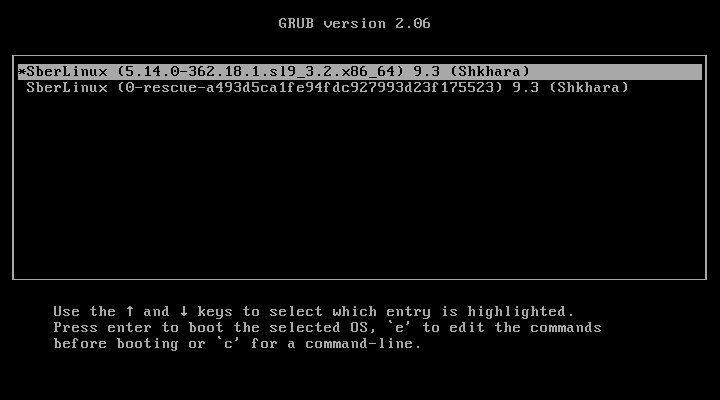
Рисунок. Пример меню GRUB
Для выделения соответствующей записи и выбора необходимого ядра используйте клавиши
↑и↓.Для редактирования выбранной записи нажмите клавишу e.
С помощью клавиш
↑,↓,←и→перейдите к строке, начинающейся сlinux ....В конце указанной строки добавьте
modprobe.blacklist=<name_module>.
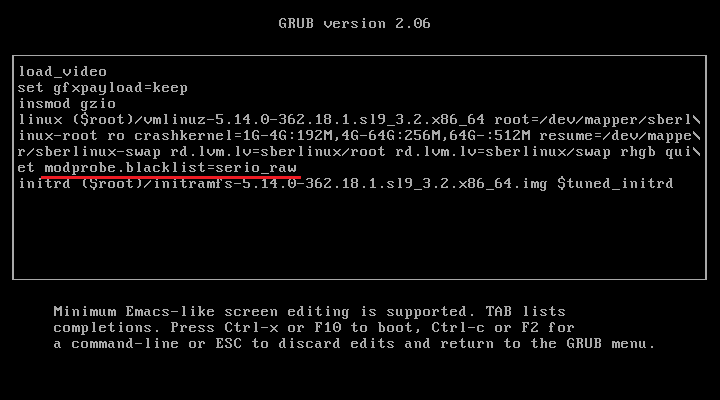
Рисунок. Пример редактирования записи
В качестве примера выгружаемого модуля использован модуль serio_raw.
Для загрузки с измененной конфигурацией нажмите Ctrl+x или F10.
Для проверки того, что соответствующий модуль ядра не загружен, используйте команду:
lsmod | grep <name_module>Если модуль был успешно выгружен, команда ничего не выведет.
Автоматическая загрузка модулей ядра во время загрузки системы#
Для настройки автоматической загрузки модуля ядра во время загрузки системы выполните следующий сценарий:
Выберите модуль ядра, который необходимо загрузить в процессе загрузки системы.
Модули находятся в каталоге
/lib/modules/$(uname -r)/kernel/<SUBSYSTEM>/.Для создания конфигурационного файла для выбранного модуля используйте команду:
echo <name_module> > /etc/modules-load.d/<name_module>.confГде
<name_module>- имя модуля.Примечание
При вводе имени модуля ядра не добавляйте расширение
.ko.xzв конец имени. Имена модулей ядра не имеют расширений, их имеют соответствующие файлы.Для того чтобы убедиться, что соответствующий модуль был загружен, используйте команду:
lsmod | grep <name_module>Результатом успешного выполнения команды является отображение соответствующего модуля.
Важно
Изменения, описанные в данном сценарии, сохранятся после перезагрузки системы.
Предотвращение автоматической загрузки модулей ядра во время загрузки системы#
В данном разделе описан процесс добавления модуля ядра в список запрещенных, чтобы он не загружался автоматически в процессе загрузки системы.
Предварительные условия |
|---|
- Установлен пакет |
- Соответствующий модуль ядра не требуется для текущей конфигурации системы |
Для отображения списка модулей, загруженных в действующем ядре, введите команду
lsmod:Пример вывода команды:
Module                  Size  Used by
fuse                  126976  3
xt_CHECKSUM            16384  1
ipt_MASQUERADE         16384  1
uinput                 20480  1
xt_conntrack           16384  1
...
Выберите модуль ядра, загрузку которого необходимо предотвратить.
Для определения незагруженного модуля ядра, который необходимо предотвратить от потенциальной загрузки, отобразите содержание каталога
/lib/modules/<version_kernel>/kernel/<subsystem>/, выполнив командуlsс указанием соответствующего каталога.Для создания конфигурационного файла, выполняющего функции списка запрещенных модулей, введите команду:
touch /etc/modprobe.d/denylist.confВ текстовом редакторе скомбинируйте имена модулей, которые необходимо исключить из автоматической загрузки в ядро, с помощью команды конфигурации
blacklist.Например:
# Prevents <module-kernel_1> from being loaded
blacklist <name_module_1>
install <name_module_1> /bin/false

# Prevents <module-kernel-2> from being loaded
blacklist <name_module_2>
install <name_module_2> /bin/false
...
Где
<module-kernel_1>и<module-kernel_2>- имена модулей.Поскольку команда
blacklistне препятствует загрузке модуля в качестве зависимости для другого модуля ядра, не находящегося в списке запрещенных, необходимо также определить строкуinstall. В этом случае система запустится с использованием параметра/bin/falseвместо установки модуля. Строки, начинающиеся с#, являются комментариями, которые используются, чтобы сделать файл более читабельным.Примечание
При вводе имени модуля ядра не добавляйте расширение
.ko.xzв конец имени. Имена модулей ядра не имеют расширений, их имеют соответствующие файлы.Для создания резервной копии текущего исходного образа RAM-диска перед пересборкой введите команду:
cp /boot/initramfs-$(uname -r).img /boot/initramfs-$(uname -r).bak.$(date +%m-%d-%H%M%S).imgАльтернативный вариант: создайте резервную копию исходного образа RAM-диска, соответствующего версии ядра, для которой необходимо запретить автоматическую загрузку модулей ядра, введя команду:
cp /boot/initramfs-<version>.img /boot/initramfs-<version>.img.bak.$(date +%m-%d-%H%M%S)Для того чтобы изменения вступили в силу, сгенерируйте новый исходный образ RAM-диска, выполнив команду:
dracut -f -vВ случае, если создается первоначальный образ RAM-диска для версии ядра, отличной от используемой системой в данный момент, укажите целевую версию
initramfsи версию ядра, выполнив команду:dracut -f -v /boot/initramfs-<version>.imgПерезагрузите систему:
reboot
Важно
Изменения, описанные в этом сценарии, вступят в силу и сохранятся после перезагрузки системы. Если ключевой модуль ядра помещен в список запрещенных некорректно, то возможен перевод системы в нестабильное/неработоспособное состояние.
Компиляция пользовательских модулей ядра#
Следующий сценарий описывает, как собрать пробный модуль ядра в соответствии с требованиями различных конфигураций на аппаратном и программном уровне.
Предварительные условия |
|---|
- Установлены пакеты |
- Создан каталог |
Создайте файл
/root/testmodule/test.cсо следующим содержимым:#include <linux/module.h> #include <linux/kernel.h> int init_module(void) { printk("Hello World\n This is a test\n"); return 0; } void cleanup_module(void) { printk("Good Bye World"); } MODULE_LICENSE("GPL");Файл
test.cявляется исходным файлом, обеспечивающим основную функциональность модуля ядра. Файл был создан в специальном каталоге/root/testmodule/для организационных целей. После компиляции модуля/root/testmodule/каталог будет содержать несколько файлов.Файл
test.cвключает в себя файлы из системных библиотек:заголовочный файл
linux/kernel.h- необходим для функцииprintk()в примере кода;файл
linux/module.h- содержит определения функций и макросов, которые будут совместно использоваться несколькими исходными файлами, написанными на языке программирования C.
Для запуска и завершения работы функции ведения журнала ядра
printk(), выводящей текст, используйте функцииinit_module()иcleanup_module().Создайте файл
/root/testmodule/Makefileсо следующим содержимым:obj-m := test.oВ результате файл
Makefileсодержит инструкцию, по которой компилятор должен создать объектный файл со специальным именемtest.o. Директиваobj-mуказывает, что результирующий файлtest.koбудет скомпилирован как загружаемый модуль ядра. Альтернативная директиваobj-yпредписывает сборкуtest.koв качестве встроенного модуля ядра.Для компиляции модуля ядра введите команду:
make -C /lib/modules/$(uname -r)/build M=/root/testmodule modulesПример вывода команды:
make: Entering directory '/usr/src/kernels/5.14.0-70.17.1.el9_0.x86_64'
CC [M]  /root/testmodule/test.o
MODPOST /root/testmodule/Module.symvers
CC [M]  /root/testmodule/test.mod.o
LD [M]  /root/testmodule/test.ko
BTF [M] /root/testmodule/test.ko
Skipping BTF generation for /root/testmodule/test.ko due to unavailability of vmlinux
make: Leaving directory '/usr/src/kernels/5.14.0-70.17.1.el9_0.x86_64'
Компилятор создает объектный файл (
test.o) для каждого исходного файла (test.c) в качестве промежуточного шага перед объединением их в окончательный модуль ядра (test.ko).В результате компиляции каталог
/root/testmodule/содержит дополнительные файлы скомпилированного пользовательского модуля ядра. Сам скомпилированный модуль представлен файломtest.ko.
Для проверки результатов исполнения сценария выполните следующие шаги:
Для отображения и проверки содержимого каталога
/root/testmodule/введите команду:ls -l /root/testmodule/Пример вывода команды:
total 152
-rw-r—r--. 1 root root 16 Jul 26 08:19 Makefile
-rw-r—r--. 1 root root 25 Jul 26 08:20 modules.order
-rw-r—r--. 1 root root 0 Jul 26 08:20 Module.symvers
-rw-r—r--. 1 root root 224 Jul 26 08:18 test.c
-rw-r—r--. 1 root root 62176 Jul 26 08:20 test.ko
-rw-r—r--. 1 root root 25 Jul 26 08:20 test.mod
-rw-r—r--. 1 root root 849 Jul 26 08:20 test.mod.c
-rw-r—r--. 1 root root 50936 Jul 26 08:20 test.mod.o
-rw-r—r--. 1 root root 12912 Jul 26 08:20 test.o
Для копирования модуля ядра в каталог
/lib/modules/$(uname -r)/введите команду:cp /root/testmodule/test.ko /lib/modules/$(uname -r)/Для обновления списка модульных зависимостей используйте команду:
depmod -aДля загрузки модуля ядра введите команду:
modprobe -v testПример вывода команды:
insmod /lib/modules/5.14.0-1.el9.x86_64/test.koДля того чтобы убедиться, что модуль ядра был успешно загружен, введите команду:
lsmod | grep testПример вывода команды:
test 16384 0Для вывода последних сообщений из кольцевого буфера ядра используйте команду:
dmesgПример результата выполнения команды:
[74422.545004] Hello World
               This is a test
Настройка параметров командной строки ядра#
С помощью параметров командной строки ядра можно изменять поведение некоторых компонентов ядра SberLinux во время загрузки. Системный администратор имеет полный контроль над тем, какие параметры поведения ядра устанавливаются при загрузке; некоторые из них настраиваются только во время загрузки.
Важно
Изменение поведения системы посредством изменения параметров командной строки ядра может иметь негативные последствия для системы. Всегда тестируйте изменения перед их развертыванием в рабочей среде.
Введение в параметры командной строки ядра#
С помощью параметров командной строки ядра доступна перезапись значения по умолчанию и установка определенных аппаратных настроек.
Во время загрузки системы доступна настройка:
ядра SberLinux;
начального RAM-диска;
функции пользовательского пространства.
По умолчанию параметры командной строки ядра для систем, использующих загрузчик GRUB, определены в конфигурационном файле загрузочной записи для каждой загрузочной записи ядра.
Для изменения файлов конфигурации загрузчика можно использовать утилиту grubby (подробнее в разделе «База знаний» → «Утилита grubby»). С помощью grubby возможно выполнение следующих действий:
изменение записи загрузки, установленной по умолчанию;
добавление/удаление аргументов из меню GRUB.
Загрузочные записи#
Загрузочная запись — это набор параметров, которые хранятся в файле конфигурации и привязаны к конкретной версии ядра. Количество загрузочных записей как минимум совпадает с количеством ядер, установленных в системе. Файл конфигурации загрузочной записи находится в каталоге /boot/loader/entries/.

Рисунок. Пример файла конфигурации загрузочной записи
Приведенное выше имя файла состоит из идентификатора машины, хранящегося в файле /etc/machine-id, и версии ядра.
Файл конфигурации загрузочной записи содержит информацию о версии ядра, изначальном образе RAM-диска и параметрах командной строки ядра.
Пример содержимого конфигурации загрузочной записи:

Рисунок. Пример содержимого конфигурации загрузочной записи
Изменение параметров командной строки ядра для всех загрузочных записей#
Для изменения параметров командной строки ядра для всех загрузочных записей в системе выполните следующие действия:
Важно
При установке более новой версии ядра в системах SberLinux OS Server инструмент grubby передает аргументы командной строки из предыдущей версии ядра.
Для добавления параметра используйте команду:
grubby --update-kernel=ALL --args="<new_parameter>"Для систем, использующих загрузчик GRUB, данная команда добавляет новый параметр ядра в каждый файл
/boot/loader/entries/<note>.conf.Для удаления параметра используйте команду:
grubby --update-kernel=ALL --remove-args="<delete_parameter>"
Изменение параметров командной строки ядра для одной загрузочной записи#
Для изменения параметров командной строки ядра для одной загрузочной записи в системе выполните следующие действия:
Для добавления параметра используйте команду:
grubby --update-kernel=/boot/vmlinuz-$(uname -r) --args="<new_parameter>"Для удаления параметра используйте команду:
grubby --update-kernel=/boot/vmlinuz-$(uname -r) --remove-args="<delete_parameter>"
Важно
grubby изменяет и сохраняет параметры командной строки ядра для отдельной загрузочной записи в файле /boot/loader/entries/<note>.conf.
Временное изменение параметров командной строки ядра во время загрузки#
Для внесения временных изменений в запись меню ядра при помощи параметров на время одной загрузки выполните следующий сценарий:
Примечание
Данный сценарий применяется только для однократной загрузки и не вносит постоянных изменений.
Войдите в меню загрузки GRUB2, нажав клавишу Esc при запуске системы.
Выберите ядро, которое необходимо запустить.
Нажмите клавишу e, чтобы отредактировать параметры ядра.
Найдите командную строку ядра, переместив курсор вниз. Командная строка ядра начинается с
linux....Переместите курсор в конец строки.
Примечание
Для перехода к началу строки нажмите Ctrl+a, для перехода к концу строки - Ctrl+e.
Отредактируйте необходимые параметры ядра. Например:
Для запуска системы в аварийном режиме добавьте параметр
emergencyв конец строкиlinux...

Рисунок. Пример корректировки параметра ядра
Для включения системных сообщений удалите параметры
rhgbиquiet.
Для загрузки системы с выбранным ядром и измененными параметрами командной строки нажмите Ctrl+x.
Важно
Для выхода из режима редактирования командной строки и отмены всех внесенных изменений нажмите клавишу Esc.
Настройка параметров GRUB для подключения последовательного консольного соединения#
Последовательная консоль полезна, когда нужно подключиться к headless-серверу или встроенной системе при неработающей сети. Или, например, в случае необходимости обхода правил безопасности и получения доступа для входа в другую систему.
Для использования последовательного консольного соединения необходимо настроить некоторые параметры GRUB, используемые по умолчанию:
Добавьте следующие две строки в файл
/etc/default/grub:GRUB_TERMINAL="serial" GRUB_SERIAL_COMMAND="serial --speed=9600 --unit=0 --word=8 --parity=no --stop=1"Первая строка отключает графический терминал. Ключ
GRUB_TERMINALпереопределяет значения ключейGRUB_TERMINAL_INPUTиGRUB_TERMINAL_OUTPUT.Вторая строка настраивает скорость передачи данных в бодах
--speed, контроль четности--parityи другие значения в соответствии со средой и оборудованием.Примечание
Гораздо более высокая скорость передачи данных, например
115200, предпочтительнее для таких задач, как просмотр файлов журнала.Обновите файл конфигурации GRUB.
На машинах на базе BIOS:
grub2-mkconfig -o /boot/grub2/grub.cfgНа машинах на базе UEFI:
grub2-mkconfig -o /boot/efi/EFI/sberlinux/grub.cfg
Для того чтобы изменения вступили в силу, перезагрузите систему.
Настройка параметров ядра во время выполнения#
Системный администратор может настраивать многие аспекты поведения ядра SberLinux во время выполнения. Настраивайте параметры ядра во время выполнения с помощью команды sysctl и путем изменения файлов конфигурации в каталогах /etc/sysctl.d/ и /proc/sys/.
Важно
Настройка параметров ядра в рабочей системе требует тщательного планирования. Незапланированные изменения могут привести к нестабильной работе ядра. Убедитесь, что используете допустимые параметры, прежде чем вносить изменения в настройки ядра.
Параметры ядра#
Параметры ядра — это значения, которые доступны для настройки во время работы системы. Для вступления изменений в силу нет необходимости перезагружать или перекомпилировать ядро.
К параметрам ядра можно обратиться через:
команду
sysctl;виртуальную файловую систему, скомпонованную в каталоге
/proc/sys/;файлы конфигурации в каталоге
/etc/sysctl.d/.
Настраиваемые объекты разделены подсистемой ядра на классы. Настраиваемые классы SberLinux OS Server представлены в таблице ниже.
Настраиваемый класс |
Подсистема |
|---|---|
|
Домены исполнения и персонализации |
|
Криптографические интерфейсы |
|
Интерфейсы отладки ядра |
|
Информация о конкретном устройстве |
|
Глобальные и специальные настройки файловой системы |
|
Глобальные настройки ядра |
|
Сетевые настройки |
|
Удаленный вызов процедур Sun (NFS) |
|
Ограничения пользовательских namespace |
|
Настройка и управление памятью, буферами и кешем |
Временная настройка параметров ядра с помощью sysctl#
Следующий сценарий описывает, как использовать команду sysctl для временной установки параметров ядра во время выполнения. Команда также полезна для вывода списка и фильтрации настраиваемых параметров.
Для перечисления всех параметров и их значений введите команду:
sysctl -aПримечание
Команда
sysctl -aотображает параметры ядра, настраиваемые во время выполнения и во время загрузки.Для временной настройки параметра используйте команду:
sysctl <custom_class>.<parameter>=<target_value>Приведенный выше пример команды изменяет значение параметра во время работы системы. Изменения вступают в силу немедленно, без перезагрузки.
Примечание
После перезагрузки системы внесенные изменения вернутся к значениям по умолчанию.
Постоянная настройка параметров ядра с помощью sysctl#
Для постоянной настройки параметров ядра выполните следующие шаги:
Для перечисления всех параметров и их значений введите команду:
sysctl -aКоманда отображает все параметры ядра, которые можно настроить во время выполнения и во время загрузки.
Для настройки параметра на постоянной основе используйте команду:
sysctl -w <custom_class>.<parameter>=<target_value> >> /etc/sysctl.confДанный пример команды изменяет настраиваемое значение и записывает его в файл
/etc/sysctl.conf, переопределяющий значения параметров ядра по умолчанию. Изменения вступают в силу немедленно и на постоянной основе, без необходимости перезагрузки.
Примечание
Для изменения параметров ядра на постоянной основе можно также вручную корректировать файлы конфигурации в каталоге /etc/sysctl.d/.
Использование файлов конфигурации в /etc/sysctl.d/ для настройки параметров ядра#
Чтобы вручную изменить файлы конфигурации в каталоге /etc/sysctl.d/ для установки постоянных параметров ядра, выполните следующий сценарий:
Для создания нового файла конфигурации в каталоге
/etc/sysctl.d/используйте команду:vim /etc/sysctl.d/<имя_файла.conf>Добавьте необходимые параметры ядра, по одному в строке, следующим образом:
<custom_class>.<parameter>=<target_value>
...
Сохраните файл конфигурации.
Перезагрузите машину, чтобы изменения вступили в силу.
В качестве альтернативного способа применения изменений, без перезагрузки, можно использовать команду:
sysctl -p /etc/sysctl.d/<имя_файла.conf>Данная команда позволяет прочитать значения из файла конфигурации, созданного ранее.
Временная настройка параметров ядра с помощью /proc/sys/#
Чтобы временно установить параметры ядра с помощью файлов в каталоге виртуальной файловой системы /proc/sys/, выполните следующие действия:
Для определения параметра ядра, который необходимо настроить, используйте команду:
ls -l /proc/sys/<настраиваемый_класс>/Результат выполнения команды — доступные для записи файлы — можно использовать для настройки ядра. Файлы с правами только на чтение предоставляют информацию о текущих настройках.
Для присвоения целевого значения параметру ядра используйте команду:
echo <target_value> > /proc/sys/<custom_class>/<parameter>Команда вносит изменения в конфигурацию, которые исчезнут после перезапуска системы.
Опционально. Для проверки значения вновь установленного параметра ядра используйте команду:
cat /proc/sys/<custom_class>/<parameter>
Начало работы с ведением журнала ядра#
Файлы журналов (лог-файлы) — это файлы, содержащие сообщения о системе, включая ядро, службы и приложения, запущенные в ней. Система ведения журналов в SberLinux OS Server основана на встроенном протоколе системного журнала. Различные утилиты используют эту систему для записи событий и организации их в log-файлы. Эти файлы полезны при проверке операционной системы или устранении неполадок.
Кольцевой буфер ядра#
В процессе загрузки консоль предоставляет много важной информации о начальном этапе запуска системы. Чтобы избежать потери ранних сообщений, ядро использует так называемый кольцевой буфер. В этом буфере хранятся все сообщения, включая загрузочные, сгенерированные функцией printk() в коде ядра. Сообщения из кольцевого буфера ядра затем считываются и сохраняются в лог-файлах на постоянном запоминающем устройстве (ПЗУ).
Кольцевой буфер ядра представляет собой циклическую структуру данных фиксированного размера, жестко запрограммированную в ядре. Пользователи могут отображать данные, хранящиеся в кольцевом буфере ядра, с помощью команды dmesg или файла /var/log/boot.log. Когда кольцевой буфер заполнен, новые данные перезаписывают старые.
Роль printk в ведении журнала ядра и его уровнях#
Каждое сообщение ядра связано с соответствующим уровнем журнала, определяющим важность сообщения. Кольцевой буфер ядра собирает сообщения всех уровней журнала. Параметр, определяющий, какие сообщения из буфера выводятся на консоль, — kernel.printk.
Значения уровней журнала ядра:
0— Аварийная ситуация в ядре. Система непригодна для использования.1— Тревога. Необходимо немедленно принять меры.2— Состояние ядра считается критическим.3— Общая ошибка ядра.4— Общее предупреждение.5— Уведомление о нормальном, но требующем внимания состоянии.6— Информационное сообщение.7— Сообщение уровня отладки.
По умолчанию kernel.printk в SberLinux OS Server содержит четыре значения. Для отображения данных значений введите команду:
sysctl kernel.printk
Результат выполнения команды:
kernel.printk = 7 4 1 7
Приведенные четыре значения определяют следующее, в порядке перечисления:
Уровень журнала консоли — определяет самый низкий приоритет сообщений, выводимых на консоль.
Уровень журнала по умолчанию — для сообщений, за которыми явно не закреплен уровень журнала.
Устанавливает минимально возможную конфигурацию для уровня журнала консоли.
Устанавливает значение по умолчанию для уровня журнала консоли во время загрузки.
Каждое из данных значений определяет отдельное правило обработки сообщений об ошибках.
Важно
Значение printk по умолчанию 7 4 1 7 позволяет лучше отлаживать работу ядра. Однако в сочетании с последовательной консолью данный параметр printk может вызвать интенсивные сбои ввода-вывода, которые могут привести к временной потере работоспособности системы. Для избежания подобных ситуаций printk задаются значения 4 4 1 7 - это работает за счет потери дополнительной отладочной информации.
Также обратите внимание, что некоторые параметры командной строки ядра, такие как quiet или debug, изменяют значения kernel.printk по умолчанию.
Установка kdump#
kdump — это служба, предоставляющая механизм аварийного дампа для ядра. Сервис позволяет сохранять содержимое системной памяти для анализа. Служба использует системный вызов kexec для загрузки второго ядра («ядро захвата») без перезагрузки; а затем захватывает содержимое памяти сбойного ядра (аварийный дамп или vmcore) и сохраняет его в файл. Второе ядро находится в зарезервированной части системной памяти.
Примечание
Дамп сбоя ядра может быть единственной доступной информацией в случае системного сбоя (критической ошибки). Поэтому оперативность kdump важна в критически важных средах. Рекомендуется, чтобы системные администраторы регулярно обновляли и тестировали kexec-tools обычный цикл обновления ядра. Это особенно важно, когда реализуются новые функции ядра.
kdump может включаться для всех установленных ядер на машине или только для определенных. Это полезно, когда используется несколько ядер.
При установке kdump по умолчанию создается файл /etc/kdump.conf. Он включает минимальную конфигурацию kdump. Можно отредактировать этот файл, чтобы настроить kdump, но это не обязательно.
Установка kdump с помощью Anaconda#
Программа установки Anaconda предоставляет экран графического интерфейса для настройки kdump во время интерактивной установки. Экран установщика называется KDUMP и доступен на главном экране установки. Включение kdump требует зарезервировать необходимый объем памяти.
Для установки kdump выполните следующий сценарий:
Перейдите в поле
KDUMP.Включите kdump, если служба еще не включена.
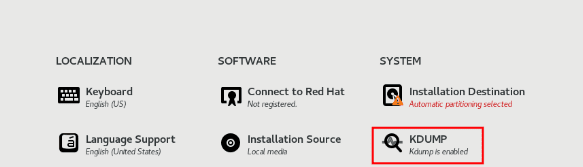
Рисунок. Включение kdump
Определите, сколько памяти должно быть зарезервировано для файлов kdump.

Рисунок. Память для файлов kdump
Установка kdump из командной строки#
Некоторые параметры установки, такие как выборочная установка Kickstart, в некоторых случаях не устанавливаются или не включаются в kdump по умолчанию. В данном случае выполните описанный ниже сценарий.
Предварительные условия |
|---|
- Пакет |
- Выполнены требования к конфигурациям и целям kdump. Подробнее см. в «Поддерживаемые конфигурации и цели kdump» |
Чтобы установить kdump из командной строки, используйте следующий сценарий:
Проверьте, установлен ли kdump в системе:
rpm -q kexec-toolsВывод, если пакет установлен:
kexec-tools-2.0.17-11.el8.x86_64Вывод, если пакет не установлен:
package kexec-tools is not installedУстановите kdump и другие необходимые пакеты:
dnf install kexec-tools
Настройка kdump в командной строке#
При планировании и создании kdump среды важно знать, сколько места требуется для файла аварийного дампа.
Команда makedumpfile --mem-usage оценивает, сколько места требуется для файла аварийного дампа. Создает отчет об использовании памяти. Отчет поможет определить уровень дампа и какие страницы можно безопасно исключить.
Выполните следующую команду, чтобы создать отчет об использовании памяти:
# makedumpfile --mem-usage /proc/kcore

TYPE        PAGES    EXCLUDABLE    DESCRIPTION
-------------------------------------------------------------
ZERO                    501635      yes        Pages filled with zero
CACHE                  51657       yes        Cache pages
CACHE_PRIVATE 5442        yes        Cache pages + private
USER                    16301       yes        User process pages
FREE                     77738211    yes        Free pages
KERN_DATA.        1333192     no         Dumpable kernel data
Примечание
Команда makedumpfile --mem-usage выводит количество требуемой памяти в страницах. Это означает, что нужно рассчитать размер используемой памяти в зависимости от размера страницы ядра.
Настройка использования памяти kdump#
Память для kdump резервируется во время загрузки системы. Размер настраивается в системном файле конфигурации Grand Unified Bootloader (GRUB). Размер памяти зависит от значения опции crashkernel=, указанной в файле конфигурации, и размера физической памяти системы.
Опция crashkernel= может быть определена несколькими способами. Можно указать значение crashkernel= или настроить параметр auto. Параметр crashkernel=auto резервирует память автоматически, исходя из общего объема физической памяти в системе. При настройке ядро автоматически резервирует соответствующий объем необходимой памяти для «ядра захвата». Это помогает предотвратить ошибки нехватки памяти (OOM).
Предварительные условия |
|---|
- Выполнены требования к конфигурациям и целям kdump. Подробнее см. в «Поддерживаемые конфигурации и цели kdump» |
Чтобы настроить использования памяти kdump, выполните следующие шаги:
Отредактируйте файл
/etc/default/grub.Установите опцию
crashkernel=:Например, чтобы зарезервировать 128 МБ памяти, используйте следующее:
crashkernel=128MКроме того, можно установить объем зарезервированной памяти переменной в зависимости от общего объема установленной памяти. Синтаксис резервирования памяти в переменную:
crashkernel=<range1>:<size1>,<range2>:<size2>. Например:crashkernel=512M-2G:64M,2G-:128MВ приведенном примере резервируется
64МБ памяти, если общий объем системной памяти составляет от512МБ до2ГБ. Если общий объем памяти превышает2ГБ, резервируется128МБ.Смещение зарезервированной памяти: некоторым системам требуется резервировать память с определенным фиксированным смещением, поскольку резервирование crashkernel происходит очень рано, и требуется зарезервировать некоторую область для специального использования. Если установлено смещение, зарезервированная память начинается там. Чтобы компенсировать зарезервированную память, используйте следующий синтаксис:
crashkernel=128M@16MВ приведенном выше примере kdump резервируется
128МБ памяти, начиная с16МБ (физический адрес0x01000000). Если параметр смещения установлен на0или отсутствует, kdump автоматически смещается зарезервированная память. Также можно использовать этот синтаксис при настройке резервирования переменной памяти. В этом случае смещение всегда указывается последним (например,crashkernel=512M-2G:64M,2G-:128M@16M).Используйте следующую команду для обновления файла конфигурации GRUB:
grub2-mkconfig -o /boot/grub2/grub.cfgПримечание
Альтернативный способ настроить память для kdump — добавить опцию
crashkernel=<SOME_VALUE>к переменнойkerneloptsс помощью командыgrub2-editenv, которая обновит все загрузочные записи. Или можно использовать утилитуgrubbyдля обновления одной загрузочной записи, нескольких загрузочных записей или всех загрузочных записей.
kdump с использованием системных ролей#
Параметры, используемые для системных ролей SberLinux OS Server дампа ядра, следующие:
Переменная роли |
Описание |
|---|---|
|
Путь, к которому записан |
Установите основные параметры дампа ядра на нескольких системах, используя системную роль dump, запустив Ansible playbook.
Важно
Роль dump полностью заменяет конфигурацию kdump управляемых хостов, заменяя файл /etc/kdump.conf. Кроме того, если применяется dump, все предыдущие настройки kdump также заменяются, даже если они не указаны в переменных роли, путем замены /etc/sysconfig/kdump файла.
Настройка kdump с использованием Ansible playbook#
Предварительные условия |
|---|
- Пакет |
- Пакет |
- Файл |
Создайте новый файл
playbook.ymlсо следующим содержимым:--- - hosts: kdump-test vars: kdump_path: /var/crash roles: - sberlinux-system-roles.kdumpПри необходимости проверьте синтаксис playbook:
ansible-playbook --syntax-check playbook.ymlЗапустите playbook в файле
inventory:ansible-playbook -i inventory_file /path/to/file/playbook.yml
Настройка цели kdump#
Аварийный дамп обычно хранится в виде файла в локальной файловой системе и записывается непосредственно на устройство. Кроме того, можно настроить отправку аварийного дампа по сети с использованием протоколов NFS или SSH. Одновременно устанавливается только один из этих параметров для сохранения файла аварийного дампа. Поведение по умолчанию — хранение в каталоге /var/crash/ локальной файловой системы.
Предварительные условия |
|---|
- Выполнены требования к конфигурациям и целям kdump. Подробнее см. в «Поддерживаемые конфигурации и цели kdump» |
Чтобы сохранить файл аварийного дампа в каталоге /var/crash/ локальной файловой системы, отредактируйте файл /etc/kdump.conf и укажите путь:
path /var/crash
Параметр path /var/crash представляет собой путь к файловой системе, в которой kdump сохраняет файл аварийного дампа. Когда указана цель в /etc/kdump.conf, то path относится к указанной цели дампа.
Если цель не указана в файле /etc/kdump.conf, то path представляет собой абсолютный путь от корневого каталога. В зависимости от того, что смонтировано в текущей системе, цель дампа и скорректированный путь выбираются автоматически.
kdump сохраняет файл аварийного дампа в каталоге /var/crash/var/crash, когда цель смонтирована в /var/crash и параметр path установлен как /var/crash в файле /etc/kdump.conf.
В данном примере файловая система ext4 уже смонтирована в /var/crash и path установлен как /var/crash:
# grep -v ^# /etc/kdump.conf | grep -v ^$
ext4 /dev/mapper/vg00-varcrashvol
path /var/crash
core_collector makedumpfile -c --message-level 1 -d 31
Эти результаты в /var/crash/var/crash пути. Чтобы решить эту проблему, используйте опцию path / вместо path /var/crash.
Чтобы изменить локальный каталог, в котором должен быть сохранен аварийный дамп, от имени пользователя с административными полномочиями отредактируйте файл конфигурации
/etc/kdump.conf, как описано ниже:Удалите символ решетки («#») в начале строки
#path /var/crash.Замените значение предполагаемым путем к каталогу. Например:
path /usr/local/coresПримечание
Каталог, определенный как цель kdump с помощью директивы пути, должен существовать при запуске службы kdump systemd, иначе служба не работает.
Чтобы записать файл в другой раздел, от имени пользователя с административными полномочиями, отредактируйте файл конфигурации
/etc/kdump.conf, как описано ниже.Удалите символ решетки (
#) в начале строки#ext4, в зависимости от выбора:имени устройства (строка
#ext4 /dev/vg/lv_kdump)метки файловой системы (строка
#ext4 LABEL=/boot)UUID (строка
#ext4 UUID=03138356-5e61-4ab3-b58e-27507ac41937)записи аварийного дампа непосредственно на устройство, для этого отредактируйте
/etc/kdump.confфайл конфигурации:Удалите символ решетки (
#) в начале строки#raw /dev/vg/lv_kdump.Замените значение предполагаемым именем устройства. Например:
raw /dev/sdb1
Чтобы сохранить аварийный дамп на удаленной машине с использованием протокола NFS, отредактируйте
/etc/kdump.confфайл конфигурации:Удалите символ решетки (
#) в начале строки#nfs my.server.com:/export/tmp.Замените значение допустимым именем хоста и путем к каталогу. Например:
nfs penguin.example.ru:/export/coresЧтобы сохранить аварийный дамп на удаленной машине с использованием SSH-протокола, отредактируйте
/etc/kdump.confфайл конфигурации:Удалите символ решетки (»
#») в начале строки#ssh user@my.server.com.Замените значение допустимым именем пользователя и именем хоста.
Включите свой
ssh-ключ в конфигурацию.
Удалите символ решетки с начала строки
#sshkey /root/.ssh/kdump_id_rsa.Измените значение на расположение ключа, действительного на сервере, на который выполняется дамп. Например:
ssh john@penguin.example.ru
sshkey /root/.ssh/mykey
Настройка сборщика ядер kdump#
Служба kdump использует core_collector программу для захвата образа аварийного дампа. В SberLinux OS Server утилита makedumpfile является основным сборщиком по умолчанию. Это помогает уменьшить файл дампа:
сжатие размера файла аварийного дампа и копирование только необходимых страниц с использованием различных уровней;
исключение ненужных страниц аварийного дампа;
фильтрация типов страниц для включения в аварийный дамп.
Синтаксис core_collector:
core_collector makedumpfile -l --message-level 1 -d 31
Опции core_collector указаны в таблице ниже.
Опция |
Значение |
|---|---|
|
Указать формат файла сжатия для каждой страницы, используя |
|
Исключить страницы, чтобы они не копировались в файл дампа |
|
Указать типы сообщений. Можно ограничить вывод на печать, указав |
Предварительные условия |
|---|
- Выполнены требования к конфигурациям и целям kdump. Подробнее см. в «Поддерживаемые конфигурации и цели kdump» |
Для настройки core_collector выполните следующие шаги:
От имени пользователя с административными полномочиями отредактируйте файл конфигурации
/etc/kdump.conf. Удалите символ решетки (#) в начале файла#core_collector makedumpfile -l --message-level 1 -d 31.Чтобы включить сжатие файла аварийного дампа, выполните:
core_collector makedumpfile -l --message-level 1 -d 31Параметр
-lуказывает формат сжатого файла. Параметр-dуказывает уровень дампа как31.Параметр
--message-levelуказывает уровень сообщения как1.
Кроме того, доступны следующие примеры с опциями -c и -p:
Чтобы сжать файл аварийного дампа, используйте
-c:
core_collector makedumpfile -c -d 31 --message-level 1
Чтобы сжать файл аварийного дампа, используйте
-p:
core_collector makedumpfile -p -d 31 --message-level 1
Настройка реакции kdump на сбой по умолчанию#
По умолчанию, если kdump не удается создать файл аварийного дампа в настроенном целевом расположении, система перезагружается, и дамп при этом теряется. Чтобы изменить это поведение, выполните описанную ниже процедуру.
Предварительные условия |
|---|
- Выполнены требования к конфигурациям и целям kdump. Подробнее см. в «Поддерживаемые конфигурации и цели kdump» |
Для настройки реакции kdump на сбой выполните следующий сценарий:
От имени пользователя с административным полномочиями удалите символ решетки (»
#») в начале строки#failure_actionв файле конфигурации/etc/kdump.conf:Замените значение желаемым действием.
failure_action poweroff
Файл конфигурации для kdump#
Файл конфигурации /etc/sysconfig/kdump управляет параметрами командной строки ядра kdump.
Для большинства настроек используйте параметры по умолчанию. Однако в некоторых сценариях может потребоваться изменить определенные параметры для управления kdump. Например, изменение для добавления командной строки ядра kdump для получения подробного вывода отладки.
В данном разделе содержится информация об изменении параметров KDUMP_COMMANDLINE_REMOVE и KDUMP_COMMANDLINE_APPEND. Информацию о дополнительных параметрах конфигурации см. в файле /etc/sysconfig/kdump.
KDUMP_COMMANDLINE_REMOVE удаляет аргументы из текущей командной строки kdump. Опция удаляет параметры, которые могут вызвать ошибки или сбои при загрузке ядра. Эти параметры могут передаваться из предыдущего процесса KDUMP_COMMANDLINE или унаследованы от файла /proc/cmdline. Когда данная переменная не настроена, она наследует все значения из файла /proc/cmdline. Настройка параметра также предоставляет информацию, полезную при отладке проблемы.
Тестирование конфигурации kdump#
Чтобы проверить, что процесс аварийного дампа работает и действителен, выполните следующий сценарий:
Примечание
Приведенные ниже команды вызывают сбой ядра. Соблюдайте осторожность при выполнении этих шагов и никогда не применяйте их небрежно в активной производственной системе.
Перезагрузите систему с включенным kdump.
Убедитесь, что kdump запущен:
**# systemctl is-active kdump**
active
Вызовите принудительный сбой ядра:
echo 1 > /proc/sys/kernel/sysrq

echo c > /proc/sysrq-trigger
Примечание
После сбоя ядра потребуется перезагрузка.
После повторной загрузки файл с адресом address-YYYY-MM-DD-HH:MM:SS/vmcore создается в месте, которое указано в файле /etc/kdump.conf (по умолчанию /var/crash/).
Примечание
Это действие подтверждает правильность конфигурации. Также это действие можно использовать для записи времени, что требуется для создания аварийного дампа с репрезентативной рабочей нагрузкой.
Включение kdump#
Чтобы включить и запустить службу kdump для всех ядер, установленных на машине, выполните следующие действия:
Добавьте параметр командной строки
crashkernel=autoко всем установленным ядрам:grubby --update-kernel=ALL --args="crashkernel=auto"Включите службу kdump:
systemctl enable --now kdump.serviceОпционально. Убедитесь, что служба kdump запущена:
systemctl status kdump.service

○ kdump.service - Crash recovery kernel arming
Loaded: loaded (/usr/lib/systemd/system/kdump.service; enabled; vendor preset: disabled)
Active: active (live)
Включение kdump для определенного установленного ядра#
Чтобы включить службу kdump для определенного ядра на машине, выполните следующие шаги:
Выведите список ядер, установленных на машине:
ls -a /boot/vmlinuz-

/boot/vmlinuz-0-rescue-<hash>/boot/vmlinuz-4.18.0-330.el8.x86_64 /boot/vmlinuz-4.18.0-330.rt7.111.el8 .x86_64
Добавьте конкретное ядро kdump в системный файл конфигурации Grand Unified Bootloader (GRUB), например:
grubby --update-kernel=vmlinuz-4.18.0-330.el8.x86_64 --args="crashkernel=auto"Включите службу kdump:
systemctl enable --now kdump.serviceОпционально. Убедитесь, что служба kdump запущена:
systemctl status kdump.service

○ kdump.service - Crash recovery kernel arming
Loaded: loaded (/usr/lib/systemd/system/kdump.service; enabled; vendor preset: disabled)
Active: active (live)
Отключение службы kdump#
Предварительные условия |
|---|
- Выполнены требования к конфигурациям и целям kdump |
- Все конфигурации для установки kdump настроены в соответствии с потребностями. Дополнительные сведения см. в «Установка kdump» |
Чтобы отключить службу kdump во время загрузки, выполните процедуру описанную ниже:
Чтобы остановить службу kdump в текущем сеансе, введите команду:
systemctl stop kdump.serviceЧтобы отключить службу kdump, используйте:
systemctl disable kdump.service
Примечание
Рекомендуется установить kptr_restrict=1. В данном случае служба kdumpctl загружает аварийное ядро независимо от того, включено или нет расположение адресного пространства ядра (KASLR).
Устранение неполадок#
Если для kptr_restrict не установлено значение (1) и если KASLR включен, содержимое файла /proc/kcore генерируется как нулевые значения. Следовательно, служба kdumpctl не может получить доступ к /proc/kcore и загрузить аварийное ядро.
Чтобы обойти проблему, в файле /usr/share/doc/kexec-tools/kexec-kdump-howto.txt отображается предупреждающее сообщение, в котором рекомендуется параметр kptr_restrict=1.
Чтобы убедиться, что служба kdumpctl загружает аварийное ядро, убедитесь, что в файле sysctl.conf указано значение kernel.kptr_restrict = 1.
Поддерживаемые конфигурации и цели kdump#
Чтобы kdump мог захватить дамп сбоя ядра и сохранить его для дальнейшего анализа, часть системной памяти должна быть постоянно зарезервирована для «ядра захвата». Зарезервированная часть системной памяти недоступна основному ядру.
В таблице ниже перечислены минимальные требования к памяти для автоматического резервирования объема памяти kdump. Размер изменяется в зависимости от общего объема доступной физической памяти.
Доступная память |
Минимальная зарезервированная память |
|---|---|
от |
|
от |
|
от |
|
|
|
На многих системах kdump умеет оценивать объем требуемой памяти и автоматически резервировать ее. Таоке поведение включено по умолчанию, но работает только в системах с более чем определенным объемом доступной памяти.
Примечание
Автоматическая конфигурация зарезервированной памяти на основе общего объема памяти в системе — это наилучшая оценка. Фактический требуемый объем памяти может варьироваться в зависимости от других факторов, таких как устройства ввода-вывода. Использование недостаточного количества памяти может привести к тому, что «ядро отладки» не сможет загрузиться как «ядро захвата» в случае Kernel panic (критической ошибки ядра). Чтобы избежать данной проблемы, достаточно увеличить память аварийного ядра.
Минимальный порог для автоматического резервирования памяти#
В некоторых системах возможно автоматическое выделение памяти kdump с помощью параметра crashkernel=auto в файле конфигурации загрузчика, либо путем включения этой опции в графической утилите настройки. Чтобы автоматическое резервирование работало, в системе должен быть доступен определенный объем общей памяти.
Для архитектуры x86_64 пороговое значение автоматического выделения памяти - 2 ГБ. Если в системе память меньше указанного порогового значения, необходимо настроить память вручную.
Поддерживаемые цели kdump#
Когда фиксируется сбой ядра, файл vmcore может быть записан непосредственно на устройство, сохранен в виде файла в локальной файловой системе или отправлен по сети. В приведенной ниже таблице содержится полный список целей, которые в настоящее время поддерживаются или явно не поддерживаются kdump.
Тип |
Поддерживаемые цели |
Неподдерживаемые цели |
|---|---|---|
Необработанное устройство |
Все локально подключенные необработанные диски и разделы |
|
Локальная файловая система |
|
Любая локальная файловая система, явно не указанная в этой таблице как поддерживаемая, включая |
Удаленный каталог |
Удаленные каталоги, доступ к которым осуществляется по протоколу NFS или SSH через IPv4 |
Удаленные каталоги в |
Доступ к удаленным каталогам осуществляется с использованием протокола iSCSI через аппаратные и программные инициаторы |
Доступ к удаленным каталогам осуществляется с использованием протокола iSCSI на оборудовании be2iscsi |
|
Доступ к удаленным каталогам через IPv6 |
||
Удаленные каталоги, доступ к которым осуществляется с использованием протокола SMB или CIFS |
||
Доступ к удаленным каталогам осуществляется по протоколу FCoE (Fiber Channel over Ethernet) |
||
Удаленные каталоги, доступ к которым осуществляется через беспроводные сетевые интерфейсы |
Примечание
Использование встроенного дампа (fadump) для захвата vmcore и его сохранения на удаленном компьютере с использованием протокола SSH или NFS приводит к переименованию сетевого интерфейса в kdump-<interface-name>. Переименование происходит, если <interface-name> является общим, например eth#, net# и т.д. Данная проблема возникает из-за того, что сценарии захвата vmcore на начальном RAM-диске (initrd) добавляют префикс kdump- к имени сетевого интерфейса для обеспечения постоянного именования. Поскольку тот же самый initrd используется и для обычной загрузки, имя интерфейса изменено и для производственного ядра.
Поддерживаемые уровни фильтрации kdump#
Чтобы уменьшить размер файла дампа, kdump использует основной сборщик makedumpfile для сжатия данных и, при необходимости, для исключения нежелательной информации. В приведенной ниже таблице содержится полный список уровней фильтрации, которые в настоящее время поддерживаются утилитой makedumpfile.
Вариант |
Описание |
|---|---|
|
Нулевые страницы |
|
кеш страниц |
|
кеш приватный |
|
Пользовательские страницы |
|
Свободные страницы |
Примечание
Команда makedumpfile поддерживает удаление прозрачных огромных страниц и страниц hugetlbfs. Рассмотрите типы пользовательских огромных страниц и удалите их, используя уровень -8.
Поддерживаемые ответы на ошибки по умолчанию#
По умолчанию, когда kdump не может создать дамп ядра, операционная система перезагружается. Однако можно настроить kdump на выполнение другой операции в случае, если ему не удастся сохранить дамп ядра в первичную цель. В таблицах ниже перечислены все действия по умолчанию, которые в настоящее время поддерживаются.
Вариант |
Описание |
|---|---|
|
Сохранить дамп ядра в корневую файловую систему. Особенно полезно в сочетании с сетевой целью: если сетевая цель недоступна, эта опция настраивает kdump для локального сохранения дампа ядра. После этого система перезагружается |
|
Перезагрузить систему, потеряв дамп ядра |
|
Остановить систему, потеряв дамп ядра |
|
Выключить систему, потеряв дамп ядра |
|
Запустить сеанс оболочки из |
|
Включить дополнительные операции питания, такие как |
Использование параметра final_action#
Final_action позволяет использовать некоторые дополнительные операции, такие как reboot, halt и poweroff после успешного kdump или после завершения вызванного механизма failure_response с использованием shell или dump_to_rootfs. Если параметр не указан, по умолчанию используется reboot.
Для использования параметра выполните следующий сценарий:
Отредактируйте файл
/etc/kdump.confи добавьте параметрfinal_action:final_action <reboot | halt | poweroff>Перезапустите службу kdump:
kdumpctl restart
Установка лимитов для приложений#
Используйте функциональные возможности ядра групп управления (cgroups) для установки ограничений, определения приоритетов или изоляции аппаратных ресурсов процессов. Это позволяет детально контролировать использование ресурсов приложениями, чтобы использовать их более эффективно.
Общие сведения о контрольных группах#
Группы управления — это функция ядра, которая позволяет организовывать процессы в иерархически упорядоченные группы — cgroups. Иерархия (дерево групп управления) определяется путем предоставления структуры виртуальной файловой системе cgroups, смонтированной по умолчанию в каталоге /sys/fs/cgroup/. Диспетчер систем и служб systemd использует cgroups для организации всех модулей и служб, которыми он управляет. Кроме того, можно вручную управлять иерархиями cgroups, создавая и удаляя подкаталоги в каталоге /sys/fs/cgroup/.
Контроллеры ресурсов (компонент ядра) затем изменяют поведение процессов в cgroups, ограничивая, расставляя приоритеты или распределяя системные ресурсы (такие, как процессорное время, память, пропускная способность сети или различные комбинации) этих процессов.
Дополнительным преимуществом cgroups является объединение процессов, позволяющее разделить аппаратные ресурсы между приложениями и пользователями. Тем самым может быть достигнуто повышение общей эффективности, стабильности и безопасности пользовательской среды.
Группы управления версии 1 (cgroups-v1) обеспечивают иерархию контроллеров для каждого ресурса. Это означает, что каждый ресурс, такой как ЦП, память, ввод-вывод и т.д., имеет свою собственную иерархию групп управления. Можно комбинировать различные иерархии групп управления таким образом, чтобы один контроллер мог координировать свои действия с другим при управлении соответствующими ресурсами. Однако два контроллера могут принадлежать к разным иерархиям процессов, что не позволяет обеспечить их надлежащую координацию. Контроллеры cgroups-v1 разрабатывались в течение большого промежутка времени, и в результате поведение и имена их управляющих файлов неодинаковы.
Проблемы с координацией контроллеров, возникшие из-за гибкости иерархии, привели к разработке групп управления версии 2. Группа управления версии 2 (cgroups-v2) обеспечивает единую иерархию группы управления, в которой монтируются все контроллеры ресурсов. Поведение управляющего файла и его наименование одинаковы для разных контроллеров.
Формат вывода cgroups и irqs для обеспечения лучшей читаемости выводом команд tuna show_threads для утилиты cgroup структурирован в зависимости от размера терминала. Также можно настроить дополнительные интервалы между выводимыми данными cgroups, добавив параметр -z в команду new --spaced или show_threads. В результате можно просматривать выходные данные cgroups в удобочитаемом формате, который можно адаптировать к размеру терминала.
Контроллеры ресурсов ядра#
Функциональность контрольных групп обеспечивается контроллерами ресурсов ядра. SberLinux OS Server поддерживает различные контроллеры для контрольных групп версии 1 (cgroups-v1) и контрольных групп версии 2 (cgroups-v2).
Контроллер ресурсов, также называемый подсистемой группы управления, представляет собой подсистему ядра, представляющую один ресурс, такой как процессорное время, память, пропускная способность сети или дисковый ввод-вывод. Ядро предоставляет ряд контроллеров ресурсов, которые автоматически монтируются системой systemd и диспетчером служб. Найдите список смонтированных в данный момент контроллеров ресурсов в /proc/cgroups файле.
Доступны следующие контроллеры cgroups-v1:
blkio- устанавливает ограничения на доступ ввода/вывода к блочным устройствам и от них.cpu- настраивает параметры планировщика Completely Fair Scheduler (CFS) для задач контрольной группы. Монтируется вместе соcpuacctконтроллером на одном креплении.cpuacct- создает автоматические отчеты по ресурсам процессора, используемым задачами в контрольной группе. Монтируется вместе соcpuконтроллером на одном креплении.cpuset- использует ограничения задач группы управления только на указанном подмножестве ЦП и указания задачам использовать память только на указанных узлах памяти.devices- контролирует доступ к устройствам для задач в группе управления.freezer- используется для приостановки или возобновления задач в контрольной группе.memory- используется для установки ограничений на использование памяти задачами в контрольной группе и генерирует автоматические отчеты о ресурсах памяти, используемых этими задачами.net_cls- помечает сетевые пакеты идентификатором класса (classid), что позволяет контроллеру трафика Linux (tcкоманде) идентифицировать пакеты, исходящие от конкретной задачи группы управления. Подсистемаnet_cls.net_filter iptables- использует тег для выполнения действий с пакетами. Сетевые сокетыnet_filterпомечаются идентификатором межсетевого экрана (fwid), который позволяет межсетевому экрану Linux (черезiptablesкоманду) идентифицировать пакеты, исходящие от конкретной задачи группы управления.net_prio- устанавливает приоритет сетевого трафика.pids- устанавливает лимиты на количество процессов и их потомков в контрольной группе.perf_event- группирует задачи для мониторинга с помощьюperfутилиты мониторинга производительности и создания отчетов.rdma- устанавливает ограничения на определенные ресурсы Remote Direct Memory Access/InfiniBand в контрольной группе.hugetlb- использует для ограничения использования страниц виртуальной памяти большого размера задачами в контрольной группе.
Доступны следующие контроллеры cgroups-v2:
io- продолжениеblkioизcgroups-v1;memory- продолжениеmemoryизcgroups-v1;pids- аналогpidsизcgroups-v1;rdma- аналогrdmaизcgroups-v1;cpu- продолжениеcpuиcpuacctизcgroups-v1;cpuset- поддержка основных функций (cpus{,.effective}, mems{,.effective}) с новой функцией разделов;perf_event- встроенная поддержка, нет явного управляющего файла. Указываетv2 cgroupв качестве параметра командыperf, которая будет профилировать все задачи в этом файлеcgroup.
Пространства имен#
Пространства имен — один из наиболее важных методов организации и идентификации программных объектов.
Пространство имен заключает глобальный системный ресурс (например, точку монтирования, сетевое устройство или имя хоста) в абстракцию, благодаря которой для процессов внутри пространства имен кажется, что у них есть собственный изолированный экземпляр глобального ресурса. Одной из наиболее распространенных технологий, использующих пространства имен, являются контейнеры.
Изменения конкретного глобального ресурса видны только процессам в этом пространстве имен и не влияют на остальную часть системы или другие пространства имен.
Чтобы проверить, членом каких пространств имен является процесс, проверьте символические ссылки в каталоге /proc/<PID>/ns/.
В таблице ниже представлены поддерживаемые пространства имен и ресурсы, которые они изолируют.
Пространство имен |
Ресурсы |
|---|---|
|
Точки монтирования |
|
Имя хоста и доменное имя NIS |
|
System V IPC, очереди сообщений POSIX |
|
Идентификаторы процессов |
|
Сетевые устройства, стеки, порты и т. д. |
|
Идентификаторы пользователей и групп |
|
Корневой каталог группы управления |
Установка ограничений ЦП для приложений с помощью cgroups-v1#
Иногда приложение потребляет много процессорного времени, что может негативно сказаться на общем состоянии среды. Используйте виртуальную файловую систему /sys/fs/, чтобы настроить ограничения ЦП для приложения с помощью контрольных групп версии 1 (cgroups-v1).
Предварительные условия |
|---|
- Права пользователя с административными полномочиями |
- Приложение, потребление ЦП которого нужно ограничить |
- Смонтированные контроллеры службы |
# mount -l | grep cgroup
tmpfs on /sys/fs/cgroup type tmpfs (ro,nosuid,nodev,noexec,seclabel,mode=755)
cgroup on /sys/fs/cgroup/systemd type cgroup (rw,nosuid,nodev,noexec,relatime,seclabel,xattr,release_agent=/usr/lib/systemd/systemd-cgroups-agent,name=systemd)
cgroup on /sys/fs/cgroup/cpu,cpuacct type cgroup (rw,nosuid,nodev,noexec,relatime,seclabel,cpu,cpuacct)
cgroup on /sys/fs/cgroup/perf_event type cgroup (rw,nosuid,nodev,noexec,relatime,seclabel,perf_event)
cgroup on /sys/fs/cgroup/pids type cgroup (rw,nosuid,nodev,noexec,relatime,seclabel,pids)
...
Для установки ограничений ЦП приложений выполните следующие действия:
Определите идентификатор процесса (PID) приложения, которое необходимо ограничить потреблением ЦП:
top
top - 12:28:42 up  1:06,  1 user,  load average: 1.02, 1.02, 1.00
Tasks: 266 total,   6 running, 260 sleeping,   0 stopped,   0 zombie
%Cpu(s): 11.0 us,  1.2 sy,  0.0 ni, 87.5 id,  0.0 wa,  0.2 hi,  0.0 si,  0.2 st
MiB Mem :   1826.8 total,    287.1 free,   1054.4 used,    485.3 buff/cache
MiB Swap:   1536.0 total,   1396.7 free,    139.2 used.    608.3 avail Mem

    PID USER      PR  NI        VIRT        RES     SHR   S  %CPU  %MEM      TIME+    COMMAND
 6955   root      20   0   228440       1752     1472  R     20.6          0.1  47:11.43    sha1sum
 5760   jdoe      20   0 3604956 208832   65316 R        2.3        11.2   0:43.50    gnome-shell
 6448  jdoe      20   0    743836     31736  19488 S        0.7          1.7   0:08.25    gnome-terminal-
   505   root      20   0               0             0          0   I        0.3          0.0   0:03.39    kworker/u4:4-events_unbound
 4217   root      20   0       74192        1612    1320  S       0.3           0.1   0:01.19     spice-vdagentd
...
Пример вывода программы
topпоказывает, чтоPID 6955(иллюстративное приложениеsha1sum) потребляет много ресурсов ЦП.Создайте подкаталог в каталоге контроллера ресурсов
cpu:mkdir /sys/fs/cgroup/cpu/Example/Вышеупомянутый каталог представляет собой группу управления, в которую нужно поместить определенные процессы и применить к ним определенные ограничения ЦП. В то же время в каталоге будут созданы некоторые файлы интерфейса
cgroups-v1и файлы, относящиеся к контроллеруcpu.Настройте лимиты
cpuдля контрольной группы:ll /sys/fs/cgroup/cpu/Example/ -rw-r—r--. 1 root root 0 Mar 11 11:42 cgroup.clone_children -rw-r—r--. 1 root root 0 Mar 11 11:42 cgroup.procs -r—r—r--. 1 root root 0 Mar 11 11:42 cpuacct.stat -rw-r—r--. 1 root root 0 Mar 11 11:42 cpuacct.usage -r—r—r--. 1 root root 0 Mar 11 11:42 cpuacct.usage_all -r—r—r--. 1 root root 0 Mar 11 11:42 cpuacct.usage_percpu -r—r—r--. 1 root root 0 Mar 11 11:42 cpuacct.usage_percpu_sys -r—r—r--. 1 root root 0 Mar 11 11:42 cpuacct.usage_percpu_user -r—r—r--. 1 root root 0 Mar 11 11:42 cpuacct.usage_sys -r—r—r--. 1 root root 0 Mar 11 11:42 cpuacct.usage_user -rw-r—r--. 1 root root 0 Mar 11 11:42 cpu.cfs_period_us -rw-r—r--. 1 root root 0 Mar 11 11:42 cpu.cfs_quota_us -rw-r—r--. 1 root root 0 Mar 11 11:42 cpu.rt_period_us -rw-r—r--. 1 root root 0 Mar 11 11:42 cpu.rt_runtime_us -rw-r—r--. 1 root root 0 Mar 11 11:42 cpu.shares -r—r—r--. 1 root root 0 Mar 11 11:42 cpu.stat -rw-r—r--. 1 root root 0 Mar 11 11:42 notify_on_release -rw-r—r--. 1 root root 0 Mar 11 11:42 tasksГде:
cpu.cfs_period_us– период времени в микросекундах (мкс, представленный здесь какнас), в рамках которого производится контроль и перераспределение доступа контрольной группы к ЦП. Верхний предел составляет1секунду, а нижний предел —1000микросекунд.cpu.cfs_quota_us– общее количество времени в микросекундах, в течение которого все процессы в группе управления выполняются продолжительностью в один период (как определено параметромcpu.cfs_period_us). Как только процессы в контрольной группе в течение одного периода израсходуют все время, указанное в квоте, они будут регулироваться на оставшуюся часть периода, и им не разрешается выполняться до следующего периода. Нижний предел составляет1000микросекунд.
Приведенные выше примеры команд устанавливают ограничения времени ЦП, чтобы все процессы в совокупности в
Exampleмогли работать только в течение0,2секунды (определяетсяcpu.cfs_quota_us) из каждой1секунды (определяетсяcpu.cfs_period_us).Добавьте PID приложения в группу управления
Example:echo "6955" > /sys/fs/cgroup/cpu/Example/cgroup.procsили
echo "6955" > /sys/fs/cgroup/cpu/Example/tasksПредыдущая команда гарантирует, что желаемое приложение станет членом контрольной группы
Exampleи, следовательно, не превысит ограничения ЦП. PID должен представлять существующий процесс в системе. ЗдесьPID 6955был назначен процессуsha1sum /dev/zero &для иллюстрации варианта использованияcpuконтроллера.Убедитесь, что приложение работает в указанной группе управления:
# cat /proc/6955/cgroup

12:cpuset:/
11:hugetlb:/
10:net_cls,net_prio:/
9:memory:/user.slice/user-1000.slice/user@1000.service
8:devices:/user.slice
7:blkio:/
6:freezer:/
5:rdma:/
4:pids:/user.slice/user-1000.slice/user@1000.service
3:perf_event:/
2:cpu,cpuacct:/Example
1:name=systemd:/user.slice/user-1000.slice/user@1000.service/terminal-server.service
В приведенном выше примере выходных данных показано, что процесс нужного приложения выполняется в группе управления
Example, которая применяет ограниченияcpuк процессу приложения.Определите текущее потребление регулируемым приложением
cpu:# top top - 12:28:42 up 1:06, 1 user, load average: 1.02, 1.02, 1.00 Tasks: 266 total, 6 running, 260 sleeping, 0 stopped, 0 zombie %Cpu(s): 11.0 us, 1.2 sy, 0.0 ni, 87.5 id, 0.0 wa, 0.2 hi, 0.0 si, 0.2 st MiB Mem : 1826.8 total, 287.1 free, 1054.4 used, 485.3 buff/cache MiB Swap: 1536.0 total, 1396.7 free, 139.2 used. 608.3 avail Mem PID USER PR NI VIRT RES SHR S %CPU %MEM TIME+ COMMAND 6955 root 20 0 228440 1752 1472 R 20.6 0.1 47:11.43 sha1sum 5760 jdoe 20 0 3604956 208832 65316 R 2.3 11.2 0:43.50 gnome-shell 6448 jdoe 20 0 743836 31736 19488 S 0.7 1.7 0:08.25 gnome-terminal- 505 root 20 0 0 0 0 I 0.3 0.0 0:03.39 kworker/u4:4-events_unbound 4217 root 20 0 74192 1612 1320 S 0.3 0.1 0:01.19 spice-vdagentd ...Обратите внимание, что потребление ЦП
PID 6955уменьшилось с 99% до 20%.Примечание
Аналогом
cgroups-v2дляcpu.cfs_period_usиcpu.cfs_quota_usявляетсяcpu.maxфайл. Файлcpu.maxдоступен черезcpuконтроллер.
Команда rteval#
Команда rteval отображает сводный отчет с количеством загрузок программы, потоков измерения и соответствующим процессором, который запускал эти потоки. Эта информация помогает оценить производительность ядра реального времени под нагрузкой на определенных аппаратных платформах.
Отчет rteval записывается в XML-файл вместе с журналом загрузки системы и сохраняется в сжатом файле rteval-<date>-N-tar.bz2. Где date указывает дату создания отчета и N является счетчиком для N-го запуска.
Чтобы сгенерировать отчет rteval, введите следующую команду:
# rteval --summarize rteval-<date>-N.tar.bz2
Настройка политик CPU Affinity и NUMA с помощью systemd#
Параметры управления ЦП, управления памятью и пропускной способности ввода-вывода связаны с разделением доступных ресурсов.
Настройка привязки ЦП с помощью systemd#
Настройки привязки ЦП помогают ограничить доступ определенного процесса к некоторым ЦП. По сути, планировщик ЦП никогда не планирует выполнение процесса на ЦП, который не находится в маске сходства процесса.
Маска привязки ЦП по умолчанию применяется ко всем службам, управляемым systemd.
Чтобы настроить маску соответствия ЦП для конкретной службы systemd, systemd предоставляет CPUAffinity= как параметр файла модуля, так и параметр конфигурации менеджера в файле /etc/systemd/system.conf.
Параметр файла модуля CPUAffinity= задает список ЦП или диапазонов ЦП, которые объединяются и используются в качестве маски сходства. Параметр CPUAffinity в файле /etc/systemd/system.conf определяет маску сходства для процесса с идентификационным номером (PID) 1 и всех процессов, ответвленных от PID1. Затем нужно переопределить CPUAffinity для каждой службы.
Примечание
После настройки маски соответствия ЦП для конкретной службы systemd необходимо перезапустить систему, чтобы изменения вступили в силу.
Чтобы установить маску привязки ЦП для конкретной службы systemd, используйте параметр файла модуля CPUAffinity:
Проверьте значения параметра файла модуля
CPUAffinityв выбранном сервисе:systemctl show --property <CPU affinity configuration option> <service name>В качестве пользователя с административными полномочиями установите требуемое значение параметра файла модуля
CPUAffinityдля диапазонов ЦП, используемых в качестве маски сходства:systemctl set-property <service name> CPUAffinity=<value>Перезапустите службу, чтобы применить изменения:
systemctl restart <service name>
Чтобы установить маску соответствия ЦП для конкретной службы systemd, используйте параметр конфигурации менеджера:
Отредактируйте файл
/etc/systemd/system.conf:vi /etc/systemd/system.confНайдите параметр
CPUAffinity=и установите номера процессоров.Сохраните отредактированный файл и перезапустите сервер, чтобы изменения вступили в силу.
Настройка политик NUMA с помощью systemd#
Non-uniform memory access (NUMA) — это конструкция подсистемы памяти компьютера, в которой время доступа к памяти зависит от расположения физической памяти относительно процессора.
Память, близкая к ЦП, имеет меньшую задержку (локальная память), чем память, локальная для другого ЦП (внешняя память) или совместно используемая набором ЦП. Политика NUMA определяет, из какого узла памяти ядро выделяет страницы физической памяти для процесса.
systemd предоставляет параметры файла модуля NUMAPolicy и NUMAMask для управления политиками выделения памяти для служб.
Чтобы установить политику памяти NUMA с помощью параметра файла модуля NUMAPolicy, выполните следующие шаги:
Проверьте значения параметра файла модуля
NUMAPolicy:systemctl show --property <NUMA_policy_configuration_option> <service_name>Где:
<NUMA_policy_configuration_option>- значения параметра файла модуля;<service_name>- имя службы.
В качестве пользователя с административными полномочиями установите требуемый тип политики в параметре модуля
NUMAPolicy:systemctl set-property <service name> NUMAPolicy=<value>Перезапустите службу, чтобы применить изменения.
systemctl restart <service name>
Чтобы установить глобальный параметр NUMAPolicy с помощью параметра конфигурации менеджера:
Найдите в файле
/etc/systemd/system.confпараметрNUMAPolicy.Измените тип политики, сохраните файл.
Перезагрузите конфигурацию systemd службы:
systemd daemon-reloadПерезагрузите сервер.
При настройке строгой политики NUMA, например bind, убедитесь, что также правильно установлен параметр файла модуля CPUAffinity=.
Параметры конфигурации политики NUMA для systemd#
Systemd предоставляет следующие параметры для настройки политики NUMA:
NUMAPolicy - управляет политикой памяти NUMA исполняемых процессов. Возможны следующие типы политик:
default;preferred;bind;interleave;local.
NUMAMask - управляет списком узлов NUMA, связанным с выбранной политикой NUMA.
Обратите внимание, что параметр NUMAMask не требуется указывать для следующих политик:
default;local.
Для предпочтительной политики в списке указан только один узел NUMA.
Повышение безопасности с помощью подсистемы целостности ядра#
Усильте защиту своей системы, используя компоненты подсистемы целостности ядра. В следующих разделах представлены соответствующие компоненты и даны рекомендации по их настройке.
Подсистема целостности ядра#
Подсистема целостности — это часть ядра, отвечающая за поддержание целостности данных всей системы. Данная подсистема помогает сохранить состояние определенной системы неизменным с момента ее создания и, таким образом, предотвращает нежелательное изменение определенных системных файлов.
Подсистема целостности ядра может использовать доверенный платформенный модуль (TPM), чтобы повысить безопасность системы. TPM — это спецификация Trusted Computing Group (TCG) для важных криптографических функций. Модули TPM обычно представляют собой специальное аппаратное обеспечение, которое подключается к материнской плате платформы и предотвращает программные атаки, предоставляя криптографические функции из защищенной и защищенной от несанкционированного доступа области аппаратного чипа. Некоторые из функций TPM:
генератор случайных чисел;
генератор и безопасное хранилище криптографических ключей;
хеш-генератор;
удаленная аттестация.
Доверенные и зашифрованные ключи#
В следующем разделе представлены доверенные и зашифрованные ключи как важная часть повышения безопасности системы.
Надежные и зашифрованные ключи — это симметричные ключи переменной длины, сгенерированные ядром, которые используют службу набора ключей ядра. Тот факт, что этот тип ключей никогда не появляется в пользовательском пространстве в незашифрованном виде, означает, что их целостность может быть проверена. Программы пользовательского уровня могут получить доступ к ключам только в виде зашифрованных больших двоичных объектов.
Для доверенных ключей требуется аппаратный компонент: микросхема доверенного платформенного модуля (Trusted Platform Module (TPM)), которая используется как для создания, так и для шифрования (запечатывания) ключей. Доверенный платформенный модуль запечатывает ключи с помощью 2048-битного ключа RSA, называемого корневым ключом хранилища (storage root key (SRK)).
Примечание
Чтобы использовать спецификацию TPM 1.2, включите и активируйте ее с помощью параметра микропрограммы машины или с помощью команды tpm_setactive из пакета утилит tpm-tools. Кроме того, необходимо установить программный стек TrouSers и запустить демон tcsd для связи с TPM (выделенным оборудованием). Демон tcsd является частью пакета TrouSers, который доступен в пакете TrouSers. В более позднем и обратно несовместимом TPM 2.0 используется другой программный стек, в котором утилиты tpm2-tools или ibm-tss предоставляют доступ к выделенному оборудованию.
Кроме того, пользователь может запечатать доверенные ключи с помощью набора значений для регистра конфигурации платформы (platform configuration register (PCR)) TPM. PCR содержит набор значений управления целостностью, которые отражают встроенное ПО, загрузчик и операционную систему. Это означает, что ключи, запечатанные PCR, могут быть расшифрованы доверенным платформенным модулем только в той же системе, в которой они были зашифрованы. Однако как только доверенный ключ, запечатанный PCR, загружен (добавлен в связку ключей) и, таким образом, проверены связанные с ним значения PCR, он может быть обновлен новыми (или будущими) значениями PCR, так что новое ядро, например, может быть загруженным. Один ключ также можно сохранить в виде нескольких больших двоичных объектов, каждый из которых имеет разные значения PCR.
Зашифрованные ключи не требуют доверенного платформенного модуля, поскольку они используют расширенный стандарт шифрования ядра (Advanced Encryption Standard (AES)), что делает их быстрее, чем доверенные ключи. Зашифрованные ключи создаются с использованием случайных чисел, сгенерированных ядром, и шифруются главным ключом при экспорте в большие двоичные объекты пользовательского пространства. Главный ключ — это либо доверенный ключ, либо пользовательский ключ. Если мастер-ключ не является доверенным, зашифрованный ключ безопасен настолько, насколько безопасен пользовательский ключ, используемый для его шифрования.
Работа с доверенными ключами#
Предварительные условия |
|---|
- Необходимо загрузить доверенный модуль ядра. Дополнительные сведения о загрузке модулей ядра см. в «Управление модулями ядра» |
- Доверенный платформенный модуль (TPM) должен быть включен и активен. Дополнительные сведения о TPM см. в «Подсистема целостности ядра» и «Доверенные и зашифрованные ключи» |
В следующем разделе описывается, как создавать, экспортировать, загружать или обновлять доверенные ключи с помощью утилиты keyctl для повышения безопасности системы.
Чтобы создать доверенный ключ с помощью TPM, выполните:
keyctl **Add** trusted <name> "new <key_length> [options]" <key_ring>
На основе синтаксиса создайте пример команды следующим образом:
# keyctl **Add** trusted kmk "new 32" @u

642500861
Команда создает доверенный ключ kmk длиной 32 байта (256 бит) и помещает его в связку ключей пользователя (@u). Ключи могут иметь длину от 32 до 128 байт (от 256 до 1024 бит).
Чтобы просмотреть текущую структуру связок ключей ядра:
keyctl show

Session Keyring
-3 --alswrv 500 500 keyring: ses 97833714 --alswrv 500 -1 \ keyring: uid.1000 642500861 --alswrv 500 500 \ trusted: kmk
Чтобы экспортировать ключ в большой двоичный объект пользовательского пространства, выполните:
keyctl pipe 642500861 > kmk.blob
Команда использует pipe подкоманду и серийный номер файла kmk.
Чтобы загрузить доверенный ключ из большого двоичного объекта пользовательского пространства, используйте
addподкоманду с большим двоичным объектом в качестве аргумента:
# keyctl **Add** trusted kmk "load `cat kmk.blob`" @u

268728824
Создайте безопасные зашифрованные ключи на основе доверенного ключа, запечатанного TPM:
# keyctl **Add** encrypted <pass:quotes[name]> "new [format] <pass:quotes[key_type]>:<pass:quotes[primary_key_name]> <pass:quotes[keylength]>" <pass:quotes[key_ring]>
На основе синтаксиса сгенерируйте зашифрованный ключ, используя уже созданный доверенный ключ:
# keyctl **Add** encrypted encr-key "new trusted:kmk 32" @u

159771175
Команда использует доверенный ключ, запечатанный TPM (kmk), созданный на предыдущем шаге, в качестве первичного ключа для создания зашифрованных ключей.
Работа с зашифрованными ключами#
Для управления зашифрованными ключами в целях повышения безопасности систем, в которых недоступен доверенный платформенный модуль (TPM), выполните следующий сценарий.
Предварительные условия |
|---|
- Необходимо загрузить |
Используйте случайную последовательность чисел для генерации пользовательского ключа:
keyctl **Add** user kmk-user "$(dd if=/dev/urandom bs=1 count=32 2>/dev/null)" @u

427069434
Команда генерирует пользовательский ключ с именем
kmk-user, который действует как первичный ключ и используется для запечатывания фактических зашифрованных ключей.Сгенерируйте зашифрованный ключ, используя первичный ключ из предыдущего шага:
keyctl **Add** encrypted encr-key "new user:kmk-user 32" @u

1012412758
При необходимости перечислите все ключи в указанной связке ключей пользователя:
keyctl list @u
2 keys in keyring:
427069434: --alswrv 1000 1000 user: kmk-user
1012412758: --alswrv 1000 1000 encrypted: encr-key
Примечание
Имейте в виду, что зашифрованные ключи, которые не запечатаны доверенным первичным ключом, настолько же безопасны, как первичный ключ пользователя (ключ со случайным числом) для их шифрования. Следовательно, первичный пользовательский ключ следует загружать как можно более надежно и предпочтительно в самом начале процесса загрузки.