Установка#
Порядок установки#
Шаг 1 Выбор способа установки (обязательный)#
Примечание
Kickstart - это файл, содержащий параметры для установки ОС SberLinux OS Server, такие как: часовой пояс, разделы диска, выполнение команд, устанавливаемые пакеты и т.д. Позволяет установить ОС SberLinux OS Server на большое количество систем в автоматическом режиме, один раз отредактировав протокол установки.
Ограничения установки интерактивного текстового режима:
Установщик всегда будет использовать английский язык и раскладку клавиатуры US English. Возможно установить другой язык и настройки клавиатуры, но эти настройки будут применяться только к установленной системе, а не к самой установке.
Отсутствует возможность настроить какие-либо расширенные методы хранения (LVM, программный RAID, FCoE, zFCP и iSCSI).
Настроить пользовательское разделение невозможно. Используйте один из параметров автоматического разделения. Также невозможно настроить, где будет установлен загрузчик.
Отсутствует возможность выбрать какие-либо дополнения пакета для установки; они должны быть добавлены после завершения установки с помощью менеджера пакетов DNF.
Шаг 2 Подготовка к установке (обязательный)#
Перед началом установки убедитесь, что выполнена подготовка окружения (см. раздел «Подготовка окружения»).
ОС SberLinux OS Server распространяется в виде файла образа ISO или QCOW2. Если необходимо загрузить его с USB-накопителя или дискового накопителя, создайте установочный пользовательский носитель. Для этого необходимо записать полученный по интернету или локальной сети ISO-файл на USB или записываемый диск при помощи любого удобного пользовательского программного обеспечения.
Для ручной установки сервиса выполните следующие действия:
Вставьте в целевую систему (UEFI/BIOS x86_64-совместимая электронно-вычислительная машина с конфигурацией, соответствующей разделу «Описание» → «Системные требования» → «Аппаратное обеспечение») установочный пользовательский носитель с ISO-файлом ОС SberLinux OS Server. Для виртуальной среды загрузите ISO-файл или QCOW2-файл ОС SberLinux OS Server.
Перезагрузите целевую систему (UEFI/BIOS x86_64-совместимая электронно-вычислительная машина с конфигурацией, соответствующей разделу «Описание» → «Системные требования» → «Аппаратное обеспечение»).
Опционально. Установите пользовательский носитель как приоритетный:
Для BIOS:
Во время заставки POST BIOS нажмите клавиши на выбор: F2, Del, F8, сочетание клавиш Shift+F2 или другое сочетание клавиш, которое отвечает за запуск меню настройки BIOS.
Перейдите на вкладку Boot, в пункте Boot Device Priority или 1st Boot Device выставьте на первое место носитель.
Перейдите на вкладку Exit и нажмите Save & Exit.
Примечание
В некоторых BIOS изменение порядка производится постановкой курсора на устройство и нажатием клавиш: + и - для перемещения по вертикали приоритетов, в то время как у других достаточно получить выпадающий список устройств в самой приоритетной позиции и выбрать устройство с загрузочным носителем ОС SberLinux OS Server.
Для UEFI:
Во время заставки нажмите клавиши на выбор: Esc, F2, F8, F12, Del, сочетание клавиш Shift+F2 или другое сочетание клавиш, которое отвечает за запуск меню настройки UEFI.
Перейдите на вкладку Boot Menu, в пункте Boot Option #1 выставьте на первое место носитель.
Перейдите на вкладку Exit и нажмите Save & Exit.
После перезагрузки появится меню загрузки ОС SberLinux OS Server.
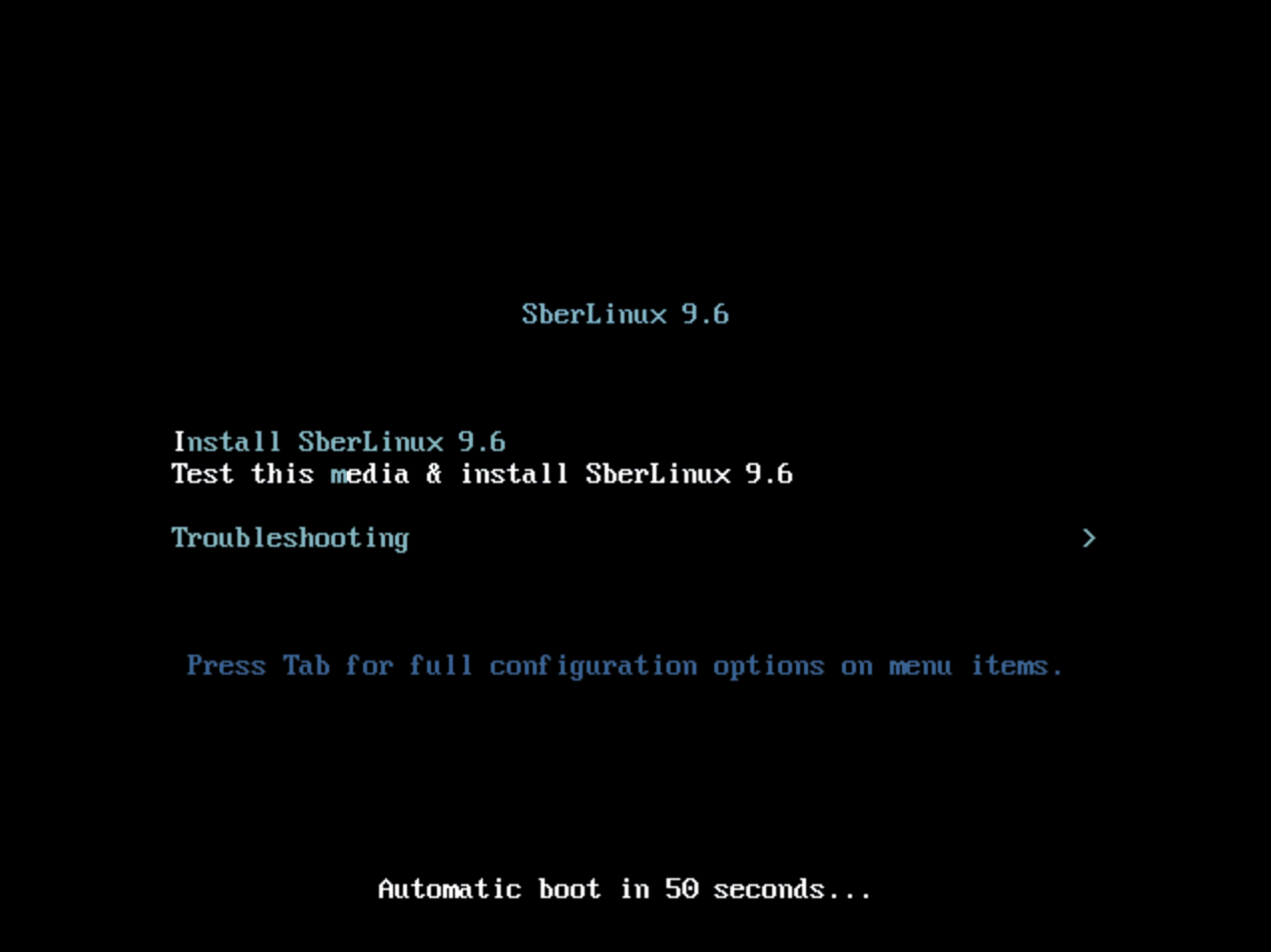
Рисунок. Меню загрузки
Меню загрузки ОС SberLinux OS Server отображается с помощью загрузчика Grand Unified Bootloader версии 2 (GRUB2), когда система завершит загрузку загрузочного носителя.
Меню загрузки предоставляет несколько опций в дополнение к запуску программы установки. Если не сделать выбор в течение 60 секунд, запустится автоматическая опция загрузки по умолчанию (выделена белым цветом). Чтобы выбрать другой вариант, используйте клавиши для выбора со стрелками на клавиатуре и нажмите клавишу Enter:
Install SberLinux 9.6 - для установки с помощью графической программы установки;
Test this media & install SberLinux 9.6 - для проверки целостности установочного носителя. В процессе загрузки проверяется носитель и выявляются любые проблемы, после чего стартует стандартная установка с помощью графической программы установки (инструкции приведены в разделе «Установка offline - с использованием «вшитого» в установочный образ репозитория (графический интерфейс и текстовый режим пользователя)» и «Установка online - с указанием URL удаленного репозитория (графический интерфейс и текстовый режим пользователя)»);
Troubleshooting - для решения различных проблем установки.
Шаг 3 Выполнение установки (обязательный)#
Установка offline - с использованием «вшитого» в установочный образ репозитория (графический интерфейс и текстовый режим пользователя)#
Установка в графическом режиме#
В меню загрузки выберите строку Install SberLinux 9.6 и нажмите клавишу Enter. Надпись Press Tab for full configuration options on menu items обозначает, что нажатие клавиши Tab поможет настраивать параметры в пунктах меню.
Откроется окно выбора языка. Выберите язык в левом поле или введите название языка в поле поиска. Нажмите клавишу Enter.
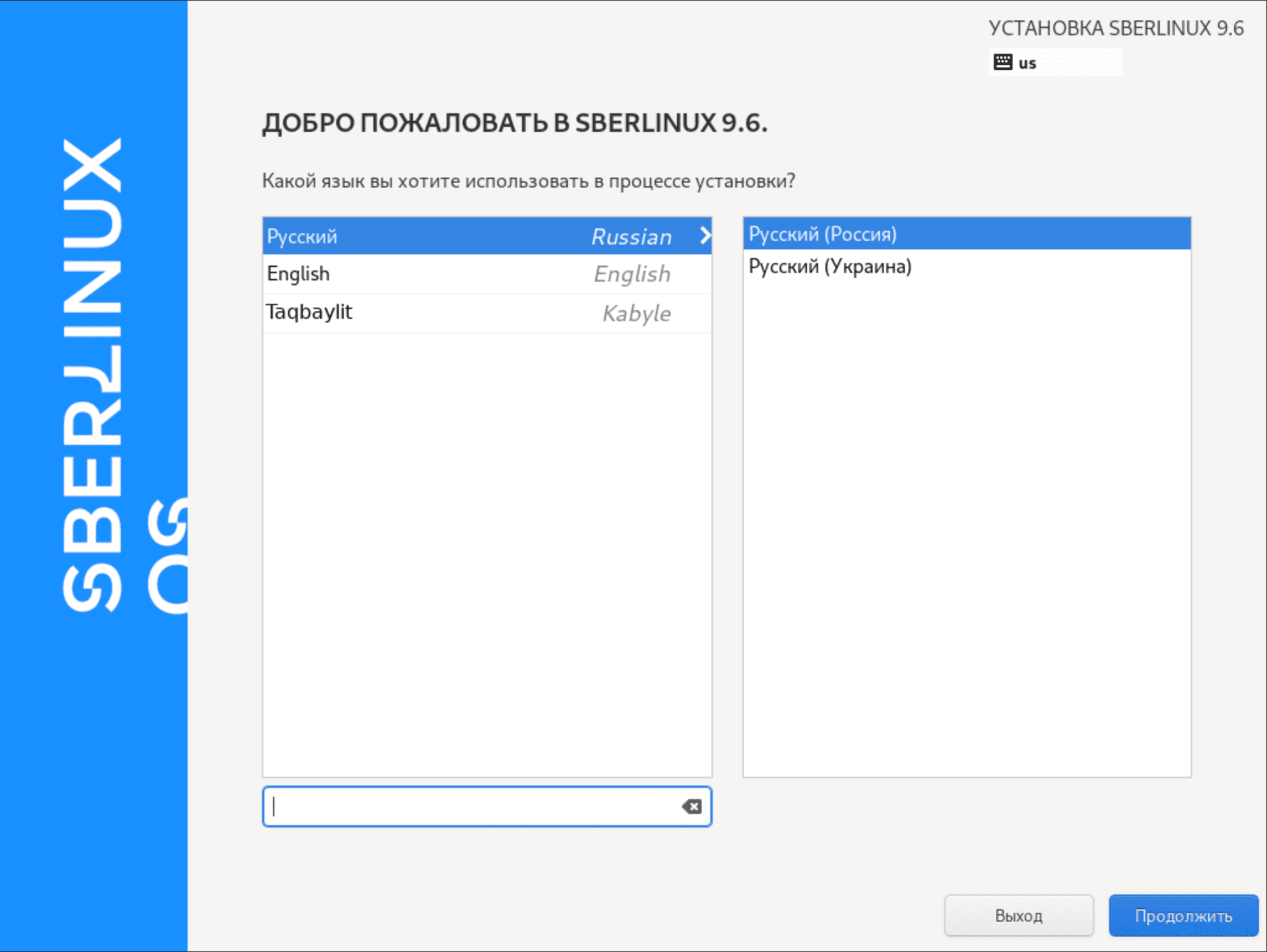
Рисунок. Окно выбора языка
В правом поле выберите дополнительные языковые настройки. Нажмите кнопку Продолжить.
Откроется окно с выбором функций, где будут отображаться разделы:
Региональные настройки;
Программное обеспечение;
Система.
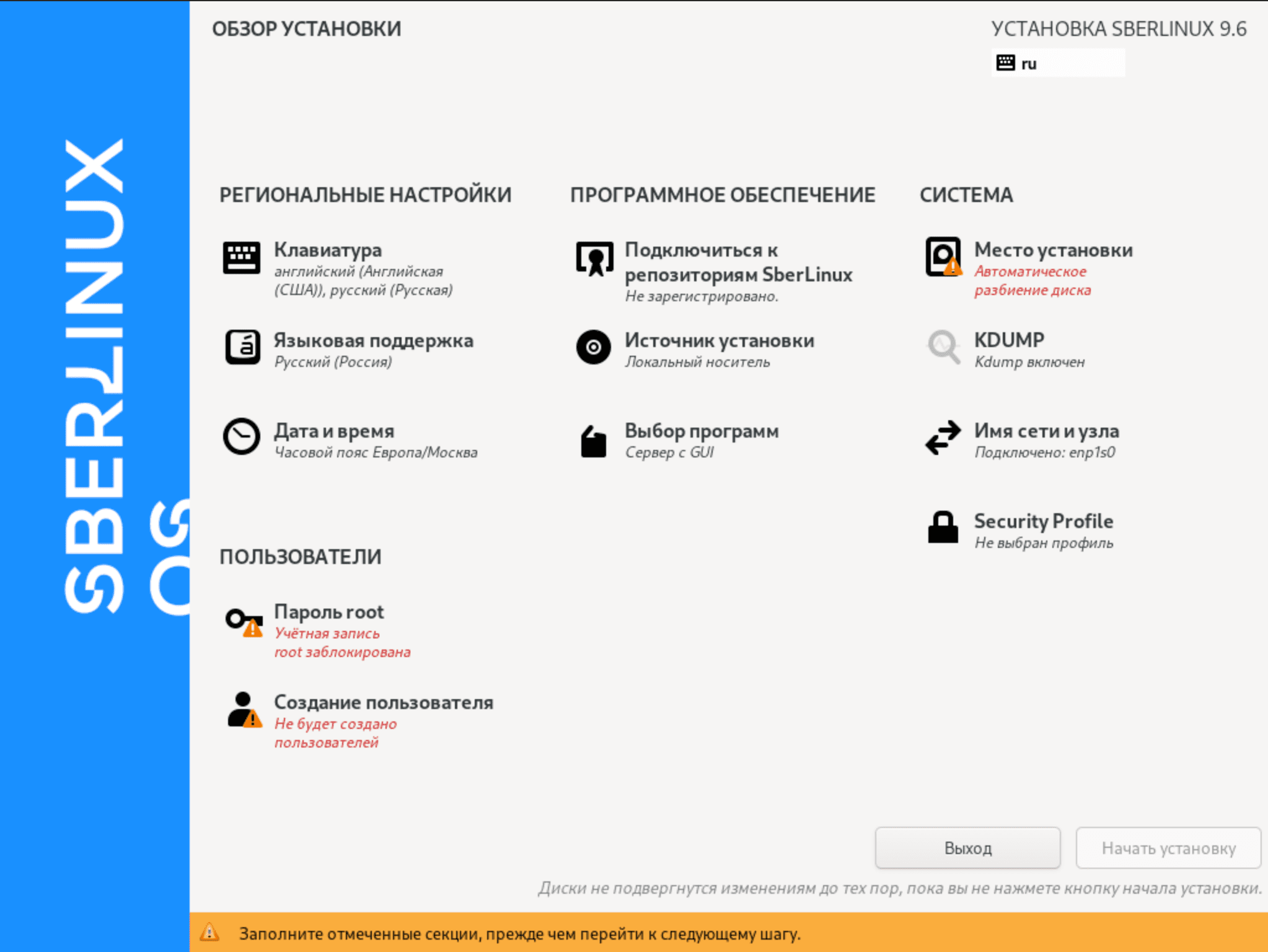
Рисунок. Окно с выбором функций
Нажмите на раздел Клавиатура. Откроется окно раскладки клавиатуры.
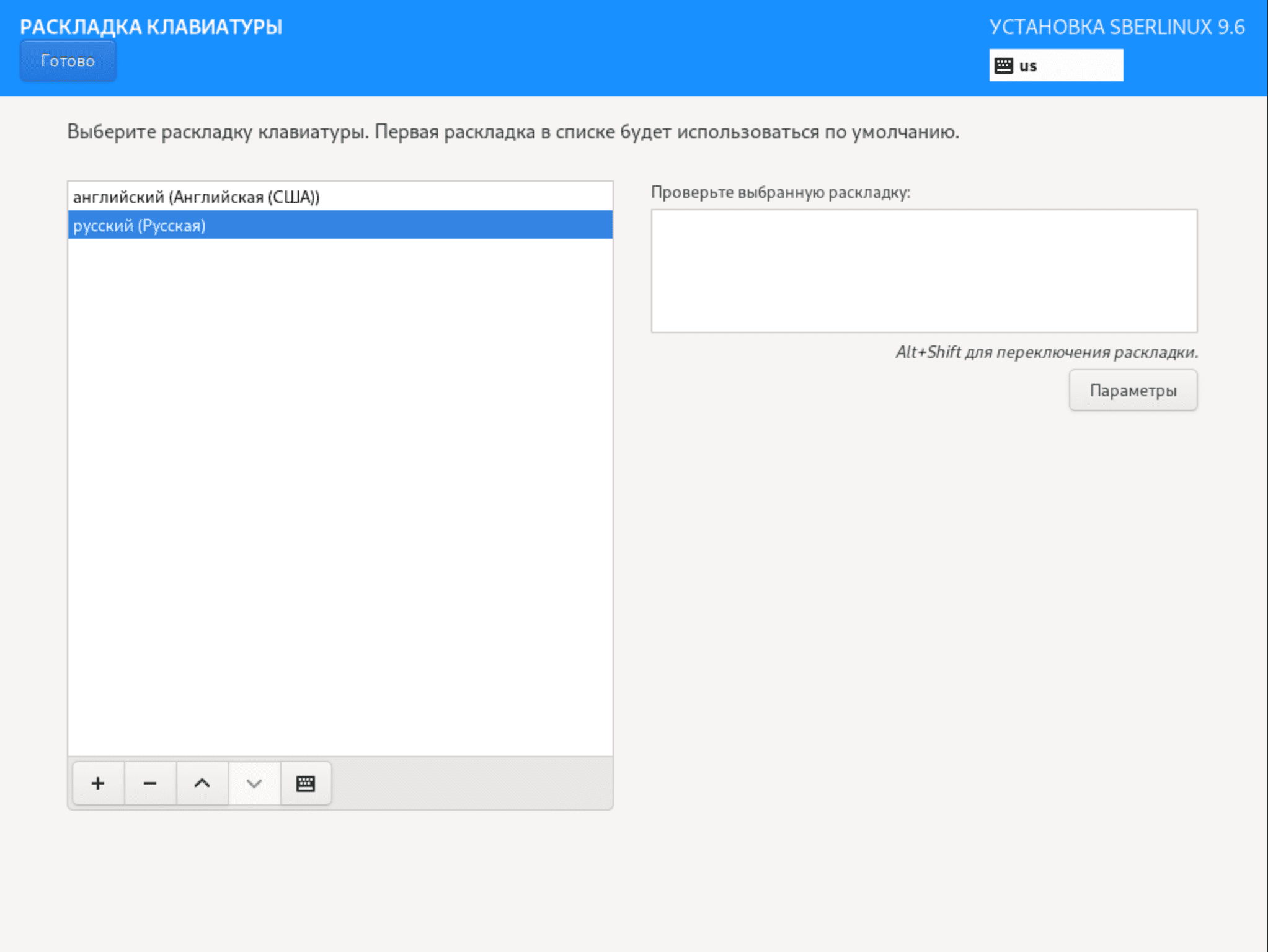
Рисунок. Окно выбора языка клавиатуры
Нажмите на строку языка или добавьте новый язык, нажав кнопку плюс [+].
Примечание
Настройка языка в bash зависит от настройки, выбранной при установке ОС SberLinux OS Server с использованием Anaconda. Кириллица не поддерживается Bash, поэтому приведет к ошибкам отображения команд и комментариев. Рекомендуется выбирать кириллицу и латиницу.
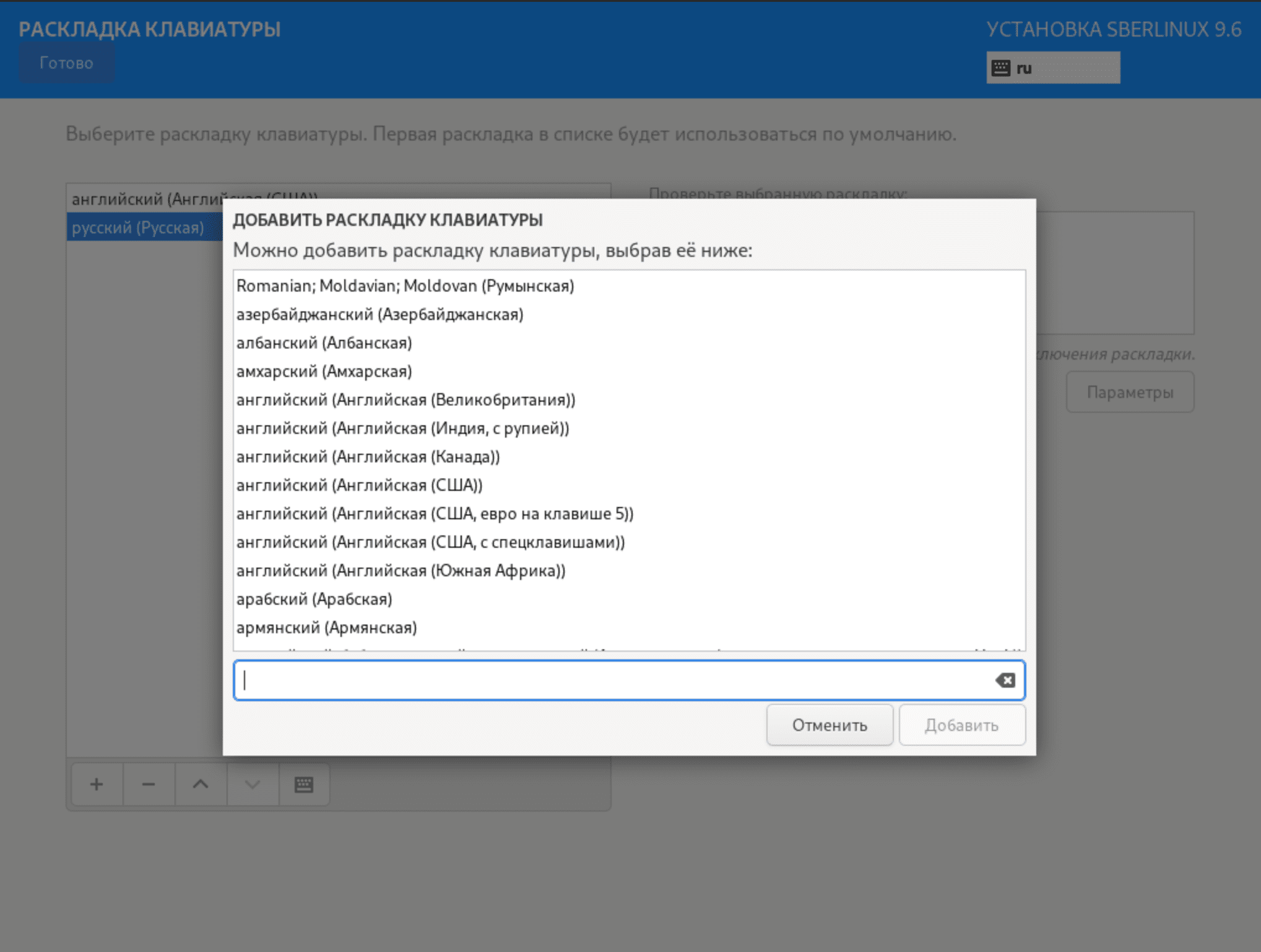
Рисунок. Добавление раскладки клавиатуры
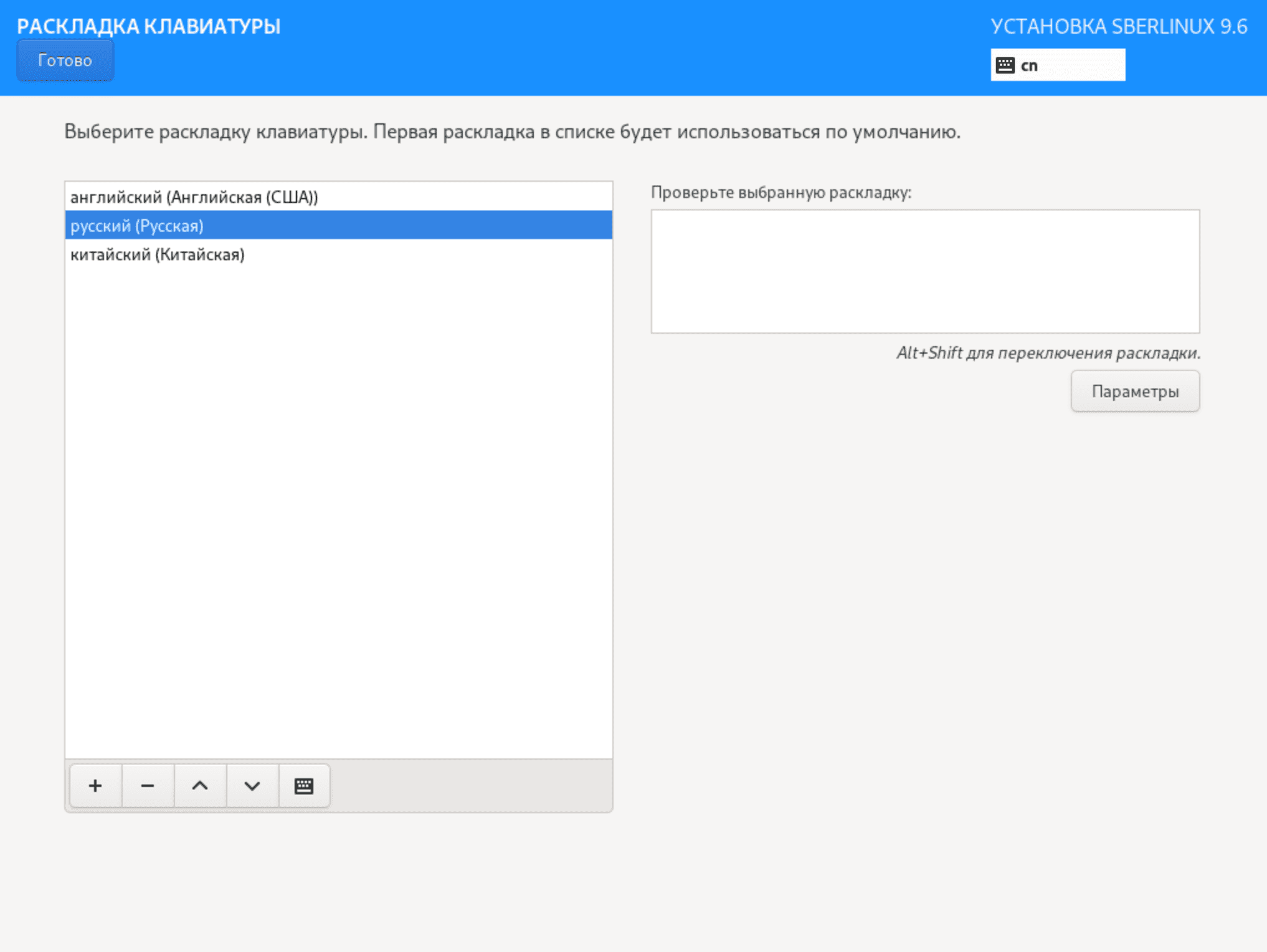
Рисунок. Добавлен новый язык
Для добавления нового параметра языка, нажмите кнопку Добавить.
Новый параметр языка появится в списке по умолчанию.
Нажмите кнопку Готово. Откроется окно с выбором функций.
Нажмите на раздел Языковая поддержка. Откроется окно выбора языка.
Примечание
Языковая поддержка по умолчанию зависит от параметра, выбранного при установке ОС SberLinux OS Server с использованием Anaconda. Если выбранная раскладка не использует латиницу, а использует только кириллицу, рекомендуется дополнительно добавить английскую раскладку и настроить комбинацию клавиш для переключения. В противном случае вы не сможете авторизоваться в системе после завершения установки.
Выберите предпочитаемый язык из списка или воспользуйтесь полем поиска.
Нажмите кнопку Продолжить.
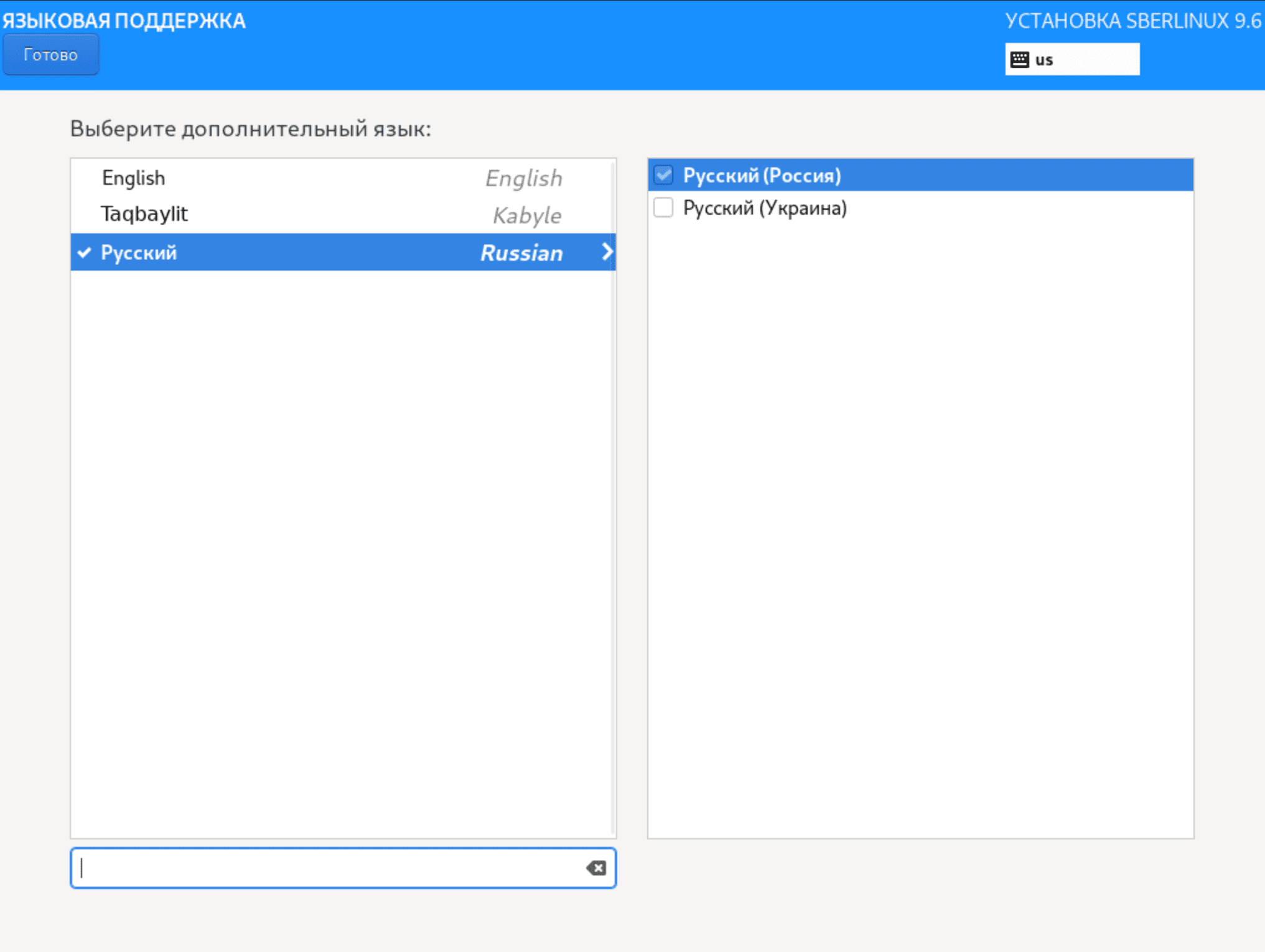
Рисунок. Языковая поддержка
Нажмите кнопку Готово.
Нажмите на раздел часовых поясов Дата и время. Откроется окно выбора часовых поясов.
Выберите дату и часовой пояс.
Время можно настроить несколькими способами:
выбрать город на карте;
выбрать регион и город из списка;
в конце списка регионов выбрать Etc для самостоятельного указания часового пояса (например, GMT+1).
Если интересующего города нет на карте, выберите ближайший город к необходимой часовой зоне.
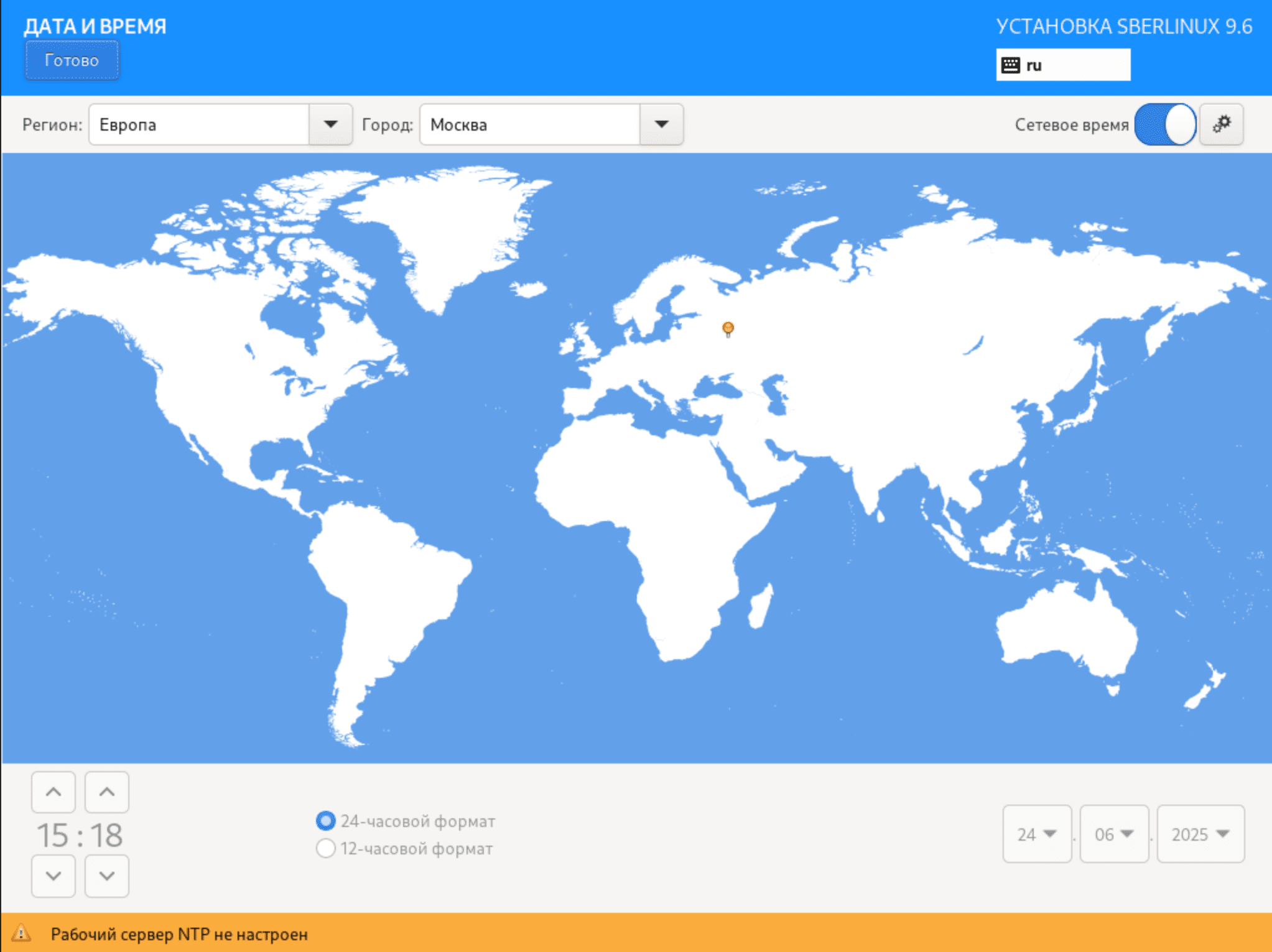
Рисунок. Настройка даты и часового пояса системы
Нажмите кнопку Готово. Откроется окно с выбором функций.
Нажмите на раздел Источник установки. Откроется раздел источника установки.
В разделе источника установки установите следующие варианты:
Автоматический выбор носителя
Если программа установки была запущена с установочного DVD или USB, она попытается выбрать носитель автоматически. Нажмите кнопку Проверить, чтобы проверить его целостность.
ISO-файл
Это поле появится при обнаружении жесткого диска с файловыми системами. Нажмите кнопку Выбрать ISO и выберите файл. Нажмите кнопку Проверить.
QCOW2-файл
Это формат хранения для виртуальных дисков. QCOW2 расшифровывается как Qemu copy-on-write. Формат QCOW2 отделяет физический уровень хранения от виртуального уровня, добавляя сопоставление между логическим и физическим блоками. Каждому логическому блоку сопоставляется его физическое смещение, что позволяет использовать избыточные ресурсы хранилища и создавать моментальные снимки виртуальной машины, где каждый том QCOW представляет только изменения, внесенные в базовый виртуальный диск.
Первоначальное сопоставление указывает всем логическим блокам на смещения в файле резервной копии или томе. Когда виртуальная машина записывает данные на том QCOW2 после создания моментального снимка, соответствующий блок считывается с резервного тома, модифицируется новой информацией и записывается в новый моментальный снимок тома QCOW2. Затем карта обновляется, указывая на новое место.
Образы QCOW2 ОС SberLinux OS Server предназначены для использования с платформой виртуализации или гипервизорами. Образы настроены с помощью cloud-init, чтобы использовать преимущества ec2-совместимых служб метаданных для предоставления ssh-ключей для правильной работы.
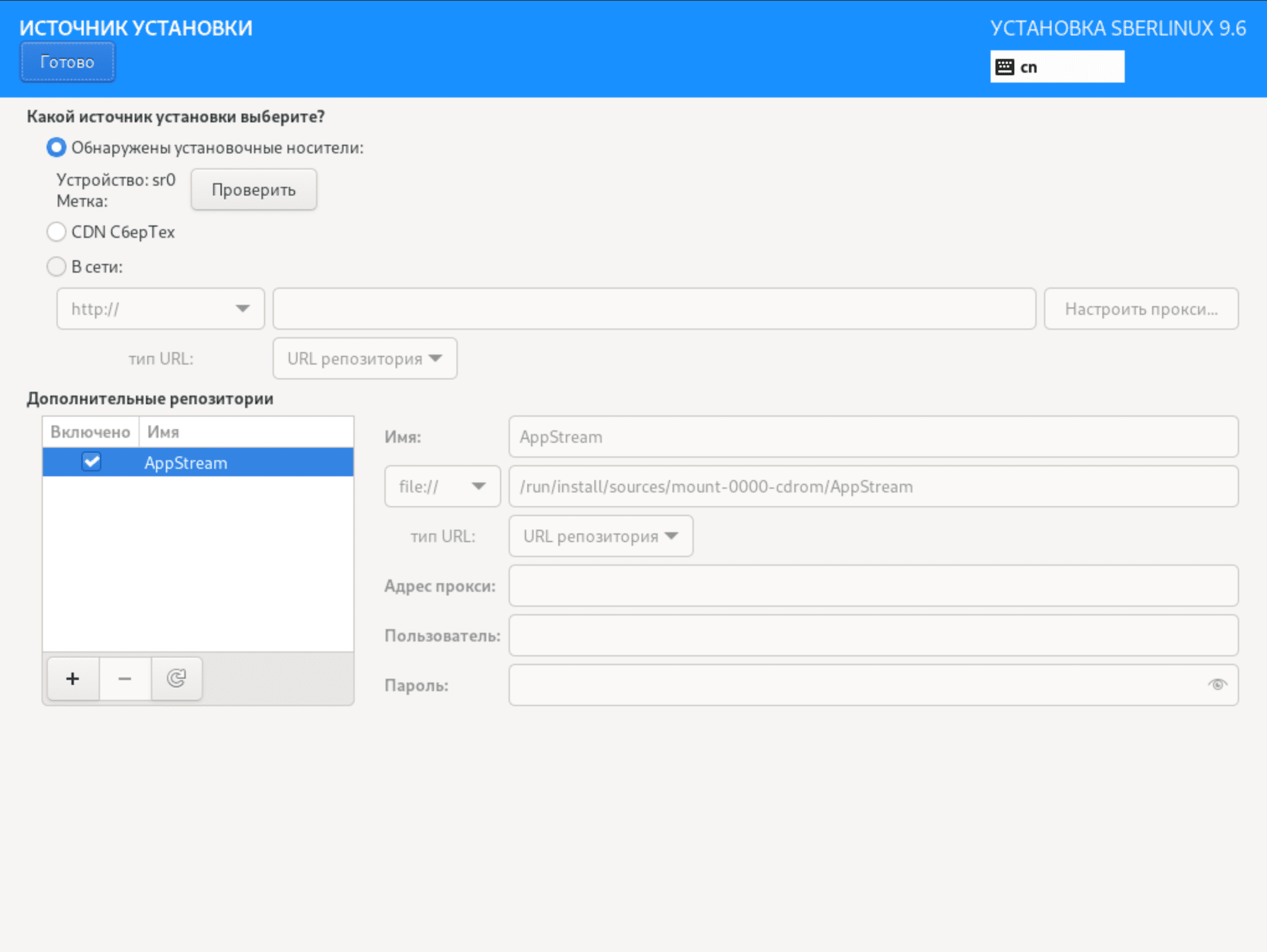
Рисунок. Источник установки
Нажмите кнопку Готово. Откроется окно с выбором функций.
Нажмите на раздел Выбор программ. Откроется окно выбора группы программного обеспечения для сервера:
Минимальная установка – основной базовый пакет ПО для установки;
Стандарт – стандартная установка ОС SberLinux OS Server с дополнительными пакетами.
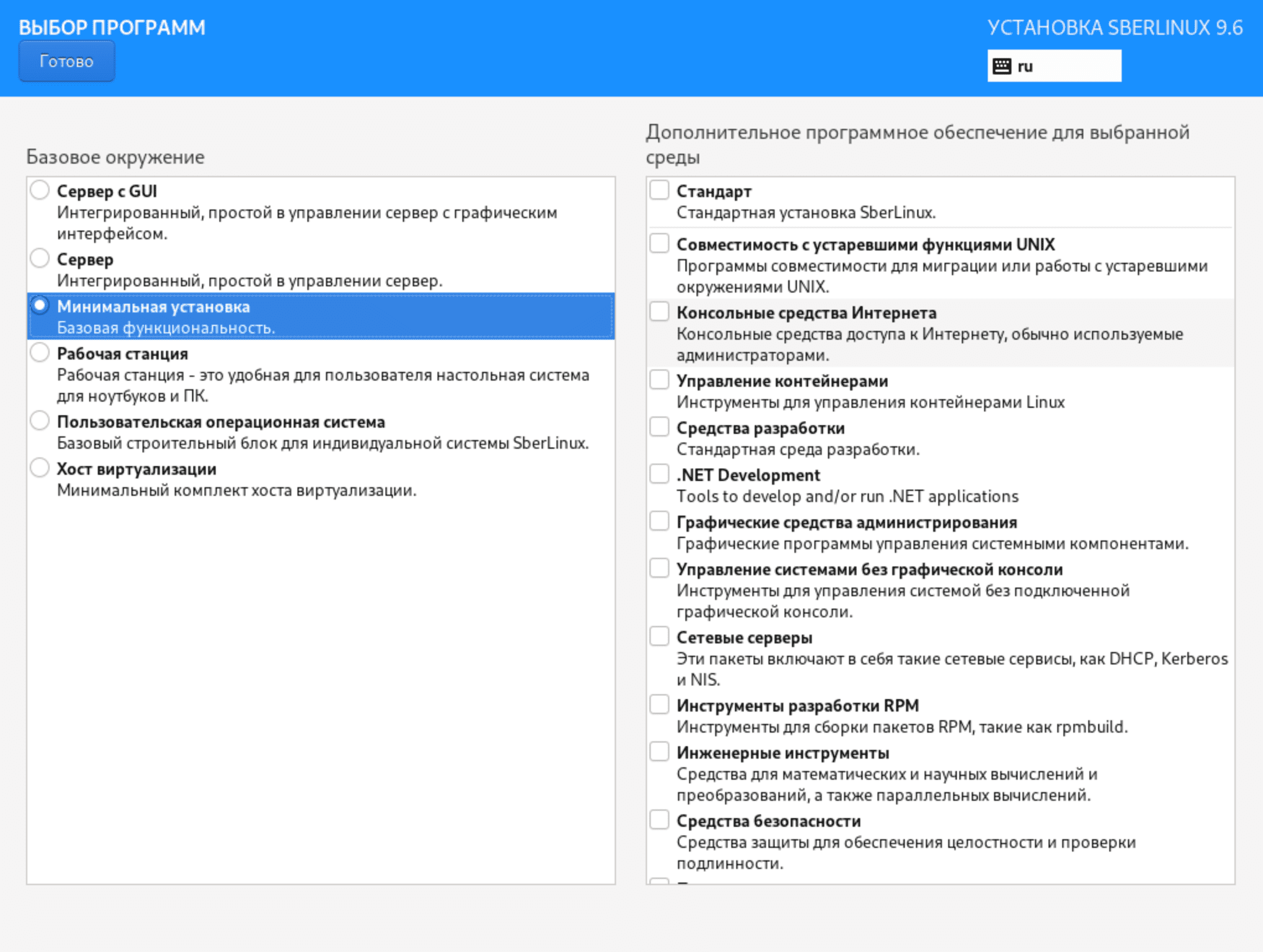
Рисунок. Выбор программного обеспечения для сервера
По умолчанию выбран сервер с GUI.
При необходимости установите флажки в правом окне Дополнительное программное обеспечение для выбранной среды.
Нажмите кнопку Готово.
Нажмите на раздел Место установки.
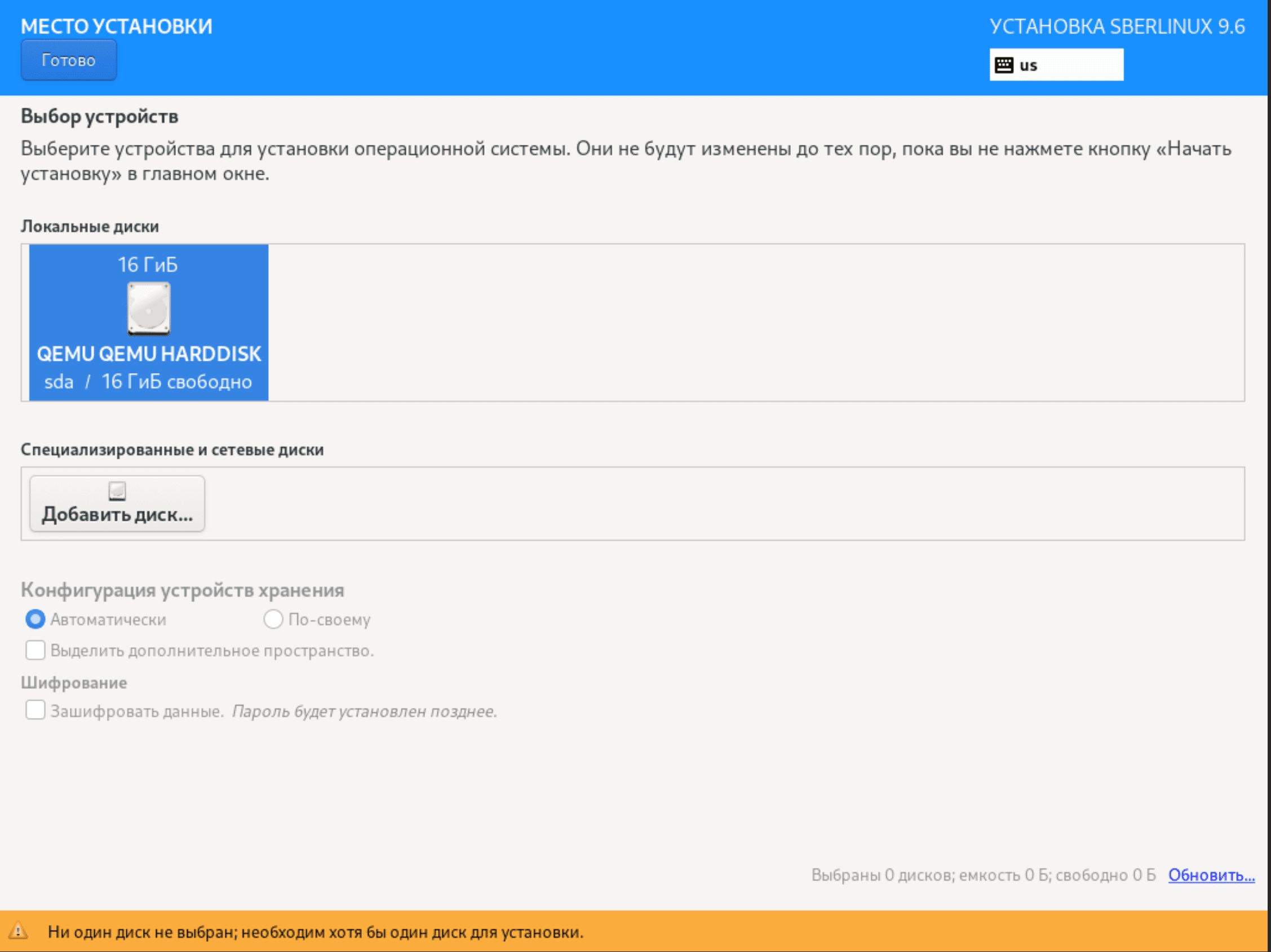
Рисунок. Место установки. Конфигурация устройств хранения Автоматически
Выберите устройство для установки ОС SberLinux OS Server.
При необходимости выберите специализированные и сетевые диски. Они помогут настроить резервирование информации.
При необходимости задайте конфигурацию устройств хранения.
При необходимости установите отметку Зашифровать данные для шифрования диска при помощи LUKS.
Примечание
ОС SberLinux OS Server использует LUKS для выполнения блочного шифрования устройств. По умолчанию опция шифрования блочного устройства во время установки отключена. Если необходимо выбрать опцию шифрования диска, система будет запрашивать кодовую фразу каждый раз, когда загружается компьютер. Кодовая фраза «разблокирует» ключ массового шифрования, который расшифровывает разделы. Можно выбрать, какие разделы необходимо зашифровать. Это задается в настройках таблицы разделов.
Чтобы открыть окно ручной разметки в окне выбора устройств установите отметку По-своему.
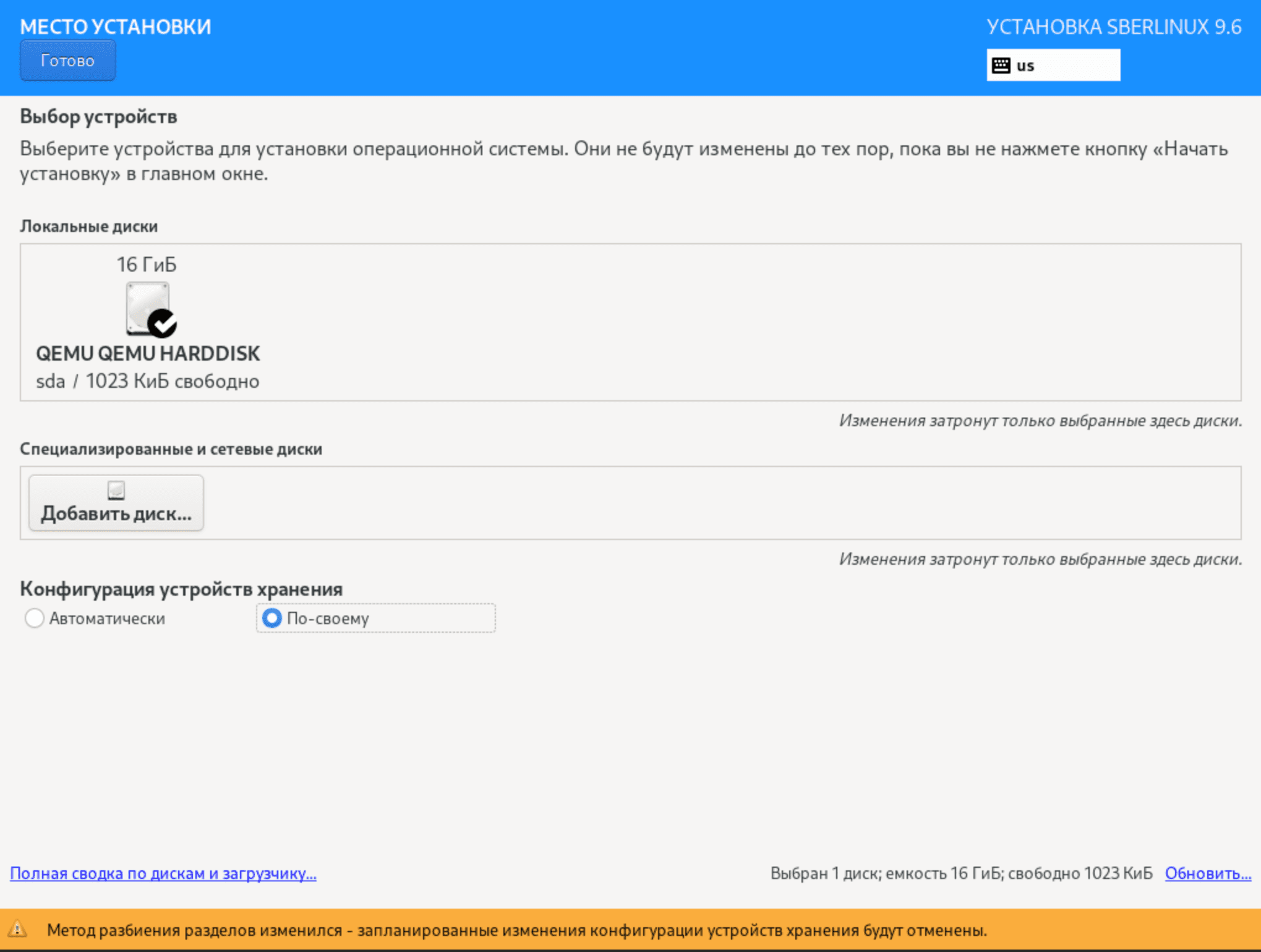
Рисунок. Место установки. Конфигурация устройств хранения По-своему
Нажмите кнопку Готово. Откроется окно разметки вручную.
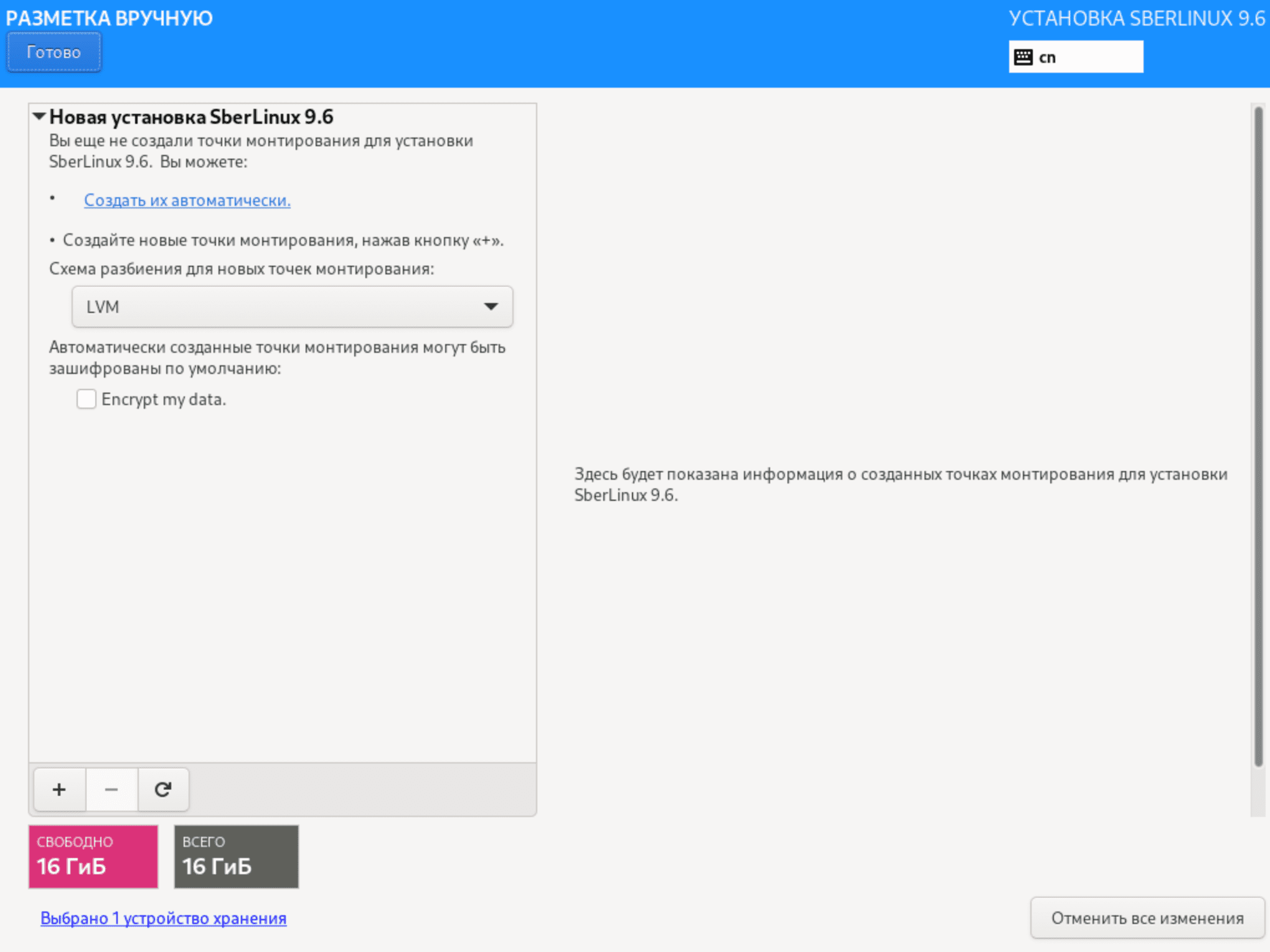
Рисунок. Окно разметки и создания разделов вручную
В левой части окна показаны точки монтирования, сгруппированные по операционным системам. Если раздел используется несколькими операционными системами, он будет повторяться. Внизу приведена статистика пространства.
ОС SberLinux OS Server позволяет создать разделы и файловые системы разных типов.
Типы устройств:
Стандартный раздел может содержать файловую систему, пространство подкачки или может выступать в качестве основы для программного RAID-массива или физического тома LVM.
LVM — при создании раздела LVM логический том будет создан автоматически. LVM оптимизирует работу жестких дисков.
Динамический LVM перераспределяет свободное пространство между устройствами в зависимости от программных требований. По мере необходимости пул пространства может наращиваться динамически.
При наличии существующих файловых систем убедитесь, что на диске достаточно места для установки ОС SberLinux OS Server. Чтобы удалить раздел, нажмите кнопку минус [-].
Чтобы изменить параметры раздела, выберите его в поле слева — справа откроются его характеристики:
Точка монтирования — точка подключения раздела. Для корневого раздела введите слеш [/], для загрузочного раздела введите
/bootи т.п.Устройства — устройство на которое устанавливается система.
Требуемый объем — размер раздела в КБ, МБ, ГБ или ТБ. Если требуемый объем не указан, будут использоваться КБ.
Тип устройства — стандартный раздел, LVM или динамический LVM. При наличии двух и более дисков также будет доступно значение RAID. Справа от поля расположена отметка шифрования раздела. Его пароль можно будет установить позднее.
Для раздела подкачки точку не надо выбирать — достаточно лишь выбрать тип swap.
Файловая система — тип файловой системы. Справа расположена отметка форматирования.
Метка — уникальная метка раздела.
Имя — имя тома LVM. Имена стандартных разделов присваиваются автоматически и не меняются. Так, например, разделу
/homeможет быть присвоено имя home.
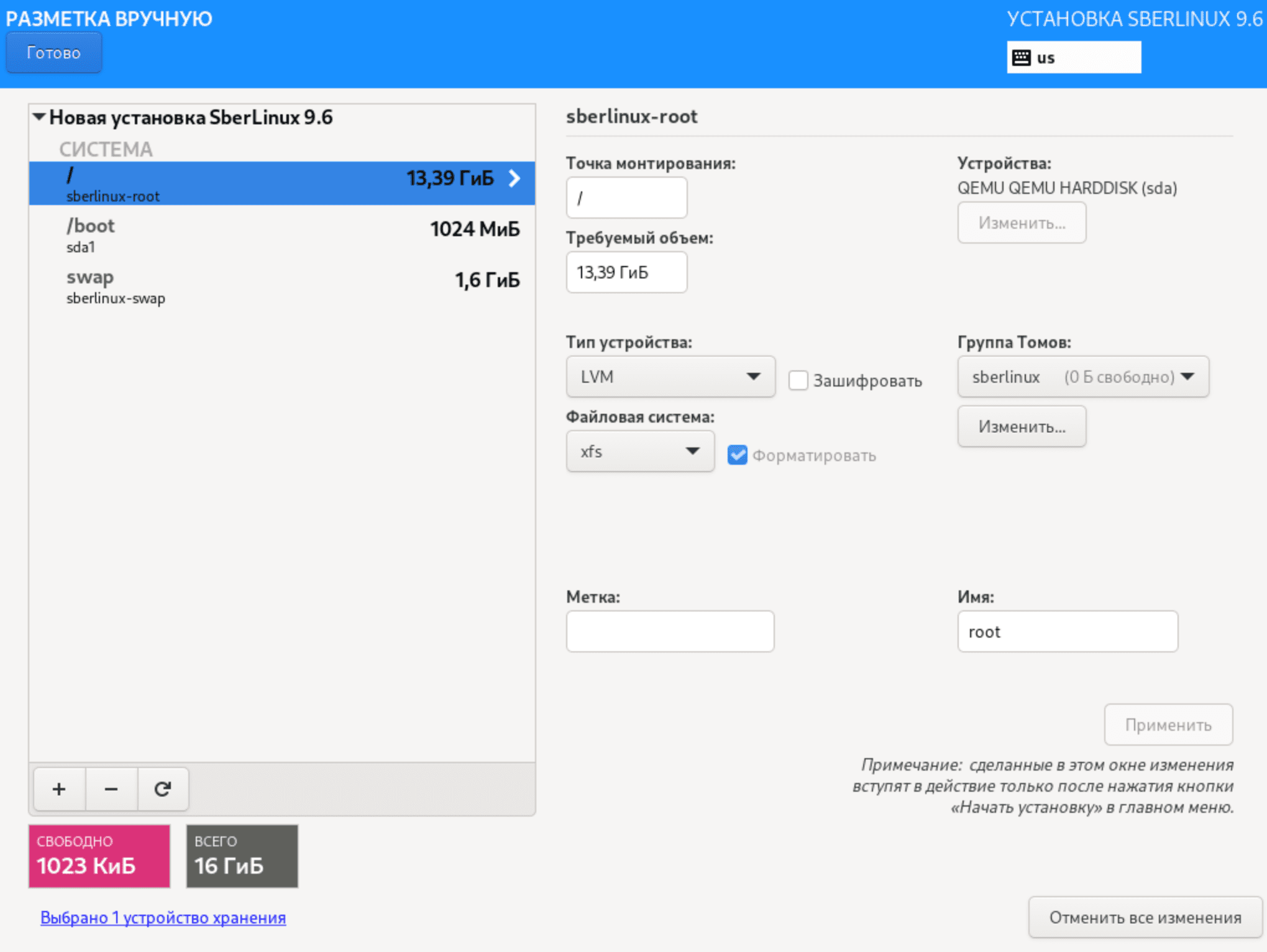
Рисунок. Настройка разделов
Добавление файловой системы выполняется в два подхода — сначала в левой части окна создайте точку монтирования, затем измените ее параметры в правой части (тип устройства и файловой системы, метку, функции шифрования и форматирования раздела).
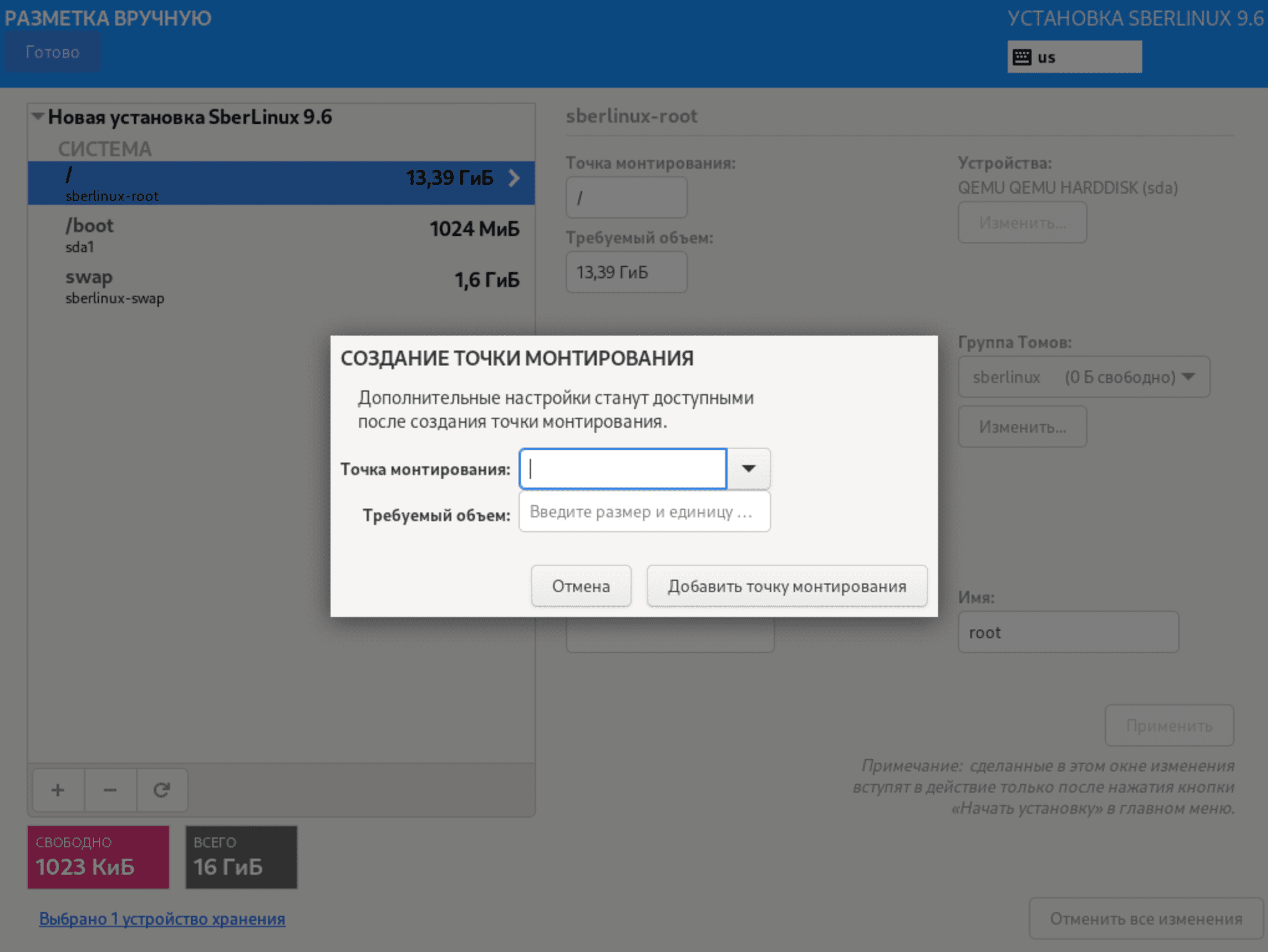
Рисунок. Создание точки монтирования
Чтобы позволить программе установки создать разделы и точки монтирования, выберите схему разбиения из выпадающего списка в левой части окна (по умолчанию выбран LVM).
Нажмите ссылку «Создать их автоматически». Создадутся разделы
/boot,/и раздел подкачки. Дополнительные разделы можно будет добавить позднее.При необходимости нажмите кнопку плюс [+] для создания точки монтирования вручную. Откроется окно со списком путей.
Выберите путь из списка или введите его вручную —
/для корневого раздела,/bootдля загрузочного и т.п.Укажите размер раздела в МБ, ГБ или ТБ — например,
2ГиБ. Если размер не задан или превышает допустимый, будет занято все доступное пространство.Завершив редактирование, нажмите кнопку Добавить.
В левой части окна в разделе Тип устройства выберите: стандартный раздел, LVM, динамический LVM. Исключение составляет
/boot, который будет иметь стандартный раздел независимо от выбранного значения.ОС SberLinux OS Server позволяет создать файловые системы разных типов.
Файловые системы:
xfs — высокопроизводительная масштабируемая файловая система, размер которой может достигать
16ЭБ (16миллионов ТБ). XFS поддерживает файлы размером до8ЭБ (8миллионов ТБ), структуры каталогов с десятками миллионов записей и включает функции журналирования метаданных, что гарантирует быстрое восстановление в случае сбоя, а также поддерживает дефрагментацию и изменение размера без необходимости отключения файловой системы. Максимальный размер раздела XFS составляет500ТБ.ext4 создана на основе ext3 и обладает рядом преимуществ, включая поддержку больших файловых систем и файлов, быстрое и эффективное распределение пространства, отсутствие ограничений на число подкаталогов в одном каталоге, быструю проверку файловой системы и надежное ведение журналов. Максимально допустимый размер ext4 в ОС SberLinux OS Server составляет
50ТБ.ext3 создана на основе ext2, ее главным преимуществом является поддержка журналов, что сокращает время восстановления благодаря отсутствию необходимости в проверке.
ext2 поддерживает стандартные типы файлов Unix (обычные файлы, каталоги, символьные ссылки и т.п.) и позволяет присваивать им имена длиной до
255знаков.vfat — файловая система Linux, совместимая с FAT и поддерживающая длинные имена файлов Microsoft Windows.
swap — раздел подкачки для организации виртуальной памяти: если в RAM не хватает места для обработки данных, неактивные фрагменты перемещаются в область подкачки, освобождая место для новых страниц.
BIOS Boot — небольшой раздел для загрузки систем на базе BIOS с дисков с таблицей разделов GPT.
EFI — небольшой раздел для загрузки систем на базе UEFI с дисков с таблицей разделов GPT.
Каждая файловая система накладывает свои ограничения на размер файлов.
Избыточные массивы независимых дисков или RAID-массивы объединяют несколько устройств хранения для обеспечения должного уровня производительности и отказоустойчивости.
Чтобы изменить устройство для выбранной точки монтирования, нажмите кнопку конфигурации под левой панелью. Откроется окно со списком устройств.
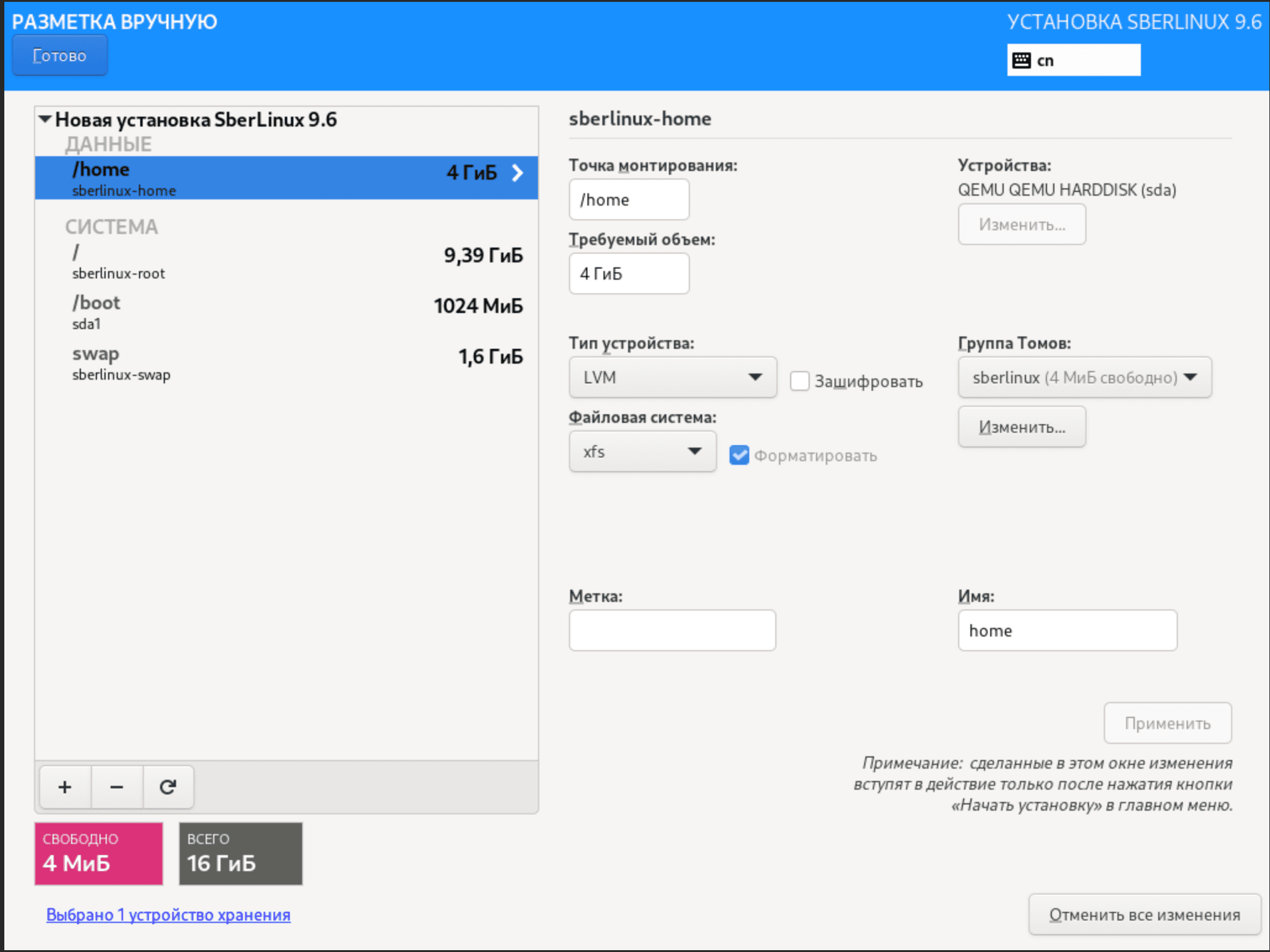
Рисунок. Изменение устройства хранения
Выберите устройства и нажмите Выбрать. Вы вернетесь в окно ручного разбиения.
Подтвердите изменения, нажав кнопку Применить. В открывшемся окне нажмите Принять изменения.
Чтобы обновить список дисков и разделов, нажмите кнопку с круговой стрелкой.
Нажмите кнопку Поиск.
Примечание
Обычно список обновляется после значительных изменений конфигурации разделов, сделанных за рамками программы установки. Следует помнить, что после нажатия кнопки Поиск изменения, сделанные в окне разделов, будут потеряны.
В нижней части экрана приведена ссылка с числом выбранных дисков, которая открывает меню Выбранные диски.
Чтобы сохранить изменения, нажмите кнопку Применить. Изменения вступят в силу только после начала установки.
Чтобы отменить изменения, нажмите кнопку Сбросить все.
Нажмите кнопку Готово для завершения настройки.
Если отметка шифрования была установлена, будет предложено ввести парольную фразу. Появится окно, где будут перечислены операции по настройке разделов и файловых систем, включая создание, изменение размера и удаление.
Нажмите кнопку Принять изменения или Отменить и вернуться к настройке разделов.
Устройство RAID создается один раз, после чего его состав можно корректировать посредством добавления или исключения дисков. На каждом диске может быть создан один RAID-раздел — таким образом, максимальный уровень RAID определяется числом дисков. Если для установки было выбрано больше одного диска, в этом окне можно будет настроить RAID-устройство. Для создания RAID-устройства выполните следующие шаги:
создайте точку монтирования;
нажмите кнопку конфигурации под левой панелью. В открывшемся окне выберите устройства;
в списке Тип устройства выберите RAID;
в списке Файловая система выберите подходящее значение;
выберите Уровень RAID;
нажмите кнопку Применить;
нажмите кнопку Готово, чтобы вернуться в меню обзора.
Примечание
Если для создания массива не хватает дисков, в нижней части окна появится сообщение с рекомендуемым числом.
Для создания логического тома с последующим добавлением в группу томов выполните следующие шаги:
создайте точку монтирования;
в списке Тип устройства выберите LVM. Появится список Группа томов;
выберите Создать группу томов в меню или нажмите кнопку Изменить, чтобы открыть диалог настройки группы;
нажмите кнопку Сохранить;
нажмите кнопку Применить, чтобы сохранить изменения;
нажмите кнопку Готово, чтобы вернуться в меню обзора.
Примечание
Раздел
/bootне может располагаться в пределах логического тома.Для создания подраздела Btrfs выполните следующие шаги:
создайте точку монтирования для подключения тома Btrfs;
в списке Тип устройства выберите BTRFS. В результате список Файловая система станет недоступен, а Btrfs — доступен. Дополнительно появится список Том с именем созданного тома;
выберите Создать том в меню или нажмите кнопку Изменить, чтобы открыть диалог настройки тома.
при необходимости можно установить отметку шифрования и настроить размер тома с возможными значениями:
Автоматически — размер тома определяется автоматически с учетом заданных параметров. Этот вариант является оптимальным, если нет необходимости в наличии свободного пространства в пределах тома;
Как можно больше — выделяет максимально возможный размер независимо от конфигурации подразделов. Этот вариант подходит для хранения данных в Btrfs с возможной перспективой добавления новых или наращивания существующих подразделов;
Фиксирован — позволяет установить точный размер тома;
нажмите кнопку Сохранить;
нажмите кнопку Применить;
нажмите кнопку Готово, чтобы вернуться в окно с выбором функций.
Примечание
Если для создания массива не хватает дисков, в нижней части окна появится сообщение с рекомендуемым числом.
Hа платформах AMD64 и Intel 64 создайте разделы:
/boot;/;/home;swap.
Раздел
/bootсодержит ядро операционной системы (отвечающее за загрузку ОС SberLinux OS Server) и файлы начальной загрузки. Вследствие определенных микропрограммных ограничений рекомендуется рассмотреть возможность создания небольшого раздела для их хранения (500МБ должно быть достаточно).Примечание
Выделите разделам минимально необходимое пространство — позднее их размер можно будет изменить.
Чтобы распределить дисковое пространство, воспользуйтесь следующими подсказками:
Рассмотрите возможность шифрования разделов с важными данными для их защиты от неавторизованного доступа. Рекомендуется зашифровать
/home.Установленное ядро требует примерно
20МБ в разделе/boot. Предлагаемых по умолчанию500МБ должно хватить.Каталог
/varсодержит различные приложения. Сюда будут временно загружаться обновления пакетов. Убедитесь, что разделу, где расположен/var, предоставлено достаточно места не только для приложений, но и для загрузки доступных обновлений.По умолчанию PackageKit загружает обновленные пакеты в
/var/cache/yum/. Если вы решили создать отдельный раздел для/var, выделите ему не менее3ГБ для загрузки обновлений.Каталог
/usrсодержит основную часть программ ОС SberLinux OS Server. Для установки стандартного набора пакетов требуется5ГБ. При установке комплекта разработчика рекомендуется удвоить это число.По возможности оставьте часть пространства в группе томов LVM нераспределенной. Это позволит подстроиться к возможным изменениям требований пространства и избежать удаления данных для его освобождения. Дополнительно можно использовать функции динамического выделения пространства.
Распределение каталогов между разными разделами позволит сохранить их содержимое в случае переустановки ОС SberLinux OS Server. Например, если база данных MySQL расположена в
/var/lib/mysql, можно поместить этот каталог в отдельный раздел — тогда ее не надо будет восстанавливать при переустановке.В системах с BIOS, использующих таблицу GPT, необходимо создать раздел
biosbootразмером1МБ.В системах с UEFI надо создать раздел
/boot/efi. Рекомендуемый размер —200МБ.
После установки автоматической или ручной конфигурации устройств хранения нажмите на раздел настроек Kdump. Откроется окно настроек Kdump.
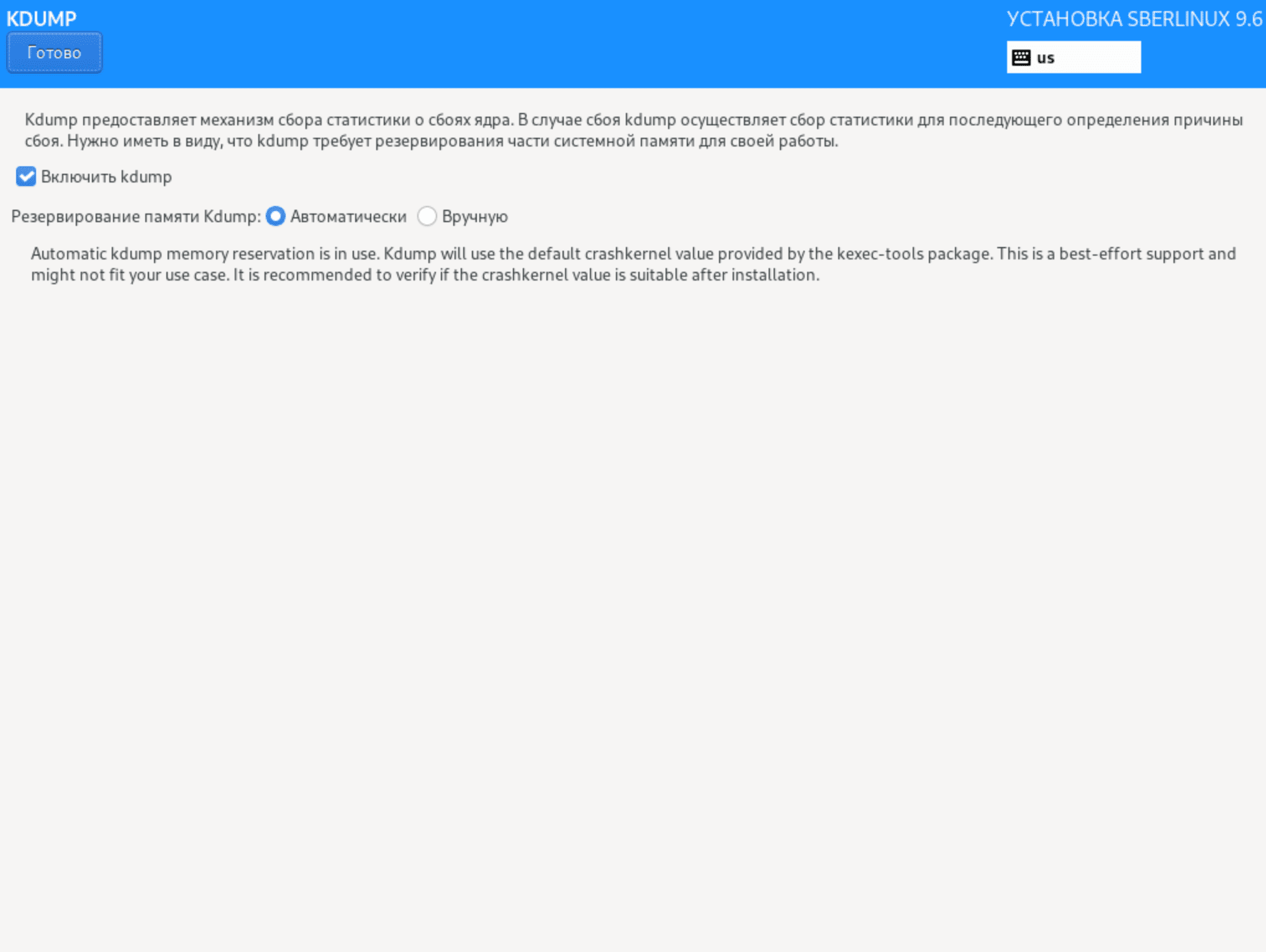
Рисунок. Окно настроек Kdump
При необходимости включите или отключите Kdump.
При необходимости выберите резервирование памяти Автоматически или Вручную.
Нажмите кнопку Готово. Откроется окно с выбором функций.
Нажмите на раздел Сеть и имя хоста. Откроется окно установки сети и имени хоста (узла).
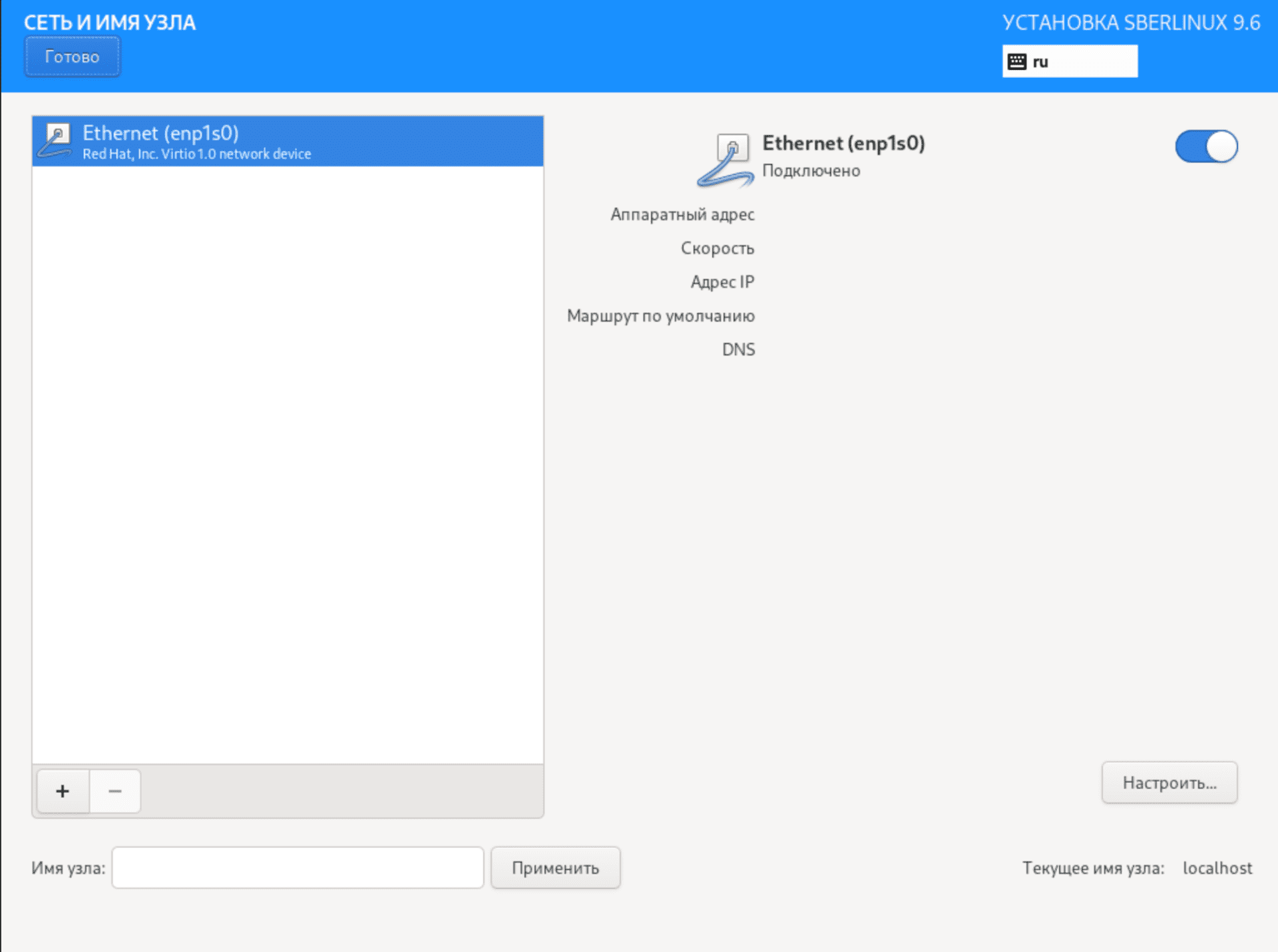
Рисунок. Окно установки сети и имени хоста (узла)
Программа установки автоматически найдет локальные интерфейсы и покажет их в левой части окна. Их нельзя удалить, но можно отключить, установив переключатель в правом верхнем углу в положение [O] Off.
Если система подключена к коммутатору или модему, то она попытается получить IP-адрес от DHCP-сервера. Если этого не произошло, настройте IP-адрес вручную: укажите имя хоста, которое вы хотите установить, и нажмите кнопку Применить.
В поле Имя узла введите полное имя домена или
host.domain. Если сеть использует протокол DHCP для автоматического выбора имени домена, укажите имя узла.Примечание
При выборе имени интерфейса не используйте имена доменов, где нет прав администратора, так как это ограничит доступ к сетевым ресурсам. В установленной системе параметры сети можно изменить в секции Сетевые соединения системной программы Параметры.
Для настройки сетевого подключения вручную, в правом нижнем углу нажмите кнопку Настроить. Откроется окно настройки сетевых подключений, где можно настроить обычное, DSL, беспроводное, мобильное соединение, а также VPN, DSL и VLAN.
Для автоматического подключения к выбранной сети установите отметку Автоматически подключаться к этой сети.
Для автоматического подключения к VPN установите отметку Автоматически подключаться к VPN. Эти параметры сохранятся после установки.
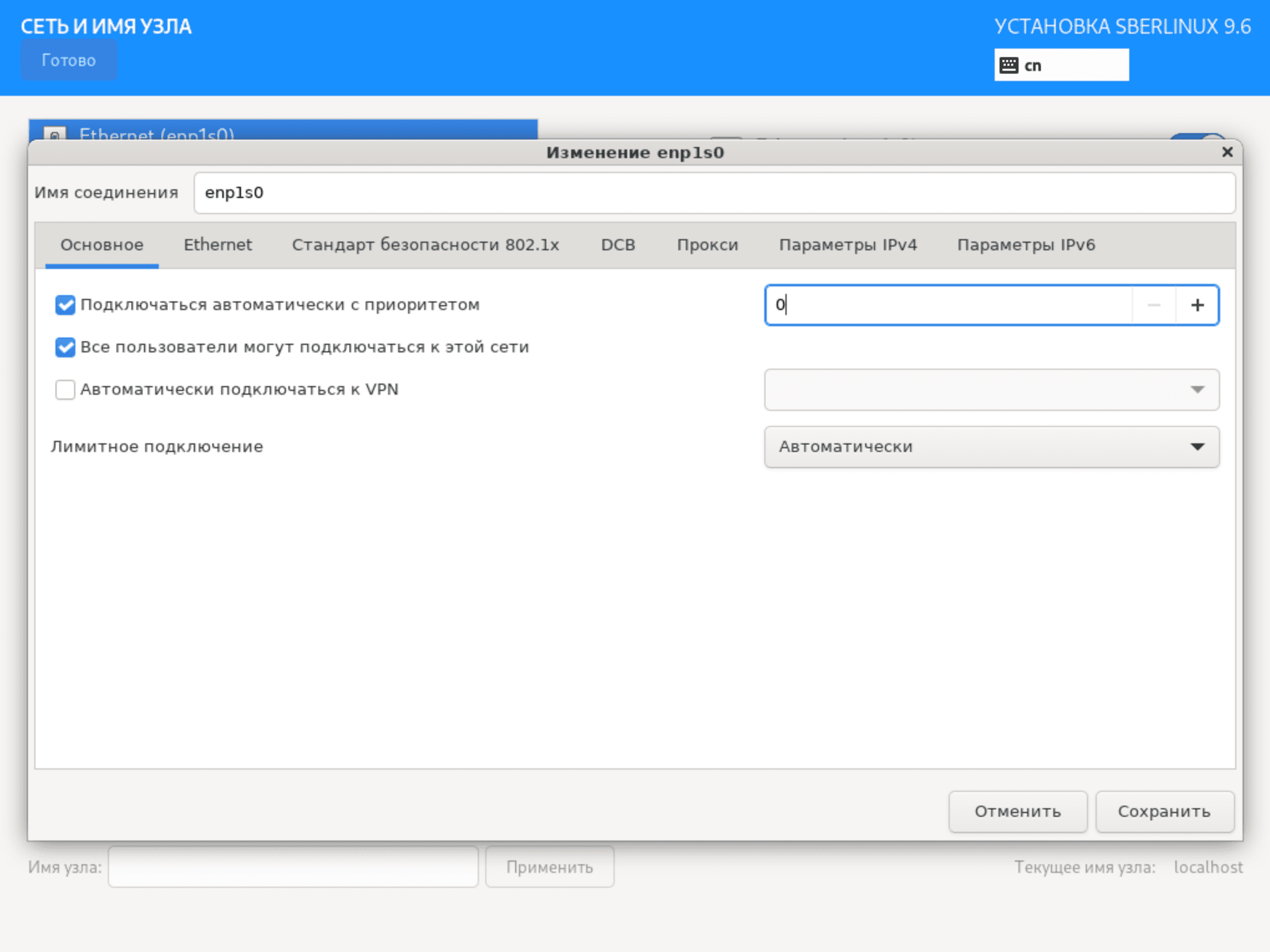
Рисунок. Отметка автоматического подключения установлена
По умолчанию IPv4 настраивается автоматически с помощью DHCP. Для IPv6 также выбран автоматический метод настройки. В большинстве случаев это является предпочтительным вариантом.
Нажмите кнопку Маршруты…
Установите отметку на Использовать это соединение только для ресурсов в этой сети, чтобы ограничить соединение пределами локальной сети. Выбор сохранится после установки.
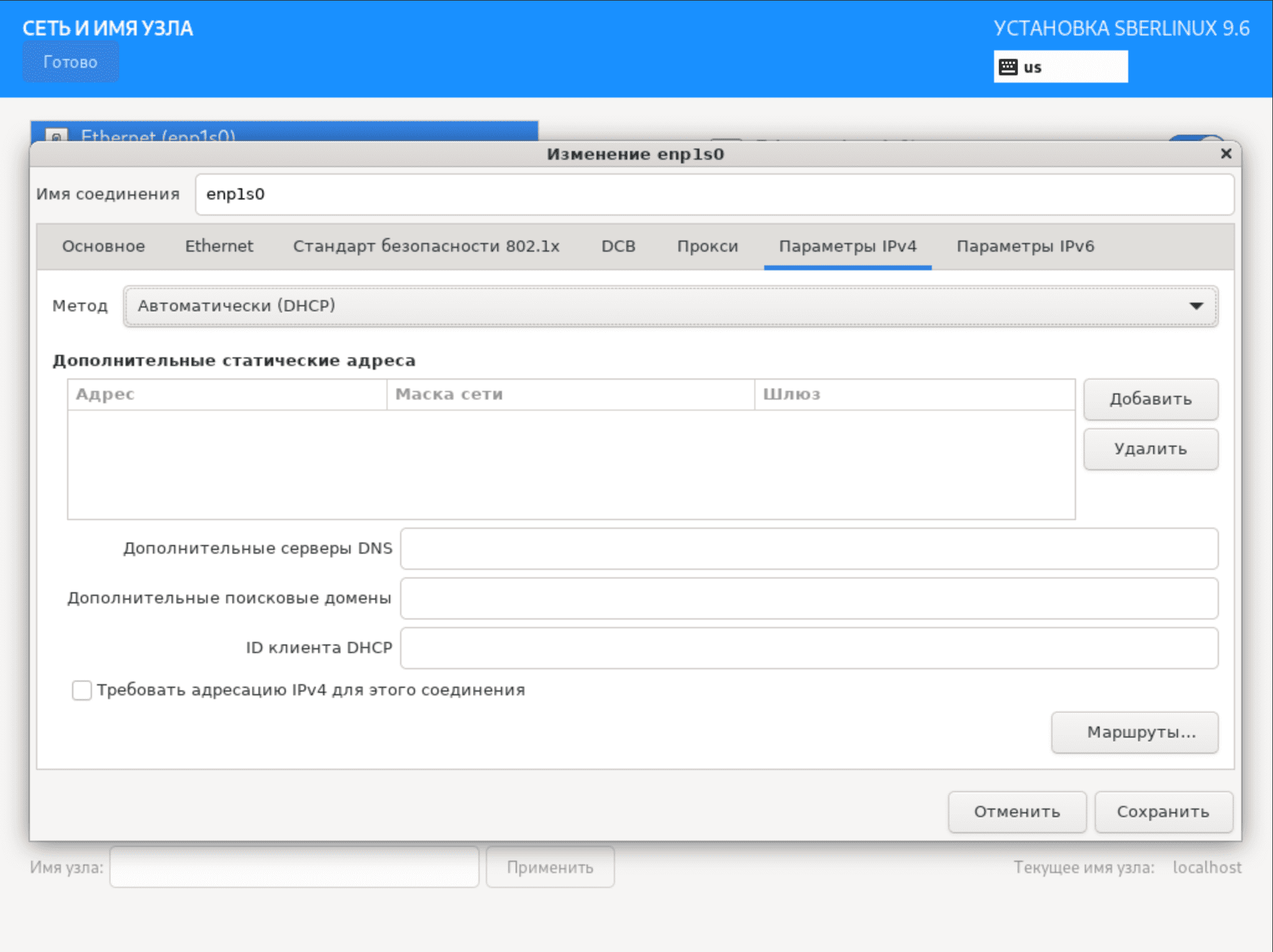
Рисунок. Окно маршрутов IPv4
Нажмите Сохранить. Если вы изменили настройки активного устройства, перезапустите его: в окне Сеть и имя хоста (узла) измените состояние переключателя в правом верхнем углу на [О] OFF, затем — на [ I ] ON.
В окне Сеть и имя хоста (узла) можно добавить дополнительные сетевые интерфейсы, например, VLAN, а также виртуальные интерфейсы, созданные посредством объединения и группировки физических интерфейсов.
Чтобы добавить новый интерфейс, нажмите плюс [+] в левом нижнем углу.
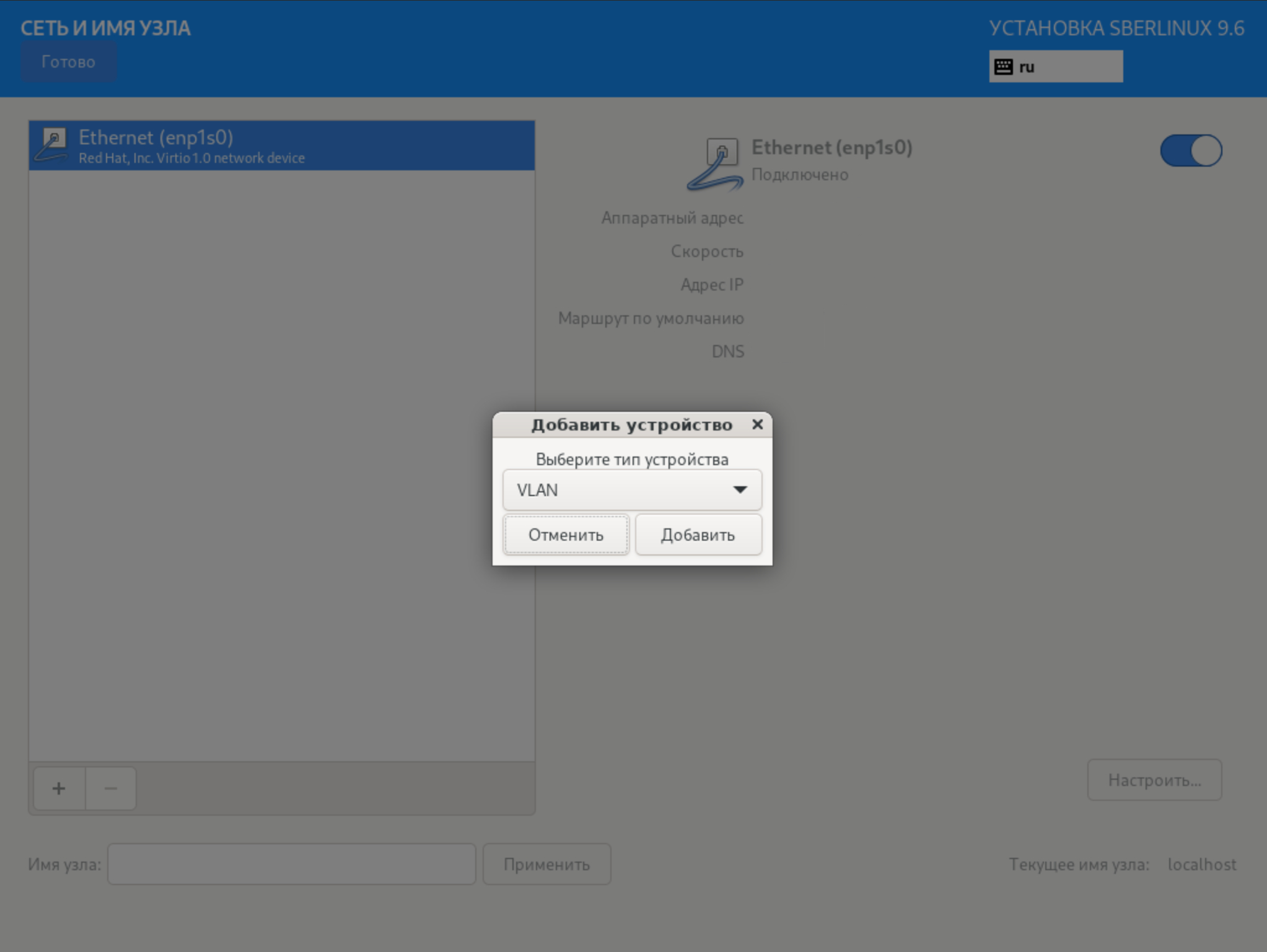
Рисунок. Настройка сетевого подключения и имени узла
В открывшемся окне выберите тип интерфейса:
Агрегирование (Bond) — соединение NIC (Network Interface Controller), метод объединения нескольких сетевых интерфейсов в один связанный канал.
Мост (Bridge) — объединение нескольких физических интерфейсов в один виртуальный канал.
Агрегирование (team) — новая реализация агрегации интерфейсов, предоставляющая драйвер ядра для обработки пакетного трафика, и дополнительные программы пространства пользователя.
VLAN — характеризует метод создания изолированных широковещательных доменов.
Примечание
Автоматически обнаруженные интерфейсы не могут быть удалены.
Нажмите кнопку Добавить. Откроется окно настройки интерфейса.
При необходимости изменения конфигурации уже настроенного интерфейса, выберите его в окне сетевых подключений и в правом нижнем углу нажмите кнопку Настроить.
При необходимости удаления интерфейса, нажмите кнопку минус [-] в левом нижнем углу.
Нажмите кнопку Готово. Откроется окно с выбором функций.
Нажмите на раздел Root password. Откроется окно учетной записи для настройки пользователя с административными полномочиями. Рекомендуется длина пароля не менее 8 символов. Не устанавливайте длину пароля ниже этого предела. Не используйте свое настоящее имя, имя родителя/супруга/ребенка или дату рождения в качестве пароля. Рекомендуемый пароль должен содержать более 8 символов, включающие число, заглавную букву и специальный символ. Возможно использовать буквы только латинского алфавита.
Примечание
Приведенные рекомендации по настройкам парольной политике должны применяться в случае, если они не противоречат корпоративным стандартам в области обеспечения информационной безопасности.
Настройте следующие значения:
в поле Пароль root введите пароль пользователя с административными полномочиями;
в поле Подтверждение повторите введенный пароль.
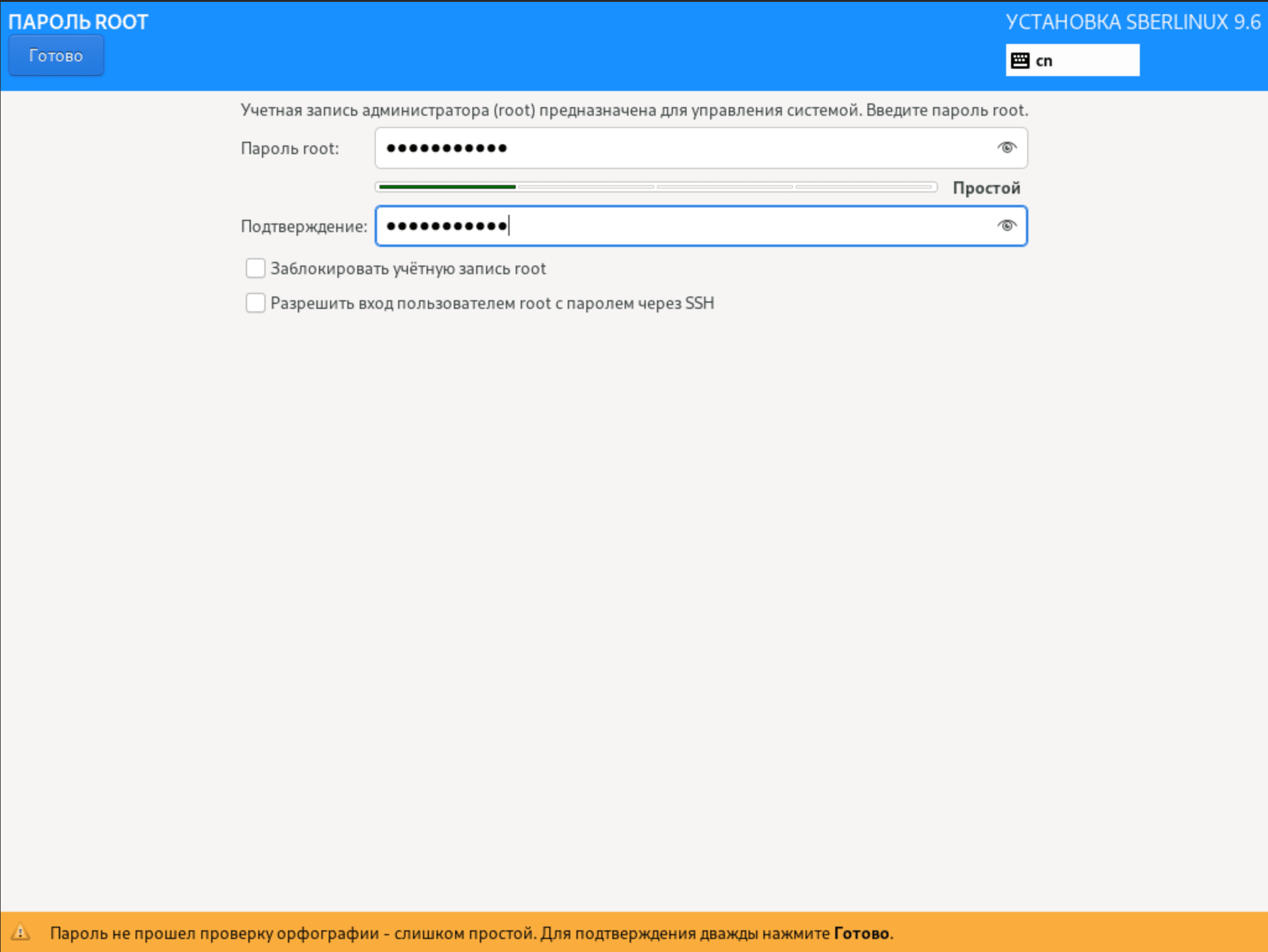
Рисунок. Настройка пароля
Нажмите дважды кнопку Готово. Откроется окно с выбором функций.
Нажмите Создание пользователя. Откроется окно учетной записи для пользователя.
В поле Полное имя впишите полное имя пользователя.
В поле Имя пользователя впишите имя пользователя, а в поле Пароль впишите пароль для пользователя. Рекомендуется длина пользовательского пароля не менее 8 символов. Не устанавливайте длину пароля ниже этого предела. Не используйте свое настоящее имя, имя родителя/супруга/ребенка или дату рождения в качестве пароля. Рекомендуемый пароль должен содержать более 8 символов, включающие число, заглавную букву и специальный символ. Возможно использовать буквы только латинского алфавита.
Примечание
Приведенные рекомендации по настройкам парольной политике должны применяться в случае, если они не противоречат корпоративным стандартам в области обеспечения информационной безопасности.
В поле Подтвердите пароль повторите введенный пароль.
При необходимости установите отметку Сделать этого пользователя администратором, чтобы сделать пользователя администратором. С административными полномочиями пользователь сможет администрировать созданные им группы и каталоги.
При необходимости уберите отметку Требовать пароль для этой учетной записи.
При необходимости нажмите кнопку Дополнительно… для назначения дополнительных параметров и нажмите кнопку Сохранить.
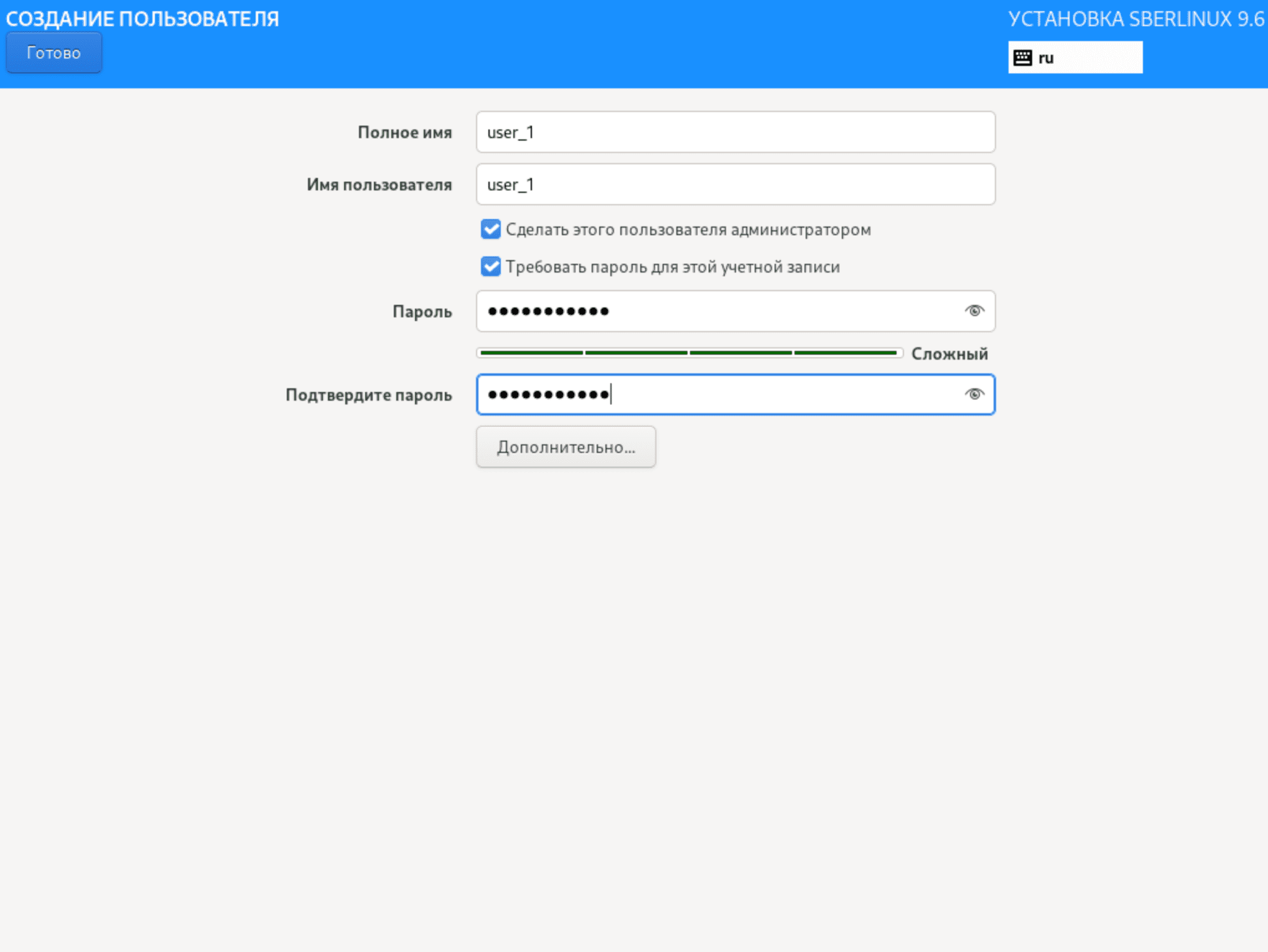
Рисунок. Создание пользователя
Примечание
Имена на кириллице не поддерживаются, рекомендуется использовать латиницу.
Нажмите дважды кнопку Готово. Откроется окно с выбором функций.
Опционально. Для подключения доступа к репозиториям ОС SberLinux OS Server нажмите на раздел Подключиться к репозиториям SberLinux. Откроется окно для ввода ID организации (Organization ID) и ключа активации. При необходимости выберите дополнительные параметры.
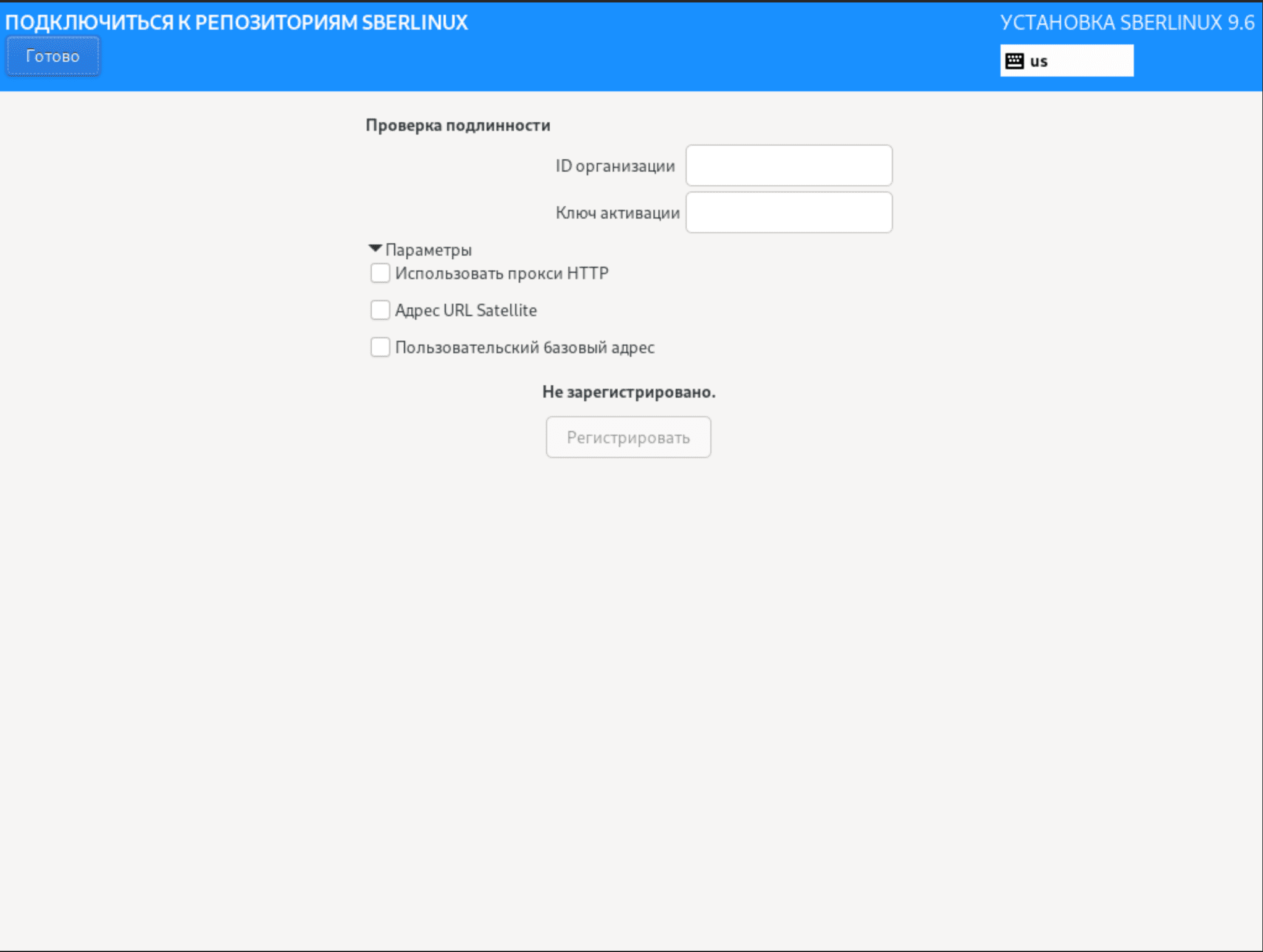
Рисунок. Подключение к репозиториям SberLinux
Примечание
Organization ID и Ключ активации запросите у разработчика ОС.
Примечание
Подключиться к репозиториям ОС SberLinux OS Server можно и после процесса установки. Подробнее см. раздел «Руководство администратора» → «Subscription Manager».
Нажмите кнопку Регистрировать. Если регистрация прошла успешно – в окне отобразиться актуальная подписка. Если при регистрации возникли проблемы, возникнет сообщение Регистрация не удалась.
Примечание
Если не удалось зарегистрироваться, проверьте корректность вводимых данных.
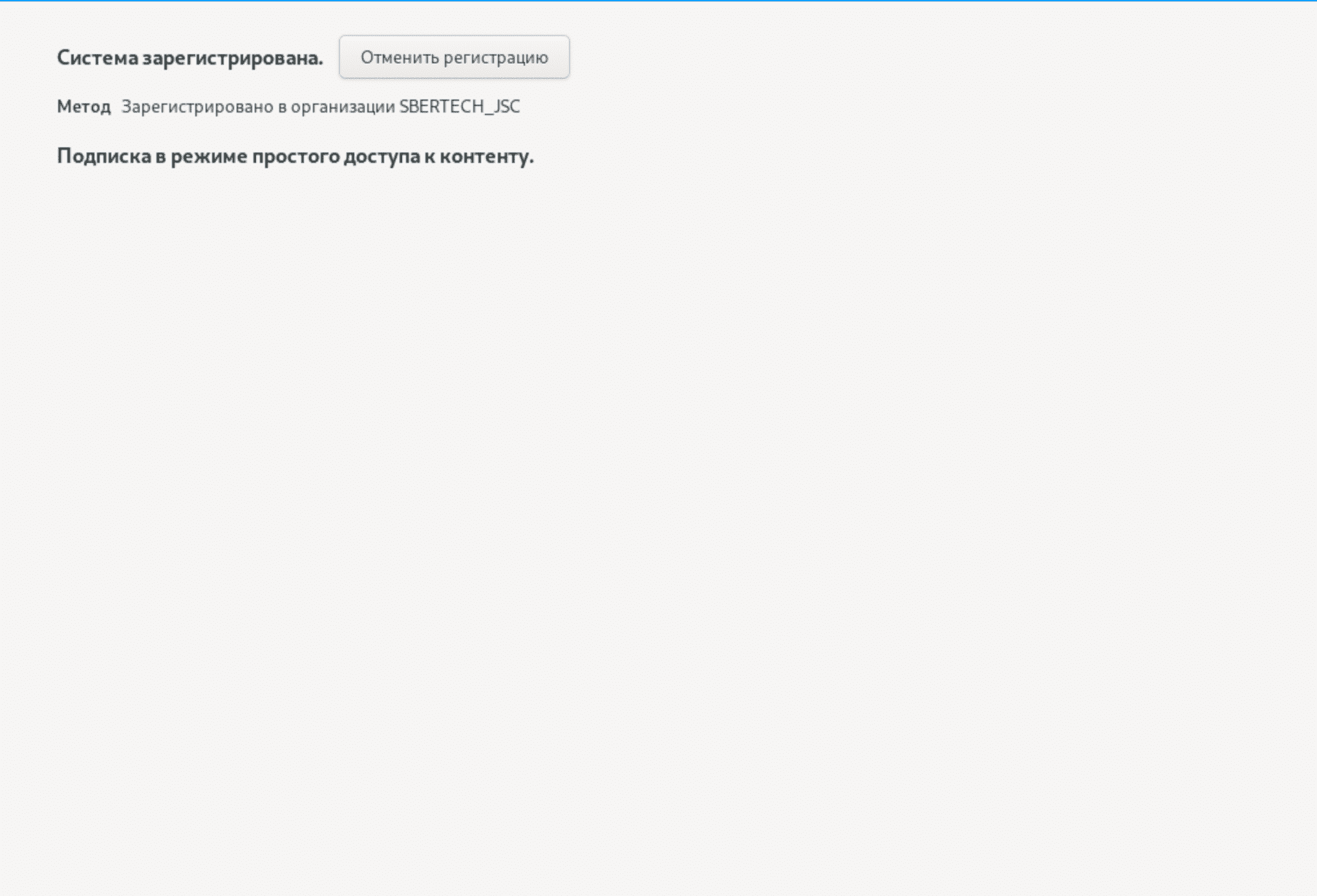
Рисунок. Окно с успешной регистрацией
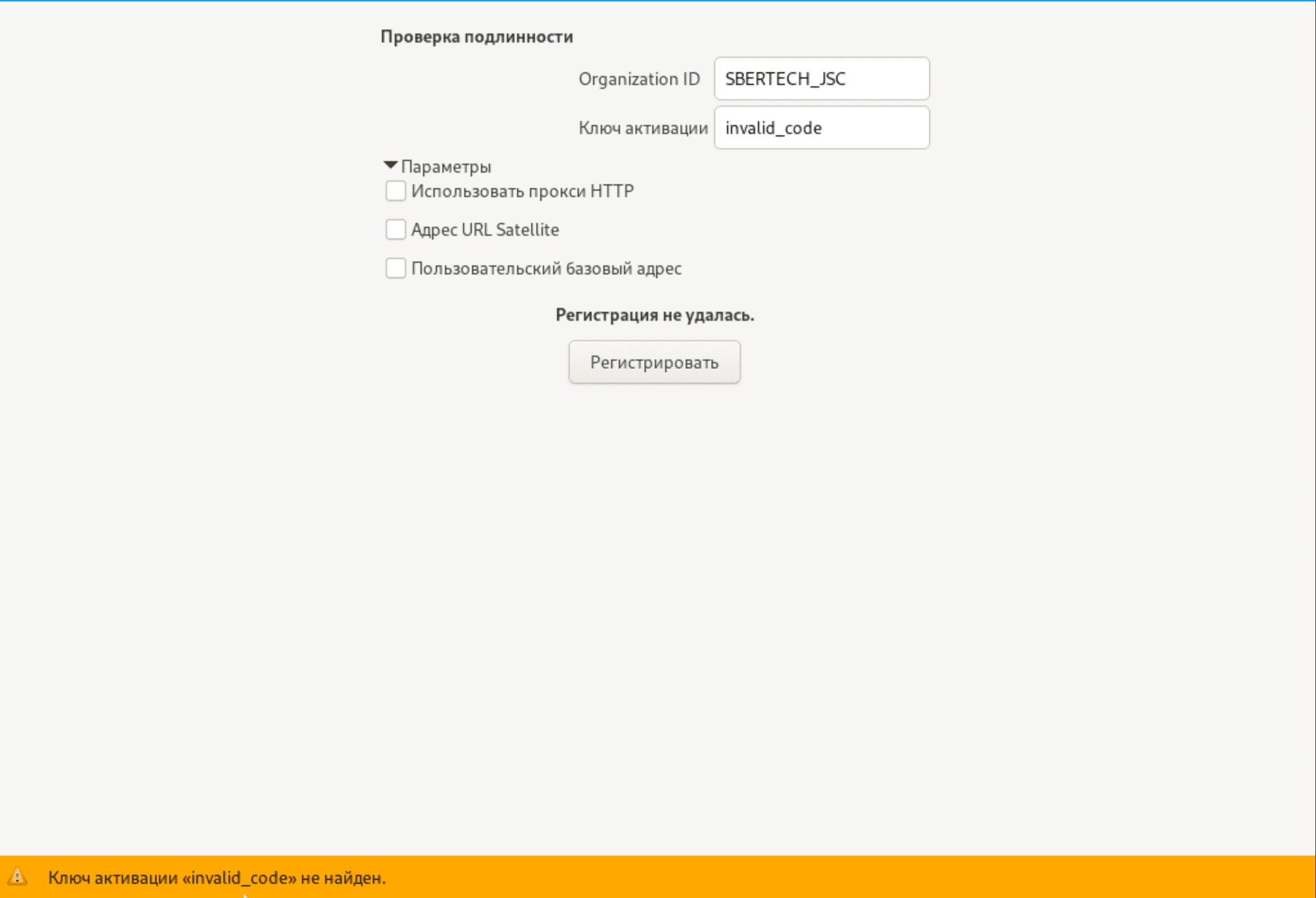
Рисунок. Окно с неудавшейся регистрацией
После успешного подключения нажмите кнопку Готово.
Нажмите кнопку Начать установку расположенную в нижней части экрана. Дождитесь окончания установки.
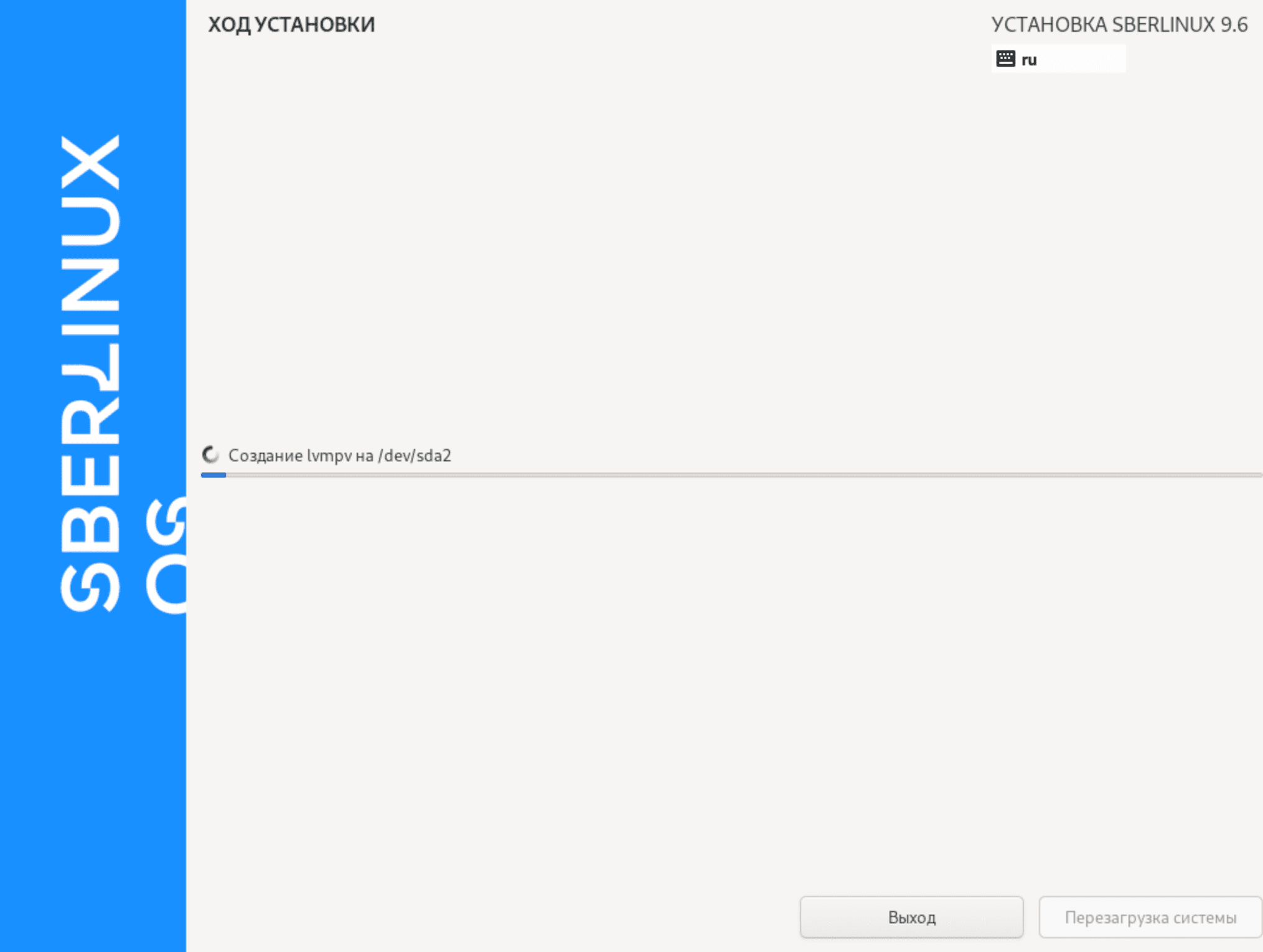
Рисунок. Установка
После установки системы, нажмите кнопку Перезагрузка системы. Произойдет перезагрузка системы, и появится окно Первая настройка.
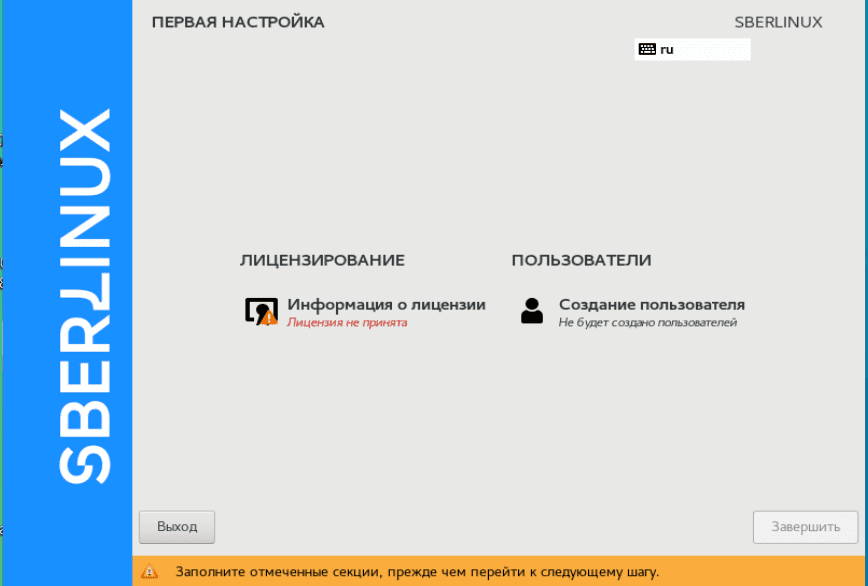
Рисунок. Окно Первая настройка
Для принятия лицензии нажмите на строку Информация о лицензии и выставьте отметку.
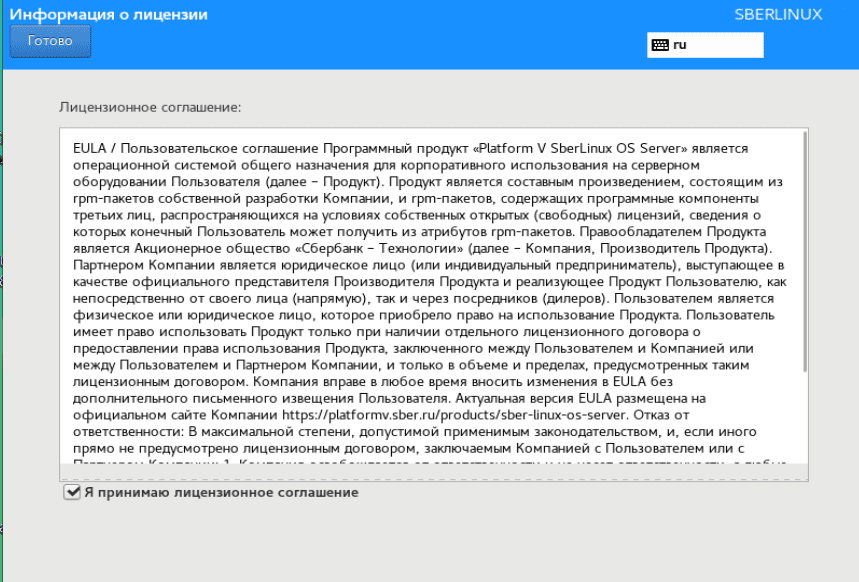
Рисунок. Окно принятия лицензии
Нажмите кнопку Готово.
При необходимости нажмите строку Создание пользователя и установите пароль для пользователя.
Нажмите кнопку Завершить.
После перезагрузки машины появится окно ввода логина и пароля.
На этом этапе установка ОС SberLinux OS Server завершена и можно приступить к работе в новой системе.
Установка в текстовом режиме#
Примечание
Установка в текстовом режиме выполняется по схеме, аналогичной графической установке.
Настраивайте параметры в любом порядке, используя текстовое меню с выбором функций. Уже настроенные параметры помечены как [x], а разделы, которые требуют настройки до начала установки, отмечены как [!].
Доступные команды отображаются под списком функций:
continue[c] - для продолжения;quit[q] - для выхода;refresh[r] - для обновления результата;begin[b] - для установки.
Когда выполняются связанные фоновые задачи, некоторые пункты меню могут быть временно недоступны или отображаться как Processing…. Чтобы перейти к текущему состоянию пунктов текстового меню, используйте опцию r в приглашении текстового режима.
В нижней части экрана в текстовом режиме отображается зеленая строка с пятью пунктами меню. Эти пункты представляют окна в мультиплексоре терминала tmux.
Для установки SberLinux 9.6 в текстовом режиме:
Загрузите файл SberLinux 9.6 ISO или QCOW2.
Перезагрузите целевую систему (сервер), в которую предполагается установить SberLinux 9.6.
Перейдите в настройки BIOS и выберите ISO или QCOW2, как установочный носитель. Система загрузится с выбранного носителя.
В меню загрузки GRUB в течение 60 секунд нажмите клавишу Tab. Затем впишите команду
<пробел> inst.textв конец строки загрузки и нажмите клавишу Enter.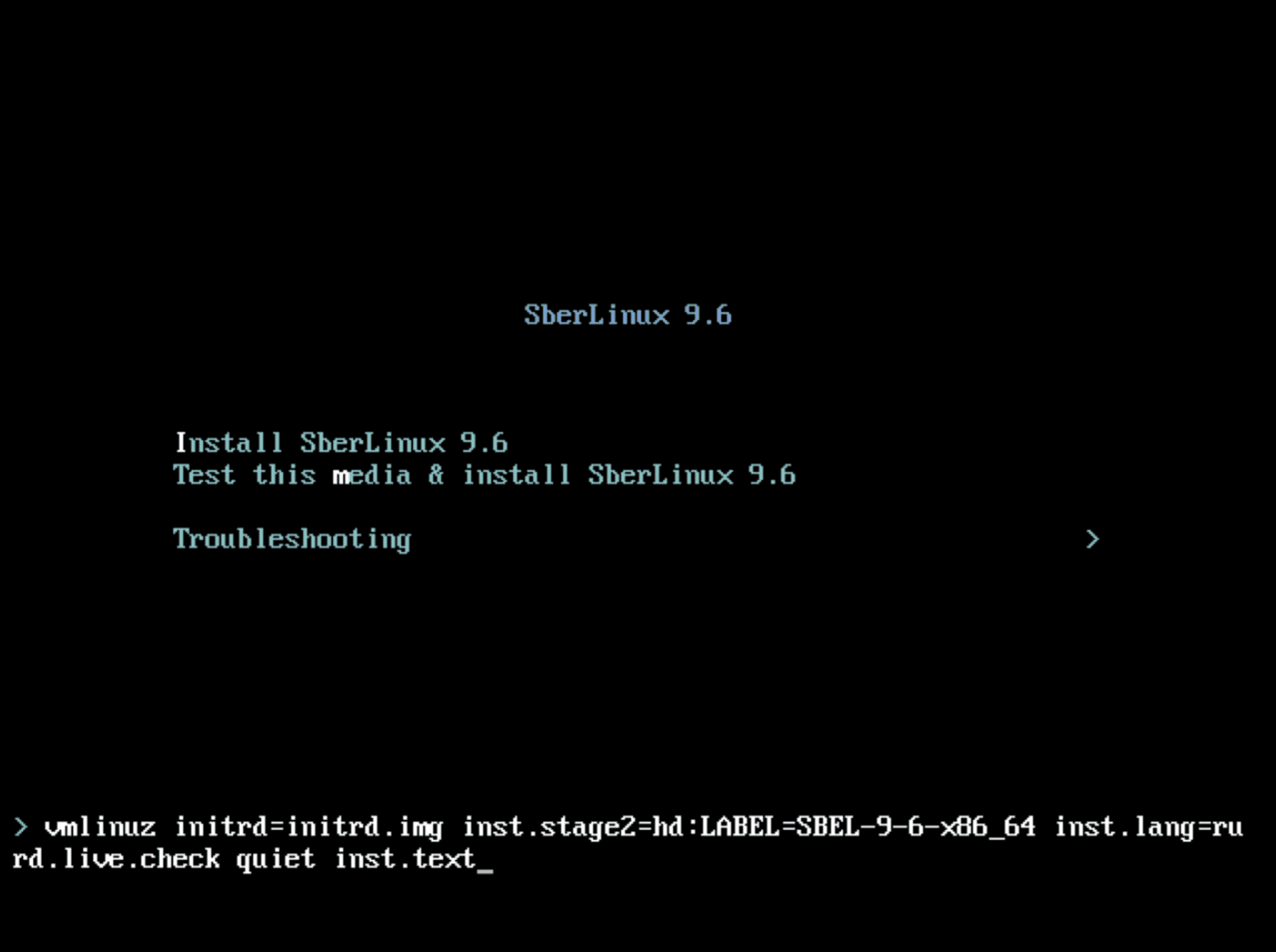
Рисунок. Команда
inst.textОткроется меню выбора режима текстовой установки, в котором присутствует также VNC (Virtual Network Computing), позволяющий запустить графическую установку локально с перенаправлением вывода на удаленный дисплей.
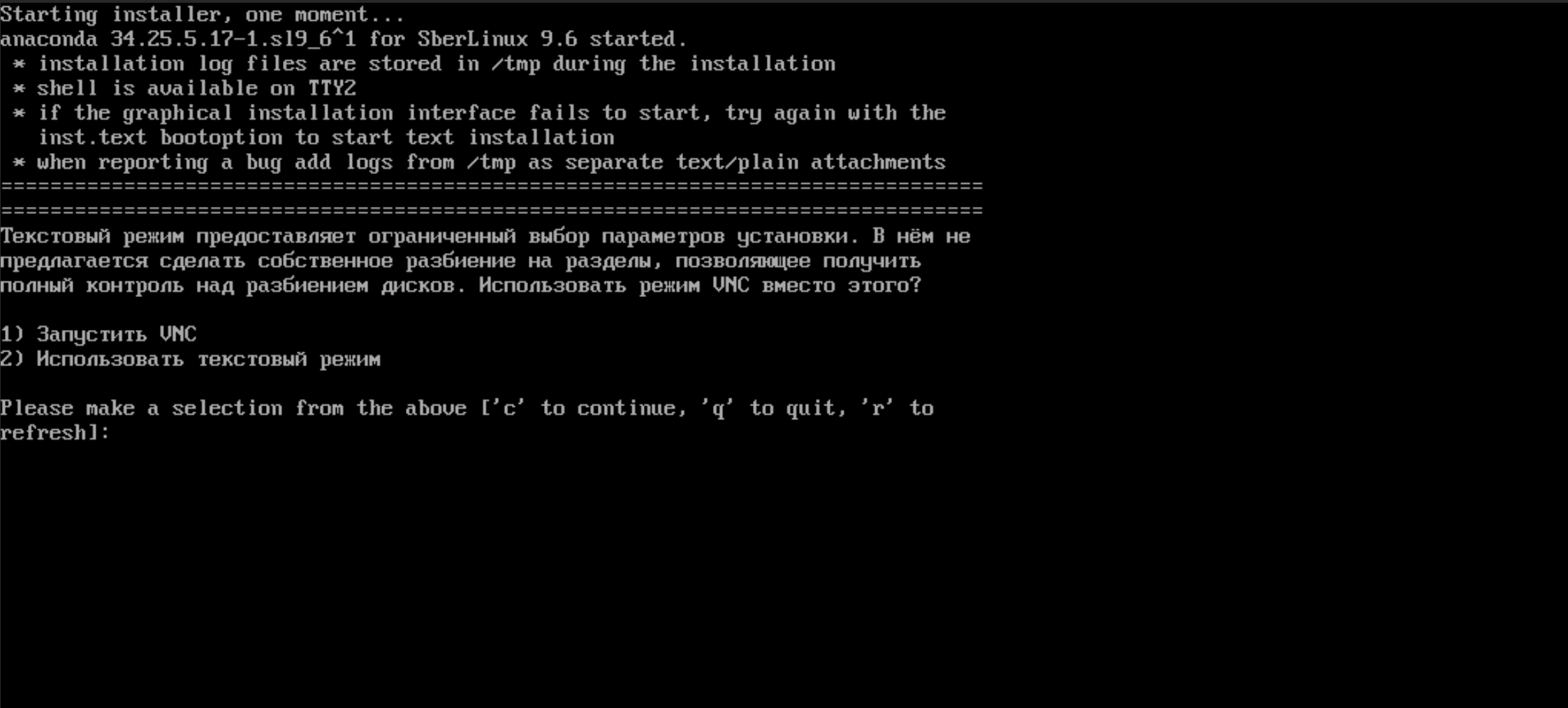
Рисунок. Меню выбора режима установки
Для выбора режима текстовой установки введите команду
2и нажмите клавишу Enter. Откроется текстовое меню установки с выбором функций.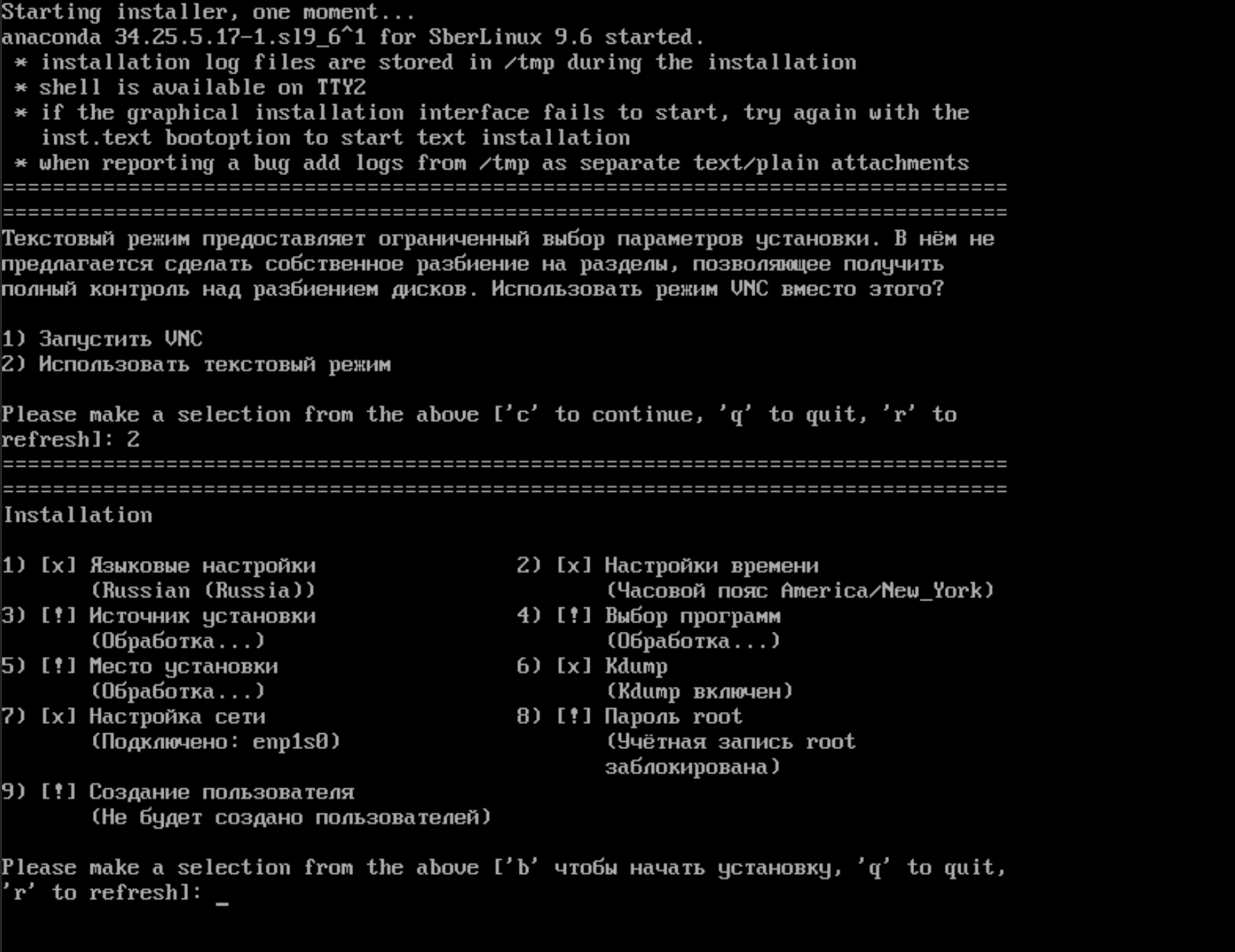
Рисунок. Текстовое меню установки
Для выбора языковых настроек введите команду
1и нажмите клавишу Enter. Откроется меню доступных языков.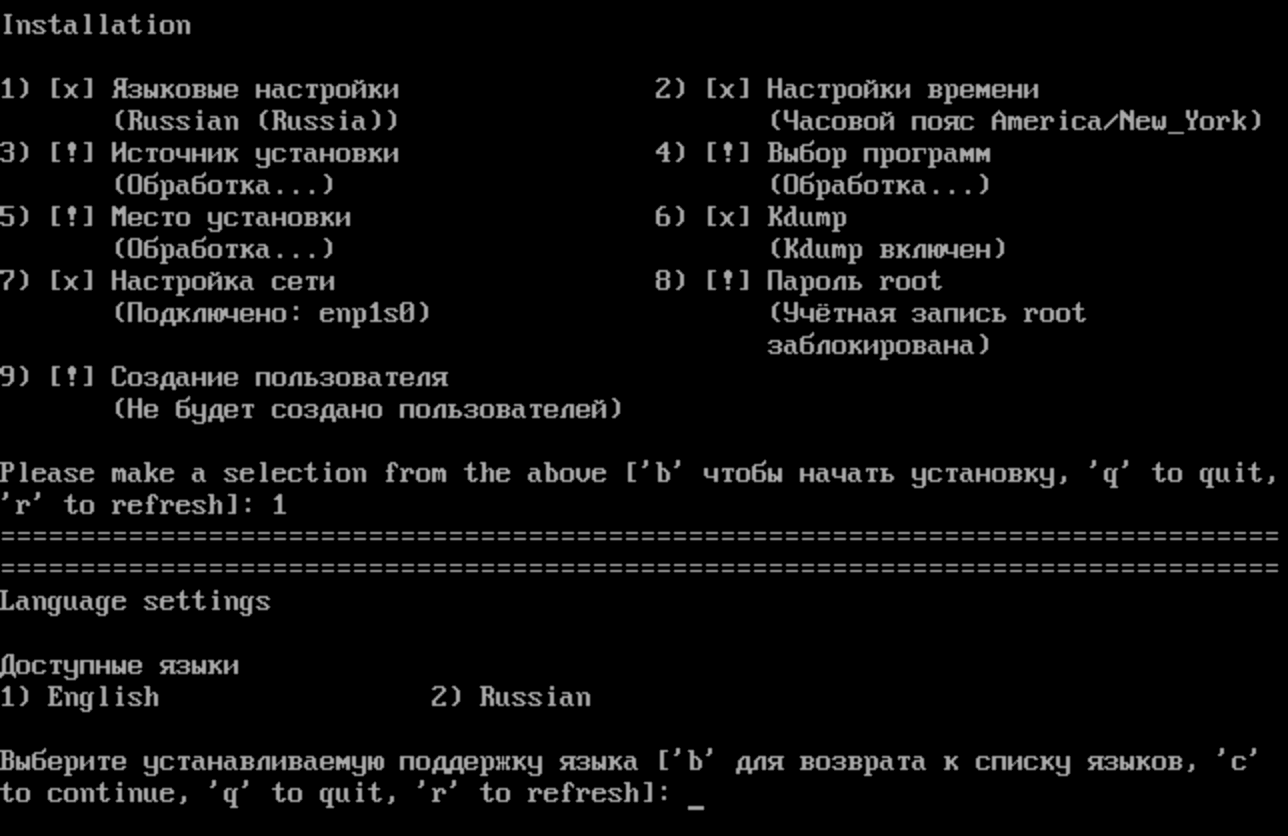
Рисунок. Доступные языки
По умолчанию выбран русский язык, для выбора английского языка введите команду
1, для русского языка введите команду2и нажмите клавишу Enter. Откроется меню выбора локализации.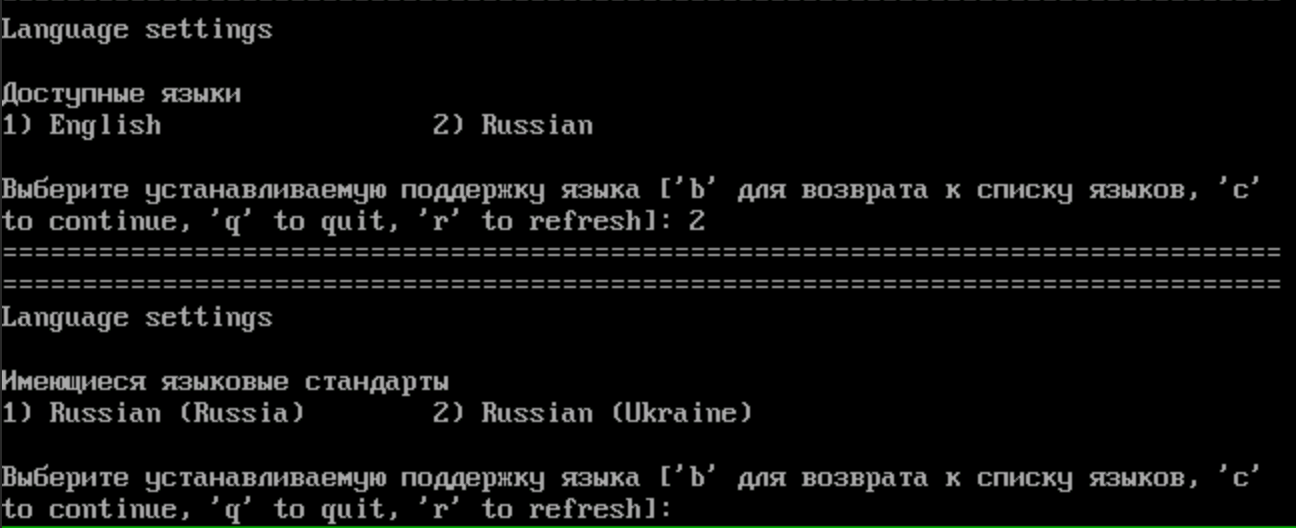
Рисунок. Выбор локализации
Для выбора российской локализации введите команду
1и нажмите клавишу Enter. Языковые настройки применятся, откроется текстовое меню установки с выбором функций.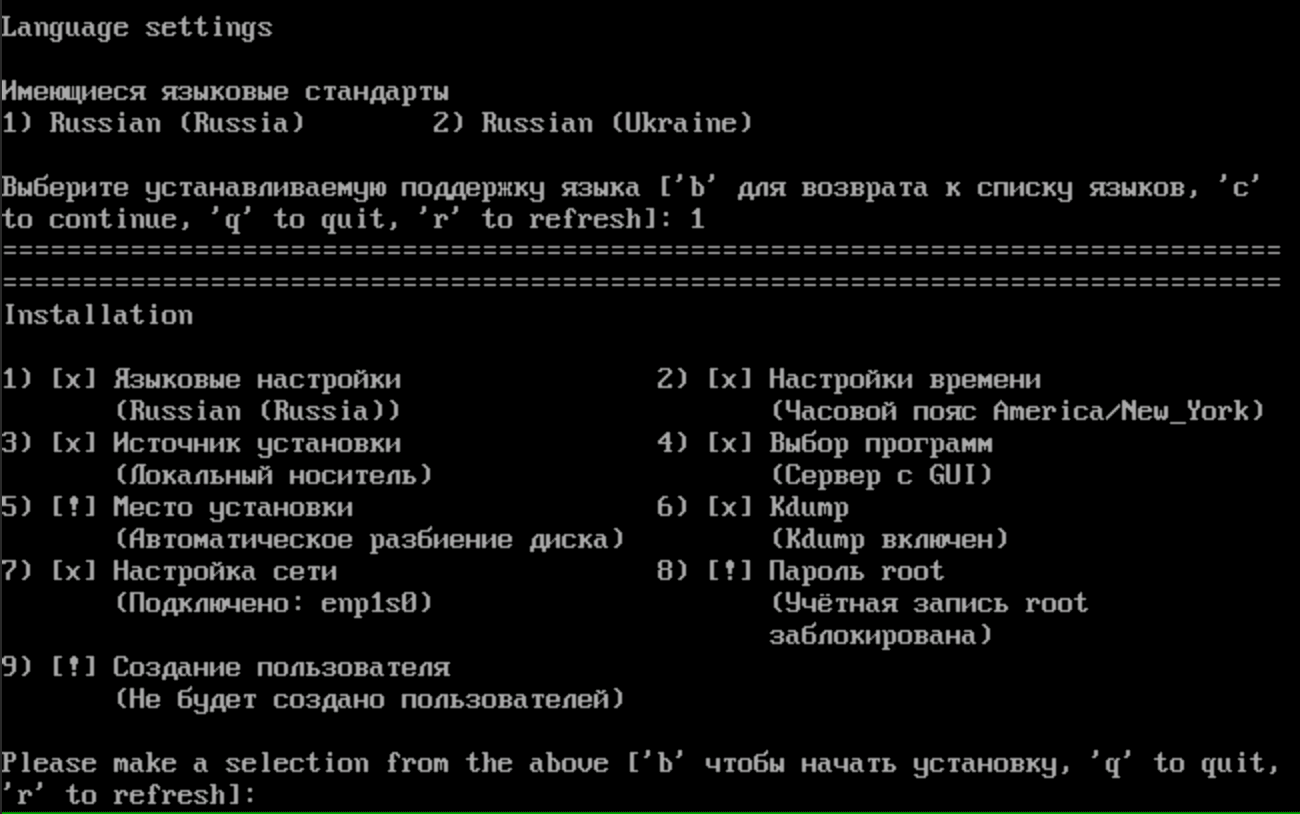
Рисунок. Выбор российской локализации
Для выбора настроек времени введите команду
2и нажмите клавишу Enter. Откроется меню настроек времени.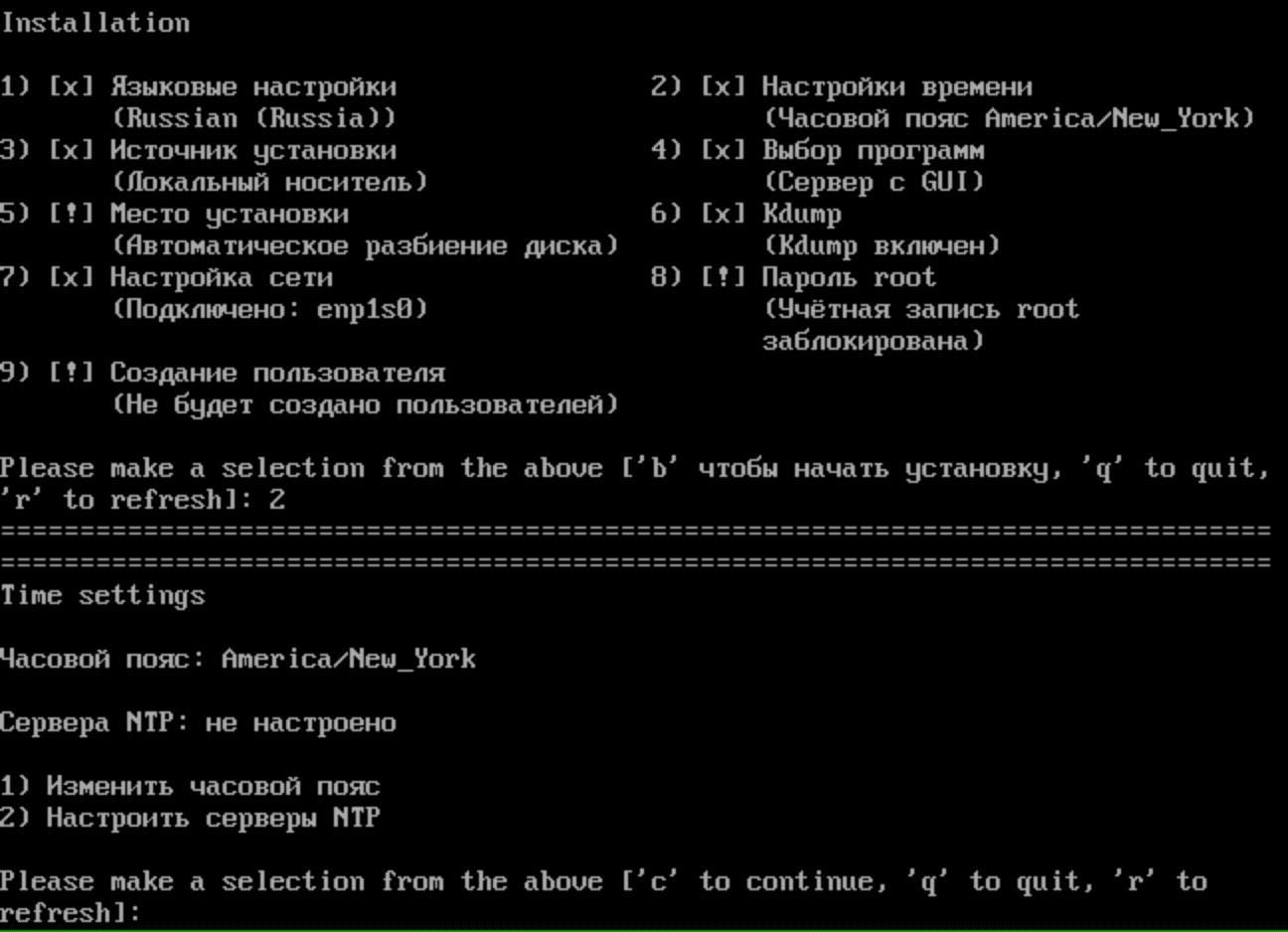
Рисунок. Настройки времени
Для изменения временной зоны введите команду
1и нажмите клавишу Enter. Откроется меню доступных регионов.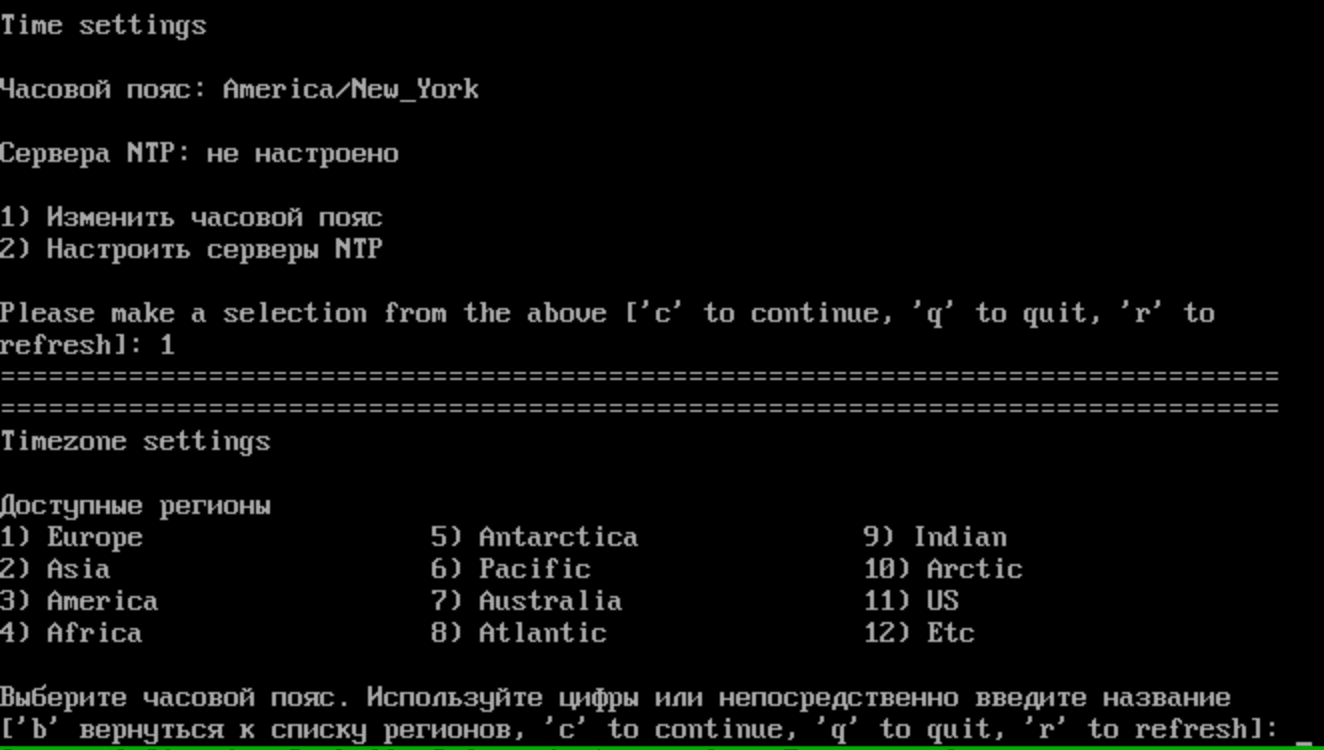
Рисунок. Выбор региона
Выберите необходимый регион, введите соответствующую цифровую команду и нажмите клавишу Enter. Откроется меню часовых поясов.
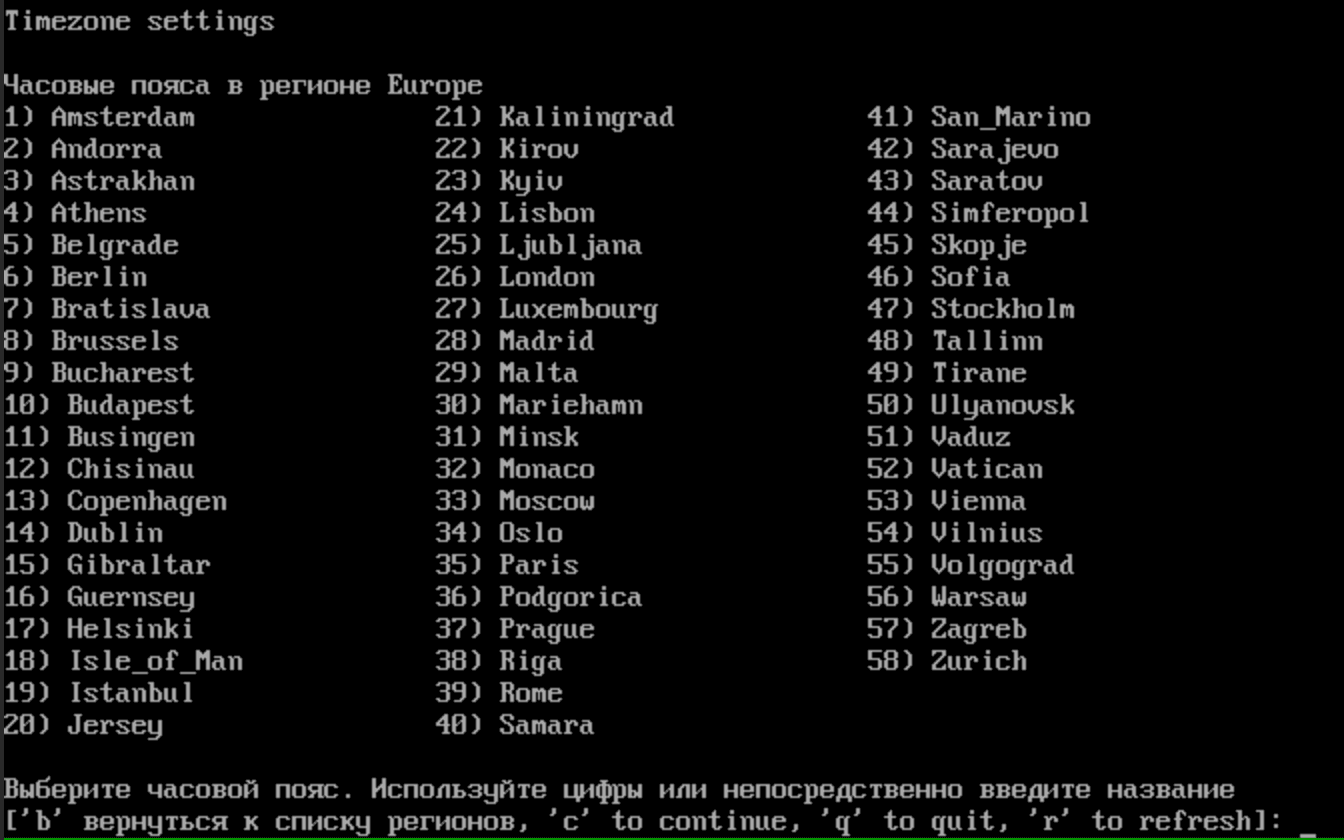
Рисунок. Выбор часового пояса
Выберите необходимый часовой пояс, введите соответствующую цифровую команду и нажмите клавишу Enter. Настройки времени применятся, откроется текстовое меню установки с выбором функций.
Для выбора источника установки введите команду
3и нажмите клавишу Enter. Откроется меню выбора источника установки.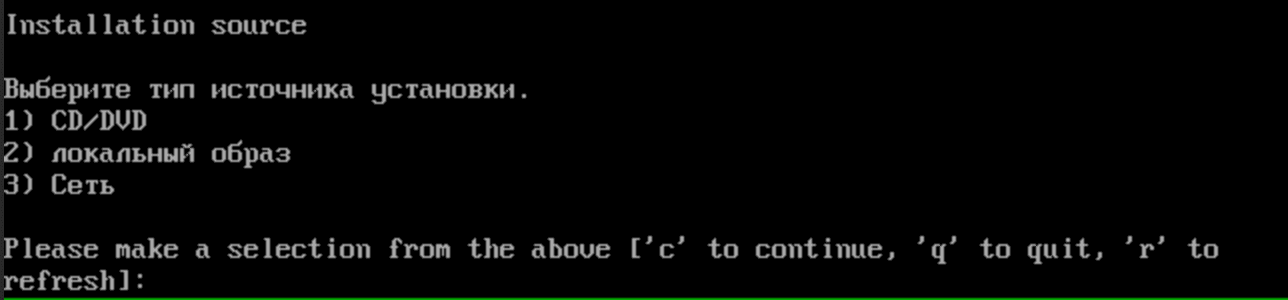
Рисунок. Выбор источника установки
Источник установки выбран по умолчанию. При необходимости его изменить введите соответствующую цифровую команду, например, для источника Сеть -
3, и нажмите клавишу Enter. Откроется меню настроек соответствующего источника установки.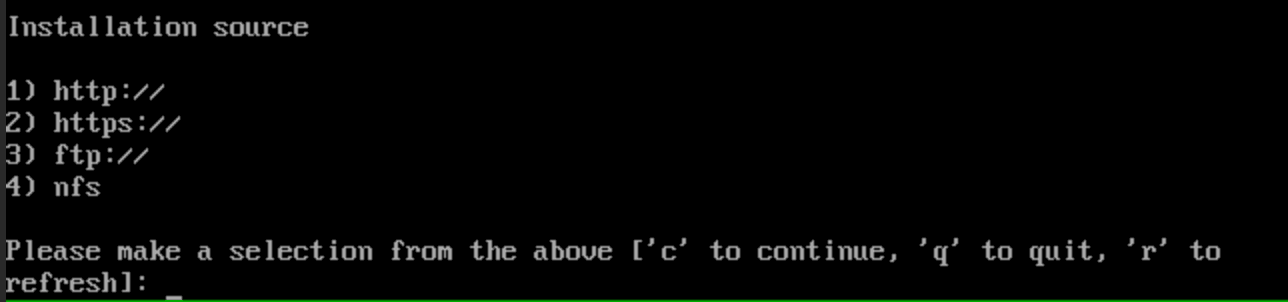
Рисунок. Пример выбора источника установки: Сеть
Для отмены выбора источника установки и перехода в главное текстовое меню введите команду
c, нажмите клавишу Enter. Откроется текстовое меню установки с выбором функций.Для выбора программного обеспечения введите команду
4и нажмите клавишу Enter. Откроется меню выбора базовой среды программного обеспечения.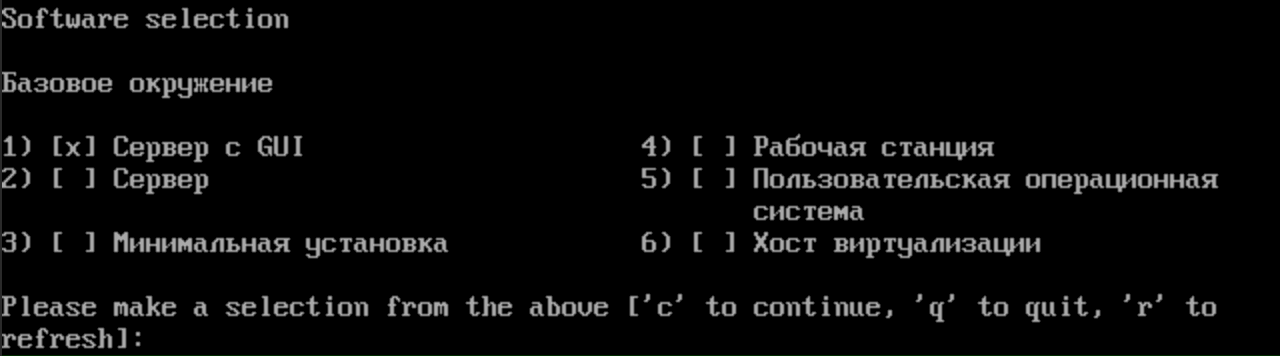
Рисунок. Выбор программного обеспечения
По умолчанию выбран Server with GUI, при необходимости изменить ПО введите соответствующую цифровую команду и нажмите клавишу Enter. Выбранное ПО получит метку [х].
Для подтверждения выбора ПО введите команду
cи нажмите клавишу Enter. Откроется меню выбора дополнительного ПО.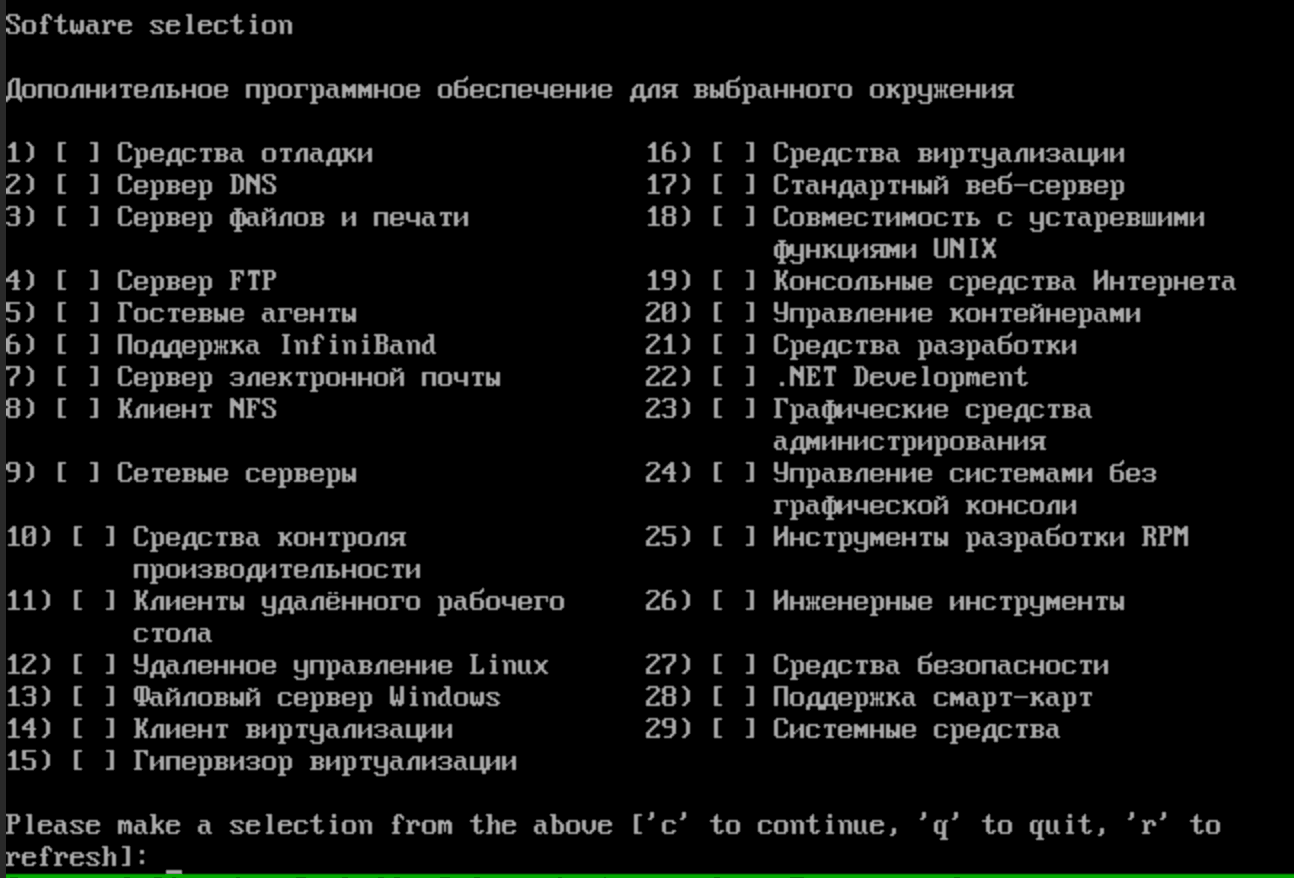
Рисунок. Выбор дополнительного ПО
При необходимости выберите дополнительное ПО, введите соответствующую цифровую команду и нажмите клавишу Enter. Если нет необходимости в установке дополнительного ПО - введите команду
cи нажмите клавишу Enter. Откроется главное меню установки с выбором функций.Для выбора настроек места назначения установки введите команду
5и нажмите клавишу Enter. Откроется соответствующее меню.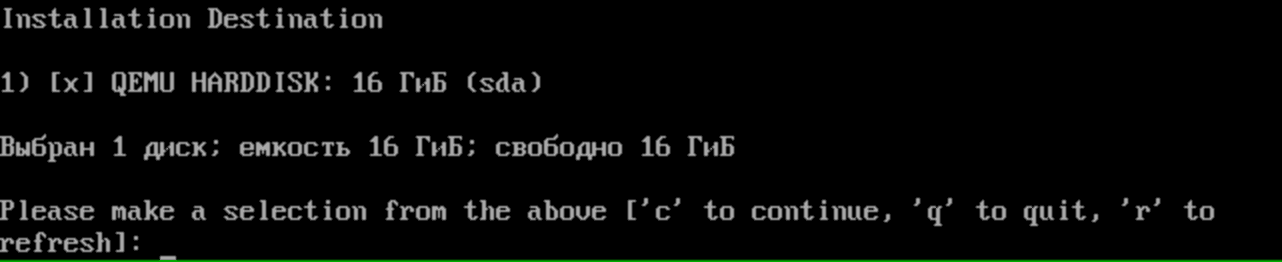
Рисунок. Настройка места назначения установки
По умолчанию выбрано автоматическое разбиение диска на разделы. Установщик предлагает выбрать диск и тип файловой системы. Для выбора параметров секционирования введите команду
си нажмите клавишу Enter. Откроется меню параметров секционирования.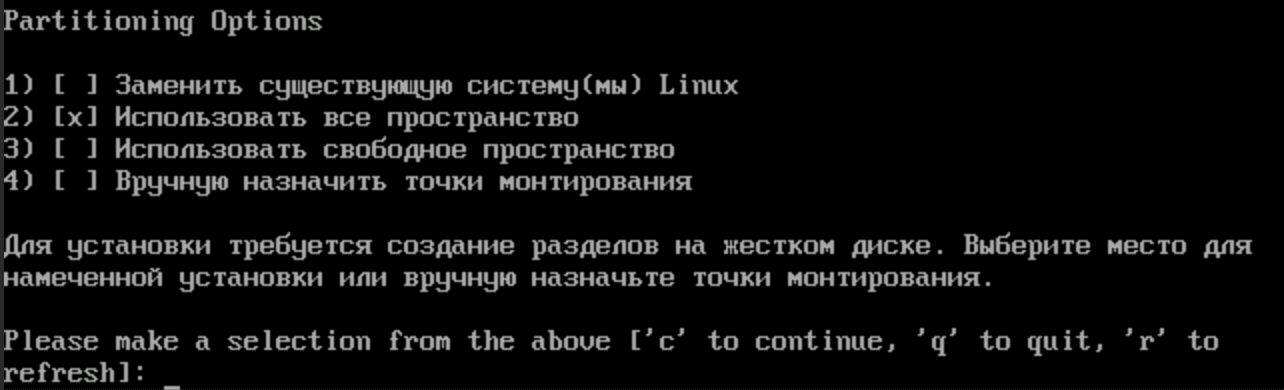
Рисунок. Выбор параметров секционирования
По умолчанию выбрано использование всего свободного пространства в рамках одного раздела. Для выбора параметров схемы секционирования ведите команду
си нажмите клавишу Enter. Откроется соответствующее меню.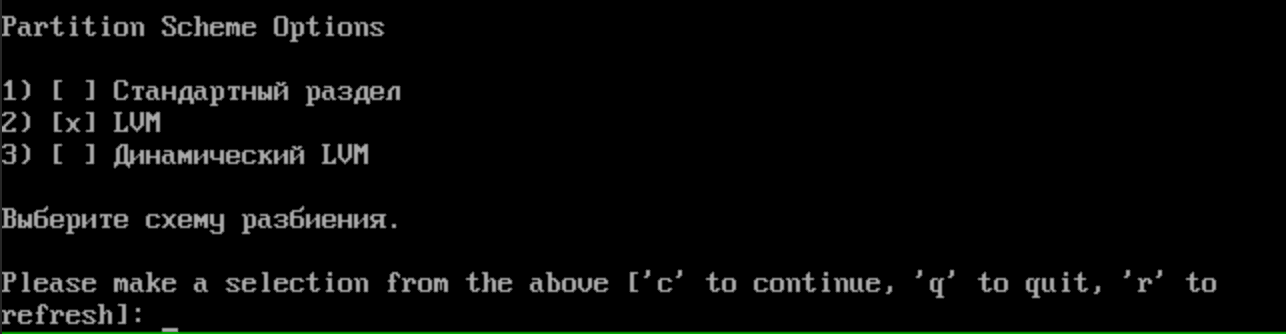
Рисунок. Выбор параметров схемы секционирования
Процесс ручной разметки разделов аналогичен графическому режиму (см. предыдущий параграф «Установка в графическом режиме» данного раздела, шаг 28).
Для подтверждения выбора и перехода в главное меню введите команду
си нажмите клавишу Enter. Откроется текстовое меню с выбором функций.Для изменения параметров диагностики ядра Kdump введите команду
6и нажмите клавишу Enter. Откроется меню настроек Kdump.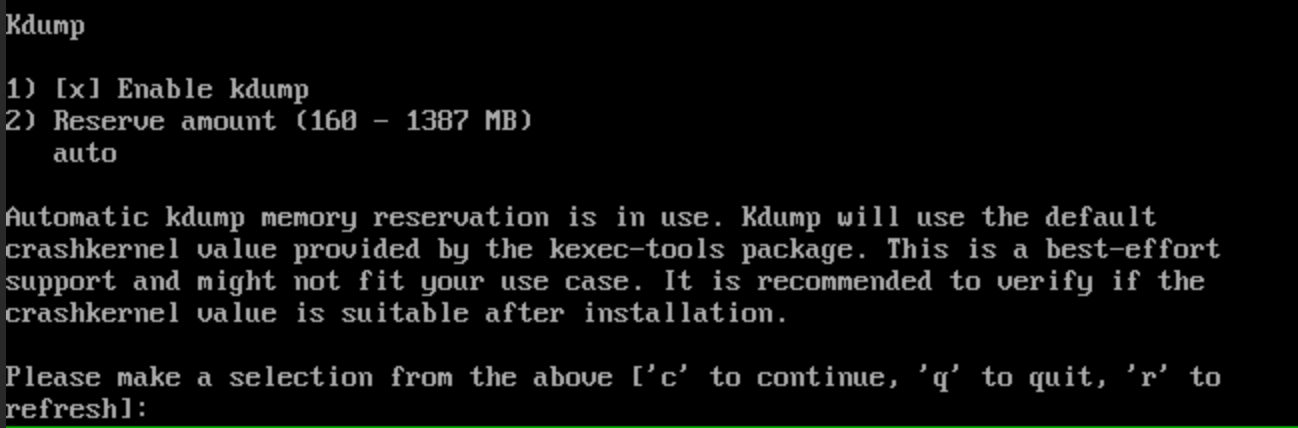
Рисунок. Выбор настроек Kdump
По умолчанию параметр Kdump включен. Для отключения Kdump введите команду
1и нажмите клавишу Enter.Примечание
Kdump – это функция ядра ОС SberLinux OS Server, которая создает аварийные резервные копии в случае сбоев ядра, служит для диагностики и анализа причин таких сбоев.

Рисунок. Отключение Kdump
Для перехода в главное меню введите команду
си нажмите клавишу Enter. Откроется текстовое меню с выбором функций.Для изменения настроек конфигурации сети введите команду
7и нажмите клавишу Enter. Откроется меню параметров конфигурации сети.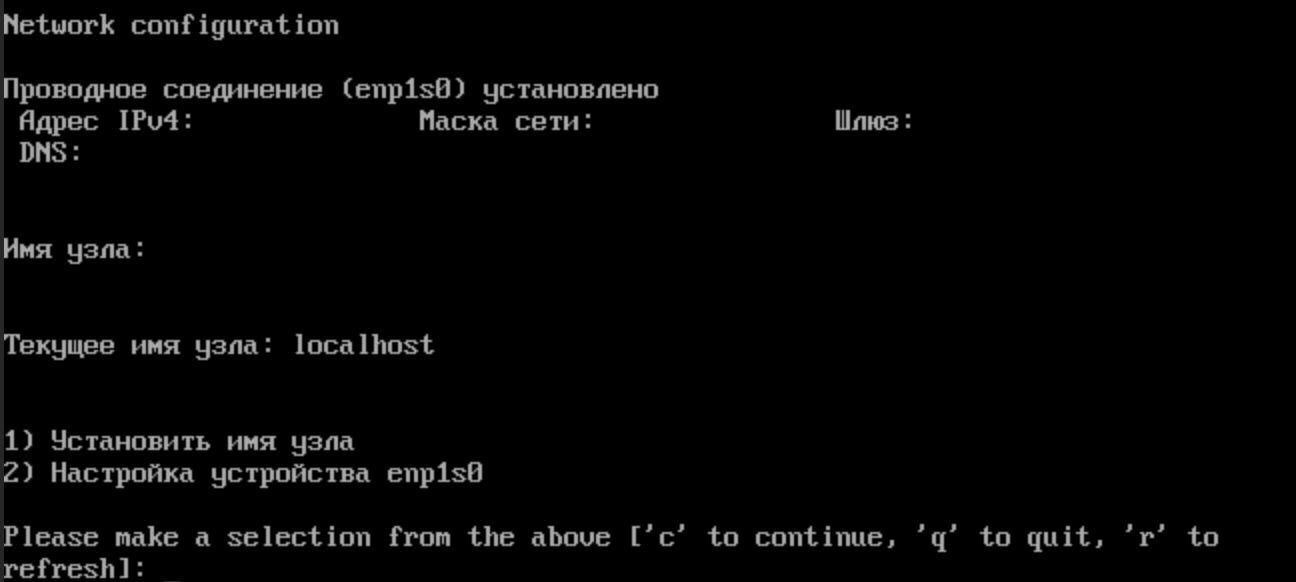
Рисунок. Выбор конфигурации сети
Для изменения имени хоста ведите команду
1и нажмите клавишу Enter.Введите новое имя хоста и нажмите клавишу Enter. Откроется меню параметров конфигурации сети.
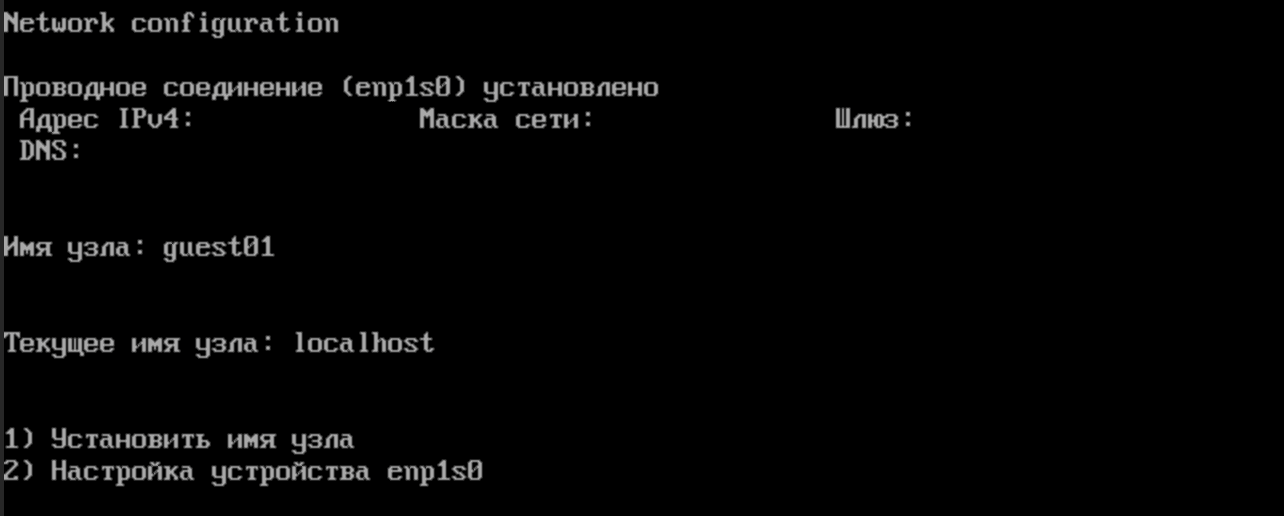
Рисунок. Пример имени хоста
Для активации проводного сетевого интерфейса введите команду
2и нажмите клавишу Enter. Откроется меню настроек сетевого интерфейса.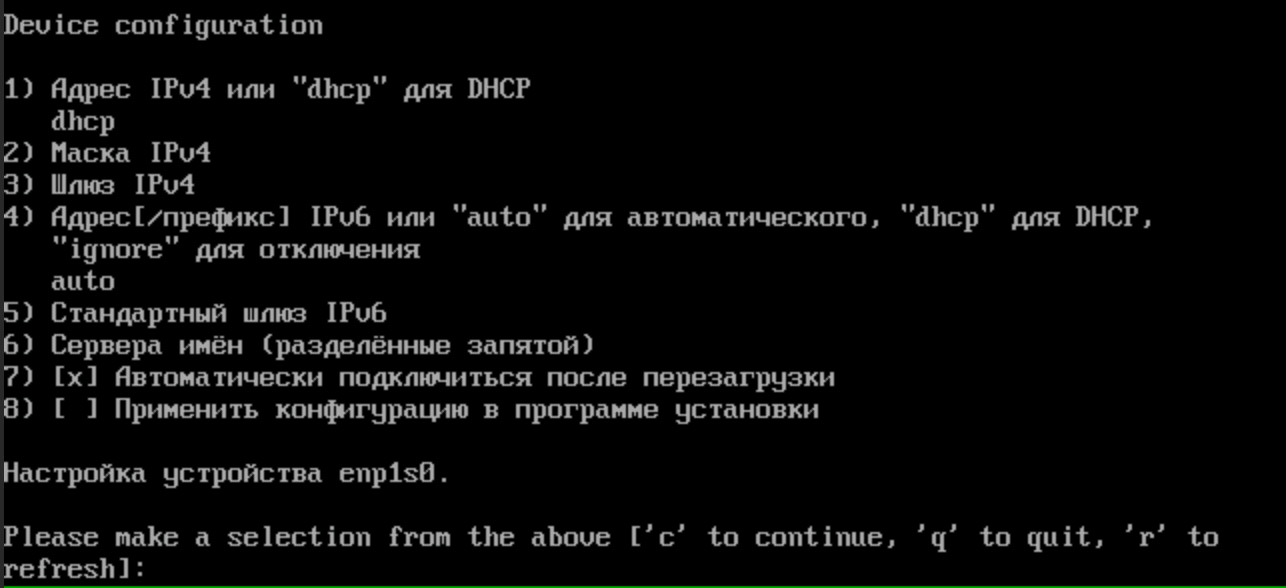
Рисунок. Настройки сетевого интерфейса
Для автоматического восстановления соединения после перезагрузки введите
7и нажмите клавишу Enter.Для перехода в меню настройки сети введите команду
си нажмите клавишу Enter.Для перехода в главное меню введите команду
си нажмите клавишу Enter. Откроется текстовое меню установки с выбором функций.Для назначения пароля пользователя с административными полномочиями введите команду
8и нажмите клавишу Enter. Рекомендации по выбору надежного пароля см. в параграфе «Графический режим» данного раздела, шаг 74.Дважды введите пароль для пользователя с административными полномочиями дважды подтвердите его, нажмите клавишу Enter. Откроется текстовое меню установки с выбором функций.

Рисунок. Введение пароля root-пользователя
Важно
Обратите внимание, что пароль пользователя с административными полномочиями не будет отображаться на экране. Если введенный пароль не соответствует рекомендациям по надежному паролю, система выдаст предупреждение. Введите надежный пароль.
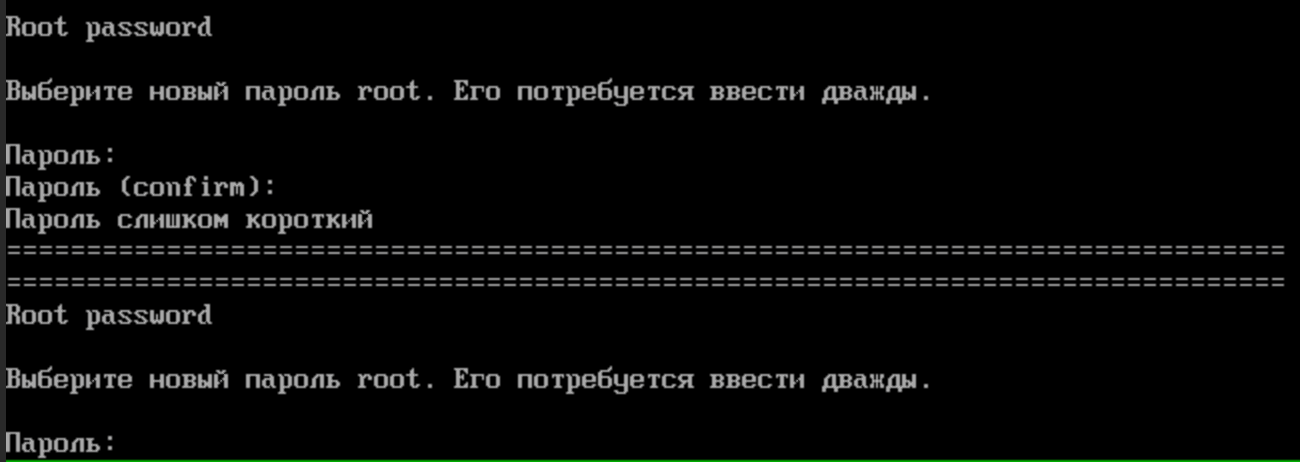
Рисунок. Пример предупреждения о ненадежном пароле
Для создания пользователя введите команду
9и нажмите клавишу Enter.Введите команду
1и нажмите клавишу Enter. Откроется меню настроек создания пользователя.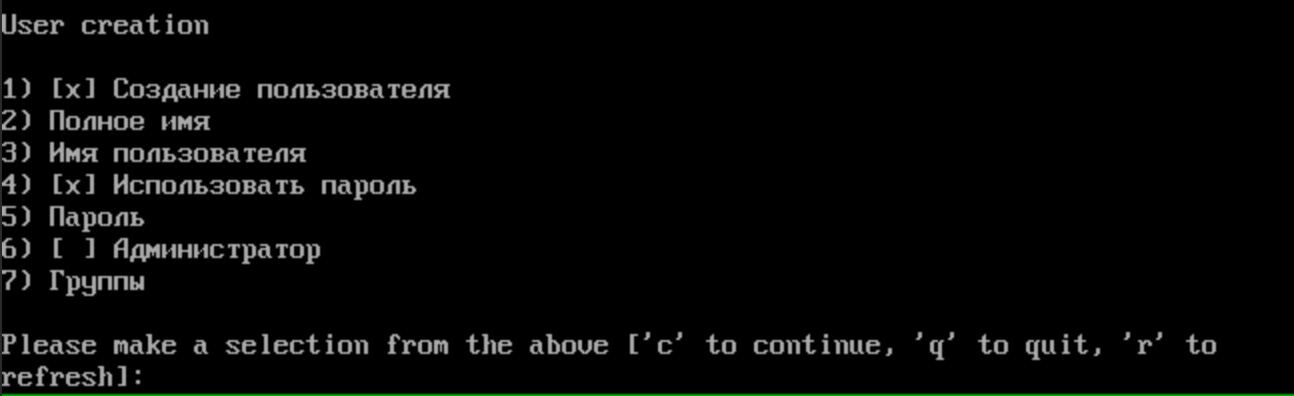
Рисунок. Создание пользователя
Для задания полного имени пользователя введите команду
2и нажмите клавишу Enter.Введите полное имя пользователя и нажмите клавишу Enter. Поле имя пользователя при этом заполнится автоматически, при необходимости его можно будет изменить по аналогии с полным именем.
По умолчанию выставлен параметр Использовать пароль для создаваемого пользователя. Для отмены данного параметра введите команду
4и нажмите клавишу Enter, для возврата к использованию пароля повторите команду.Для назначения пароля пользователя введите команду
5и нажмите клавишу Enter. Процесс назначения пароля пользователя аналогичен процессу назначения пароля для пользователя с административными полномочиями, см. выше п. 33-34.Для назначения пользователю прав администратора введите команду
6и нажмите клавишу Enter.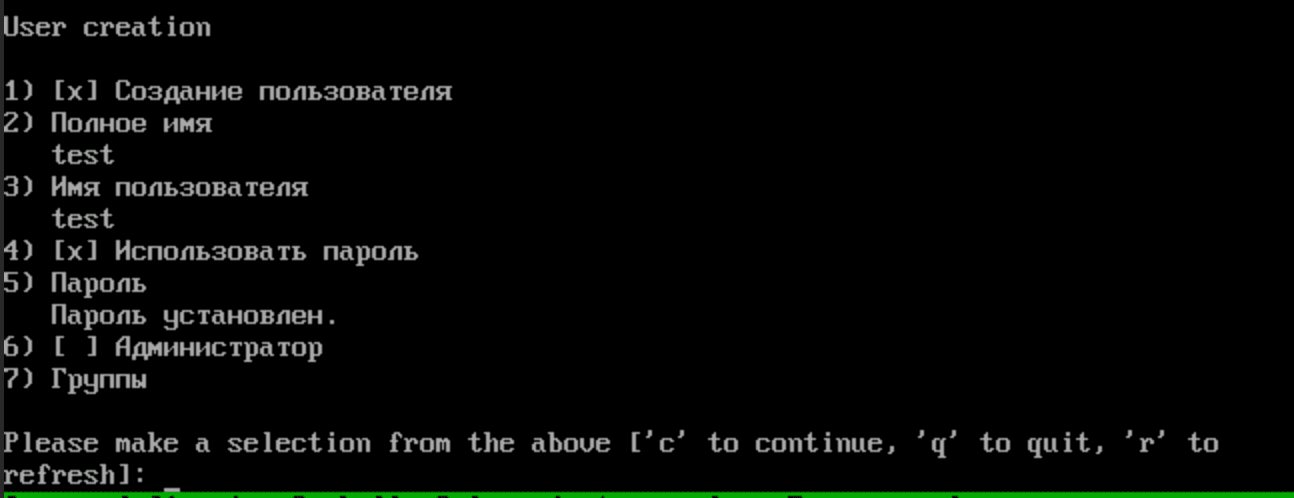
Рисунок. Пример настроек при создании пользователя
Для перехода в главное меню установки введите команду
cи нажмите клавишу Enter.Для начала установки ОС SberLinux OS Server введите команду
bи нажмите клавишу Enter.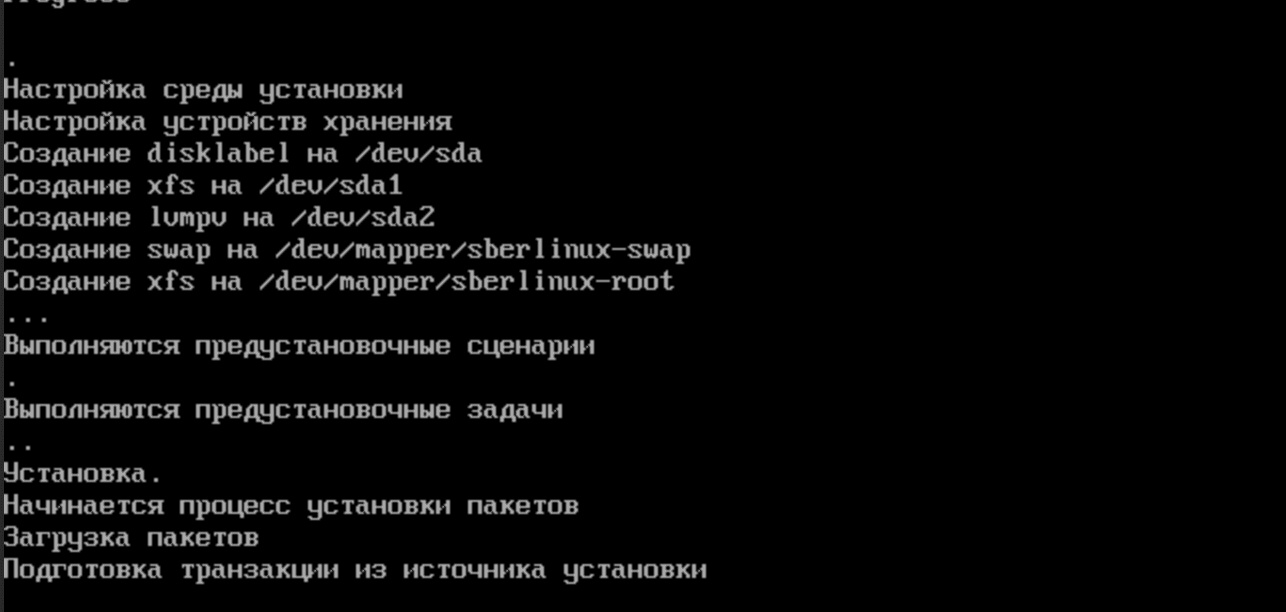
Рисунок. Установка SberLinux OS началась
По завершении процесса установки нажмите клавишу Enter, чтобы перезапустить машину.
После перезагрузки будет показано приглашение для входа в ОС SberLinux OS Server.
Установка ОС SberLinux OS Server в текстовом режиме завершена, можно приступать к работе в новой системе.
Установка online - с указанием URL удаленного репозитория (графический интерфейс и текстовый режим пользователя)#
Графический режим#
В загрузочном меню выберите строку Install SberLinux 9.6 и нажмите клавишу Enter.
Следуйте сценарию установки в разделе «Установка offline - с использованием «вшитого» в установочный образ репозитория (графический интерфейс и текстовый режим пользователя)» до четвертого параметра.
Нажмите на четвертый параметр Инсталляционный источник. Откроется раздел источника установки.
В разделе инсталляционного источника установите следующие варианты:
Автоматический выбор носителя: если программа установки была запущена с установочного DVD или USB, она попытается выбрать носитель автоматически. Нажмите кнопку Проверить, чтобы проверить его целостность.
ISO-файл или QCOW2-файл: это поле появится при обнаружении жесткого диска с файловыми системами. Нажмите кнопку Выбрать ISO \ Выбрать QCOW2 и выберите файл. Нажмите кнопку Проверить.
В сети: выберите протокол из списка:
http://;https://;ftp://;nfs.
Справа от протокола введите адрес.
Для NFS появится дополнительное поле параметров монтирования, где после имени сервера введите двоеточие, например:
server.example.ru:/path/to/directory.При необходимости настройте прокси-сервер для HTTP/HTTPS:
Активируйте источник установки В сети, чтобы кнопка Настроить прокси стала доступной.
Нажмите кнопку Настроить прокси. Откроется окно установки.
Установите отметку Включить HTTP-прокси и введите URL в поле Адрес прокси.
Если для подключения к серверу требуется авторизация, выберите Аутентификация, введите имя пользователя и пароль. Нажмите кнопку Добавить.
Если адрес HTTP/HTTPS ссылается на список зеркальных репозиториев, установите соответствующую отметку.
При необходимости установки внешних программ настройте дополнительные репозитории.
Чтобы добавить репозиторий, нажмите кнопку плюс [+] ; чтобы удалить — нажмите кнопку минус [-].
При необходимости с помощью стрелки отмените изменения и восстановите предыдущий список репозиториев. Флажки в столбце Включено позволяют включить или исключить репозитории.
При необходимости настройте Имя репозитория в правой части окна.
Нажмите кнопку Готово. Откроется окно с выбором дальнейших функций. Далее следуйте сценарию установки в разделе «Установка offline - с использованием «вшитого» в установочный образ репозитория (графический интерфейс и текстовый режим пользователя)» → «Установка в графическом режиме».
Текстовый режим#
В загрузочном меню нажмите клавишу Tab на клавиатуре, находясь в меню загрузки GRUB, чтобы выбрать текстовый запуск.
Впишите команду
<пробел> inst.textв конец строки загрузки GRUB и нажмите клавишу Enter.Следуйте сценарию установки в разделе «Установка online - с указанием URL удаленного репозитория (графический интерфейс и текстовый режим пользователя)» → «Графический режим» до пункта 3.
Выберите третий пункт Источник установки (Обработка…) и введите цифру 3 для выбора источника установки.
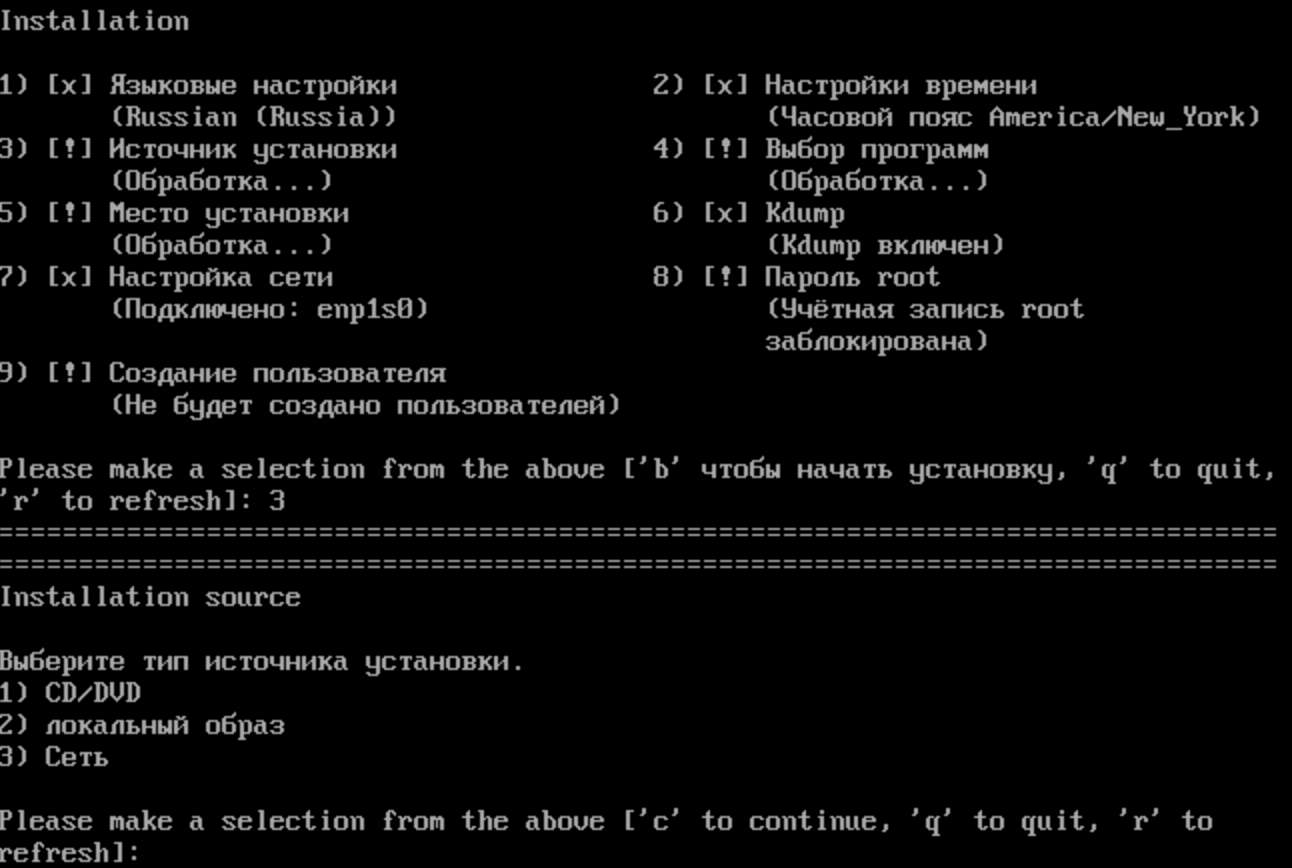
Рисунок. Выбор источника установки
Нажмите клавишу Enter. Откроется список источников установки.
Источник установки может быть выбран по умолчанию. Если источник установки не выбран, выберите и введите соответствующую цифру источника установки.
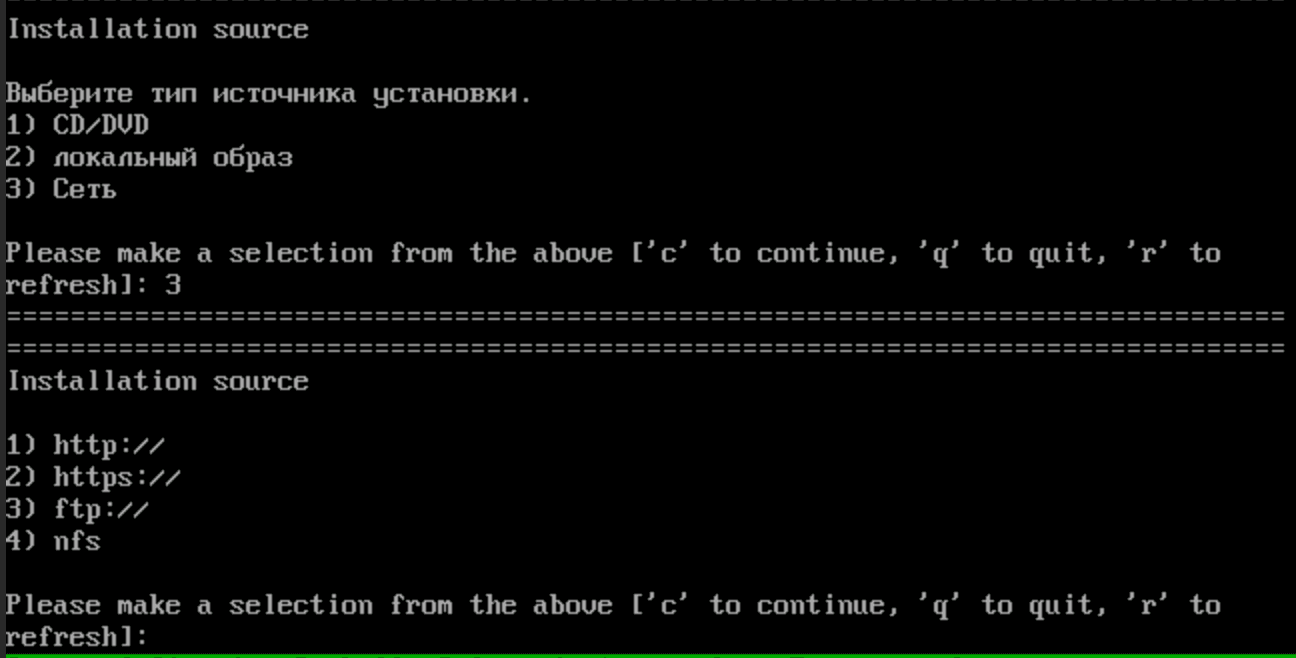
Рисунок. Пример выбора источника установки: Сеть
При необходимости выберите Сеть (цифра 3), чтобы подключить URL удаленного репозитория или значение NFS.
Выберите протокол из списка, указав соответствующую цифру:
1. http://;2. https://;3. ftp://;4. nfs.
Для
http://введите URL необходимого репозитория, нажмите клавишу Enter (например, в виде:http://ip_address/release/date-number-repo/).Для
https://введите URL необходимого репозитория, нажмите клавишу Enter (например, в виде:http://ip_address/release/date-number-repo/).Для
ftp://введите URL необходимого репозитория, нажмите клавишу Enter (например, в виде:http://ip_address/release/date-number-repo/).Для
nfsвыберите:СЕРВЕР:/путь Впишите путь к серверу и нажмите клавишу Enter.
Параметры монтирования NFS Впишите новое значение для Параметры монтирования NFS, нажмите клавишу Enter.
Введите с и клавишу Enter для перехода в главное текстовое меню. Откроется текстовое меню с выбором функций. Следуйте сценарию установки в разделе «Установка online - с указанием URL удаленного репозитория (графический интерфейс и текстовый режим пользователя)» → «Графический режим».
Изменяемая автоматизированная установка с помощью скриптов Kickstart#
Kickstart - это автоматическая установка, которая позволяет выполнять автоматические задачи установки операционной системы.
Файл Kickstart содержит параметры установки ОС SberLinux OS Server. Например, часовой пояс, разделы диска или устанавливаемые пакеты.
Предоставление подготовленного файла Kickstart завершает установку без необходимости какого-либо вмешательства пользователя. Это полезно при развертывании ОС SberLinux OS Server на большом количестве систем одновременно.
Создайте файл
Kickstart. Вы можете написать его вручную или скопировать начальный файл, сохраненный после ручной установки. Это файл формируется во время установки и находится в каталогеroot/.Сделайте файл
Kickstartдоступным для программы установки на съемном носителе, жестком диске или в сетевом расположении, используя HTTP, FTP или NFS-сервер.Создайте загрузочный носитель, который будет использоваться для начала установки.
Сделайте исходный код установки доступным для программы установки.
Запустите установку, используя загрузочный носитель и файл
Kickstart.
Если файл Kickstart содержит все обязательные команды и разделы, установка завершается автоматически. Если одна или несколько из этих обязательных деталей отсутствуют или произошла ошибка, для завершения установки требуется ручное вмешательство.
Для генерации файла конфигурации Kickstart с пользовательскими параметрами:
Установите ОС ОС SberLinux OS Server (см. разделы «Установка offline - с использованием «вшитого» в установочный образ репозитория (графический интерфейс и текстовый режим пользователя)», «Установка online - с указанием URL удаленного репозитория (графический интерфейс и текстовый режим пользователя)»).
Во время установки создайте пользователя с административными полномочиями.
Завершите установку и перезагрузитесь в установленную систему.
Войдите в систему под учетной записью администратора.
Скопируйте файл
/root/anaconda-ks.cfgв папку по выбору.Для отображения содержимого файла в терминале введите команду:
cat /root/anaconda-ks.cfgСкопируйте выходные данные и сохраните их в другой файл по выбору.
Примечание
Воспользуйтесь файловым менеджером. Не забудьте изменить права доступа к копии, чтобы файл мог быть прочитан пользователями, не имеющими прав доступа.