Администрирование через веб-консоль администратора#
В данном разделе описаны сценарии работы пользователя с ролью «Администратор сопровождения» (роль artemis_admin).
Администратор кластера SMBX может просматривать через UI топологию кластера, адреса и очереди, количество сообщений в них, просматривать количество задействованной памяти, подключенных пользователей (producer и consumer) к адресам/очередям. Дополнительно администратор имеет возможность удалять сообщения из очереди.
Вход в UI SMBX#
Вход в UI осуществляется на каждом брокере по адресу, например: https://<IP брокера>:<порт>/console/ по сертификату либо с использованием proxy.
Способ определяется на этапе установки при задании параметров в конфигурационном файле vars.yml. По умолчанию используется способ аутентификации и авторизации с помощью сертификата.
Для настройки входа через proxy необходимо в vars.yml задать блок настроек:
artemis:
  keycloak:
    enabled: false
    configs:
      realm: "my_realm" # Пространство с конфигурациями доступа
      resource: # Ресурс, к которому предоставляется доступ в формате словаря inventory_hostname: resource. В случае использования k8s/os - указать "cloud" вместо inventory_hostname
        "my_hostname_0": "my_resource_name_0"
        "my_hostname_1": "my_resource_name_1"
        "cloud": "my_cloud_resource_name"
      bearer-only: true # Клиент принимает только bearer-токены в заголовках авторизации
      auth-server-url: "my_keycloak_instance" # Адрес инстанса Кейклока
      use-resource-role-mappings: false # Использование маппингов ролей ресурса для доступа к нему (настройки внутри Кейклока)
      principal-attribute: "preferred_username" # username|email|user ID|custom attribute. Уникальный идентификатор, на основании которого предоставляется доступ к ресурсу
      ssl-required: "external" # none|external|all. Использование ssl при интеграции с Кейклок
После заполнения vars.yml необходимо запустить Jenkins job artemis_custom, playbook artemis.yml с tags keycloak, restart.
После завершения работы Jenkins job авторизация в веб-консоль администратора будет осуществляться через proxy по адресу, указанному в параметрах auth-server-url и resource следующим образом: auth-server-url/my_resource_name_0 для host, соответствующего my_resource_name_0 в списке resource.
Вход по сертификату администратора#
Для входа по сертификату по умолчанию используется порт 8161, поменять порт можно при установке SMBX, задав его в параметре artemis.console_port в файле vars.yml.
Для аутентификации пользователя используются сертификаты, администратору необходимо выпустить сертификат, сконвертировать его в формат p12:
keytool -importkeystore -srckeystore <mycert>.jks -destkeystore <mycert>.p12 -deststoretype PKCS12
После чего импортировать его в браузер (обычно, Настройки→Безопасность→Управление сертификатами).
Для возможности подключения к UI, DN сертификата пользователя должен быть прописан в файле cert-users.properties, и у соответствующего пользователя должна быть добавлена роль artemis_admin в файле cert-roles.properties.
Примечание: В случае наличия в DN сертификата кириллицы, все символы кириллицы в файле cert-users.properties будут заданы в кодировке UNICODE. Например, DN сертификата «CN=Егор, C=RU» будет отображено в конфигурационном файле cert-users.properties в виде «CN=\u0415\u0433\u043e\u0440, C=RU».
Вход через proxy#
В случае, если была настроена авторизация в UI через proxy (например, IAM Proxy), на входе будет выдаваться окно аутентификации, в котором необходимо ввести логин и пароль.
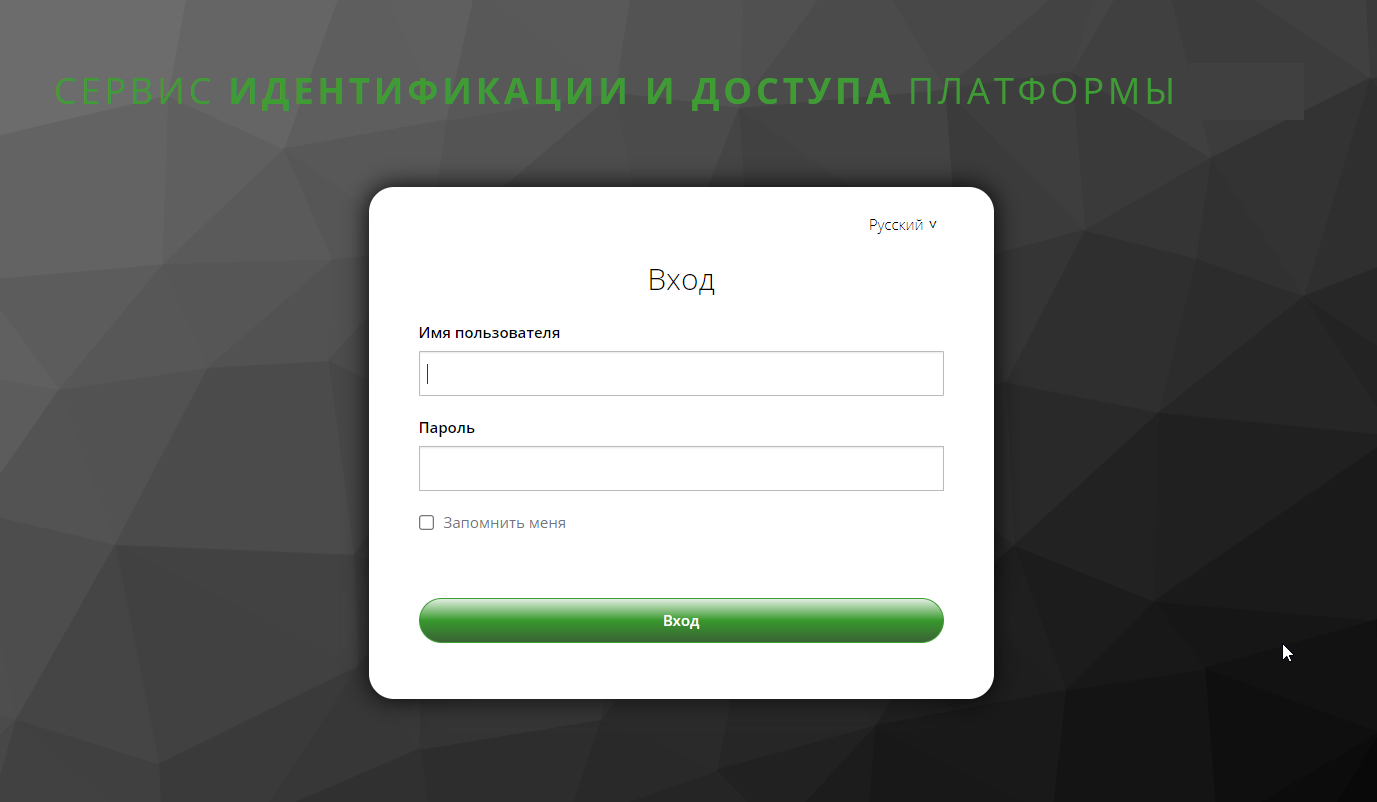
Предварительно в данной внешней системе необходимо получить данные для идентификации и настроить роль пользователя.
Работа в UI администрирования#
Просмотр топологии брокера#
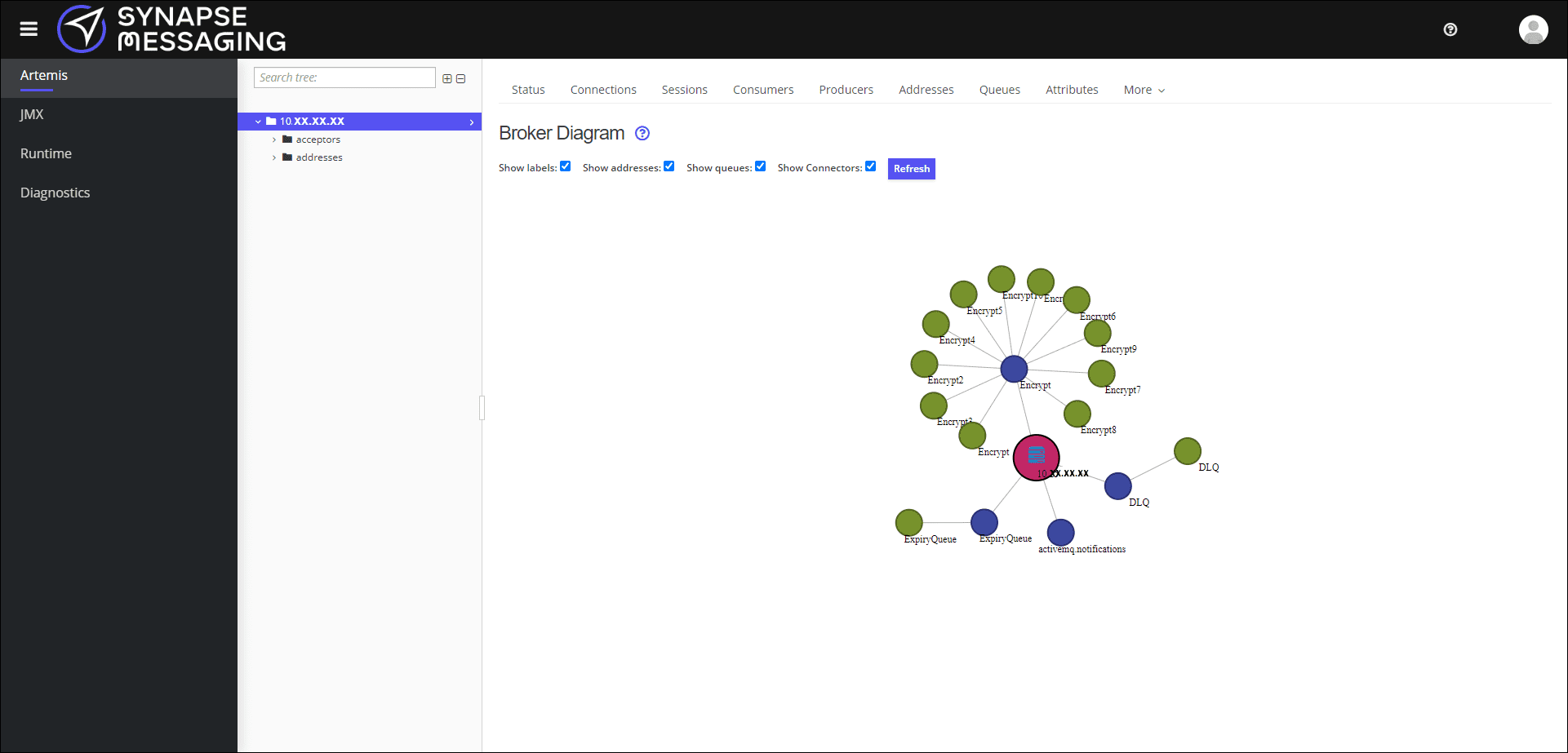
Вкладка
Broker diagram, показывает список объектов на конкретном брокере и подключения к брокерам кластера. Нажатие на элемент выводит его свойства.
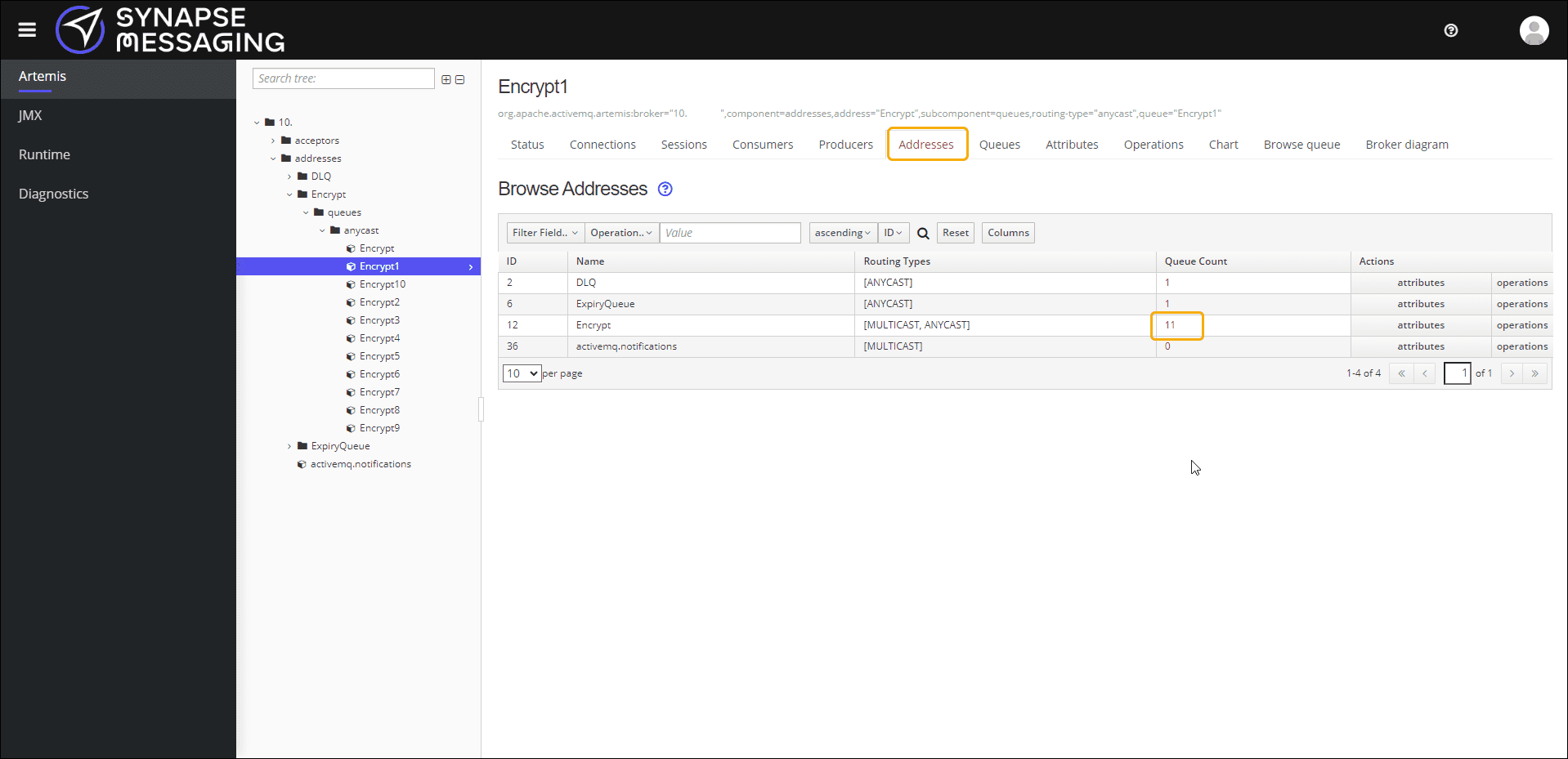
Вкладка
Addresses, показывает список адресов с возможностью фильтрации. Нажатие на ссылку в виде количества очередей перенаправляет к списку очередей данного адреса.
Древовидный список слева, объекты под
addresses.
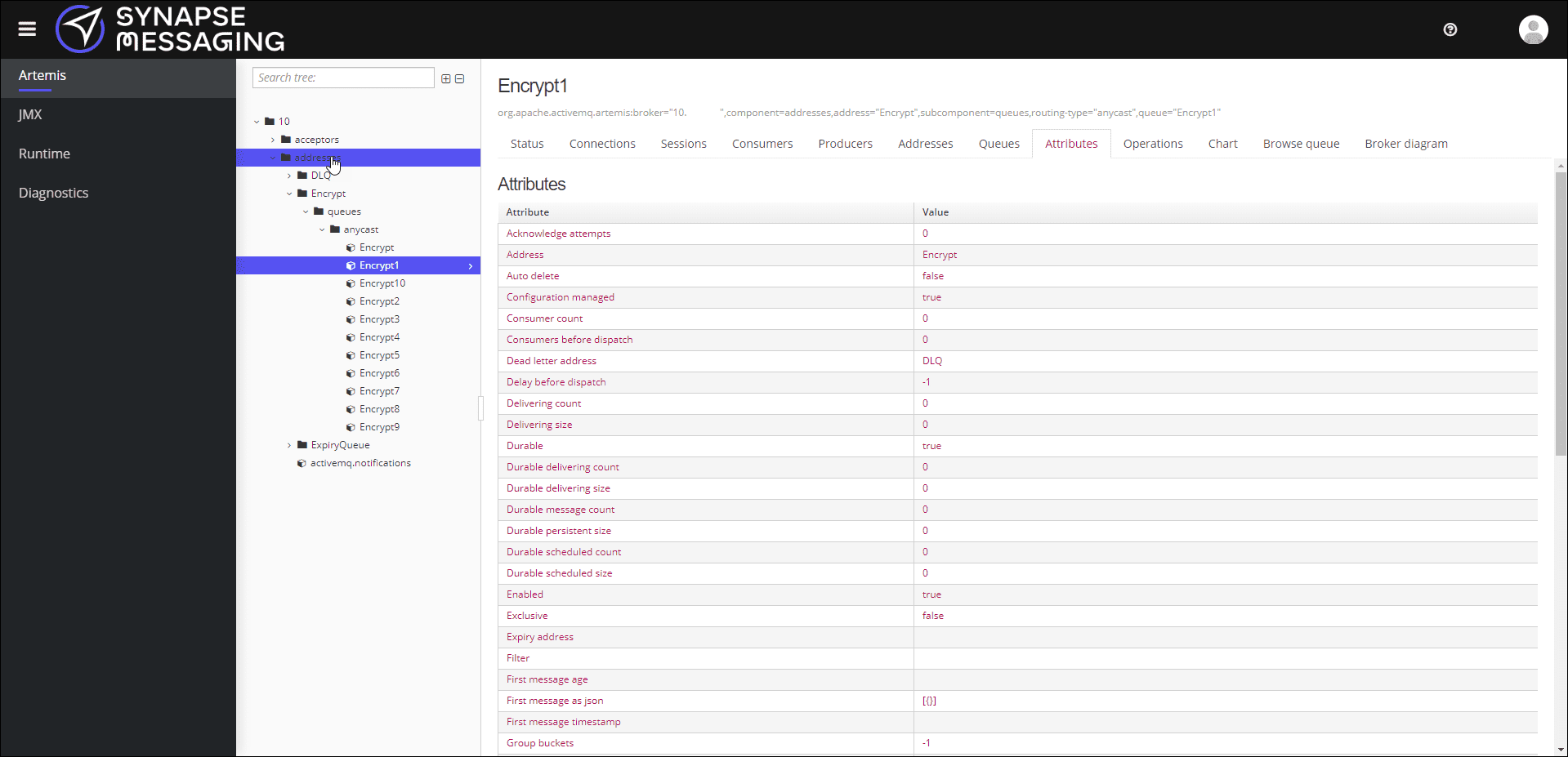
Основные атрибуты адреса:
Address size- размер хранимых сообщений во всех очередях адреса в байтах;Number of messages- количество сообщений во всех очередях адреса;Roles as json- права на адрес.
Основные атрибуты очереди:
Consumer count- количество подключенных читателей;Message count- количество сообщений в очереди.
Если атрибуты не видны в списке, значит они не заданы в явном виде для данного адреса, используются значения по умолчанию.
Просмотр подключений к адресу/очереди#
Вкладка Consumers - перечень подключений на чтение.
Вкладка Producers - перечень подключений на запись.
Работа с сообщениями в очереди#
В древовидном списке слева выбрать очередь, после чего станет доступна вкладка Browse queue.
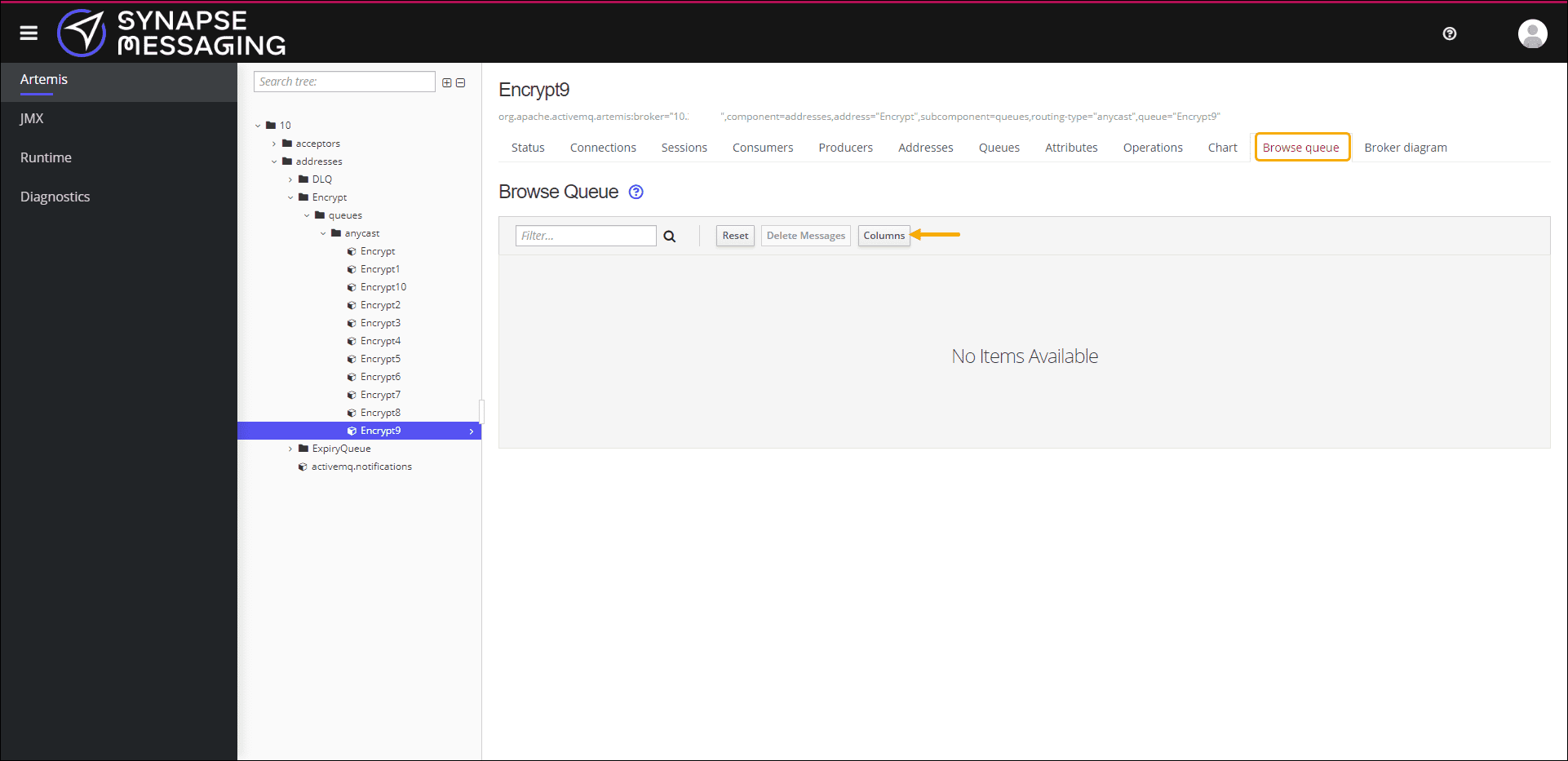
При переходе на вкладку отображаются все сообщения на данный момент находящиеся в очереди, для отображения выводятся только значения заголовков сообщений.
Перечень отображаемых заголовков можно редактировать с помощью окна, вызываемого по кнопке Columns.
С использованием данной вкладки можно удалять сообщения, для этого необходимо выбрать нужные сообщения с помощью чекбокса слева и нажать на кнопку Delete Messages.
Просмотр сообщений из очереди#
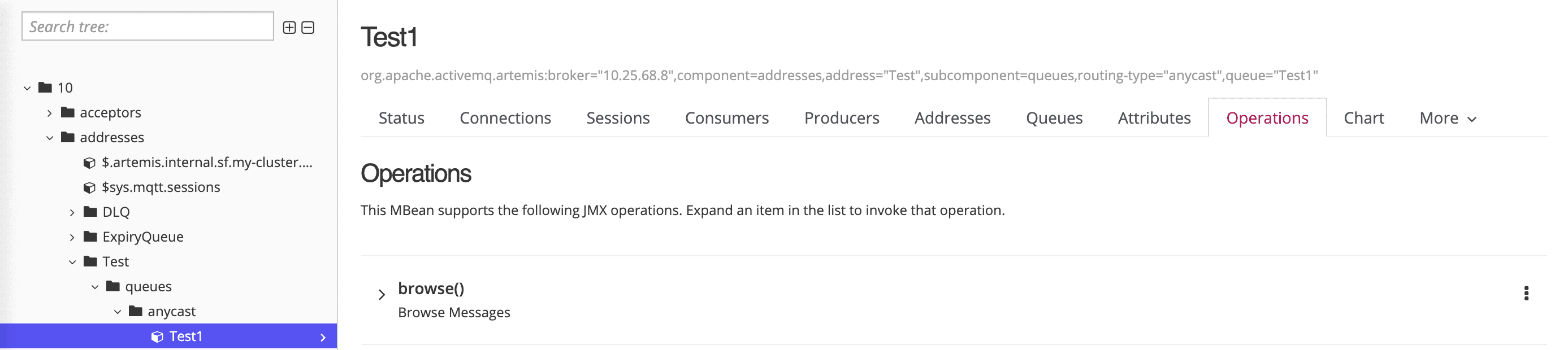
В древовидном списке слева выбрать очередь, после чего станет доступна вкладка Operations. В ней необходимо нажать browse(), после чего можно будет просмотреть сообщения из очереди без вычитки.