Проекты#
Данный раздел предназначен для работы с портфелями проектов. Ниже представлены доступные типы портфелей проектов:
Портфель Проектного офиса - список всех проектов в системе (если существует несколько проектных офисов, то необходимо создать несколько экземпляров данной системы);
Портфель программы - список всех проектов по конкретной программе;
Персональный портфель - портфель проектов, участником которых является пользователь системы.
Каталог портфеля проектов#
В зависимости от назначенных пользователю прав изменяется список проектов, доступных пользователю для просмотра.
Пользователи с ролью Администратор системы видят все проекты.
Пользователи с ролью Руководитель Проектного Офиса/Администратор проектного офиса видят проекты, относящиеся к портфелю проектов данного проектного офиса.
Пользователи с ролью Руководитель программы/Администратор программы видят проекты, относящиеся к портфелю проектов программы.
Остальные пользователи видят проекты, в команду которых они входят, и проекты, в состав которых входят замещаемые ими лица.
На странице Проекты доступны следующие функциональные возможности:
сортировка по колонкам;
фильтр по колонкам;
настройка отображаемых колонок.
Дополнительно есть возможность настроить представление, которое запоминает колонки, сортировку и фильтрацию для быстрого применения.
Есть возможность установить представление по-умолчанию, и в этом случае при входе в режим это представление будет активно:
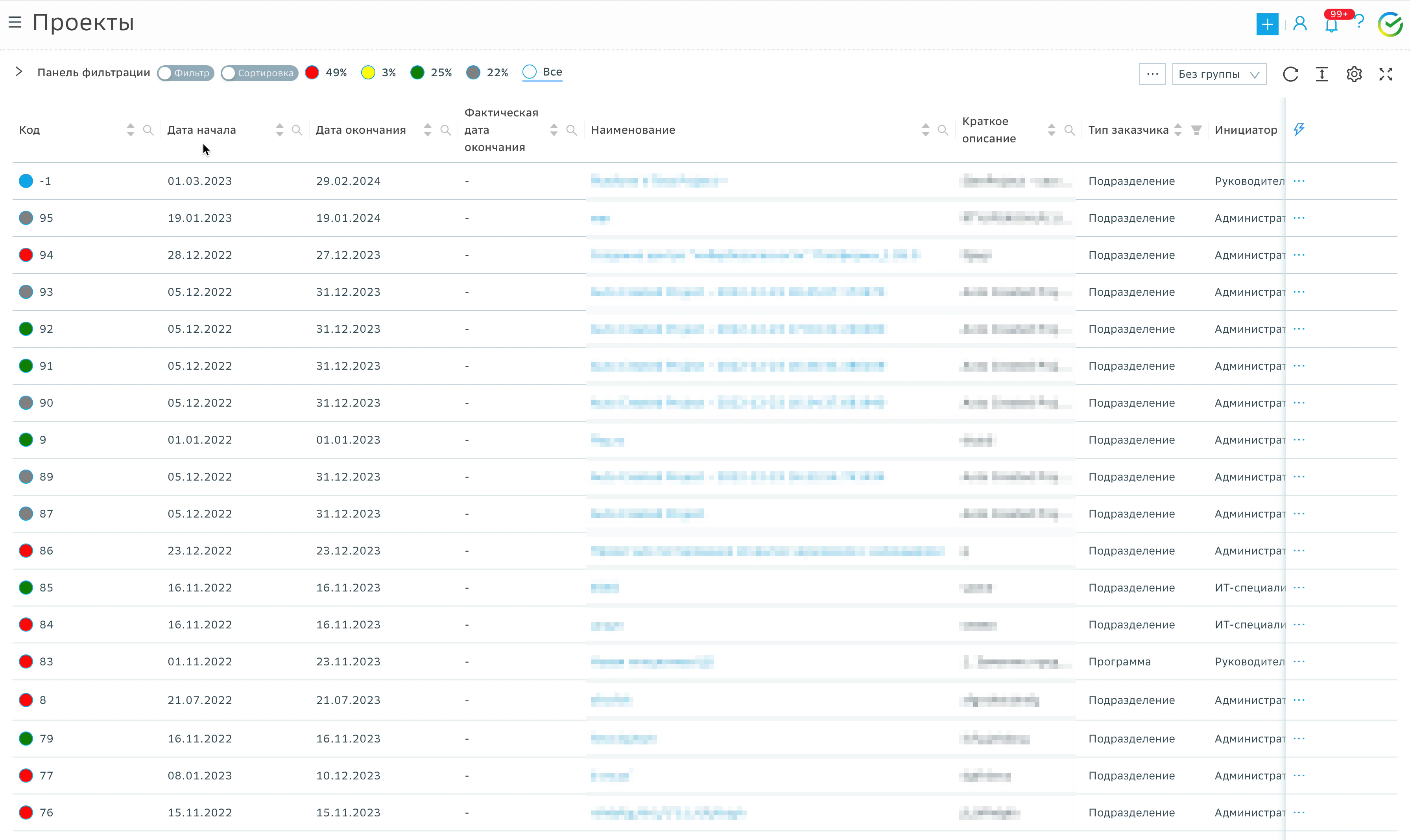
Сортировка#
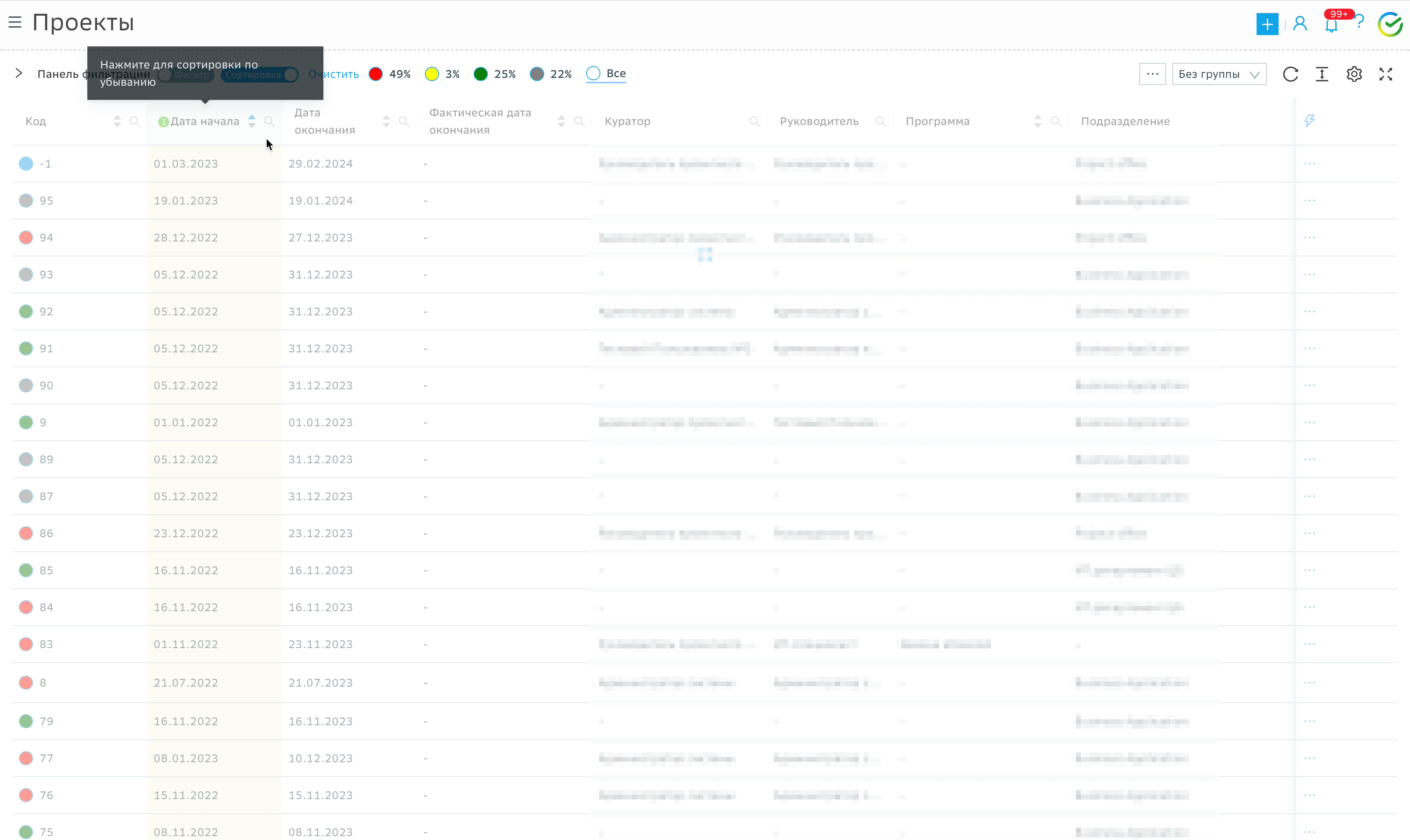
Первый клик мыши на заголовке колонки выполняет сортировку по возрастанию.
Второй клик мыши на заголовке колонки выполняет сортировку по убыванию.
Третий клик мыши на заголовке колонки выполняет сброс сортировки.
При установке сортировки цвет переключателя Сортировка (в верхней части таблицы) меняется на синий и переключатель переходит в активное состояние. Нажатие на активный переключатель отменяет сортировку. Нажатие на неактивный переключатель включает сортировку с параметрами предыдущей сортировки данной таблицы.
Если установить сортировку по одной колонке, и зажав кнопку CTRL, нажать на заголовок другой колонки, будет установлена сортировка по обеим колонкам:
Фильтрация#
Нажатие на иконку Лупа в заголовке колонки вызывает окно ввода текста для фильтрации. После нажатия кнопки Поиск в таблице будут отображены только записи, в которых встречается введенный набор символов.
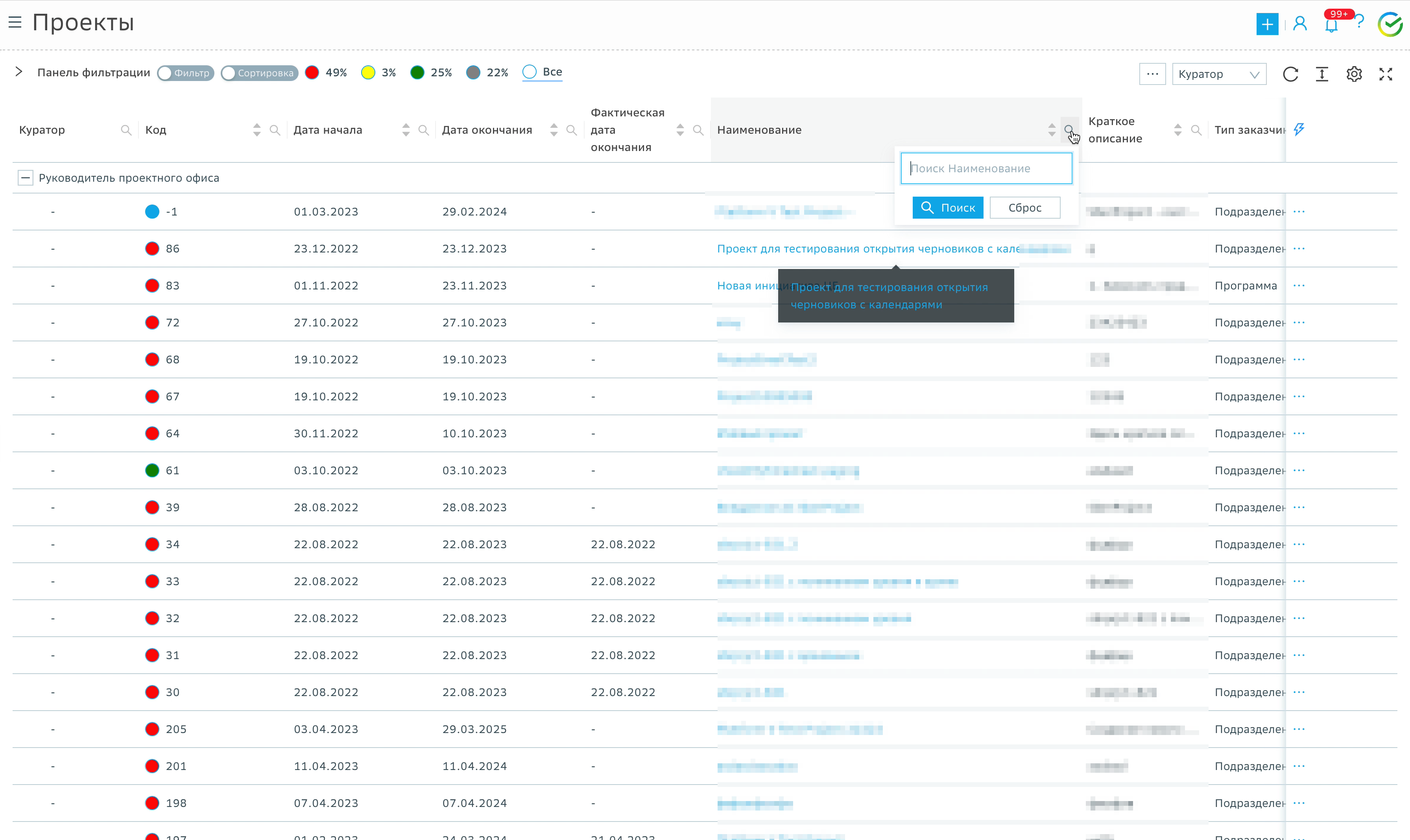
Чтобы сбросить фильтрацию, повторно нажмите на иконку Лупа и выберите режим Сброс. При установке фильтрации цвет переключателя Фильтр в верхней части таблицы меняется на синий и переключатель переходит в активное состояние. Нажатие на активный переключатель отменяет примененный фильтр. Нажатие на неактивный переключатель включает фильтр с параметрами предыдущего фильтра данной таблицы.
Группировка#
В верхней части таблицы расположен раскрывающийся список с перечнем доступных для группировки полей:
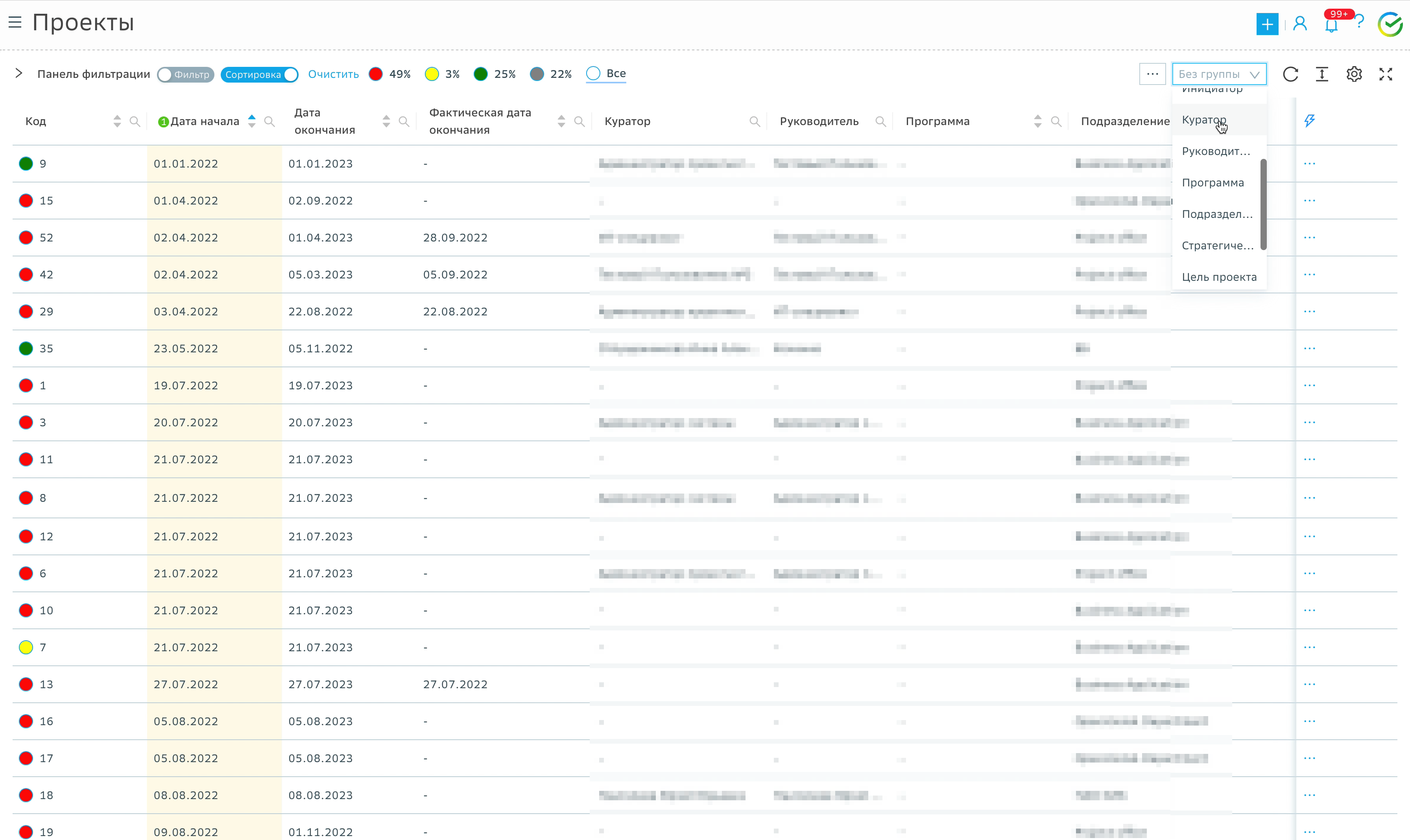
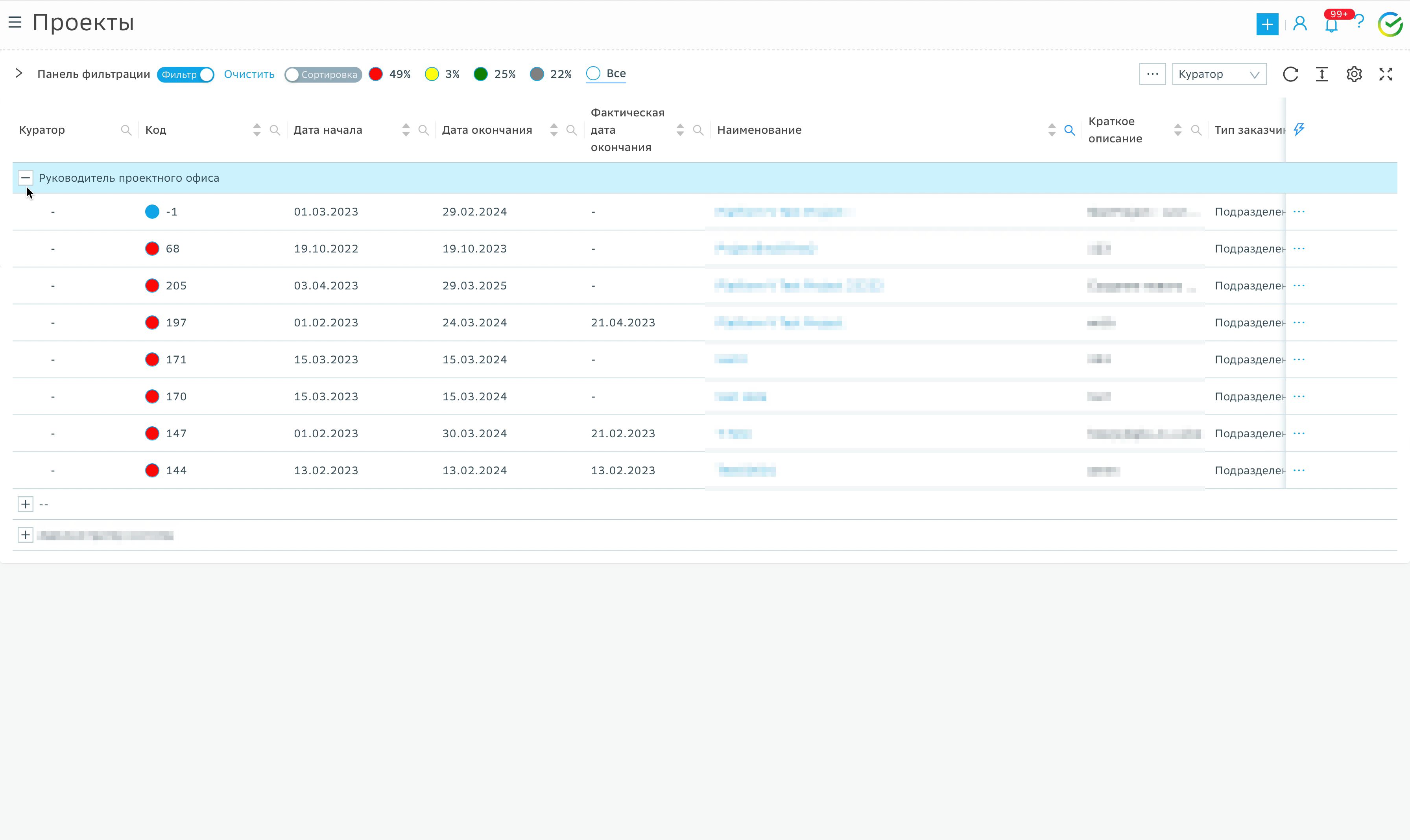
При выборе в раскрывающемся списке поля для группировки табличный вид меняется на иерархическое дерево:
Настройка представления#
Нажмите кнопку  , чтобы
открыть форму настройки видимости и расположения колонок, а также создания
просмотрового представления.
, чтобы
открыть форму настройки видимости и расположения колонок, а также создания
просмотрового представления.
Форма позволяет:
отключать/включать видимость колонок;
закреплять колонки слева и справа экрана, чтобы указанные колонки были всегда доступны в поле видимости;
добавлять и настраивать просмотровые представления.
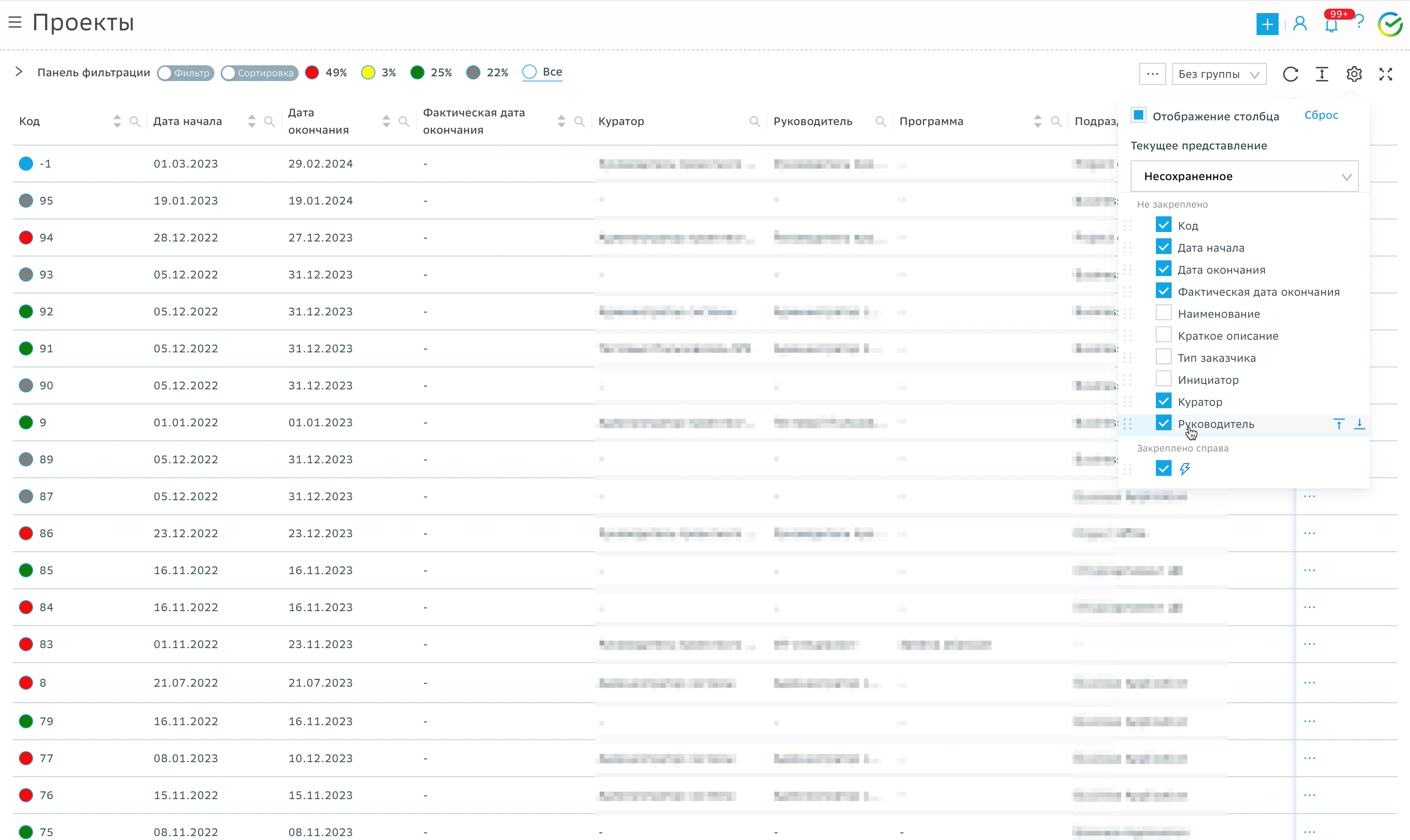
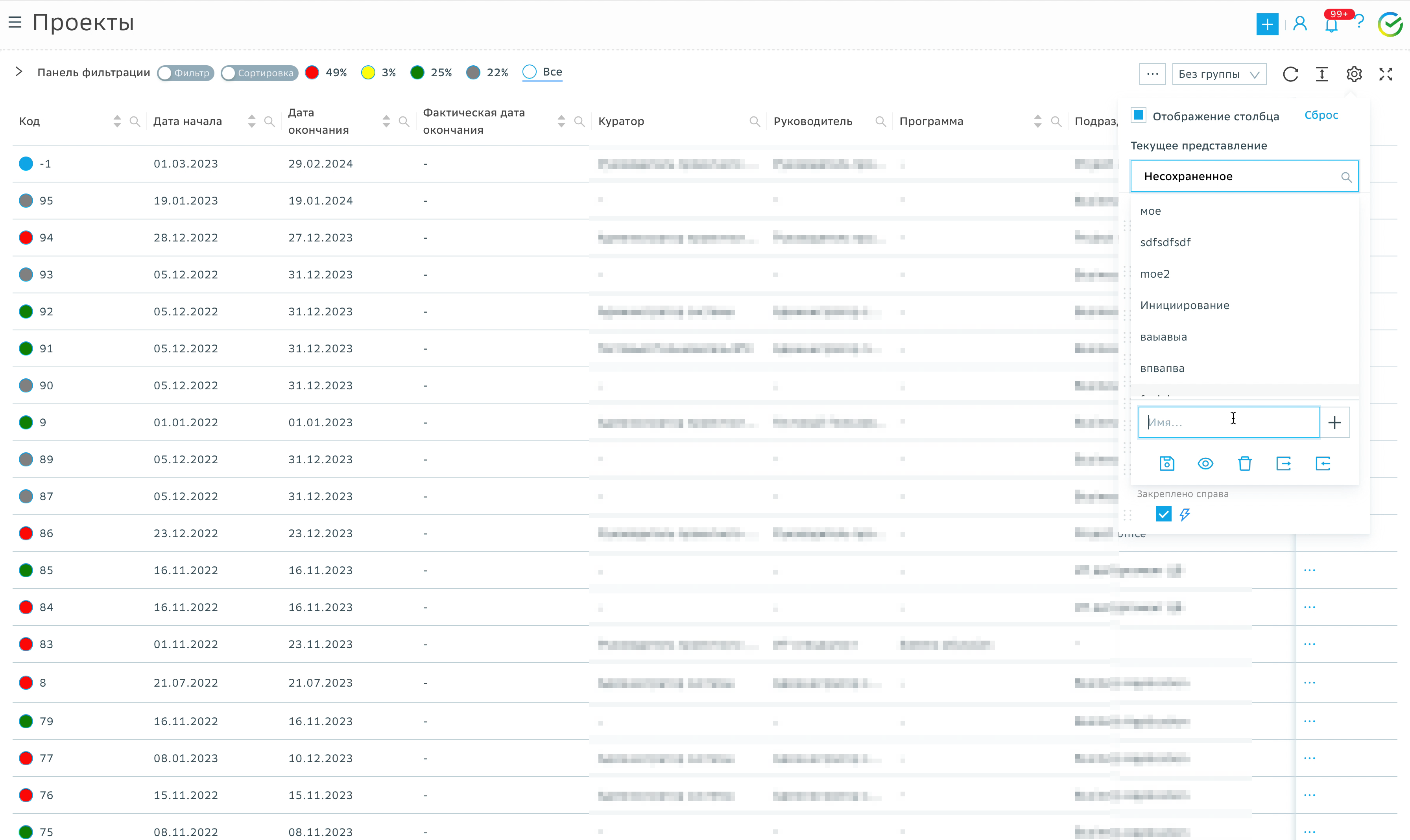
Для сохранения настроенного представления выполните следующее:
Раскройте список представлений поля Текущее представление.
В нижней части списка введите имя нового представления и нажмите кнопку + справа от поля ввода.
Новое представление будет сохранено и отобразится в списке доступных представлений.
Пользователь имеет возможность:
сделать активным представление, щелкнув по его названию в списке представлений;
назначить выбранное представление представлением по умолчанию (пиктограмма Глаз в нижней части списка);
внести изменение в активное представление и сохранить его (пиктограмма Дискета в нижней части списка);
удалить ранее сохраненное представление (пиктограмма Корзина в нижней части списка);
экспортировать список имеющихся представлений в файл;
импортировать список представлений из файла.
Выгрузка данных таблицы в файл CSV#
В верхней части таблицы расположена кнопка  , которая открывает режим выгрузки в файл CSV:

Создание и одобрение нового проекта#
Переход к процессу создания нового проекта возможен:
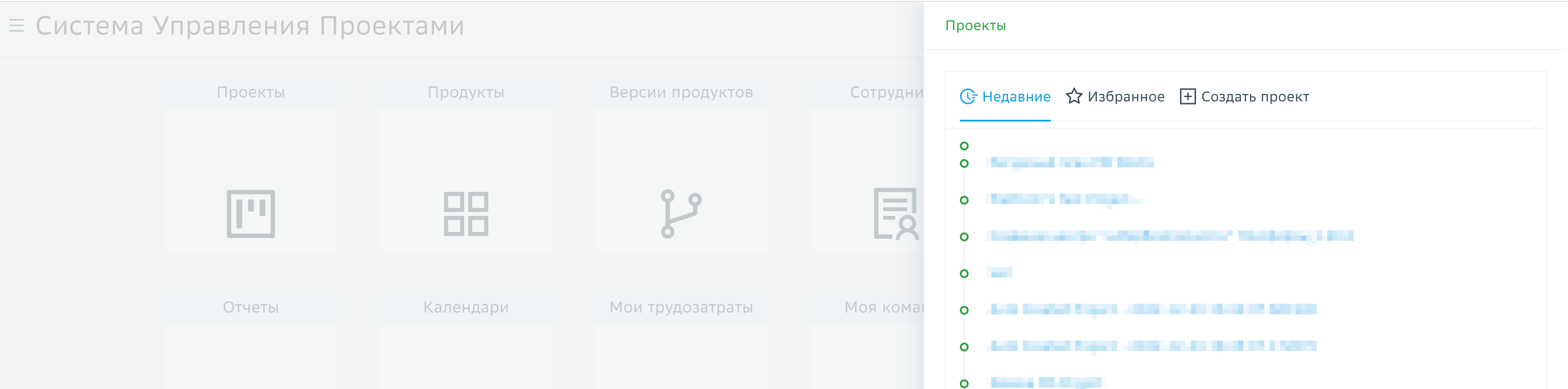
из главного окна проекта из панели истории открытых проектов по нажатию кнопки Создать проект:
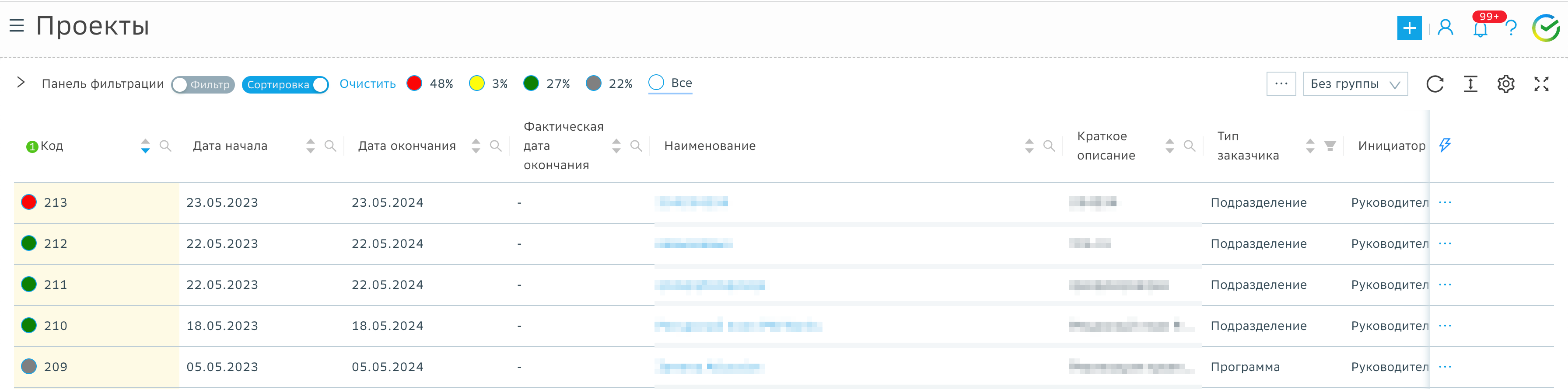
из реестра проектов по нажатию кнопки + в правом верхнем углу экрана:
При создании нового проекта Инициатор проекта заполняет атрибут Тип проекта. Выбранный тип проекта определяет Процесс (workflow), по которому будет осуществляться переход между стадиями проекта и состав разделов карточки проекта. Далее будет описан процесс ведения карточки проекта типа Проектная инициатива.
В процессе создания проекта типа Проектная инициатива участвует три пользователя системы с разными сценарными ролями:
Инициатор
Заказчик проекта
Руководитель Проектного Офиса/Администратор Проектного Офиса (далее РПО)
Сценарная роль Инициатор присваивается тому пользователю, который фактически начинает процесс добавления новой сущности (проекта) в систему. Иными словами, инициатором может быть любой пользователь, который может создать проект в соответствии со своей ролевой моделью. В случае, если пользователь изменит Инициатора на другого пользователя при вводе, то после записи изменений Инициатором становится пользователь, который указан в проекте как Инициатор.
Создавать новые проекты (заявки) имеет право любой пользователь, имеющий доступ в систему.
Сценарная роль Заказчик проекта присваивается тому пользователю, который является руководителем подразделения или программы,
для которой создается проект. Автоматически, пользователю назначается роль уровня проекта: CUSTOMER - заказчик
проекта.
Сценарная роль Руководитель Проектного Офиса (РПО) автоматически присваивается всем без исключения пользователям, имеющим глобальные роли:
MANAGER_PROJECT_OFFICE- Руководитель Проектного Офиса;ADMIN_PROJECT_OFFICE- Администратор Проектного Офиса.
Упрощенная схема взаимодействия указанных пользователей выглядит таким образом:
Инициатор начинает ввод новой сущности - проекта (заявки).
Инициатор по завершении ввода выполняет отправку заявки на согласование Заказчику проекта, и одновременно происходит сохранение проекта и присваивание проекту уникального кода.
Заказчик проекта может согласовать проект, вернуть его на доработку или отменить проект.
Если проект возвращен на доработку, Инициатор исправляет замечания и снова направляет его на согласование Заказчику проекта.
Если проект отменен, продолжать работу с проектом нет возможности - это окончательный статус.
Если Заказчик проекта согласовал проект, то он поступает на утверждение к РПО.
Поскольку РПО могут быть несколько пользователей, любой из них может выполнить утверждение. РПО может утвердить проект, вернуть его на доработку или отменить проект.
Если проект возвращен на доработку, Инициатор исправляет замечания и снова направляет его на согласование Заказчику проекта, а Заказчик проекта - на утверждение РПО.
Если проект отменен, продолжать работу с проектом нет возможности - это окончательный статус.
При утверждении проекта РПО необходимо ввести дату завершения стадии инициирования.
Если РПО утвердил проект, то на этом процесс ввода, согласования и одобрения (утверждения) нового проекта успешно завершается и проект переходит в ожидание начала следующего этапа: процесса Инициирования.
После нажатия кнопки  (Создать проект) открывается окно добавления проекта:
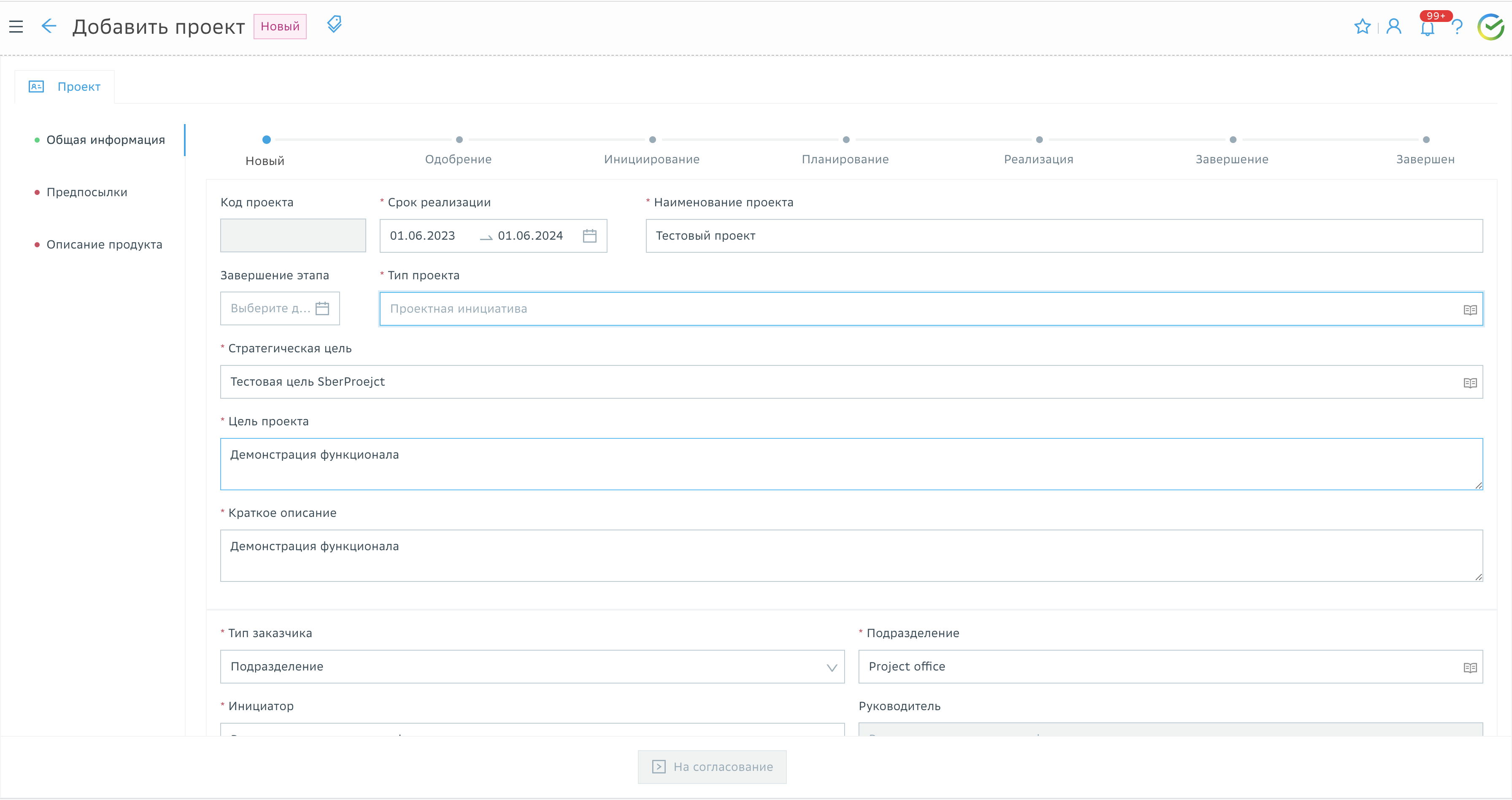
Форма состоит из нескольких разделов, состав которых отличается для разных типов проектов.
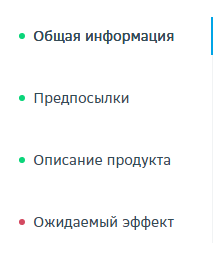
В левой части карточки проекта находятся вкладки разделов карточки, их состав зависит от типа проекта и его текущей стадии. Слева от закладки красная точка указывает на наличие в разделе незаполненных обязательных атрибутов:
Если не заполнено обязательное поле раздела, который на текущий момент активен, то такое поле будет подсвечено красной рамкой. Все обязательные к заполнению поля помечены символом красной звездочки. После заполнения обязательных полей становится активной кнопка На согласование внизу карточки проекта. Нажатием на эту кнопку Инициатор отправляет карточку нового проекта на согласование.
Вверху карточки проекта раздела Общая информация расположена статусная полоса, которая отражает текущий статус. Возможные статусы:
Новый
Согласование
Инициирование
Открытие
Планирование
Реализация
Завершение
При наведении мышью на статус, будет отображена дополнительная информация:
Выполненное действие
ФИО выполнившего
Дата и время выполнения
Текстовое пояснение к действию (может отсутствовать)
Раздел Общая информация#
В данном разделе заполняется основная информация по заявке на проект, которая в случае согласования превратится в проект.
Код проекта - является вычисляемым, поле остается пустым на время ввода первичной информации;
Наименование проекта - краткое наименование проекта (желательно не более 40 символов);
Срок реализации - состоит из даты начала и даты окончания. По умолчанию для даты начала устанавливается текущая дата, но значение можно изменить. Дата окончания устанавливается таким образом, чтобы срок реализации стал равен одному году.
Завершение этапа - плановый срок завершения этапа проекта;
Тип проекта - выбор типа проекта из списка: Внутренний проект трайба, Проектная инициатива или Ресурсный план;
Стратегическая цель - выбор стратегической цели проекта из списка доступных целей;
Краткое описание - текст из нескольких предложений, раскрывающий суть проекта;
Тип Заказчика - состоит из двух вариантов:
Программа - выбор Программы из списка доступных Программ;
Подразделение - по умолчанию активен этот тип. Выбор Подразделения из списка доступных Подразделений. По умолчанию подставляется Подразделение текущего пользователя.
Заказчиком проекта может выступить как руководитель подразделения (Кластер, Департамент, Трайб), так и руководитель Программы. Программа может объединять в себе несколько подразделений и является более масштабной категорией проектов.
Подразделение - выбор Подразделения из списка доступных Подразделений;
Инициатор - автоматически подставляется ФИО текущего пользователя, но выбор можно изменить на другого пользователя,
Руководитель - поле является вычисляемым и определяется по фактическому выбору конкретной Программы или конкретного Подразделения, поскольку у каждой конкретной Программы и у каждого конкретного Подразделения заранее определен руководитель.
Обратите внимание
Руководитель Подразделения или Программы автоматически становится Заказчиком проекта.
Раздел Предпосылки#
Предпосылки и основания для реализации проекта - текст из нескольких предложений, раскрывающих предпосылки и основания для реализации проекта.
Файл - файл (например, Word или PDF), где более подробно излагаются предпосылки и основания для реализации проекта.
Раздел Описание продукта#
Описание продукта - текст из нескольких предложений, раскрывающих будущий проект.
Файл - файл (например, Word или PDF), где более подробно излагается информация о будущем проекте.
Отправка заявки на проект на согласование#
Когда заполнены все поля, нажатие кнопки На согласование выполнит операцию передачи заявки на проект на согласование Заказчику проекта. Одновременно автоматически вычисляется Код проекта по заданному алгоритму в настройках.
В заголовке страницы возле названия проекта появится его стадия. Слева от стадии отображается вращающаяся иконка загрузки, когда проект находится в процессе согласования с ответственными лицами. Карточка проекта переходит на стадию Одобрение, при этом атрибуты карточки блокируются от изменения:
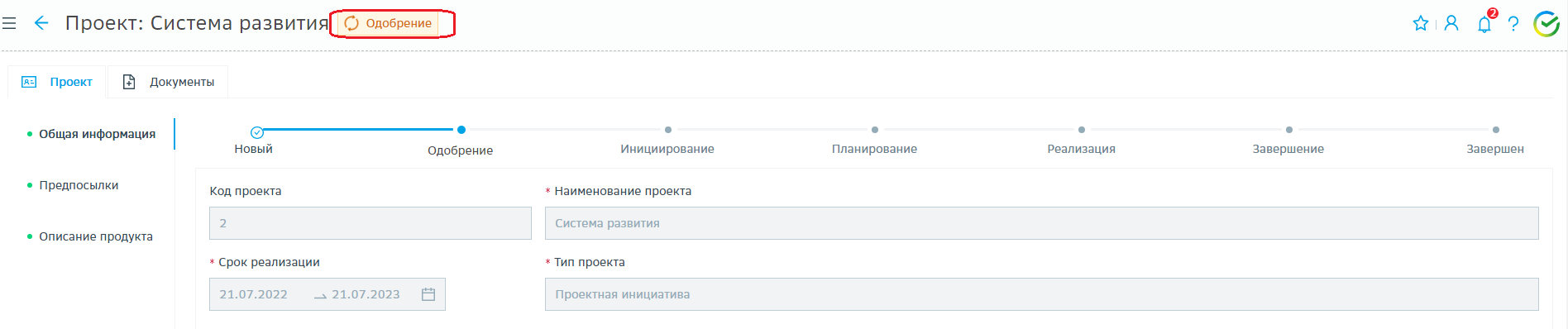
На TimeLine статус Новый будет помечен как исполненный (появится галочка в кружочке), и при наведении курсора будет выведена следующая информация:
Отправлен на согласование
ФИО сотрудника, который ввел заявку (не ФИО Инициатора)
Дата и время
Согласование заявки Заказчиком проекта#
Когда Заказчик проекта выполнит вход в систему, в разделе Уведомления появится индикатор с количеством уведомлений, полученных данным пользователем.
При переходе в раздел Уведомления пользователь увидит список всех поступивших задач, отсортированных по дате и времени получения. Таким образом, вверху будут выведены самые новые задачи:
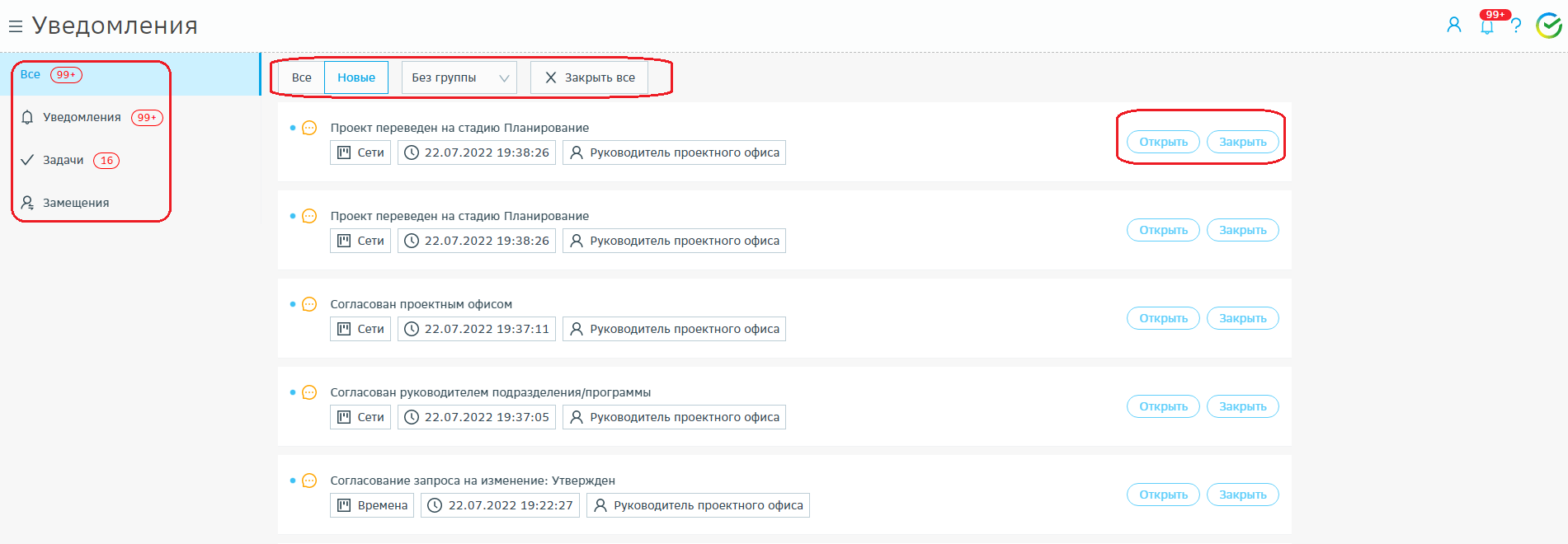
Чтобы выполнить согласование заявки, Заказчик проекта нажимает кнопку Открыть, знакомится с информацией в карточке проекта и приложенных документах и подтверждает либо отклоняет запрос на открытие проекта. При этом можно ввести комментарий согласующего.
Если согласование заявки на проект невозможно, пользователь имеет возможность вернуть заявку на доработку, и в этом случае Инициатору необходимо выполнить обработку замечаний и снова отправить заявку на согласование.
Кроме того, есть возможность выполнить отмену заявки. В этом случае далее с заявкой работать будет невозможно, и ее можно будет удалить безвозвратно.
В случае согласования заявки Заказчиком проекта она автоматически попадает на утверждение Проектному Офису.
В статусной строке при наведении курсора мыши на статус Одобрение появится следующая информация:
Согласован руководителем подразделения/программы
ФИО Заказчика проекта
Комментарий при согласовании
Дата и время
Утверждение заявки Проектным офисом#
Полномочия в системе на утверждение заявки имеет только пользователь, имеющий одну из глобальных ролей:
MANAGER_PROJECT_OFFICE- Руководитель Проектного Офиса (РПО);ADMIN_PROJECT_OFFICE- Администратор Проектного Офиса.
Как только Заказчик проекта утвердит заявку, все пользователи с указанными выше ролями получат Задачу на утверждение. Как только по данной задаче отработает любой из этих пользователей, для всех остальных задача автоматически будет отмечена исполненной.
Процесс утверждения Проектным офисом аналогичен согласованию Заказчиком проекта.
Если утверждение заявки на проект невозможно, РПО имеет возможность вернуть заявку на доработку, и в этом случае Инициатору необходимо обработать замечания и снова отправить заявку на согласование Заказчику проекта, а потом Заказчику проекта необходимо снова отправить на утверждение РПО.
Кроме того, есть возможность выполнить отмену заявки. В этом случае далее с заявкой работать будет невозможно, и ее можно будет удалить безвозвратно.
В случае утверждения заявки РПО карточка проекта переходит в статус Инициирование.
В статусной строке при наведении курсора мыши на статус Одобрение кружок превратится в галочку. При наведении курсором мыши на статус Инициирование появится следующая информация:
Согласован руководителем проекта
ФИО РПО
Комментарий при согласовании
Дата и время

Инициирование проекта#
После успешного одобрения заявки как Заказчиком проекта, так и Проектным Офисом, проект находится в списке проектов и ожидает начала инициирования. Решение о начале инициирования проекта принимает Проектный комитет. Стартом начала процесса инициирования считается заполнение важных начальных полей инициируемого проекта.
Полномочия в системе на ввод начальных полей имеет только пользователь, имеющий одну из глобальных ролей:
MANAGER_PROJECT_OFFICE- Руководитель Проектного ОфисаADMIN_PROJECT_OFFICE- Администратор Проектного Офиса
При переходе на стадию Инициирование пользователю становятся доступны новые разделы, состав которых зависит от выбранного типа проекта.
Внизу формы доступны следующие кнопки:
Закрыть - выход из редактирования формы без сохранения текущих изменений;
Сохранить - выход из редактирования формы с сохранением текущих изменений;
На согласование - отправление проекта на согласование. Кнопка заблокирована до тех пор, пока не будут заполнены все обязательные поля;
Инициировать - выполнение контроля, что выполнен ввод всех обязательных разделов и их обязательных полей.
Чтобы понять, какой раздел не заполнен, перед наименованием выводится красная точка. Если раздел заполнен, то перед наименованием выводится зелёная точка.
В процессе Инициирования проекта участвует четыре пользователя системы с разными сценарными ролями:
Руководитель Проектного Офиса (РПО)
Руководитель Проекта (РП)
Куратор проекта
Члены Управляющего Комитета (Управляющий Комитет) - далее УК
Сценарная роль Руководитель Проектного Офиса (РПО) автоматически присваивается всем пользователям, имеющим глобальные роли:
MANAGER_PROJECT_OFFICE- Руководитель Проектного Офиса;ADMIN_PROJECT_OFFICE- Администратор Проектного Офиса.
Сценарная роль Руководитель Проекта (РП) присваивается тому пользователю, который будет указан как Руководитель
Проекта в карточке проекта. Автоматически пользователю назначается роль уровня проекта MANAGER - руководитель
проекта.
Сценарная роль Куратор проекта присваивается тому пользователю, который будет указан как Куратор в карточке проекта.
Автоматически пользователю назначается роль уровня проекта: CURATOR - куратор проекта.
Роль Член Управляющего Комитета присваивается тем пользователям, которые будут указаны в разделе Упр. комитет. Автоматически пользователям назначается роль уровня проекта: COMMITTEE - член управляющего комитета.
Упрощенная схема взаимодействия указанных пользователей выглядит таким образом:
РПО заполняет начальные поля проекта, в том числе указывает ФИО РП и ФИО Куратора проекта.
РП получает уведомление о своем назначении на проект.
РП заполняет все остальные разделы заявки, в том числе:
Ожидаемый эффект;
Подробное описание продукта;
Ключевые результаты;
Состав Управляющего Комитета;
Критерии успешности;
Несколько черновых планов и один из них - рабочий план;
Состав участников проекта (разработчики, аналитики, тестировщики, и т.д.).
РП направляет проект на согласование всем членам УК.
УК может либо согласовать проект, либо вернуть на доработку.
Если любой (первый) УК возвращает проект на доработку, согласования остальных УК отменяются, проект возвращается РП, РП исправляет его и снова направляет на согласование УК.
Если все УК согласовали проект, он поступает на утверждение Куратору проекта.
Куратор проекта может утвердить, вернуть на доработку или отменить проект.
Если проект возвращен на доработку, проект возвращается РП, РП исправляет его и снова направляет на согласование УК, а УК направляют на утверждение Куратору проекта.
Если проект отменен, продолжать работу с проектом нет возможности - это окончательный статус.
Если Куратор проекта утвердил проект, он поступает на открытие РПО. Поскольку РПО могут быть несколько пользователей, любой из них может выполнить открытие. РПО может открыть, вернуть на доработку или отменить проект.
Если проект возвращен на доработку, РП исправляет замечания и направляет УК, УК согласовывает и направляет Куратору проекта, Куратор проекта утверждает и направляет на открытие РПО.
Если проект отменен, продолжать работу с проектом нет возможности - это окончательный статус.
Если РПО подтвердил открытие проекта, то проект переходит на новую стадию - Планирование.
Разделы инициирования#
Общая информация#
Данный раздел содержит всю информацию, которая была введена на этапе одобрения проекта. Помимо этой информации добавлена секция с дополнительными полями:
Приоритет - выбор приоритета из жестко заданного списка:
Высокий
Средний
Низкий - по умолчанию
Категория - выбор категории из жестко заданного списка:
Rare
Medium - по умолчанию
Well done
Сложность - выбор категории из жестко заданного списка:
Сложная
Умеренная - по умолчанию
Простая
Руководитель - выбор руководителя проекта. При нажатии клавиши мыши на иконку книги открывается модальное окно с выбором руководителя из справочника сотрудников;
Куратор - выбор куратора проекта. При нажатии клавиши мыши на иконку книги открывается модальное окно с выбором куратора из справочника сотрудников.
На вкладке обшей информации редактировать разрешено только эти начальные поля.
Предпосылки#
Данный раздел был заполнен на этапе одобрения, при этом на стадии Инициирование может быть скорректирован Руководителем проекта.
Описание продукта#
Данный раздел был заполнен на этапе одобрения, при этом на стадии Инициирование может быть скорректирован Руководителем проекта.
Описание можно выполнить кратко в текстовом многострочном поле и/или приложить файл.
Ожидаемый эффект#
Данный раздел предназначен для описания ожидаемого эффекта от реализации проекта и представляет собой список составляющих элементов ожидаемого эффекта:
Описание - описание ожидаемого эффекта;
Методика оценки - методика оценки ожидаемого эффекта;
Ответственный - сотрудник, ответственный за выполнение оценки ожидаемого эффекта по указанной методике;
Срок - дата, к которой необходимо выполнить работы по оценке ожидаемого эффекта.
Ограничения#
Список возможных ограничений, который пополняется РП. В разделе Ограничения описывают нюансы проекта, реализация которых находится за рамками содержания проекта. Раздел позволяет зафиксировать договоренности, ограничивающие рамки проекта.
Допущения#
В разделе представлен список допущений проекта.
Запросы на изменение#
Раздел предназначен для работы с изменениями зафиксированных и согласованных значений полей карточки проекта. Кнопка добавления новых изменений в проект + доступна только на этапах согласования проекта. Подробности приведены в разделе Запрос на изменение.
Ключевые результаты#
Данный раздел предназначен для фиксации ключевых результатов проекта (вех).
Ключевые результаты - значимые для стейкхолдеров проекта результаты, достижение которых запланировано в процессе реализации проекта. Руководитель проекта не в праве вносить изменения в содержание карточки ключевых результатов без согласования со стейкхолдерами проекта.
При создании ключевого результата в рабочий план проекта добавляется ключевая веха.
Даты ключевых вех обновляются после публикации черновика плана в рабочий и согласование ЗНИ с включенной опцией обновления базового плана.
При возврате проекта на предыдущую стадию жизненного цикла ключевые вехи необходимо обновлять вручную:
Описание - описание ожидаемого эффекта;
Ответственный - сотрудник, ответственный за ключевой результат (обычно РП);
Срок - дата, к которой необходимо выполнить работы по достижению ключевого результата;
Методика оценки - методика оценки ключевого результата;
Создать ключевую веху в плане - если опция выбрана, автоматически будет создан рабочий план с вехой с указанной датой;
Веха в плане - веха в ранее созданном плане;
Допущение - выбор из списка допущений, заведенных ранее для данного проекта;
Ограничение - выбор из списка ограничений, заведенных ранее для данного проекта.
Управляющий комитет#
Данный раздел предназначен для прикрепления управляющего комитета (стейкхолдера) к проекту:

Добавление инициируется нажатием на кнопку добавления в панели заголовка таблицы:

В открывшемся диалоговом окне появляется возможность выбора участника:

После выбора участника отобразятся его ФИО и подразделение, а также таблица бизнес-целей, актуальных в рамках данного проекта. В эту таблицу можно добавить бизнес-цели, тем самым прикрепляя их к проекту через стейкхолдера:
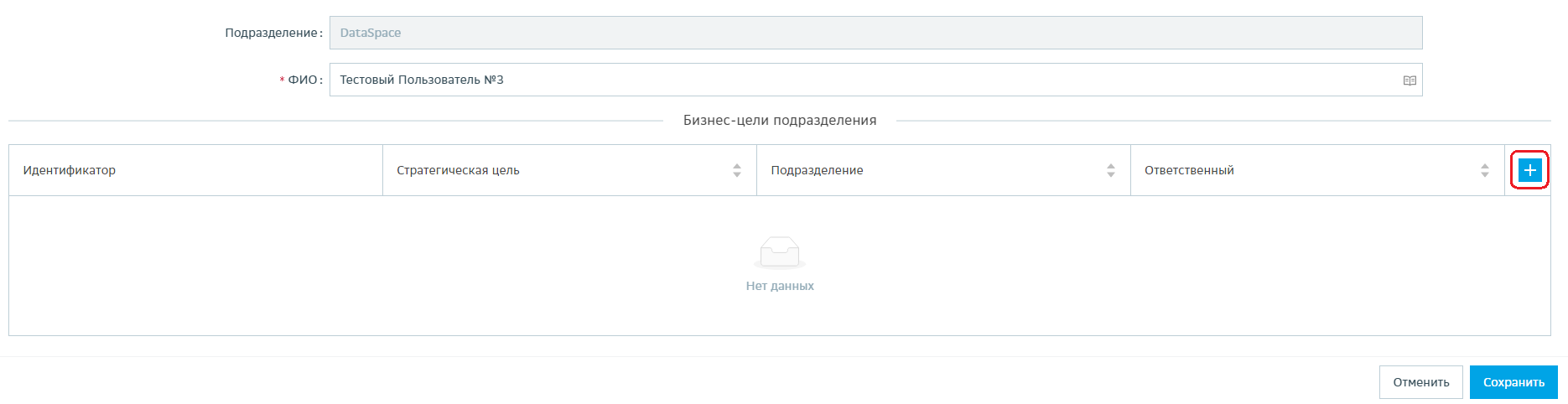
Результат добавления целей отобразится в таблице, откуда есть возможность их удалить, нажав на иконку корзины:

Сохранить изменения и добавить участника в комитет проекта можно, нажав кнопку Сохранить. Отмена изменений и выход осуществляется по нажатию кнопки отмены:

Результат добавления участника отобразится в таблице управляющего комитета проекта:

Особенности прикрепления участника управляющего комитета:
при добавлении пользователя в список комитета, он автоматически добавляется в список участников проекта;
при выборе бизнес-цели можно выбрать бизнес-цель как подразделения участника, так и вышестоящих подразделений.
Критерии успешности#
Критерии успешности проекта определяют критерии, по которым по завершении проекта можно оценить его успешность. В данном разделе вводится список возможных критериев со следующими полями:
Описание - описание критерия успешности;
Методика оценки - методика оценки критерия успешности;
Результаты оценки достижения - произвольный текст;
Комментарии - произвольный текст;
Статус - выбор из жесткого списка:
Не достигнут
Полностью достигнут
Достигнут частично
Участники проекта#
Одна из задач процесса инициирования заключается в составлении команды проекта.
Последовательность наполнения проекта ресурсами следующая:
Заказчик проекта - вводится на этапе одобрения проекта Инициатором и согласуется Заказчиком проекта. Попадает в ресурсы проекта в момент одобрения заявки Проектным Офисом.
Куратор - вводится на этапе инициирования проекта Проектным Офисом.
Руководитель Проекта - вводится на этапе инициирования проекта Проектным Офисом.
Далее все последующие ресурсы проекта вводит Руководитель Проекта. Список сценарных ролей ресурсов:
Администратор проекта - имеет полномочия в системе, аналогичные РП, является помощником РП по работе с системой;
Управляющий комитет - лица, заинтересованные в успехе проекта;
Тим-лидер - участник проекта, который одновременно является лидером группы других участников проекта. Лидер команды определяется только в рамках работ конкретного проекта;
Участник проекта - участник проекта, имеющий определенную бизнес-роль, отражающую компетенцию участника, например:
Разработчик
Тестировщик
Аналитик
Дизайнер
Бизнес-роль участника проекта выбирается из справочника Список ролей в проекте.
Тим-лидер, как и участник проекта, имеет бизнес-роль, отражающую его компетенцию.
У Руководителя Проекта есть два варианта запроса ресурса в команду:
Выделенный - другое название: Букирование ресурса
Универсальный
Выделенный ресурс#
При назначении выделенного ресурса РП явно указывает ФИО ресурса и срок с указанием конкретной даты начала и окончания.
Ресурс получает статус На согласовании и руководителю направляется задача-уведомление выбранного ресурса. Руководитель ресурса определяется как Руководитель подразделения, которому принадлежит выбранный ресурс. Руководитель ресурса может либо отозвать, либо согласовать заявку. Вносить изменения в заявку руководитель ресурса не может.
После согласования ресурс получает статус Подтвержден.
Универсальный ресурс#
При назначении универсального ресурса РП указывает только подразделение и бизнес-роль участника.
Ресурс получает статус Новый.
Задачи-уведомления по всем универсальным ресурсам направляются руководителям выбранных ресурсов в момент опубликования плана. Руководитель ресурса определяется как Руководитель подразделения, к которому принадлежит выбранный ресурс. Руководитель ресурса заменяет тип ресурса с Универсального на Выделенный, сам указывает ФИО ресурса из списка ресурсов, которыми уполномочен распоряжаться, указывает срок с заданием конкретных дат начала и окончания. При этом бизнес-роль изменяться не может.
После согласования ресурсы получают статус Подтвержден.
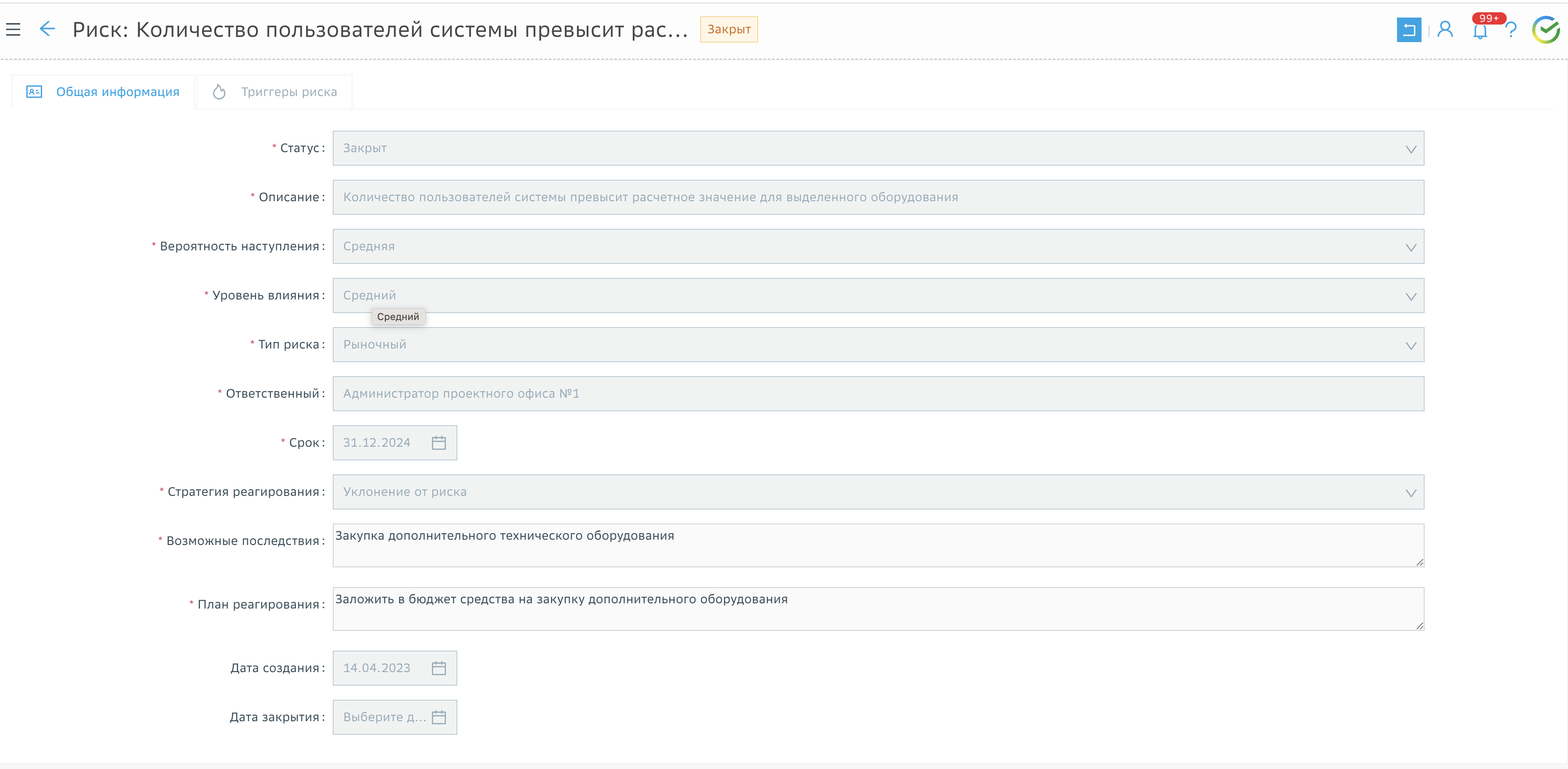
Риски проекта#
В данном разделе указывается список рисков со следующими полями для каждого риска:
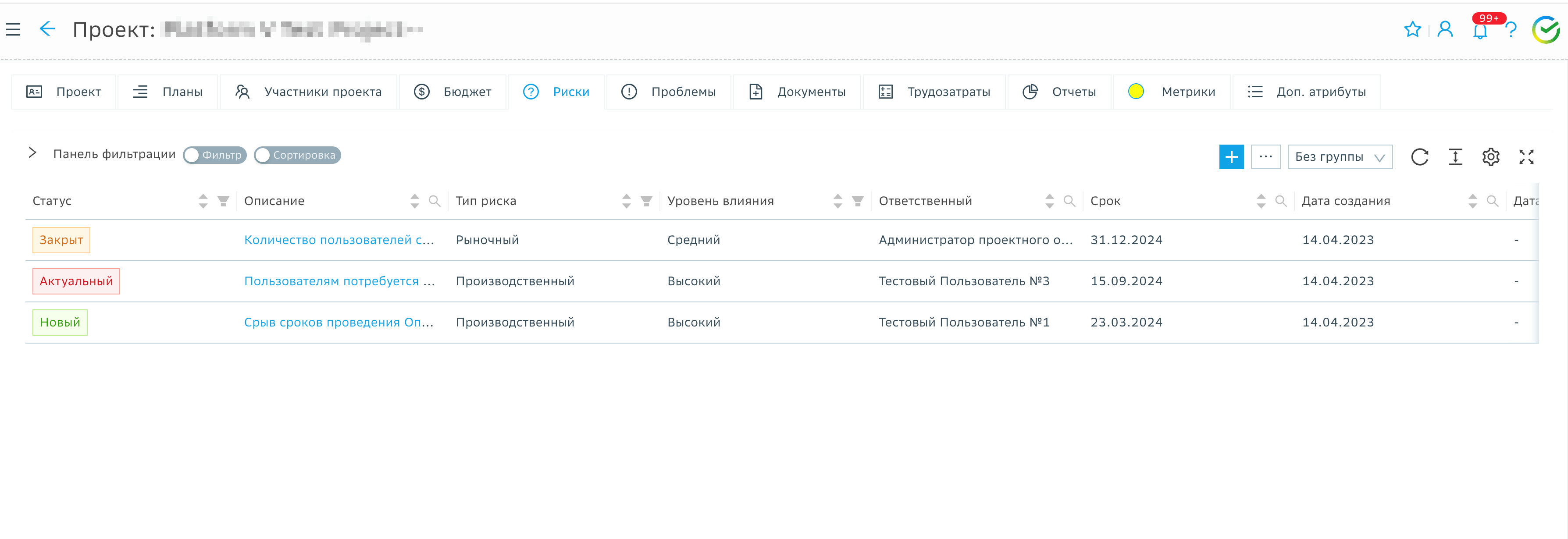
Статус:
Новый
Актуальный
Закрыт
Описание - краткое описание риска
Вероятность наступления:
Низкая
Средняя
Высокая
Уровень влияния:
Низкий
Средний
Высокий
Тип риска:
Производственный
Рыночный
Финансовый
Ответственный - выбор ФИО из общего справочника пользователей системы
Срок - указывается дата, когда планируется пересмотр данного риска
Стратегия реагирования:
Снижение риска
Совместное использование риска
Использование риска
Принятие риска
Передача риска
Увеличение риска
Возможные последствия
План реагирования
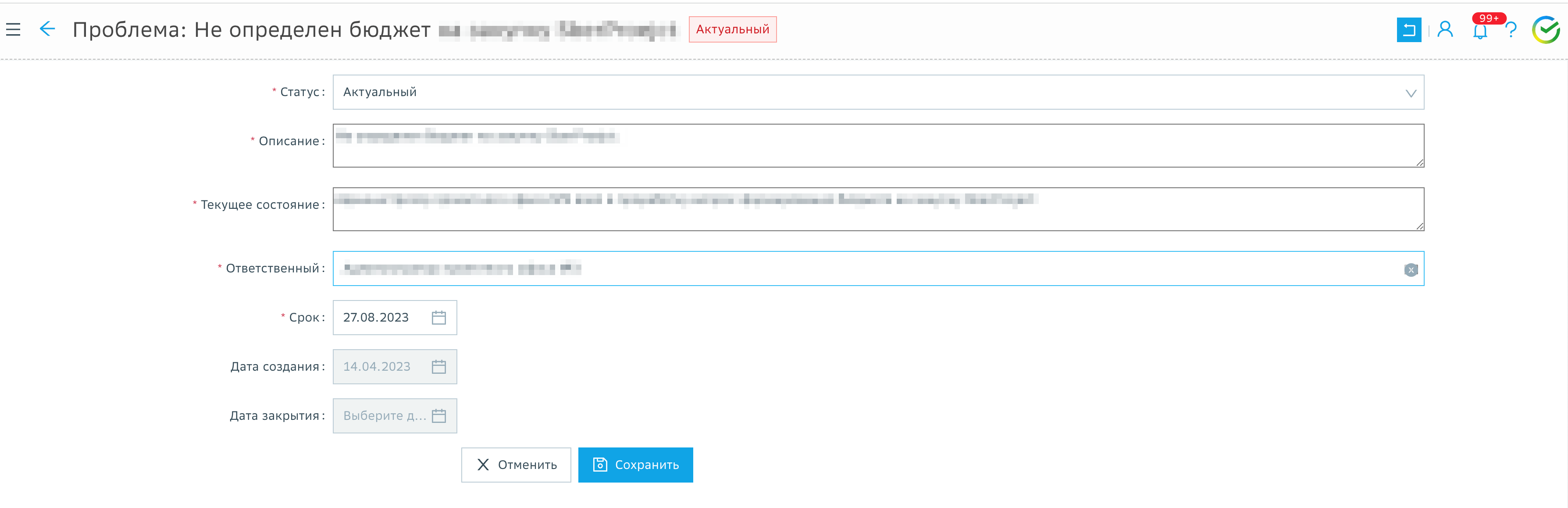
Проблемы проекта#
В данном разделе указывается список рисков со следующими полями для каждого риска:
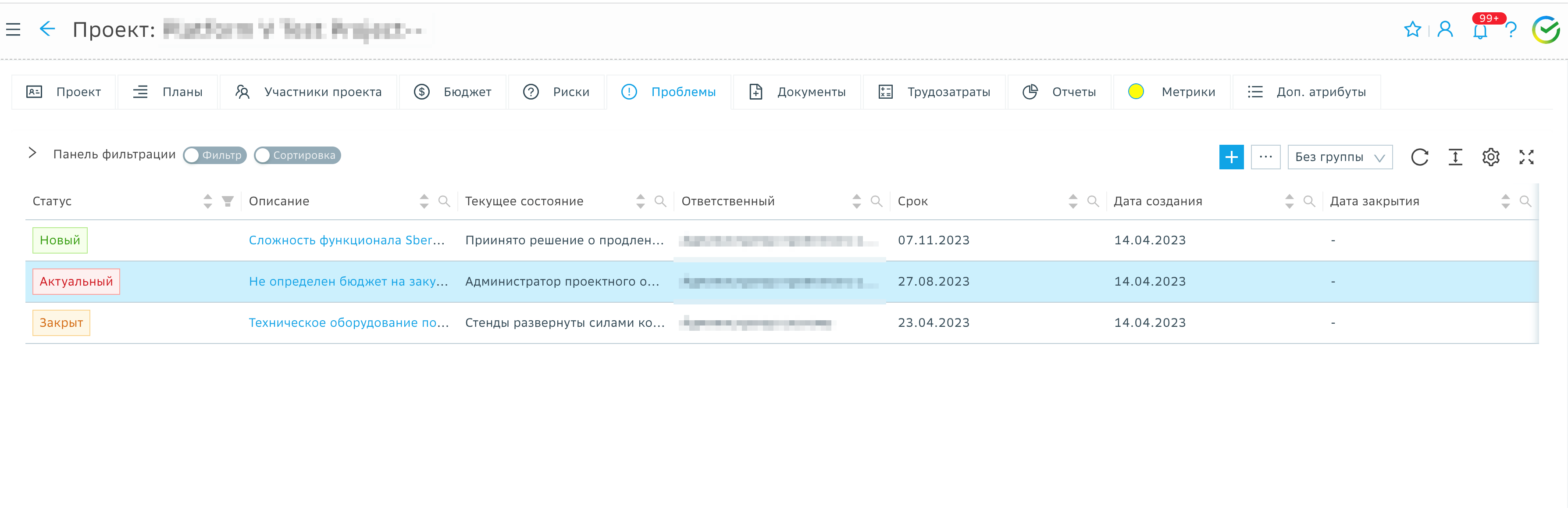
Статус:
Новый
Актуальный
Закрыт
Описание - краткое описание проблемы
Текущее состояние
Ответственный - выбор ФИО из общего справочника пользователей системы
Срок
Документы проекта#
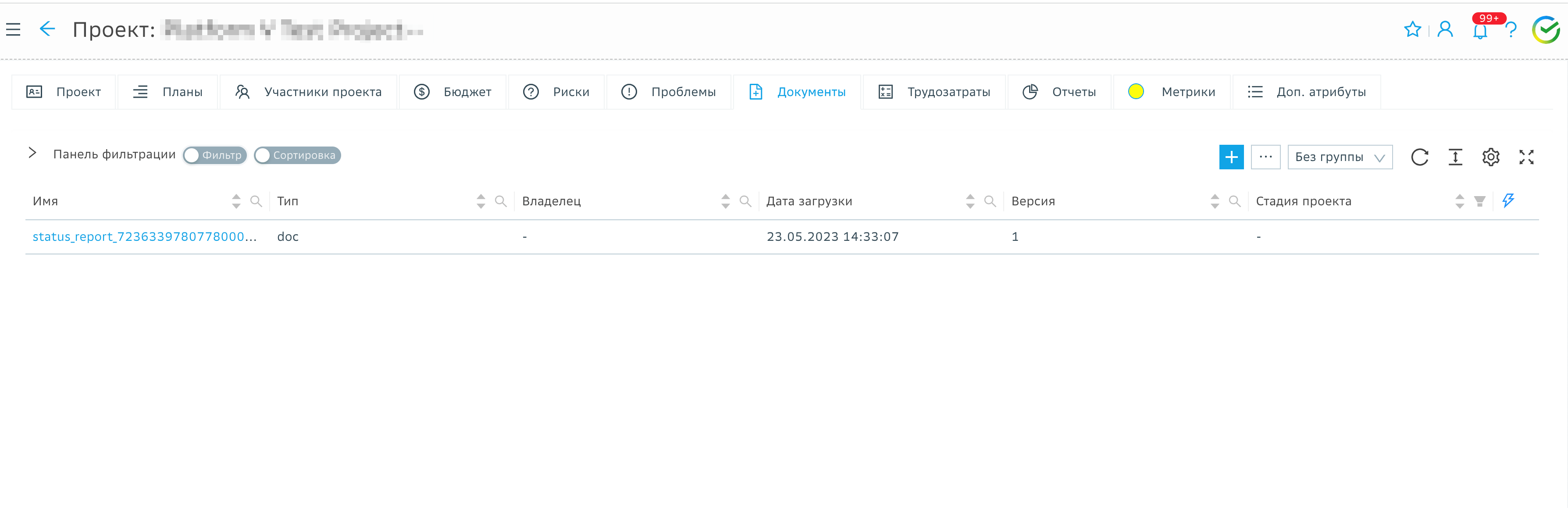
В данном разделе выводится список всех вложенных документов, которые могли быть присоединены на разных этапах и в разных разделах.
Также документы можно присоединить непосредственно в данном разделе.
Стадия планирования проекта#
Проект, открытый РПО на стадии Инициирование, переходит на стадию Планирование.
При этом автоматически системой выполняются следующие действия:
уведомления о факте открытия проекта направляются РП, Куратору проекта и УК;
на основе рабочего плана фиксируется Базовый план.
Планы проекта#
Данный раздел предназначен для создания планов и работы с ними в диаграмме Ганта.
Концепция ведения планов#
Планы могут быть трех видов:
Черновик - может быть произвольное количество;
Рабочий - может быть только один;
Базовый - может быть несколько Базовых, но только один из них - активный.
Сначала РП готовит несколько черновых планов.
После обсуждения и анализа принимается один из них, и после опубликования по выбранному черновику создается Рабочий план. Рабочий план не подлежит изменениям.
После утверждения проекта и перехода на этап планирования автоматически на основе Рабочего плана создается Базовый план. Базовый план не подлежит изменениям.
Стадия реализации проекта#
Проект, завершивший планирование РПО на стадии Планирование, переходит на стадию Реализация.
В рамках этой стадии выполняется корректировка рабочего плана в процессе реального выполнения задач и списание трудозатрат. Также выполняется контроль сроков ключевых вех и сопоставление рабочего плана с базовым.
Когда все ключевые вехи будут выполнены на 100%, проект может быть направлен на подготовку к закрытию.
Регулярные Отчеты по проекту#
Руководитель проекта на регулярной основе имеет возможность формировать отчет о ходе исполнения проекта. Переодичность формирования отчетов определяется проектным офисом и настраивается Администратором системы.
Отчет может быть сформирован на любом этапе проекта. Если формирование отчета осуществляется в момент согласования (перехода на следующий этап, утверждения ЗНИ) Отчет формируется на данных которые были в карточке проекта до старта процедуры согласования!
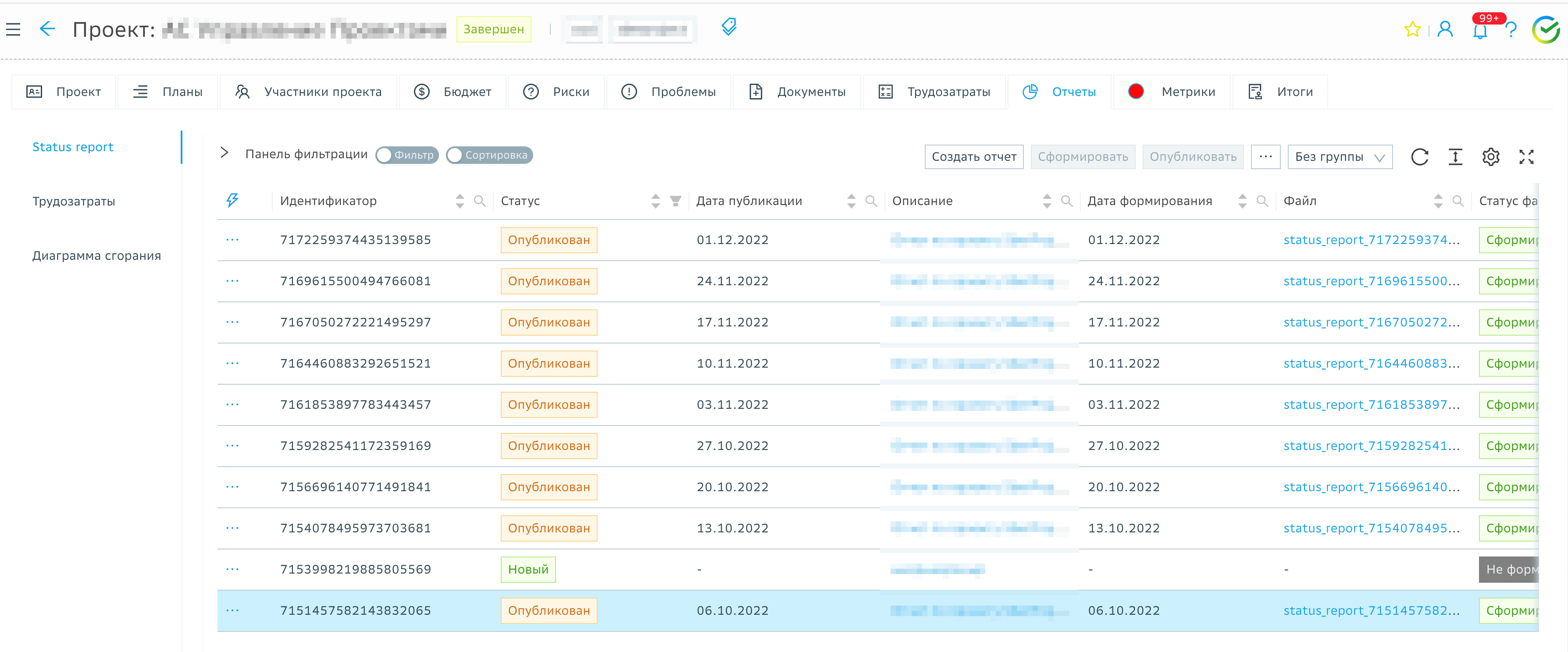
В разделе "Отчеты" карточки проекта Руководитель/Администратор проекта:
Нажимает кнопку [Создать отчет]
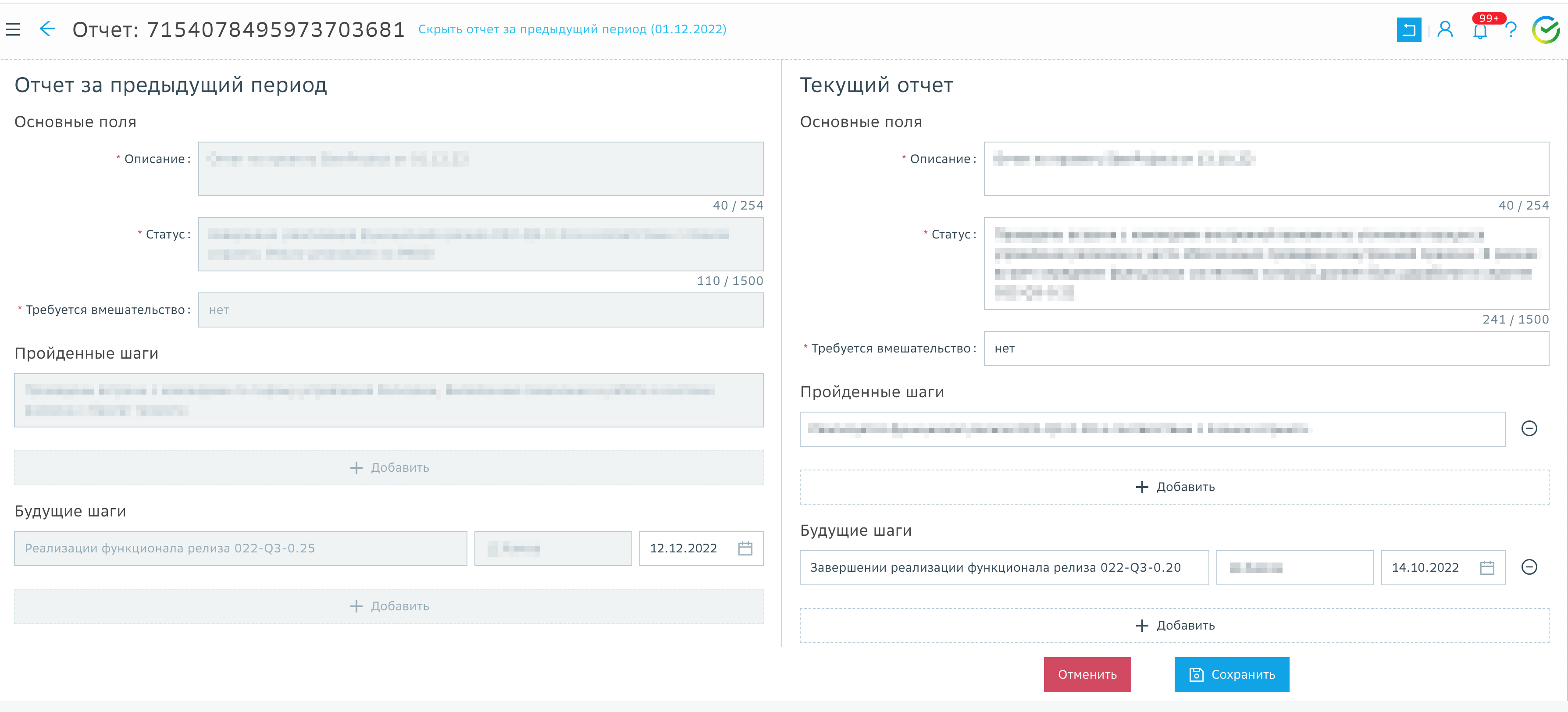
в карточке отчета заполняет данные для текущего отчета:
Описание
Статус
Требуется вмешательство
Пройденые шаги (в текущем отчетном периоде)
Будущие шаги (следующего отчетного периода)
Нажимает кнопку [Сохранить]
Для удобства Руководителя/Администратора проекта на экран может быть выведена информация по отчету за прошлый отчетный период (паралельно создаваемому отчету). Открытие/Скрытие отчета предыдущего периода осуществляется кликов на ссылку в заголовке карточки отчета.
После заполнения формы нового отчета пользователь в реестре отчетов:
Выделяет созданный отчет
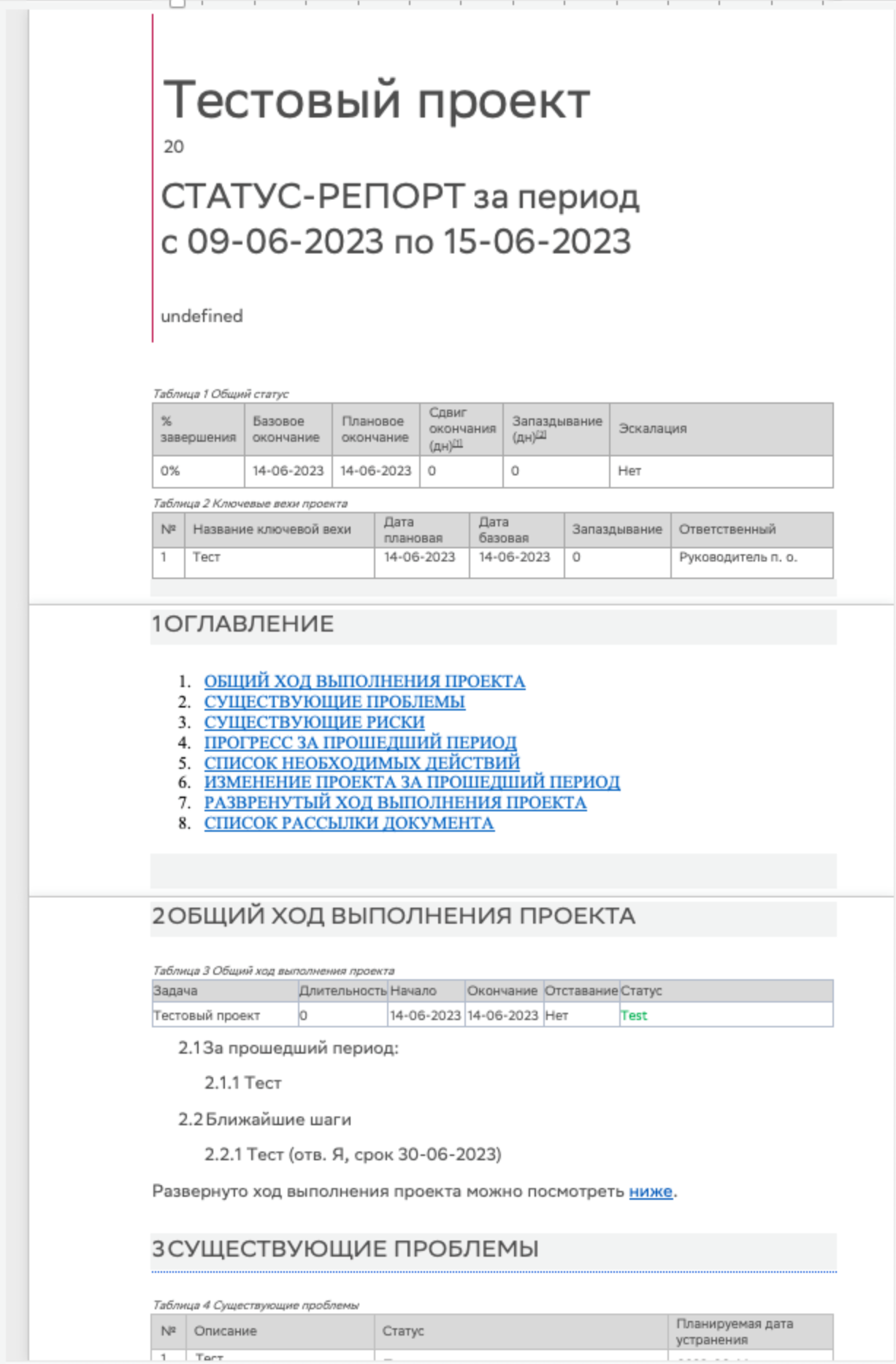
нажимает кнопку сформировать. При этом будет создан отчет в формате MS Word включающий в себя как информацию введенную пользовтелем, так и дополнительную информацию сформированною на основании:
Рабочего и базового планов проекта
Реестра ключевых результатов проекта
Реестра рисков проекта
Реестра проблем проекта
После формирования отчета он должен быть опубликован для доступа к нему стейкхолдеров
Процесс закрытия проекта#
Проект, находящийся на стадии Реализация, и по которому закрыты все ключевые вехи (100% реализации), переходит на стадию Закрытие.
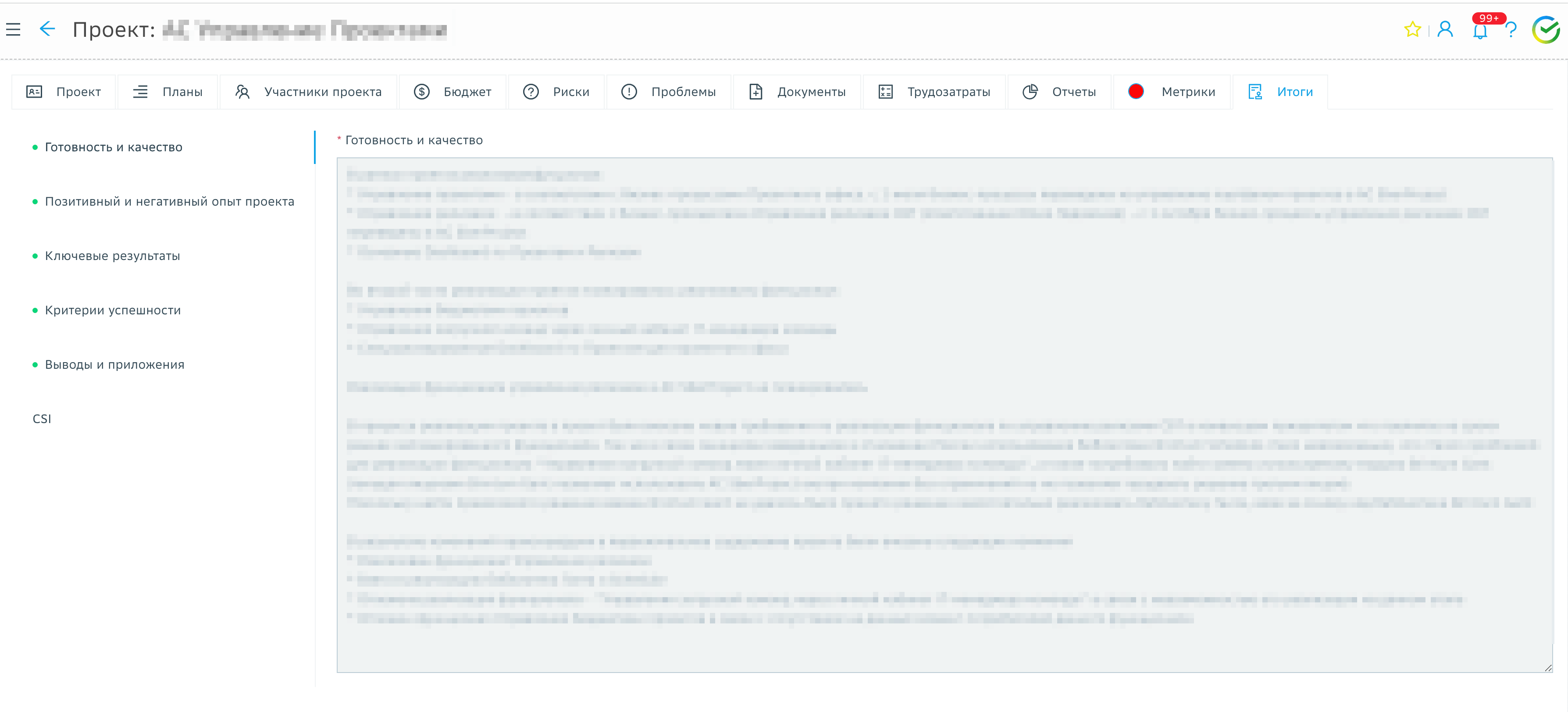
На стадии закрытия проекта РП подводит итоги реализации проекта по следующим категориям.
Готовность и качество#
Раздел содержит описание в свободной форме достигнутых результатов проекта и их качество.
Позитивный и негативный опыт проекта#
Раздел содержит два многострочных текстовых поля:
Позитивный опыт проекта
Негативный опыт проекта
Выводы и приложения#
Раздел содержит одно многострочное текстовое поле - Выводы. Также здесь можно прикрепить файл.
Здоровье проекта#
Система ежедневно анализирует ряд метрик, сигнализирующих о состоянии «здоровья» проекта.
При выявлении нарушения эталонных значений метрик происходит рассылка оповещений следующим пользователям:
Руководителю проекта
Администратору проектного офиса
Типы оповещений#
Оповещения на странице уведомлений пользователя#
Плановые сроки завершения проекта превышают базовые сроки завершения проекта. Уведомление формируется, когда дата окончания корневой задачи базового плана больше даты окончания корневой задачи активного рабочего плана.
Плановые сроки по ключевым вехам превышают базовые сроки. Уведомление формируется, когда дата окончания задачи базового плана больше даты окончания задачи активного рабочего плана.
Не сформирован отчет (StatusReport) по проекту в стадии «Реализация».
Уведомление формируется на следующую ночь после даты предоставления отчета текущего отчетного периода.Необходимость сформировать отчет StatusReport по проекту в стадии «Реализация». Уведомление формируется в ночь даты предоставления отчета текущего отчетного периода.
Нарушены сроки согласования проекта.
Уведомление формируется, когда дата создания нерешенной Задачи на пользователе превышает заданный SLA.
Оповещения на вкладке карточки проекта#
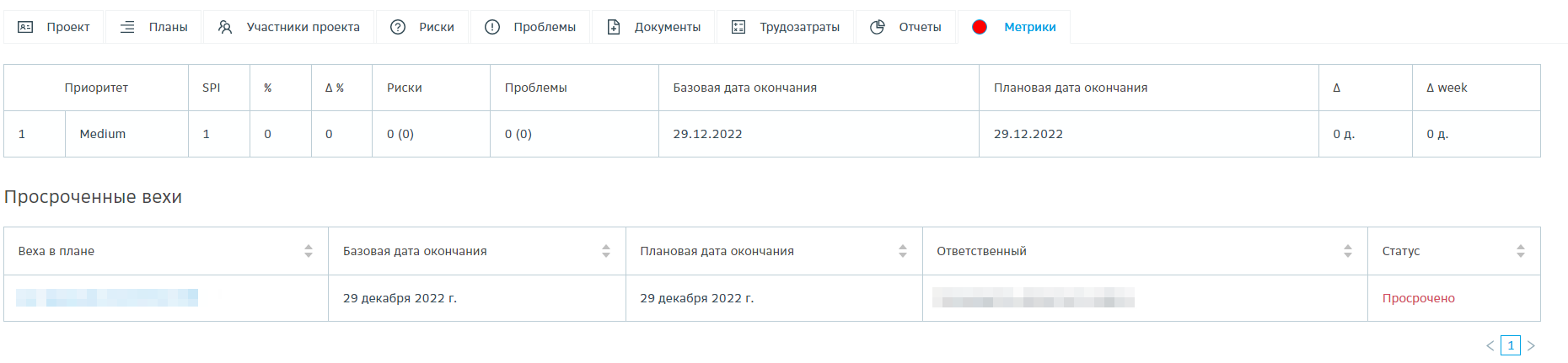
На вкладке Метрики открытой карточки проекта отображается информация, входящая в состав отчета по статусам проектов (см. Отчеты). Цвет иконки-метки на вкладке сигнализирует о состоянии здоровья проекта. Так, для проекта с проблемами отображается красная метка. Открытие вкладки Метрики, предоставляет развернутые сведения: