Руководство оператора#
О документе#
Документ содержит описание работы Пользователя с компонентом Поисковой движок (SRHX) продукта Platform V Search (SRH) (далее компонент SRHX).
Расшифровку основных понятий смотрите в перечне Термины и определения.
Доступ к приложению#
Авторизация при использовании внутренней ролевой модели.
Работа с АРМ осуществляется через браузер. Перед входом в приложение Пользователю необходимо ввести логин и пароль. Рекомендуемый перечень браузеров и их версии для доступа к веб-интерфейсу SRHX приведен в разделе Системные требования документа Руководство по установке.
Доступ к компоненту SRHX предоставляется только после прохождения процедуры идентификации, аутентификации и авторизации.
Активация и завершение работы#
Авторизация#
Для того, чтобы авторизоваться:
На компьютере запустите браузер.
В адресной строке введите URL-адрес сервера приложения. Для получения URL-адрес сервера приложений обратитесь к администратору компонента.
Нажмите клавишу enter. Откроется страница авторизации.
Чтобы авторизоваться от имени Пользователя, заполните поля Логин и Пароль.
Для того, чтобы завершить сеанс работы и авторизоваться под другим Пользователем /регистрационным именем, в правом верхнем углу страницы нажмите кнопку, отображающую Пользователя, в появившемся окне нажмите кнопку Выйти.
В результате откроется страница авторизации.
Если авторизовавшийся Пользователь не совершает никаких действий в пользовательском интерфейсе, то по истечении определенного времени — тайм-аута сеанса — при попытке совершения любого действия Пользователь будет автоматически перенаправлен на страницу авторизации. Для того чтобы продолжить работу, следует авторизоваться в компоненте.
Использование приложения оператором#
Для работы с интерфейсом компонента SRHX используется роль kibana_user.
Добавление новых пользователей#
В компоненте Поисковый движок (SRHX) по умолчанию созданы стандартные пользователи с предустановленными разрешениями. Их список можно посмотреть на вкладке Management в разделе Security → Internal users. Данный раздел по умолчанию доступен под пользователем admin.
Скорректировать перечень разрешений текущих пользователей, возможно нажав на карточку пользователя и изменить набор назначенных на него ролей.
Чтобы добавить новых пользователей, нажмите кнопку Create internal user и заполните данные по создаваемому пользователю.
Заполнить поле Credentials. Ввыберите роль в поле Backend roles, иначе новый пользователь не будет иметь никаких прав на действия в кластере.
Каждому пользователю присвойте определенные разрешения на действия внутри кластера. Эти разрешения указываются в ролях. Роль – это подготовленный шаблон разрешений. Любую роль можно назначать на любое количество пользователей.
В продукте заранее подготовлены несколько ролей. Посмотреть их можно в раскрывающемся меню слева, во вкладке Security, далее выбрать пункт Roles. Можно использовать одну из доступных по умолчанию ролей, либо создать новую с необходимыми разрешениями и указать имя роли в карточке пользователя в пункте Backend roles.
Требования предъявляемые к паролю#
Дополнительные механизмы безопасности необходимо выбирать конечному разработчику на этапе создания конечной системы, исходя из уровня конфиденциальности обрабатываемой информации и иных требований кибербезопасности. Для безопасной сетевой среды всем пользователям необходимо использовать надежные пароли.
Описание страницы компонента#
Внешний вид главной страницы компонента#
На рисунке представлен внешний вид главной страницы компонента.
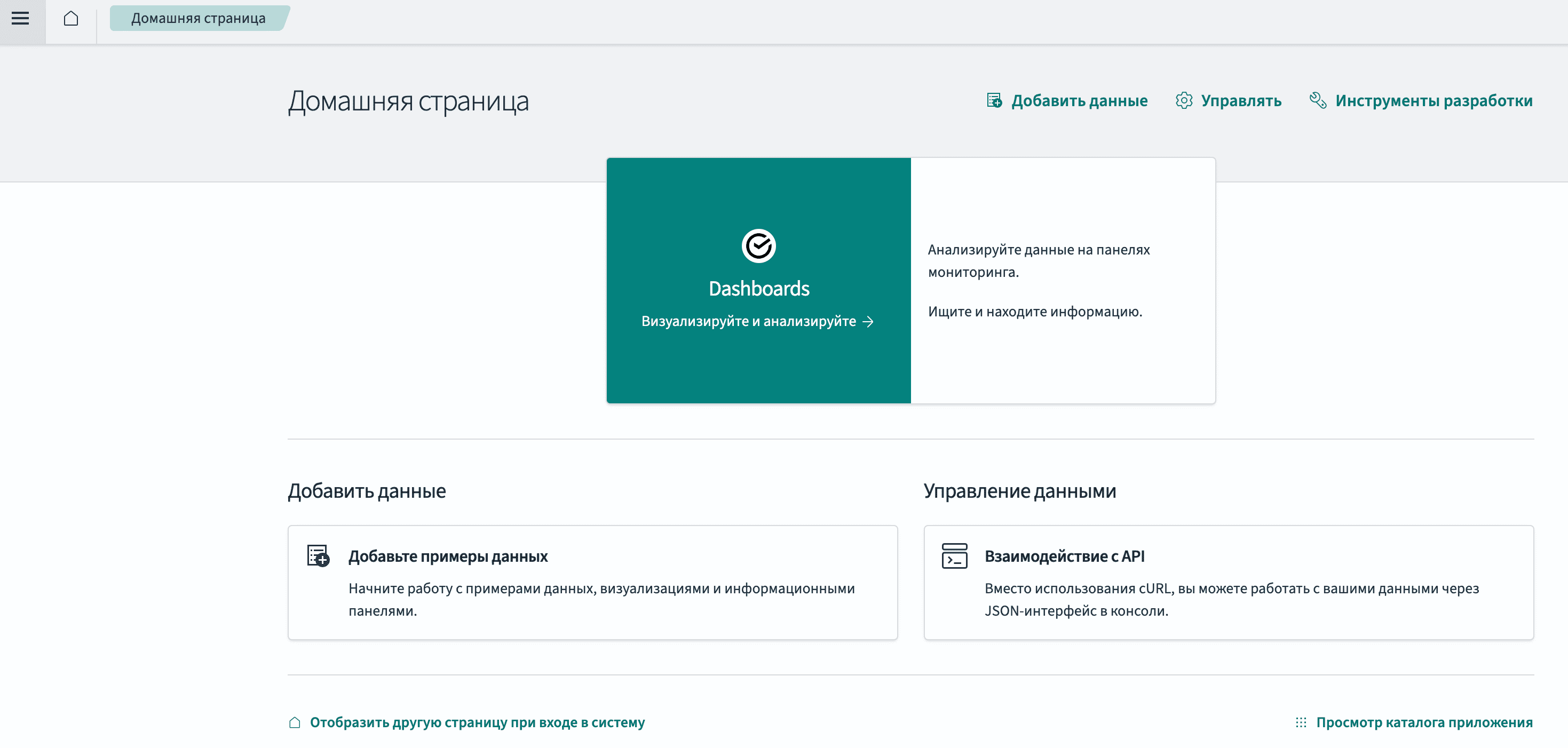
Вкладки на главной странице обеспечивают быстрый доступ к функциям компонента, без использования строки Меню.
Добавить данные – На вкладке предоставлены примеры наборов данных, для изучения перед созданием/добавлением собственных данных.
Управлять – Создание шаблонов индексирования и настройки источников данных.
Инструменты разработки – Запуск запросов во встроенной консоли.
Взаимодействие с API – Вместо использования URL, работа с данными через JSON-интерфейс в консоли.
Просмотр каталога приложения – Быстрый доступ к функциям компонента.
Добавить примеры данных – На вкладке предоставлены примеры данных.
Добавить данные#
Примеры наборов данных поставляются с визуализациями, панелями мониторинга и другими инструментами, которые помогут вам изучить функционал Dashboards перед добавлением собственных данных. Чтобы добавить образцы данных, выполните следующие действия:
Раздел Добавление данных позволяет Пользователю изучить процесс добавления прежде, чем создавать собственные данные.
Для того, чтобы добавить образцы данных:
Авторизуйтесь под Пользователем с назначенными правами управления панелями мониторинга.
На главной ЭФ нажмите на вкладку Добавить данные.
Появится форма с примерами.
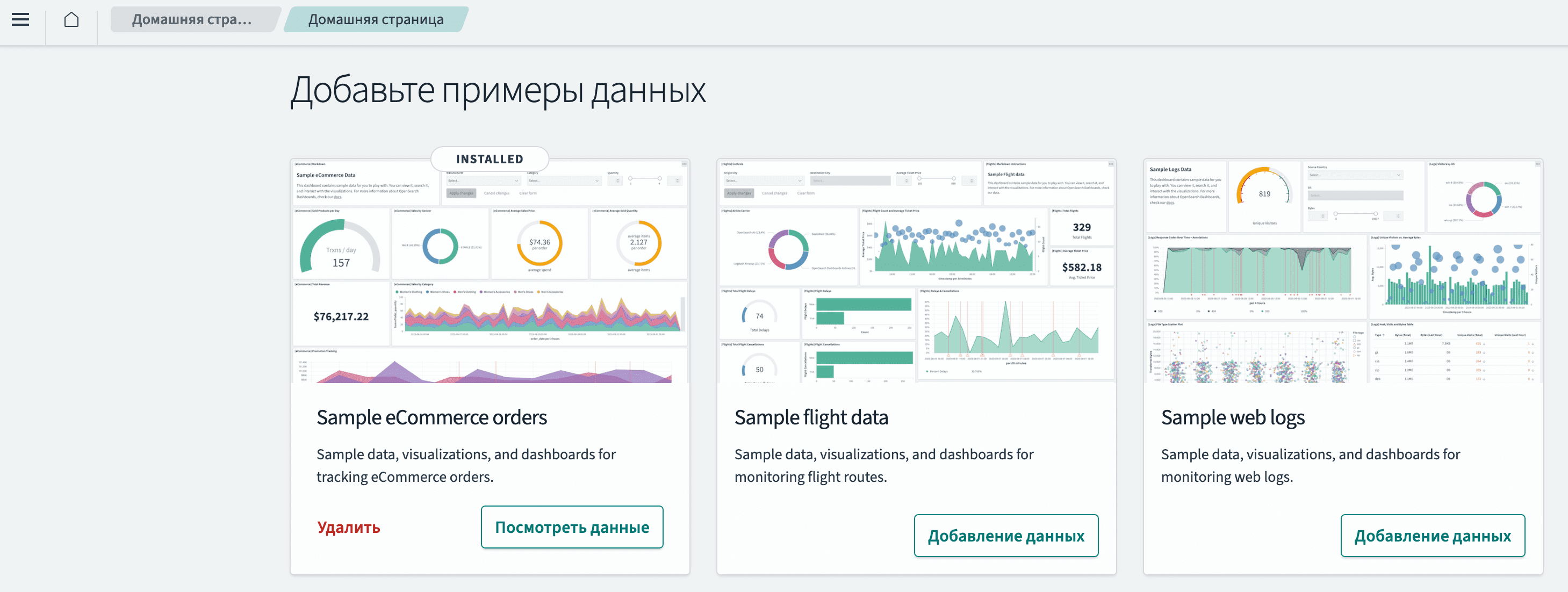
Кнопка Добавить примеры данных на главной ЭФ аналогична вкладке Добавить данные расположенной в верхней части ЭФ.
Панель основных вкладок#
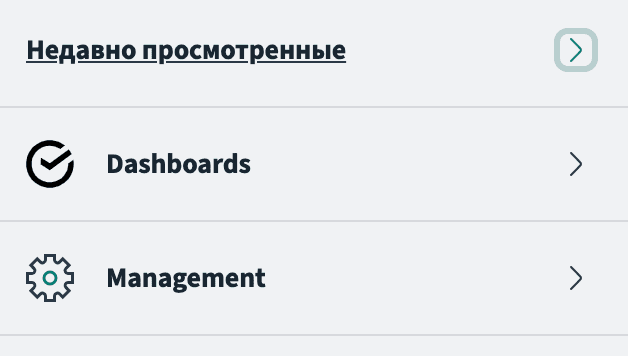
На вкладке Меню расположены основные вкладки компонента.
Панель вкладок второго уровня#
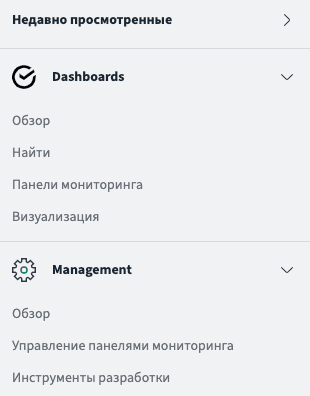
Панель вкладок второго уровня отображается при работе со вкладками первого уровня: Dashboards, Management.
Вкладка |
Описание |
|---|---|
Dashboards |
|
Обзор |
Содержит информационный блок для просмотра визуализированных данных |
Найти |
Возможен поиск данных для построения графиков/панелей мониторинга |
Панели мониторинга |
Предоставляет информацию в виде выбранной визуализации |
Визуализация |
Список созданных визуализаций |
Management |
|
Обзор |
Вводная информация по блоку |
Управление панелями мониторинга |
Возможность управлять и изменять панели мониторинга |
Инструменты разработки |
Консоль для настройки и устранения неполадок |
Dashboards#
Dashboards представляет собой панель несколько метрик на одном экране, визуализацией которых можно управлять. Dashboards предназначен для визуализации данных. Возможно использовать уже готовые шаблоны Панелей мониторинга или создавать новые.
Работа с панелями мониторинга описана в разделе Панели мониторинга настоящего руководства.
Обзор#
Вкладка Обзор содержит доступ к:
Панель мониторинга;
Найти;
Загрузка данных;
Управление данными.
Работа с данными вкладками указана в соответствующих разделах настоящего руководства.
Найти#
Меню со значением Найти позволяет выполнить поиск с помощью запроса DQL (язык запросов Dashboards) для определенного временного диапазона.
Для того, чтобы найти необходимые данные:
Авторизуйтесь под Пользователем с назначенными правами просмотра.
Перейдите по цепочке Меню → Dashboards → Найти.
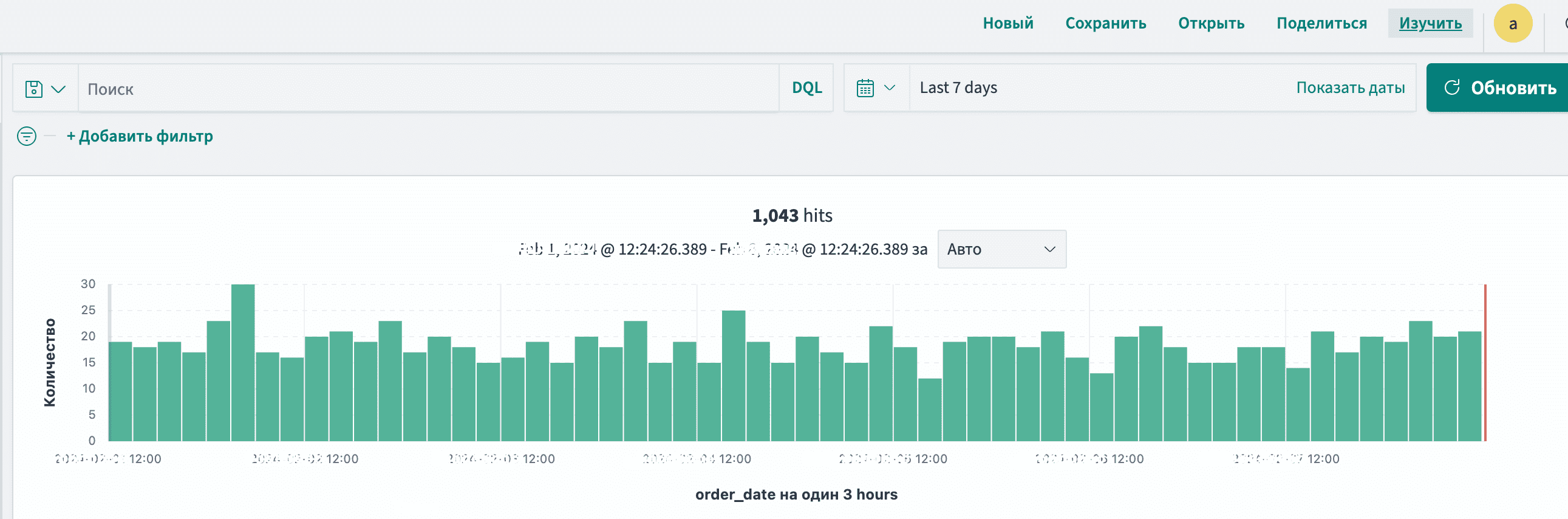
В поле Поиск введите запрос. Нажмите на изображение календаря из выпадающего списка выберите нужный диапазон поиска. Нажмите кнопку Применить.
На экране отобразится информация по заданным параметрам в поиске.
Для того, чтобы сузить поиск, нажмите кнопку Добавить фильтр. В открывшемся окне возможно редактирование как самого фильтра, так и запроса DQL. Язык запросов Dashboards (opens in a new tab or window) (DQL) предлагает упрощенный синтаксис запросов и поддержку полей, созданных по сценарию. Если вы отключите DQL, Dashboards использует Lucene.
В правом верхнем углу на ЭФ поиска возможно использование следующих функций:
новый – открывает вкладку нового поиска;
сохранить – выполняет сохранение результатов поиска;
открыть – открывает сохраненные поиски;
поделиться – предоставляет возможность поделиться найденными данными;
изучить – предоставляет запросы, которые собрали данные.
Панели мониторинга#
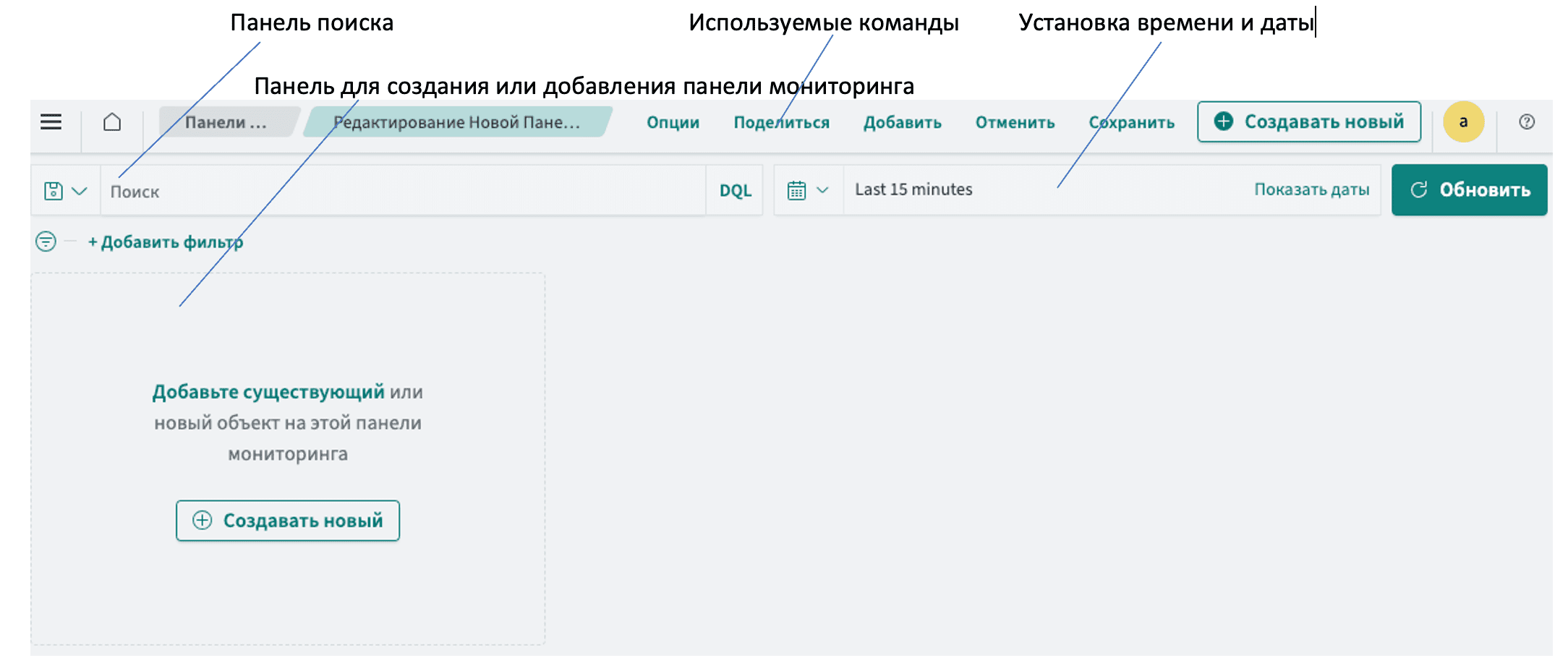
Чтобы создать Панели мониторинга:
Авторизуйтесь под Пользователем с назначенными правами управления панелями мониторинга.
Перейдите по цепочке Меню → Dashboards → Панели мониторинга.
Нажмите кнопку Создать Dashboards далее Создать новый.
Появится модальное окно Новая визуализация, выберите необходимый тип.
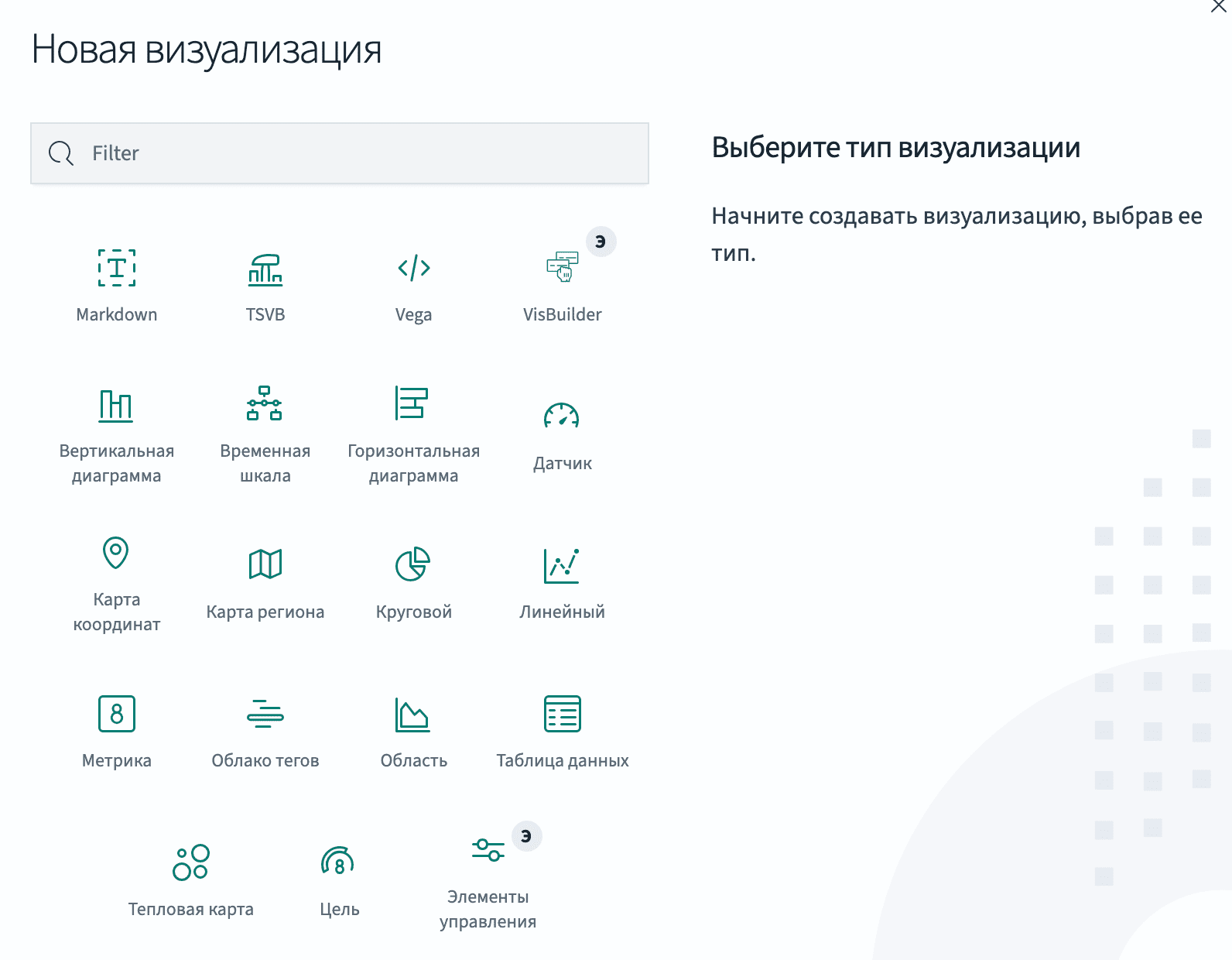
Выберите источник (шаблон индекса, сохраненный поиск или 2 типа одновременно).
Укажите все необходимые параметры. Нажмите кнопку Сохранить.
Укажите заголовок, нажмите кнопку Сохранить и вернуться. Появится информационное окно об успешном сохранении.
При необходимости можно выбрать существующую Панель мониторинга.
На этапе создания нажмите Добавьте существующий.
В модальном окне Добавить панели выберите необходимый тип или воспользуйтесь поиском.
На панели мониторинга появится новый Dashboards.
Редактирование панели мониторинга#
При помощи редактирования возможно:
редактировать визуализацию;
клонировать панель;
редактировать заголовок панели;
посмотреть;
раскрыть панель;
заменить панель;
удалить с панели мониторинга.
В Dashboards реализована возможность взаимодействия с данными используя фильтры на информационной панели.
Визуализация#
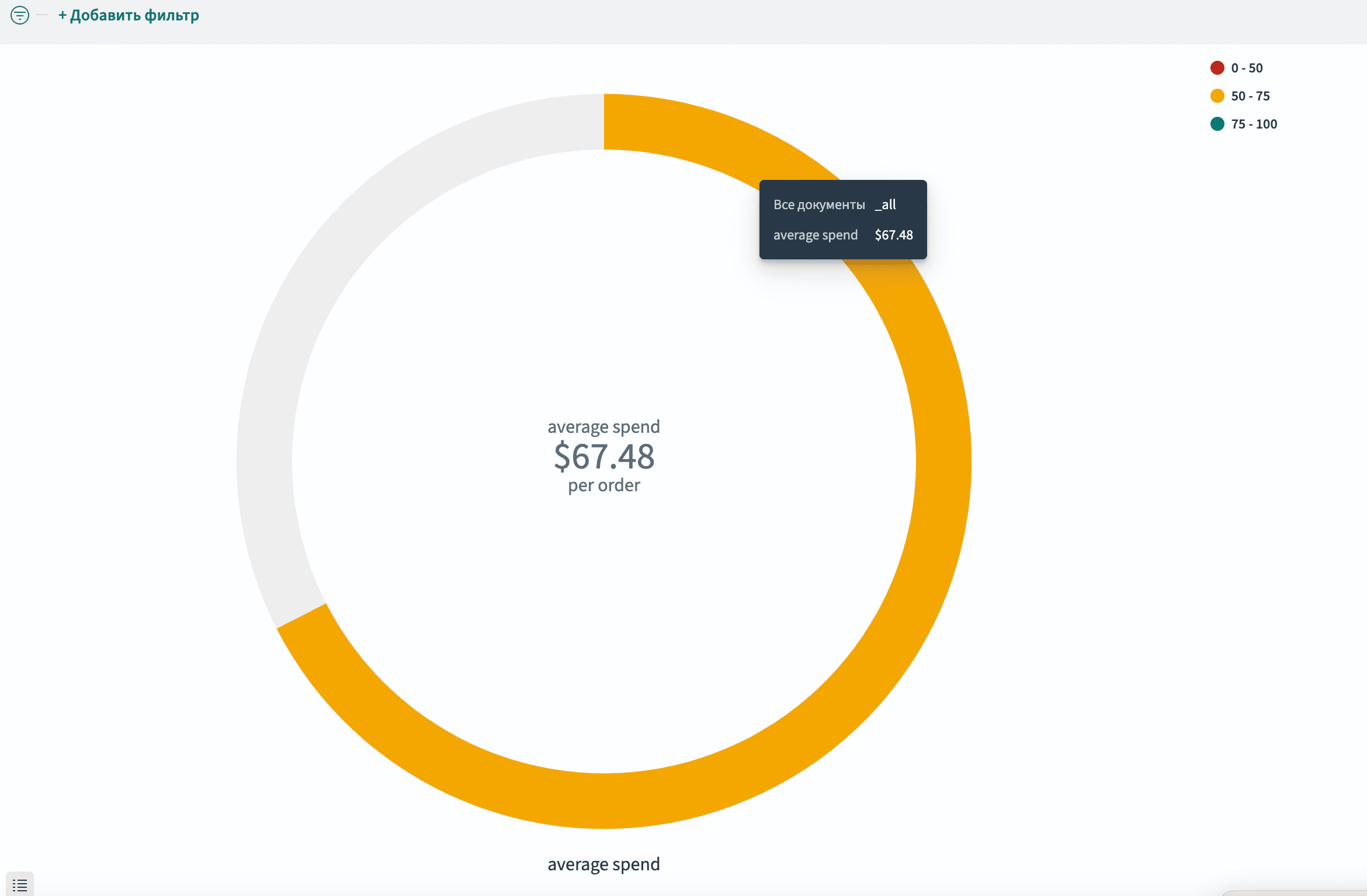
В компоненте реализована возможность визуализировать данные, путем перевода числовых данных в визуальное представление. Используя, визуализацию возможно улучшить планирование и бизнес-аналитику.
С помощью визуализации возможно:
отображение данных в одном представлении;
создание динамических Панелей мониторинга;
создание отчетов;
встраивание аналитики.
Management#
Управление панелями мониторинга предоставляет решение для управления общими операциями индексирования и потока данных.
Управление панелями мониторинга#
Шаблоны индексов#
В компоненте реализована возможность управления сохраненными объектами панелей мониторинга и подключения к источникам данных. Также возможно изменить дополнительные настройки панелей мониторинга.
Для того, чтобы создать шаблон индекса:
Авторизуйтесь под Пользователем с назначенными правами просмотра/создания.
Перейдите по цепочке Меню → Management → Управление панелями мониторинга → Шаблоны индексов.
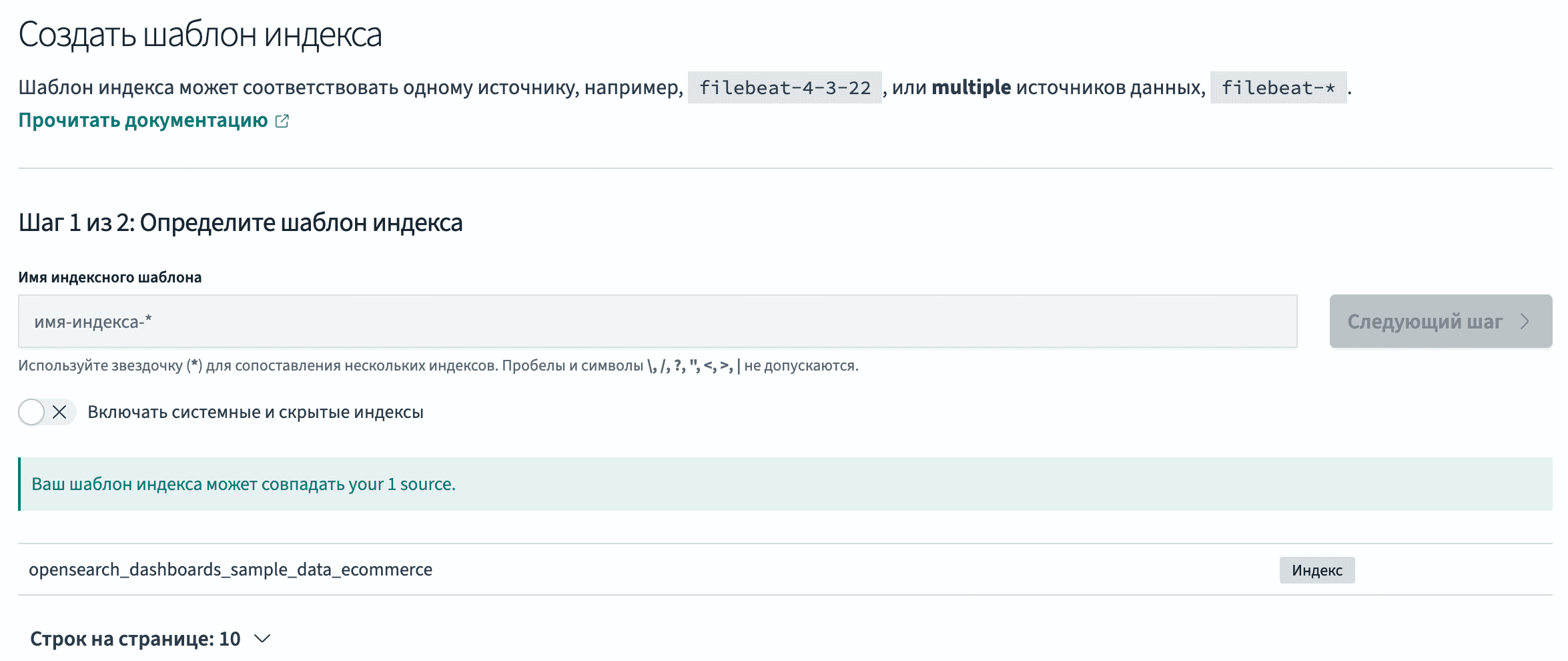
Нажмите кнопку Создать шаблон индекса.
Укажите имя индексного шаблона. Нажмите кнопку Следующий шаг.
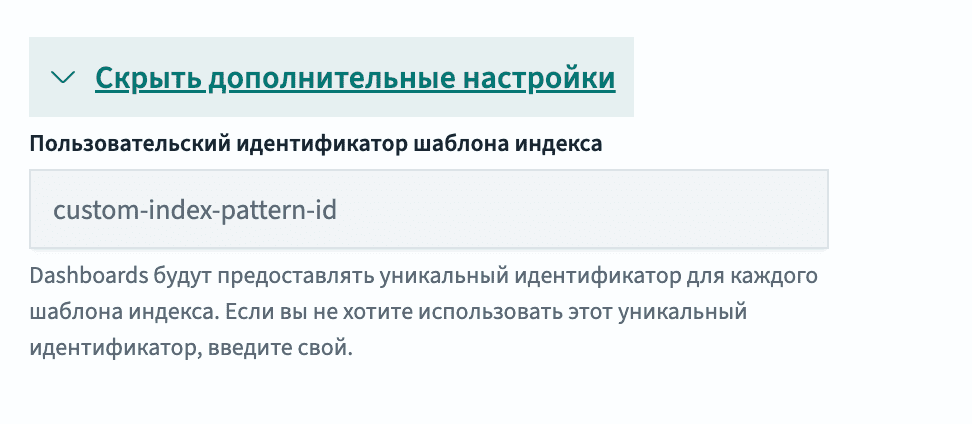
Укажите настройки для шаблона индекса. Разверните вкладку Показать дополнительные настройки, где возможно указать свой идентификатор, если не используете уникальный по умолчанию.
Нажмите кнопку Создать шаблон индекса. В результате появился шаблон индекса.
Для редактирования типа поля нажмите на символ карандаш. Внесите необходимые правки, нажмите кнопку Сохранить поле.
Сохраненные объекты#
На данной вкладке представлена информация о сохраненных объектах. Также в компоненте реализована возможность импорта файлов. Возможность экспорта файлов через кнопку Экспорт заблокирована.
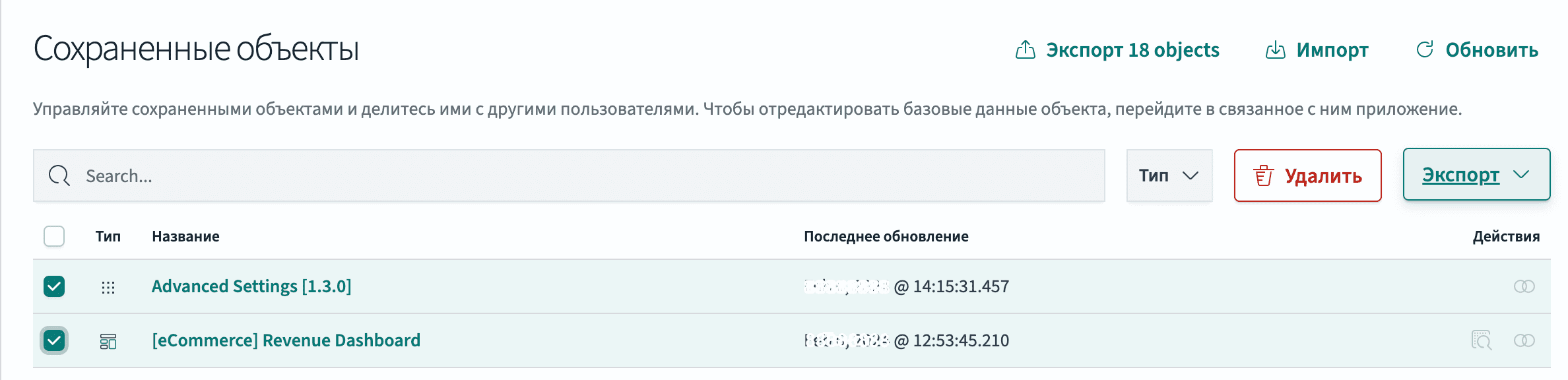
Для того, чтобы выполнить удаление, проставьте чек-бокс напротив необходимых объектов и нажмите кнопку Удалить, в результате объект будет удален.
Инструменты разработки#
Вкладка Инструменты разработки – это среда разработки, которая позволяет выполнять запросы, исследовать данные. Основным инструментом выступает консоль Dev Tools.
Для написания запросов:
Авторизуйтесь под Пользователем с назначенными правами настраивать страницу инструментов разработки.
Перейдите по цепочке Меню → Management → Инструменты разработки. Откроется рабочая область для ввода запроса.
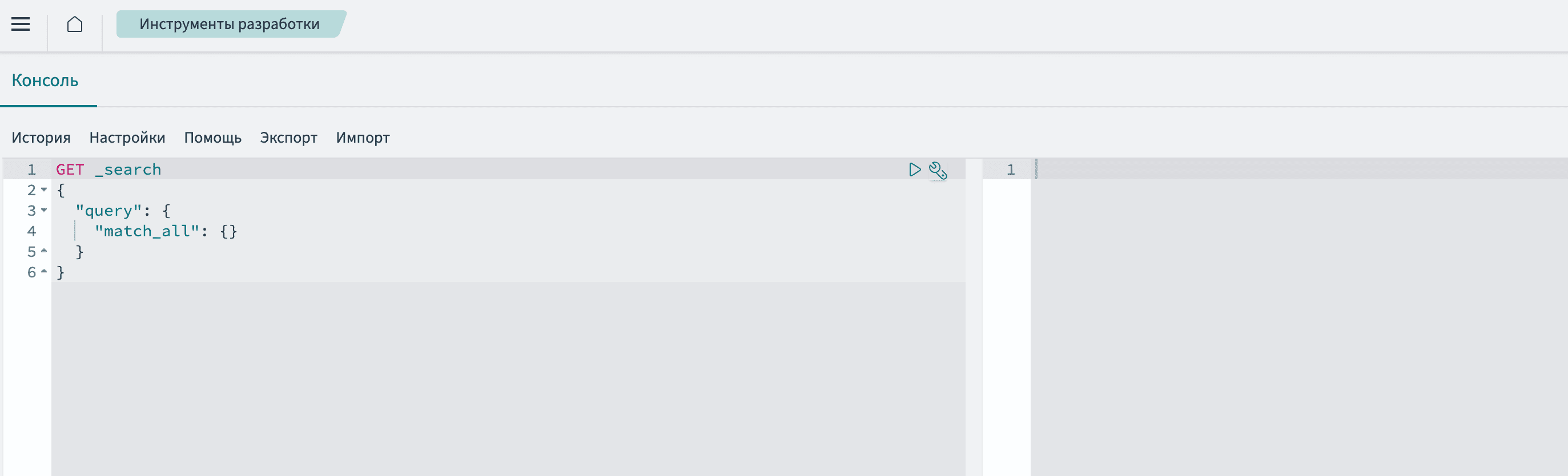
Используйте панель редактора в левой части консоли.
Для отправки запроса, установите курсор непосредственно в текст запроса, нажмите значок воспроизведения (в правом верхнем углу) и нажмите Enter.
Ответ отобразится на панели ответов в правой части консоли.
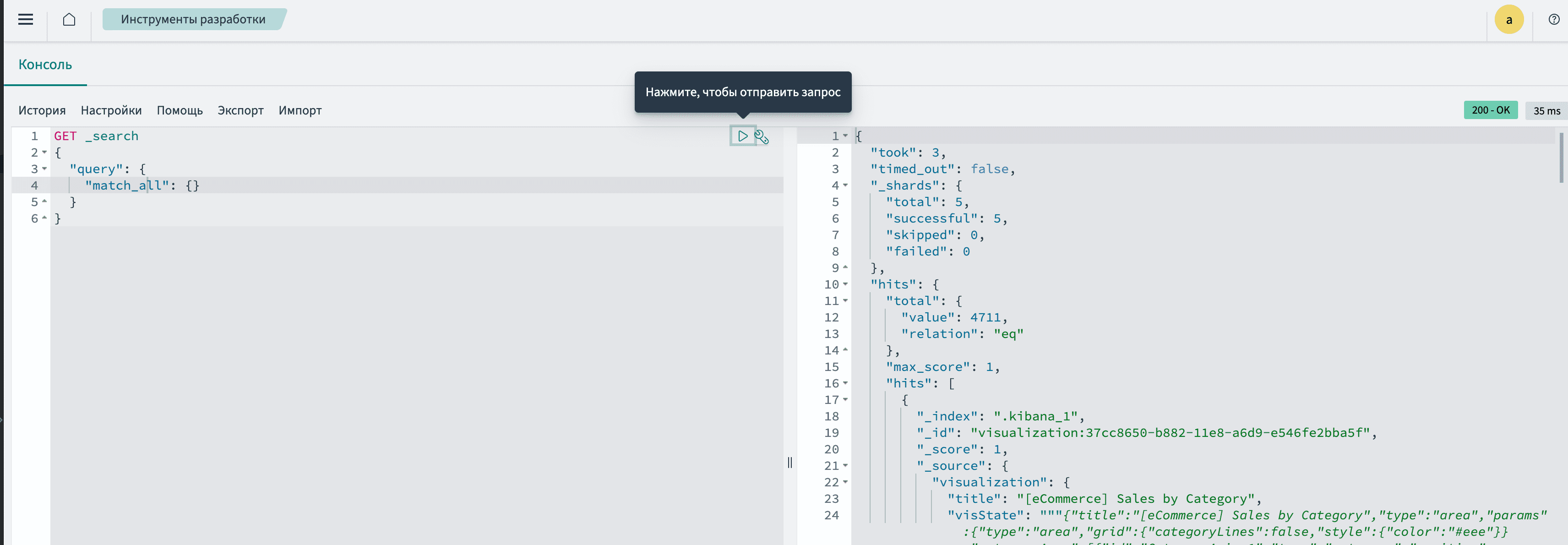
На вкладке Инструменты разработки доступны следующие функции:
история – предоставление истории запросов;
настройки – предоставление изменений настроек консоли;
помощь – предоставление информации о форме запроса и «горячих клавишах»;
экспорт – возможность экспорта данных заблокирована.
импорт – возможность импортировать данные для выполнения запроса.
Часто встречающиеся проблемы и пути их устранения#
В текущей версии нет открытых проблем и ошибок в работе ПО. Функционирование ПО соответствует заявленной документации.
Параметры настройки#
Параметры безопасности, связанные с собственными механизмами (встроенной функциональностью), отсутствуют. В связи с этим отсутствуют требования и рекомендации для оператора по их изменению.
Параметры безопасности, связанные с платформенными механизмами, должны настраиваться в соответствии со своей эксплуатационной документацией с учетом уровня конфиденциальности и требований информационной безопасности.
Со стороны Пользователя настройки для администрирования компонента не предусмотрены.
Правила эксплуатации#
Компонент SRHX устанавливается, конфигурируется и эксплуатируется в соответствии с эксплуатационной документацией (Руководство по установке, Руководство прикладного разработчика, Руководство по системному администрированию, Руководство оператора). В АРМ исключена возможность прямого обращения неавторизованного Пользователя к защищенным ресурсам по-известному URL. Доступ к любым ресурсам возможен только после проведения процедуры аутентификации и авторизации.
Учетные данные Пользователей хранятся в защищенном виде в удаленной системе аутентификации, доступа к учетным данным Пользователей нет.
Хранение критичной информации (учетные записи, пароли, пути к конфигурационным файлам и прочее) в программе запрещено.
В АРМ реализованы проверки корректности вводимых Пользователем данных на стороне клиента (с использованием сценариев, исполняемых веб-браузерами) и на стороне сервера.
В АРМ правил эксплуатации внутренних механизмов и средств защиты информации нет в связи с их отсутствием. Эксплуатация внешних механизмов и средств защиты информации должна осуществляться в соответствии с их документацией.
Не имеется каких-либо особенностей использования компонента, а также среды его функционирования. Компонент не включает в себя специальные программные или программно-аппаратные средства защиты информации.
Компонент не предъявляет специфических требований к внешним механизмам/средствам защиты информации. Они должны устанавливаться, настраиваться и эксплуатироваться согласно своей эксплуатационной документации.
Не имеется каких-либо правил эксплуатации среды функционирования компонента.