Использование приложения оператором#
Примечание: текущая версия OneWork не обеспечивает авторизацию в части разграничения доступа к операциям в зависимости от роли пользователя. Все пользователи, успешно прошедшие процедуру аутентификации в IAM имеют доступ ко всем перечисленным в данном разделе операциям. Упоминания ограничений на требуемую роль описывают целевую функциональность системы, находящуюся в разработке.
Верхнеуровневым элементом ведения рабочего процесса в OneWork является организация. Создание организации доступно администраторам системы, при создании новой организации будут заданы её название, ключ и описание.
При переходе по корневому URL OneWork пользователю отображается список доступных организаций, из которого требуется выбрать целевую.
Страница организации#
После выбора организации пользователь попадает на страницу «Страница организации». На текущей странице отображаются созданные проекты, репозитории данной организации и координатор организации. Страница состоит из бокового меню и основной области.
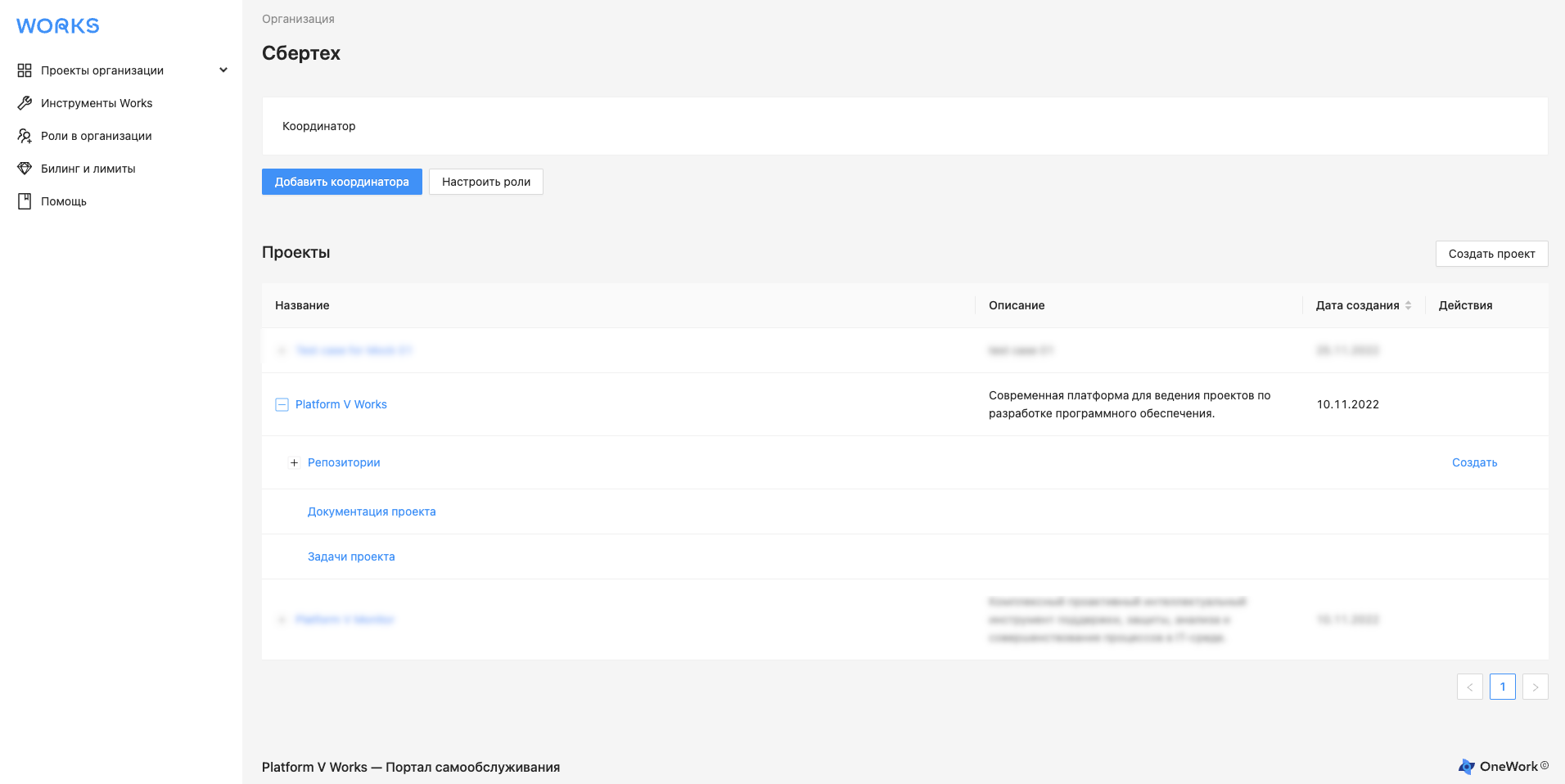
Основная область страницы Организация#
Здесь отображается наименование выбранной организации, информация по проектным областям и кнопка «Создать проект».
Ниже расположена таблица с существующими проектами, где наименование проектной области — это ссылка.
По нажатию на него открывается страница проектной области, с помощью иконки + можно раскрыть
дерево внутри проекта, в нем отображаются подпроекты для ведения документации, задач проекта и
репозитории. Внутри элемента «Репозитории» отображаются все созданные репозитории.
В элементе «Репозитории» присутствует кнопка «Создать», при нажатии на нее открывается страница создания репозитория.
Элемент страницы |
Описание |
Обязательность |
|---|---|---|
Заголовок «Наименование организации» |
Отображается наименование выбранной «Организации» |
+ |
Координатор организации |
Отображается ФИО и e-mail пользователя, назначенного координатором данной организации |
+ |
«Проекты» |
Отображаются существующие проекты. Если проектов больше, чем визуально вмещается на страницу, добавляется прокрутка |
+ |
Кнопка «Создать проект» |
При нажатии на нее открывается форма создания проекта, с помощью которого можно заказать инструменты Works |
+ |
Создание проекта#
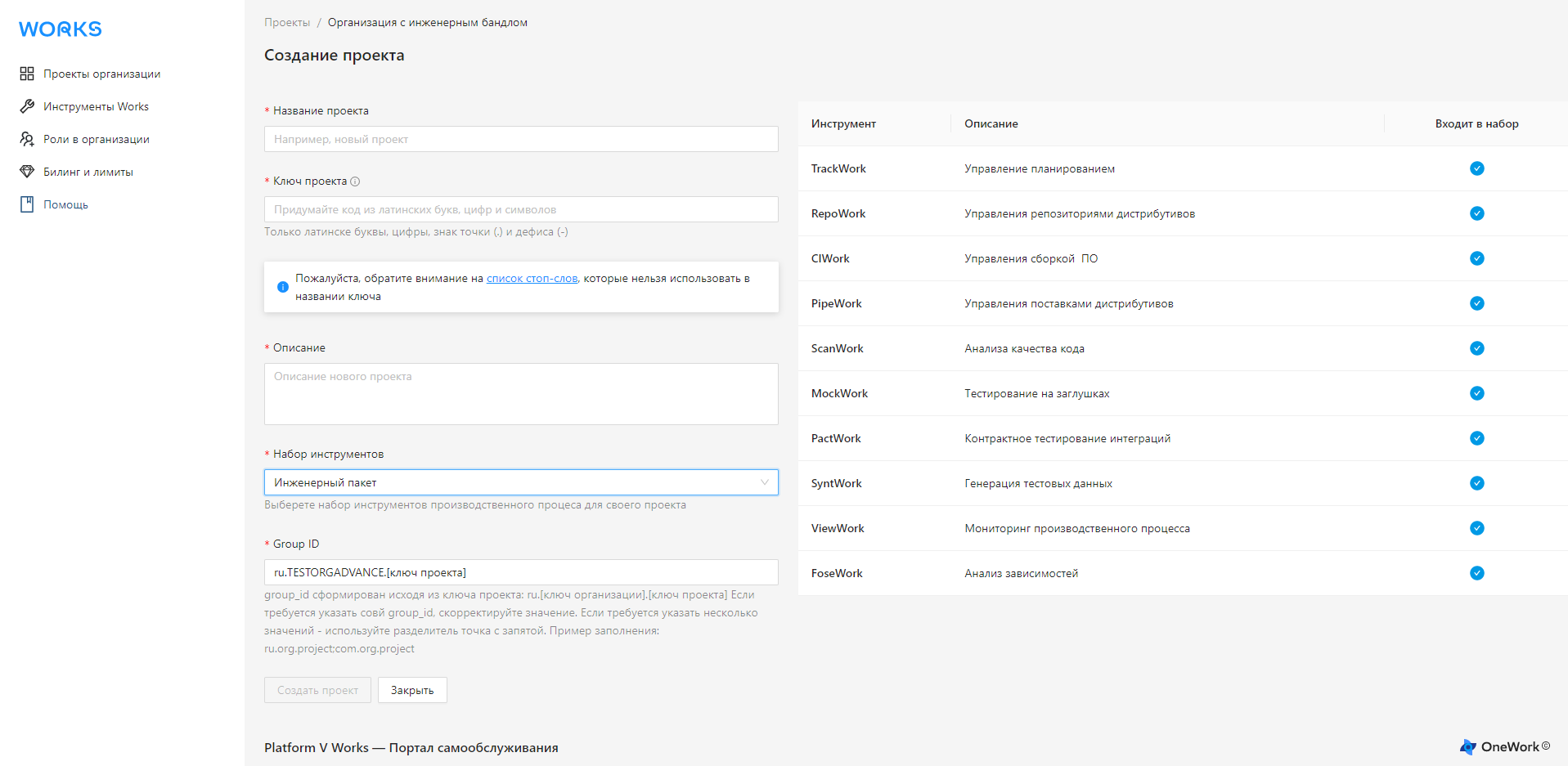
Элемент формы |
Описание |
Ограничение |
Обязательность |
|---|---|---|---|
Поле «Название проекта» |
Наименование проекта |
Не более 128 символов |
+ |
Поле «Ключ проекта» |
Короткое наименование проекта |
Не более 8 символов |
+ |
Описание |
Описание нового проекта |
- |
- |
Поле «Выберите набор инструментов» |
Выбор из выпадающего списка наборов |
- |
+ |
Описание набора |
Подробное описание в табличном виде, какие инструменты входят в набор |
- |
- |
group_id |
Значение, необходимое для создания контент селектора в RepoWork |
По умолчанию, значение формируется по схеме: |
+ (при выборе Инженерного пакета инструментов) |
Кнопка «Создать проект» |
Кнопка доступна пользователю после заполнения всех обязательных полей. |
||
Кнопка «Закрыть» |
При нажатии очищаются заполненные поля в форме создания проекта, и происходит переход на предыдущую страницу Организации. |
||
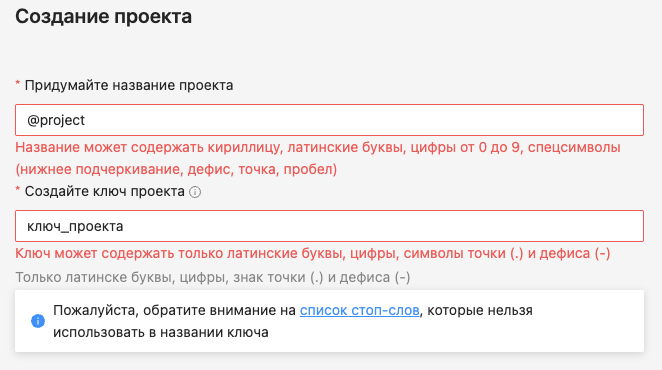
В случае, если пользователь использует значения, нарушающие ограничения, то около поля появляется подсказка. |
|||
|
Форма «Создание репозитория»#
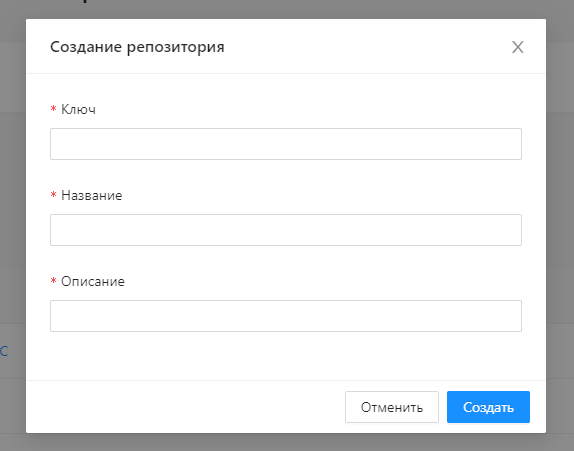
Элемент формы |
Описание |
Ограничение |
Обязательность |
|---|---|---|---|
Поле «Название» |
Наименование репозитория |
Не более 128 символов |
+ |
Поле «Ключ» |
Короткое наименование репозитория |
Не более 8 символов |
+ |
Описание |
Описание репозитория |
- |
+ |
Кнопка «Создать» |
Кнопка доступна пользователю после заполнения всех обязательных полей. |
||
Кнопка «Отменить» |
При нажатии очищаются заполненные поля в форме создания проекта, и форма создания закрывается. |
Боковое меню страницы «Организации»#
Логотип «WORKS»
Организация — отображается выбранная, есть возможность переключится между организациями.
Проектные области — при нажатии в меню открывается выпадающий список со всеми существующими проектными областями в выбранной организации.
Роли в организации — при нажатии на пункт меню открывается страница «Роли в организации».
Инструменты Works — при нажатии открывается страница «Инструменты Works».
Билинг и лимиты — с пометкой «скоро», неактивный пункт меню.
Помощь — с пометкой «скоро», неактивный пункт меню.
Страница «Роли в организации»#
Предназначена для управления ролями организации в инструментах.
В рабочей области отображается таблица с настройками доступа в инструмент для конкретной роли, переключение между ролями реализовано с помощью выпадающего списка.
От привилегий, назначенных роли, будет зависеть, какой набор действий доступен пользователю проектной области с этой ролью при переходе в соответствующий инструмент.
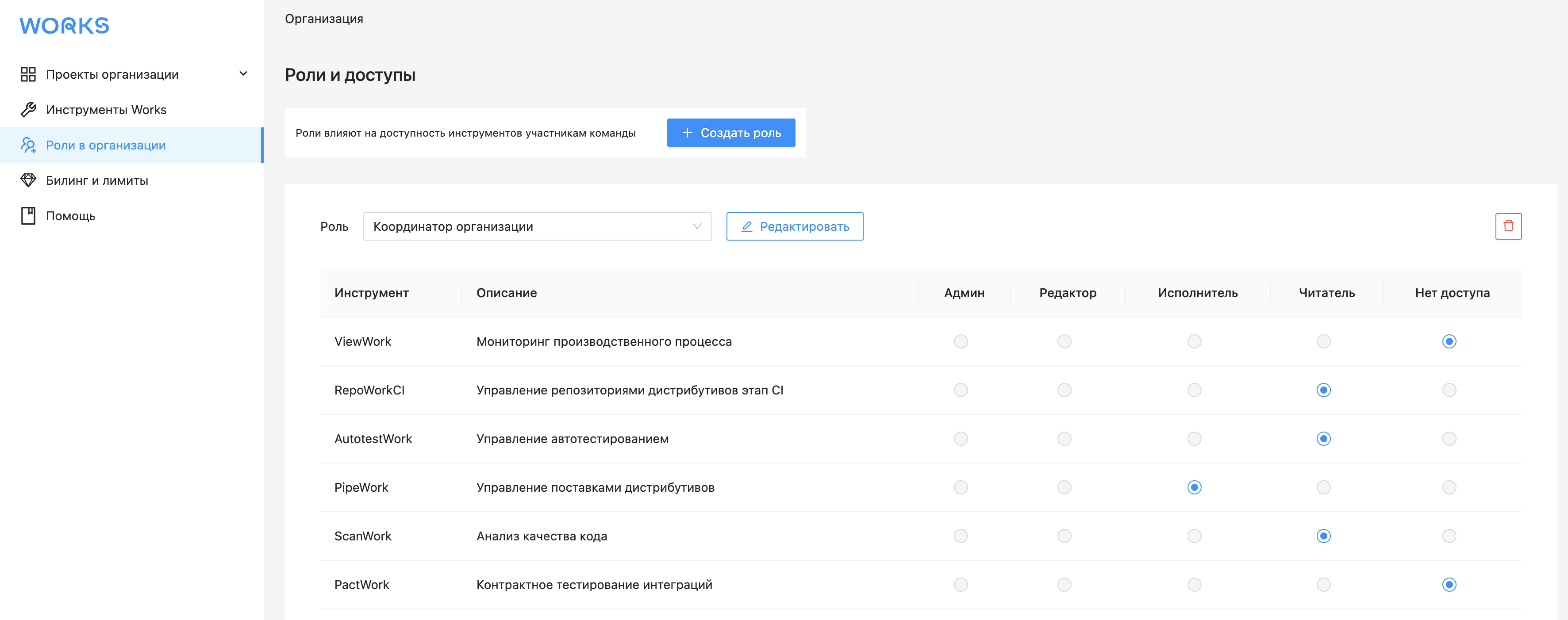
Элемент страницы |
Описание |
Обязательность |
|---|---|---|
Заголовок «Управление ролями в Инструментах Works» |
Наименование текущей «Организации» |
|
Кнопка «Стрелка назад» |
Возврат на страницу организации |
|
Кнопка «Создать роль» |
При нажатии кнопки на текущей странице появляется строка для ввода наименования роли |
|
Поле «Роль» |
Наименование роли, выбор роли при помощи выпадающего списка |
+ |
Таблица привилегий |
Отношение между ролью и привилегиями доступа в инструменты |
|
Кнопка «Редактировать» |
В режиме редактирования переключатели разблокированы и доступны для изменения, а на месте кнопки «Редактировать» появятся кнопки «Сохранить» и «Отменить» для подтверждения (или отмены) действий пользователя. |
|
Символ Корзины |
При нажатии роль будет удалена |
Создание ролей#
При нажатии кнопки «Создать роль» появляется строка для ввода наименования роли и кнопки «Сохранить» и «Отменить», а в табличной части проставляется доступ по умолчанию «Читатель», пользователю доступны переключатели на изменение.
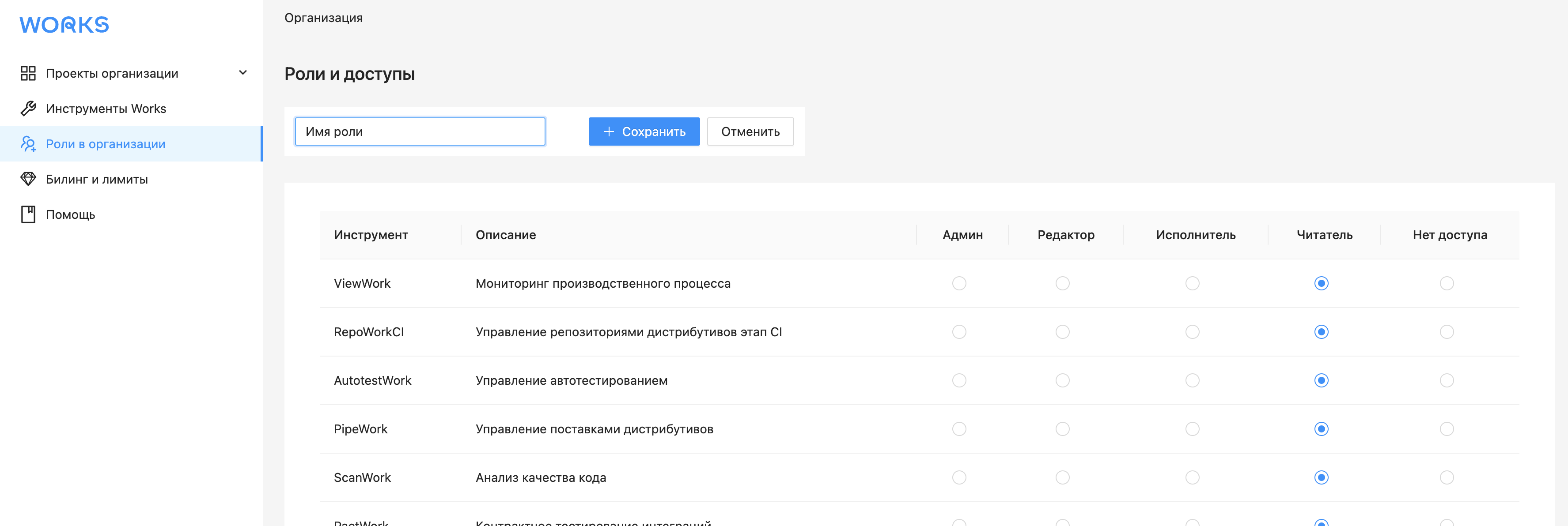
Элемент страницы |
Описание |
Обязательность |
|---|---|---|
Заголовок «Управление ролями в Инструментах Works» |
Наименование текущей «Организации» |
|
Кнопка «Стрелка назад» |
Возврат на страницу организации |
|
Поле «Новая роль» |
Наименование роли |
+ |
Таблица привилегий |
Отношение между ролью и привилегиями доступа в инструменты (по умолчанию выставляется уровень доступа «Читатель») |
+ |
Кнопка «Сохранить» |
Кнопка доступна пользователю после заполнения обязательного поля. |
|
Кнопка «Отменить» |
При нажатии очищаются заполненные поля в форме создания роли, и закрывается форма. |
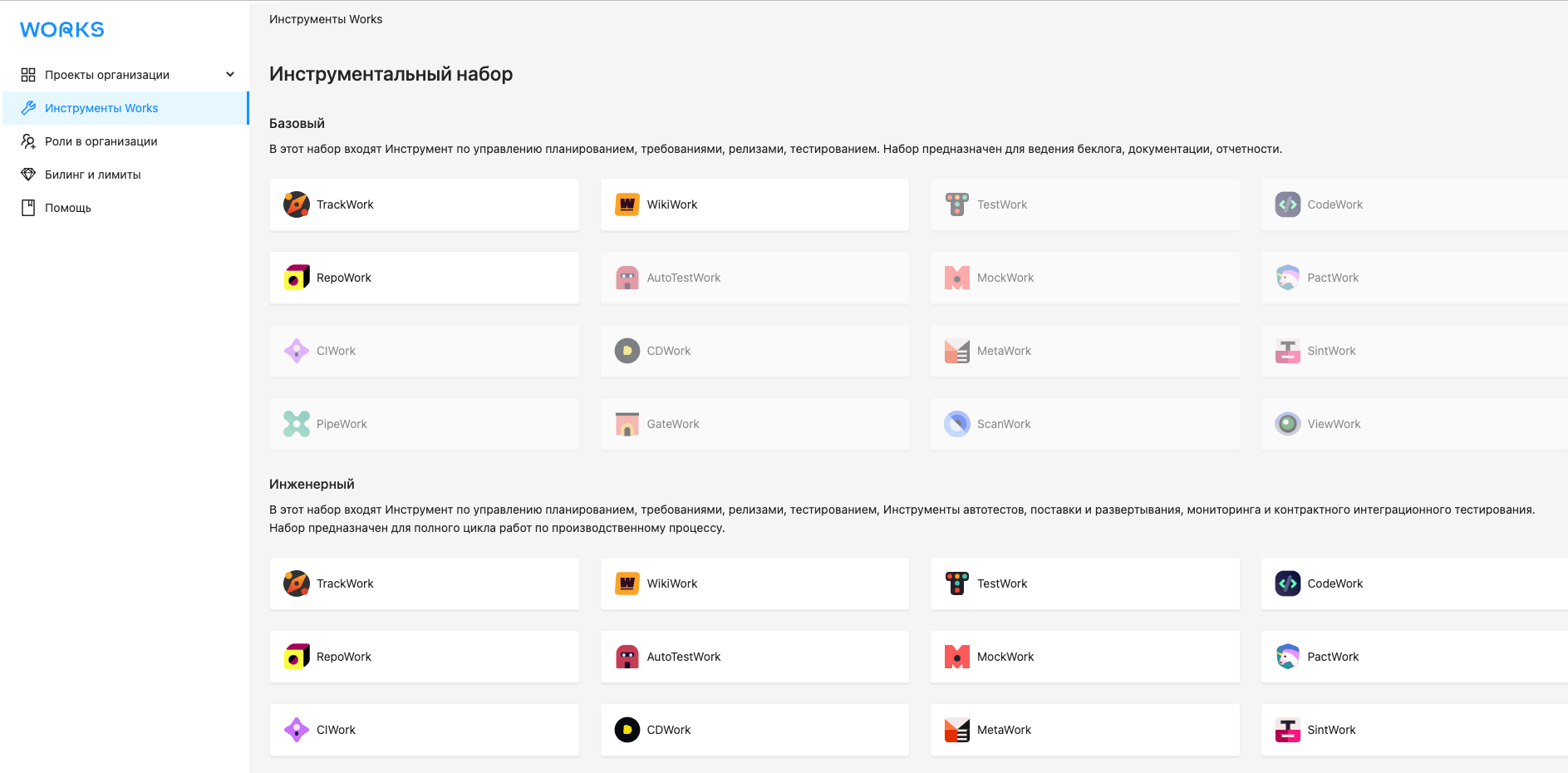
Страница «Инструментальный набор»#
Данная страница носит информативный характер и не содержит функциональных элементов.
Страница «Проект»#
Также на данную страницу пользователь попадает из организации при выборе конкретной проектной области.
Страница состоит из бокового меню и основной области.
Основная область#
Основная область содержит в себе информацию о координаторе проектной области, все существующие проекты и возможность создать новый проект.
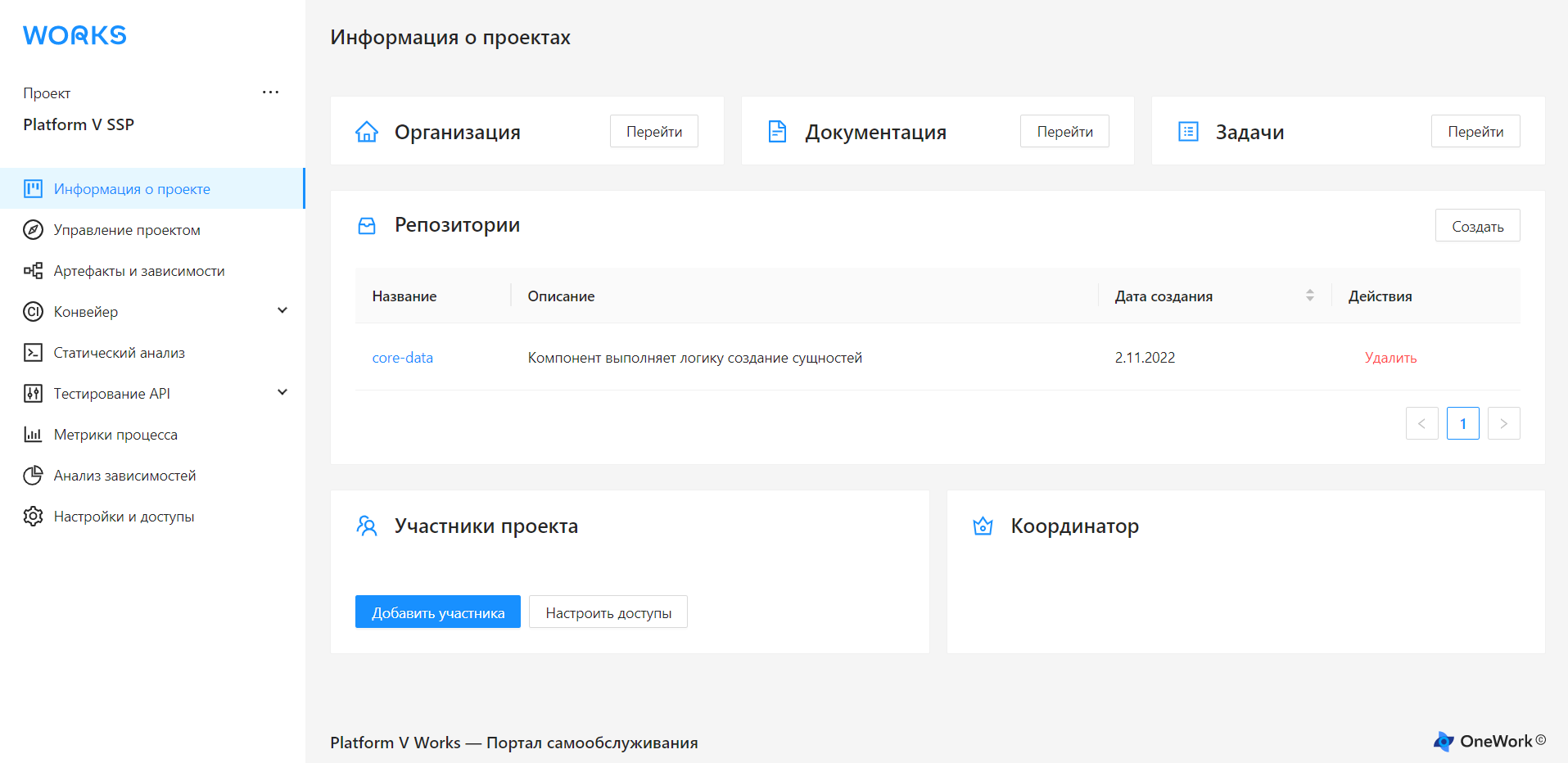
Элемент страницы |
Описание |
Источник информации |
|---|---|---|
Breadcrumbs |
Breadcrumbs «Организация/Проект» |
|
Блок «Организация» |
При нажатии происходит переход на страницу организации |
|
Блок «Документация» |
При нажатии происходит переход на страницу документации проекта в инструменте TrackWork |
|
Блок «Задачи» |
При нажатии происходит переход на страницу ведения задач проекта в инструменте TrackWork |
|
Блок «Репозитории» |
Отображается таблица с репозиториями, есть возможность создать новый либо удалить существующий. При нажатии на наименование — переход на страницу репозитория в инструменте TrackWork |
|
Блок «Участники проекта» |
Отображается список пользователей проектной области и роль. Есть возможность изменить роль пользователя, либо удалить его из проекта. |
|
Блок «Участники проекта» — Добавить участника |
При нажатии открывается страница «Добавление пользователя» |
|
Блок «Участники проекта» — Настроить доступы |
При нажатии открывается страница «Роли в организации» |
|
Координатор проектной области |
Отображается ФИО и e-mail пользователя, который создал проект |
Логин берется из поля ownerlogin таблицы Project. По логину из Keycloak находится ФИО и e-mail |
Кнопка «Написать» |
Открывается почтовый сервер для отправки письма |
Боковое меню#
Боковое меню работает в режиме Works и объединяет в себе все заказанные инструменты, переход
осуществляется в рамках текущего проекта. Количество пунктов меню зависит от заказанного набора
инструментов. В Базовый набор входит только TrackWork — соответственно будет доступен только пункт
меню «Управление проектом». Подробная информация в таблице ниже по тексту.
Наименование пункта меню |
Наименование пункта меню 2 уровня |
Коммерческое наименование инструмента |
Ключ инструмента (tool_key) |
Ключ пункта меню |
Описание |
|---|---|---|---|---|---|
Информация о проекте |
OneWork |
projectInfo |
Страница проекта. Ссылка формируем динамически, на основе ключей организации и проекта, данные получаем из бэкенда OneWork. |
||
Управление проектом |
TrackWork |
track |
gitlab |
Осуществляется переход в инструмент, ссылка хранится в базе данных OneWork для инструмента (tool) |
|
Артефакты и зависимости |
RepoWorkCI |
nci |
dependencies |
Осуществляется переход в инструмент, ссылка хранится в базе данных OneWork для инструмента (tool) |
|
Конвейер |
continuousIntegration |
||||
Сборка |
CIWork |
jci |
continuousIntegration__Сборка |
Осуществляется переход в инструмент, ссылка хранится в базе данных OneWork для инструмента (tool) |
|
Поставка |
PipeWork |
dpm |
continuousIntegration__Поставка |
Осуществляется переход в инструмент, ссылка хранится в базе данных OneWork для инструмента (tool) |
|
Развертывание |
CDWork |
jcd |
continuousIntegration__Развертывание |
Осуществляется переход в инструмент, ссылка хранится в базе данных OneWork для инструмента (tool) |
|
Статический анализ |
ScanWork |
snr |
staticAnalysis |
Осуществляется переход в инструмент, ссылка хранится в базе данных OneWork для инструмента (tool) |
|
Тестирование API |
|||||
Mock-эмуляции |
MockWork |
mock |
apiTesting__mock |
Осуществляется переход в инструмент, ссылка хранится в базе данных OneWork для инструмента (tool) |
|
Контракты на API (Pact) |
PactWork |
pact |
apiTesting__pact |
Осуществляется переход в инструмент, ссылка хранится в базе данных OneWork для инструмента (tool) |
|
Метрики процесса |
ViewWork |
view |
processMetrics |
Осуществляется переход в инструмент, ссылка хранится в базе данных OneWork для инструмента (tool) |
|
Анализ зависимостей |
FossWork |
dpt |
dependencyTrack |
Осуществляется переход в инструмент, ссылка хранится в базе данных OneWork для инструмента (tool) |
|
Настройки и доступы |
settings |
Страница добавление пользователей в проект и присвоение производственной роли. Ссылка формируем динамически, на основе ключей организации и проекта, данные получаем из бэкэнда OneWork. |
Управление доступом пользователей к проектной области#
Данная страница доступна из бокового меню «Настройки и доступы» и отвечает за добавление пользователей в проектную область и присвоение производственной роли.
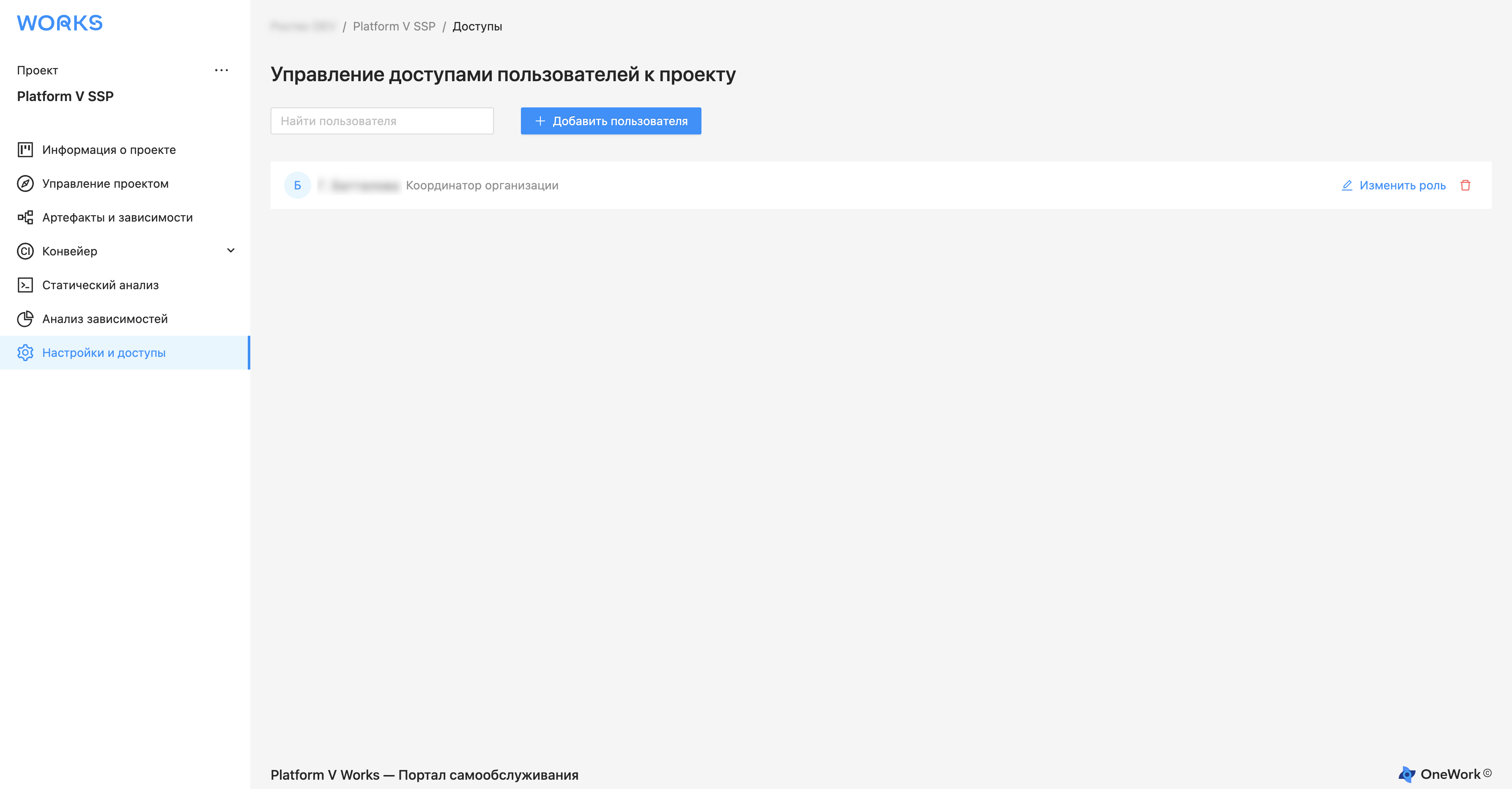
Элемент страницы |
Описание |
|---|---|
Заголовок «Управление доступами пользователей к проекту» |
|
Breadcrumbs |
Ссылка на организацию/проектную область и текущую страницу «Доступы» |
Поиск «Найти пользователя» |
Позволяет выполнить поиск по ФИО или e-mail |
Кнопка «Добавить пользователя» |
При нажатии кнопки на текущей странице появляется форма добавления пользователя в проект. |
Блок «Пользователи» |
Список пользователей текущего проекта. Отображается ФИО и присвоенная роль. |
Выпадающее меню «Изменить роль» |
Напротив каждого ФИО пользователя отображается выпадающее меню с элементами ролей. При выборе определенной роли происходит привязка пользователя к проектной роли организации. |
Иконка «Корзина» |
При выборе «Удалить» происходит отвязка пользователя от роли и проекта. |
Добавление пользователей#
Добавление пользователей в проект происходит на странице «Управление доступами пользователей к проекту» в режиме добавления пользователей, который активируется нажатием кнопки «Добавить пользователя».
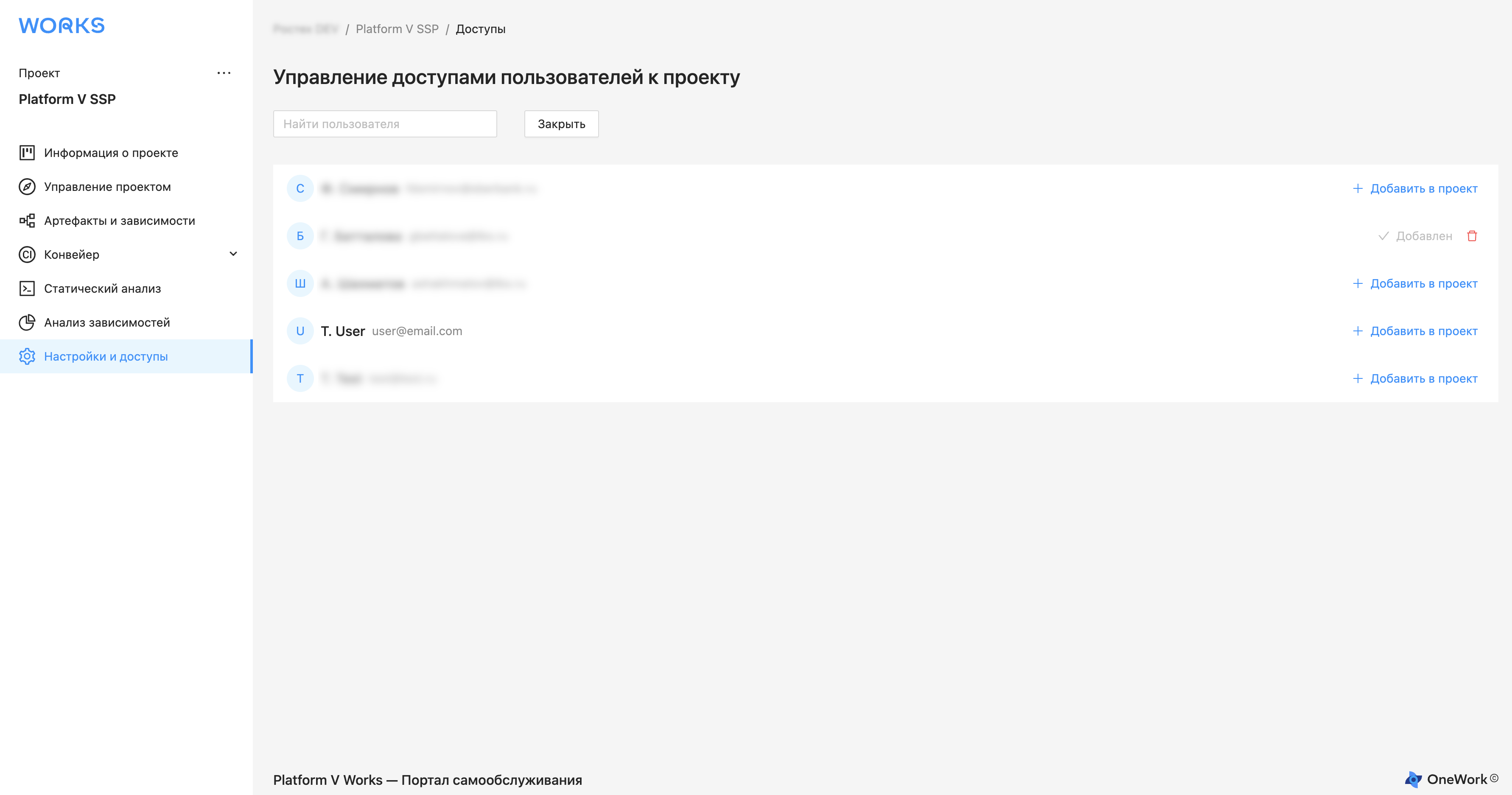
Элемент страницы |
Описание |
|---|---|
Заголовок «Управление доступами пользователей к проекту» |
|
Breadcrumbs |
Ссылка на организацию/проектную область и текущую страницу «Доступы» |
Поиск «Найти пользователя» |
Позволяет выполнить поиск по ФИО или e-mail |
Кнопка «Закрыть» |
Отменяет произведенные действия и переводит страницу в режим просмотра |
Блок «Пользователи» |
Список пользователей текущего проекта. Отображается ФИО и e-mail. |
Кнопка «Добавить в проект» |
При нажатии на кнопку появляется выпадающее меню с элементами ролей. При выборе определенной роли происходит привязка пользователя к проектной роли организации. |
Иконка «Корзина» |
При выборе «Удалить» происходит отвязка пользователя от роли и проекта. |