Руководство оператора#
Термины и сокращения#
Термин/Аббревиатура |
Определение |
|---|---|
Kubernetes |
Портативная расширяемая платформа с открытым исходным кодом для управления контейнеризованными рабочими нагрузками и сервисами |
Pod |
Абстрактный объект Kubernetes, представляющий собой группу из одного или нескольких контейнеров приложения и совместно используемых ресурсов для этих контейнеров |
Deployment |
Набор инструкций для запуска приложения в Kubernetes |
Istio SE |
Настраиваемая сервисная сетка (service mesh), служащая для взаимодействия, мониторинга и обеспечения безопасности контейнеров в кластере Kubernetes |
Система управления секретами |
Система управления секретами (пароли, ключи шифрования и т.п.) приложений |
Доступ к приложению#
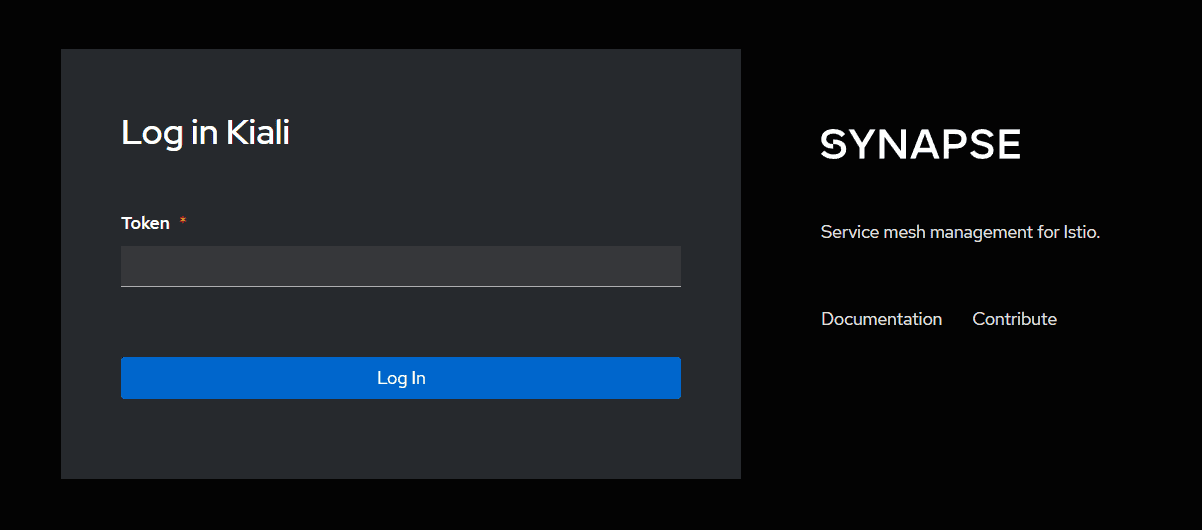
Необходимо получить у администратора кластера ссылку на веб-интерфейс и токен. Токен передается в архиве с паролем. После перехода по ссылке откроется окно, где необходимо ввести переданный токен. Безопасность АРМ оператора обеспечивается, исходя из уровня конфиденциальности информации и других требований ИБ.
Использование приложения оператором#
В компоненте VISL нет своего механизма управления ролями пользователей. Управление ролями осуществляется на уровне платформы Kubernetes администратором кластера. Компонент VISL предоставляет доступ к ресурсам, которые есть у учетной записи, используемой для входа в систему согласно модели RBAC Kubernetes. Подробнее описано в документе Руководство по системному администрированию. Для доступа к функционалу, приведенному ниже, у пользователя должна быть роль с привилегиями. Оператору предоставлены разрешения на создание ClusterRole и ClusterRoleBinding. Подробнее описано в документе Руководство по установке.
Просмотр графа сетевого трафика#
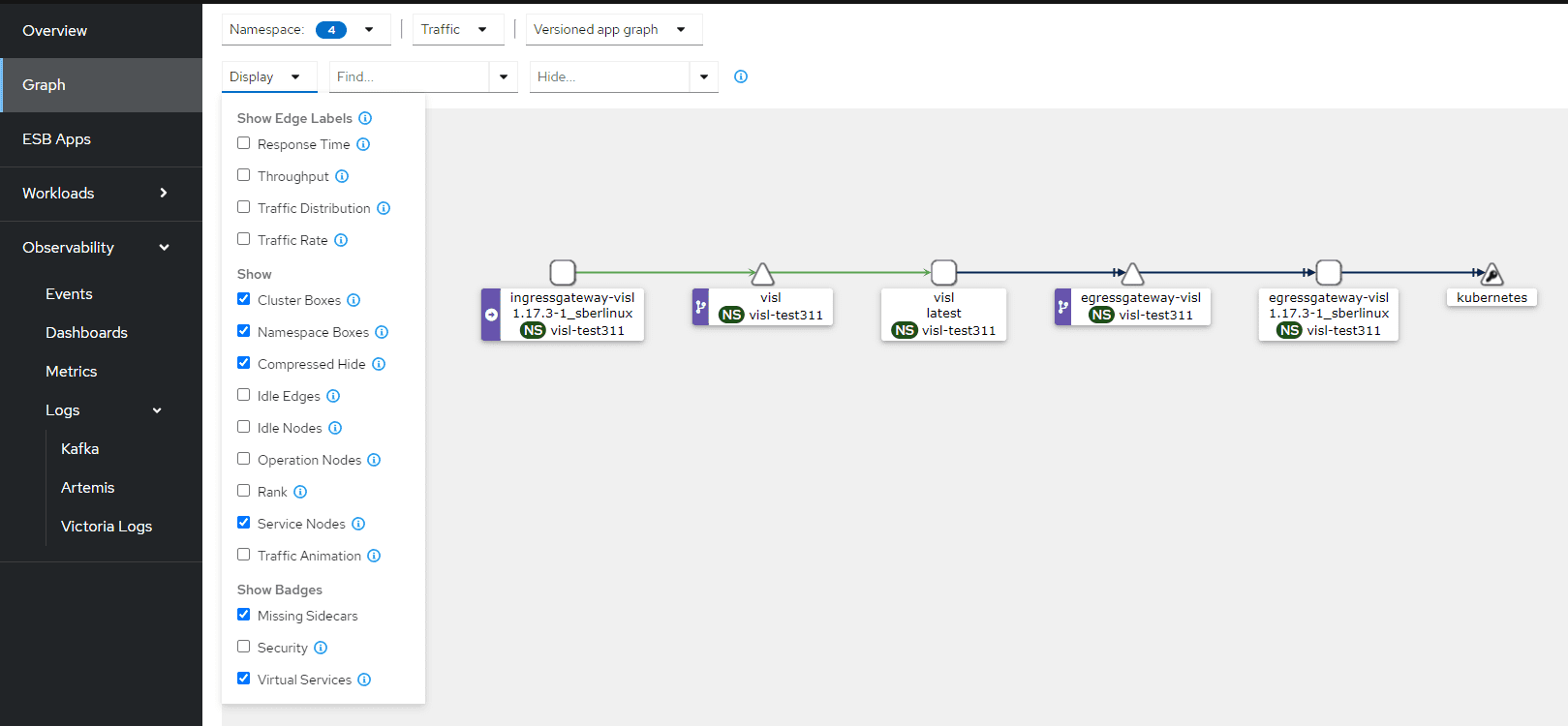
Для просмотра графа в левом навигационном в меню выбрать вкладку Graph. Топология объединяет трафик запросов в реальном времени с информацией о конфигурации сервисной сетки, чтобы получить представление о поведении сервисной сетки и быстро выявить проблемы с mTLS 1.2, задержкой запросов, ошибками и многим другим.
Для просмотра функций опций, наведите курсором на иконку напротив опции, при наведении отобразится подсказка с описанием функциональности опции.
Просмотр графа взаимосвязей артефактов Istio SE#
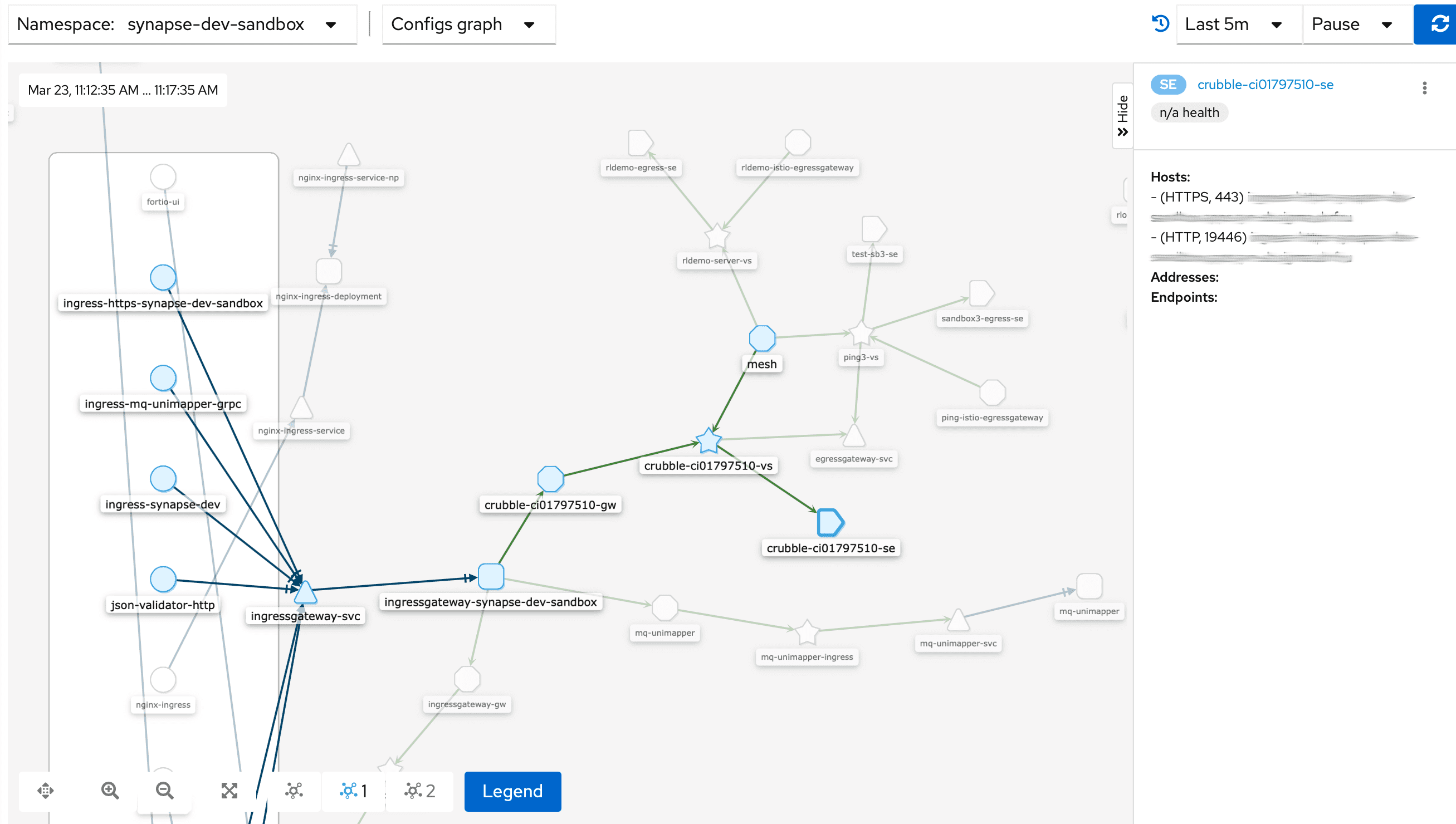
Для решения проблемы, отображения правил маршрутизации istio SE, в удобном виде был добавлен еще один тип графа Kiali: "Configs Graph". Граф используется для анализа взаимосвязей артефактов Istio SE - маршрутизации трафика внутри проекта. Связи между узлами графа отображают протокол взаимодействия (по умолчанию tcp) и различаются цветовой индикацией. При выборе узла или связи на графе появляется блок с дополнительной информацией, который может включать описание, ссылку на конфигурацию, набор характеристик конкретного типа узла/связи. Таким образом, граф представляет визуальное отображение взаимосвязей артефактов Istio.
Сервисные действия оператора#
Выполнение действий по редактированию конфигурации Istio SE#
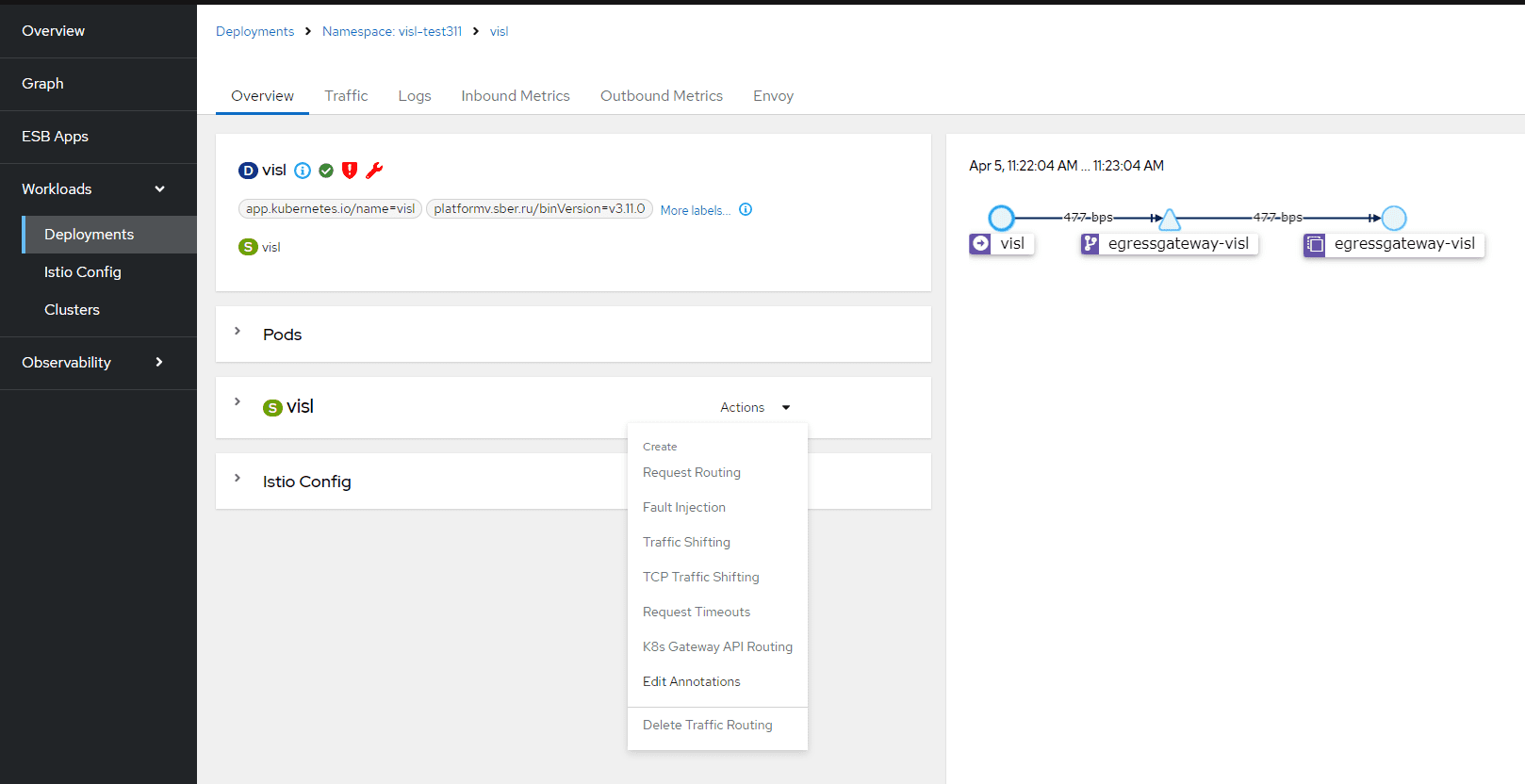
На вкладке Deployments следует выбрать нужный сервис и в правом углу нажать на кнопку Actions. Появится раскрывающийся список с возможными действиями.
Управление трафиком: маршрутизация запросов#
Мастер маршрутизации запросов позволяет создавать несколько правил маршрутизации:
каждое правило состоит из разделов Request Matching и Routes To;
в разделе Request Matching можно добавить несколько фильтров с использованием HTTP-параметров HEADERS, URI, SCHEME, METHOD или AUTHORITY;
раздел Request Matching может быть пустым, в этом случае любой полученный HTTP-запрос сопоставляется с этим правилом;
в разделе Routes To можно указать процент трафика, который направляется на конкретную рабочую нагрузку.

Istio SE применяет правила маршрутизации по порядку, то есть первое правило, соответствующее HTTP-запросу (сверху вниз), выполняет маршрутизацию. Мастер сопоставления маршрутизации позволяет изменить порядок правил.
Управление трафиком: Fault Injection#
Мастер внедрения ошибок позволяет внедрять ошибки для проверки отказоустойчивости службы:
спецификация задержки HTTP используется для добавления задержки в путь пересылки запроса;
спецификация HTTP Abort используется для немедленного прерывания запроса и возврата заранее заданного кода состояния.

Управление трафиком: переключение трафика#
Мастер переключения трафика позволяет выбрать процент трафика, который направляется на конкретную рабочую нагрузку.
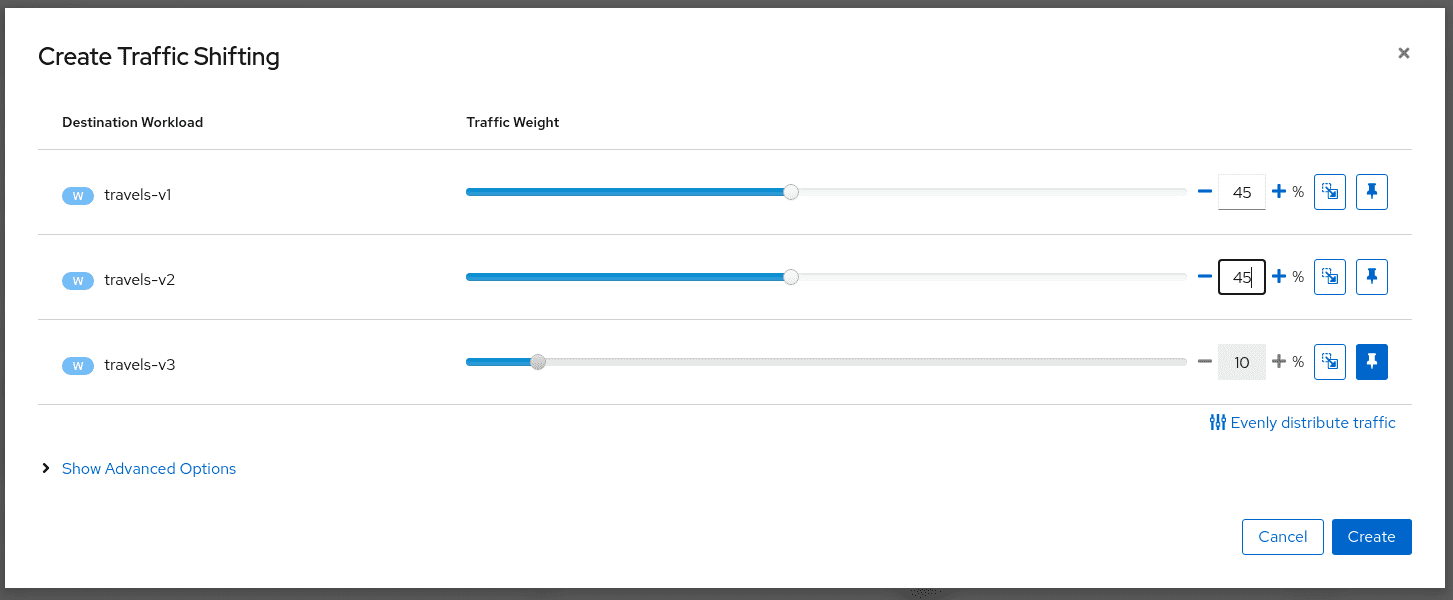
Компонент VISL также обеспечивает аналогичное действие для переключения TCP-трафика. Данное действие отличается только типом трафика.
Управление трафиком: тайм-ауты запросов#
Мастер тайм-аутов запросов настраивает тайм-ауты запросов в Envoy с помощью Istio:
HTTP Timeout определяет время ожидания для запроса;
HTTP Retry описывает политику повторных попыток, используемую в случае сбоя HTTP-запроса.

Управление трафиком: шлюзы#
Мастера управления трафиком имеют раздел Advanced Options, который можно использовать для расширения сценария:
Один из доступных расширенных вариантов — предоставить услугу внешнему трафику через существующий шлюз или создать новый шлюз для этой услуги.

Управление трафиком: Circuit Breaker#
Мастера управления трафиком позволяют определять Circuit Breaker для служб как часть доступных дополнительных параметров:
установить максимальное количество подключений HTTP/TCP к целевому host;
установить количество ошибок до исключения узла из пула соединений.
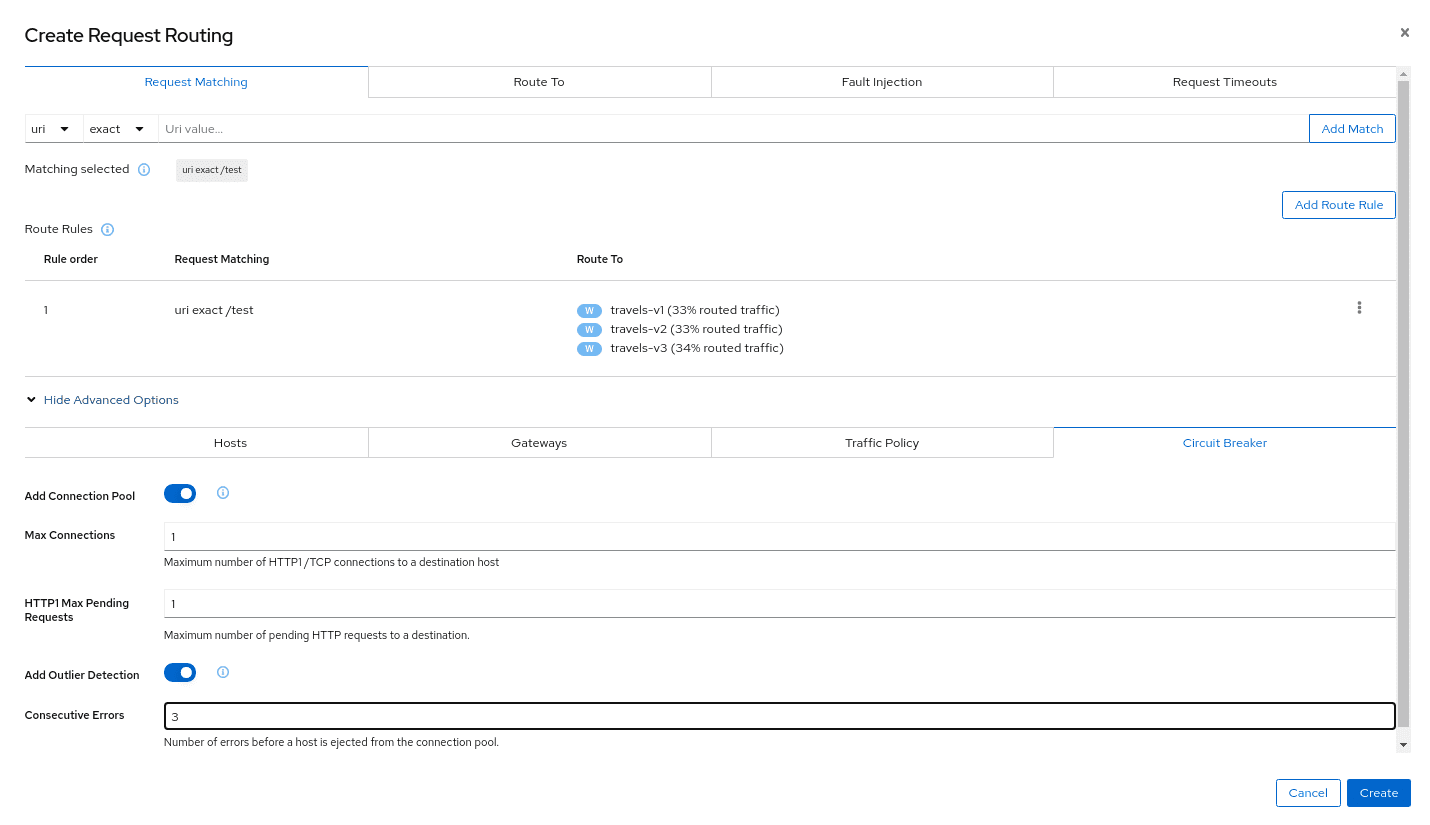
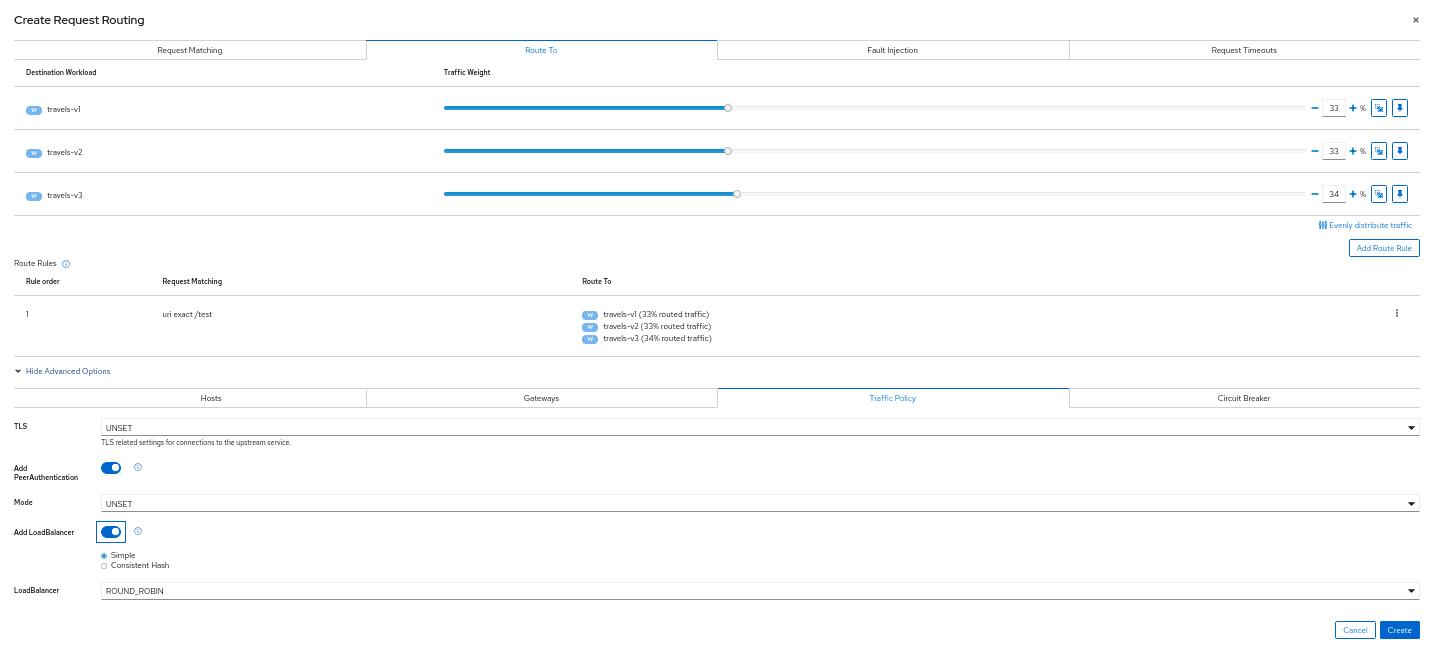
Безопасность: политика трафика#
Дополнительные параметры управления трафиком позволяют определить параметры безопасности и балансировки нагрузки:
параметры, связанные с TLS, для подключений к вышестоящей службе;
автоматическое создание ресурса PeerAuthentication для этой службы;
политики балансировки нагрузки.
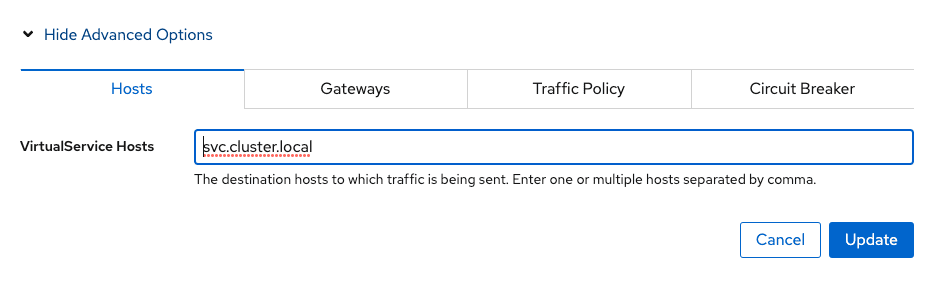
Advanced Options - вкладка Hosts#
На данной вкладке можно указать через запятую один или более хостов назначения, на которые отправляется трафик.
Просмотр ESB Applications#
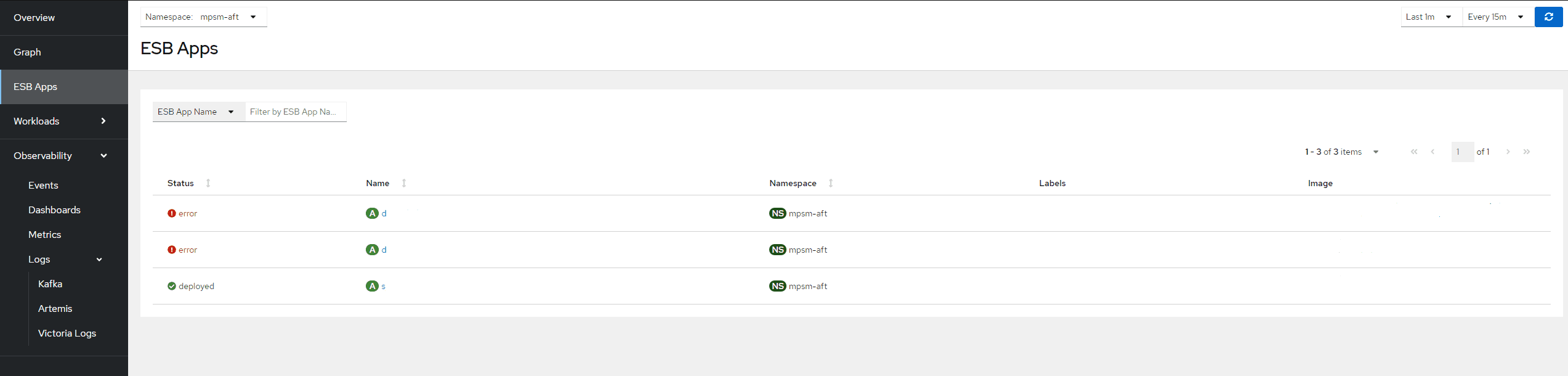
Для просмотра ESB Applications необходимо перейти на страницу ESB Apps. На странице есть возможность фильтрации.
Просмотр компонентов ESB Applications#
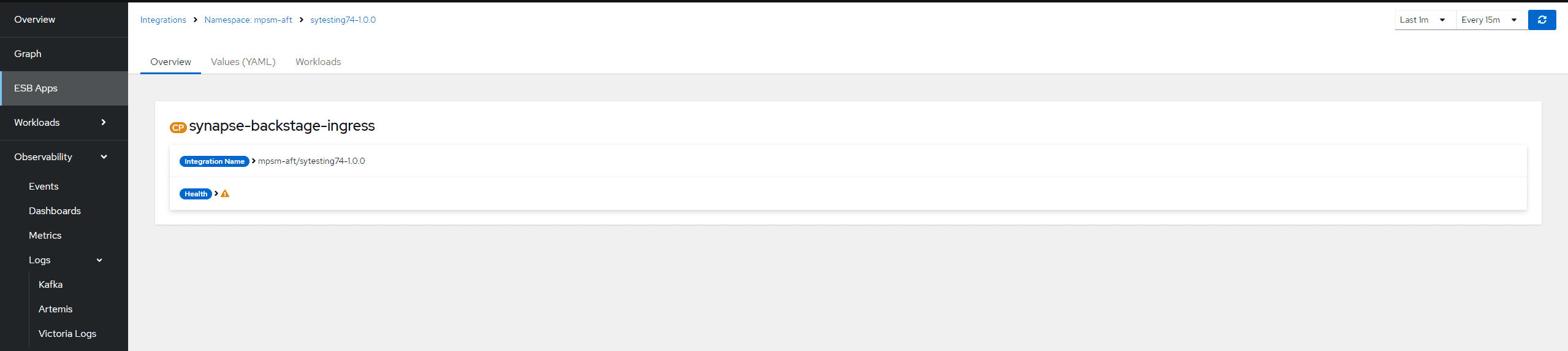
Для просмотра компонентов ESB Applications необходимо перейти на страницу ESB Apps и выбрать нужный Application, далее из списка выбрать нужный компонент.
Действия над Deployments#
Действия также можно применять к deployment-ам. В разделе Deployments пользователь может ознакомиться с информацией о проходящем трафике, изучить метрики (визуализацию телеметрии, собранной сайдкаром istio proxy), посмотреть логи и трейсы. Для управления Sidecar Injection необходимо на вкладке Deployments выбрать нужный deployment и в правом углу нажать на кнопку Actions.

Просмотр и валидация конфигурационных файлов Istio SE#
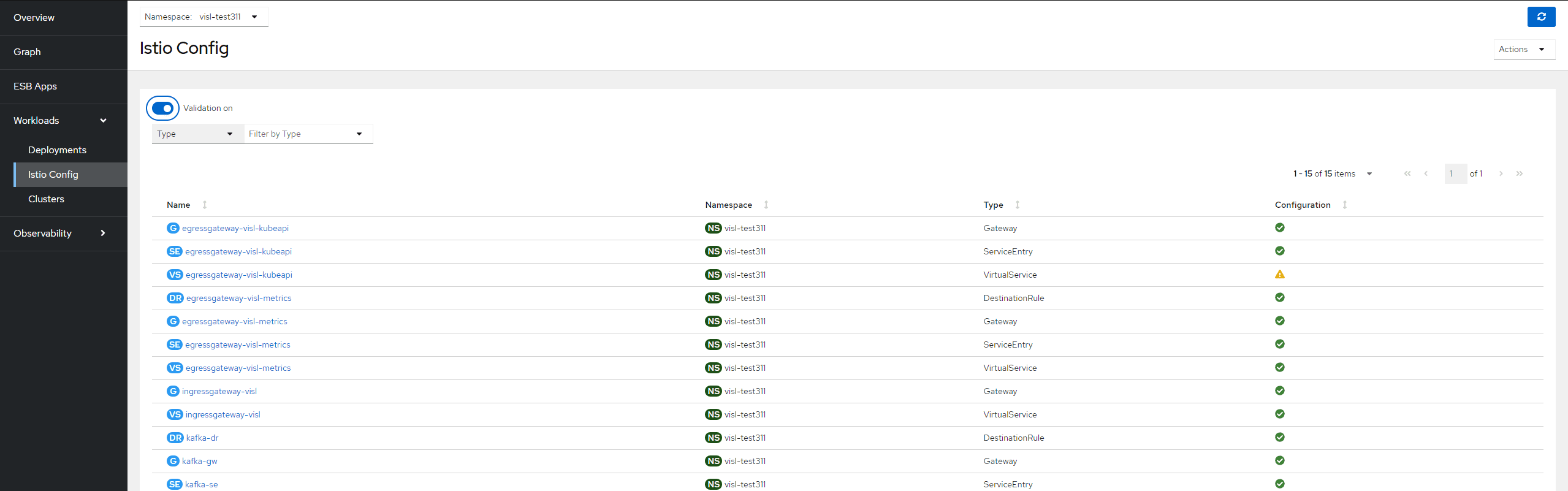
Для просмотра конфигурационных файлов Istio SE необходимо перейти на вкладку Istio Config. На странице есть возможность фильтрации и навигации по объектам конфигурации Istio SE, таким как VirtualService, Gateway и тд. Компонент VISL обеспечивает встроенное редактирование и валидацию ресурсов Istio SE. Для включения валидации необходимо нажать на кнопку Validation (подробнее на скриншоте ниже). На странице реализована пагинация (Applications, Workloads, Services, Diagnostic, Traffic Data).
Просмотр Kubernetes Events#
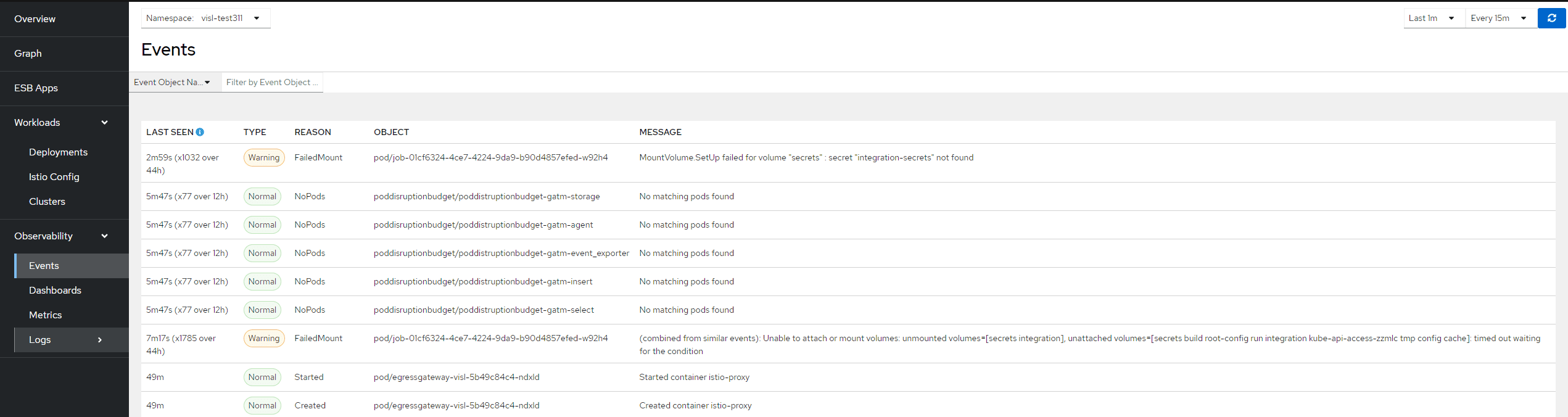
Для просмотра Kubernetes Events необходимо перейти на вкладку Events. На странице есть возможность фильтрации по объектам. VISL получает данные для отображения Kubernetes Events из метрики kube_event_unique_events_total из сервиса сбора метрик GATM.
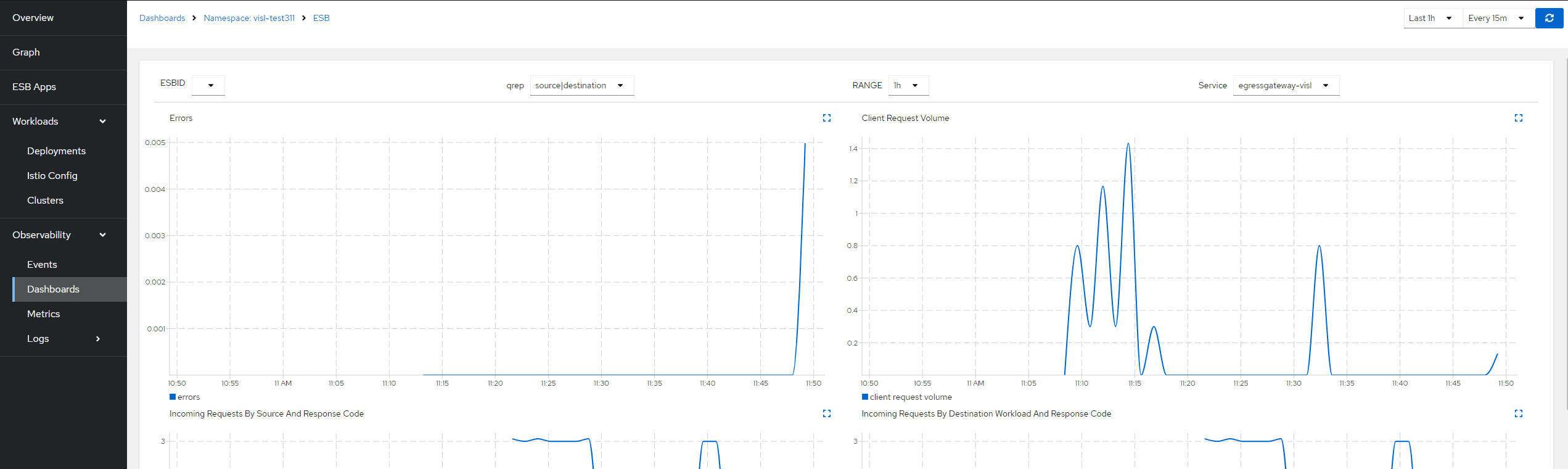
Просмотр Dashboards#
Для просмотра Dashboards необходимо перейти на вкладку Dashboards и выбрать нужный из предложенного списка. На странице есть возможность заполнения значений переменных. Конфигурация Dashboards задается в ConfigMap VISL.
Просмотр метрик#
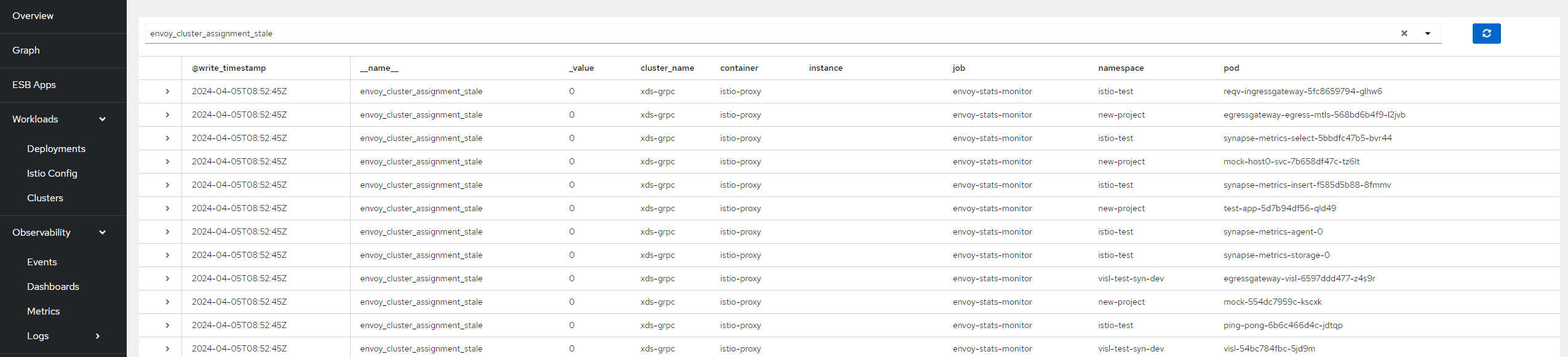
Для просмотра метрик необходимо перейти на вкладку Metrics и выбрать нужный источник данных. Далее необходимо ввести запрос для отображения метрик. Конфигурация источников данных указывается в ConfigMap VISL. По умолчанию доступен основной источник метрик под названием DEFAULT.
Просмотр сообщений Kafka#
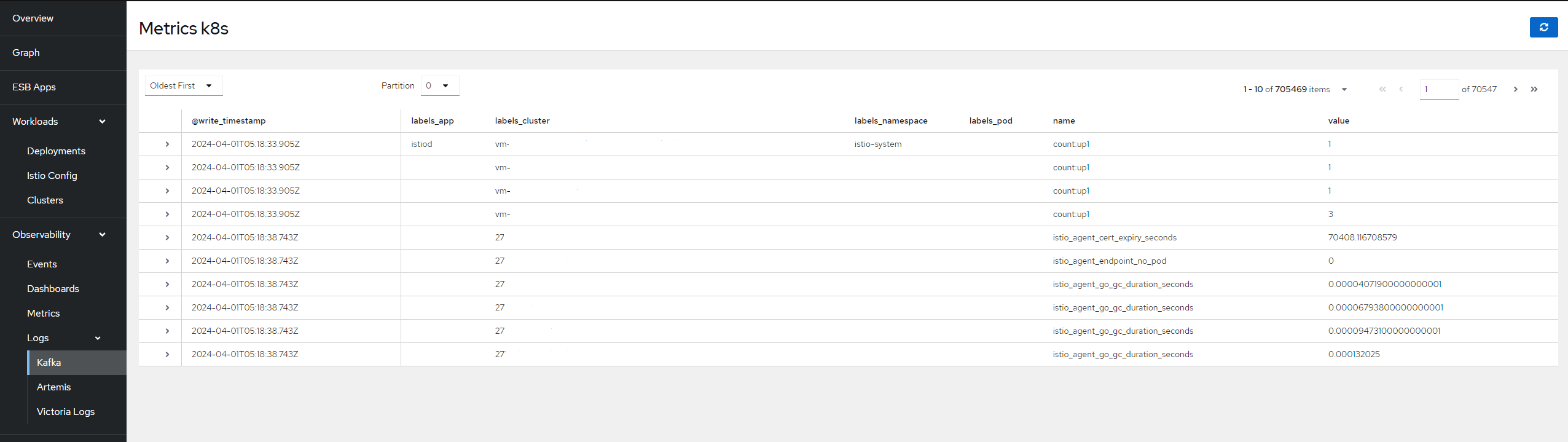
Для просмотра сообщений в topic необходимо перейти на вкладку Kafka и выбрать нужный источник данных. Далее необходимо выбрать topic. На странице доступна сортировка и просмотр полного сообщения в формате JSON по нажатию на соответствующую строку таблицы. Конфигурация подключений к Kafka задается в ConfigMap VISL.
Просмотр данных Victoria Logs#
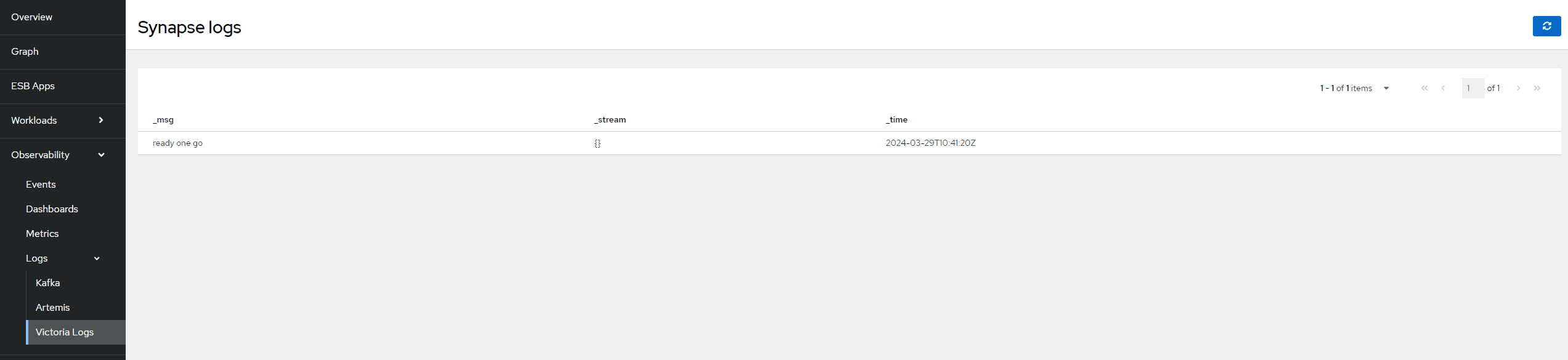
Для просмотра данных из Victoria Logs необходимо перейти на вкладку Victoria Logs и выбрать нужный источник данных. На странице доступен просмотр полного сообщения в формате JSON по нажатию на соответствующую строку таблицы. Конфигурация подключений к Victoria Logs задается в ConfigMap VISL.
Просмотр сообщений Artemis MQ#
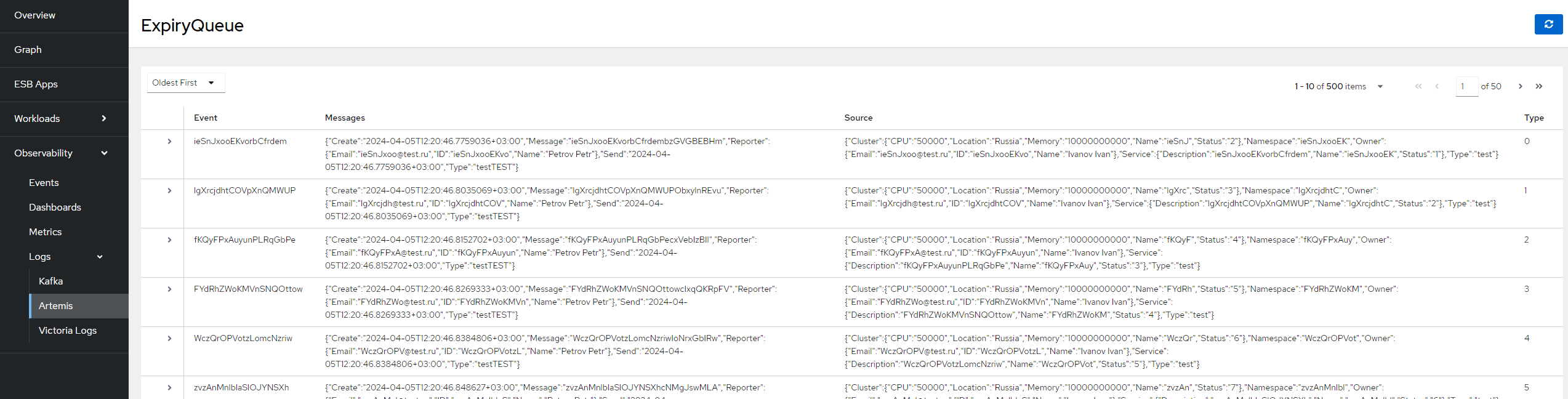
Для просмотра сообщений в очереди необходимо перейти на вкладку Artemis и выбрать нужный источник данных. Далее необходимо выбрать очередь. На странице доступна сортировка и просмотр полного сообщения в формате JSON (или XML - в зависимости от формата данных в исходном сообщении) по нажатию на соответствующую строку таблицы. Конфигурация подключений к Artemis MQ задается в ConfigMap VISL.
Просмотр Tracing#
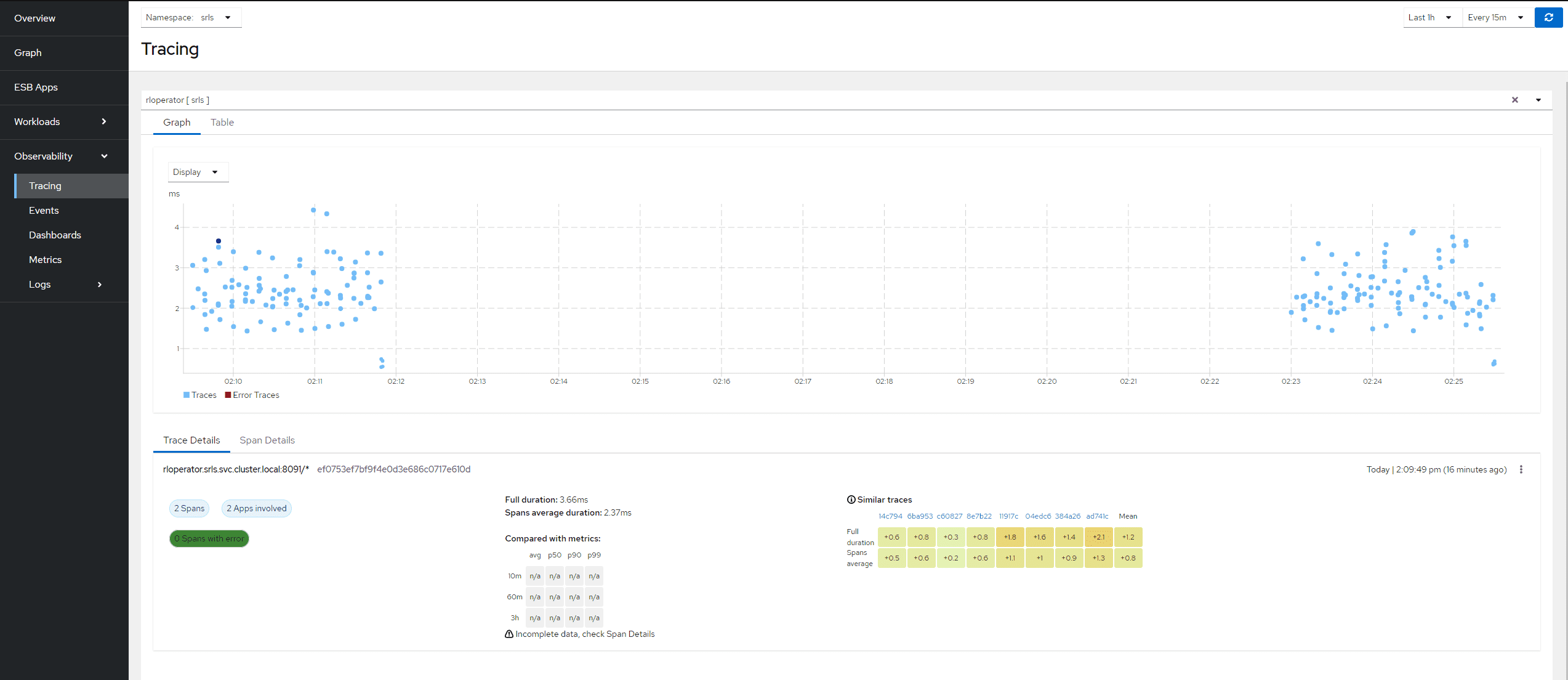
Для просмотра трейсов необходимо перейти на вкладку Tracing и выбрать нужный сервис для отображения собранных с него трейсов. VISL получает данные из подключенного сервиса сбора трейсов (jaeger, zipkin или tempo).
Часто встречающиеся проблемы и пути их устранения#
Проблема |
Причина |
Решения |
|---|---|---|
Не отображаются Namespace (раскрывающийся список в левом верхнем углу, есть на всех вкладках кроме Overview) |
У оператора нет доступа к Namespace |
Обратиться к администратору для предоставления доступа |
Не отображается граф |
Нет трафика, нет доступа к Namespace |
Обратиться к администратору для предоставления доступа, запустить трафик |
На вкладке traffic-data нет данных |
Нет трафика, нет доступа к Namespace |
Обратиться к администратору для предоставления доступа, запустить трафик |
Параметры настройки#
Операторы в пользовательском интерфейсе компонента VISL не осуществляют настройку каких-либо параметров, влияющих на функционирование сервиса в целом, а также параметров безопасности. Настройки конфигурации приведены в документе Руководство по системному администрированию.
Правила эксплуатации#
В составе компонента VISL нет отдельных программных и программно-аппаратных средств защиты информации. Сервис устанавливается, конфигурируется и эксплуатируется в соответствии с эксплуатационной документацией (Руководство по установке, Руководство по системному администрированию, Руководство оператора). Изменения в конфигурационные файлы уже развернутых компонентов не допускается. Доступ к функциям и данным приложения должны иметь только те сотрудники, которым он необходим в соответствии с их должностными обязанностями. Специфичные настройки отсутствуют. Дополнительные требования к эксплуатации не предъявляются.