Структура#
Доступен просмотр и редактирование всех атрибутов Структуры.
Форма просмотра открывается следующими способами:
по клику в каталоге Структур по Наименованию Структуры;
после сохранения новой Структуры,
по клику в окне просмотра Структуры по Наименованию Структуры.
Форма просмотра Структуры представлена на рисунке.
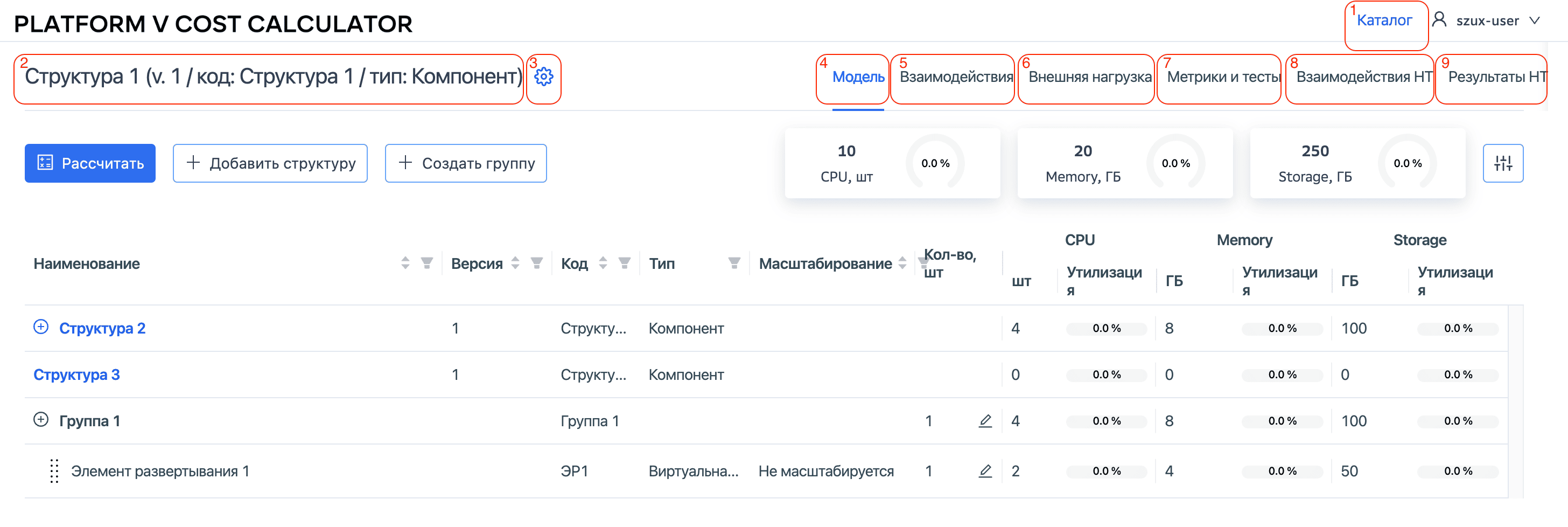
Рисунок. Форма просмотра Структуры
Описание вкладок формы представлено в таблице.
Таблица. Описание формы просмотра Структуры
№ п/п |
Наименование |
Описание |
|---|---|---|
1 |
Кнопка навигации |
Возврат в Каталог |
2 |
Атрибуты Структуры |
Наименование, версия, код |
3 |
Кнопка Управление структурой |
Содержит набор функций для работы со Структурой |
4 |
Вкладка Модель |
Вкладка для проведения и отображения результатов расчетов по Структуре |
5 |
Вкладка Взаимодействия |
Вкладка для отображения результатов расчета по взаимодействиям Структуры |
6 |
Вкладка Внешняя нагрузка |
Вкладка для формирования и отображения внешней нагрузки на Структуру |
7 |
Вкладка Метрики и тесты |
Вкладка для формирования и отображения результатов нагрузки по метрикам при тестировании Структуры |
8 |
Вкладка Взаимодействия НТ |
Вкладка для формирования и отображения результатов нагрузки по взаимодействиям при тестировании Структуры |
9 |
Вкладка Результаты НТ |
Вкладка для формирования и отображения состава и значений по каждому элементу при тестировании Структуры |
На форме доступны следующие функции:
просмотр Структуры;
добавление Структуры;
создание Элемента развертывания;
создание Группы;
создание/добавление/удаление Элемента развертывания в Группу;
редактирование Структуры, в том числе Активация/деактивация;
редактирование Элемента развертывания, в том числе Активация/деактивация;
редактирование Группы, в том числе Активация/деактивация;
создание взаимодействия Структуры;
создание внешней нагрузки Структуры;
редактирование внешней нагрузки Структуры;
расчет КТС по Элементам развертывания, Структуры в целом по данным нагрузки на Структуру;
фильтрация элементов Структуры.
Управление Структурой#
Меню доступно на любой вкладке Структуры.
Форма Управление структурой представлена на рисунке.
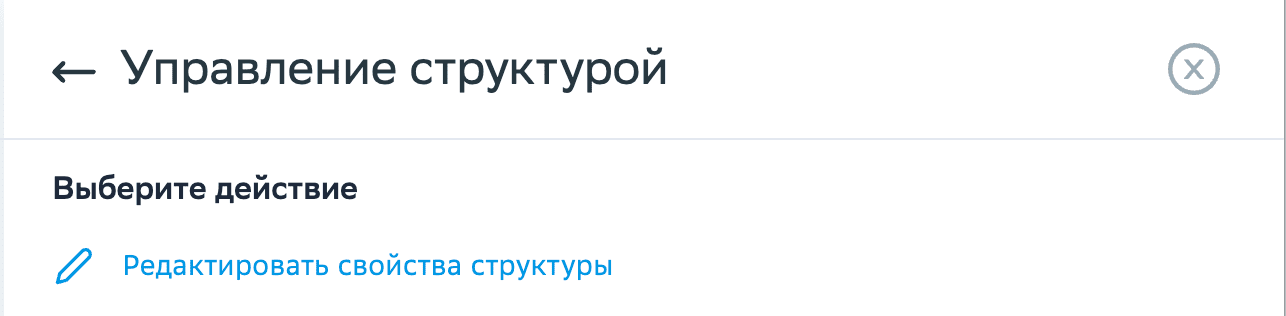
Рисунок. Форма Управление структурой
Функции меню описаны в таблице.
Таблица. Управление Структурой
№ п/п |
Наименование |
Описание |
|---|---|---|
1 |
Редактировать свойства структуры |
Переход на форму редактирования Структуры |
Редактирование Структуры#
На форме просмотра доступно редактирование Структуры.
Форма редактирования Структуры представлена на рисунке.
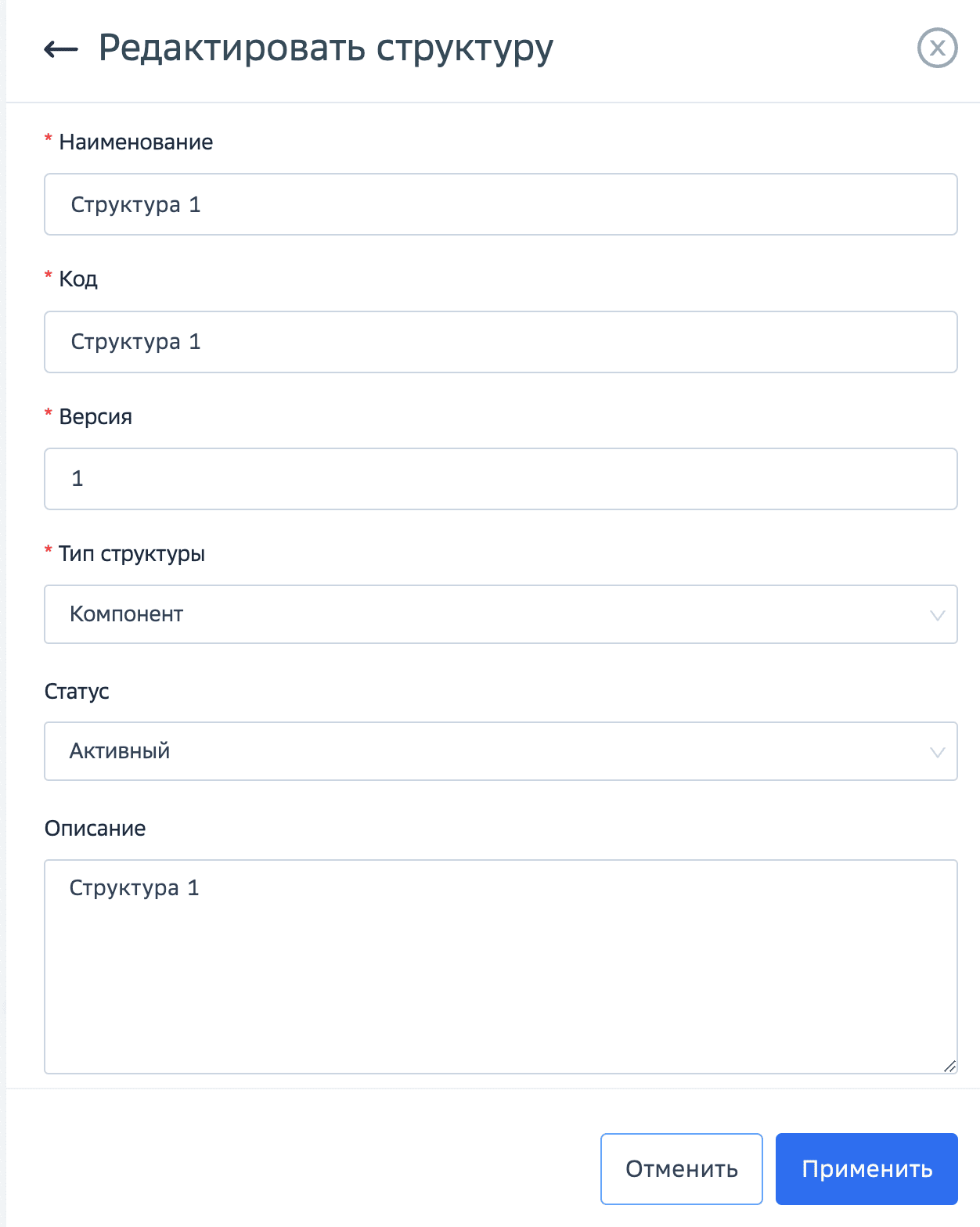
Рисунок. Редактирование Структуры
Редактирование Структуры инициирует форму с основными полями, указанными при создании Структуры.
Для редактирования Структуры:
Откройте форму просмотра Структуры;
Откройте форму Управление структурой;
Выберите функцию Редактировать свойства структуры;
В открывшемся окне измените/выберите необходимые допустимые атрибуты Структуры;
Нажмите кнопку Применить для сохранения, нажмите Отменить/Назад/Закрыть для отмены редактирования;
Закройте форму Управление структурой.
Управление статусом Структуры#
На форме редактирования доступно управление статусом Структуры.
Возможны следующие режимы:
Активный. Все функции Структуры активны;
Неактивный. Функции заблокированы, данные Структуры исключены из расчета родительской Структуры.
Для управления статусом Структуры:
Откройте форму просмотра Структуры;
Откройте форму Управление структурой
Выберите функцию Редактировать свойства структуры;
В открывшемся окне выберите необходимое значение в поле Статус;
Нажмите кнопку Применить для сохранения, нажмите Отменить/Назад/Закрыть для отмены редактирования.
Закройте форму Управление структурой.
Вкладка Модель#
Вкладка предназначена для решения следующих задач:
создания иерархии Структур;
получение иерархии всех элементов Структуры;
фильтр элементов в иерархии Структуры;
получение элемента Структуры;
расчета данных КТС в зависимости от нагрузки, подаваемой на элементы;
получение агрегированной информации по Структуре.
Вкладка Модель представлена на рисунке.

Рисунок. Вкладка Модель
Описание элементов вкладки представлено в таблице.
Таблица. Элементы вкладки Модель
№ п/п |
Наименование |
Описание |
|---|---|---|
1 |
Кнопка Рассчитать |
Кнопка запуска расчета. Функция описана в разделе Расчет Структуры текущего документа |
2 |
Кнопка Добавить структуру |
Кнопка для добавления Структуры в Структуру. Функция описана в разделе Вкладка Результаты НТ текущего документа |
3 |
Кнопка Создать Группу |
Кнопка для добавления Структуры в Структуру. Функция описана в разделе Вкладка Результаты НТ текущего документа |
4 |
Информация о расчете Структуры |
Агрегированные данные ресурсов и утилизации по родительской Структуре. Описание атрибутов описано в таблице текущего раздела |
5 |
Функция Управление колонками |
Модификация формата отображения. Функция описана в разделе Каталог Структуры текущего документа |
6 |
Таблица Элементы Структуры |
Таблица с элементами Структуры |
7 |
Функция Фильтр |
Фильтрация элементов Структур по заданному атрибуту |
В таблице Элементы Структуры автоматически отображаются все дочерние элементы.
В таблице Элементы Структуры доступен:
просмотр любого элемента иерархии. Окно просмотр открывается по клику на наименование элемента. В окне просмотра отображаются значения, полученные в результате расчета. Доступна частичная функциональность (добавление/удаление Элемента развертывания). Функциональность описана в разделе Вкладка Результаты НТ текущего документа.
перетаскивание Элемента развертывания между Группой и родительской Структурой. Функциональность описана в разделе Вкладка Результаты НТ текущего документа;
фильтр элементов.
Описание таблицы Элементы Структуры представлено в таблице.
Таблица. Таблица Элементы Структуры
№ п/п |
Наименование |
Структура |
Группа |
Элемент развертывания |
|---|---|---|---|---|
1 |
Идентификатор типа элемента |
Цвет шрифта – синий, |
Цвет шрифта – черный, |
Цвет шрифта – черный, |
2 |
Идентификатор вложенных элементов |
|
|
Отсутствует |
3 |
Наименование |
Наименование Структуры |
Наименование Группы |
Наименование Элемента развертывания |
4 |
Версия |
Версия Структуры |
Отсутствует |
Отсутствует |
5 |
Код |
Код Структуры |
Код Группы |
Код Элемента развертывания |
6 |
Тип |
Тип Структуры |
Отсутствует |
Тип ресурса Элемента развертывания |
7 |
Масштаб |
Отсутствует |
Отсутствует |
Масштабирование Элемента развертывания |
8 |
Кол-во |
Отсутствует |
Количество развертываемых единиц Группы для расчета |
Количество развертываемых единиц Элемента развертывания для расчета |
9 |
CPU |
CPU Структуры по результатам расчета |
CPU Групп по результатам расчета |
CPU Элемента развертывания по результатам расчета |
10 |
Memory |
Объем оперативной памяти Структуры по результатам расчета |
Объем оперативной памяти Групп по результатам расчета |
Объем оперативной памяти Элемента развертывания по результатам расчета |
11 |
Storage |
Объем жесткого диска Структуры по результатам расчета |
Объем жесткого диска Групп по результатам расчета |
Объем жесткого диска Элемента развертывания по результатам расчета |

 - имеет вложенные элементы, свернута;
  - имеет вложенные элементы, развернута
Изменение данных#
В таблице Элементы Структуры для элементов доступно изменение атрибута Кол-во (количество развертываемых единиц):
для типа Элемент развертывания
активно для элементов в Структуре;
неактивно для элементов в Группе;
для типа Группа
активно всегда.
Фильтр#
На вкладке доступен фильтр элементов иерархии по атрибутам. Список наименований атрибутов, среди которых может одновременно осуществляться фильтр:
Наименование;
Версия,
Код,
Тип;
Масштаб.
В списке по каждому атрибуту отображаются уникальные значения элементов.
Состав формы представлен в таблице.
Таблица. Фильтр на вкладке Модель
№ |
Элемент |
Описание |
|---|---|---|
1 |
Кнопка Закрыть |
Закрыть окно фильтра. Не отменяет условия фильтра |
2 |
Поле Поиск |
Поле ввода |
3 |
Поле Список |
Выбор значения для фильтрации. Доступен множественный выбор |
4 |
Кнопка Сбросить |
Сброс фильтра |
5 |
Кнопка Применить |
Запуск фильтра |
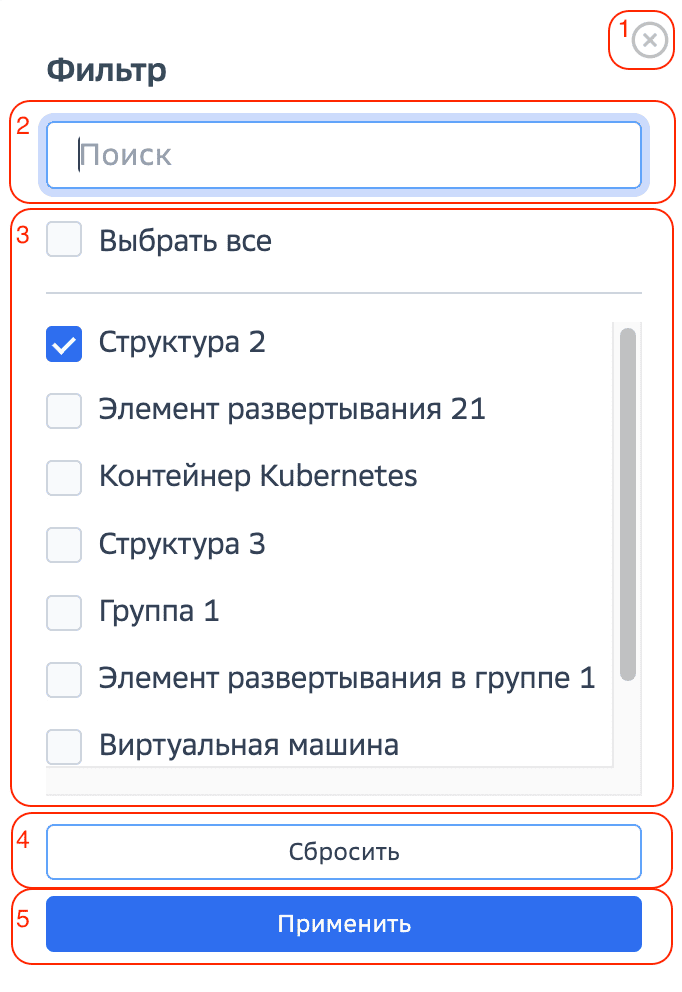
Рисунок. Фильтр на вкладке Модель
Для фильтрации:
Выберите функцию фильтра в колонке таблицы;
Введите в поле Поиск* фильтра текст для поиска при необходимости (поле отображается в списках, где элементов больше пяти);
Выберите в поле Список фильтра один или несколько вариантов для фильтрации;
Нажмите кнопку Применить;
Кнопка Фильтр поменяет статус на активный.
Для сброса фильтрации:
Выберите функцию фильтра в колонке таблицы;
Нажмите кнопку Сбросить;
Кнопка Фильтр поменяет статус на неактивный.
Вкладка Взаимодействия#
Вкладка предназначена для получения списка и свойства взаимодействий Структуры, для указанной внешней нагрузки (в список включаются все дочерние Структуры).
Вкладка Взаимодействия представлена на рисунке.

Рисунок. Вкладка Взаимодействия
Форма представляет собой таблицу со списком взаимодействий.
Описание элементов таблицы представлено в таблице.
Таблица. Таблица Взаимодействия
№ п/п |
Наименование |
Описание |
|---|---|---|
1 |
Источник взаимодействия |
Отображается Структура, являющаяся источником взаимодействия |
2 |
Приемник взаимодействия |
Отображается Структура, являющаяся приемником взаимодействия |
3 |
Метрика |
Наименование метрики Структуры-Приемника |
4 |
Значение |
Значение метрики Структуры-Приемника по результатам расчета |
В таблице взаимодействий доступно:
сортировка элементов по атрибутам.
Описание работы функции представлено в разделе Сортировка Структур текущего документа;просмотр любого участника взаимодействия.
Окно просмотра открывается по клику на наименование участника взаимодействия;фильтр элементов. Список наименований атрибутов, среди которых может одновременно осуществляться фильтр:
Источник взаимодействия;
Приемник взаимодействия;
Метрика.
Описание работы функции представлено в разделе Фильтр текущего документа.
Вкладка Внешняя нагрузка#
Вкладка предназначена для решения следующих задач:
создание внешней нагрузки для Структуры;
редактирование внешней нагрузки для Структуры;
получение списка внешних нагрузок Структуры (в список включаются все дочерние Структуры);
получение свойства одной внешней нагрузки;
фильтрация элементов.
Вкладка Внешняя нагрузка представлена на рисунке.

Рисунок. Вкладка Внешняя нагрузка
Описание элементов вкладки представлено в таблице.
Таблица. Элементы вкладки Внешняя нагрузка
№ п/п |
Наименование |
Описание |
|---|---|---|
1 |
Кнопка Создать |
Создание нагрузки с внешнего источника на Структуру |
2 |
Таблица Внешняя нагрузка |
Таблица с внешними нагрузками Структуры |
Описание элементов таблицы Внешняя нагрузка представлено в таблице.
Таблица. Таблица Внешняя нагрузка
№ п/п |
Наименование |
Описание |
|---|---|---|
1 |
Источник нагрузки |
Отображается внешний источник нагрузки |
2 |
Приемник нагрузки |
Отображается Структура, являющаяся приемником нагрузки |
3 |
Метрика |
Наименование метрики Структуры-Приемника |
4 |
Значение |
Значение метрики Структуры-Приемника |
5 |
Свойства |
Инициализация окна свойств внешней нагрузки |
В таблице внешних нагрузок доступны:
сортировка элементов по атрибутам. Описание работы функции представлено в разделе Сортировка Структур текущего документа;
просмотр Структуры-Приемника.Окно просмотра открывается по клику на наименование;
фильтр элементов. Список наименований атрибутов, среди которых может одновременно осуществляться фильтр:
Источник нагрузки;
Приемник нагрузки;
Метрика.
Описание работы функции представлено в разделе Фильтр текущего документа.
Создание внешней нагрузки#
На вкладке Внешняя нагрузка доступно создание внешней нагрузки.
Опция доступна только для вложенных Структур.
Форма создания внешней нагрузки представлена на рисунке.
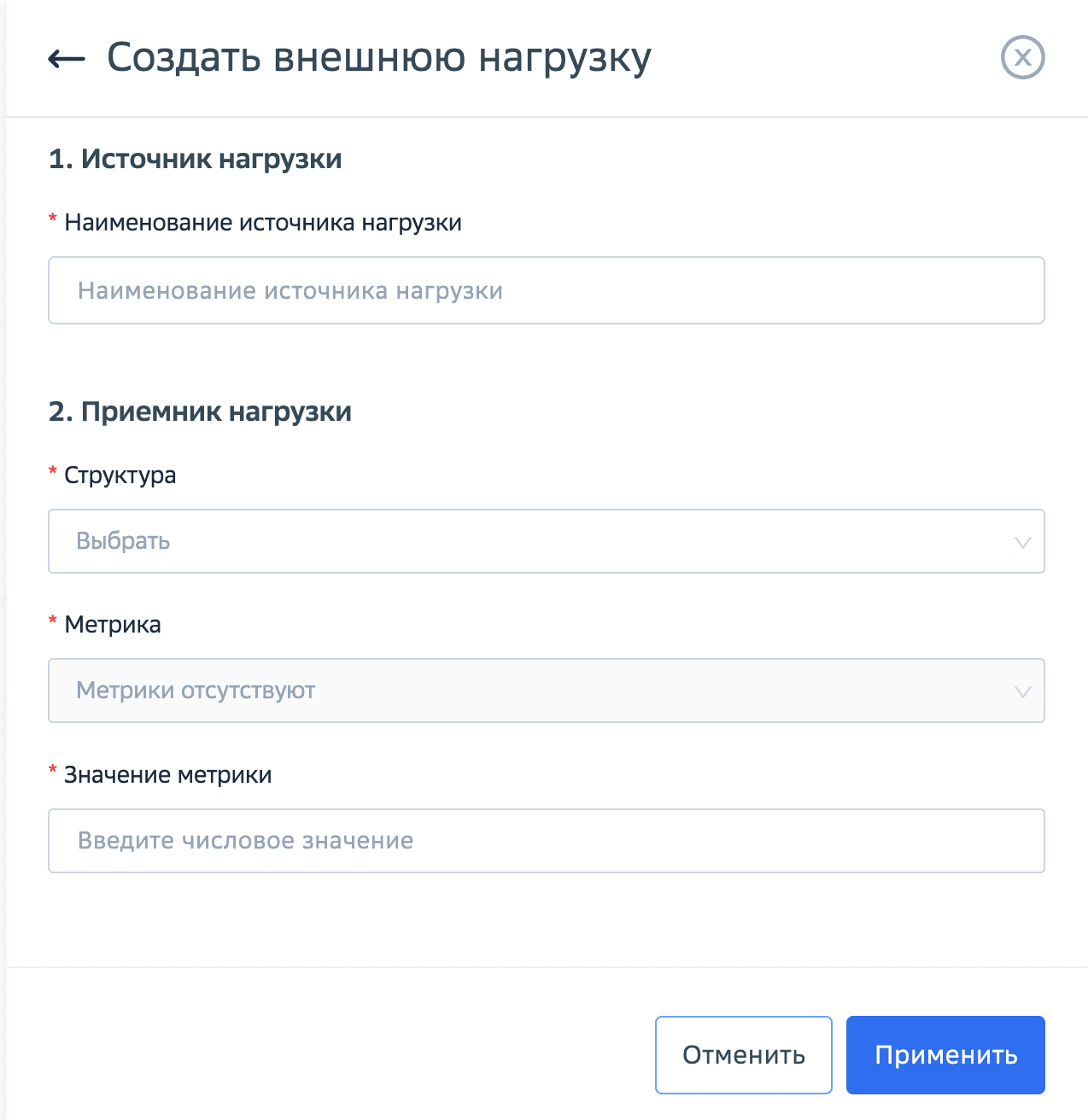
Рисунок. Создание внешней нагрузки
Создание внешней нагрузки инициирует форму с основными полями, указанными в таблице.
Таблица. Создание внешней нагрузки
№ |
Описание |
Обязательность |
Тип |
Примечание |
|---|---|---|---|---|
Источник нагрузки |
Не валидируется |
Заголовок |
Заголовок |
|
1 |
Наименование источника нагрузки |
Да |
Текст (150) |
Допустимы Латиница, Кириллица, цифры, допустимы символы: знак подчеркивания, дефис, плюс, точка, запятая,(), <>, {},/ |
Приемник нагрузки |
Не валидируется |
Заголовок |
Заголовок |
|
2 |
Структура |
Да |
Раскрывающийся список |
Доступен выбор из списка, фильтр списка по символам, введенным в поле |
3 |
Метрика |
Да |
Раскрывающийся список |
Список метрик Структуры, на которую подается нагрузка. |
4 |
Значение метрики |
Да |
Число |
Дробное положительное число |
5 |
Кнопка Назад |
Не валидируется |
Кнопка |
Возврат в предыдущую форму |
6 |
Кнопка Закрыть |
Не валидируется |
Кнопка |
Закрыть окно без сохранения |
7 |
Кнопка Отменить |
Не валидируется |
Кнопка |
Закрыть окно без сохранения |
8 |
Кнопка Применить |
Не валидируется |
Кнопка |
Закрыть окно c сохранением |
Для создания внешней нагрузки:
Нажмите кнопку +Создать;
В открывшемся окне заполните необходимые допустимые атрибуты внешней нагрузки;
Нажмите кнопку Применить для сохранения, нажмите Отменить/Назад/Закрыть для отмены создания.
Просмотр внешней нагрузки#
На вкладке Внешняя нагрузка доступен просмотр и редактирование атрибутов внешней нагрузки.
Форма просмотра открывается следующими способами:
по клику по Наименованию источника нагрузки;
по кнопке Свойства.
Форма просмотра внешней нагрузки представлена на рисунке.
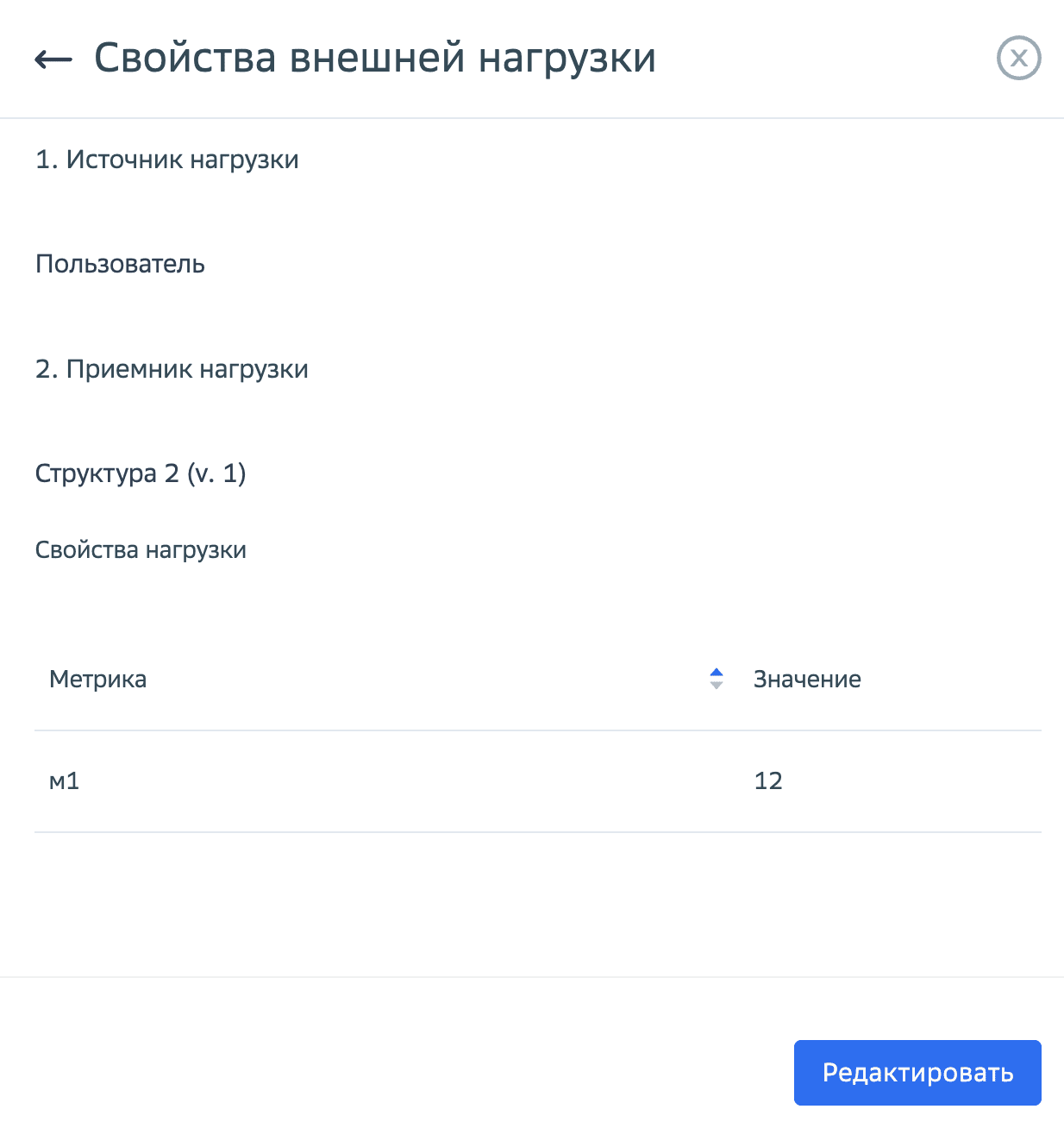
Рисунок. Просмотр внешней нагрузки
Просмотр внешней нагрузки инициирует форму с основными полями, указанными при создании внешней нагрузки. Доступна кнопка Редактировать.
Редактирование внешней нагрузки#
На форме просмотра внешней нагрузки доступно редактирование.
Форма редактирования внешней нагрузки представлена на рисунке.
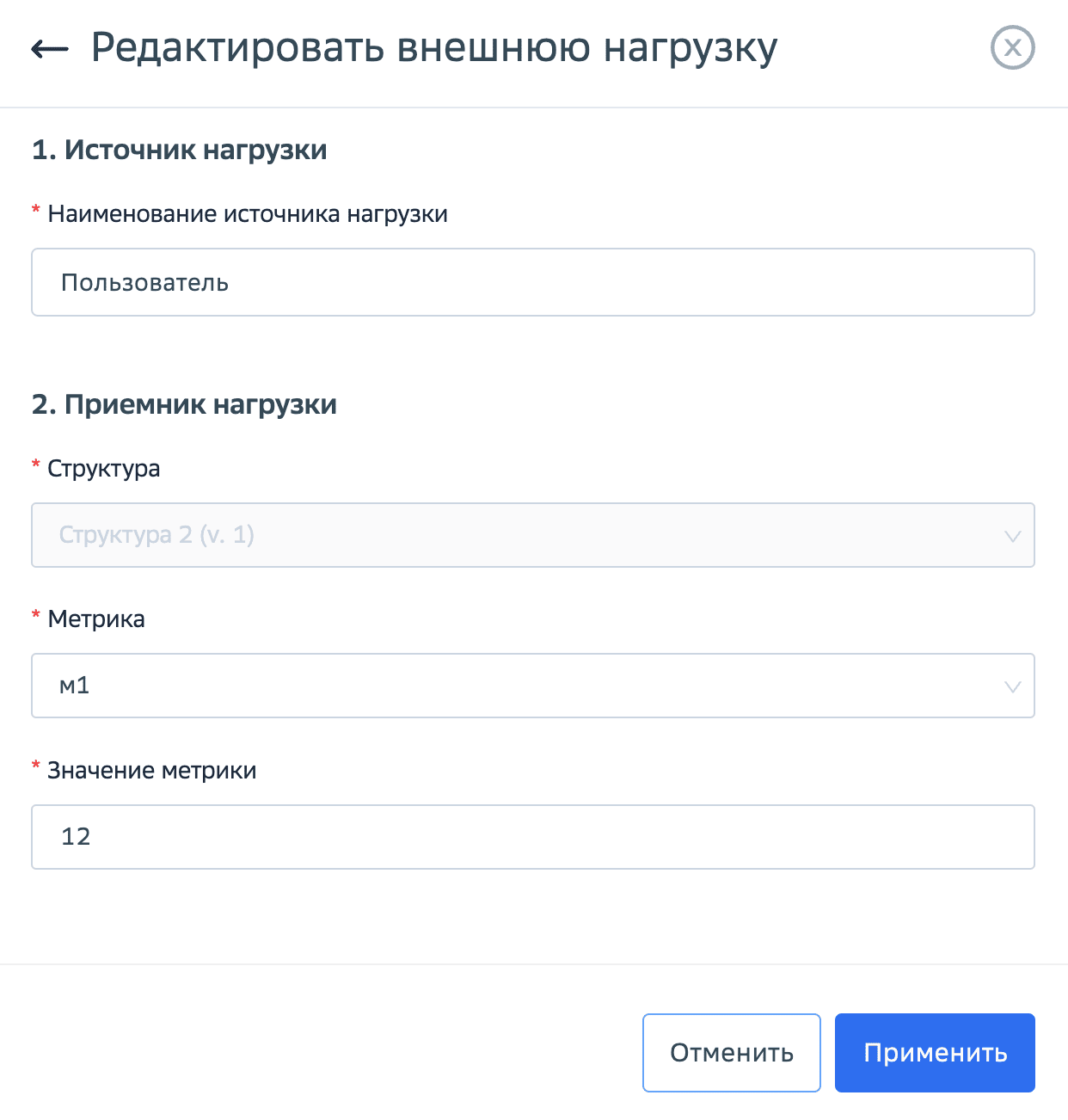
Рисунок. Редактирование внешней нагрузки
Редактирование внешней нагрузки инициирует форму с основными полями, указанными при создании внешней нагрузки.
Для редактирования внешней нагрузки:
Откройте форму просмотра внешней нагрузки;
Выберите функцию Редактировать;
В открывшемся окне измените/выберите необходимые допустимые атрибуты внешней нагрузки;
Нажмите кнопку Применить для сохранения, нажмите Отменить/Назад/Закрыть для отмены редактирования.
Вкладка Метрики и тесты#
Вкладка предназначена для работы с метриками и тестами по результатам тестирования Структуры.
Вкладка предназначена для решения следующих задач:
создание метрики для Структуры;
создание теста для Структуры;
редактирование теста для Структуры;
получение списка метрик Структуры;
получение списка тестов Структуры;
получение свойства одного теста;
фильтрация элементов.
Вкладка Метрики и тесты представлена на рисунке.

Рисунок. Вкладка Метрики и тесты
Описание элементов вкладки представлено в таблице.
Таблица. Элементы вкладки Метрики и тесты
№ п/п |
Наименование |
Описание |
|---|---|---|
1 |
Кнопка Создать метрику |
Создание метрики для Структуры |
2 |
Кнопка Создать тест |
Создание теста для Структуры |
3 |
Таблица Метрики |
Таблица с метриками Структуры |
4 |
Таблица Тесты |
Таблица с тестами Структуры |
Метрики#
Описание элементов таблицы Метрики представлено в таблице.
Таблица. Таблица Метрики
№ п/п |
Наименование |
Описание |
|---|---|---|
1 |
Наименование метрики |
Наименование метрики |
В таблице метрик доступна сортировка элементов по атрибутам. Описание работы функции представлено в разделе Сортировка Структур текущего документа.
Создание метрики#
На вкладке Метрики и тесты доступно создание метрики.
Форма создания метрики представлена на рисунке.
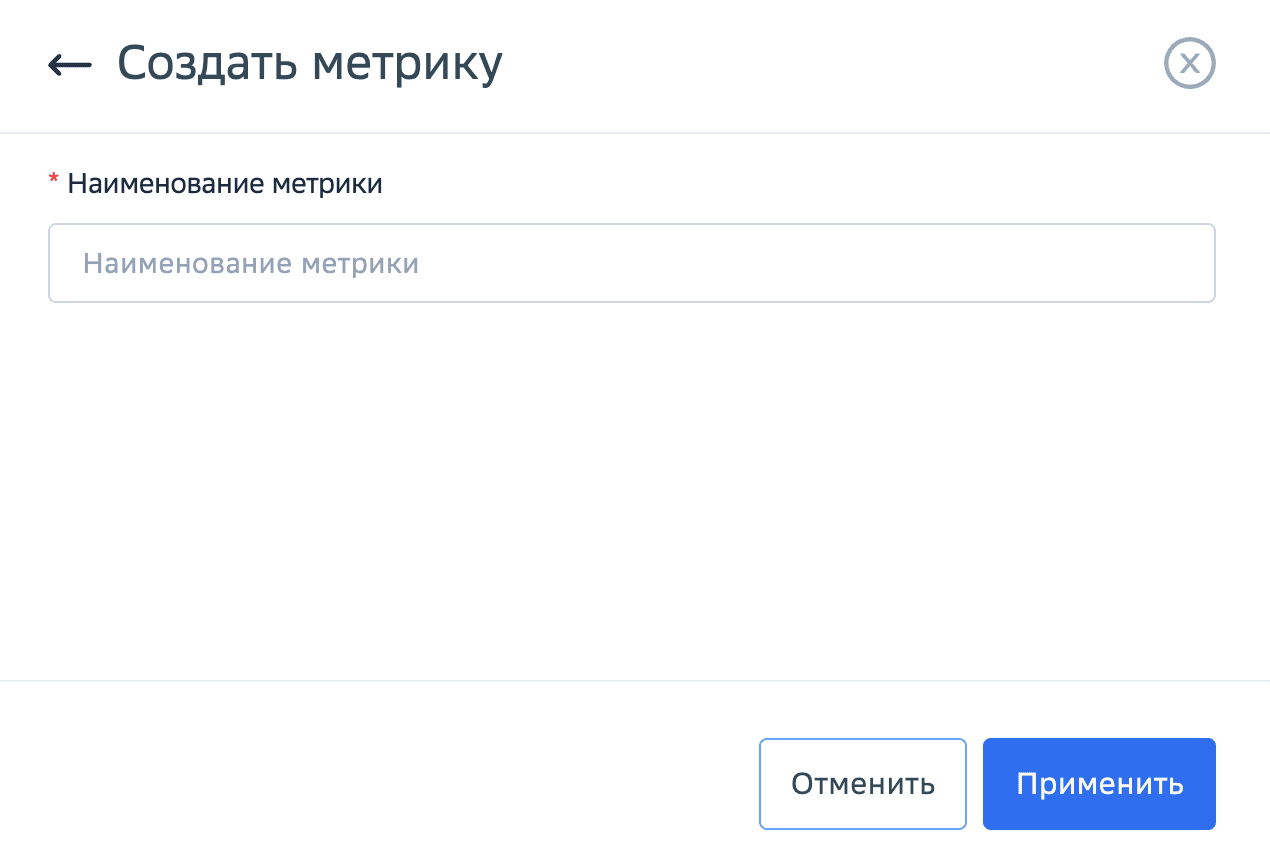
Рисунок. Создание метрики
Создание метрики инициирует форму с основными полями, указанными в таблице.
Таблица. Создание метрики
№ |
Описание |
Обязательность |
Тип |
Примечание |
|---|---|---|---|---|
1 |
Наименование метрики |
Да |
Текст (255) |
Допустимы Латиница, Кириллица, цифры, допустимы символы: знак подчеркивания, дефис, плюс, точка, запятая,(), <>, {},/ |
2 |
Кнопка Назад |
Не валидируется |
Кнопка |
Возврат в предыдущую форму |
3 |
Кнопка Закрыть |
Не валидируется |
Кнопка |
Закрыть окно без сохранения |
4 |
Кнопка Отменить |
Не валидируется |
Кнопка |
Закрыть окно без сохранения |
5 |
Кнопка Применить |
Не валидируется |
Кнопка |
Закрыть окно c сохранением |
Для создания метрики:
Нажмите кнопку Создать метрику;
В открывшемся окне заполните необходимые допустимые атрибуты метрики;
Нажмите кнопку Применить для сохранения, нажмите Отменить/Назад/Закрыть для отмены создания.
Тесты#
Описание элементов таблицы Тесты представлено в таблице.
Таблица. Таблица Тесты
№ п/п |
Наименование |
Описание |
|---|---|---|
1 |
Наименование теста |
Наименование теста |
2 |
Метрики и значения |
Описание значений метрик в тесте |
В таблице тестов доступно:
сортировка элементов по атрибутам. Описание работы функции представлено в разделе Сортировка Структур текущего документа.
фильтр элементов. Список наименований атрибутов, среди которых может одновременно осуществляться фильтр:
Наименование теста.
Описание работы функции представлено в разделе Фильтр текущего документа.
Создание теста#
На вкладке Метрики и тесты доступно создание теста.
Форма создания теста представлена на рисунке.

Рисунок. Создание теста
Создание теста инициирует форму с основными полями, указанными в таблице.
Таблица. Создание теста
№ |
Описание |
Обязательность |
Тип |
Примечание |
|---|---|---|---|---|
1 |
Наименование теста |
Да |
Текст (40) |
Допустимы Латиница, Кириллица, цифры, допустимы символы: знак подчеркивания, дефис, плюс, точка, запятая,(), <>, {},/ |
Свойства теста |
Не валидируется |
Заголовок |
Заголовок |
|
2 |
Метрика |
Да |
Текст |
Список добавленных метрик для Структуры |
3 |
Значение |
Да |
Число |
Дробное положительное число |
4 |
Кнопка Назад |
Не валидируется |
Кнопка |
Возврат в предыдущую форму |
5 |
Кнопка Закрыть |
Не валидируется |
Кнопка |
Закрыть окно без сохранения |
6 |
Кнопка Отменить |
Не валидируется |
Кнопка |
Закрыть окно без сохранения |
7 |
Кнопка Применить |
Не валидируется |
Кнопка |
Закрыть окно c сохранением |
Для создания теста:
Нажмите кнопку Создать тест;
В открывшемся окне заполните необходимые допустимые атрибуты теста;
Нажмите кнопку Применить для сохранения, нажмите Отменить/Назад/Закрыть для отмены создания.
Примечание: Для корректного расчета необходимо по каждой метрике не менее двух отличных значений в тестах.
Просмотр теста#
На вкладке Метрики и тесты доступен просмотр и редактирование атрибутов теста.
Форма просмотра открывается следующими способами:
по клику по Наименованию теста;
по кнопке Свойства.
Форма просмотра теста представлена на рисунке.

Рисунок. Просмотр теста
Просмотр теста инициирует форму с основными полями, указанными при создании теста.
Доступна кнопка Редактировать.
Редактирование теста#
На форме просмотра теста доступно редактирование.
Форма редактирования теста представлена на рисунке.
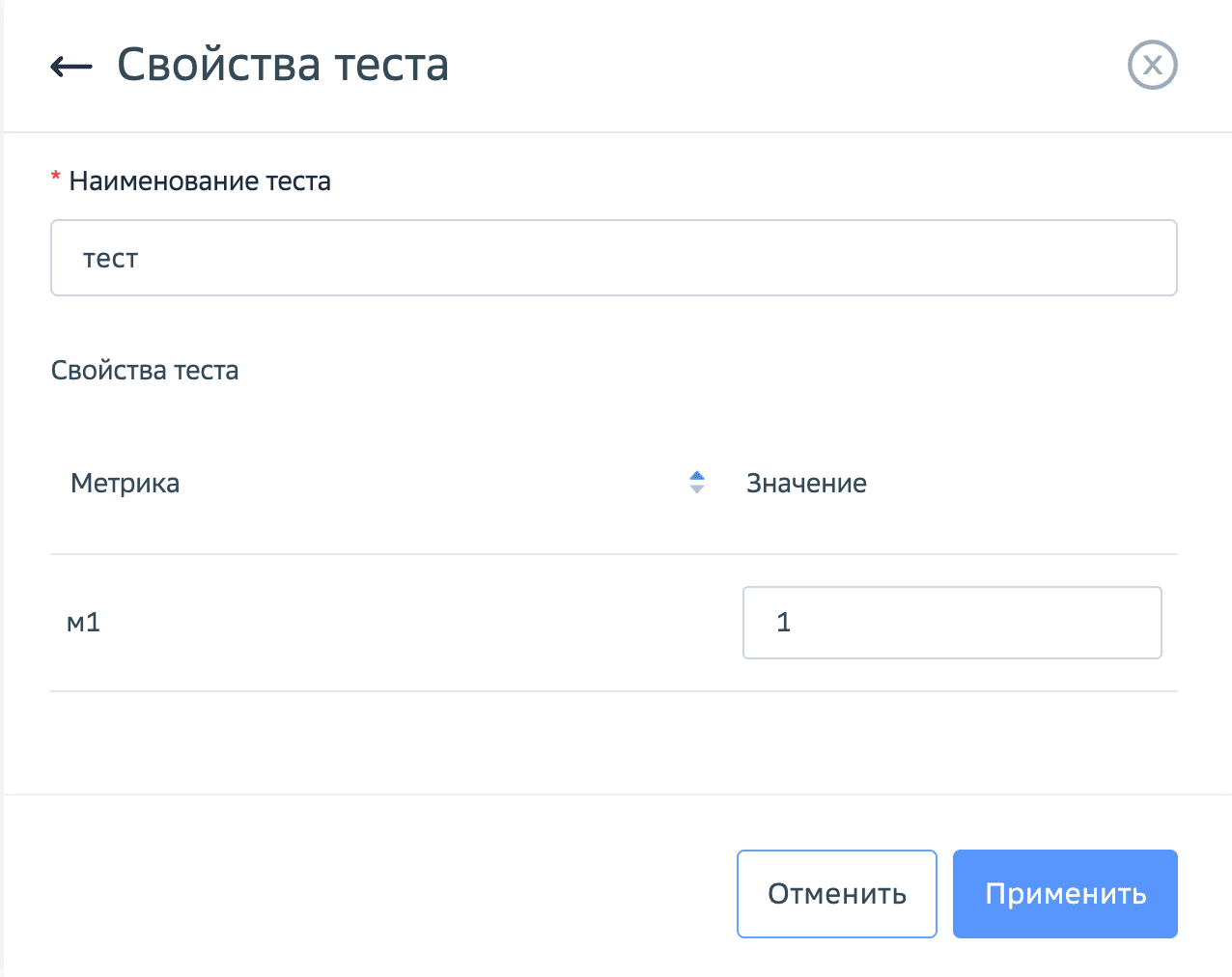
Рисунок. Редактирование теста
Редактирование теста инициирует форму с основными полями, указанными при создании теста.
Для редактирования теста:
Откройте форму просмотра теста;
Выберите функцию Редактировать;
В открывшемся окне измените/выберите необходимые допустимые атрибуты теста;
Нажмите кнопку Применить для сохранения, нажмите Отменить/Назад/Закрыть для отмены редактирования.
Вкладка Взаимодействия НТ#
Вкладка предназначена для получения списка и свойства взаимодействий Структуры по результатам тестирования (в список включаются все дочерние Структуры).
Вкладка предназначена для решения следующих задач:
создание взаимодействия между Структурами;
получение списка взаимодействий Структуры;
получение свойства одного взаимодействия;
фильтрация элементов.
Вкладка Взаимодействия НТ представлена на рисунке.

Рисунок. Вкладка Взаимодействия НТ
Описание элементов вкладки представлено в таблице.
Таблица. Элементы вкладки Взаимодействия НТ
№ п/п |
Наименование |
Описание |
|---|---|---|
1 |
Кнопка Создать |
Создание взаимодействия между Структурами |
2 |
Таблица Взаимодействия НТ |
Таблица с взаимодействиями Структуры |
В таблице взаимодействий доступно:
сортировка элементов по атрибутам. Описание работы функции представлено в разделе Сортировка Структур текущего документа;
просмотр любого участника взаимодействия.
Окно просмотра открывается по клику на наименование участника взаимодействия;фильтр элементов. Список наименований атрибутов, среди которых может одновременно осуществляться фильтр:
Источник взаимодействия;
Приемник взаимодействия;
Наименование теста.
Описание работы функции представлено в разделе Фильтр текущего документа.
Описание элементов таблицы представлено в таблице.
Таблица. Таблица Взаимодействия
№ п/п |
Наименование |
Описание |
|---|---|---|
1 |
Источник взаимодействия |
Отображается Структура, являющаяся источником взаимодействия |
2 |
Приемник взаимодействия |
Отображается Структура, являющаяся приемником взаимодействия |
3 |
Наименование теста |
Отображается наименование теста Структуры, являющейся источником взаимодействия |
4 |
Свойства |
Получение информации о взаимодействии |
Создание взаимодействия#
На вкладке Взаимодействия НТ доступно создание взаимодействия.
Опция доступна только для вложенных Структур.
Форма создания взаимодействия представлена на рисунке.
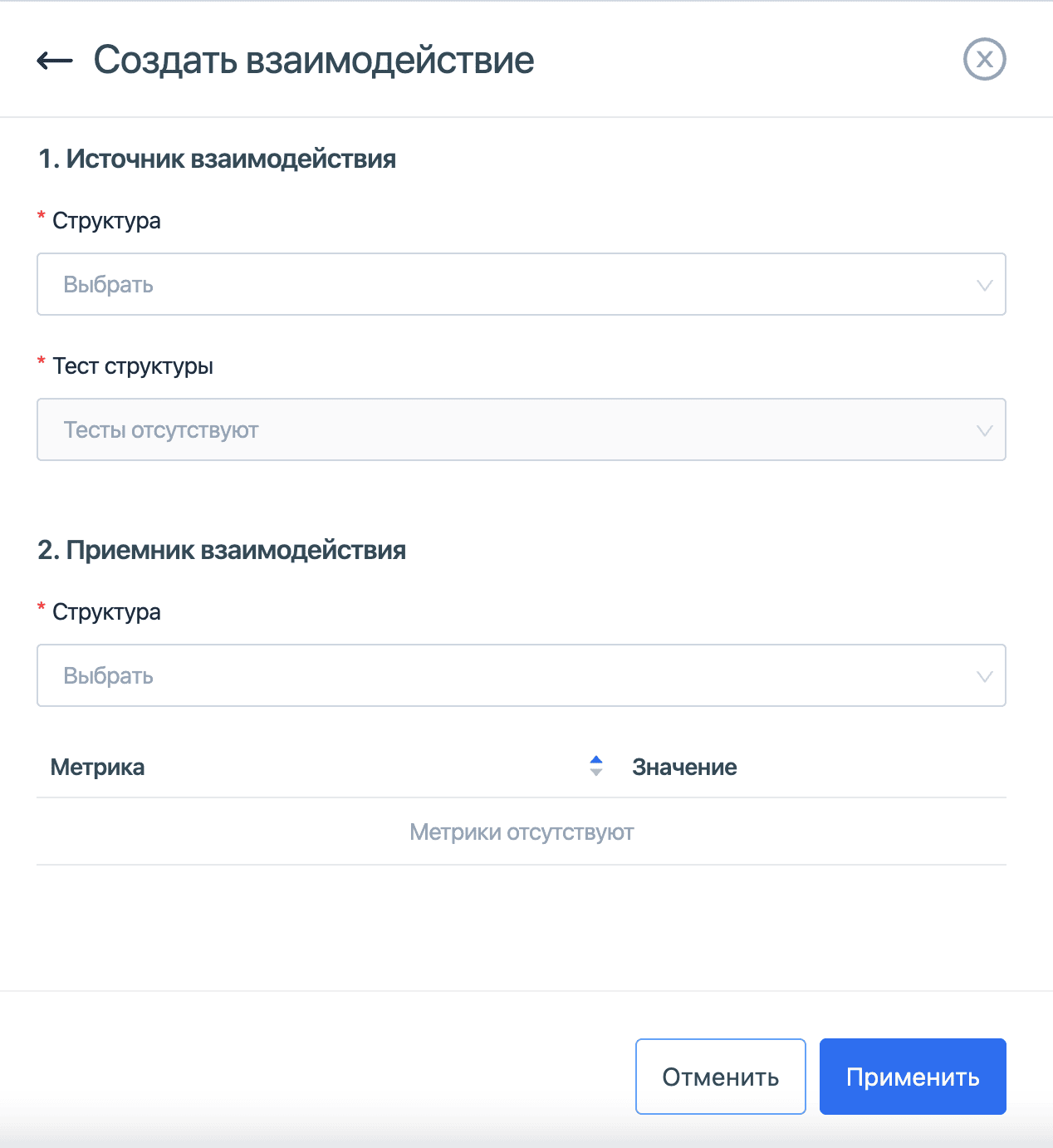
Рисунок. Создание взаимодействия
Создание взаимодействия инициирует форму с основными полями, указанными в таблице.
Таблица. Создание взаимодействия
№ |
Описание |
Обязательность |
Тип |
Примечание |
|---|---|---|---|---|
Источник взаимодействия |
Не валидируется |
Заголовок |
Заголовок |
|
1 |
Структура |
Да |
Раскрывающийся список |
Список Структур, доступных для выбора. |
2 |
Тест структуры |
Да |
Раскрывающийся список |
Список тестов Структуры, выбранной в качестве источника. |
Приемник взаимодействия |
Не валидируется |
Заголовок |
Заголовок |
|
3 |
Структура |
Да |
Раскрывающийся список |
Список Структур, доступных для выбора. |
4 |
Метрика |
Да |
Список |
Список всех метрик Структуры, выбранной в качестве приемника |
5 |
Значение |
Да |
Число |
Дробное положительное число |
6 |
Кнопка Назад |
Не валидируется |
Кнопка |
Возврат в предыдущую форму |
7 |
Кнопка Закрыть |
Не валидируется |
Кнопка |
Закрыть окно без сохранения |
8 |
Кнопка Отменить |
Не валидируется |
Кнопка |
Закрыть окно без сохранения |
9 |
Кнопка Применить |
Не валидируется |
Кнопка |
Закрыть окно c сохранением |
Для создания взаимодействия:
Нажмите кнопку +Создать;
В открывшемся окне заполните необходимые допустимые атрибуты взаимодействия;
Нажмите кнопку Применить для сохранения, нажмите Отменить/Назад/Закрыть для отмены создания.
Просмотр взаимодействия#
На вкладке Взаимодействия НТ доступен просмотр и редактирование атрибутов взаимодействия.
Форма просмотра открывается следующими способами:
по кнопке Свойства.
Форма просмотра внешней нагрузки представлена на рисунке.
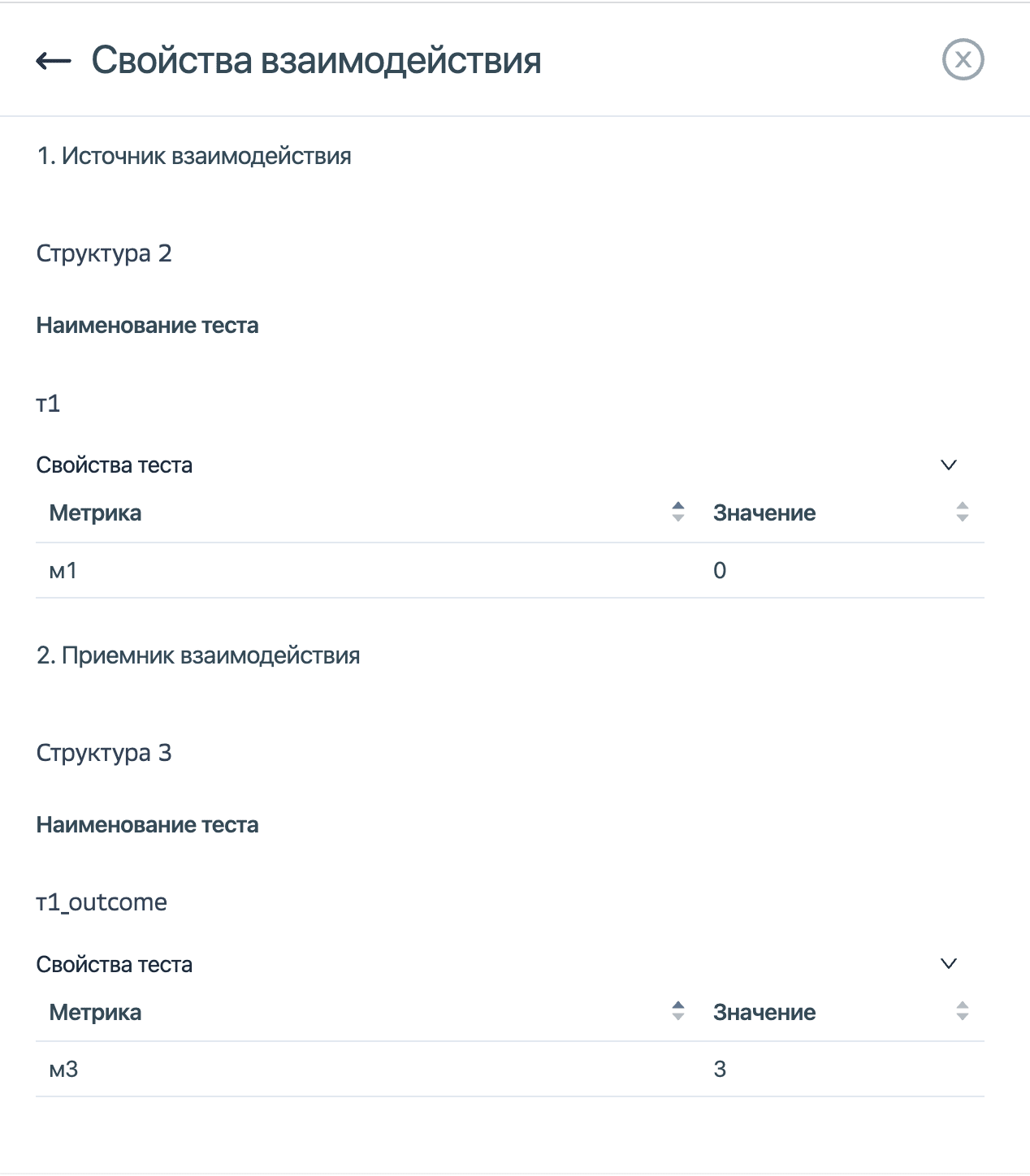
Рисунок. Просмотр взаимодействия
Просмотр взаимодействия инициирует форму с основными полями, указанными при создании взаимодействия.
Вкладка Результаты НТ#
Вкладка предназначена создания иерархии элементов Структуры и отображения данных по тестированию по Элементам развертывания.
Вкладка предназначена для решения следующих задач:
получение иерархии элементов Структуры.
для работы со Структурами:
добавление Структуры в Структуру;
редактирование Структуры любого уровня;
получение одной Структуры.
для работы с Группами:
создание Группы в Структуру;
редактирование Группы;
получение одной Группы;
добавление Элемента развертывания в Группу;
удаление Элемента развертывания из Группы;
для работы с Элементами развертывания:
создание Элемента развертывания в Структуру;
редактирование Элемента развертывания;
получение одного Элемента развертывания.
Вкладка Результаты НТ представлена на рисунке.
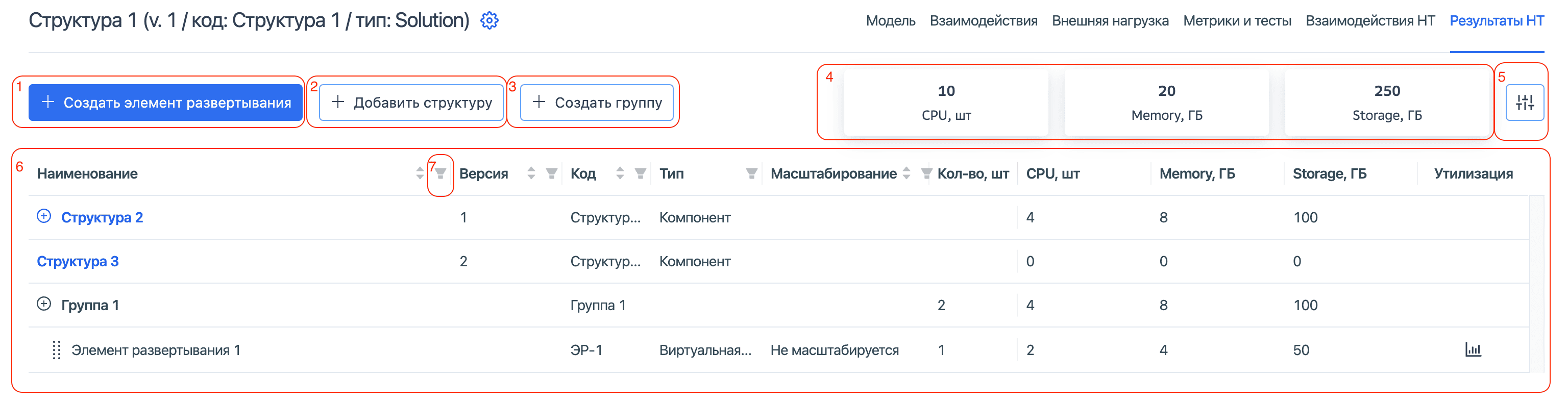
Рисунок. Вкладка Результаты НТ
Описание элементов вкладки представлено в таблице.
Таблица. Элементы вкладки Результаты НТ
№ п/п |
Наименование |
Описание |
|---|---|---|
1 |
Кнопка Создать элемент развертывания |
Кнопка для создания Элемента развертывания в Структуру |
2 |
Кнопка Добавить структуру |
Кнопка для добавления Структуры в Структуру |
3 |
Кнопка Создать группу |
Кнопка для создания Группы в Структуру |
4 |
Информация о расчете Структуры |
Агрегированные данные ресурсов и утилизации по родительской Структуре. Описание атрибутов описано в таблице текущего раздела |
5 |
Функция Управление колонками |
Модификация формата отображения. Функция описана в разделе Каталог Структуры текущего документа |
6 |
Таблица Элементы Структуры |
Таблица с элементами Структуры |
7 |
Функция Фильтр |
Фильтрация элементов Структур по заданному атрибуту |
В таблице Элементы Структуры автоматически отображаются все дочерние элементы.
В таблице Элементы Структуры доступен:
просмотр любого элемента иерархии. Окно просмотра открывается по клику на наименование элемента. В окне просмотра отображаются значения, полученные в результате НТ.
перетаскивание Элемента развертывания между Группой и родительской Структурой;
фильтр элементов. Список наименований атрибутов, среди которых может одновременно осуществляться фильтр:
Наименование;
Версия;
Код;
Тип;
Масштаб.
Описание работы функции представлено в разделе Фильтр текущего документа.
Описание таблицы Элементы Структуры представлено в таблице.
Таблица. Таблица Элементы Структуры
№ п/п |
Наименование |
Структура |
Группа |
Элемент развертывания |
|---|---|---|---|---|
1 |
Идентификатор типа элемента |
Цвет шрифта - синий, |
Цвет шрифта - черный, |
Цвет шрифта - черный, |
2 |
Идентификатор вложенных элементов |
|
|
Отсутствует |
3 |
Наименование |
Наименование Структуры |
Наименование Группы |
Наименование Элемента развертывания |
4 |
Версия |
Версия Структуры |
Отсутствует |
Отсутствует |
5 |
Код |
Код Структуры |
Код Группы |
Код Элемента развертывания |
6 |
Тип |
Тип Структуры |
Отсутствует |
Тип ресурса Элемента развертывания |
7 |
Масштаб |
Отсутствует |
Отсутствует |
Масштабирование Элемента развертывания |
8 |
Кол-во |
Отсутствует |
Количество развертываемых единиц Группы по результатам тестирования |
Количество развертываемых единиц Элемента развертывания по результатам тестирования |
8 |
CPU, шт |
Суммарное количество CPU для Структуры по результатам тестирования |
Суммарное количество CPU для Группы по результатам тестирования |
CPU одного Элемента развертывания по результатам тестирования |
9 |
Memory, ГБ |
Суммарный объем оперативной памяти для Структуры по результатам тестирования |
Суммарный объем оперативной памяти для Группы по результатам тестирования |
Объем оперативной памяти одного Элемента развертывания по результатам тестирования |
10 |
Storage, ГБ |
Суммарный объем жесткого диска для Структуры по результатам тестирования |
Суммарный объем жесткого диска для Группы по результатам тестирования |
Объем жесткого диска одного Элемента развертывания по результатам тестирования |
11 |
Утилизация |
Отсутствует |
Отсутствует |
Получение данных по утилизации технических ресурсов по результатам тестирования |
Получение данных по утилизации технических ресурсов по результатам тестирования вызывается соответствующей кнопкой.
Окно представлено на рисунке.
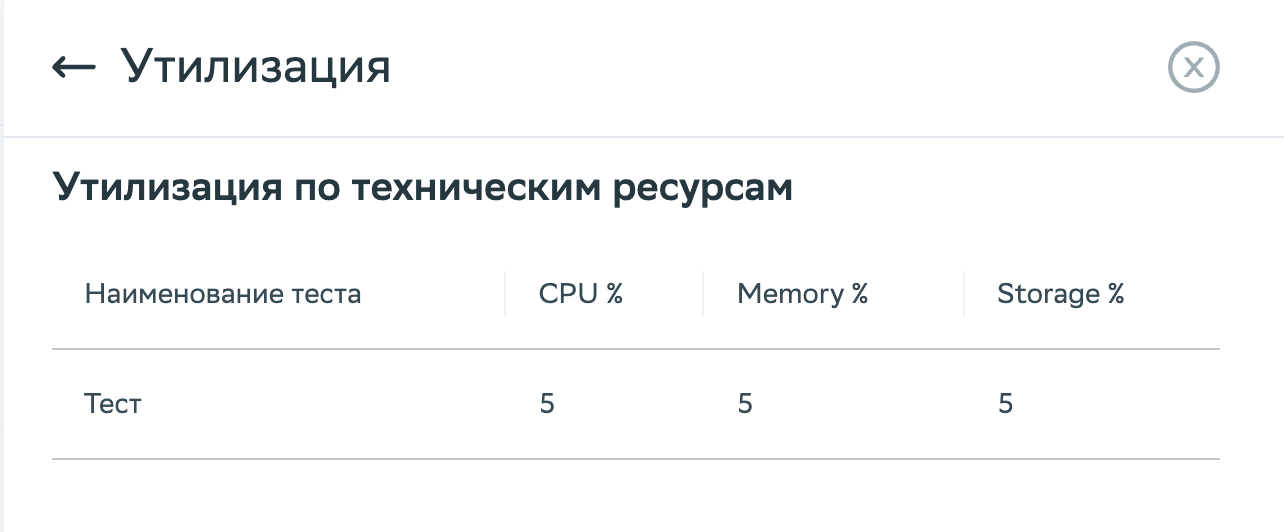
Рисунок. Окно Утилизация
Описание элементов формы представлено в таблице.
Таблица. Элементы окна Утилизация
№ п/п |
Наименование |
Описание |
|---|---|---|
1 |
Наименование теста |
Отображается набор тестов Структуры |
2 |
Наименование технического ресурса |
Отображается набор технических ресурсов Элемента развертывания |
3 |
Утилизация |
Значение утилизации каждого технического ресурса Элемента развертывания в рамках каждого теста. |
4 |
Кнопка Назад |
Возврат в предыдущую форму |
5 |
Кнопка Закрыть |
Закрыть окно без сохранения |
Структуры#
Для работы со Структурами доступны следующие функции:
добавление Структуры в Структуру;
редактирование Структуры любого уровня. Функция редактирования данных описана в разделе Редактирование Структуры текущего документа;
получение одной Структуры. Окно просмотр открывается по клику на наименование элемента.
Добавление Структуры#
На вкладке Результаты НТ для текущей Структуры доступно добавление существующей Структуры в качестве дочерней.
Форма добавления Структуры представлена на рисунке.
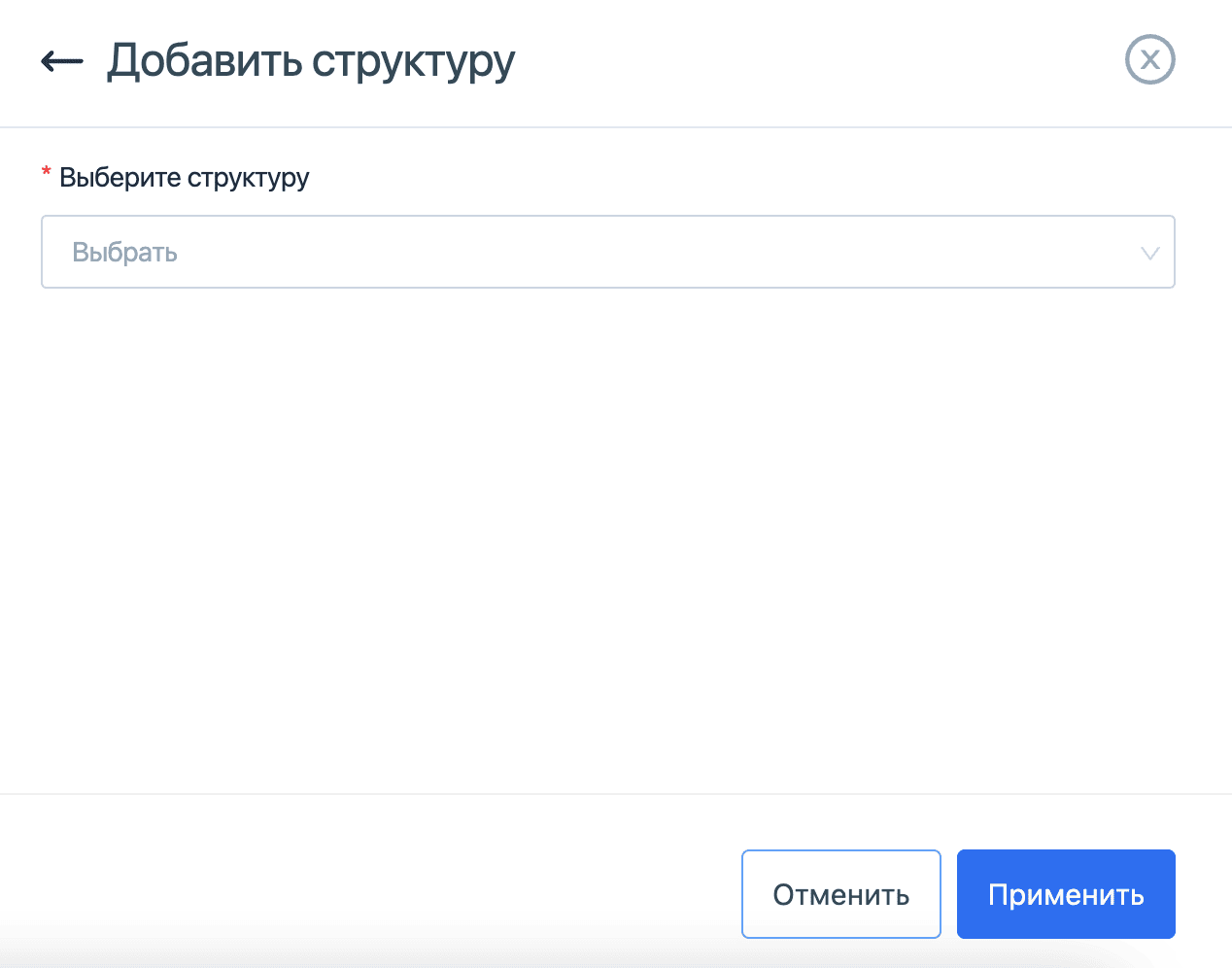
Рисунок. Добавление Структуры
Добавление Структуры инициирует форму с основными полями, указанными в таблице.
Таблица. Добавление Структуры
№ |
Описание |
Обязательность |
Тип |
Примечание |
|---|---|---|---|---|
1 |
Выберите структуру |
Да |
Раскрывающийся список |
Список Структур, доступных для выбора. |
2 |
Кнопка Назад |
Не валидируется |
Кнопка |
Возврат в предыдущую форму |
3 |
Кнопка Закрыть |
Не валидируется |
Кнопка |
Закрыть окно без сохранения |
4 |
Кнопка Отменить |
Не валидируется |
Кнопка |
Закрыть окно без сохранения |
5 |
Кнопка Применить |
Не валидируется |
Кнопка |
Закрыть окно c сохранением |
Для добавления Структуры:
Нажмите кнопку +Добавить структуру;
В открывшемся окне выберите одну Структуру из списка;
Нажмите кнопку Применить для сохранения, нажмите Отменить/Назад/Закрыть для отмены добавления.
В результате в текущую Структуру будет добавлена полная копия элементов выбранной Структуры. Внешняя нагрузка не копируется.
Группы#
Для работы с Группами доступны следующие функции:
создание Группы в Структуру;
редактирование Группы;
получение одной Группы;
добавление Элемента развертывания в Группу;
удаление Элемента развертывания из Группы;
получение Элемента развертывания при просмотре Группы. Функция описана в разделе Результаты НТ - Элементы развертывания текущего документа;
Создание Группы#
На вкладке Результаты НТ для текущей Структуры доступно создание новой Структуры.
Форма создания Группы представлена на рисунке.
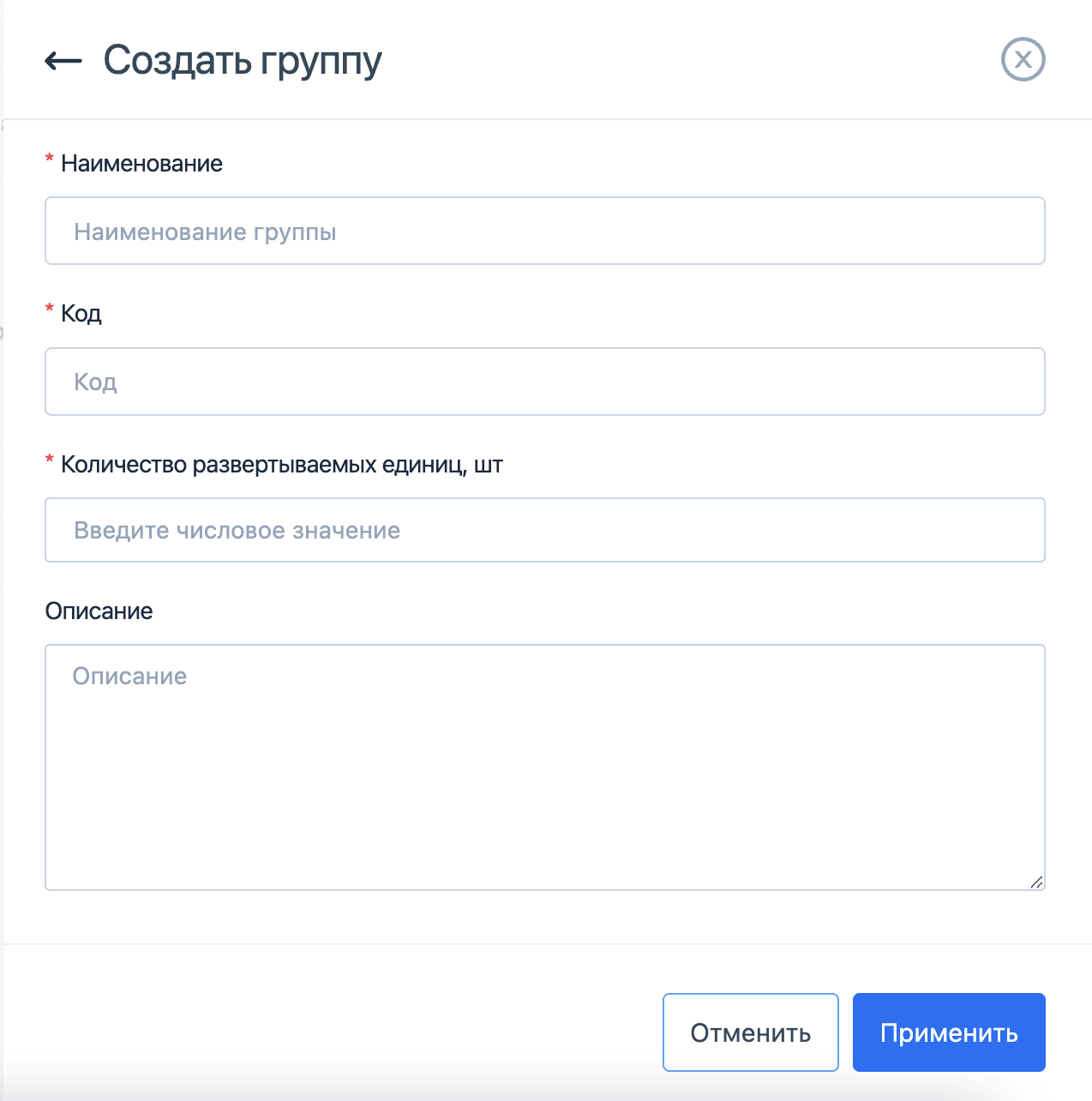
Рисунок. Создание Группы
Создание Группы инициирует форму с основными полями, указанными в таблице.
Таблица. Создание Группы
№ |
Описание |
Обязательность |
Тип |
Примечание |
|---|---|---|---|---|
1 |
Наименование |
Да |
Текст (255) |
Допустимы Латиница, Кириллица, цифры, допустимы символы: знак подчеркивания, дефис, плюс, точка, запятая,(), <>, {},/ |
2 |
Код |
Да |
Текст (255) |
Допустимы Латиница, Кириллица, цифры, допустимы символы: знак подчеркивания, дефис, плюс, точка, запятая,(), <>, {},/ |
3 |
Количество развертываемых единиц, шт |
Да |
Число |
Целое положительное число |
4 |
Описание |
Нет |
Текст (1024) |
Нет ограничений |
Для создания Группы:
Нажмите кнопку +Создать группу;
В открывшемся окне заполните/выберите значения во всех блоках;
Нажмите кнопку Применить для сохранения, нажмите Отменить/Назад/Закрыть для отмены добавления.
Просмотр Группы#
На вкладке Результаты НТ доступен просмотр одной Группы.
Окно просмотра открывается по клику на наименование элемента.
Форма просмотра Группы представлена на рисунке.
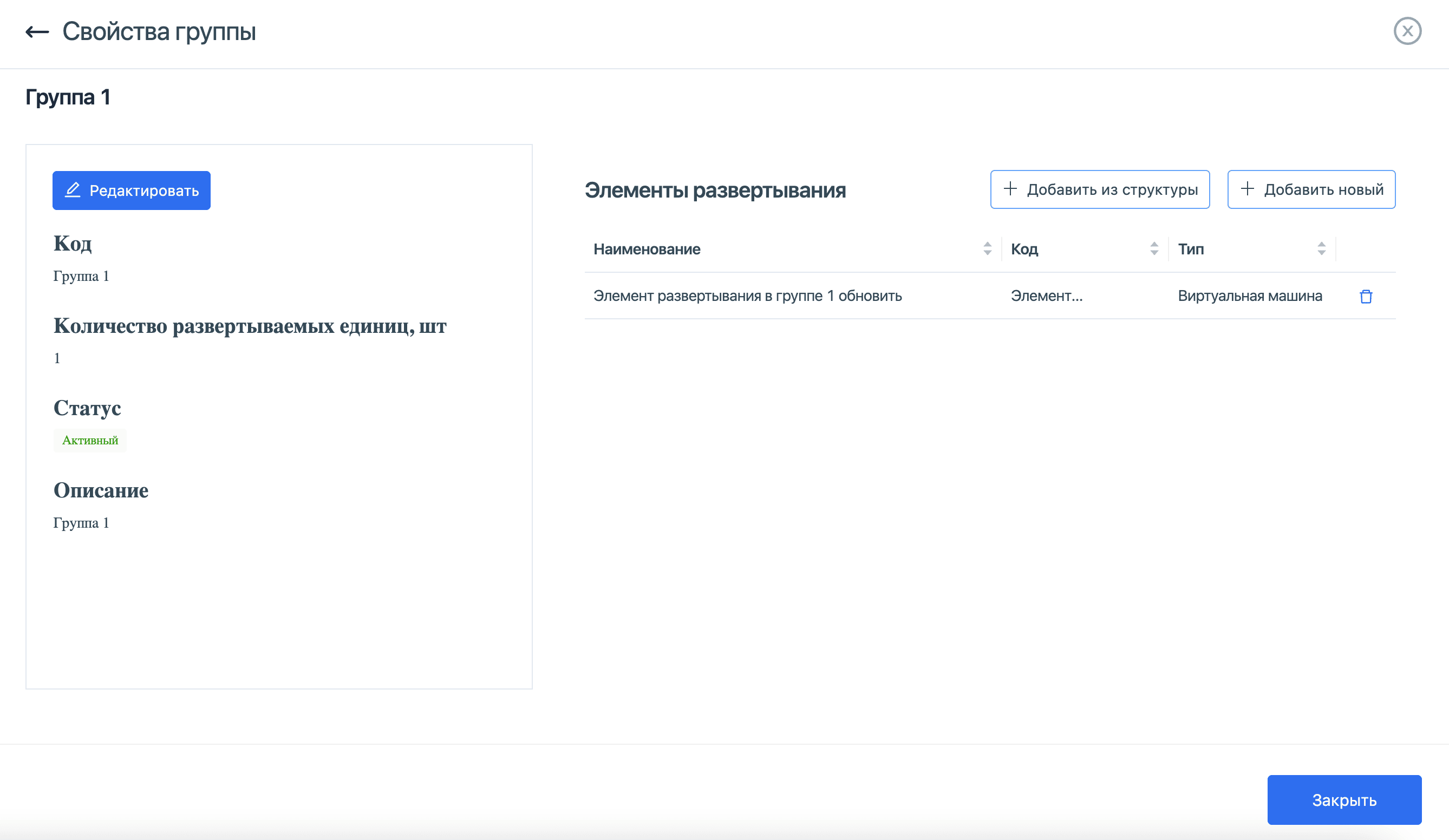
Рисунок. Просмотр Группы
Просмотр Группы инициирует форму с основными элементами, указанными в таблице.
Таблица. Просмотр Группы
№ |
Описание |
Обязательность |
Тип |
Примечание |
|---|---|---|---|---|
1 |
Блок Информация |
Да |
Блок данных |
Заполнение основных атрибутов Группы |
2 |
Кнопка Редактировать |
Не валидируется |
Кнопка |
Переход на форму редактирования Группы |
3 |
Блок Элементы развертывания |
Да |
Блок данных |
Список Элементов развертывания, добавленных в Группу |
4 |
Кнопка +Добавить из структуры |
Не валидируется |
Кнопка |
Добавление существующего Элемента развертывания в Группу из Структуры |
5 |
Кнопка +Добавить новый |
Не валидируется |
Кнопка |
Добавление нового Элемента развертывания в Группу |
6 |
Кнопка Исключить |
Не валидируется |
Кнопка |
Удаление из Группы в Структуру Элемента развертывания. Доступно в строке Элемента развертывания |
7 |
Кнопка Назад |
Не валидируется |
Кнопка |
Возврат в предыдущую форму. |
8 |
Кнопка Закрыть |
Не валидируется |
Кнопка |
Закрыть окно без сохранения. |
Редактирование Группы#
На форме просмотра доступно редактирование Группы.
Форма редактирования Группы представлена на рисунке.
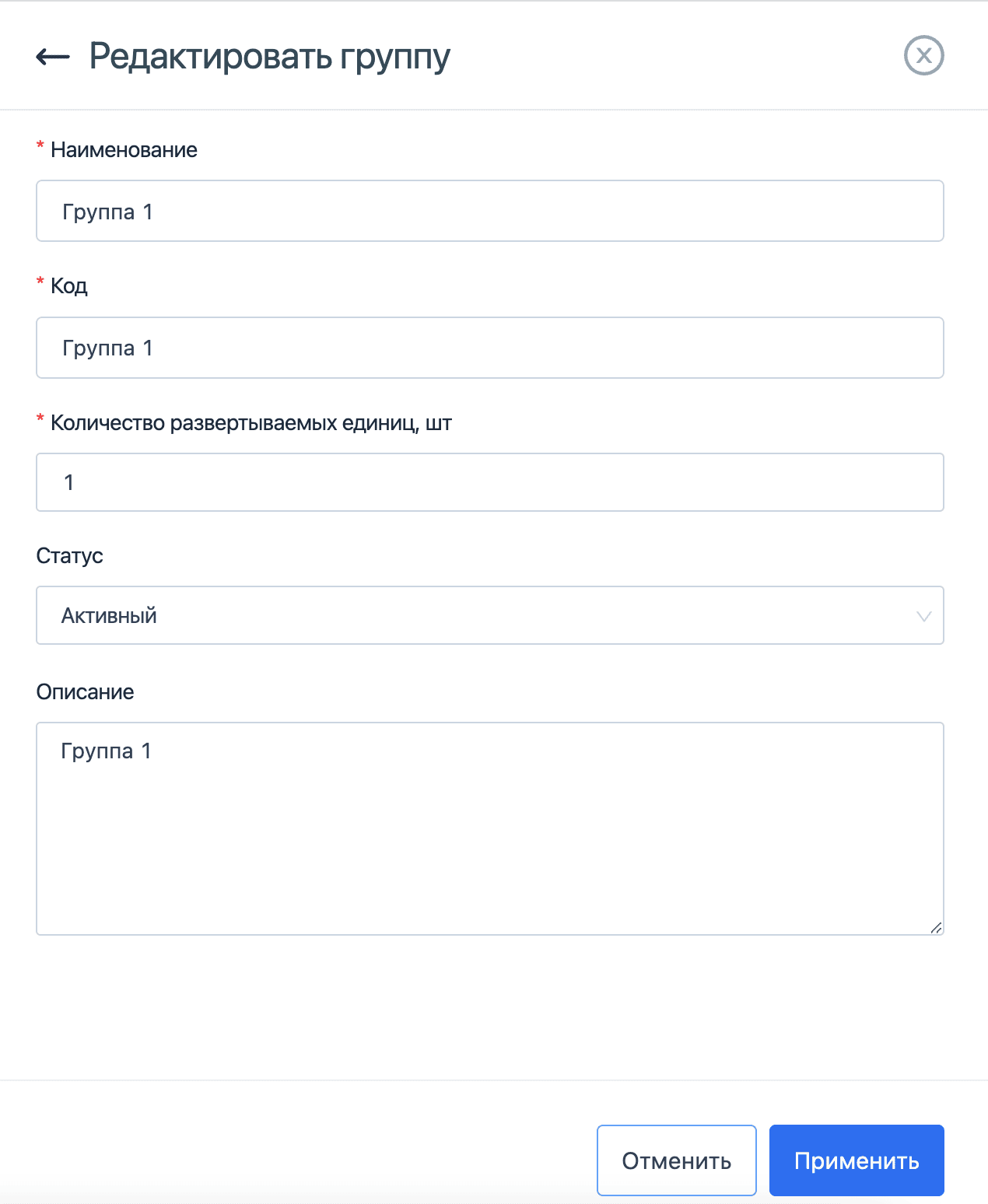
Рисунок. Редактирование Группы
Редактирование Группы инициирует форму с основными полями, указанными при создании Группы.
Для редактирования Группы:
Откройте форму просмотра Группы;
Нажмите кнопку Редактировать;
В открывшемся форме измените/выберите необходимые допустимые атрибуты во всех блоках;
Нажмите кнопку Применить для сохранения, нажмите Отменить/Назад/Закрыть для отмены редактирования.
Управление статусом Группы#
На форме редактирования доступно управление статусом Группы.
Возможны следующие режимы:
Активный. Все функции Группы активны;
Неактивный. Все функции заблокированы. Данные Группы исключены из расчета Структуры.
Для управления статусом Группы:
Откройте форму просмотра Группы;
Нажмите кнопку Редактировать;
В открывшемся форме выберите необходимое значение в поле Статус;
Нажмите кнопку Применить для сохранения, нажмите Отменить/Назад/Закрыть для отмены редактирования;
Закройте окно просмотра Группы.
Добавление Элемента развертывания в Группу#
На форме просмотра Группы доступно добавление Элемента развертывания в Группу.
Возможны следующие режимы:
добавление Элемента развертывания из Структуры;
добавление нового Элемента развертывания.
Добавление Элемента развертывания в Группу из Структуры#
Форма добавления Элемента развертывания представлена на рисунке.
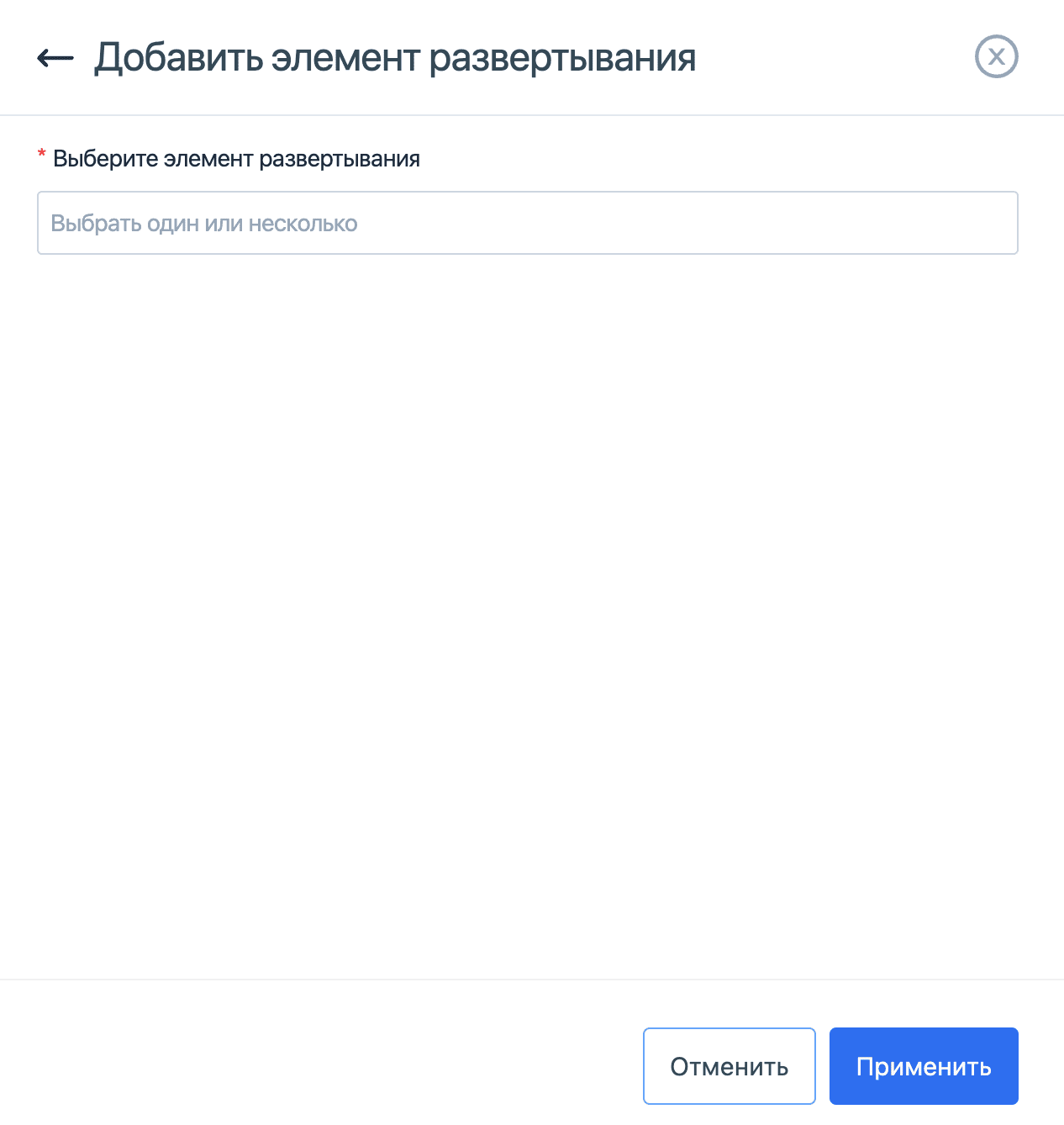
Рисунок. Создание Группы
Добавление Элемента развертывания инициирует форму с основными полями, указанными в таблице.
Таблица. Добавление Элемента развертывания из Структуры
№ |
Описание |
Обязательность |
Тип |
Примечание |
|---|---|---|---|---|
1 |
Выберите Элемент развертывания |
Да |
Раскрывающийся список |
Список Элементов развертывания Структуры, доступных для выбора. |
2 |
Кнопка Назад |
Не валидируется |
Кнопка |
Возврат в предыдущую форму |
3 |
Кнопка Закрыть |
Не валидируется |
Кнопка |
Закрыть окно без сохранения |
4 |
Кнопка Отменить |
Не валидируется |
Кнопка |
Закрыть окно без сохранения |
5 |
Кнопка Применить |
Не валидируется |
Кнопка |
Закрыть окно c сохранением |
Для добавления Элемента развертывания из Структуры:
Откройте форму просмотра Группы;
Нажмите кнопку +Добавить из структуры;
В открывшемся форме выберите один или несколько Элементов развертывания;
Нажмите кнопку Применить для сохранения, нажмите Отменить/Назад/Закрыть для отмены;
Закройте окно просмотра Группы.
Добавление нового Элемента развертывания в Группу#
Форма добавления нового Элемента развертывания аналогична созданию Элемента развертывания.
Функциональность описана в разделе Результаты НТ - Элементы развертывания текущего документа.
Удаление Элемента развертывания из Группы#
На форме просмотра Группы доступно удаление Элемента развертывания из Группы.
Для удаления Элемента развертывания из Группы:
Откройте форму просмотра Группы;
Выберите Элемент развертывания для удаления;
Нажмите кнопку Исключить из группы
 в строке с элементом;
Нажмите кнопку Исключить для сохранения, нажмите Отменить для отмены;
Закройте окно просмотра Группы.
Элементы развертывания#
Для работы с Элементами развертывания доступны следующие функции:
создание Элемента развертывания в Структуру;
редактирование Элемента развертывания;
получение одного Элемента развертывания.
Создание Элемента развертывания#
На вкладке Результаты НТ для текущей Структуры доступно создание нового Элемента развертывания.
Форма создания Элемента развертывания представлена на рисунке.
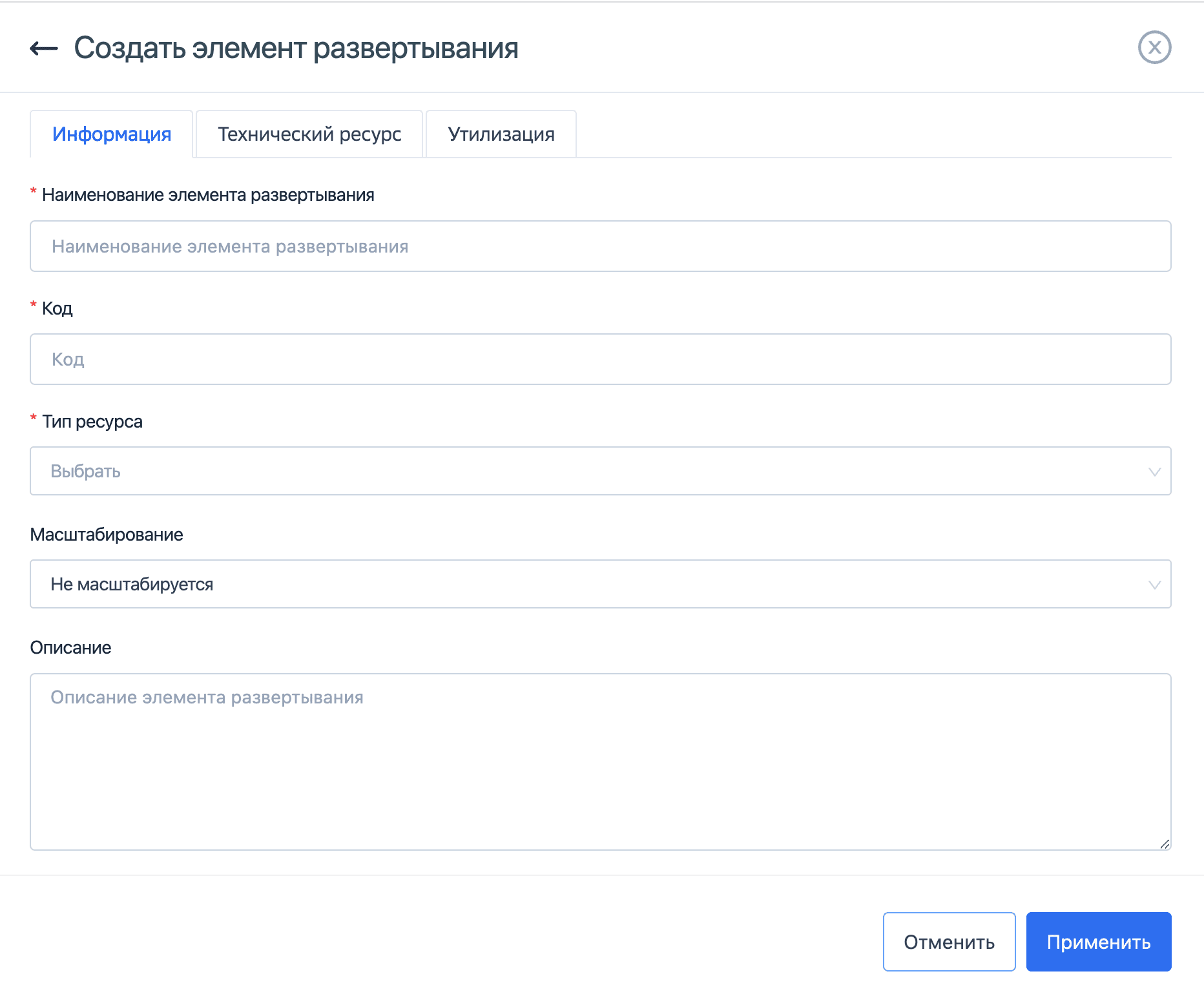
Рисунок. Создание Элемента развертывания
Создание Элемента развертывания инициирует форму с основными элементами, указанными в таблице.
Таблица. Создание Элемента развертывания
№ |
Описание |
Обязательность |
Тип |
Примечание |
|---|---|---|---|---|
1 |
Блок Информация |
Да |
Блок информации |
Заполнение основных атрибутов Элемента развертывания |
2 |
Блок Технический ресурс |
Да |
Блок информации |
Заполнение данных по техническим ресурсам Элемента развертывания, полученных в рамках тестирования |
3 |
Блок Утилизация |
Нет |
Блок информации |
Заполнение данных по утилизации технических ресурсов Элемента развертывания, полученных в рамках тестирования |
4 |
Кнопка Назад |
Не валидируется |
Кнопка |
Возврат в предыдущую форму. |
5 |
Кнопка Закрыть |
Не валидируется |
Кнопка |
Закрыть окно без сохранения. |
6 |
Кнопка Отменить |
Не валидируется |
Кнопка |
Закрыть окно без сохранения. |
7 |
Кнопка Применить |
Не валидируется |
Кнопка |
Закрыть окно c сохранением. |
Переключение между блоками осуществляется кликом по наименованию блока.
Блок Информация открывается по умолчанию. Представлен на рисунке Создание Элемента развертывания.
Блок описан полями, указанными в таблице.
Таблица. Добавление Элемента развертывания. Блок Информация
№ |
Описание |
Обязательность |
Тип |
Примечание |
|---|---|---|---|---|
1 |
Наименование элемента развертывания |
Да |
Текст (255) |
Допустимы Латиница, Кириллица, цифры, допустимы символы: знак подчеркивания, дефис, плюс, точка, запятая,(), <>, {},/ |
2 |
Код |
Да |
Текст (255) |
Допустимы Латиница, Кириллица, цифры, допустимы символы: знак подчеркивания, дефис, плюс, точка, запятая,(), <>, {},/ |
3 |
Тип ресурса |
Да |
Раскрывающийся список |
Тип ресурса Элемента развертывания. |
4 |
Масштабирование |
Да |
Раскрывающийся список |
Доступен выбор из списка, фильтр списка по символам, введенным в поле |
5 |
Описание |
Нет |
Текст (1024) |
Нет ограничений |
Блок Технический ресурс представлен на рисунке.
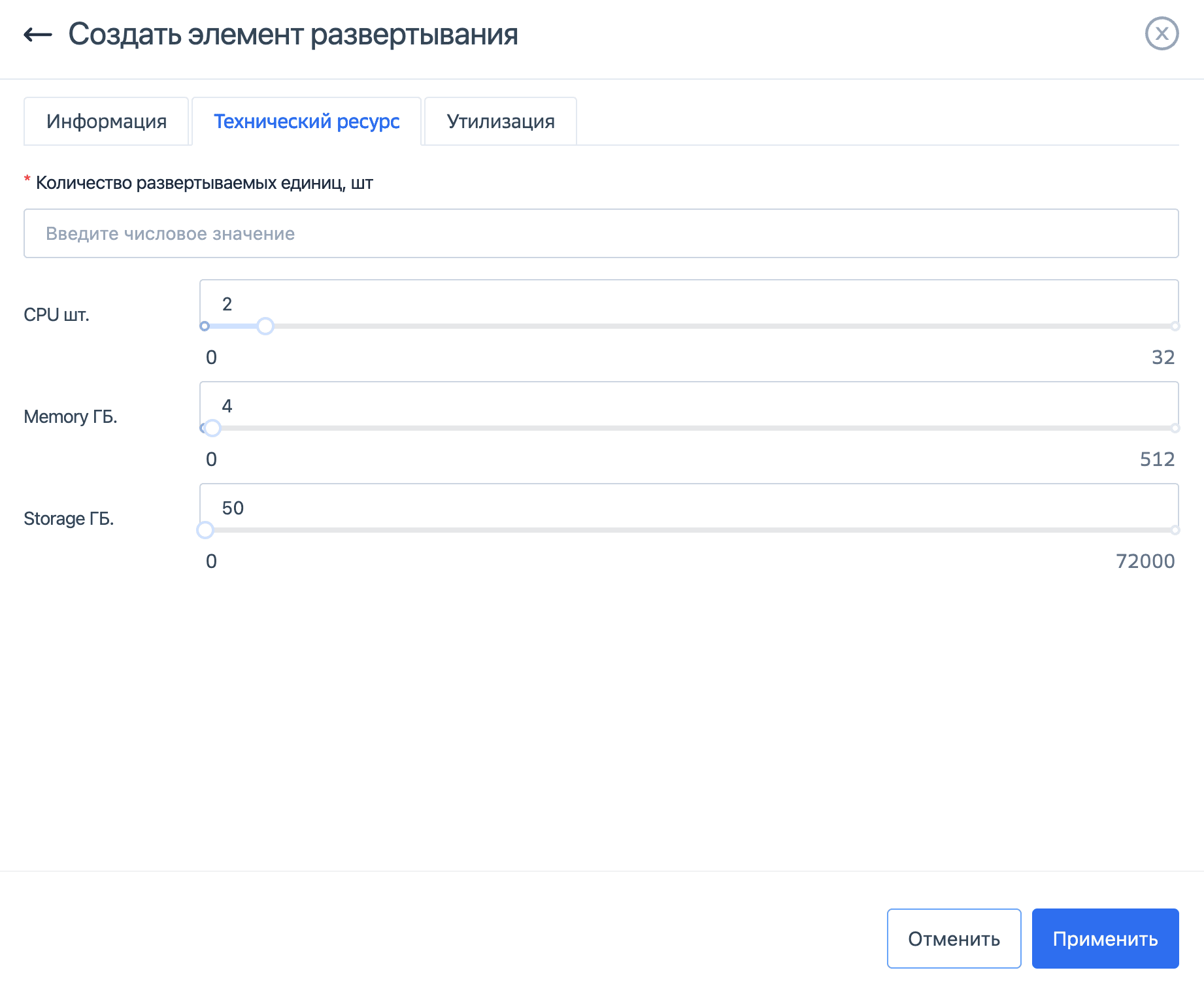
Рисунок. Создание Элемента развертывания. Блок Технический ресурс
Блок описан полями, указанными в таблице.
Таблица. Создание Элемента развертывания. Блок Технический ресурс
№ |
Описание |
Обязательность |
Тип |
Примечание |
|---|---|---|---|---|
1 |
Количество развертываемых единиц, шт |
Да |
Число |
Целое положительное число |
2 |
Наименование технических ресурсов |
Да |
Набор |
Набор технических ресурсов Элемента развертывания |
3 |
Значение |
Да |
Дробное положительное число, |
Значение технических ресурсов |
Блок Утилизация представлен на рисунке.
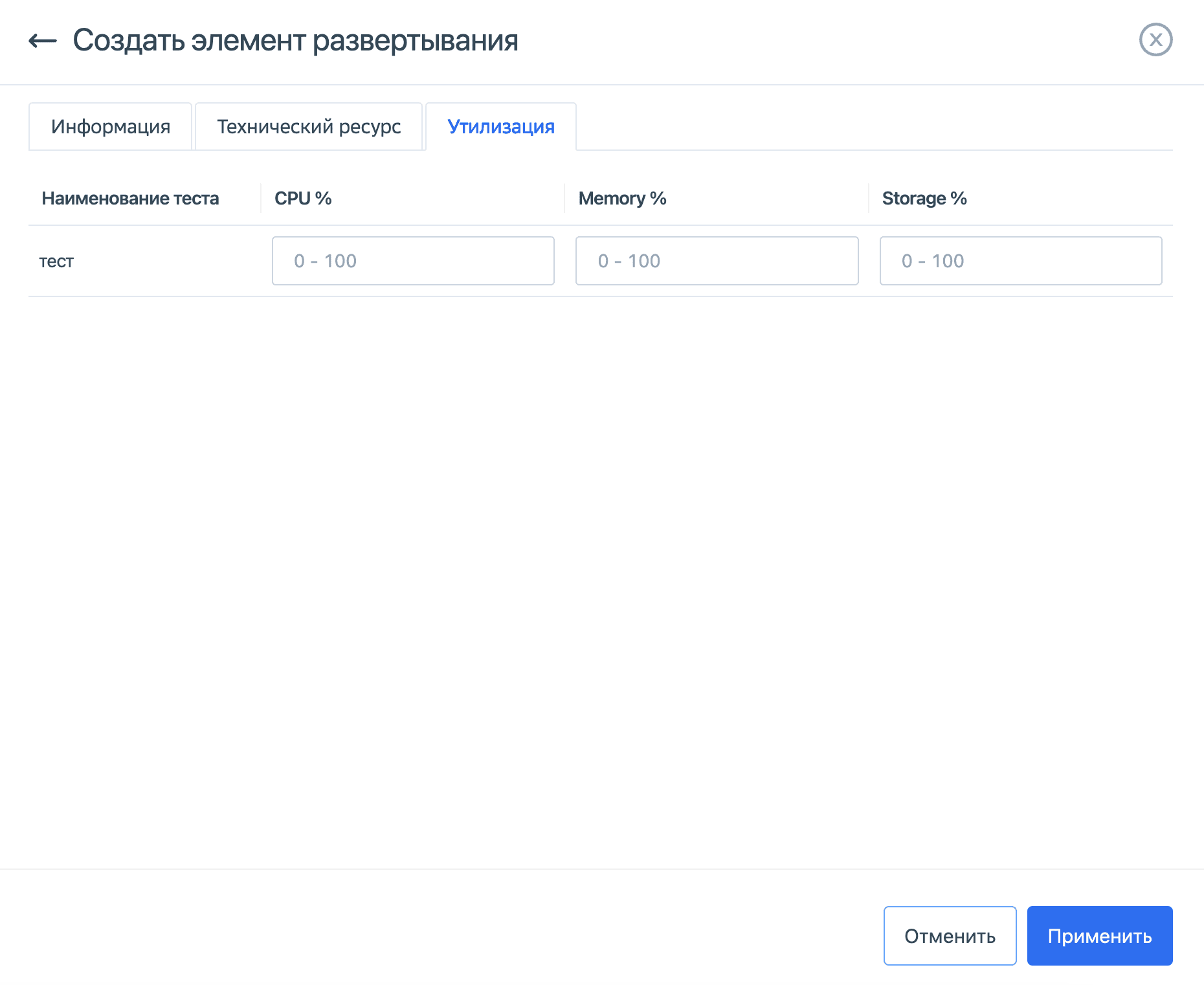
Рисунок. Создание Элемента развертывания. Блок Утилизация
Блок не обязателен для заполнения при отсутствии Тестов для Структуры.
Блок описан полями, указанными в таблице.
Таблица. Создание Элемента развертывания. Блок Утилизация
№ |
Описание |
Обязательность |
Тип |
Примечание |
|---|---|---|---|---|
1 |
Наименование теста |
Да |
Набор |
Отображается набор тестов Структуры |
2 |
Наименование технических ресурсов |
Да |
Набор |
Набор технических ресурсов Элемента развертывания |
3 |
Утилизация |
Да |
Дробное положительное число, % |
Значение утилизации каждого технического ресурса Элемента развертывания в рамках каждого теста |
Для добавления Элемента развертывания:
Нажмите кнопку +Добавить элемент развертывания;
В открывшемся окне заполните/выберите значения во всех блоках;
Нажмите кнопку Применить для сохранения, нажмите Отменить/Назад/Закрыть для отмены.
Просмотр Элемента развертывания#
На вкладке Результаты НТ доступен просмотр одного Элемента развертывания.
Окно просмотра открывается по клику на наименование элемента.
Форма просмотра Элемента развертывания представлена на рисунке.
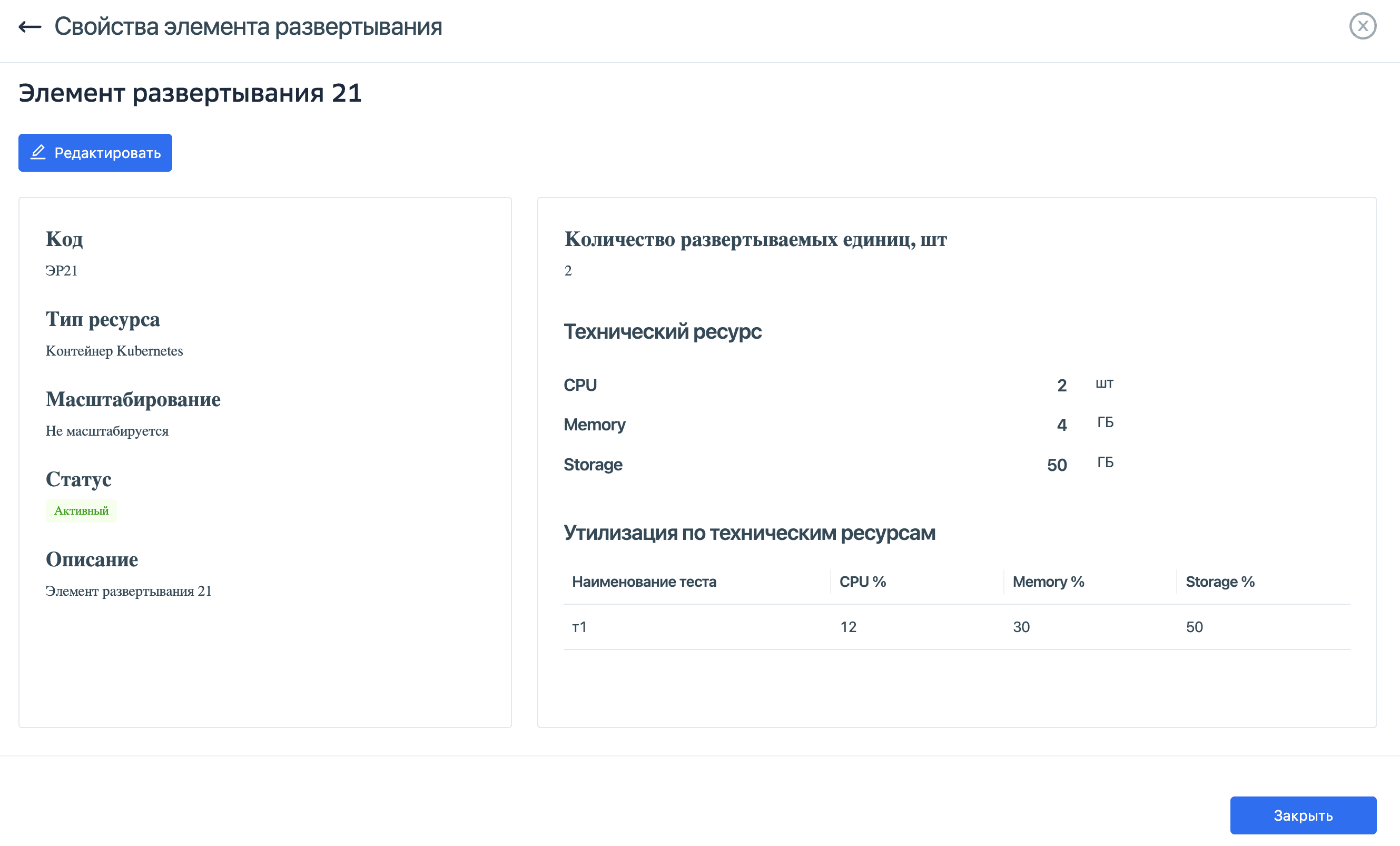
Рисунок. Просмотр Элемента развертывания
Просмотр Элемента развертывания инициирует форму с основными элементами, указанными в таблице.
Таблица. Просмотр Элемента развертывания
№ |
Описание |
Обязательность |
Тип |
Примечание |
|---|---|---|---|---|
1 |
Блок Информация |
Да |
Блок информации |
Заполнение основных атрибутов Элемента развертывания |
2 |
Блок Технический ресурс |
Да |
Блок информации |
Заполнение данных по техническим ресурсам Элемента развертывания, полученных в рамках тестирования |
3 |
Блок Утилизация |
Нет |
Блок информации |
Заполнение данных по утилизации технических ресурсов Элемента развертывания, полученных в рамках тестирования |
4 |
Кнопка Назад |
Не валидируется |
Кнопка |
Возврат в предыдущую форму. |
5 |
Кнопка Закрыть |
Не валидируется |
Кнопка |
Закрыть окно без сохранения. |
6 |
Кнопка Отменить |
Не валидируется |
Кнопка |
Закрыть окно без сохранения. |
7 |
Кнопка Редактировать |
Не валидируется |
Кнопка |
Переход на форму редактирования Элемента развертывания. |
Редактирование Элемента развертывания#
На форме просмотра доступно редактирование Элемента развертывания.
Форма редактирования Элемента развертывания представлена на рисунке.
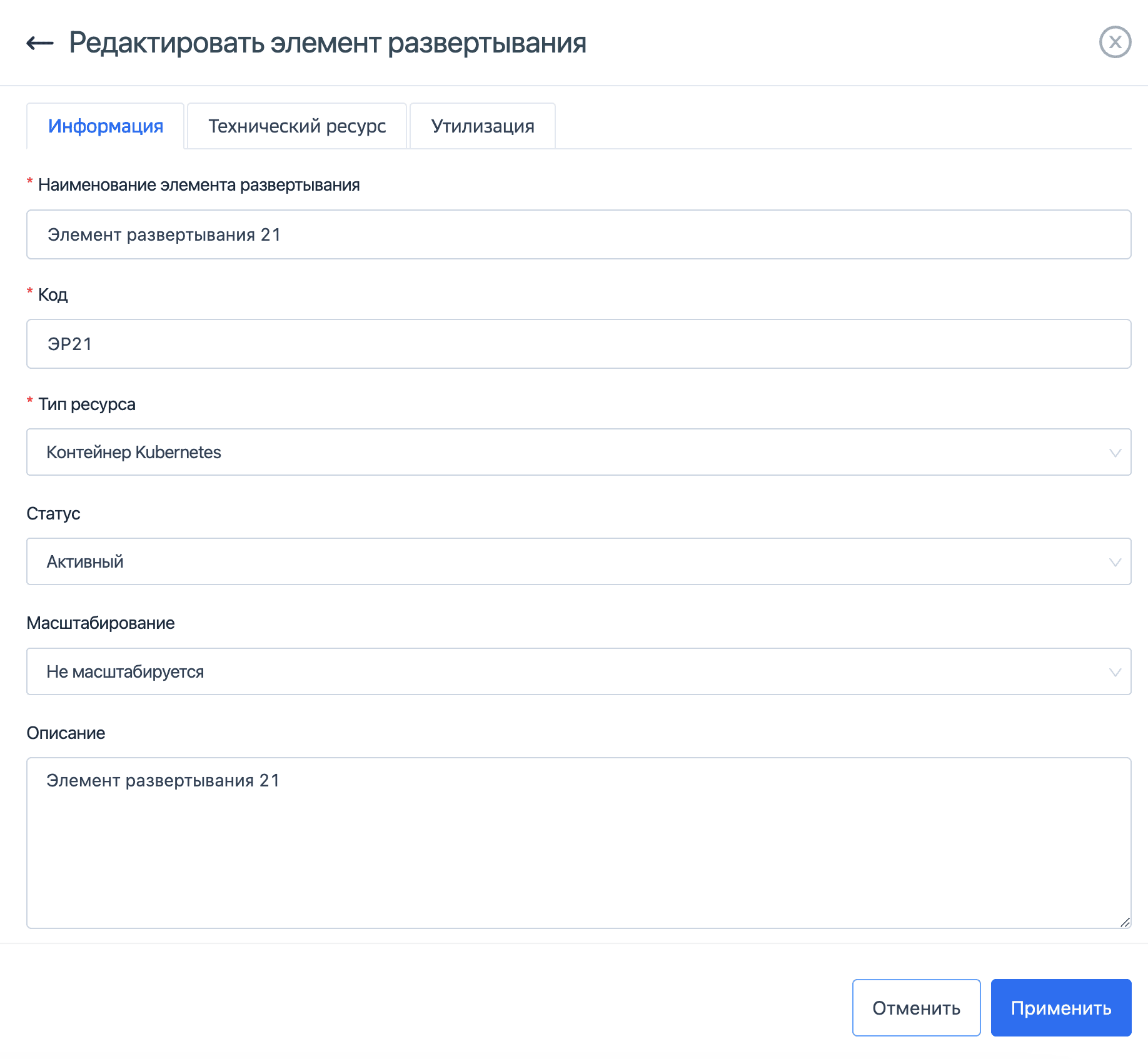
Рисунок. Редактирование Элемента развертывания
Редактирование Элемента развертывания инициирует форму с основными полями, указанными при добавлении Элемента развертывания.
Для редактирования Элемента развертывания:
Откройте форму просмотра Элемента развертывания;
Нажмите кнопку Редактировать;
В открывшемся форме измените/выберите необходимые допустимые атрибуты во всех блоках;
Нажмите кнопку Применить для сохранения, нажмите Отменить/Назад/Закрыть для отмены редактирования.
Управление статусом Элемента развертывания#
На форме редактирования доступно управление статусом Элемента развертывания.
Возможны следующие режимы:
Активный. Все функции Элемента развертывания активны;
Неактивный. Все функции неактивные. Данные Элемента развертывания исключены из расчета Структуры.
Для управления статусом Элемента развертывания:
Откройте форму просмотра Элемента развертывания;
Нажмите кнопку Редактировать;
В открывшемся форме выберите необходимое значение в блоке Элемент развертывания в поле Статус;
Нажмите кнопку Применить для сохранения, нажмите Отменить/Назад/Закрыть для отмены редактирования;
Закройте окно просмотра Элемента развертывания.