Каталог Ограничения#
Каталог Ограничения открывается по выбору опции на левой панели.
В каталоге доступны следующие функции с Ограничениями:
Просмотр;
Создание;
Редактирование;
Удаление.
Ограничения используются при расчете КТС.
Ограничения, используемые для определенного Расчета, отображаются в отдельной форме в окне просмотра Расчета.
Ограничения применяются в зависимости от типа ограничения:
предельное ограничение задает диапазон для поиска КТС: минимум и максимум. Если значение ресурса не задано, то ограничения нет;
фиксированное ограничение задает набор значений КТС, один из которых должен быть выбран в результате расчета. Если значение ресурса не задано, то ограничения нет.
Примечание:
В расчете всегда применяются ограничения НТ: значения ресурсов не могут быть меньше данных НТ.
Просмотр каталога Ограничения#
Каталог Ограничения представляет собой список Ограничений с атрибутами.
Для работы с каталогом предусмотрены дополнительные инструменты.
Состав формы представлен в таблице.
Таблица. Каталог Ограничения
№ |
Элемент |
Описание |
|---|---|---|
1 |
Кнопка Создать |
Создание ограничения |
2 |
Таблица Ограничения |
Список ограничений |
3 |
Функция Фильтр |
Фильтр списка ограничений по атрибутам. |
4 |
Функция Сортировка |
Сортировка списка ограничений по атрибутам. |
5 |
Функция Управление элементами |
Меню управления. |
Каталог Ограничения представлен на рисунке.
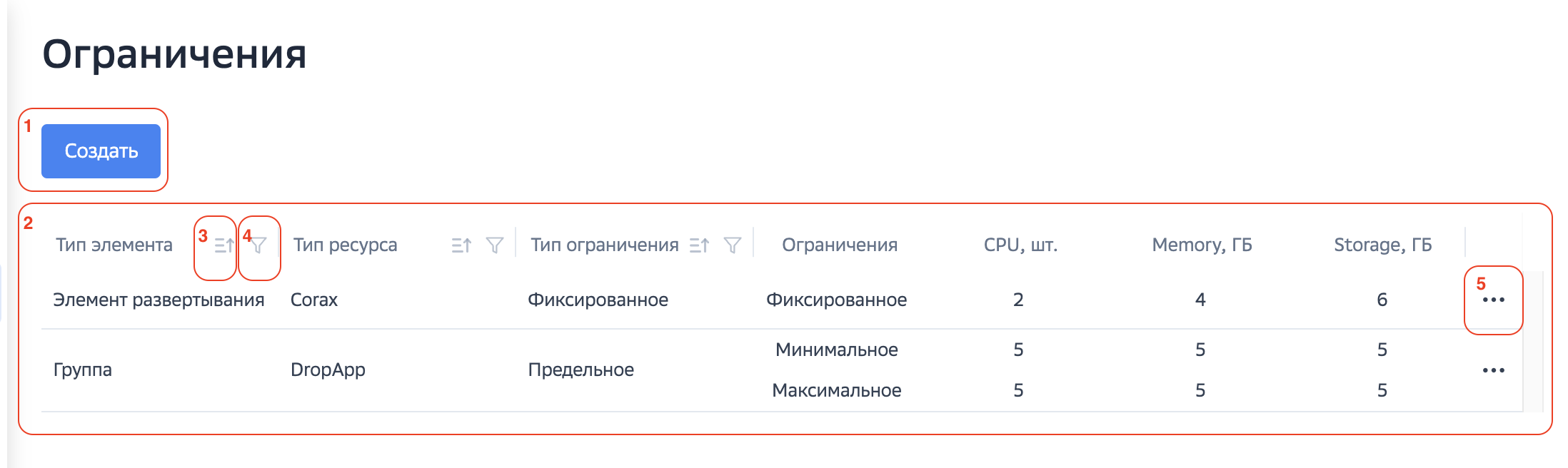
Рисунок. Каталог Ограничения
Описание таблицы Ограничений представлено в таблице.
Таблица. Таблица Ограничения
№ |
Колонка |
Описание |
|---|---|---|
1 |
Тип элемента |
Тип элемента, для которого будет использоваться ограничение |
2 |
Тип ресурса |
Тип ресурса элемента, для которого будет использоваться ограничение |
3 |
Тип ограничения |
Вариат задания ограничения: |
4 |
Ограничения |
Состав ограничения: |
5 |
CPU, шт. |
Значения ресурсов, которые будут использованы в качестве ограничений при расчете КТС |
Сортировка Ограничений#
В таблице Ограничения доступна сортировка.
Список наименований атрибутов, среди которых осуществляется сортировка:
Тип элемента;
Тип ресурса;
Тип ограничения.
Для сортировки Ограничений нажмите по наименованию колонки.
Режимы сортировки включаются циклично, один клик – смена условия сортировки:
При первом клике - по возрастанию;
При следующем клике - по убыванию;
При следующем клике - сброс сортировки.
Сортировка, фильтрация работают раздельно и при одновременном использовании.
Режим не сохраняется при обновлении каталога.
Фильтр Ограничений#
В таблице Ограничения реализован фильтр элементов по атрибутам.
Список наименований атрибутов, среди которых может одновременно осуществляться фильтр:
Тип элемента;
Тип ресурса;
Тип ограничения.
Состав формы представлен в таблице.
Таблица. Фильтр
№ |
Элемент |
Описание |
|---|---|---|
1 |
Поле Список |
Выбор значения для фильтрации |
2 |
Кнопка Применить |
Запуск фильтра |
3 |
Кнопка Сброс |
Сброс фильтра |
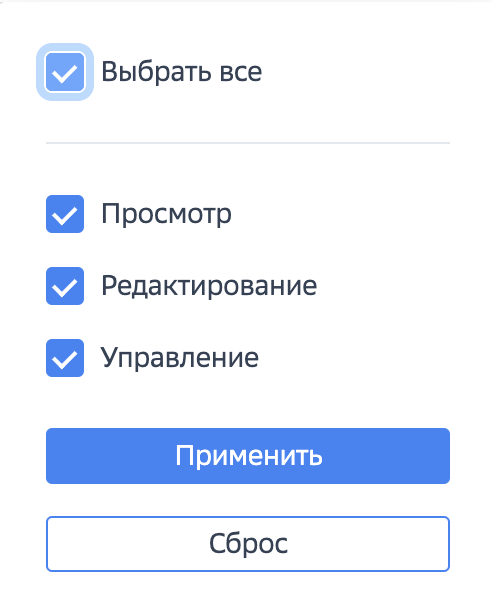
Рисунок. Фильтр
Для фильтрации:
Выберите функцию фильтра в колонке таблицы;
Выберите в поле Список фильтра один/несколько атрибутов для фильтрации;
Нажмите кнопку Применить;
Кнопка Фильтр поменяет статус на активный.
Для сброса фильтрации:
Выберите функцию фильтра в колонке таблицы;
Нажмите кнопку Сброс;
Кнопка Фильтр поменяет статус на неактивный.
Сортировка, фильтрация работают раздельно и при совместном использовании.
Режим не сохраняется при обновлении каталога.
Управление Ограничениями#
В таблице Ограничений доступно меню Управление элементами.
Меню используется для доступа к функциям, доступным для Ограничения, непосредственно из таблицы.
Описание функций находится в соответствующих подразделах текущего документа.
Форма меню представлена на рисунке.
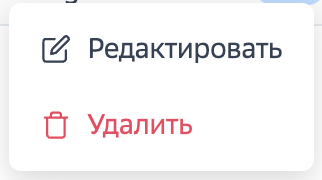
Рисунок. Управление элементами
Создание Ограничения#
В каталоге доступно создание Ограничения.
Форма создания Ограничения зависит от типа ограничения.
Форма создания Ограничения разного типа представлена на рисунках.
Создание предельного Ограничения
 Рисунок. Создание предельного ограничения
Создание предельного Ограничения инициирует форму с основными полями, указанными в таблице.
Таблица. Создание предельного ограничения
№ |
Описание |
Обязательность |
Тип |
Примечание |
|---|---|---|---|---|
1 |
Тип элемента |
Да |
Раскрывающийся список |
Тип элемента, для которого будет использоваться ограничение |
2 |
Тип ресурса |
Да |
Раскрывающийся список |
Тип ресурса элемента, для которого будет использоваться ограничение |
3 |
Тип ограничения |
Да |
Раскрывающийся список |
Вариат задания ограничения: |
4 |
Ограничения |
Нет |
Зафиксированы |
Состав ограничения: |
5 |
CPU, шт. |
Обязательно заполнить хотя бы одно значение ресурса |
Дробное число (0-10^9) |
|
6 |
Кнопка Закрыть |
Не валидируется |
Кнопка |
Закрыть окно без сохранения |
7 |
Кнопка Отменить |
Не валидируется |
Кнопка |
Закрыть окно без сохранения |
8 |
Кнопка Применить |
Не валидируется |
Кнопка |
Закрыть окно c сохранением |
Создание фиксированного ограничения
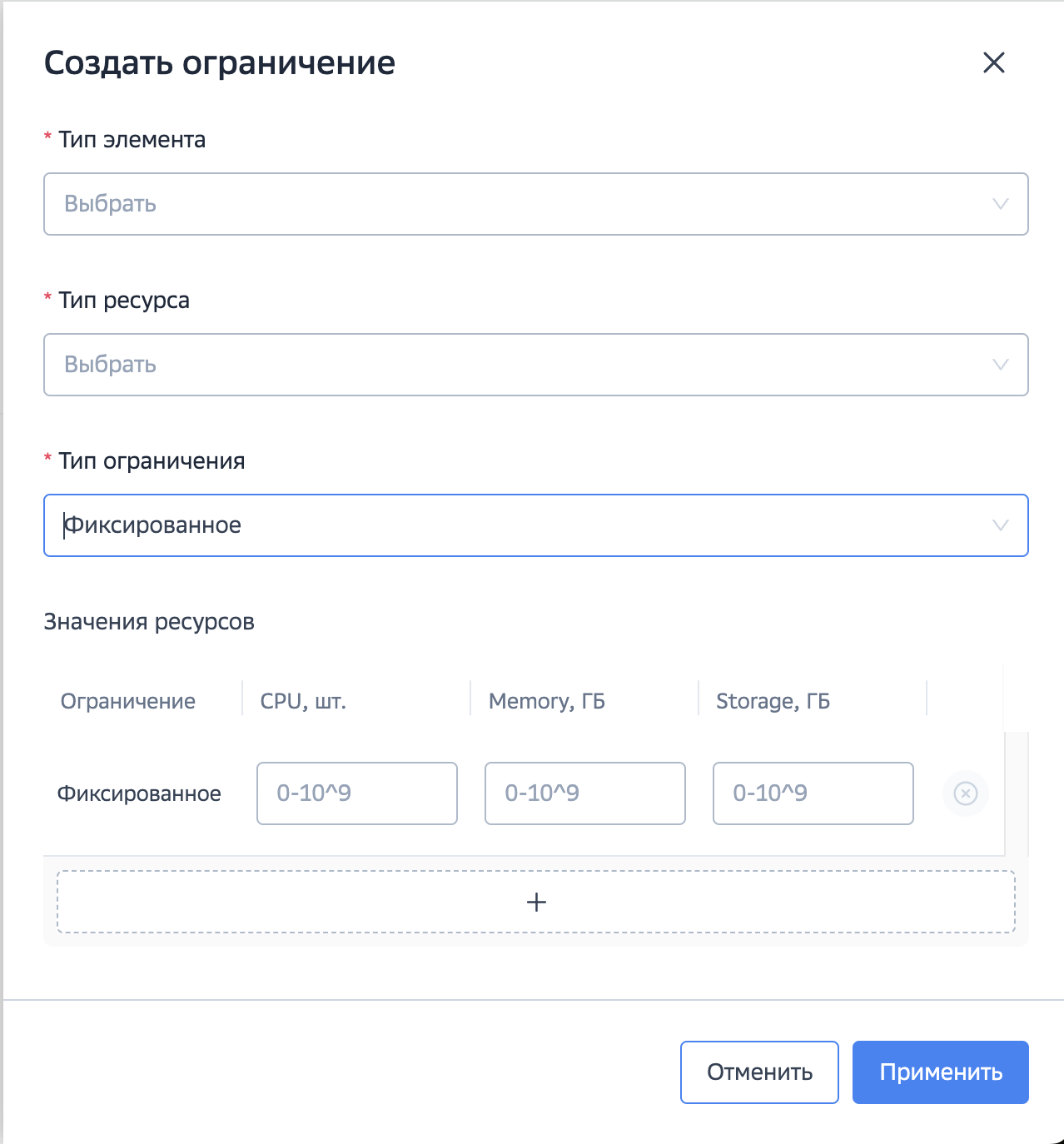
Рисунок. Создание фиксированного Ограничения
Создание предельного Ограничения инициирует форму с основными полями, указанными в таблице.
Таблица. Создание предельного ограничения
№ |
Описание |
Обязательность |
Тип |
Примечание |
|---|---|---|---|---|
1 |
Тип элемента |
Да |
Раскрывающийся список |
Тип элемента, для которого будет использоваться ограничение |
2 |
Тип ресурса |
Да |
Раскрывающийся список |
Тип ресурса элемента, для которого будет использоваться ограничение |
3 |
Тип ограничения |
Да |
Раскрывающийся список |
Вариат задания ограничения: |
4 |
Ограничения |
Нет |
Зафиксированы |
Состав ограничения: |
5 |
CPU, шт. |
Обязательно заполнить хотя бы одно значение ресурса |
Дробное число (0-10^9) |
|
6 |
Кнопка Закрыть |
Не валидируется |
Кнопка |
Закрыть окно без сохранения |
7 |
Кнопка Отменить |
Не валидируется |
Кнопка |
Закрыть окно без сохранения |
8 |
Кнопка Применить |
Не валидируется |
Кнопка |
Закрыть окно c сохранением |
Для создания Ограничения:
Нажмите кнопку Создать;
В открывшемся окне заполните/выберите необходимые допустимые атрибуты Ограничения;
Нажмите кнопку Применить для сохранения, нажмите кнопку Отменить/Закрыть для отмены создания.
Редактирование Ограничения#
Доступно редактирование значений ресурсов Ограничения.
Форма редактирования Ограничения представлена на рисунках.
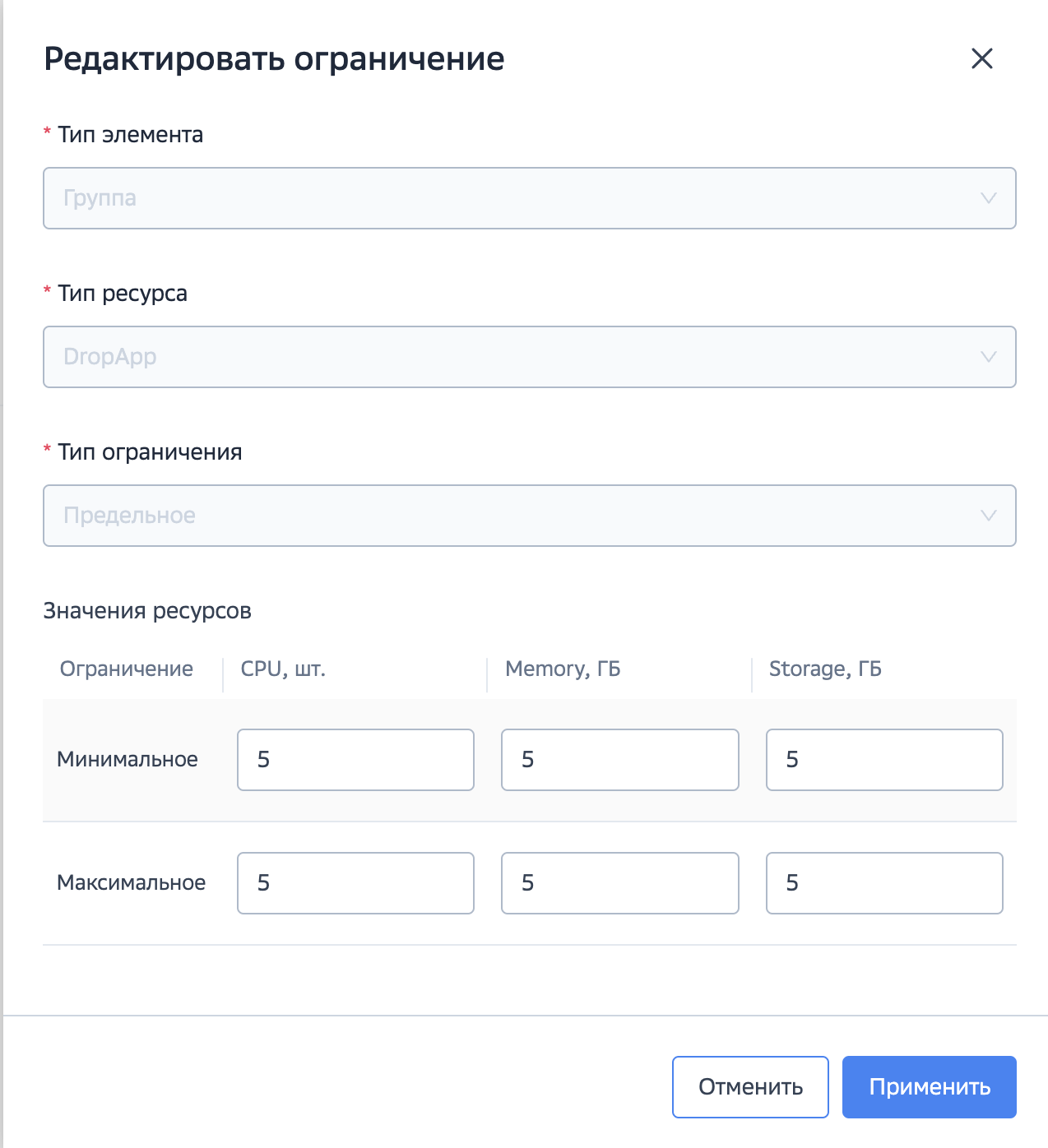
Рисунок. Редактирование предельного ограничения
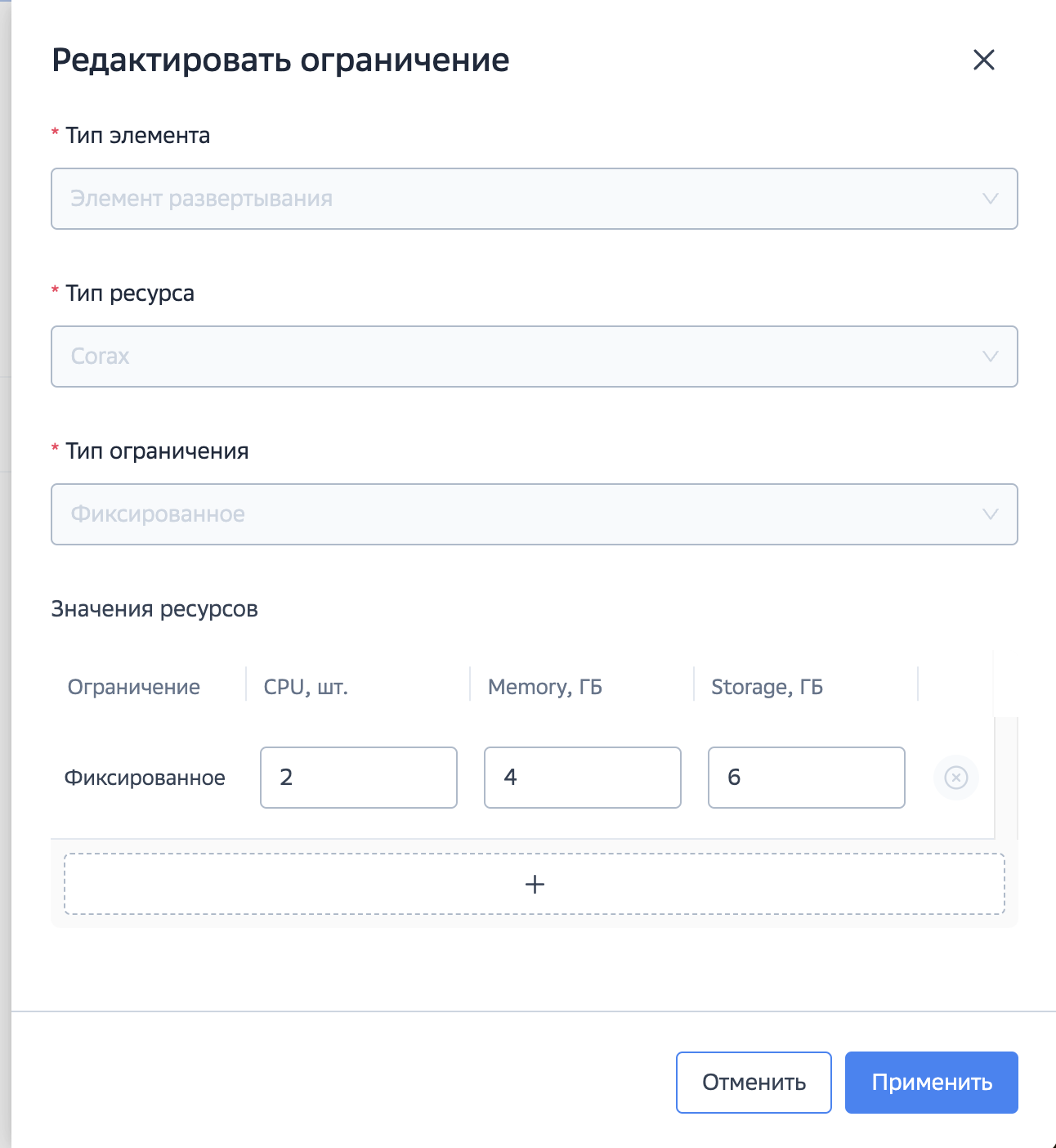
Рисунок. Редактирование фиксированного ограничения
Редактирование Ограничения инициирует форму с основными полями, указанными при создании Ограничения.
Часть полей недоступна для редактирования.
Для редактирования Ограничения:
В каталоге вызовите функцию Управление элементами;
Выберите функцию Редактировать;
В открывшемся окне измените/выберите необходимые допустимые атрибуты Ограничения;
Нажмите кнопку Применить для сохранения, нажмите кнопку Отменить/Закрыть для отмены редактирования.
Удаление Ограничения#
Доступно удаление Ограничения.
При выборе опции ограничение перестанет применяться для всех Расчетов.
Форма удаления Ограничения представлена на рисунке.
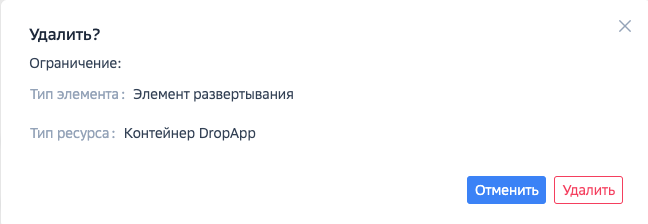
Рисунок. Удаление Ограничения
Для удаления Ограничения:
В каталоге вызовите функцию Управление элементами;
Выберите функцию Удалить;
Нажмите кнопку Удалить для удаления, нажмите кнопку Отменить/Закрыть для отмены.