Сценарии администрирования#
Ручное управление сервисами#
Запуск:
docker start <service-id>:<service-ver>
Остановка:
docker stop <service-id>:<service-ver>
Перезапуск:
docker restart <service-id>:<service-ver>
Просмотр системного журнала сервиса#
docker logs <service-id>:<service-ver>
Системному администратору рекомендуется регулярно контролировать отсутствие ошибок (уровень логирования error) в системном журнале сервисов.
Отправка уведомлений пользователям#
Системный администратор имеет возможность направлять пользователям push-уведомления через компонент admin-client программного компонента. Для этого системный администратор должен иметь необходимую для данной функциональности роль - ADMIN. Сценарий отправки уведомления пользователям описан в разделе Сценарии использования.
Предусмотрено два вида уведомлений:
Системные. Направляются всем пользователям. Форма отправки располагается во вкладке Tools (Инструменты), подменю Send push notification (Отправить push-уведомление).
Пользовательские. Направляются конкретным пользователям TDMS. Форма отправки располагается во вкладке Notifications (Уведомления), по кнопке Create notification (Создать уведомление).
Конфигурирование#
Конфигурирование стендозависимых параметров приведено в разделе Установка - Предварительная настройка конфигурационных файлов. Также можно изменить ряд параметров в конфигурационных файлах по каждому сервису, которые поставляются с дистрибутивом.
Создание пользователя в Keycloak#
Перейдите по URL
http://{{ PVWTDM_HOST }}:{{ PVWTDM_KEYCLOAK_PORT }}/, где{{ PVWTDM_HOST }}— доменное имя (либо IP-адрес) стенда, по которому будет доступна инсталляция TDMS. Значение должно соответствовать аналогичному из раздела Установка - Предварительная настройка конфигурационных файлов.Войдите в TDMS под учетной записью администратора KeyCloak.
В меню слева перейдите в раздел Users.

Нажмите кнопку Add user.
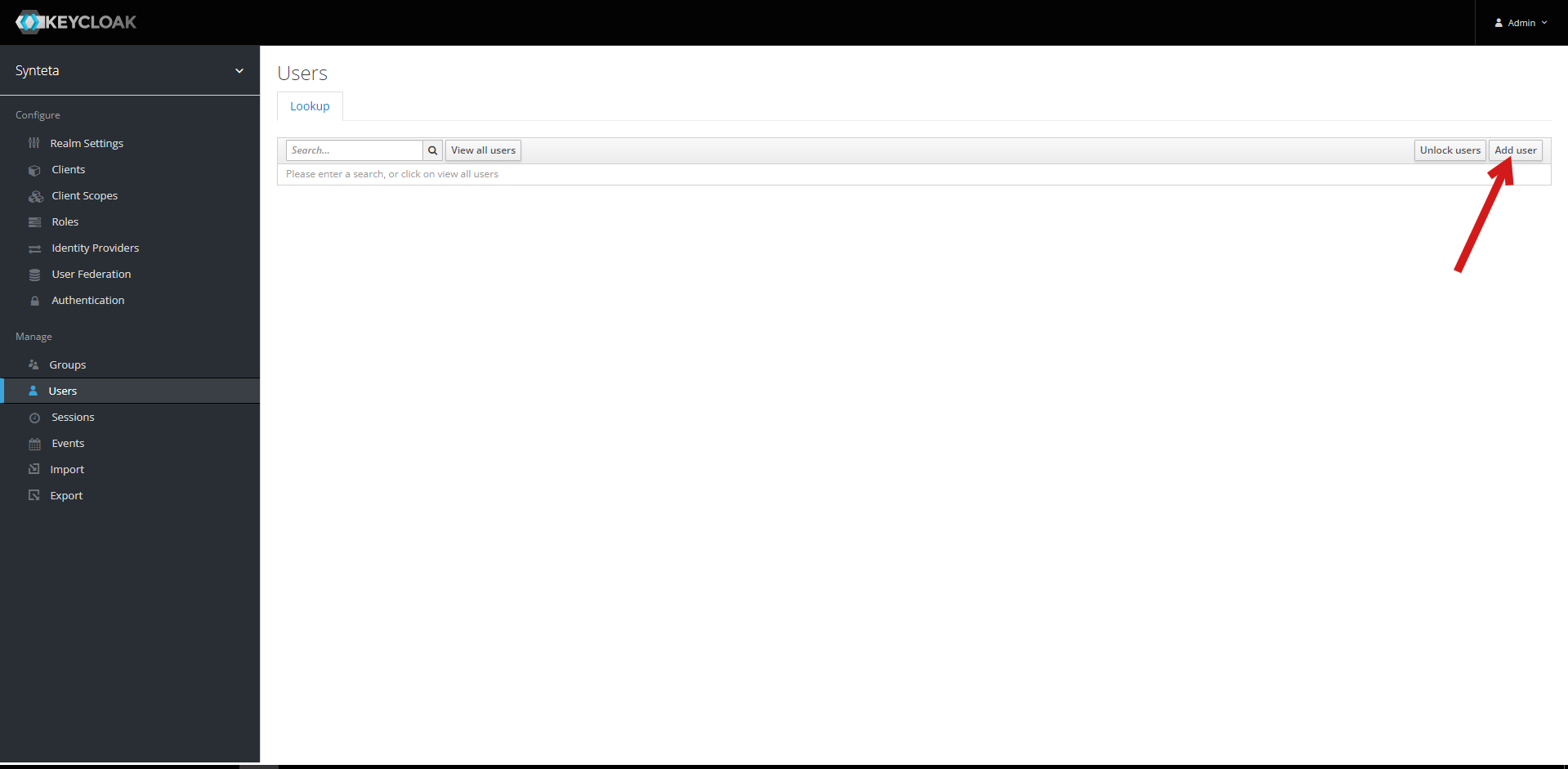
При нажатии на кнопку откроется страница создания пользователя.
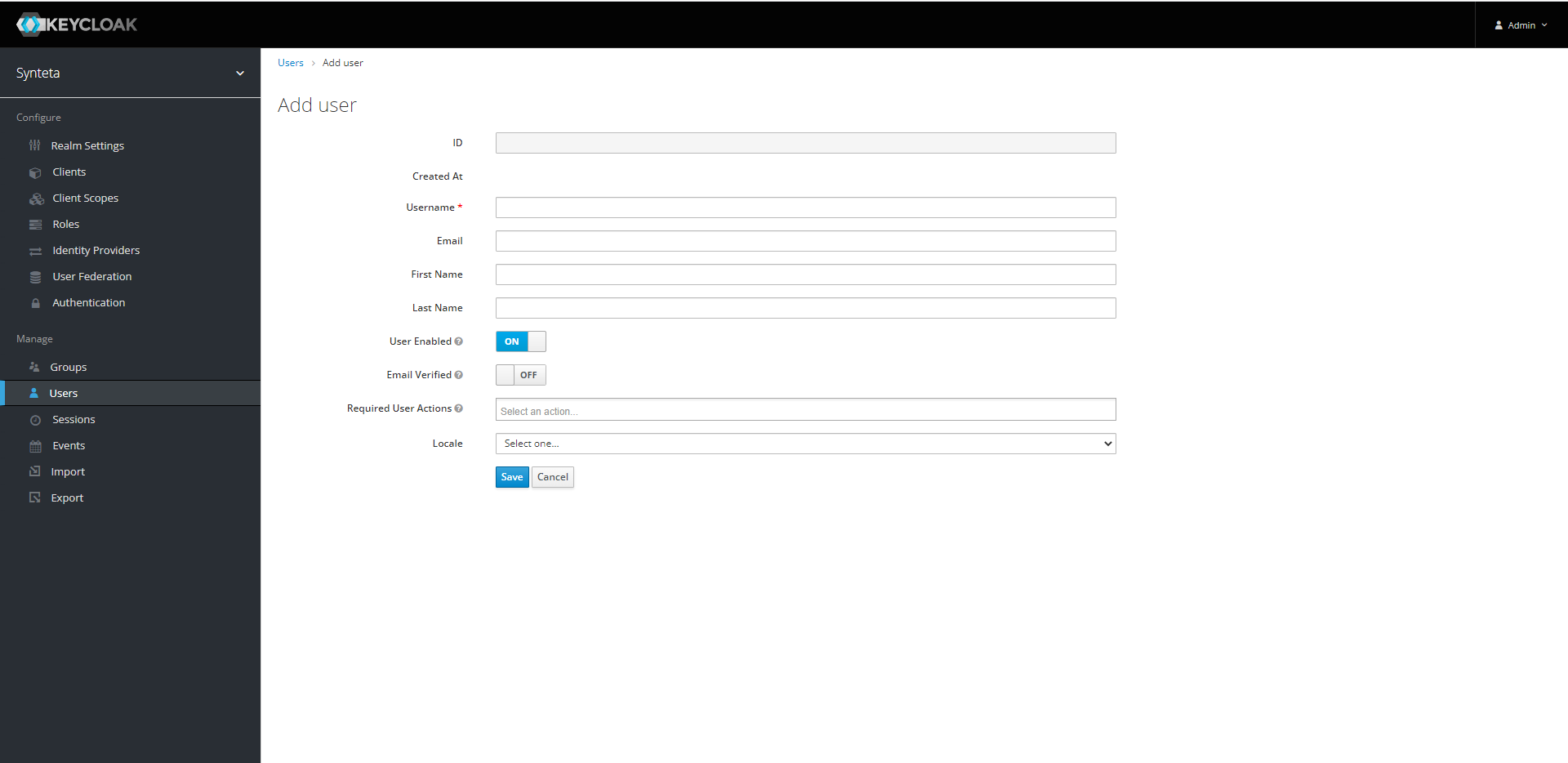
Заполните следующие поля и нажмите кнопку Save:
Username (пример, User)
Email (пример, user@example.ru)
First Name (пример, User)
Last Name (пример, User)
После сохранения пользователя появляется доступ к другим настройкам пользователя.

Перейдите во вкладку Credentials.

Укажите транспортный пароль в поле Password, повторите его в Password Confirmation и нажмите кнопку Set Password, чтобы сохранить введенный пароль.

Активируйте пользователя. Для этого перейдите в интерфейс системы и авторизуйтесь в ней с указанными Username и Password.

После входа система запросит смену транспортного пароля на постоянный.
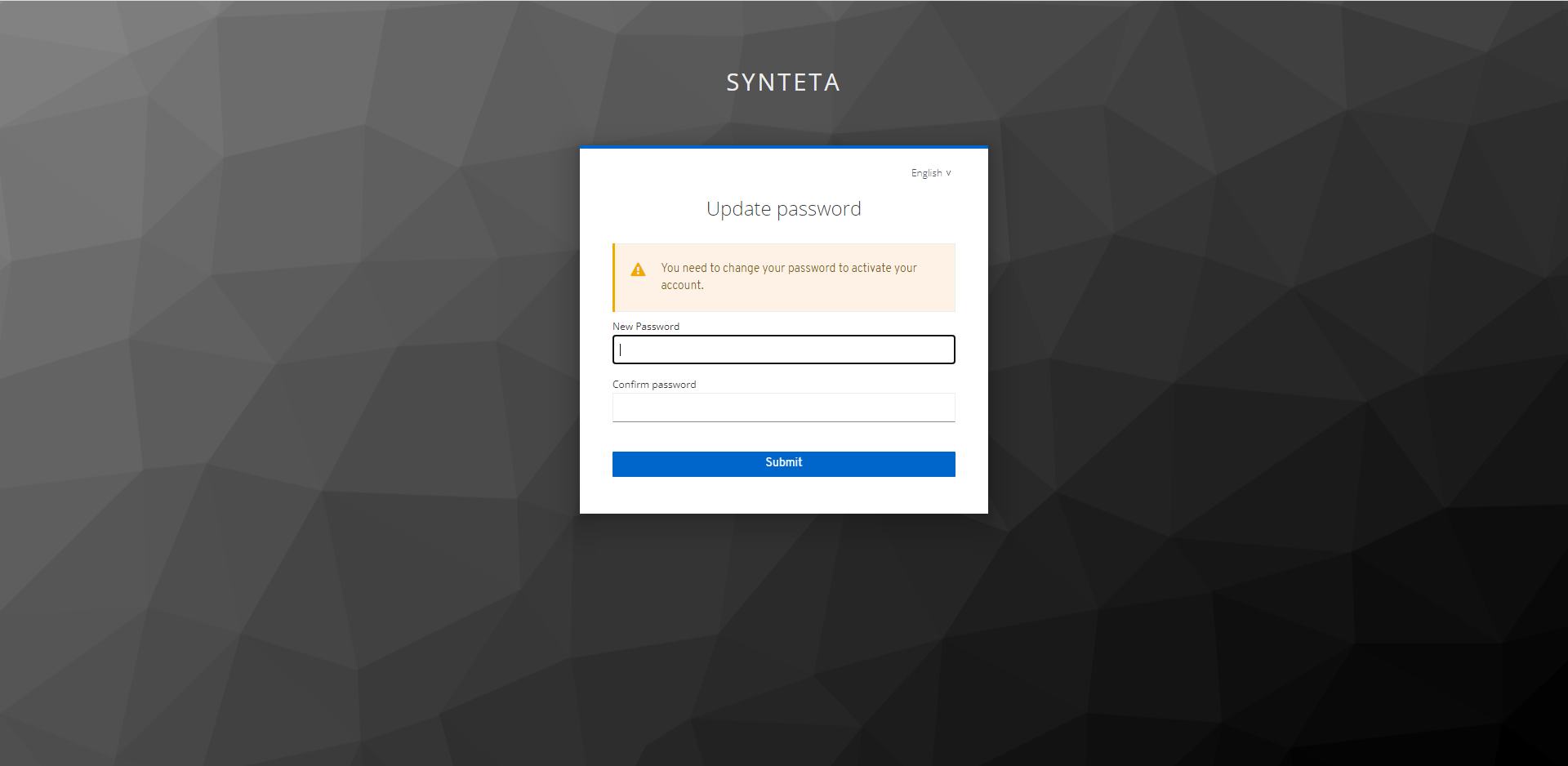
Активация заведенного пользователя завершена.
Назначение роли пользователю#
Перейдите в раздел Users.

После перехода система перенаправит на страницу со списком пользователей.
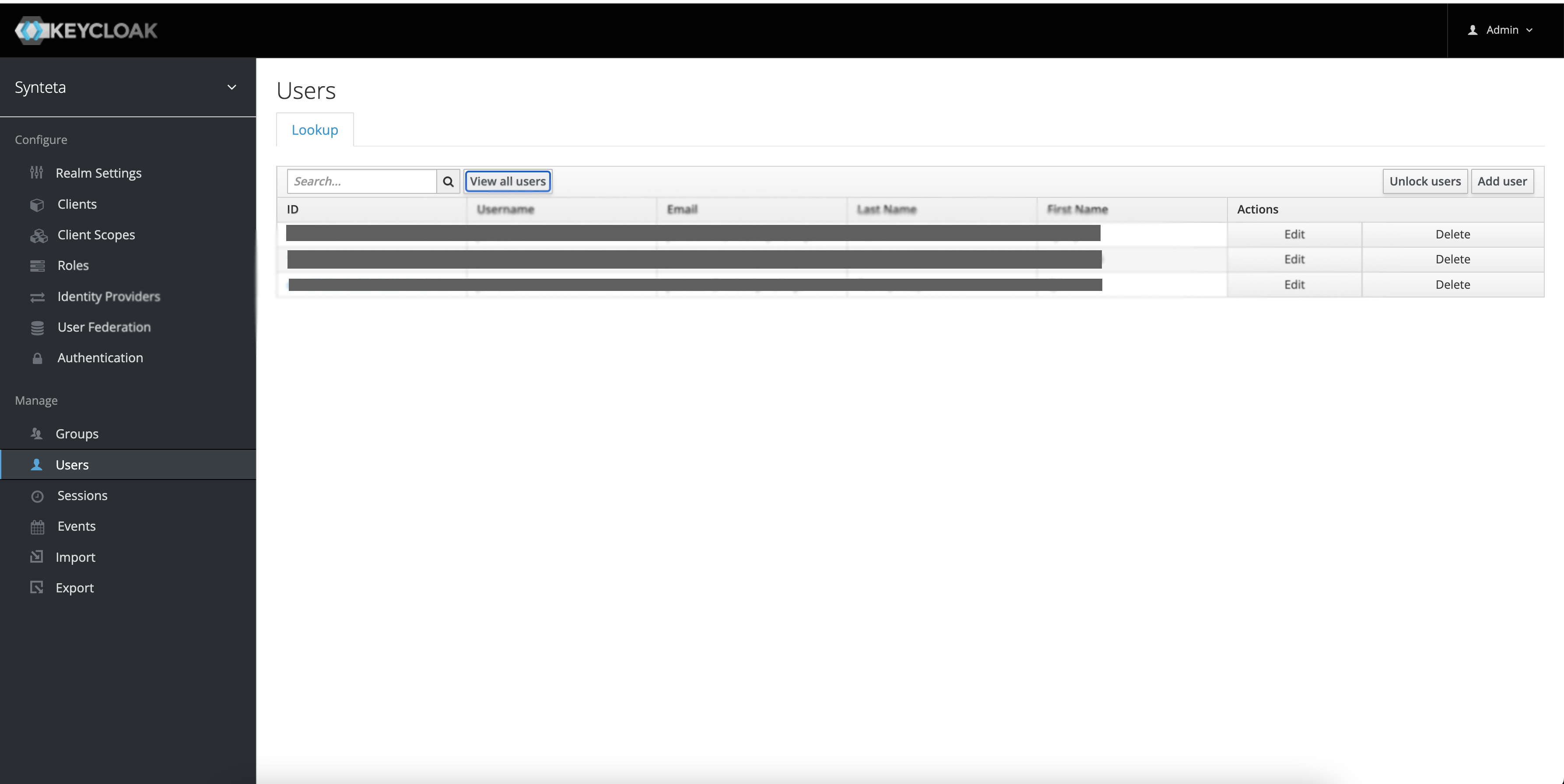
Нажмите кнопку View all users.
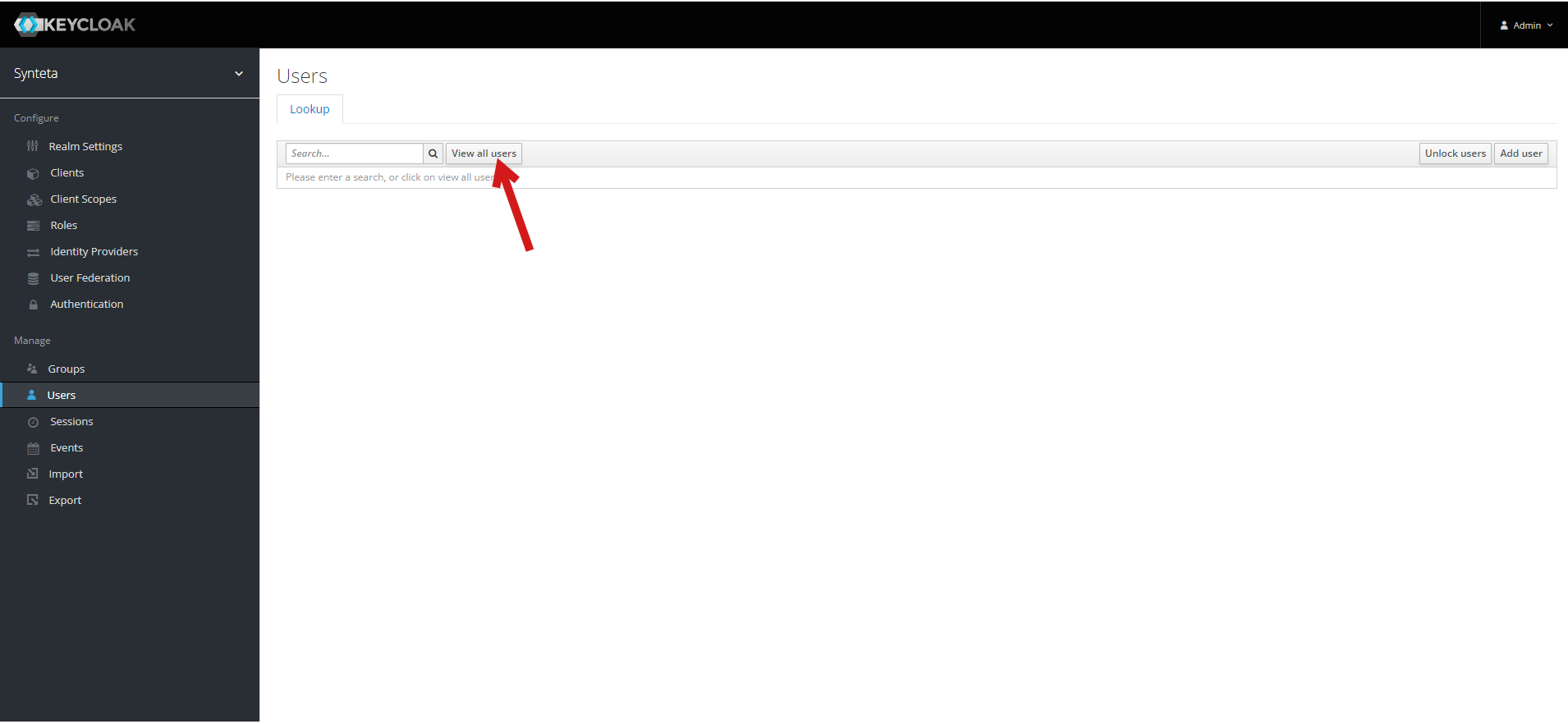
В открывшемся списке нажмите идентификатор пользователя, которому необходимо назначить группу. В качестве примера в рамках данной документации приведен пользователь с именем architect.
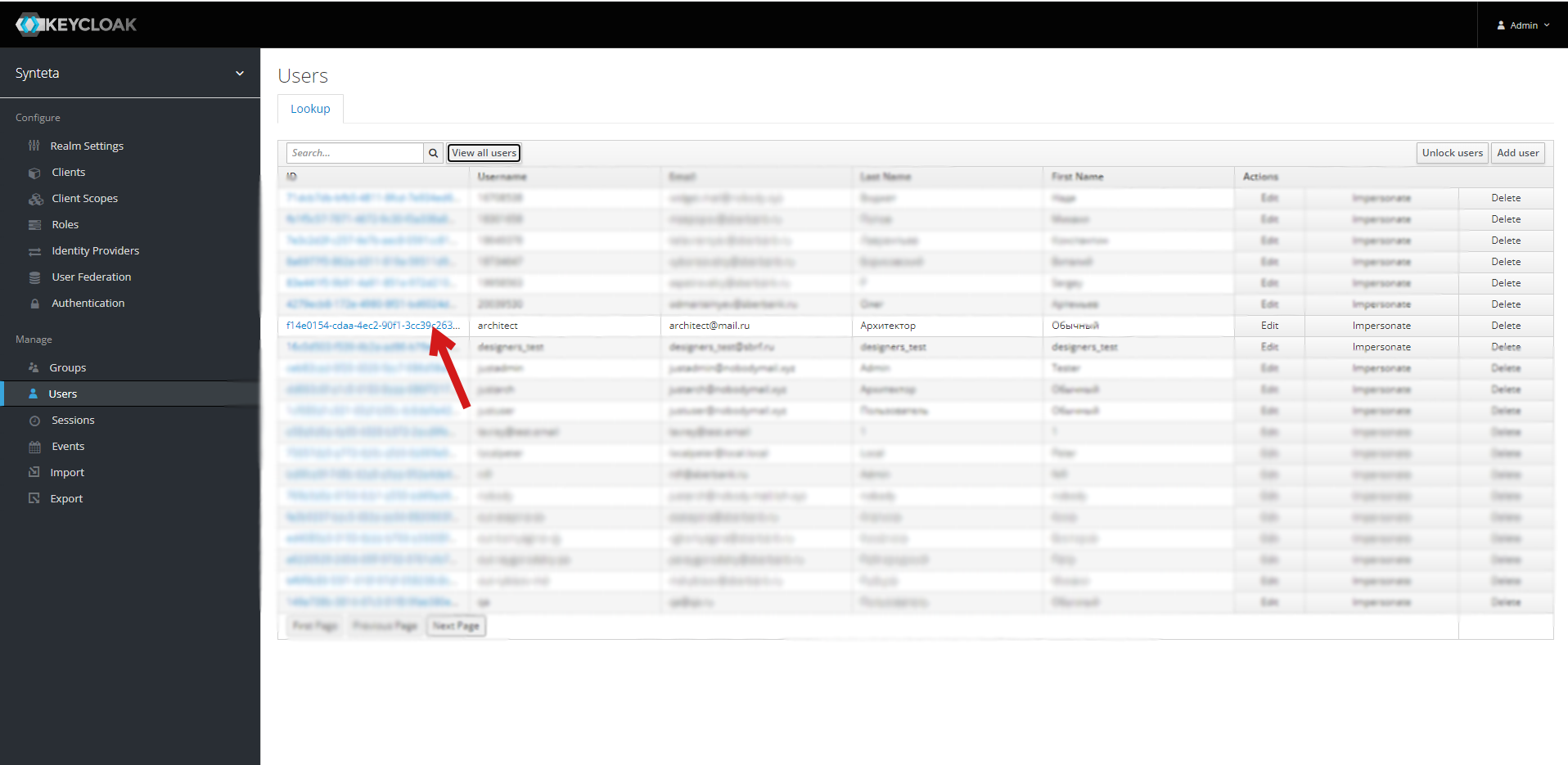
При нажатии система перенаправит на страницу с карточкой пользователя.
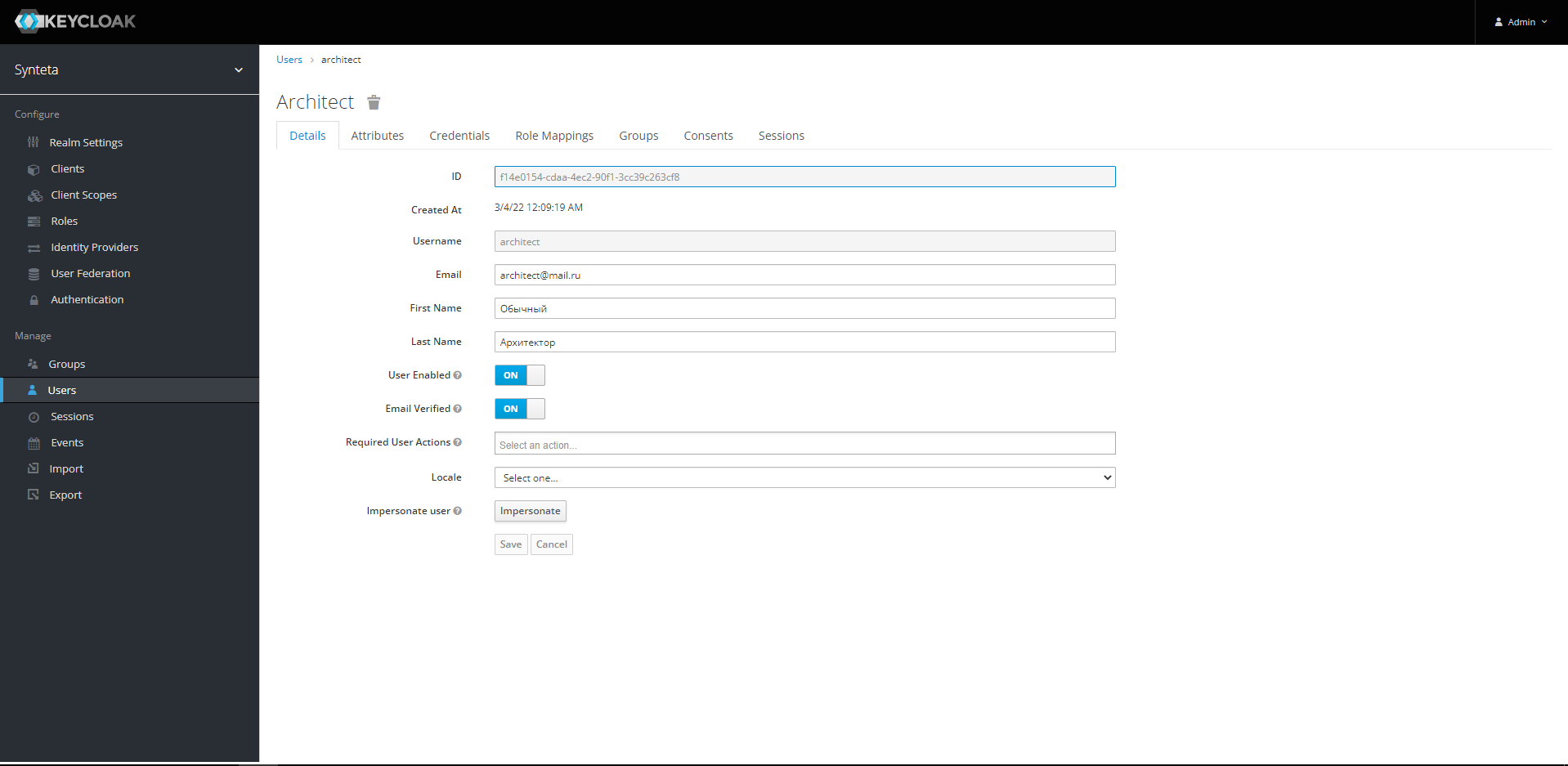
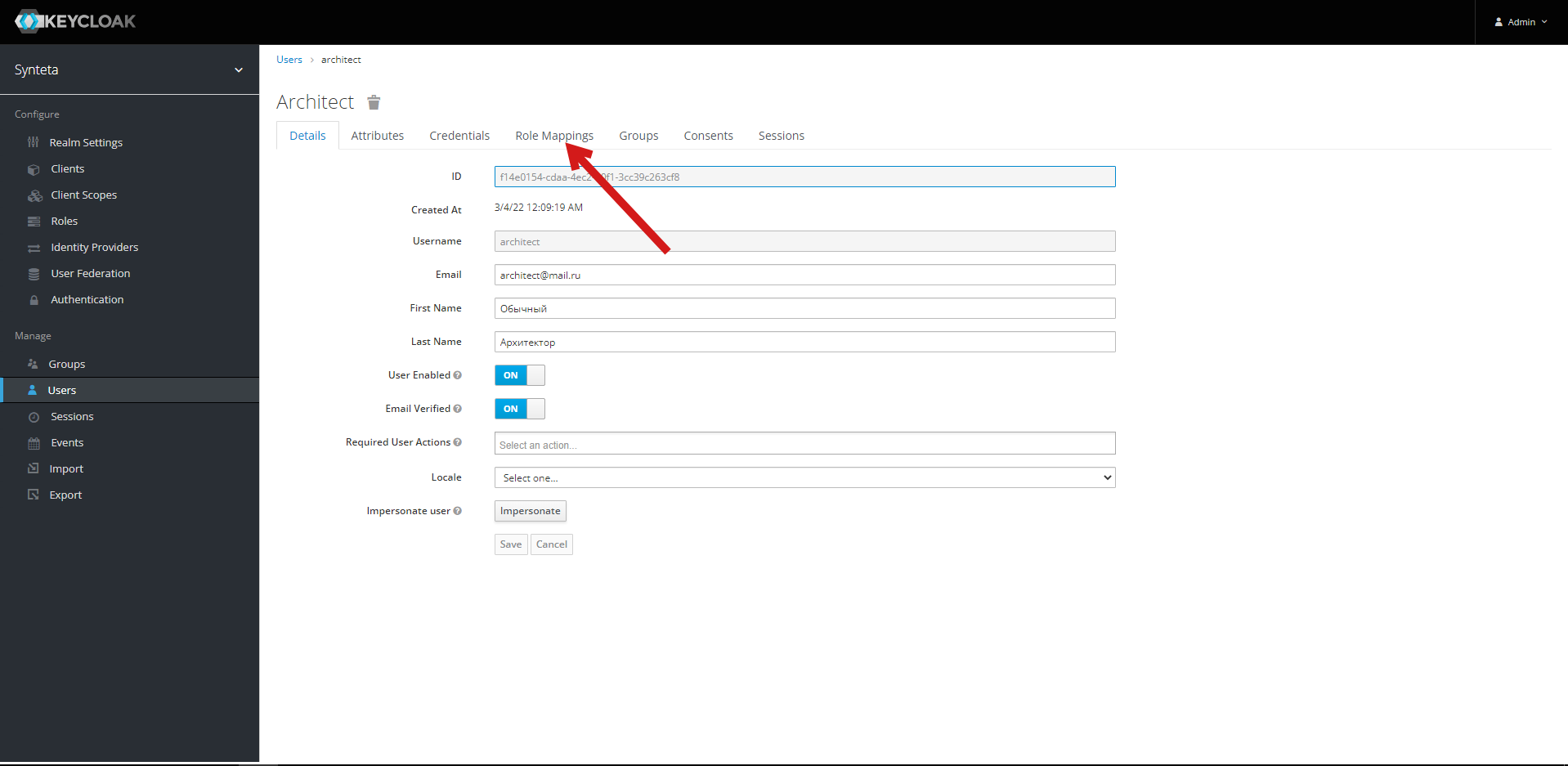
Перейдите во вкладку Roles Mappings.
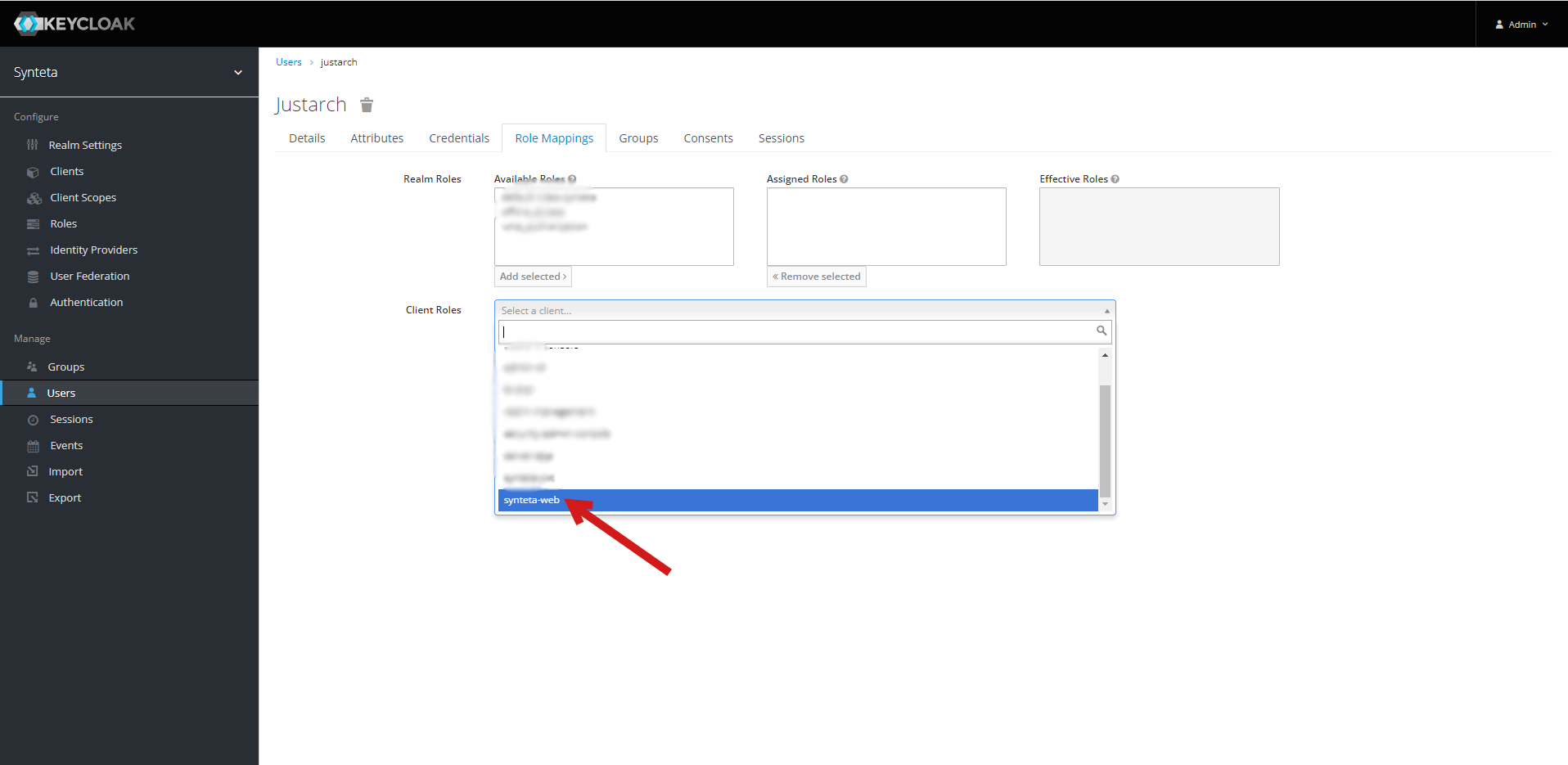
Нажмите на выбор Client Roles.

Появляется выпадающий список с клиентами, которые были ранее импортированы при установке. Нажмите на synteta-web.
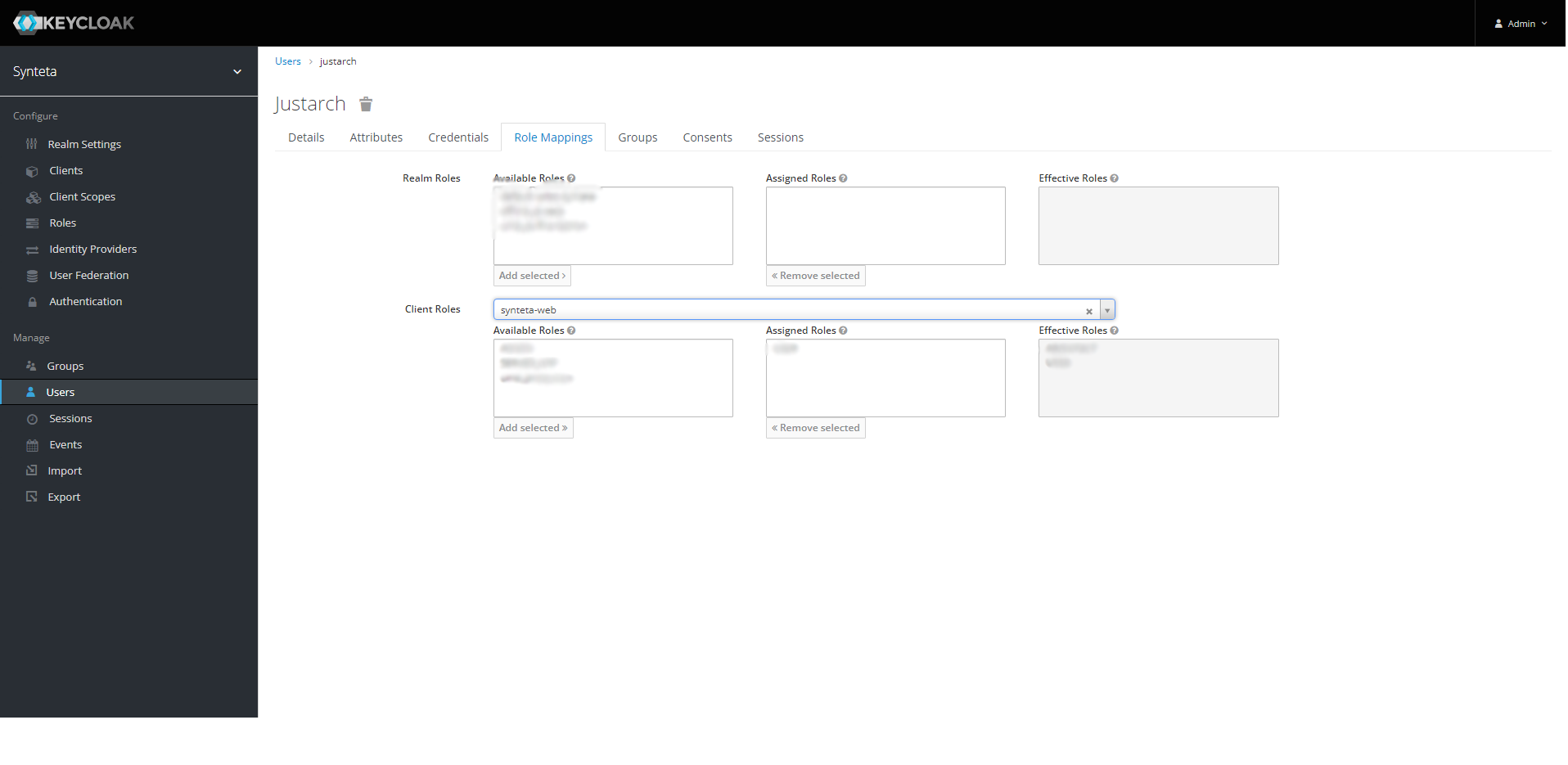
Система отобразит доступные и назначенные роли у данного пользователя.
Выберите нужную роль для назначения (1) и нажмите Add Selected (2). В качестве примера, пользователю нужно назначить роль ADMIN:
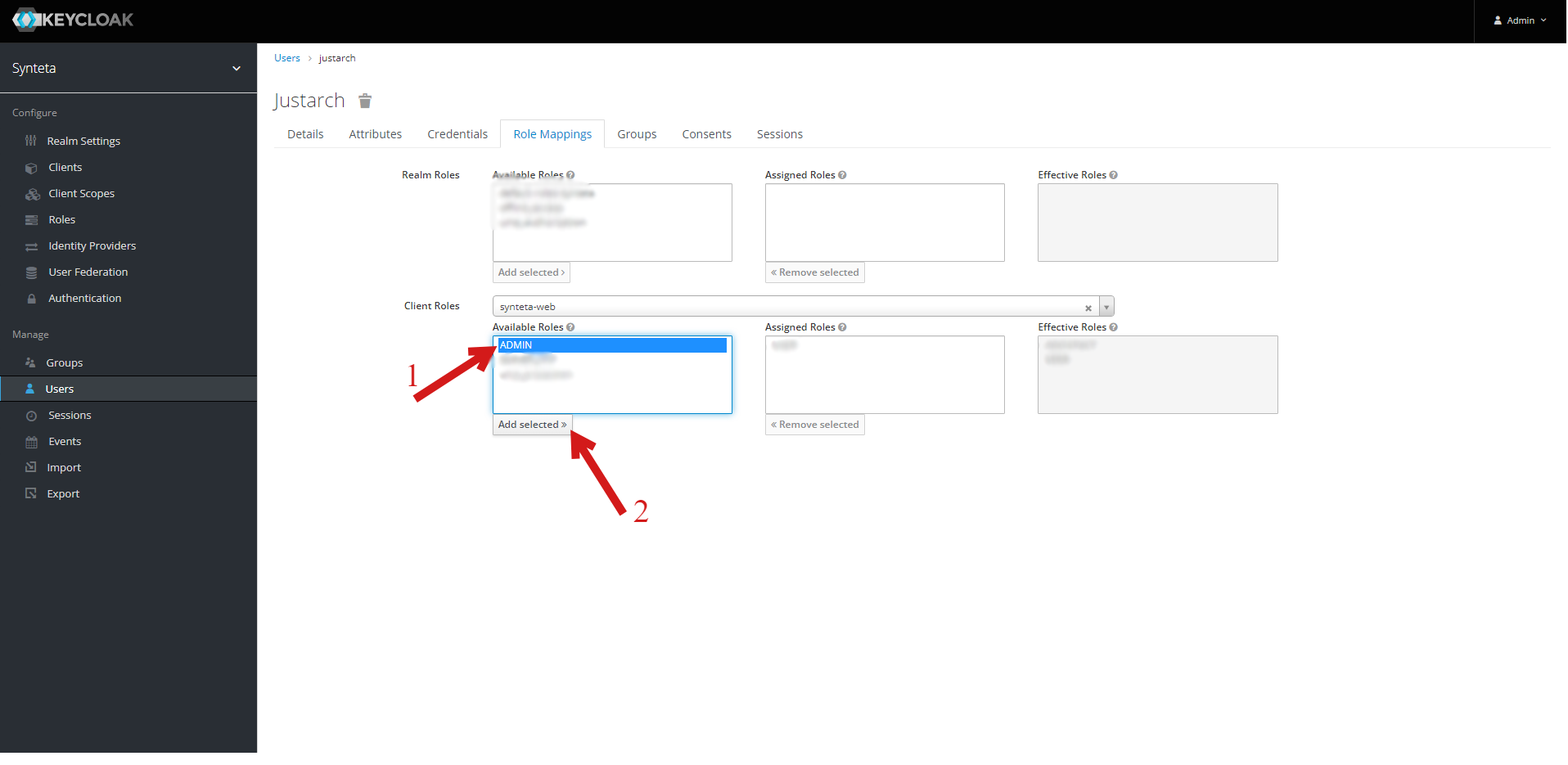
При успешном добавлении пользовательской роли роль должна отображаться в блоке Assigned Roles.
