Руководство оператора#
Доступ к приложению#
Для получения учетных данных и адреса для входа в SberWorks необходимо обратиться к куратору вашей организации или администратору. При переходе по полученной ссылке измените свой пароль, после чего отобразится страница авторизации:
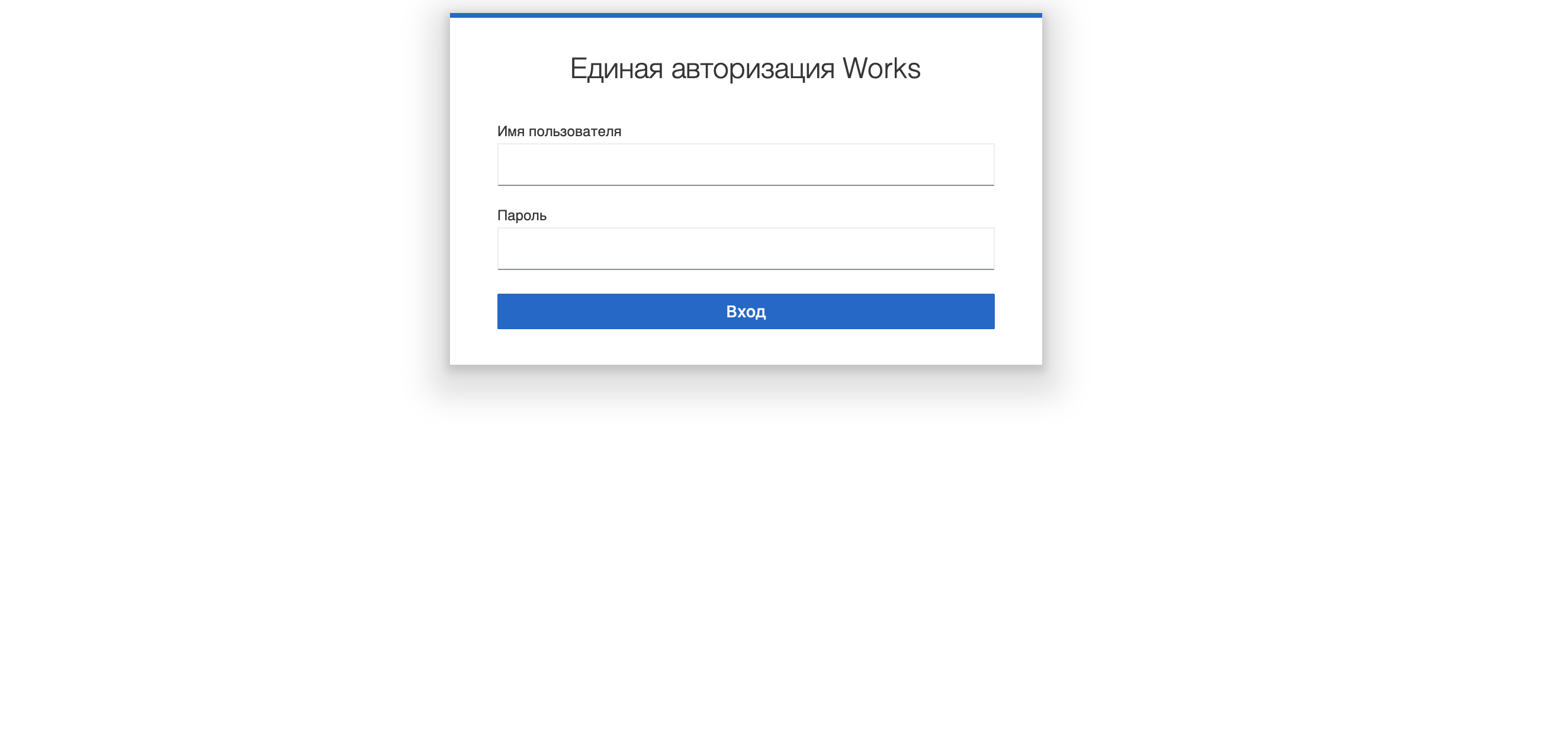
Для работы с сервисом рекомендуется использовать следующие браузеры:
Яндекс (19.10+)
Google Chrome (79.0+)
Safari (10.12+)
Рекомендации для пользователей по выбору паролей:
Не используйте такие же пароли, как на других сайтах, или аналогичные им.
Не используйте в качестве пароля одно слово, например password, или частые фразы, например qwerty.
Используйте пароли, которые будет сложно угадать даже тем, кто хорошо вас знает. Не включайте в них имена и дни рождения своих родных и друзей, названия любимых групп или фразы, которые вы часто произносите.
Использование приложения оператором#
Все сценарии ниже доступны пользователям с ролями Reporter, Developer, Maintainer, Owner, если не указано иное.
Подробная ролевая модель описана в разделе Авторизация Руководства по безопасности.
Инструмент управления тестированием TestCulture#
Создание тест-кейса#
С помощью тест-кейсов ваши команды могут создавать сценарии тестирования на существующей платформе разработки, не прибегая к использованию внешних инструментов тестирования.
Авторизуйтесь и перейдите на страницу Сценарии в разделе Управление тестированием:
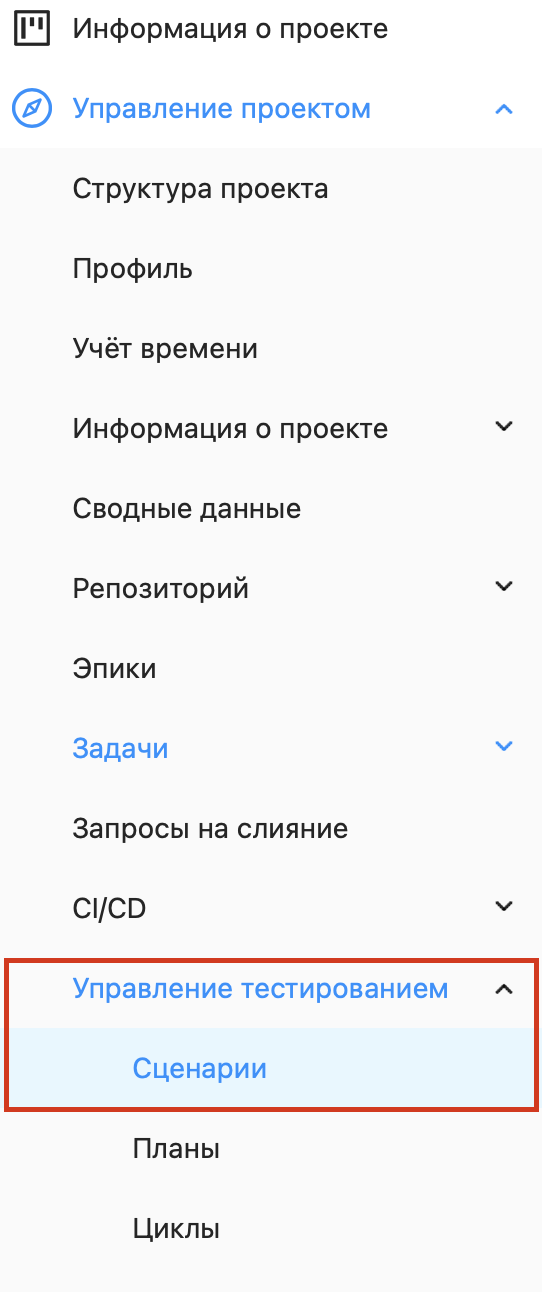
Отобразится список созданных в проекте тест-кейсов или пустой список, если тест-кейсов нет.
Нажмите кнопку New test case, откроется форма создания тест кейса:

Заполните следующие поля:
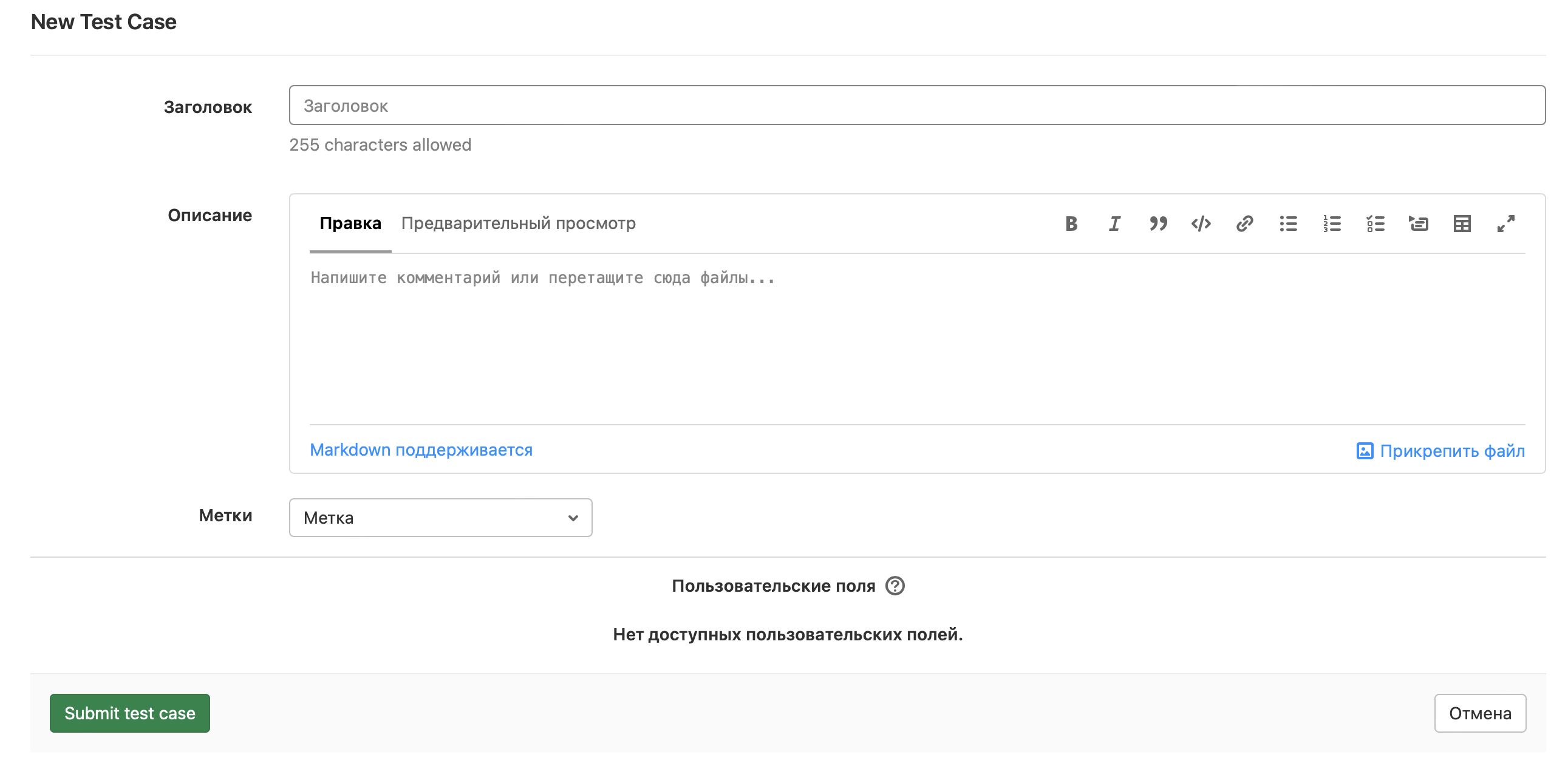
Поле
Описание
Заголовок
Название тест-кейса. Обязательное поле.
Описание
Описание тест-кейса. Необязательное поле.
Метки
Выбор метки для тест-кейса. Можно выбрать одну или несколько меток. Необязательное поле.
Сохраните новый тест-кейс, нажав кнопку Submit test case.
Новый тест-кейс отображается в списке тест-кейсов на странице Сценарии.
Редактирование тест-кейса#
При каких-либо изменениях тестовых сценариев вы можете редактировать и архивировать ваши тест-кейсы.
Чтобы отредактировать тест-кейс, выполните следующие действия:
Перейдите на страницу Сценарии в разделе Управление тестированием.
Выберите нужный тест-кейс из списка созданных в проекте тест-кейсов.
На странице просмотра тест-кейса нажмите кнопку с иконкой "Карандаш".
На открывшейся странице редактирования измените необходимые поля.
Сохраните изменения, нажав Save changes.
Изменить статус можно в верхней части страницы просмотра тест-кейса.
Изменить статус могут пользователи с ролью Maintainer или Owner.
Создание тест-цикла#
Создание тест-циклов доступно пользователям со всеми ролями.
Авторизуйтесь под своей учетной записью и выберите необходимый проект.
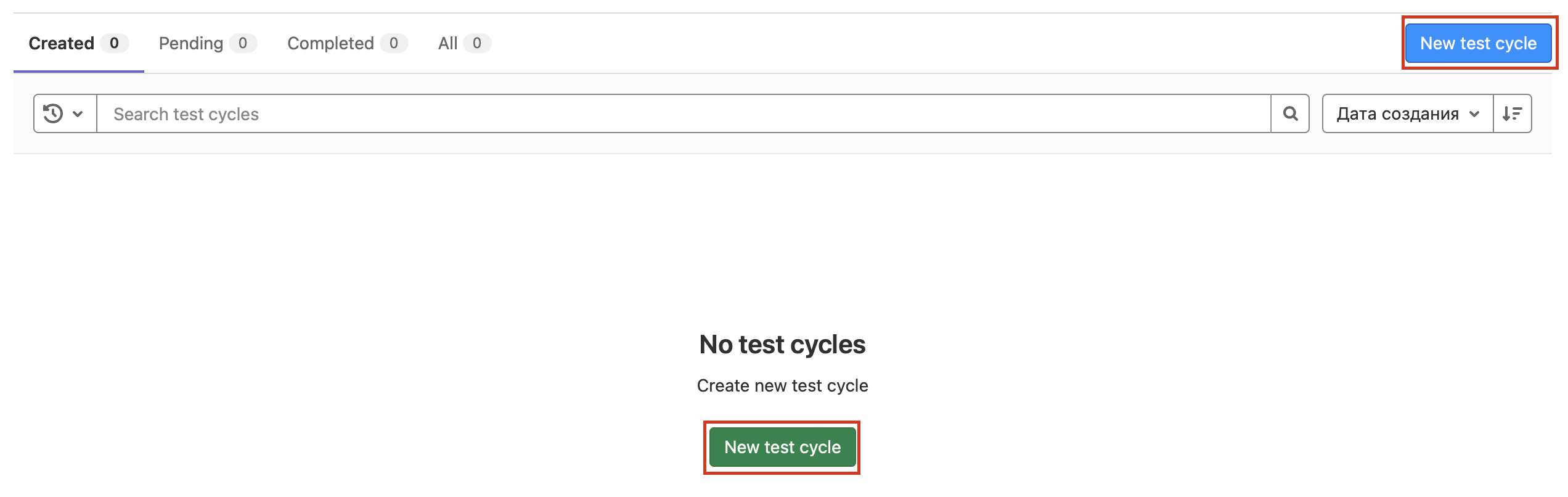
В боковом меню выберите Управление тестированием/Циклы.
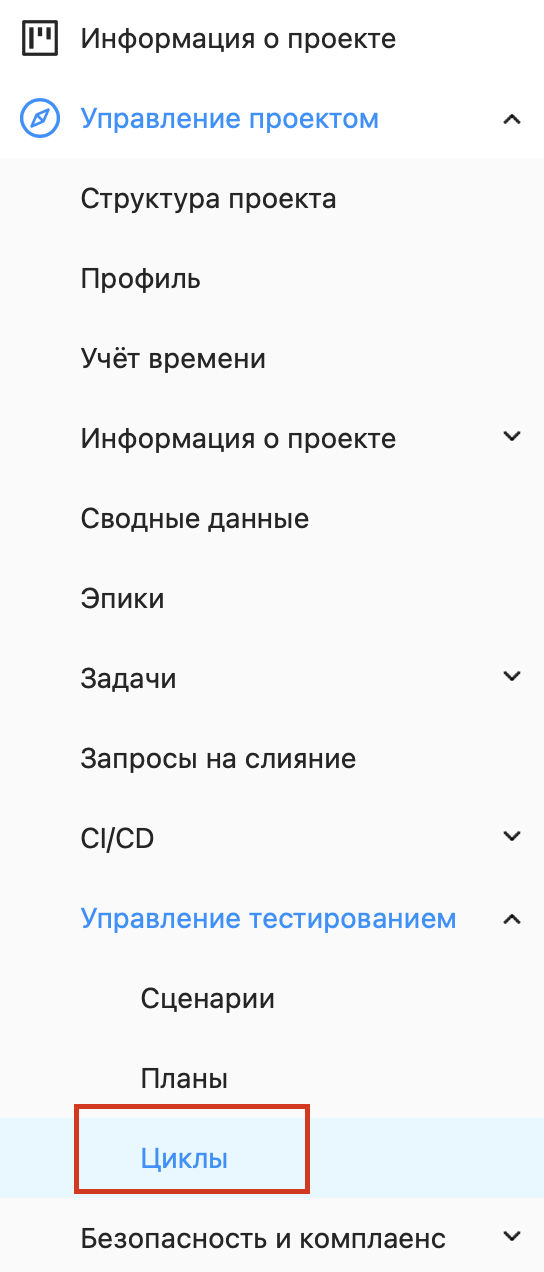
В открывшейся рабочей области будут отображены созданные тест-циклы. В случае, если их не существует, отобразится пустая рабочая область.
Нажмите кнопку New test cycle:
В открывшейся области заполните следующие поля:
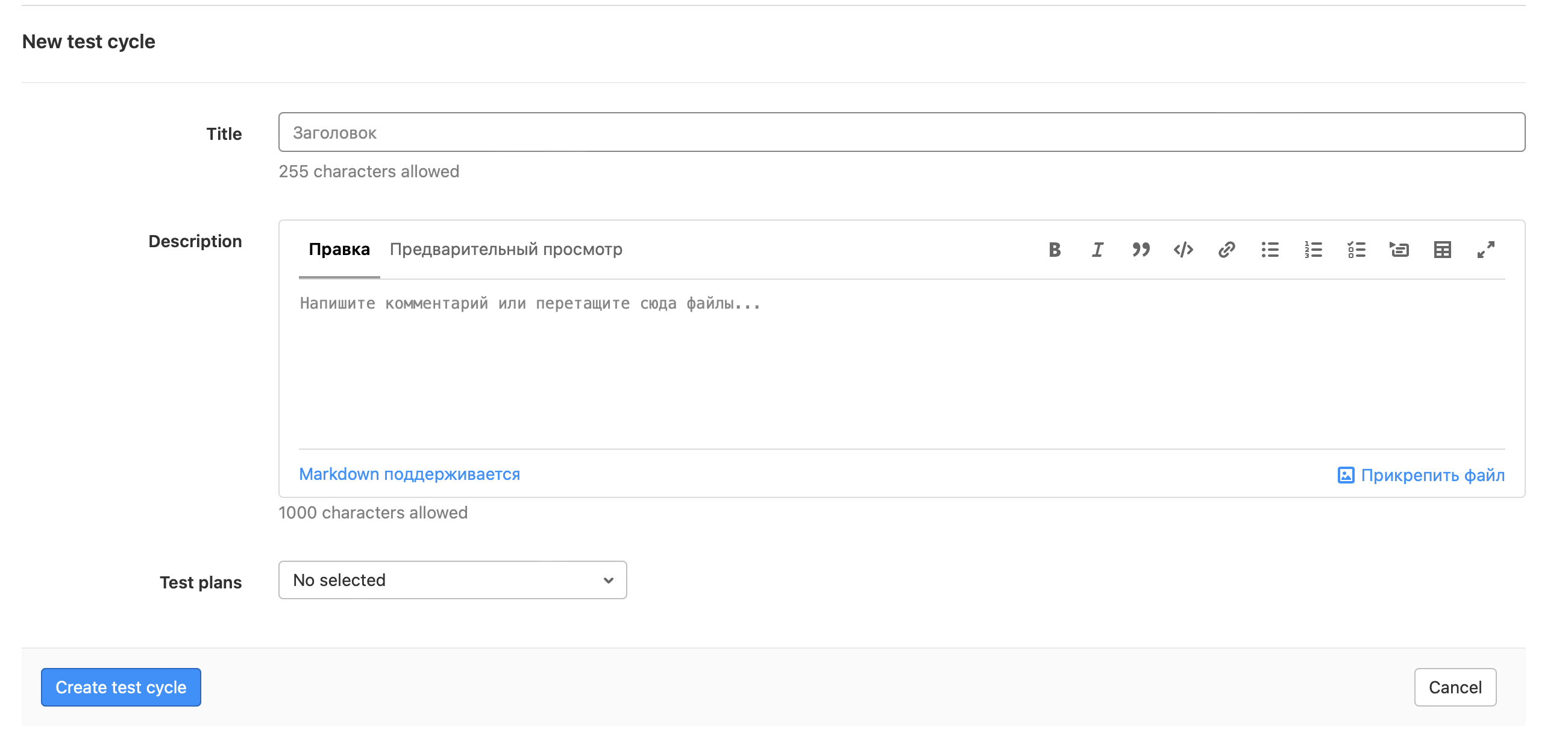
Поле
Описание
Title
Название тест-цикла.
Description
Описание тест-цикла.
Test plans
Список тест-планов, входящих в тест-цикл (Мультиселект).
После заполнения всех полей нажмите Create test cycle:
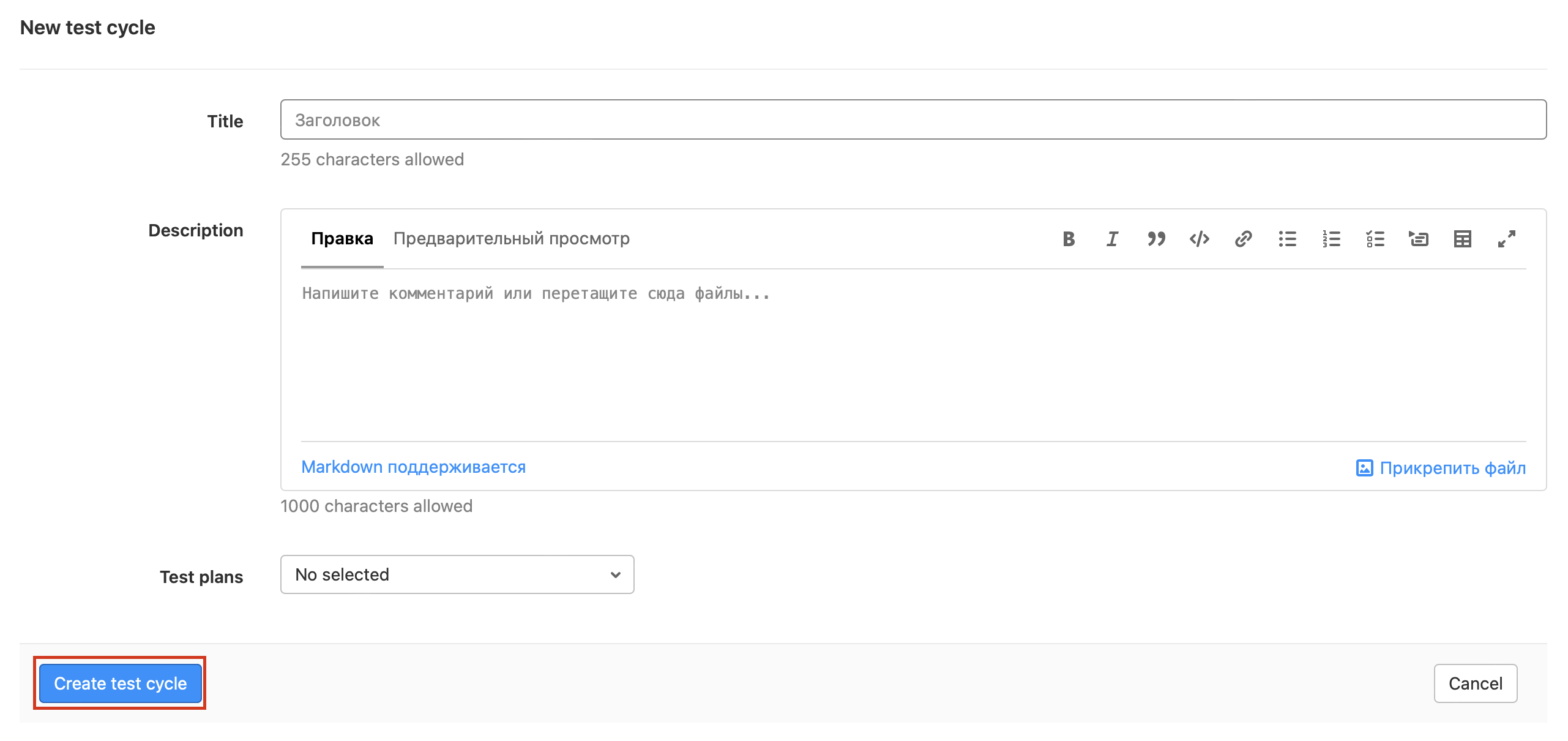
В списке появится созданный тест-цикл:

Для того, чтобы посмотреть подробную информацию о тест-цикле, нажмите на него:
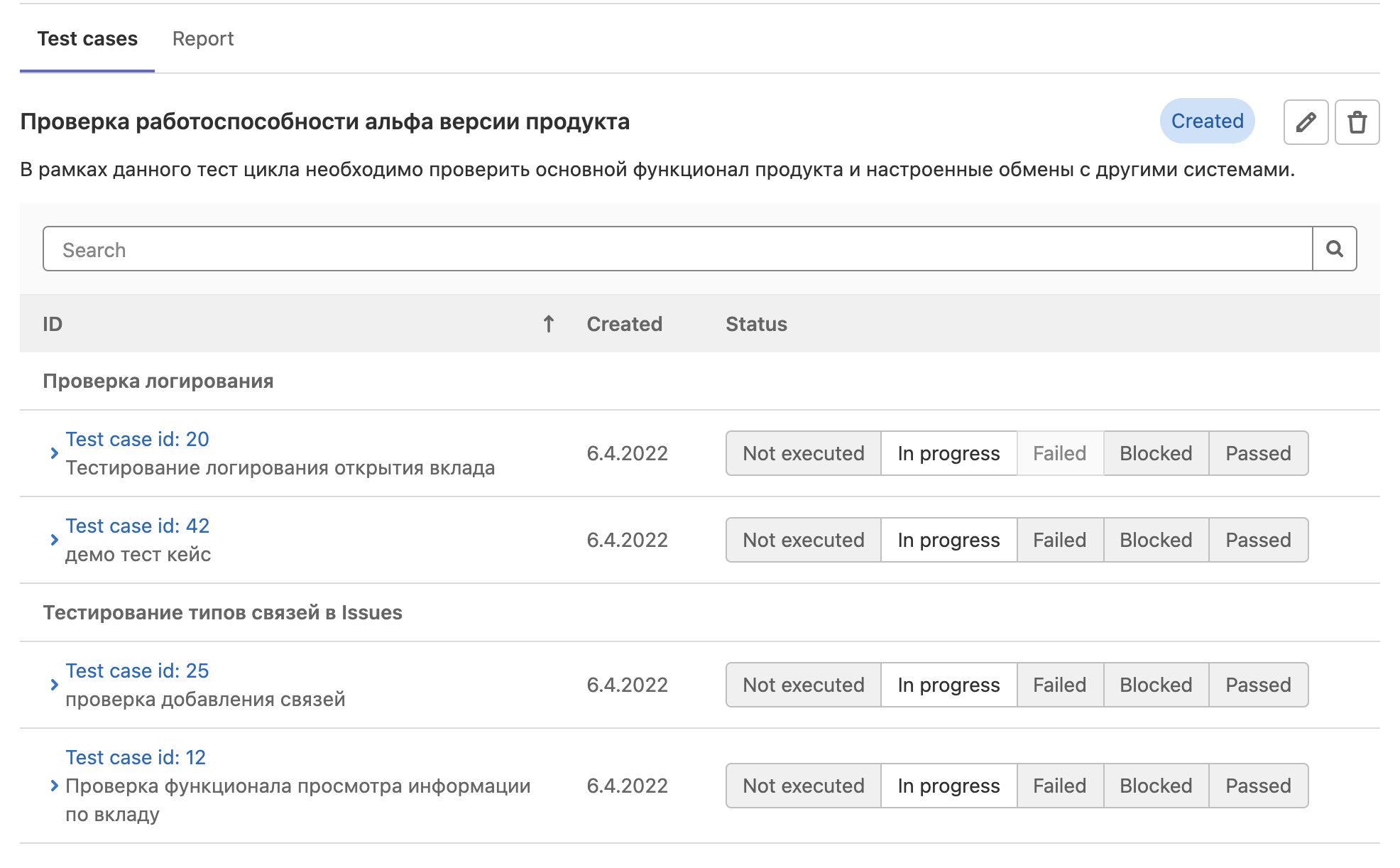
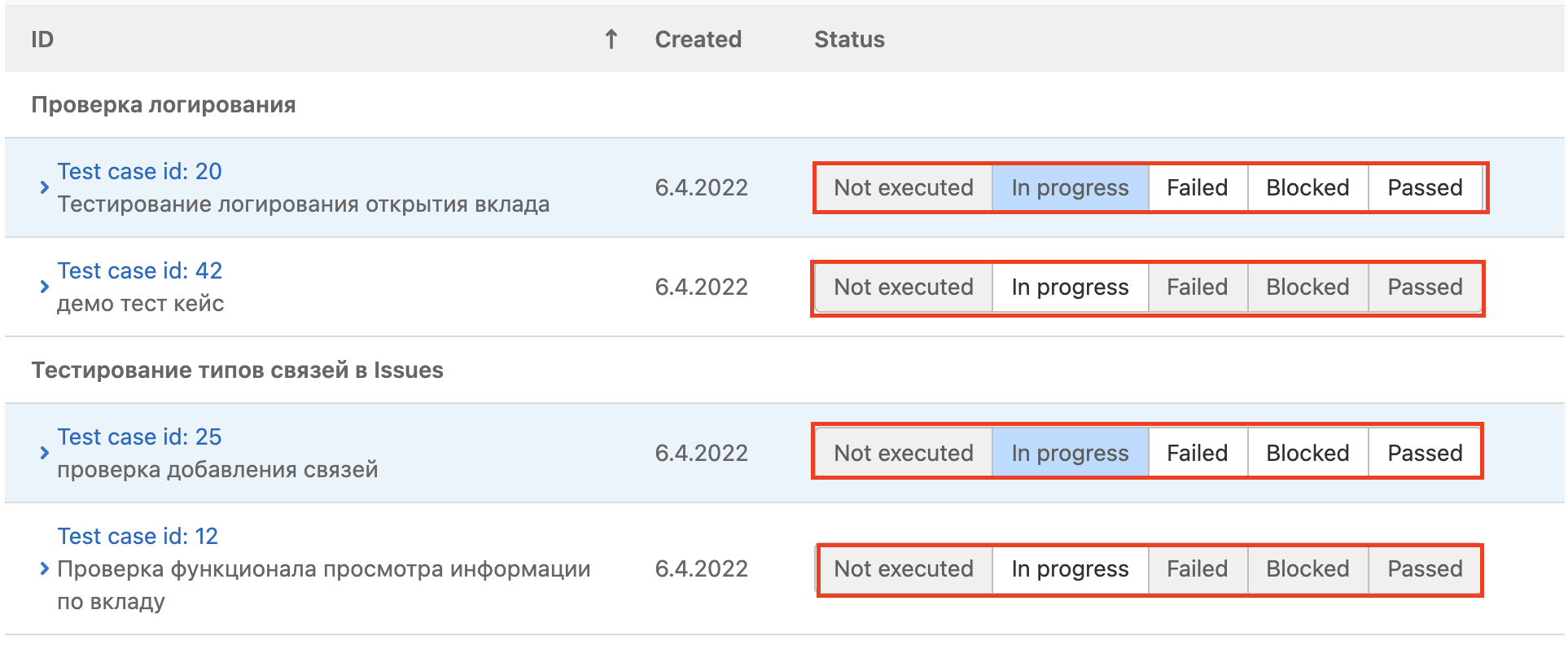
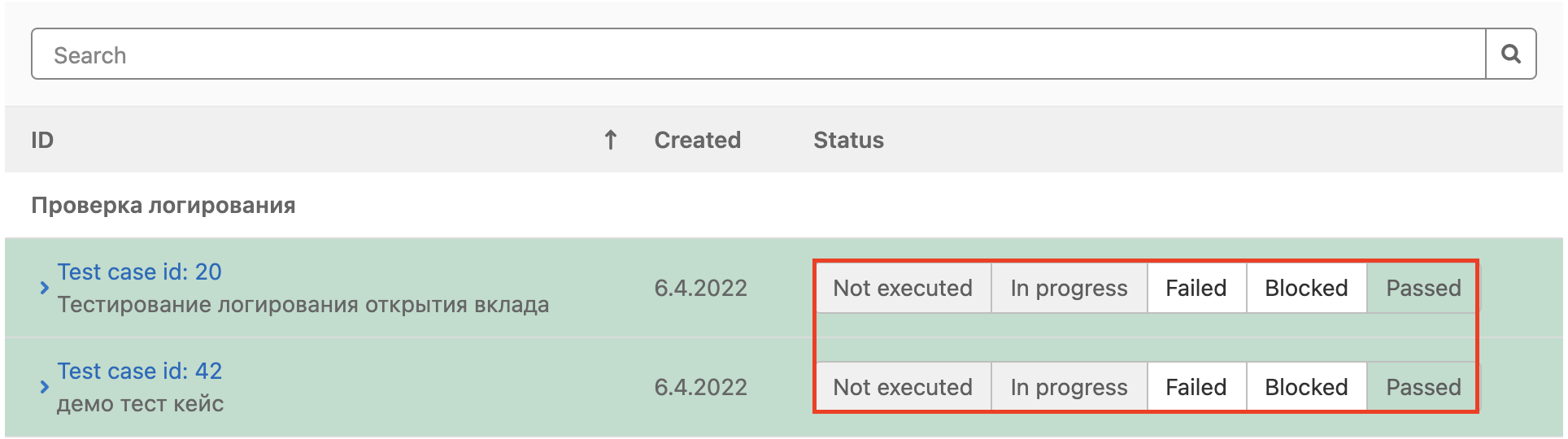
Для изменения состояния тест-кейсов, входящих в тест-цикл, используйте блок статусов тест-кейсов:
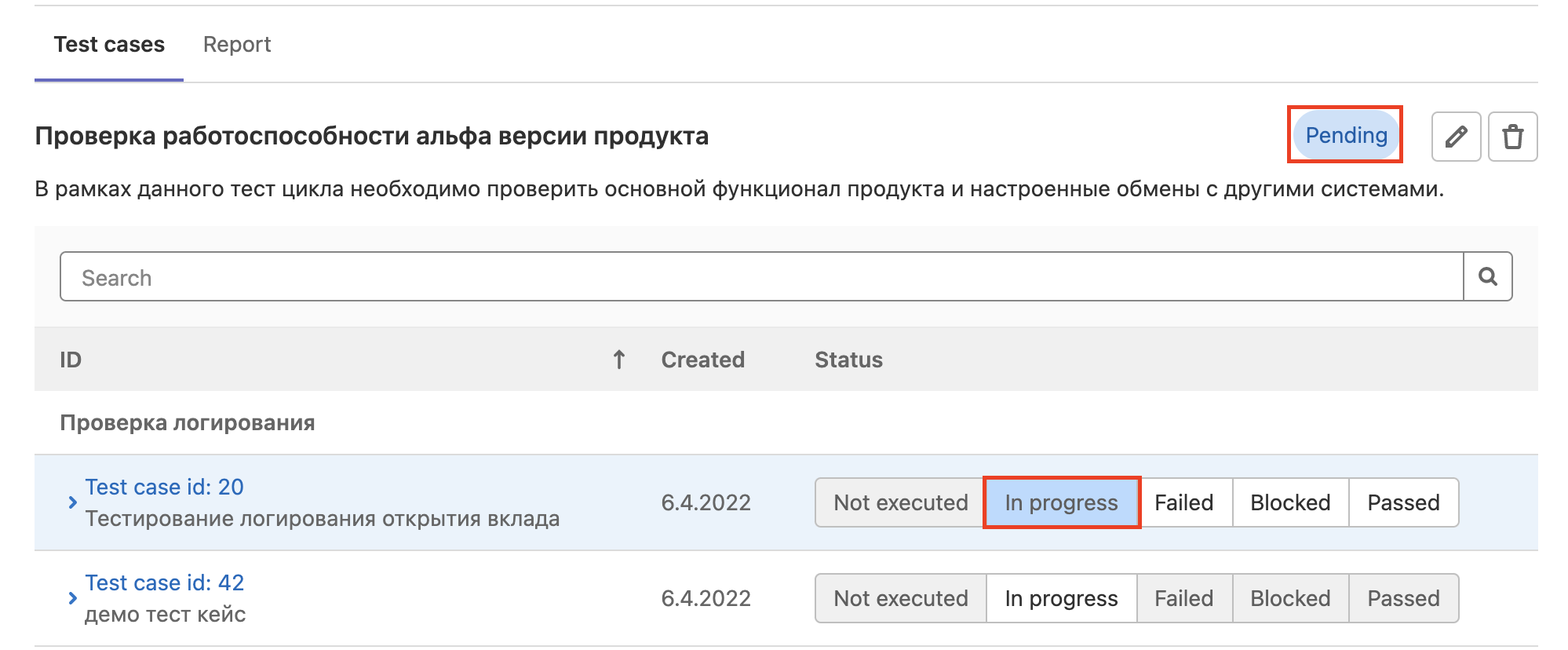
Если хотя бы один тест-кейс будет переведен в статус In progress, то весь тест-цикл изменит свой статус на Pending:
Когда все тест-кейсы переведены в один из завершающих статусов, сам тест-цикл переходит в статус Completed:
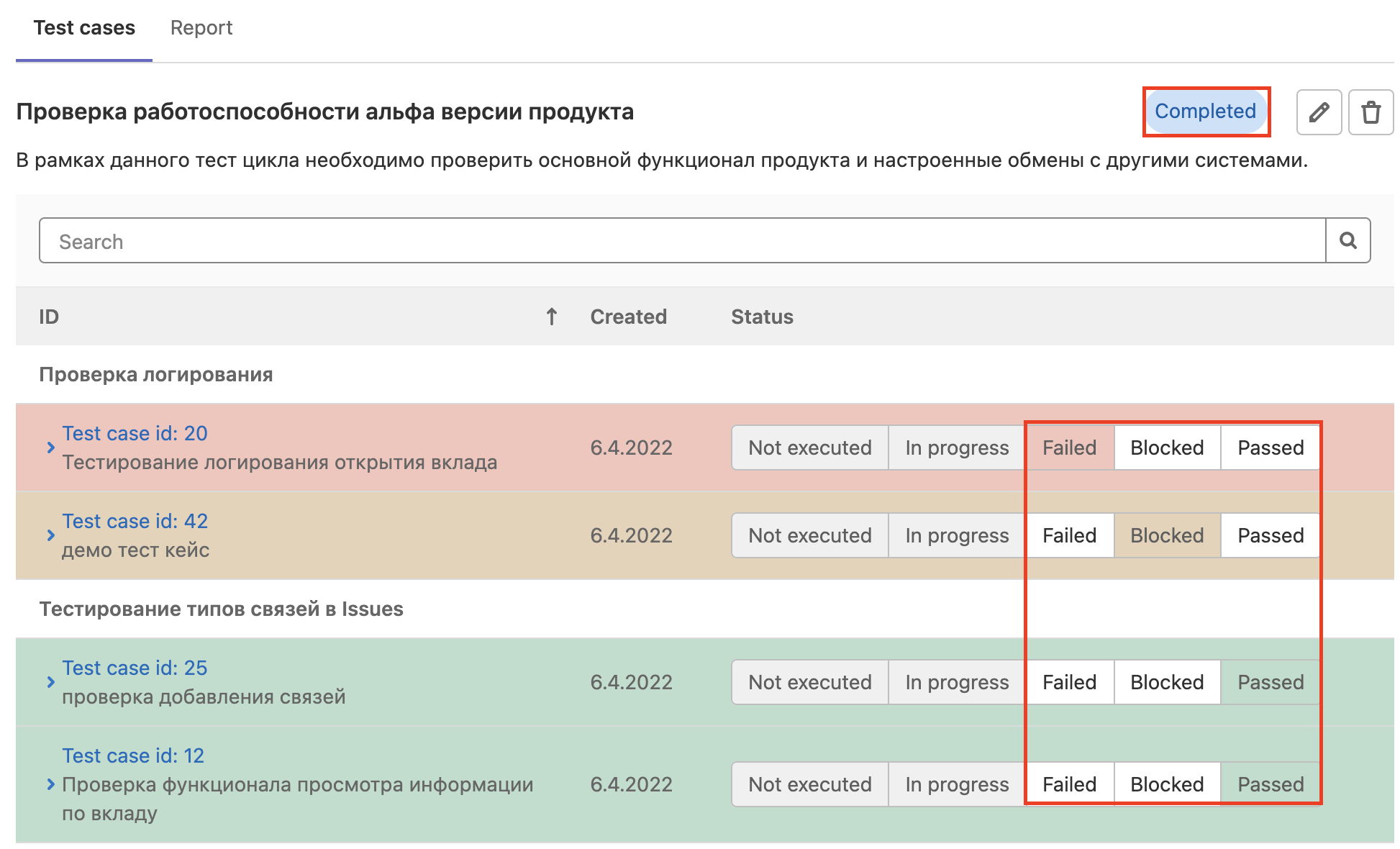
Финальные статусы Failed, Blocked и Passed можно менять, переход в предыдущие статусы невозможен на любом шаге.
Первичное состояние:
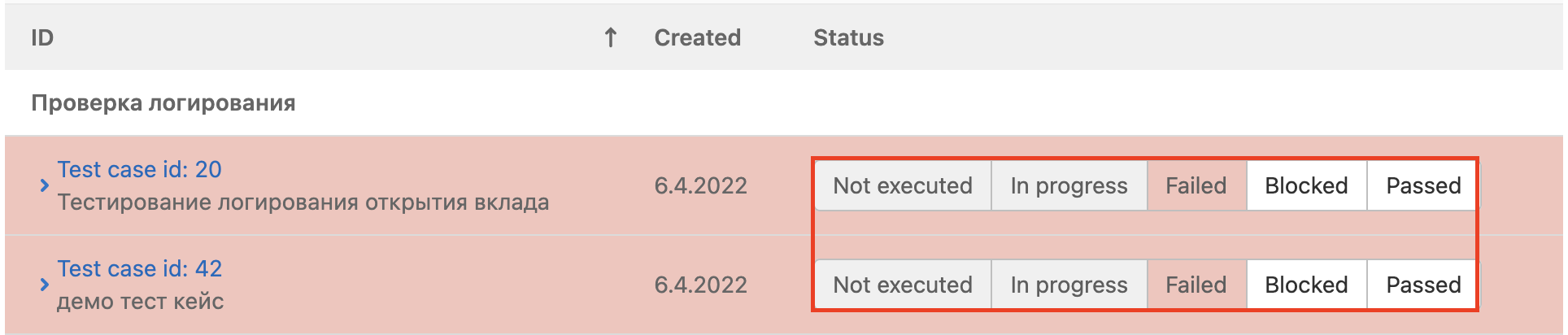
Финальное состояние:
Редактирование тестовых циклов#
Выберите необходимый тест-цикл.
Нажмите кнопку с иконкой "Карандаш", чтобы открыть режим редактирования:
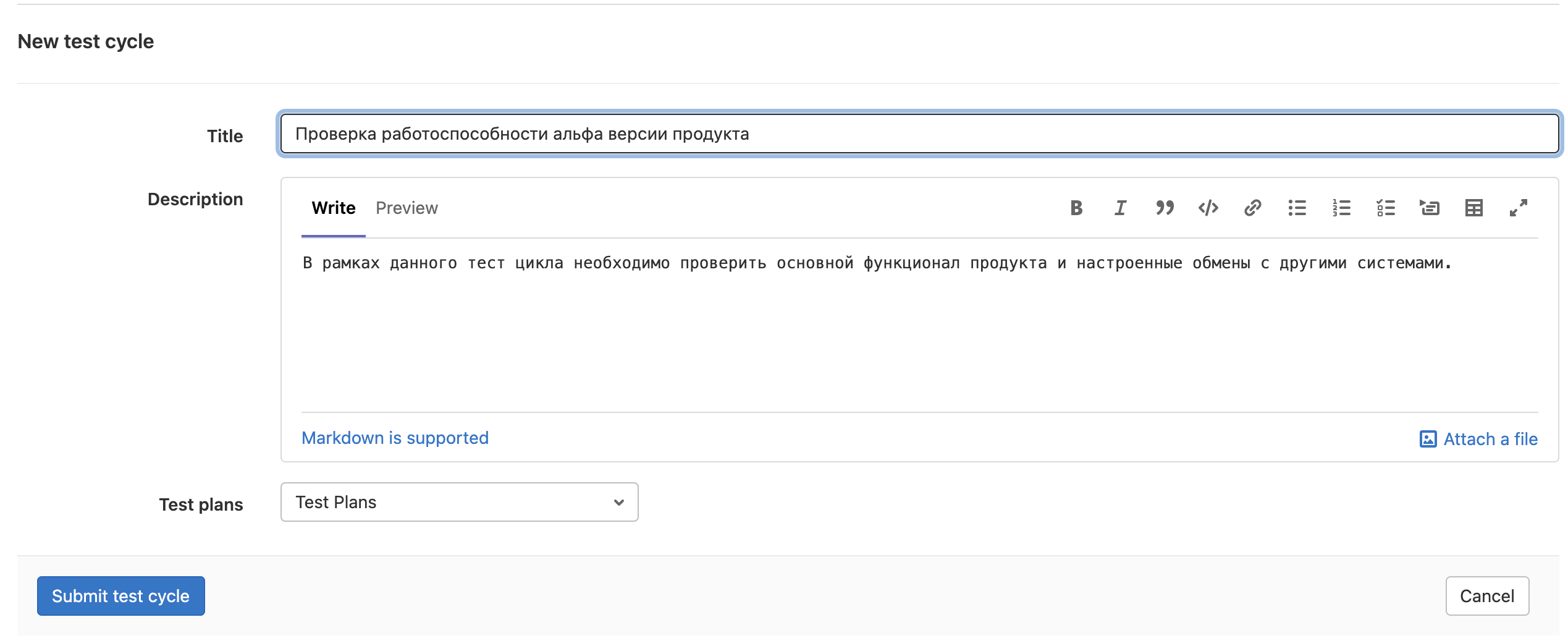
Внесите необходимые изменения и нажмите Submit test cycle. Изменения отобразятся на экране просмотра тестового цикла.
Выгрузка отчетов о результатах тестирования#
По созданному тест-циклу можно выгрузить отчет о его прохождении в формате .xlsx. Для этого выполните следующее:
Перейдите на страницу нужного тест-цикла.
Нажмите кнопку More в углу страницы и в выпадающем списке нажмите Download report:

Отчёт по выбранному тест-циклу загружается на ПК.
Деактивация флагов при переводе тест-кейсов в цикле в финальный статус#
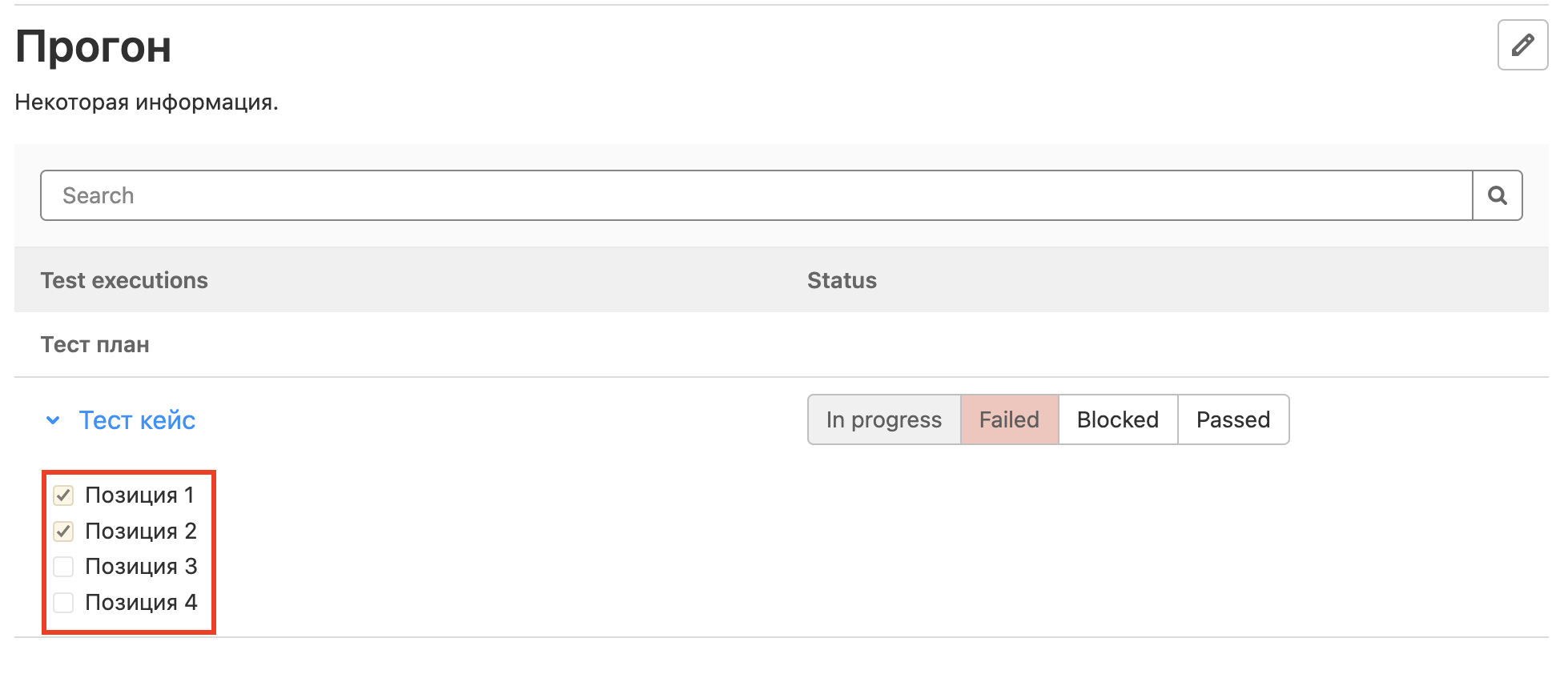
При переходе тест кейса в рамках цикла в статус Failed/Blocked/Passed, флаги в теле тест-кейса будут деактивированы:
Создание плана тестирования#
Чтобы создать новый план, выполните следующие шаги:
Авторизуйтесь и перейдите на страницу Планы в разделе Управление тестированием.
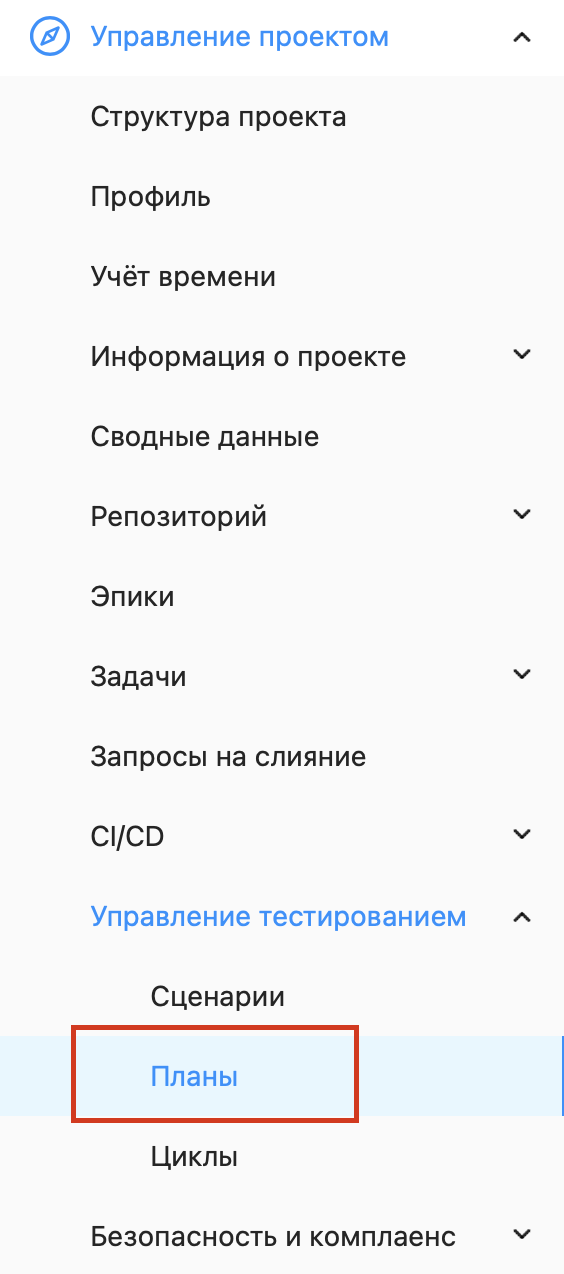
Отобразится список созданных в проекте планов или пустой список, если планов нет.
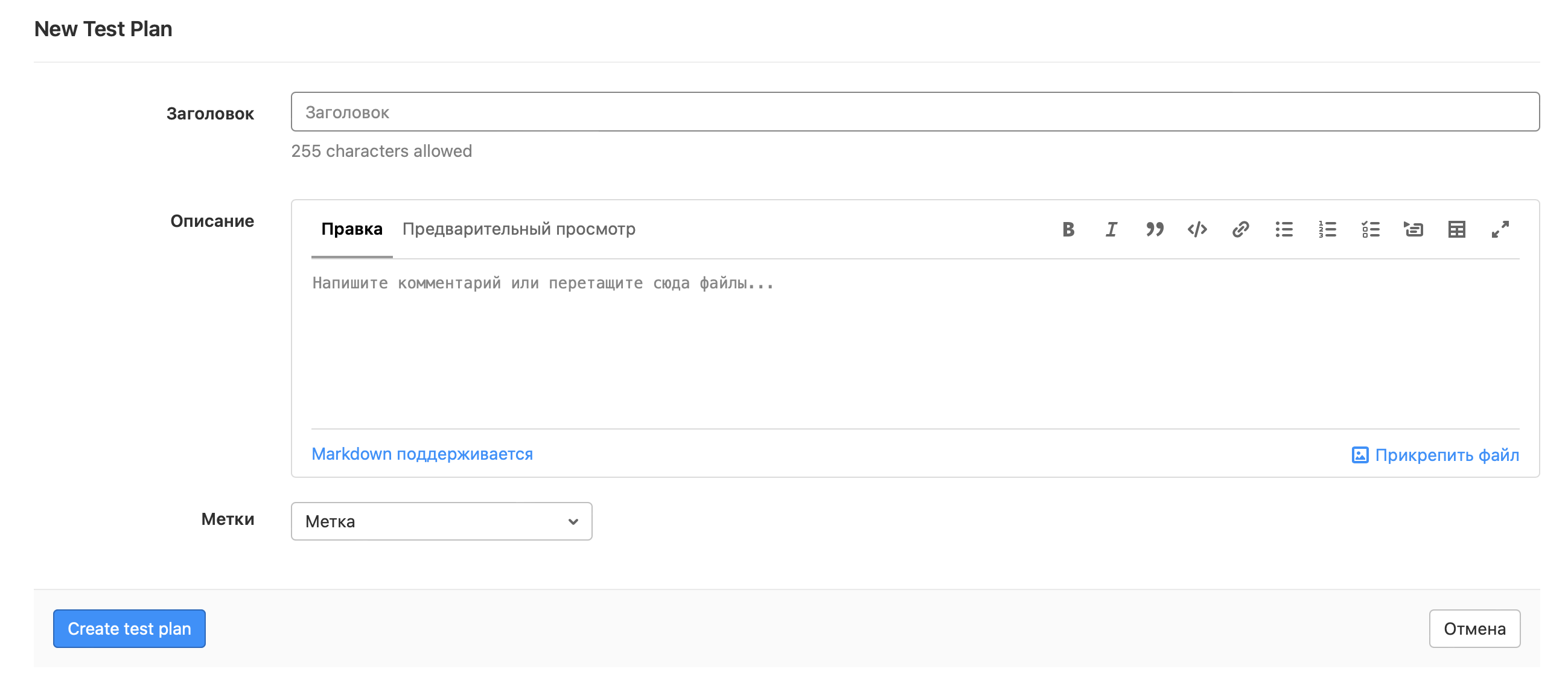
Нажмите кнопку New test plan, чтобы открыть форму создания тест-плана:
Поле
Описание
Заголовок
Название тест-плана. Обязательное поле.
Описание
Описание тест-плана. Необязательное поле.
Метки
Выбор метки для тест-плана. Можно выбрать одну или несколько меток. Необязательное поле.
Сохраните новый тест-план, нажав кнопку Create test plan.
Новый план отображается в списке тестовых планов на странице Планы в разделе Управление тестированием.
На странице просмотра плана тестирования можно добавлять как новые, так и уже существующие тест-кейсы и тест-планы в состав просматриваемого тест-плана. Они структурированы и отображаются в виде дерева.
История изменений тестовых планов#
Для просмотра истории изменений тестовых планов необходимо на странице тестового плана перейти в блок Активность.
Создание шаблонов для тест-планов#
Перейдите в ранее созданный тест.
Нажмите кнопку Создать шаблон. Откроется модальное окно с подтверждением.
Нажмите кнопку Создать шаблон. Появится оповещение Шаблон был создан.
Добавление меток для тест-циклов#
Перейдите в Управление Тестирование и откройте Циклы.
В меню справа нажмите Редактировать в блоке Метки.
Выберите метку.
Добавление пользовательских полей в тестовые планы#
Перейдите в Управление тестированием и откройте Планы.
Выберите ранее созданный тест-план.
Нажмите кнопку Редактировать.
Заполните данными Пользовательское поле.
Нажмите кнопку Сохранить.
Общий поиск на уровне проекта и группы: поиск сценариев тестирования#
Для поиска сценариев тестирования по всему проекту выполните следующие шаги:
Перейдите в раздел Поиск в меню слева.
В поисковой строке наберите ключевое слов, например,
Проверка функциональностии нажмите Enter.Выберите раздел Сценарии.
Часто встречающиеся проблемы и пути их устранения#
В текущем релизе проблемы при работе оператора не были выявлены. В случае выявления проблем обратитесь к вашему системному администратору.
Параметры настройки#
У оператора нет доступа к настройкам сервиса в среде окружения. Перечень возможных настроек доступен при установке и первичной конфигурации и описан в Руководстве по установке.
Правила эксплуатации#
Эксплуатация механизмов безопасности должна осуществляться в соответствии с их документацией. Специальных требований к эксплуатации не предъявляется.
Форматно-логический контроль и контроль целостности данных при выгрузке данных из компонента (например, в сценарии Выгрузка отчетов о результатах тестирования) не осуществляется, и компонент не выдвигает дополнительных требований со своей стороны.