Руководство оператора#
Основные понятия#
В таблице приведены основные аббревиатуры и сокращения:
Сокращение |
Расшифровка сокращения |
|---|---|
Автозапуск КС |
Автоматический запуск корректирующего сценария |
АРМ |
Автоматизированное рабочее место |
АС |
Автоматизированная система |
Аудит |
Компонент Аудит (AUDT) продукта Platform V Audit SE (AUD) |
БД |
База данных |
БХБ |
Бизнес-Хаб |
ВНД |
Внутренняя нормативная документация |
ВСП |
Внутреннее структурное подразделение организации |
ДУЛ |
Документ удостоверяющий личность |
ДЮЛ |
Продуктовая фабрика «Депозиты юридических лиц» |
ЕДБО |
Единый договор банковского обслуживания |
ЕЗСМ |
Единая зонтичная система мониторинга |
ЕКС |
Единая корпоративная система |
ЕПК |
Единый профиль клиента |
ИНН |
Идентификационный номер налогоплательщика |
КБ |
Корпоративный блок |
КМД |
Корпоративная модель данных |
Кор. сценарий |
Корректирующий сценарий |
ОС |
Операционная система |
ОСБ |
Отделение банка |
ПЖ |
Компонент Прикладной Журнал (APLJ) продукта Platform V Backend (#BD) |
ПО |
Программное обеспечение |
ПФ |
Продуктовая фабрика |
РБ |
Розничный блок |
РКО |
Расчетно-кассовое обслуживание |
СТАС |
Спецификация требований к автоматизированной системе |
ТБ |
Территориальный банк |
УДДК |
Управление доступом к документам клиента |
УДКЗ |
Управление дебиторской и кредиторской задолженностью |
УК |
Управляющая компания |
УФП |
Управление финансовыми потоками |
УФС |
Управление финансовыми сообщениями |
ФИО |
Фамилия, Имя, Отчество |
ФЛ |
Физическое лицо |
ЦКР |
Центр корпоративных решений |
ЦМ УОД |
Централизованный Механизм Управления Операционным Днем на Platform V |
ЦСПС |
Центр сопровождения прикладных сервисов |
ЦСРБ |
Центр сопровождения розничного бизнеса |
ЮЛ |
Юридическое лицо |
APM |
Application Perform Monitoring. АС Рефлекс (бизнес-мониторинг) |
CEP |
Complex Event Processing |
CRM |
Customer Relationship Management. Управление отношениями с клиентами |
ID |
Идентификатор |
РВ |
РrogressBar |
SLA |
Service Level Agreement. Планируемое время обработки отклонения |
URL |
Uniform Resource Locator. Унифицированный указатель ресурса |
В таблице приведены основные термины:
Термин |
Определение |
|---|---|
Администратор |
Пользователь, осуществляющий функциональные действия в соответствии с ролью «Администратор» |
Журнал прикладного аудита |
Таблица, содержащая последовательность единичных совокупностей информации, описывающих события прикладного аудита |
Инцидент, отклонение, ошибка |
Изменение, произошедшее во внешней или внутренней среде, зафиксированное в Продукте, факт возникновения которого повлек негативные последствия (материальные или нематериальные) для функционирования бизнес-процессов организации |
Клиент |
Юридическое лицо, индивидуальный предприниматель или физическое лицо, заключившее с организацией Договор о предоставлении услуг с использованием Продукта |
Наблюдатель |
Пользователь, осуществляющий функциональные действия в соответствии с ролью «Наблюдатель» |
Оператор |
Пользователь, осуществляющий функциональные действия в соответствии с ролью «Оператор» |
Пагинация |
Разбиение на страницы |
Платформа, Platform V |
Набор продуктов Platform V, правообладателем которых является АО «СберТех». Перечень таких продуктов обозначен в документации на конкретный продукт |
Пользователь − «первая рука» |
Пользователь с ролью «Оператор», осуществляющий функции по обработке или отклонению обработки ошибок в интерфейсе Продукта |
Пользователь − «вторая рука» |
Пользователь с ролью «Оператор», осуществляющий функции по подтверждению обработки или подтверждению отклонения обработки ошибок в интерфейсе Продукта |
Продукт |
Компонент Устранение Сбойных Ситуаций (USSX) продукта Platform V Incident Manager (USS) |
Прикладной аудит |
Инструмент протоколирования в формализованном виде действий администраторов доступа и пользователей прикладных модулей Platform V при выполнении ими своих должностных обязанностей с целью предотвращения инцидентов, связанных с нарушениями информационной безопасности организации, а также инструменты обработки и анализа этих данных |
Руководитель |
Пользователь, осуществляющий функциональные действия в соответствии с ролью «Руководитель» |
Уполномоченный сотрудник |
Работник функционального подразделения организации, сопровождающего бизнес-процессы и наделенный правом работы с интерфейсом модуля «Обработка ошибок» в соответствии с распорядительным документом (распоряжение, приказ) |
Доступ к приложению#
Безопасность АРМ оператора обеспечивается исходя из уровня конфиденциальности информации и других требований информационной безопасности.
Рекомендуемый перечень браузеров и их версии для доступа к веб-интерфейсу Продукта приведен в разделе Системные требования документа Руководство по установке.
Авторизация#
Для входа в Продукт пользователю необходимо выполнить следующие действия:
Запустить на рабочем месте браузер.
В адресной строке браузера ввести ссылку на веб-приложение Продукта.
Заполнить поля формы аутентификации (логин и пароль).
Нажать на кнопку Вход.
Завершение сеанса работы и авторизация под другим регистрационным именем#
Чтобы завершить сеанс работы и авторизоваться в Продукте под другим пользователем / регистрационным именем, в левом нижнем углу страницы АС необходимо нажать на кнопку  и в появившемся окне нажать на кнопку Выйти из системы.
Использование приложения оператором#
Требования для работы с Продуктом#
Возможность фиксации, обработки отклонений, формирование отчетности, а также редактирования внутренних настроек Продукта, реализована для уполномоченного сотрудника (далее − пользователь) организации, сопровождающего бизнес-процессы.
Для работы в интерфейсе используется ролевой принцип ограничения прав доступа пользователей с применением правила «первая/вторая рука» (опционально). Для пользователей выделены системные роли с определенным набором инструментов для каждой (см. подробное описание в разделе «Типы ролей для работы в Продукте» настоящего Руководства пользователя).
Для работы в интерфейсе пользователи должны обладать навыками работы на персональном компьютере в ОС (например, Альт 8 СП), знаниями исходного бизнес-процесса и методиками обработки отклонений в этом процессе.
Ответственность пользователей, связанная с использованием паролей и оборудования, должна быть регламентирована ВНД организации, определяющими принципы информационной безопасности организации.
Обработка отклонений пользователем в Продукте возможна при соблюдении следующих условий:
для аутентификации пользователя используется компонент IAM Proxy (AUTH) продукта Platform V IAM SE (IAM);
для авторизации пользователя используется компонент Объединённый сервис авторизации (AUTZ) продукта Platform V IAM SE (IAM), в котором хранятся роли пользователей;
минимальные требования к рабочим станциям определяются минимальными требованиями к устанавливаемой ОС (например, Альт 8 СП);
минимальное разрешение экрана: 1600 * 900;
АРМ пользователей подключаются по Internet/Intranet технологии (http-протокол). Данная технология подключения АРМ обеспечивает работу АРМ с использованием стандартного системного ПО и устраняет необходимость размещения на АРМ специального клиентского ПО.
Описание работы оператора#
После прохождения аутентификации, пользователь получает доступ к меню работы в Продукте, которое состоит из трех последовательных уровней:
меню верхнего уровня «Типы сервисов» (далее — меню Типы сервисов);
меню 2-го уровня «Сервисы» (далее — меню Сервисы);
меню 3-го уровня «Стадии обработки отклонений» (далее − меню Стадии обработки).
На всех трех уровнях меню пользователю доступны боковая информационная панель черного цвета (далее − боковая панель) и верхняя панель со строкой заголовка интерфейса синего цвета (далее − панель Строка заголовка).
Меню интерфейса#
Меню «Типы сервисов» (меню верхнего уровня)#
Данное меню является стартовым. В нем перечислены типы сервисов, по которым могут возникать отклонения, а также разделы настроек работы Продукта и сквозного поиска отклонений.
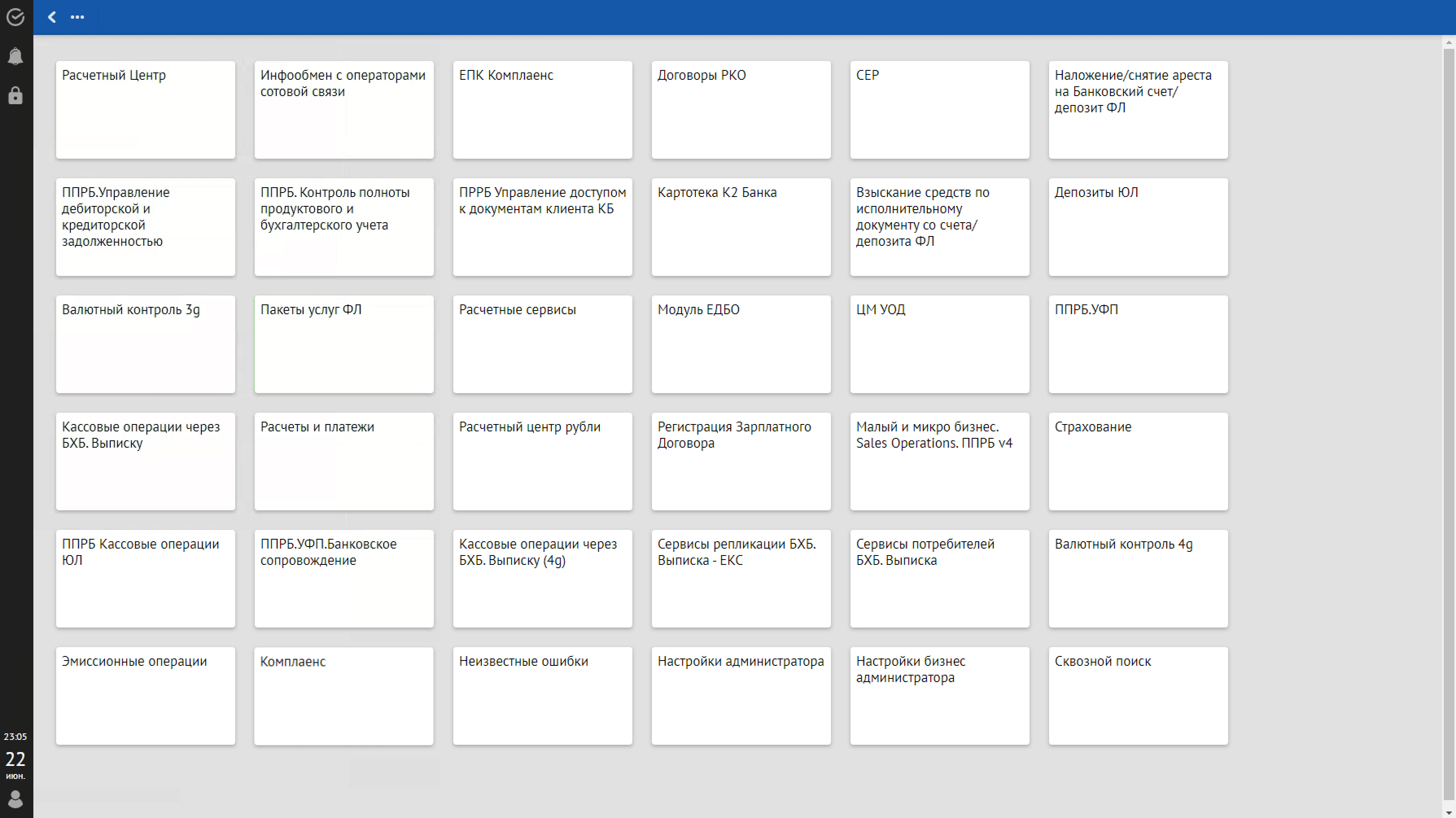
Рисунок. Меню «Типы сервисов» (стартовое меню)
Далее приведено описание возможных типов сервисов.
Расчетный Центр: в данном разделе отображаются отклонения таким операциям Расчетного Центра как УФС, Модуль Переписка, Модуль маршрутизации платежей;
Инфообмен с операторами сотовой связи: в данном разделе отражаются отклонения, возникающие при информировании операторов сотовой связи о новых клиентах ФЛ;
ЕПК Комплаенс: в данном разделе отражаются отклонения в профиле Клиента, препятствующие осуществлению комплаенс-контроля операции;
Договоры РКО: в данном разделе отражаются отклонения, возникающие в бизнес-процессе «Миграция договоров РКО из ЕКС на Platform V (ЮЛ-счета)»;
CEP: в данном разделе отражаются отклонения, возникающие в процессе слияния событий продуктового и бухгалтерского учета;
Наложение/снятие ареста на Банковский счет/депозит ФЛ: в данном разделе отражаются отклонения, возникающие в сервисе «Наложение ареста по исполнительному документу» и «Снятие ареста» со сценариями операций фабрики «Вклады и счета»;
Управление дебиторской и кредиторской задолженностью: в данном разделе отражаются отклонения, возникающие в процессе работы сервисов ПФ УДКЗ;
Контроль полноты продуктового и бухгалтерского учета: в данном разделе отражаются отклонения по сервисам фабрики «Контроль полноты продуктового и бухгалтерского учета»;
Управление доступом к документам клиента КБ: в данном разделе отражаются отклонения, возникающие при исполнении сценариев фабрики «Онлайн миграция документов из АС ЕКС» в модуле «УДДК КБ»;
Картотека Банка: в данном разделе отражаются отклонения, возникающие в сервисе фабрики «Технический сервис изменения параметров продукта Банковский счет/ Депозит ФЛ» со сценарием «Обновление для банковского счета/ депозита ФЛ сведений о наличии/ отсутствии счета в Картотеке» по вкладам ПФ «Вклады и счета»;
Взыскание средств по исполнительному документу со счета/депозита ФЛ: в данном разделе отражаются отклонения, возникающие в сервисе фабрики «Взыскание средств по исполнительному документу со счета/депозита ФЛ» по вкладам ПФ «Вклады и счета»;
Депозиты ЮЛ: в данном разделе отражаются отклонения по сервисам фабрики «Депозиты ЮЛ»;
Валютный контроль: в данном разделе отражаются отклонения по сервисам фабрики БХБ «Валютный контроль»;
Пакеты услуг ФЛ: в данном разделе отражаются отклонения по сервисам фабрики ПФ «Пакеты услуг»;
Расчетные сервисы: в данном разделе отражаются отклонения по сервисам фабрики «Расчетные сервисы»;
Модуль ЕДБО: в данном разделе отражаются отклонения по сервисам фабрики «Модуль ЕДБО»;
ЦМ УОД: в данном разделе отражаются отклонения по сервисам фабрики «ЦМ УОД»;
УФП: в данном разделе отражаются отклонения по сервисам фабрики «Управление Финансовыми Потоками» (интеграция Продукта и фабрик происходит не напрямую, а через систему бизнес-мониторинга APM);
Кассовые операции через БХБ.Выписку: в данном разделе отражаются отклонения по сервисам фабрики «Кассовые операции через БХБ.Выписку»;
Расчеты и платежи: в данном разделе отображаются отклонения по сервисам фабрики «РКО.Расчеты»;
Расчетный центр рубли: в данном разделе отображаются отклонения, связанные с обработкой документов и УФС;
Регистрация Зарплатного Договора: в данном разделе отображаются отклонения, возникающие при вызове фабрики «Зарплатный договор» из фабрики «Счета корпоративных клиентов», при открытии счетов в канале РМ ВСП на группу сопровождения данной фабрики, а также на лиц, имеющих права на получение информации о данном отклонении;
Малый и микро бизнес. Sales Operations: в данном разделе отражаются отклонения по сервисам фабрики «Малый и микро бизнес» в четвертом поколении Platform V;
Страхование: в данном разделе отражаются отклонения по сервисам фабрики «Страхование»;
Кассовые операции ЮЛ: в данном разделе отражаются отклонения по сервисам фабрики «Кассовые операции ЮЛ» в четвертом поколении Platform V;
УФП. Банковское сопровождение: в данном разделе отражаются отклонения по сервисам фабрики «УФП. Банковское сопровождение» в четвертом поколении Platform V;
Кассовые операции через БХБ. Выписку: в данном разделе отражаются отклонения по сервисам фабрики «Кассовые операции через БХБ. Выписку» в четвертом поколении Platform V;
Сервисы репликации БХБ. Выписка – ЕКС: в данном разделе отражаются отклонения по сервисам фабрики «Сервисы репликации БХБ. Выписка – ЕКС» в четвертом поколении Platform V;
Сервисы потребителей БХБ. Выписка: в данном разделе отражаются отклонения по сервисам фабрики «Сервисы потребителей БХБ. Выписка» в четвертом поколении Platform V;
Валютный контроль: в данном разделе отражаются отклонения по сервисам фабрики БХБ «Валютный контроль» в четвертом поколении Platform V;
Эмиссионные операции: в данном разделе отражаются отклонения по сервисам фабрики «Эмиссионные операции» в четвертом поколении Platform V;
Комплаенс: в данном разделе отражаются отклонения по комплаенс-операциям;
Неизвестные ошибки: в данный раздел попадают отклонения, которые имеют ошибки в параметрах или произошедшие по незарегистрированным в Продукте сервисам;
Настройки администратора: в данном разделе отображается интерфейс для Администратора Продукта;
Настройки бизнес администратора: в данном разделе отображается интерфейс для бизнес-администратора Продукта;
Сквозной поиск: раздел для поиска отклонений по всем разделам Продукта.
Меню «Сервисы» (меню 2-го уровня)#
В данном разделе представлены сервисы, которые соответствуют выбранному типу сервиса в меню верхнего уровня. Минимальное количество сервисов — один. Максимальное количество сервисов не имеет ограничений и определяется бизнес-процессом.
При переходе в меню Сервисы на панели Строка заголовка отображается выбранное пользователем наименование сервиса в соответствии с ролевой моделью.
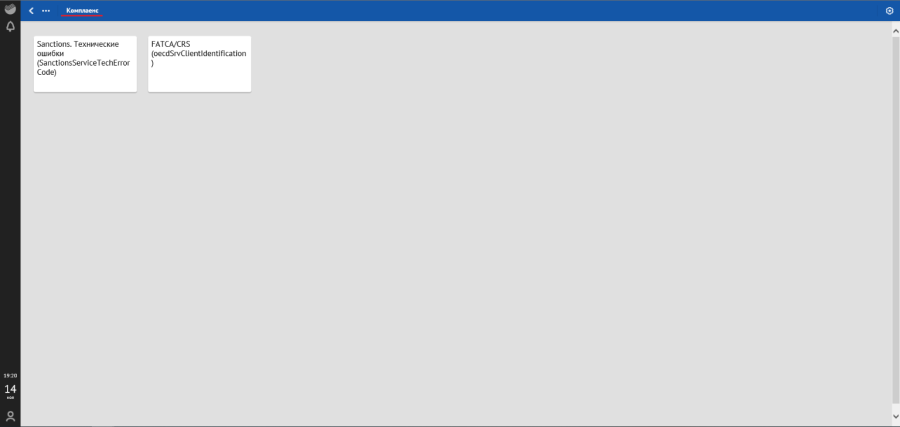
Рисунок. Меню «Сервисы»
Меню «Стадии обработки» (меню 3-го уровня)#
При открытии одного из разделов меню Сервисы отображается меню Стадии обработки. В данном меню представлены разделы, в которые попадают отклонения по выбранному сервису в зависимости от стадии их обработки.
В меню Стадии обработки на панели Строка заголовка отображается наименование текущего сервиса и его тип.
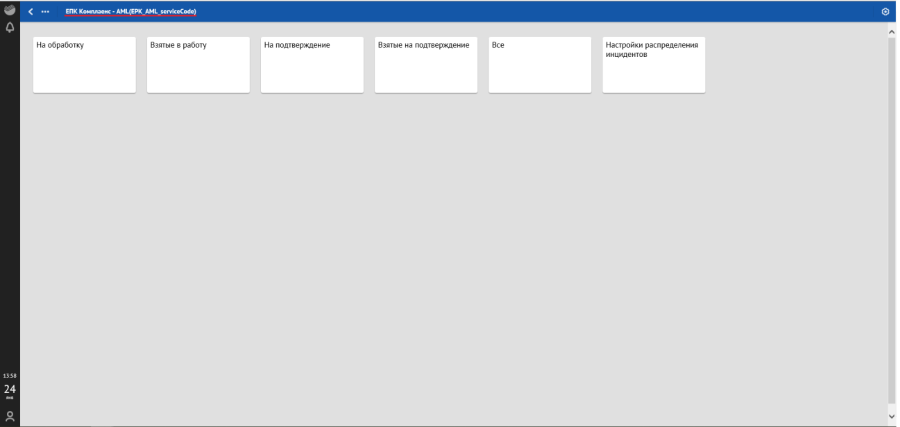
Рисунок. Меню «Стадии обработки»
Далее приведено описание возможных стадий обработки отклонений.
На обработку — раздел, в который попадают отклонения, предназначенные для ручной обработки. Пользователь действует в соответствии с пунктом Обработка одного отклонения/группы отклонений.
Взятые в работу — раздел c отклонениями, которые взяты в работу. Пользователь действует в соответствии с пунктом Обработка одного отклонения/группы отклонений.
На подтверждение — раздел, в который попадают отклонения, требующие подтверждение «второй рукой» после обработки «первой рукой». Пользователь действует в соответствии с описанием, приведенном в пункте Подтверждение обработки отклонения.
Взятые на подтверждение — раздел с отклонениями, которые взяты на подтверждение «второй рукой». При работе в данном разделе пользователь действует в соответствии с пунктом Подтверждение обработки отклонения.
Все — раздел, в который попадают все отклонения по выбранному сервису, находящиеся в любой стадии обработки. Этот раздел предназначен в основном для просмотра отклонений в общем списке.
Настройки распределения инцидентов — раздел, в котором производится настройка параметров автоназначения отклонений пользователям Продукта. Данная функциональность является опциональной. Для ее подключения необходимо обратиться к команде сопровождения Продукта. Раздел доступен только пользователям с ролью «Руководитель». Подробная информация представлена в пункте «Настройки распределения инцидентов».
Пользовательские панели#
Панель «Строка заголовка»#
В верхней части окна отображается строка заголовка интерфейса, предназначенная для работы с отклонениями. Подробная информация представлена в разделе Работа с отклонениями настоящего документа.
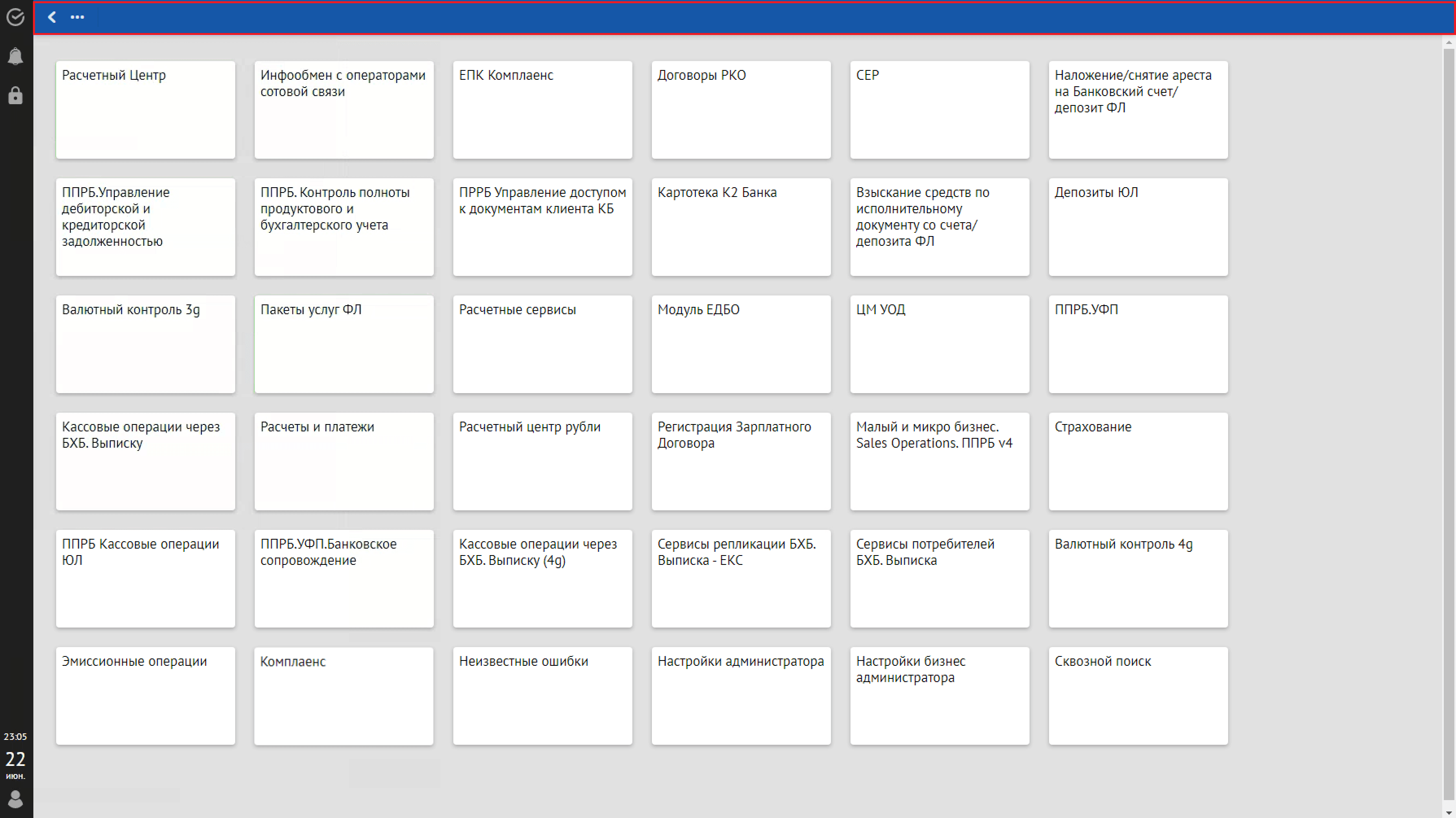
Рисунок. Панель «Строка заголовка»
Строка заголовка имеет две активные кнопки, отображаемые на всех уровнях меню:
Кнопка ˂ — при нажатии на указанную кнопку происходит возврат на предыдущий уровень меню.
Кнопка … — при нажатии на указанную кнопку возможно выбрать уровень меню, на который необходимо вернуться.
Боковая панель#
В левой части окна отображается боковая панель, которая доступна пользователю на всех уровнях меню.
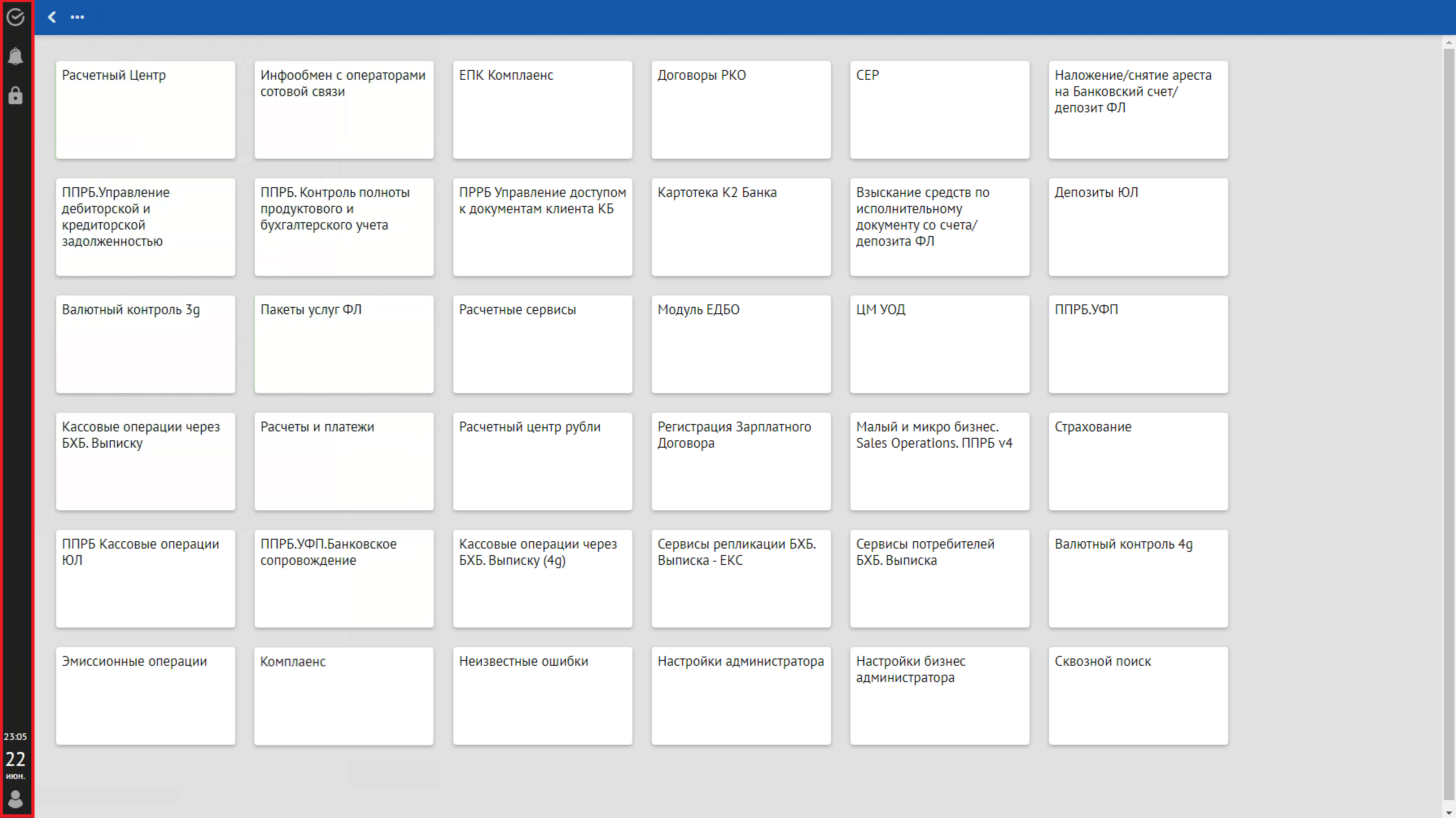
Рисунок. Боковая панель
На панели отображаются следующие кнопки и иконки (сверху-вниз):
Кнопка Возврат в меню верхнего уровня
 — служит для возврата пользователя в меню Типы сервисов.
Кнопка Уведомления
 — служит для отображения уведомлений, которые получает пользователь в процессе работы с отклонениями. При нажатии на нее пользователь попадает на панель уведомлений. Цифровое значение на значке уведомлений говорит о количестве уведомлений, доступных пользователю для ознакомления.
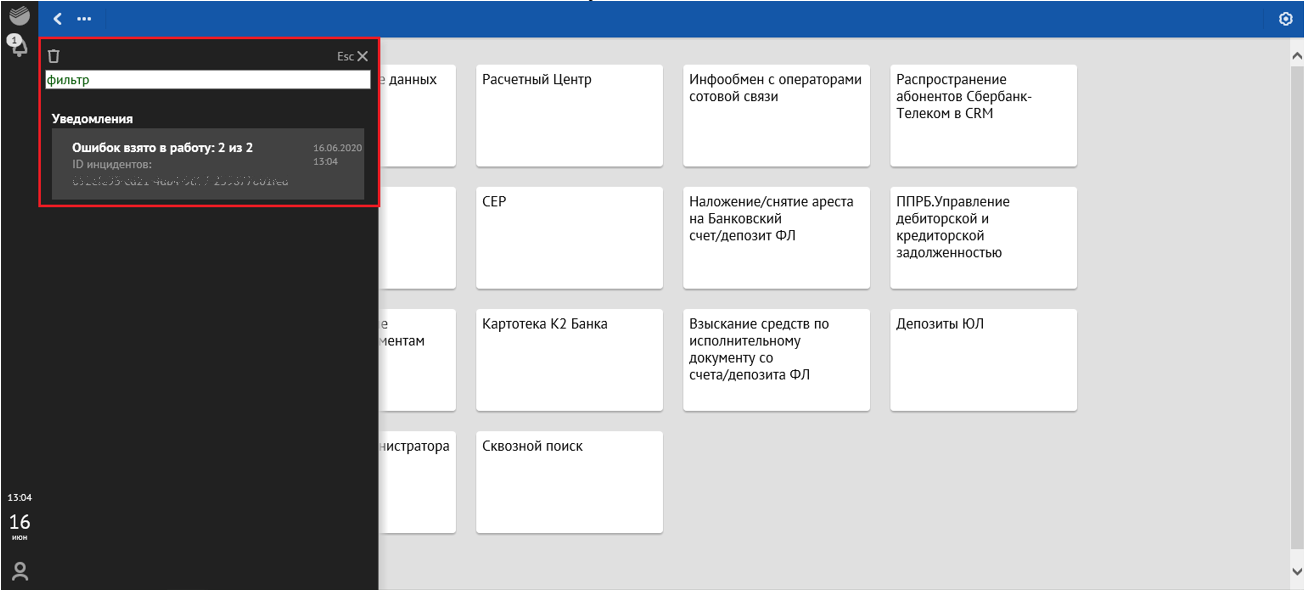
Рисунок. Панель уведомлений
Иконка Время и дата — носит информационный характер и проставляется автоматически.
Кнопка Информация о пользователе — служит для отражения информации о пользователе и выхода из системы.
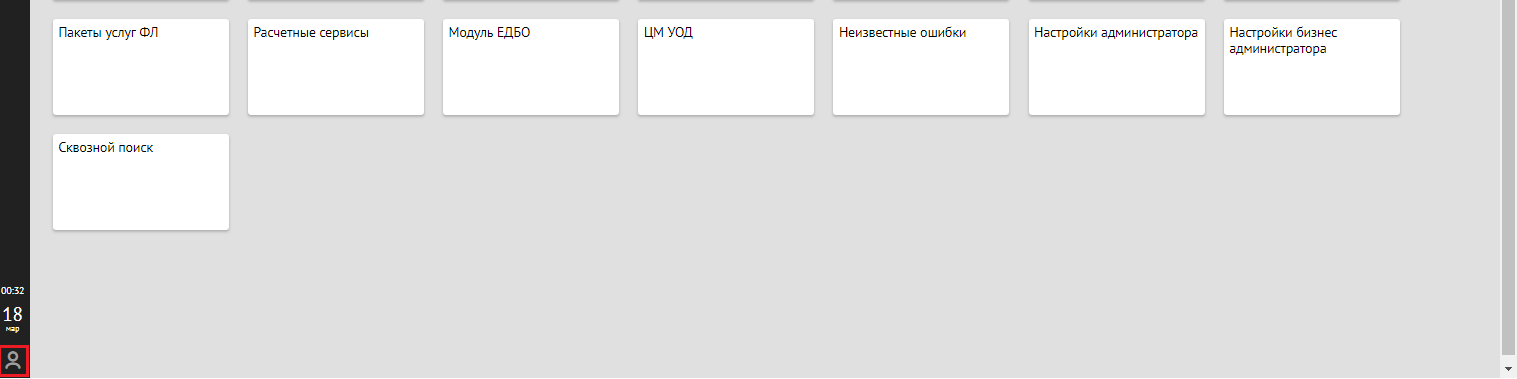
Рисунок. Кнопка «Информация о пользователе»
После нажатия кнопки Информация о пользователе открывается панель, на которой представлена следующая информация (сверху-вниз):
имя пользователя;
логин пользователя;
роль пользователя;
должность пользователя;
отдел, в котором работает пользователь;
дата и время последнего успешного входа данного пользователя в Продукт;
версия Продукта, с которой работает пользователь;
IP-адрес сервера;
кнопка Выйти из системы.
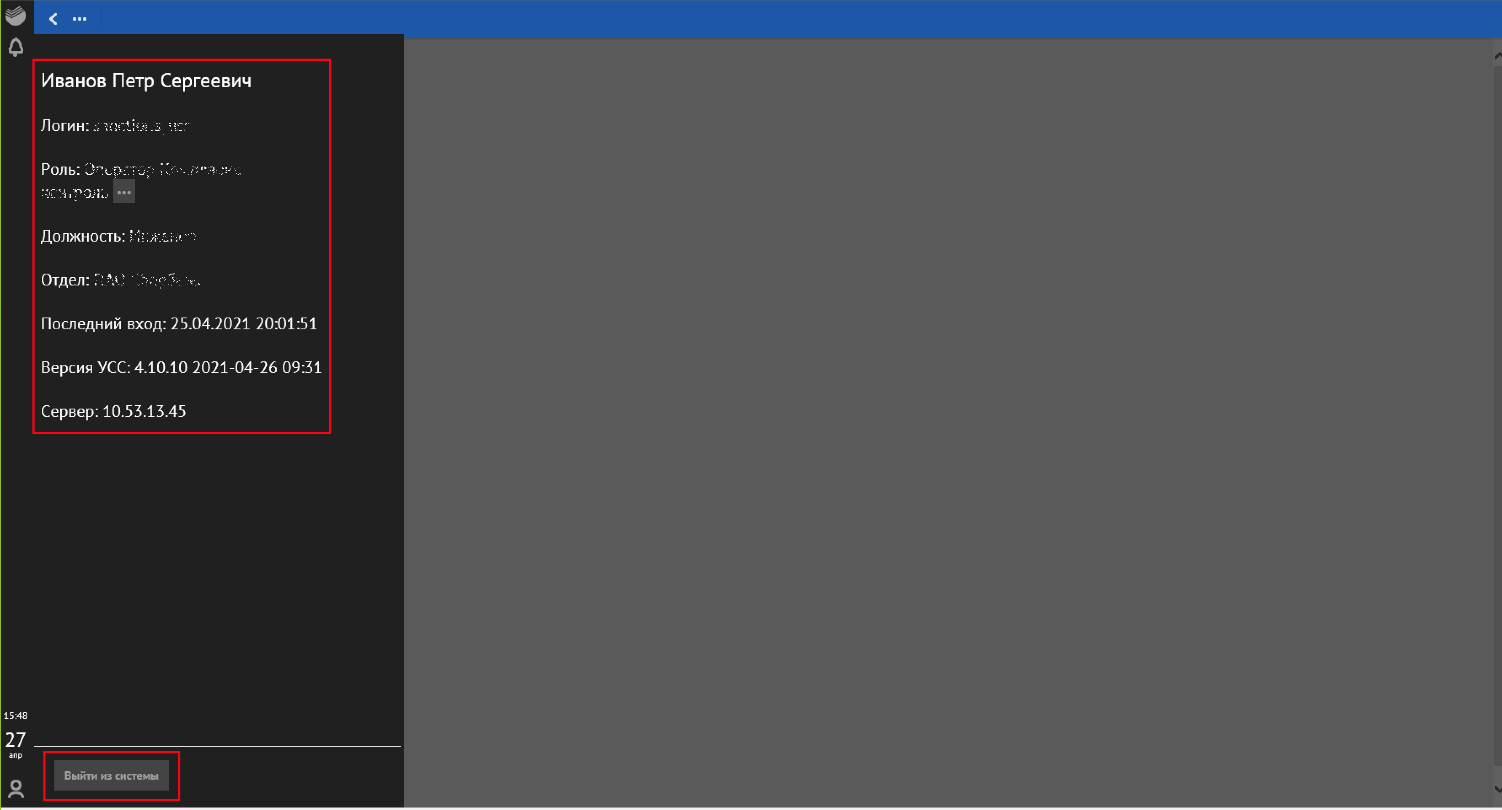
Рисунок. Панель с информацией о пользователе и кнопка «Выйти из системы»
Списковая форма работы с отклонениями#
Списковая форма предназначена для просмотра, поиска и обработки отклонений, переданных в Продукт. Атрибутный состав для всех типов сервисов универсальный, за исключением типа сервиса Карточные (см. описание в разделе Дополнительные поля Рабочей области по типу сервисов Карточные).
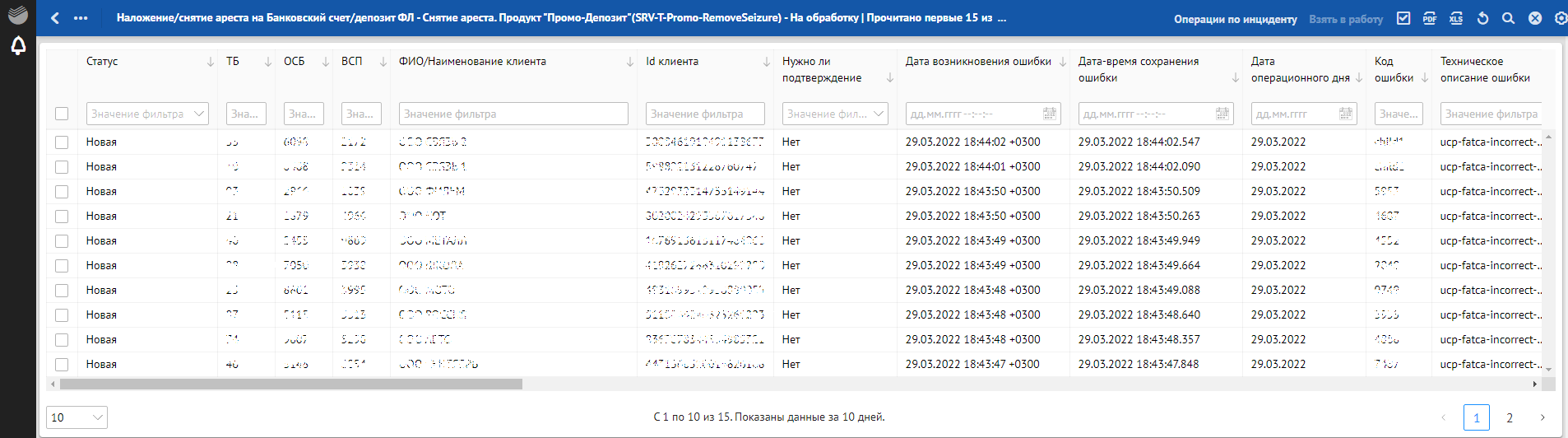
Рисунок. Списковая форма работы с отклонениями
Атрибутный состав списковой формы#
Атрибутный состав списковой формы описан ниже (слева направо).
Столбец «Чекбокс»
Установка флага "v" в данном столбце позволяет выделить все отклонения, отображаемые на текущей странице.
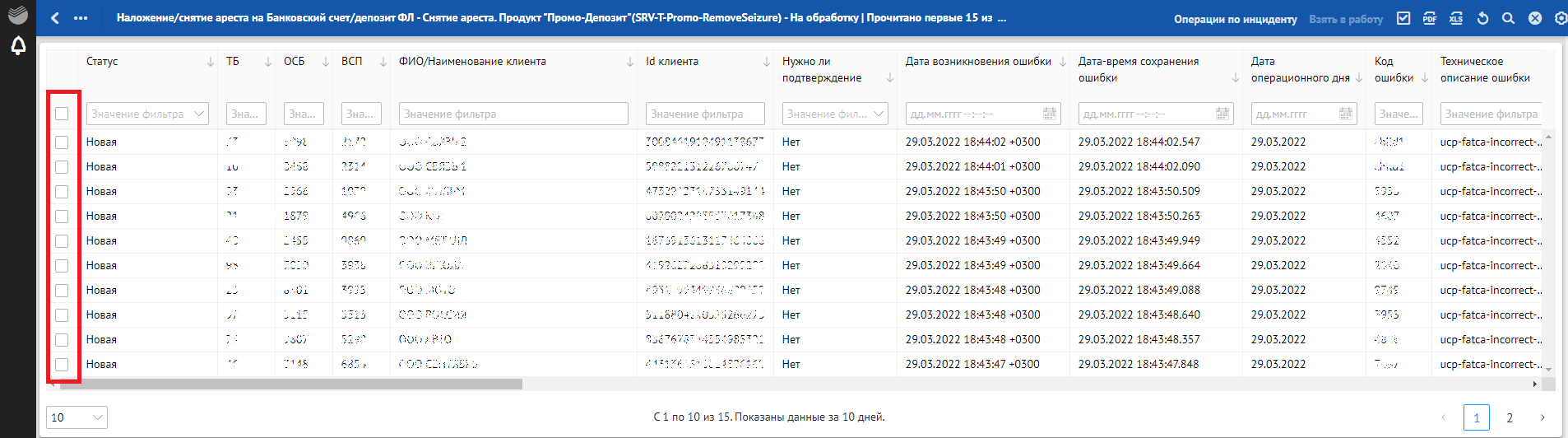
Рисунок. Столбец «Чекбокс»
Далее расположены столбцы, которые имеют идентичное оформление и функциональность:
отображается название столбца;
присутствуют кнопки сортировки по убыванию/возрастанию;
присутствует поле фильтра поиска.
Внимание! По умолчанию в списковой форме записи отсортированы в порядке убывания даты и времени сохранения ошибки (подробнее см. пункт Поддержка SLA о времени обработки ошибок настоящего Руководства пользователя). Но если у отклонения указано «Время окончания SLA на обработку» (расчитывается в случае наличия настройки SLA на время обработки), то отработает более приоритетная сортировка по полю «Время окончания SLA на обработку» (по возрастанию), далее – вторым приоритетом отработает сортировка по умолчанию. При переводе отклонения в статус «Отклонено», «Выполнено» или «Дубликат существующего», время окончания SLA на обработку обнуляется.
Столбец «Статус»
В данном столбце отражаются все статусы, которые могут возникнуть при попадании отклонения в Продукт.
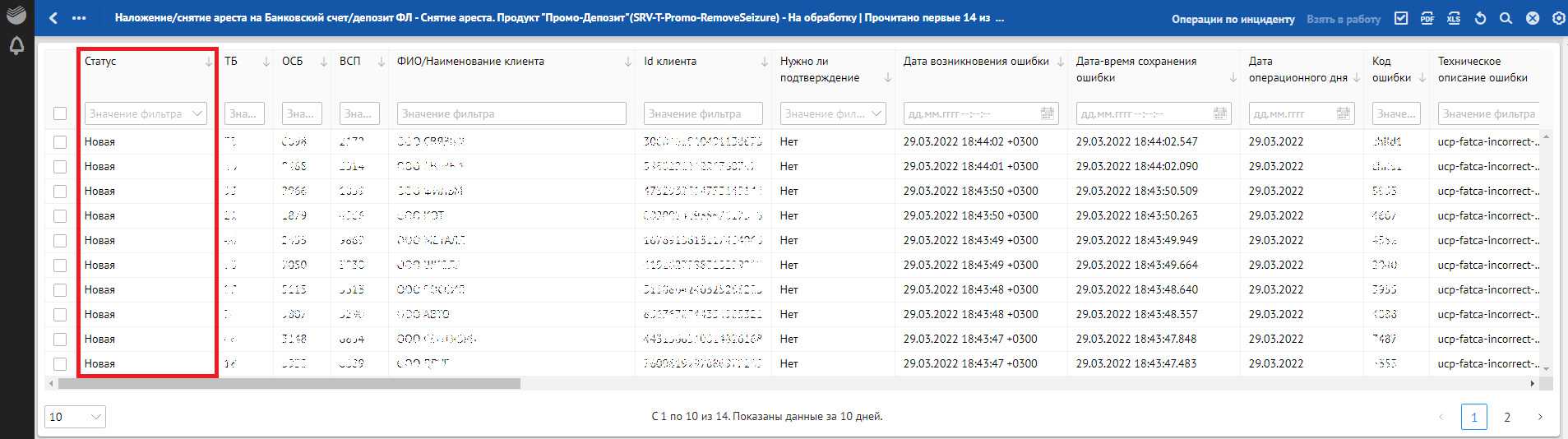
Рисунок. Столбец «Статус»
Предусмотрены следующие варианты статусов:
Новая — появилось новое отклонение в общем списке отклонений, доступных для обработки.
Дубликат существующего инцидента — появилось отклонение, которое является дубликатом существующего отклонения по заданному критерию группировки. Данный статус является окончательным, обработка отклонения завершена.
Взята в работу — пользователь «первая рука» взял отклонение в работу, взятое отклонение становится доступно для обработки только данному пользователю.
Возвращена в обработку — пользователь «вторая рука» вернул отклонение на обработку.
Ошибка автозапуска корректировки — ошибка при попытке осуществления автоматического запуска корректирующего сценария.
Ошибка корректировки — отклонение возвращено на обработку по результатам неуспешного запуска корректирующего сценария.
Возвращена в работу — пользователь с ролью «Руководитель» вернул взятое в работу и необработанное отклонение в раздел «На обработку».
На подтверждение — обработка пользователем «первая рука» завершена, отклонение доступно для обработки пользователем «вторая рука».
На подтверждении отклонения — отклонение, поступившее в Продукт, отклонено пользователем «первая рука», требуется подтверждение осуществленного отклонения пользователем «вторая рука».
Возвращена на подтверждение — пользователь с ролью «Руководитель» вернул отклонение, ожидающее подтверждения пользователем «вторая рука», в раздел «На подтверждение».
Возвращена на подтверждение отклонения — пользователь с ролью «Руководитель» вернул отклонение, поступившее в Продукт и ожидающее подтверждения отклонения пользователем «вторая рука», в раздел «На подтверждение».
Ответ не получен — ответ от корректирующего сценария не получен в течение одной минуты (временной промежуток при необходимости можно изменить, обратившись к команде сопровождения Продукта).
Взята на подтверждение — пользователь «вторая рука» взял отклонение на подтверждение обработки, взятое отклонение становится доступно для подтверждения только данному пользователю.
Взята на подтверждение отклонения — пользователь «вторая рука» взял отклонение, поступившее в Продукт, на подтверждение отклонения, взятое отклонение становится доступно для подтверждения только данному пользователю.
Отклонено — обработка поступившего в Продукт отклонения завершена со статусом «отклонено», ошибка не исправлена.
В ожидании ответа — отклонение находится в ожидание ответа корректирующего сценария.
Выполнено — обработка завершена со статусом «выполнено», ошибка исправлена.
Ожидает автозапуска — отклонение ожидает автозапуск корректирующего сценария.
Столбец «Подстатус»
В данном столбце отражен подстатус инцидента, который является атрибутом стадии обработки и определяется бизнес-процессом.

Рисунок. Столбец «Подстатус»
В настоящее время данный столбец используется только для фабрики «ЕПК Комплаенс».
Предусмотрены следующие варианты подстатусов:
На рассмотрении - проставляется автоматически при переходе в статус «В работе»;
Запрос в архив - присваивается пользователем вручную;
Документ отсутствует в досье - обязательно должен проставляться вручную, значения по умолчанию нет;
Отсутствует досье - обязательно должен выбираться вручную, значения по умолчанию нет;
Соответствует досье - обязательно должен выбираться вручную, значения по умолчанию нет;
Истек срок ДУЛ - обязательно должен выбираться вручную, значения по умолчанию нет, подразумевает наличие комментария в подробной форме отклонений;
Нет ДУЛ - обязательно должен выбираться вручную, значения по умолчанию нет, подразумевает наличие комментария в подробной форме отклонений;
Нет ДУЛ + о назначении - обязательно должен выбираться вручную, значения по умолчанию нет, подразумевает наличие комментария по инциденту в подробной форме отклонений;
Нет о назначении - обязательно должен выбираться вручную, значения по умолчанию нет, подразумевает наличие комментария в подробной форме отклонений;
Нет договора УК - обязательно должен выбираться вручную, значения по умолчанию нет, подразумевает наличие комментария в подробной форме отклонений;
Продление договора УК - обязательно должен выбираться вручную, значения по умолчанию нет, подразумевает наличие комментария в подробной форме отклонений;
Прочее - обязательно должен выбираться вручную, значения по умолчанию нет, подразумевает наличие комментария в подробной форме отклонений.
При отклонении инцидента пользователь выбирает нужный подстатус. Последние 7 из перечисленных подстатусов подразумевают наличие комментариев в подробной форме просмотра отклонений. По всем подстатусам возможен поиск и фильтрация.
Столбцы «ТБ», «ОСБ», «ВСП»
В данных столбцах отражены: № территориального банка, № отделения банка и № внутреннего структурного подразделения банка соответственно.
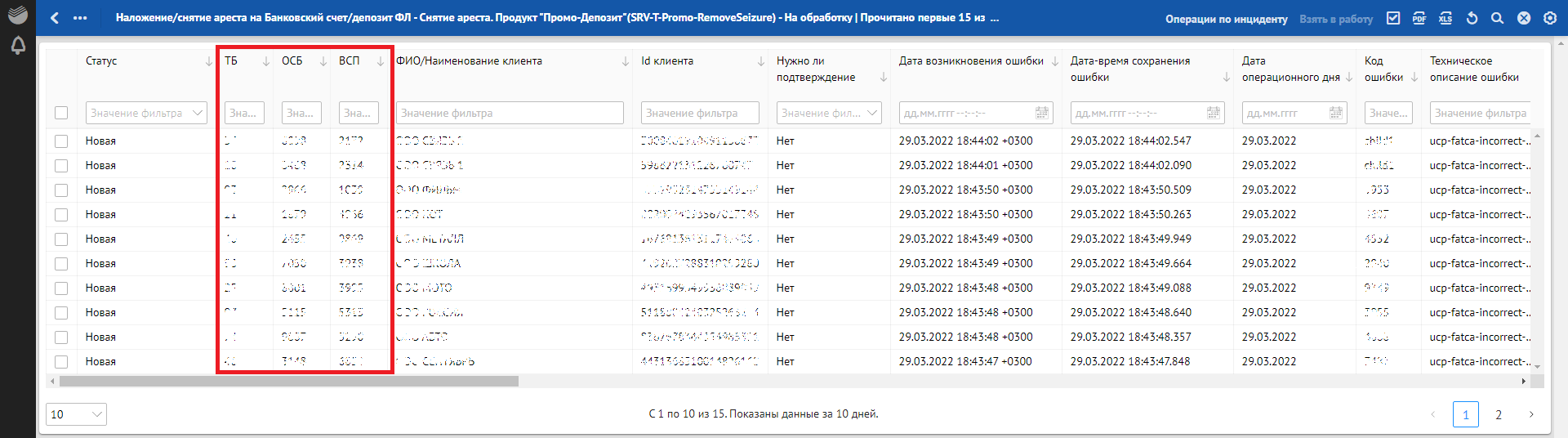
Рисунок. Столбцы «ТБ», «ОСБ», «ВСП»
Столбцы «ФИО/Наименование клиента», «Id клиента»
В данных столбцах отражаются реквизиты клиента (ФИО — для физических лиц, наименование клиента − для юридических лиц) и идентификатор клиента ЕПК.
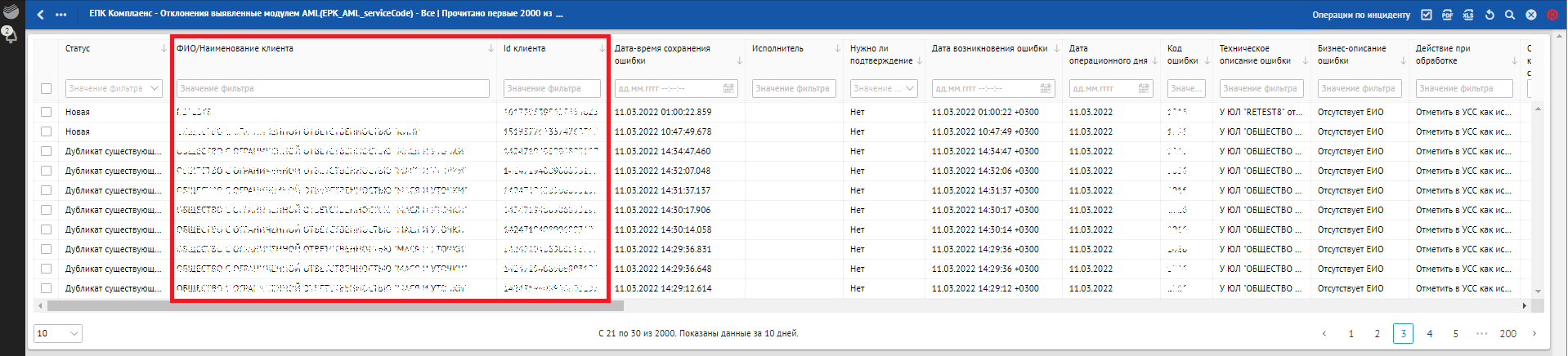
Рисунок. Столбцы «ФИО/Наименование клиента», «Id клиента»
Столбец «Исполнитель»
В данном столбце указывается логин пользователя, обработавшего отклонение.

Рисунок. Столбец «Исполнитель»
Столбец «ФИО исполнителя»
В данном столбце указываются фамилия, имя, отчество пользователя, взявшего в работу отклонение.
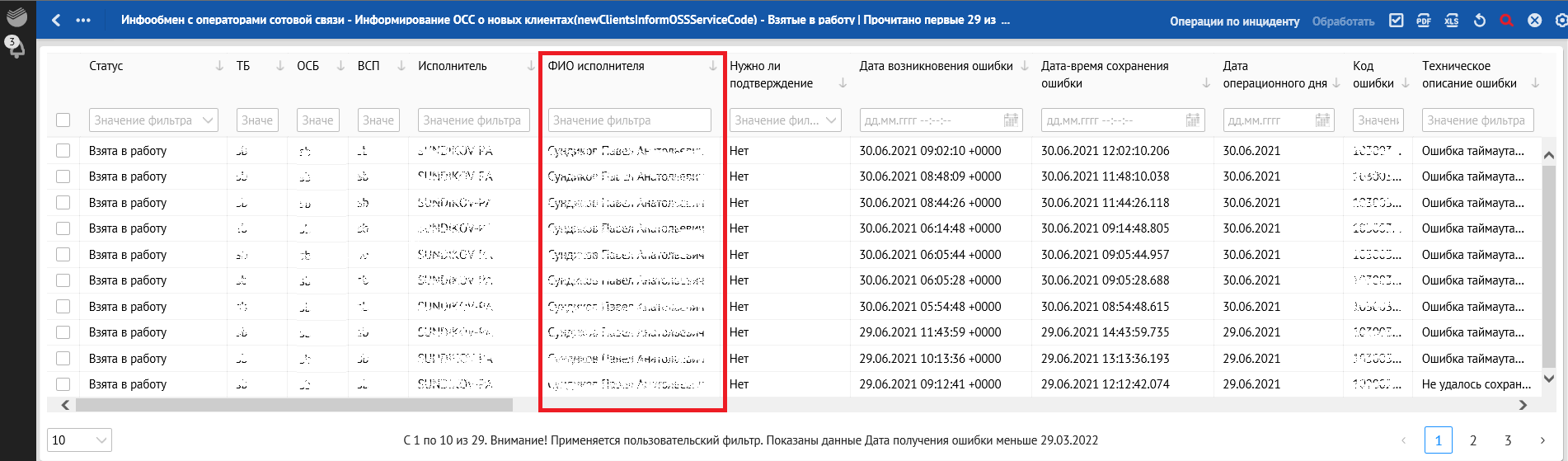
Рисунок. Столбец «ФИО исполнителя»
Столбец «Подтверждающий»
В данном столбце указывается логин пользователя, подтверждающего обработку отклонения.

Рисунок. Столбец «Подтверждающий»
Столбец «ФИО подтверждающего»
В данном столбце указываются фамилия, имя, отчество пользователя, которому отклонение попало на подтверждение.

Рисунок. Столбец «ФИО подтверждающего»
Столбец «Нужно ли подтверждение»
В данном столбце отражена необходимость подтверждения обработки отклонения пользователем «вторая рука»: «Да/Нет».
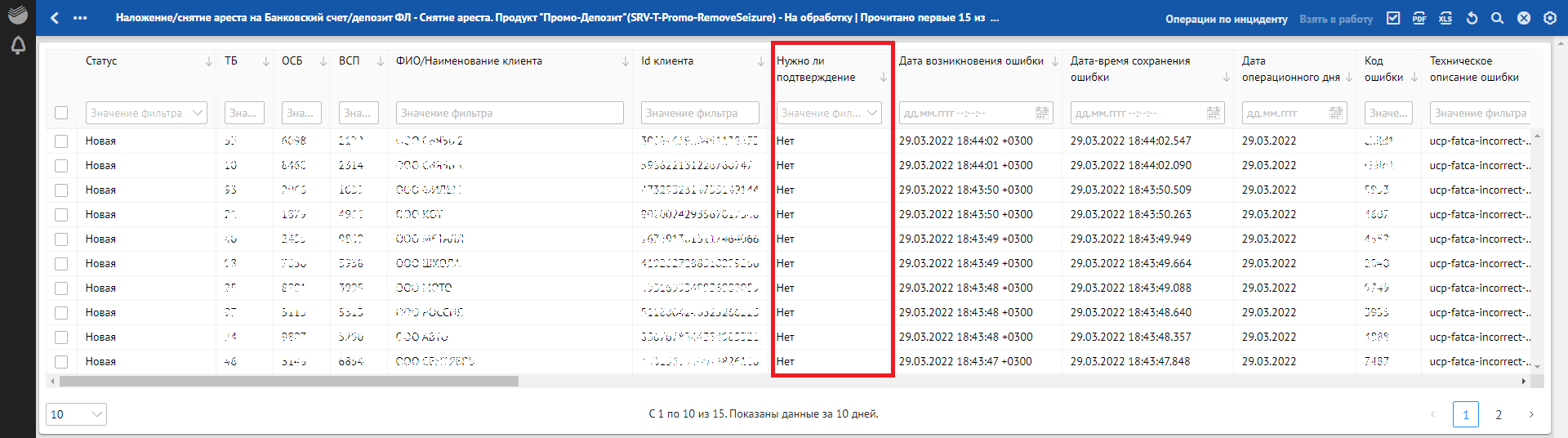
Рисунок. Столбец «Нужно ли подтверждение»
Столбцы «Дата возникновения ошибки», «Дата-время сохранения ошибки», «Дата операционного дня»
В данных столбцах отражены:
дата возникновения отклонения в бизнес-процессе;
дата и время сохранения отклонения в Продукте;
дата операционного дня, в котором возникло отклонение.
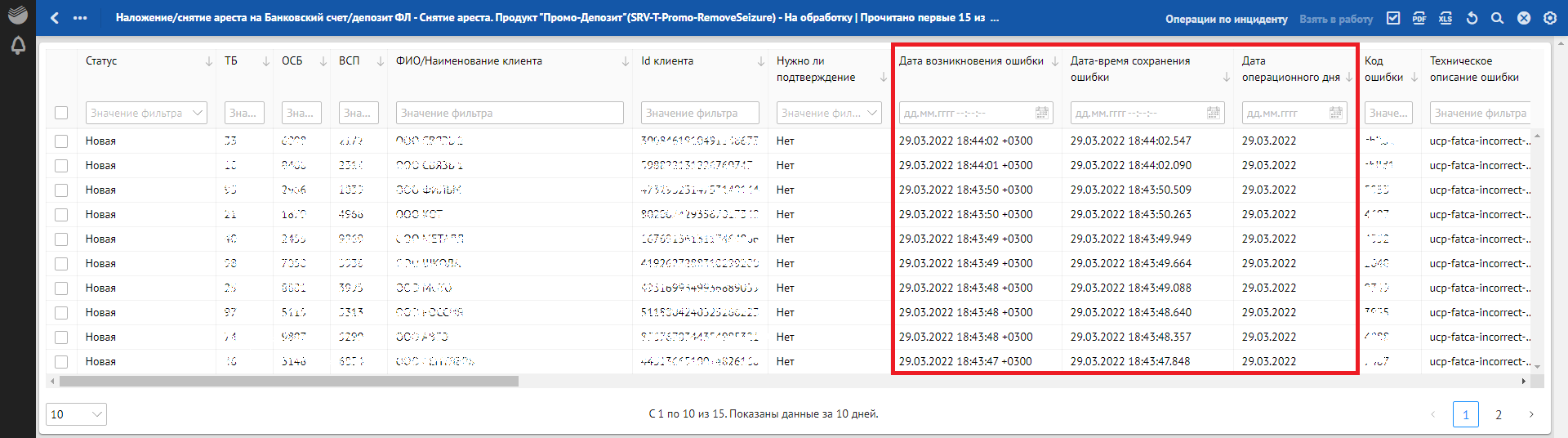
Рисунок. Столбцы «Дата возникновения ошибки», «Дата-время сохранения ошибки», «Дата операционного дня»
Важно! Для некоторых столбцов реализована возможность фильтрации записей как по конкретной дате, так и одновременно по дате и времени (часы, минуты, секунды):
«Дата возникновения ошибки»;
«Дата-время сохранения ошибки»;
«Время окончания SLA на обработку»;
«Время вызова корректирующего сценария»;
«Запланированное время вызова корректирующего сценария».
Столбцы «Код ошибки», «Техническое описание ошибки», «Бизнес-описание ошибки»
В данных столбцах отражены:
код, классифицирующий отклонение в рамках конкретного бизнес-процесса;
технические детали отклонения;
бизнес-описание отклонения, ориентированное на пользователя.
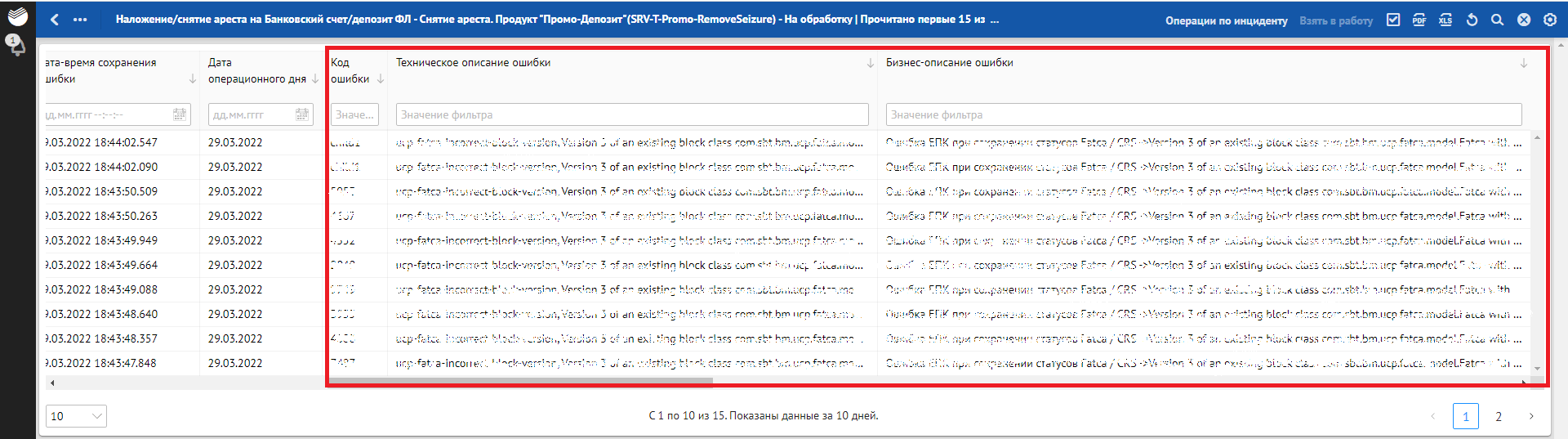
Рисунок. Столбцы «Код ошибки», «Техническое описание ошибки», «Бизнес-описание ошибки»
Столбец «Действие при обработке»
В данном столбце указан сценарий/действие, который будет применен при обработке отклонения.
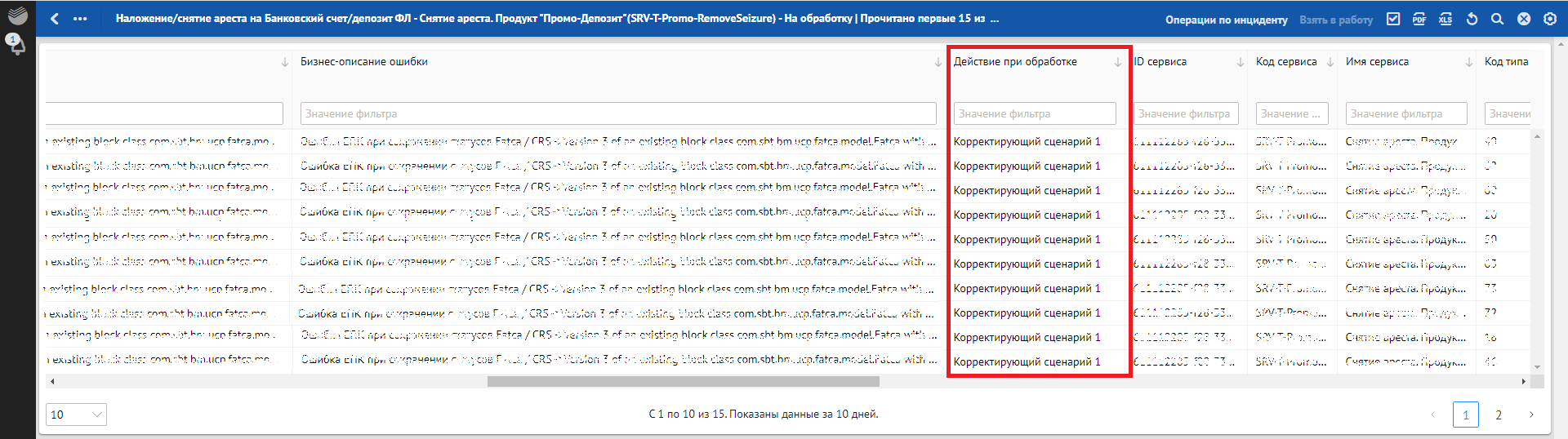
Рисунок. Столбец «Действие при обработке»
Столбец «Ответ корректирующего сценария»
В данном столбце отражен результат выполнения корректирующего сценария.
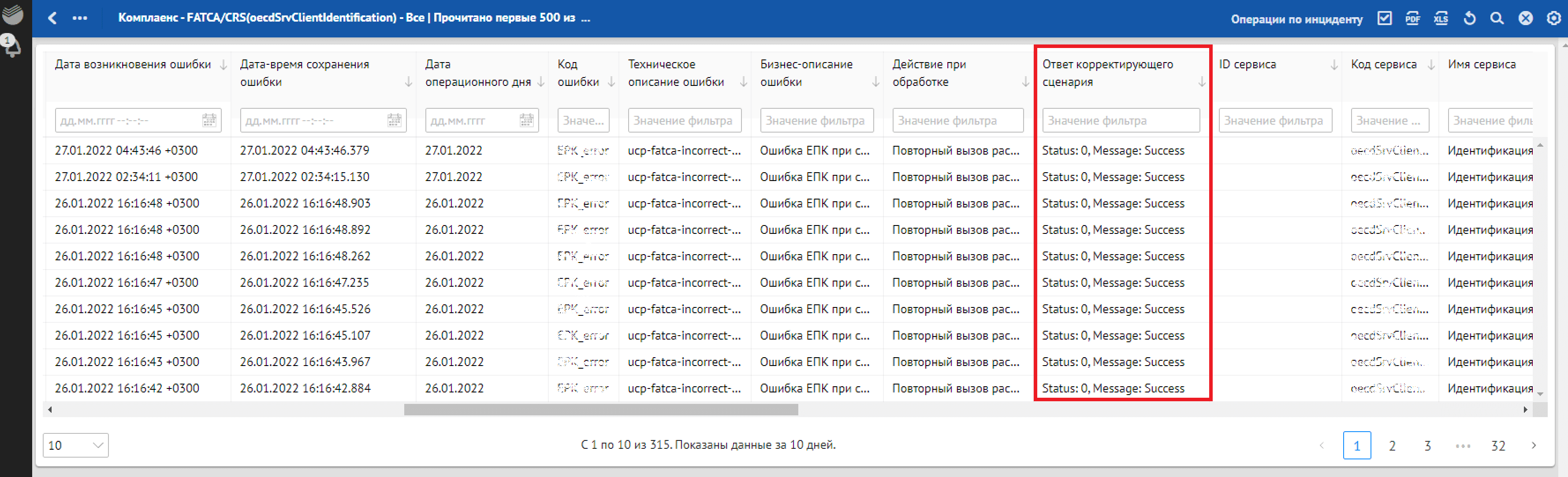
Рисунок. Столбец «Ответ корректирующего сценария»
Столбцы «ID сервиса», «Код сервиса», «Имя сервиса», «Код типа продукта», «ID подпроцесса», «Код подпроцесса», «Имя подпроцесса», «ID операции», «Код операции», «Имя операции»
В данных столбцах отражены дополнительные параметры отклонения в разрезе КМД.
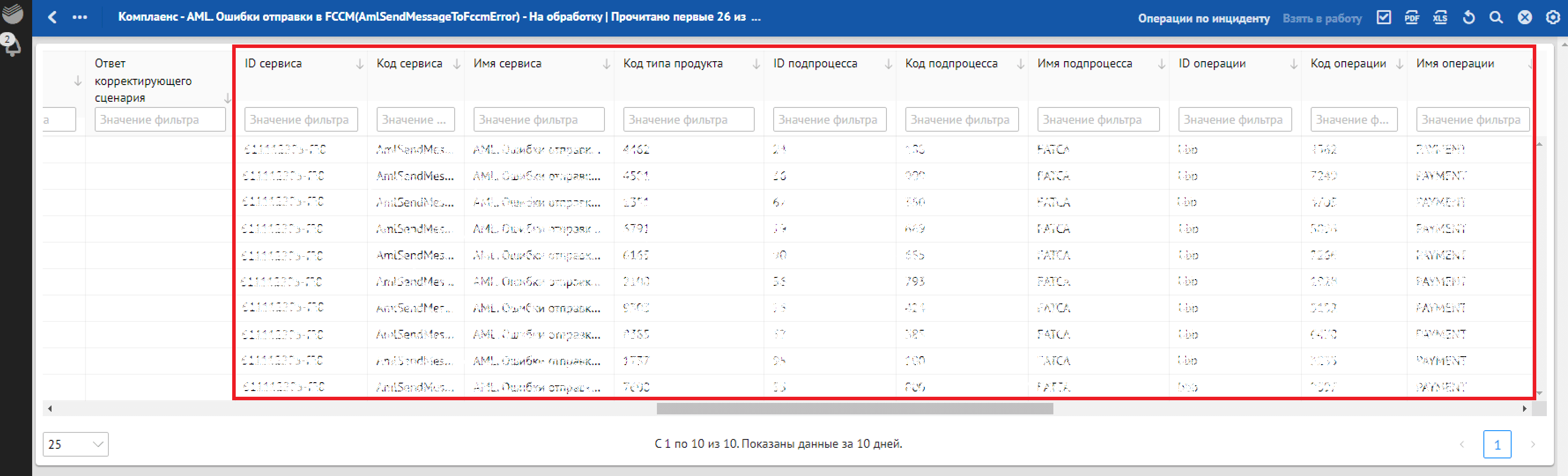
Рисунок. Столбцы «ID сервиса», «Код сервиса», «Имя сервиса», «ID подпроцесса», «Код подпроцесса», «Имя подпроцесса», «ID операции», «Код операции», «Имя операции»
Внимание! Наименование столбца «ID подпроцесса» может быть заменено на «ID регистра», а «Код сервиса» — на «ИНН». Данная функциональность является опциональной, для подключения необходимо обратиться к команде сопровождения Продукта.
Столбец «Модуль-поставщик»
В данном столбце отражен источник, в котором произошло отклонение.
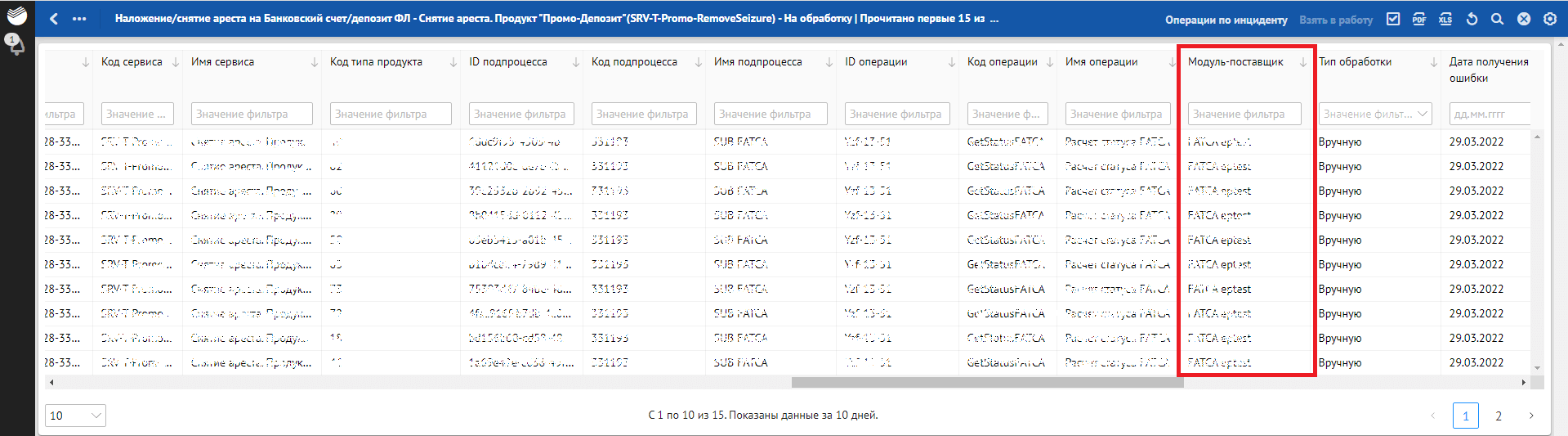
Рисунок. Столбец «Модуль-поставщик»
Столбец «Тип обработки»
В данном столбце отражен тип обработки отклонения: автоматом или вручную.
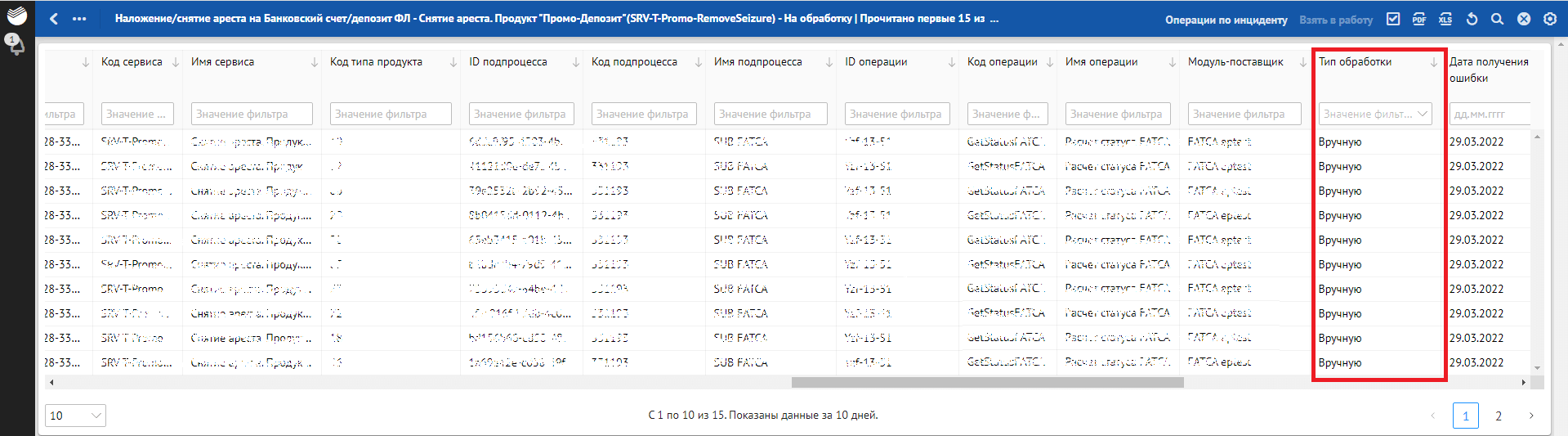
Рисунок. Столбец «Тип обработки»
Столбец «Дата получения ошибки»
В данном столбце отражена дата сохранения отклонения в БД Продукта.
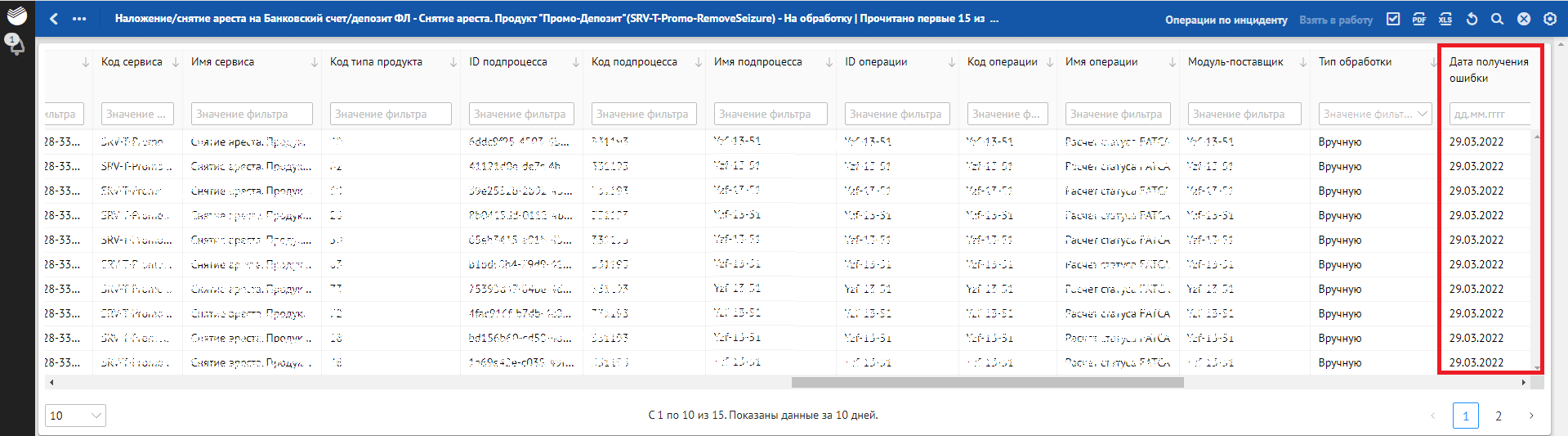
Рисунок. Столбец «Дата получения ошибки»
Столбец «Запланированное время вызова корректирующего сценария»
В данном столбце отражается запланированное время автозапуска корректирующего сценария.
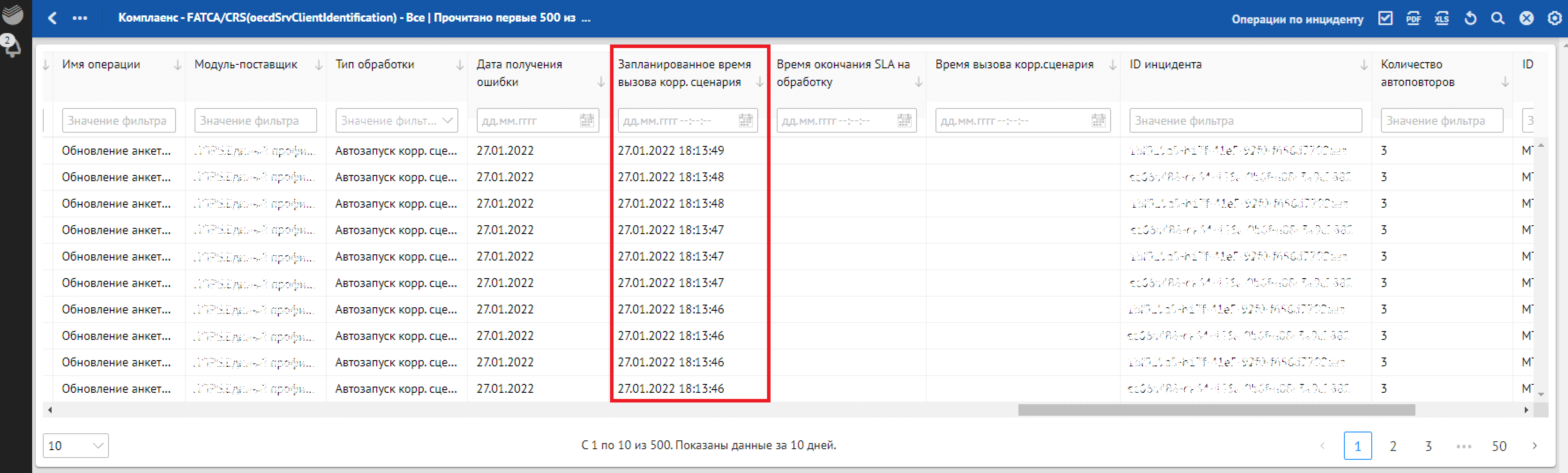
Рисунок. Столбец «Запланированное время вызова корректирующего сценария»
Столбец «Время окончания SLA на обработку»
В данном столбце отражено планируемое время, до которого ошибка должна быть обработана.
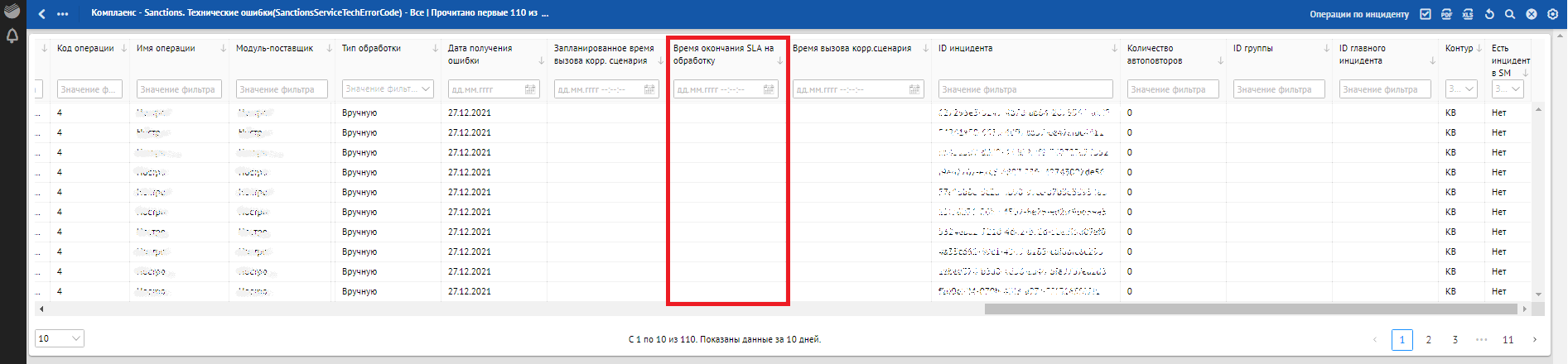
Рисунок. Столбец «Время окончания SLA на обработку»
Столбец «Время вызова корректирующего сценария»
В данном столбце отражено фактическое время вызова корректирующего сценария автоматически или вручную.
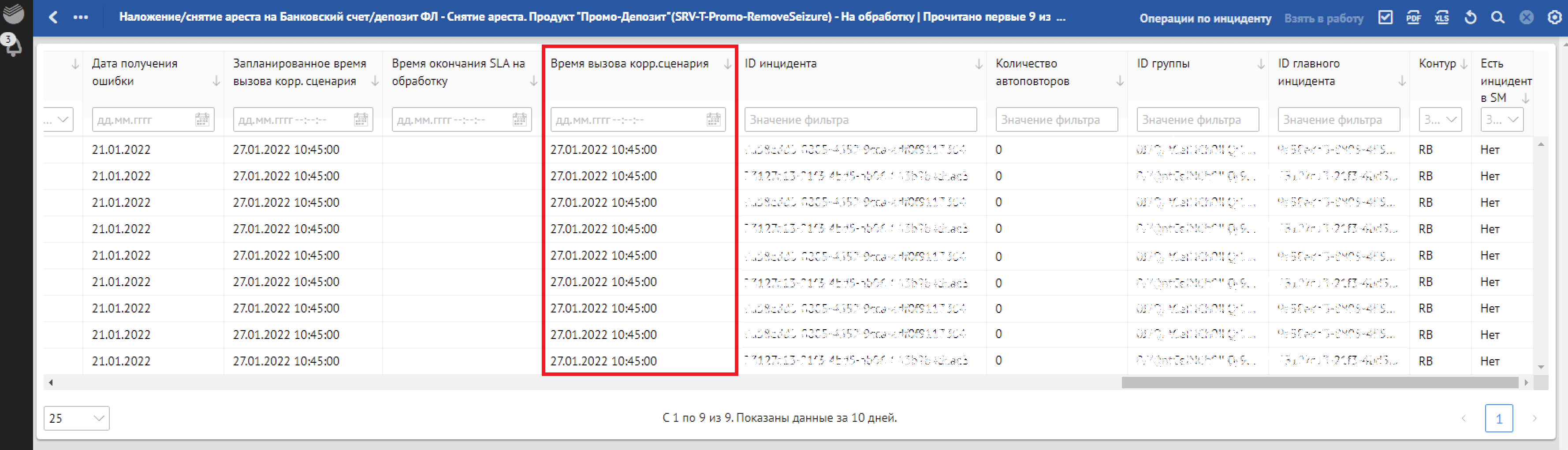
Рисунок. Столбец «Время вызова корректирующего сценария»
Столбец «ID инцидента»
В данном столбце отражен внутренний уникальный ID отклонения в Продукте.
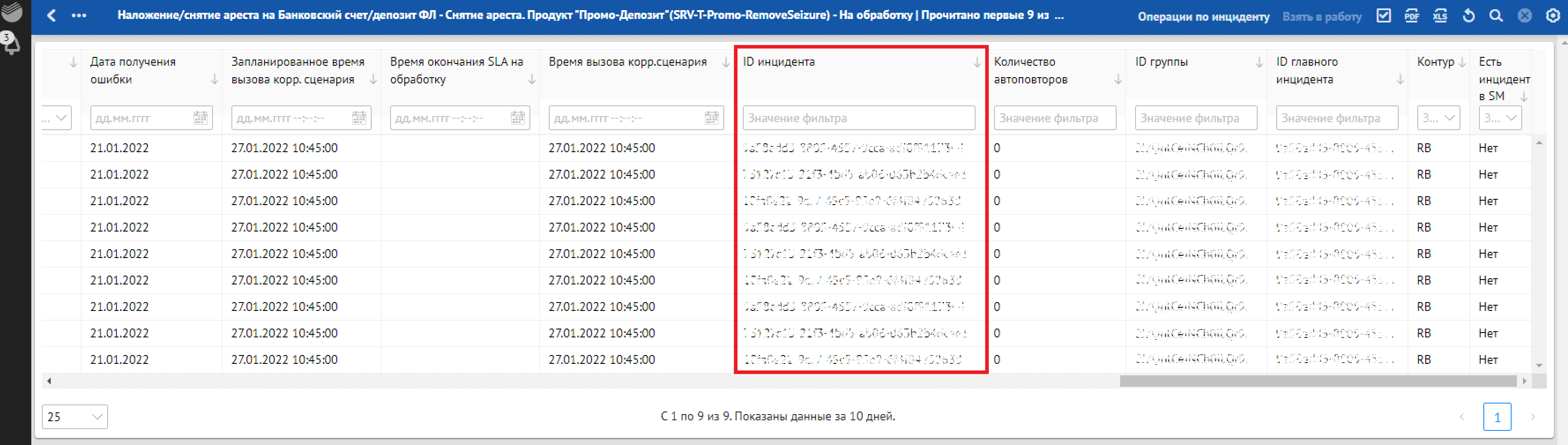
Рисунок. Столбец «ID инцидента»
Столбец «Количество автоповторов»
В данном столбце отражается количество оставшихся попыток автозапусков корректирующего сценария. Первоначальное количество автоповторов задается внутренними настройками Продукта.
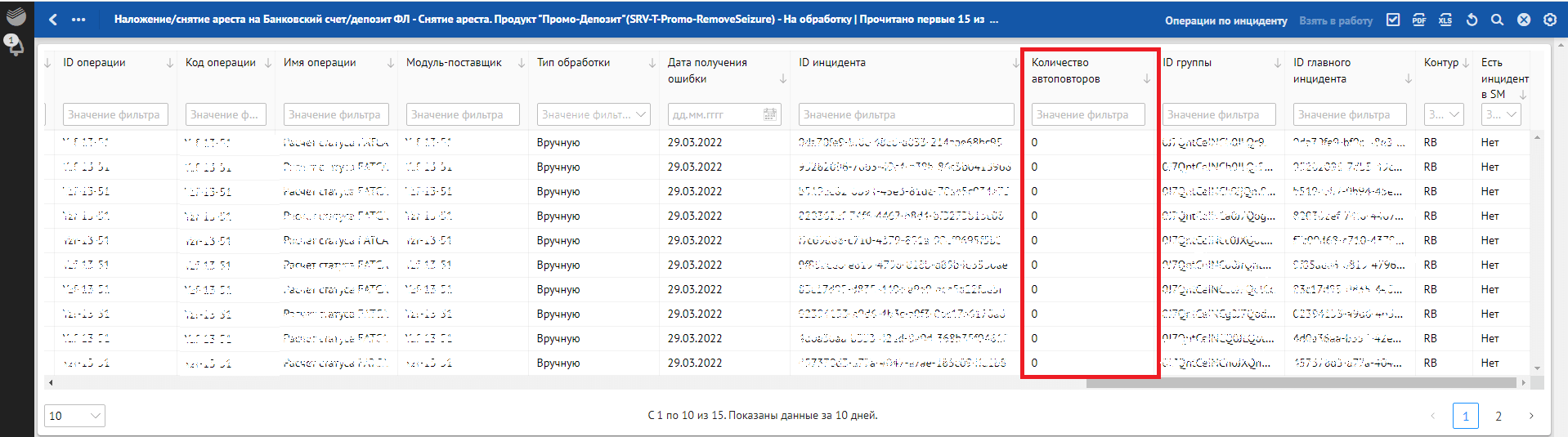
Рисунок. Столбец «Количество автоповторов»
Столбцы «ID группы», «ID главного инцидента»
В данных столбцах отражаются идентификатор группы, идентификатор основного отклонения в группе.
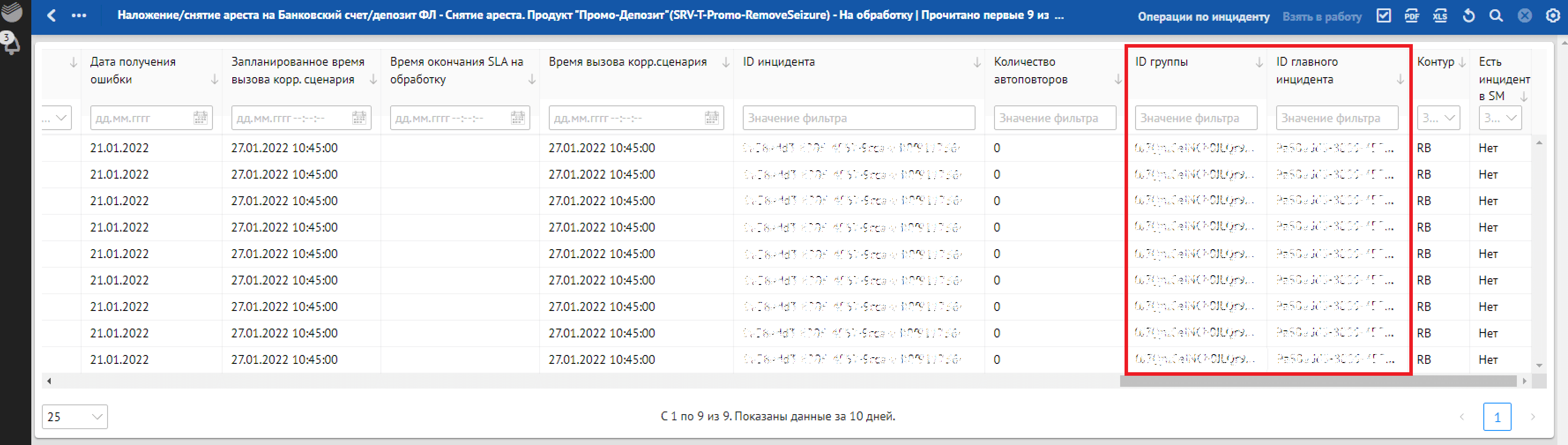
Рисунок. Столбцы «ID группы», «ID главного инцидента»
Столбец «Контур»
В данном столбце отражается наименование контура, в котором произошло отклонение.
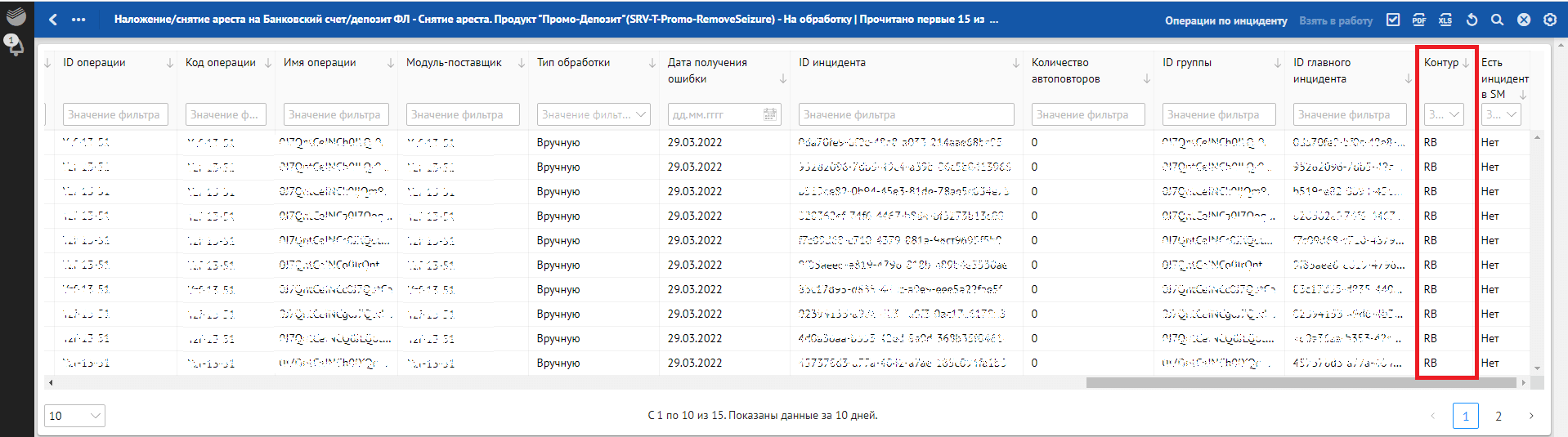
Рисунок. Столбец «Контур»
Столбец URL транзакции
в столбце отражается ссылка на стороннюю АС, которая передается вместе с инцидентом и несет информацию о транзакции, вызвавшей сбой.
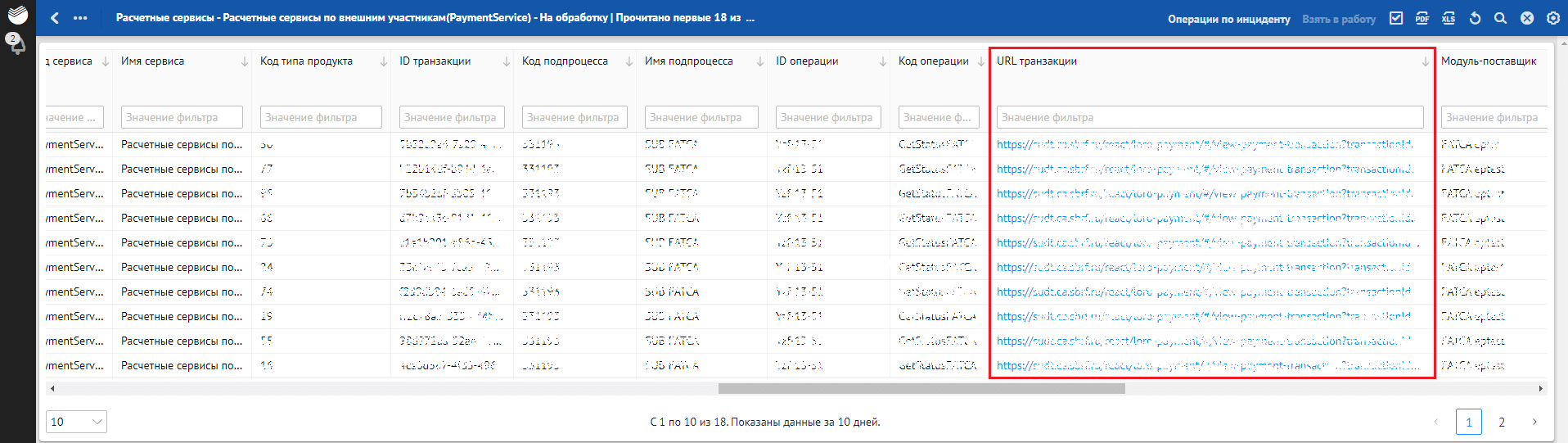
Рисунок. Столбец URL транзакции
Общие правила отображения полей списковой формы#
Периодически, с обновлением версий Продукта, атрибутный состав списковой формы может расширяться. При этом, новые поля по умолчанию могут быть скрыты для пользователя. Для гарантированного отображения таких атрибутов в списковой форме, пользователю требуется зайти в свою настройку отображения и явным образом добавить данный бизнес-атрибут:
открыть «Настройки отображения»;
найти поле в списке;
установить флаг настройки видимости.
Список полей, которые не отображаются по умолчанию (список пополняется):
ФИО исполнителя;
ФИО подтверждающего.
Интерактивные настройки пользователя списковой формы#
В списковой форме просмотра отклонений пользователь может интерактивно и быстро настраивать интерфейс, воспользовавшись следующими возможностями:
изменение ширины поля непосредственно в таблице с отклонениями. Изменения пользователь может применить, сохранить в настройках представления и использовать по умолчанию;
сортировка записей по убыванию/возрастанию. Для этого в каждом столбце (кроме Чекбокс) есть кнопка со стрелкой вверх/вниз;
фильтр для быстрой фильтрации и поиска отклонений с возможностью сортировки отклонений по убыванию/возрастанию.

Для поиска отклонений в интерактивном фильтре необходимо ввести или выбрать из выпадающего списка необходимые значения бизнес-атрибутов, со значениями которых необходимо отфильтровать отклонения.
Внимание! При вводе значений бизнес-атрибутов поиск осуществляется по условию включает без учета регистра (кроме полей с выпадающим списком).
Пример:
1.Пользователь заходит в списковую форму просмотра отклонений и задает в полях интерактивного поиска следующие значения:
в поле «Статус» – «Новая»;
в поле «ВСП» – «SB»;
в поле «Код ошибки» – «10300303»:
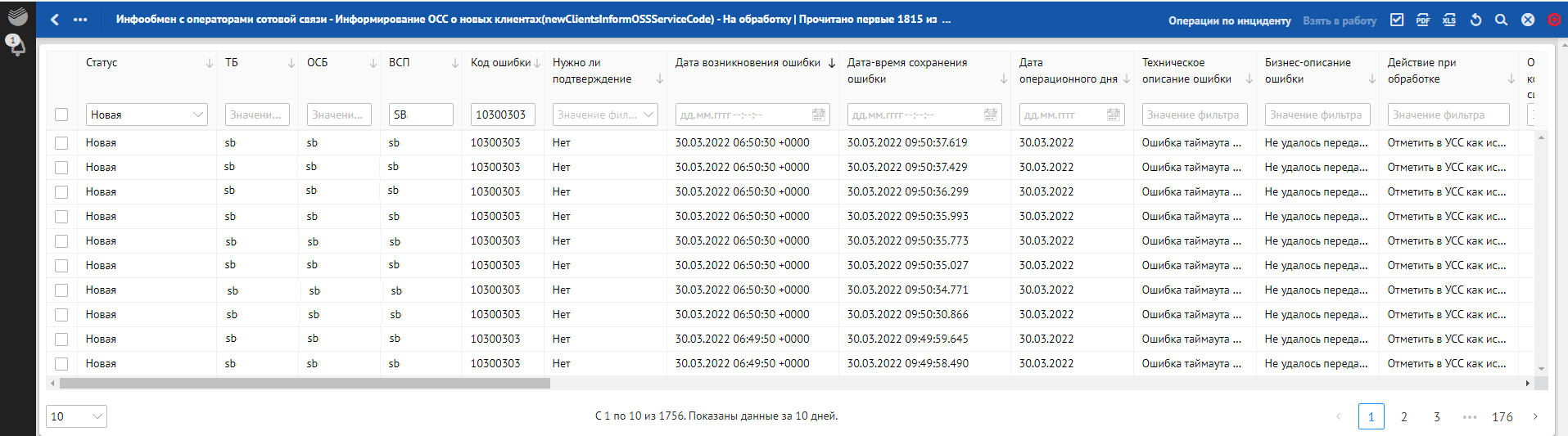
2.Пользователь делает сортировку по возрастанию для поля «Дата возникновения ошибки»:
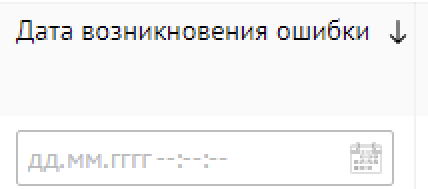
3.Пользователь в списковой форме получает список отсортированных по возрастанию, новых отклонений с кодом ошибки «10300303», значением поля «ВСП» — «sb».
Дополнительные поля Рабочей области по типу сервисов «Карточные»#
Атрибутный состав списковой формы по типу сервиса Карточные имеет ту же структуру, что и по остальным типам сервисов, но с добавлением новых столбцов, необходимость в которых обозначена спецификой бизнес-процесса.
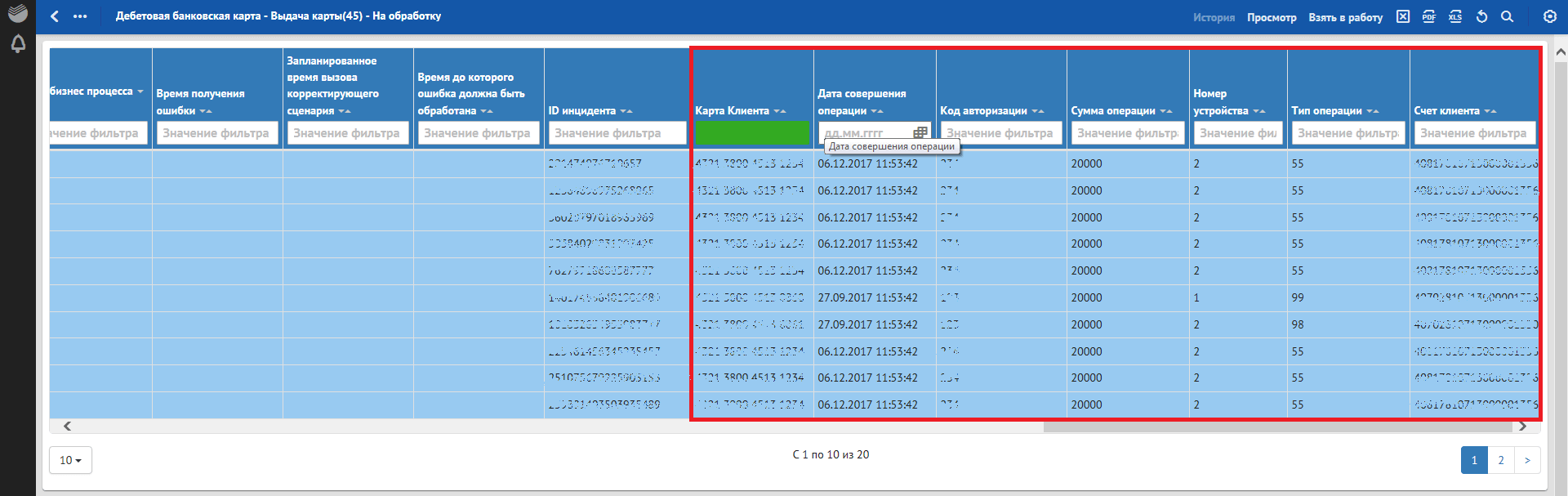
Рисунок. Дополнительные столбцы по типу сервиса «Карточные»
Перечень столбцов (слева направо):
Карта клиента — в столбце отражается номер карты клиента;
Дата совершения операции — в столбце отражается дата совершения операции с картой клиента;
Код авторизации — в столбце отражается код операции, который присваивает процессинг Way4;
Сумма операции — в столбце отражается сумма проведенной транзакции;
Номер устройства — в столбце отражается номер терминала/банкомата, на котором была выполнена транзакция;
Тип операции — в столбце отражается тип транзакции по банковским картам из «Альбома типов транзакций по банковским картам»;
Счет клиента — в столбце отражается номер счета по дебетовой карте клиента.
Работа с отклонениями#
Список действий, доступных во всех разделах меню «Стадии обработки»#
При выборе любого из разделов меню «Стадии обработки» пользователь переходит к Списковой форме работы с отклонениями (далее — списковая форма). При этом сверху на панели Строка заголовка отображаются кнопки для работы с отклонениями.
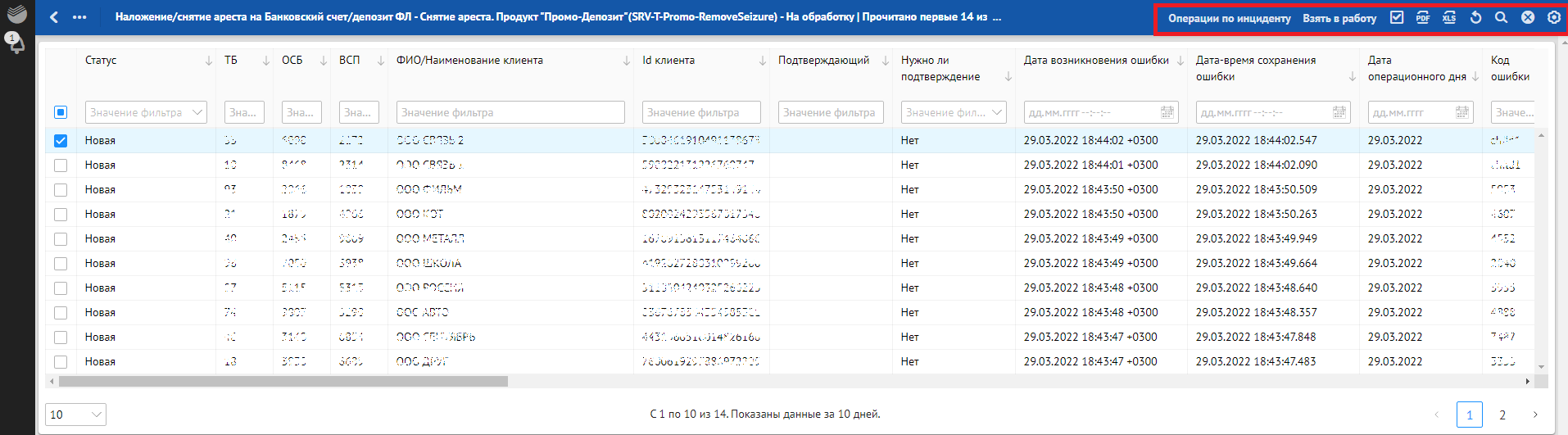
Рисунок. Кнопки для работы с отклонениями
Меню «Операции по инциденту»
При наведении на меню Операции по инциденту открывается перечень действий, которые доступны для работы с отклонениями.
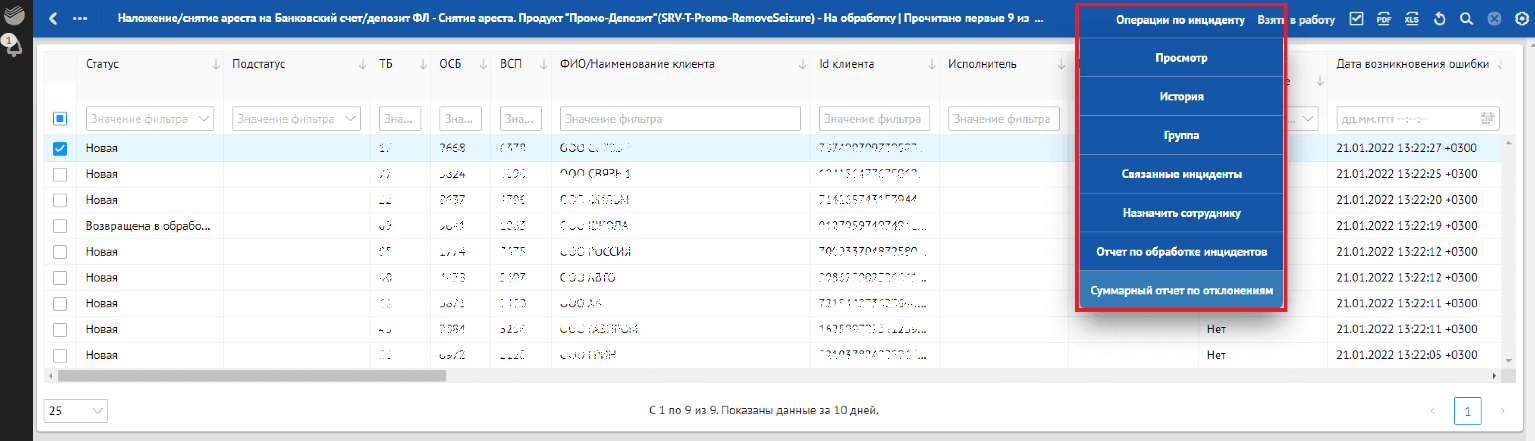
Рисунок. Меню «Операции по инциденту»
Перечень действий:
Просмотр − открывает подробную форму выбранного отклонения (см. описание в разделе Подробная форма отклонения).
История − открывает историю операций над отклонением с указанием логина и ФИО пользователя, совершившего операцию.
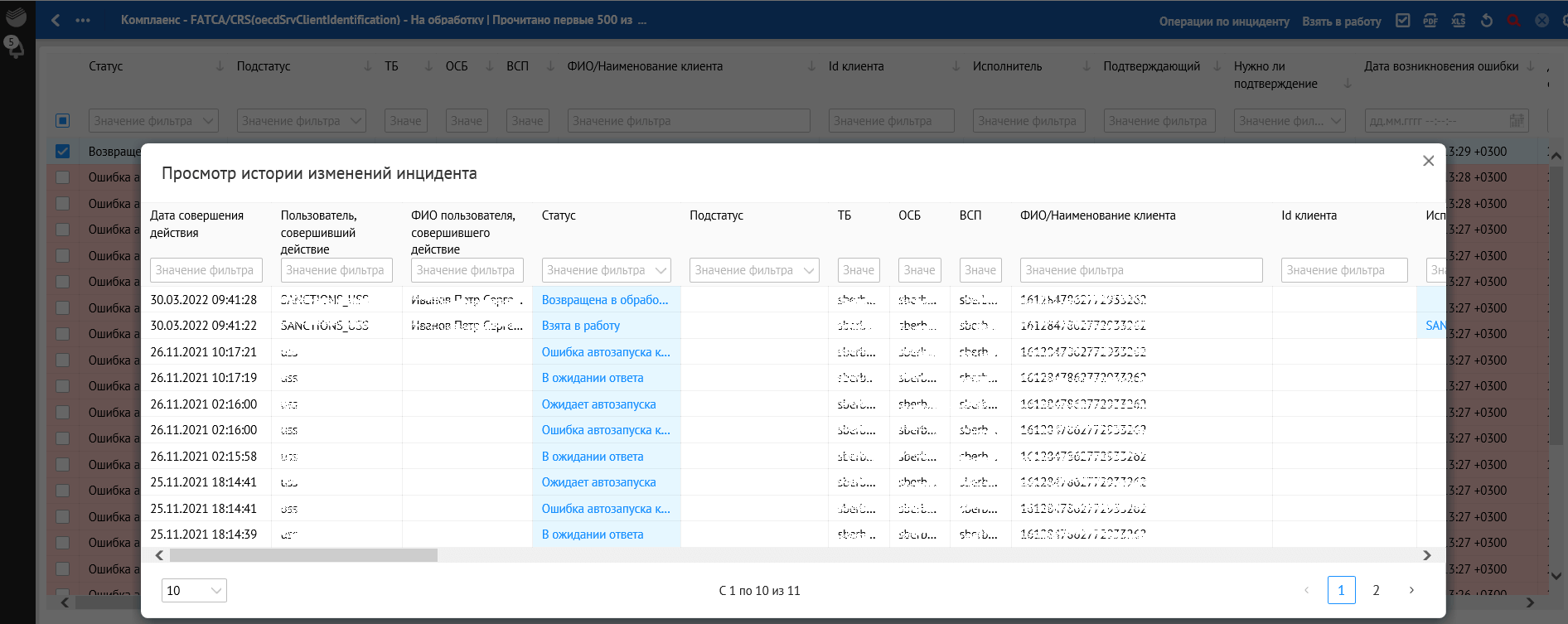
Рисунок. Форма истории изменений инцидента
Группа − открывает все отклонения, входящие в одну группу отклонений.
Связанные инциденты − открывает форму, отражающую информацию о наличии связанных отклонений (см. описание в разделе «Функциональность обработки связанных отклонений»).
Перечисленные выше действия становятся доступны только после выбора отклонения или группы отклонений путем установки флагов в столбце «Чекбокс» списка отклонений.
Кнопка «Суммарный отчет по отклонениям» в меню «Операции по инциденту»
Данная кнопка доступна во всех разделах меню «Стадии обработки» для всех ролей пользователя.
Данный отчет выгружает суммарное количество ошибок, которые произошли в Продукте за определенный период.
При нажатии на указанную кнопку появляется меню создания суммарного отчета по отклонениям, в котором необходимо задать интересующий период, указав начальную и конечную даты. Максимальный размер периода отчета составляет 10 дней.
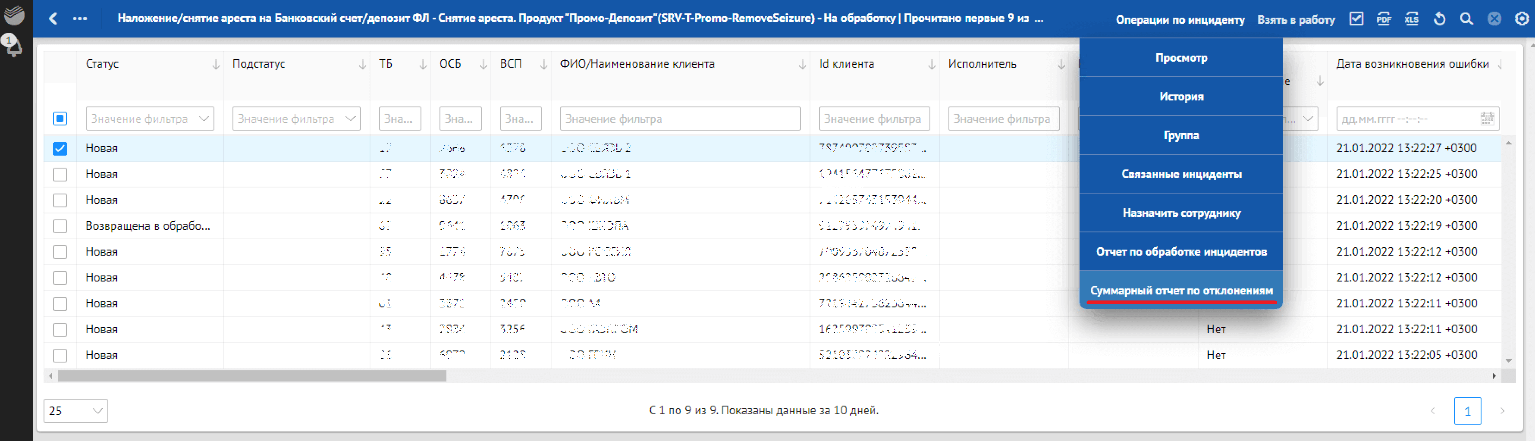
Рисунок. Кнопка «Суммарный отчет по отклонениям»
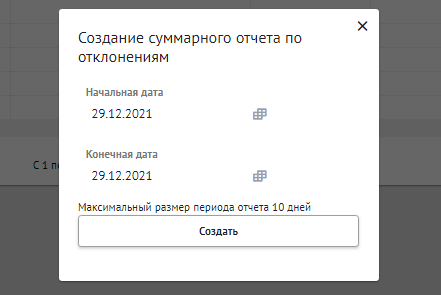
Рисунок. Создание суммарного отчета по отклонениям
После установки периода и нажатия кнопки Создать будет сформирован отчет в виде таблицы (например, в формате XLS).
Внимание! Кнопка «Создать» активна и доступна пользователю в случае если заданный период не больше 10 дней.
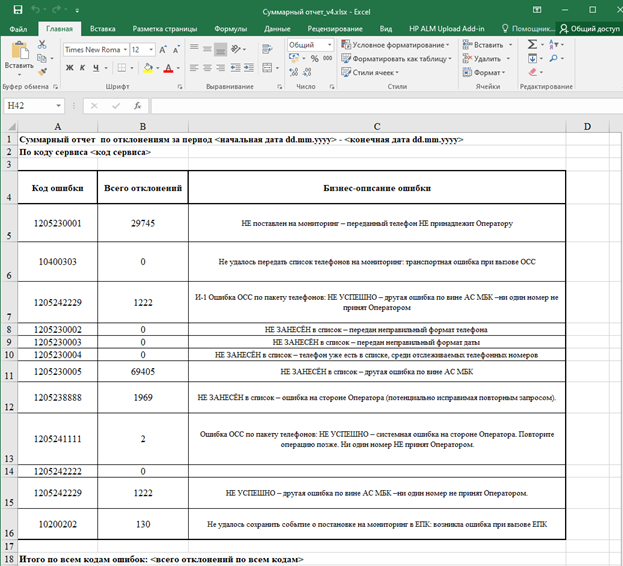
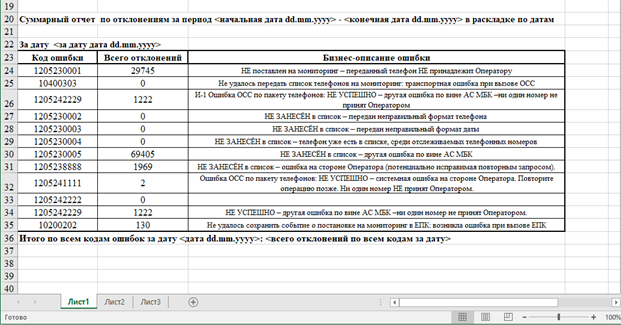
Рисунок. Суммарный отчет по отклонениям
Далее описано содержание суммарного отчет.
Основной раздел в виде отчета по отклонениям за период (отображается всегда)
Он содержит:
период − начальная и конечная даты формирования отчета в формате dd.mm.yyyy;
код сервиса;
таблицу со статистикой по каждому коду за указанный период:
Код ошибки — код ошибки Продукта;
Всего отклонений — суммарное количество отклонений, которые относятся к ошибке, по которой они сгруппированы;
Бизнес-описание ошибки — описание того, что обозначает ошибка.
суммарное количество отклонений за период по всем кодам ошибки.
Дополнительный раздел в виде отчета по каждой дате из указанного пользователем периода (отображается в случае если отчет был запрошен более, чем за 1 день)
Он содержит:
дату в формате dd.mm.yyyy;
таблицу со статистикой по каждому коду за указанную дату (перечень столбцов идентичен указанному в основном разделе);
суммарное количество отклонений на дату по всем кодам ошибки.
Кнопка «Выделить все ошибки в списке»
При нажатии на указанную кнопку пользователь может выделить все отклонения в списке, но не более 500 штук. При нажатии на нее для отклонений устанавливаются флаги в столбце «Чекбокс».
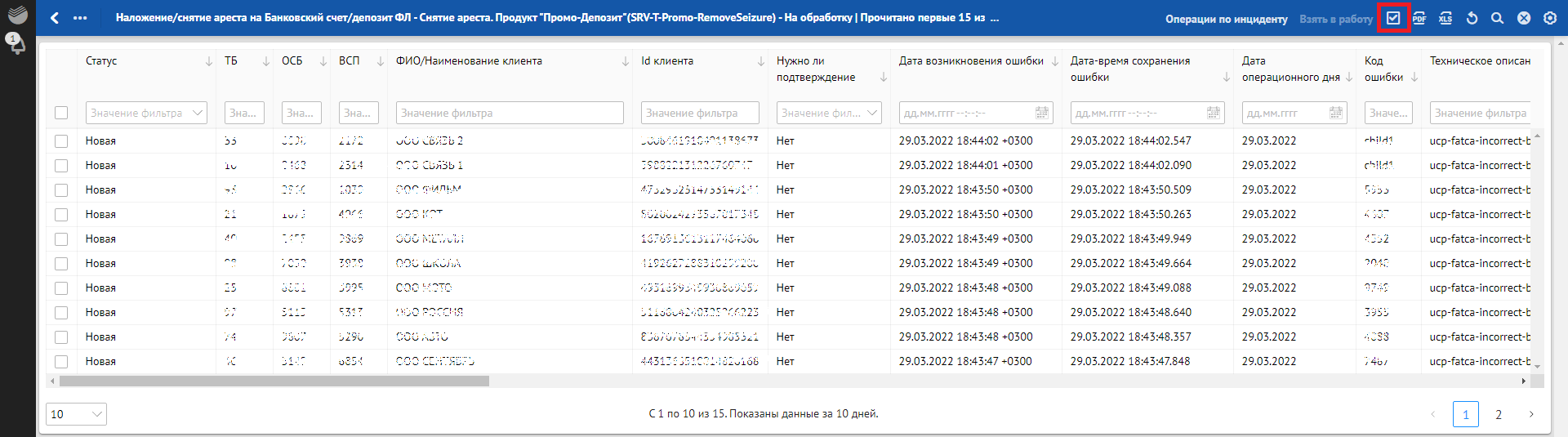
Рисунок. Кнопка «Выделить все ошибки в списке»
Кнопка «Формирование отчета в виде электронного документа (например, в формате PDF)»
При нажатии на указанную кнопку происходит формирование отчета в виде электронного документа (например, в формате PDF). Подробнее о формировании отчетов см. в разделе Формирование и выгрузка отчетов.
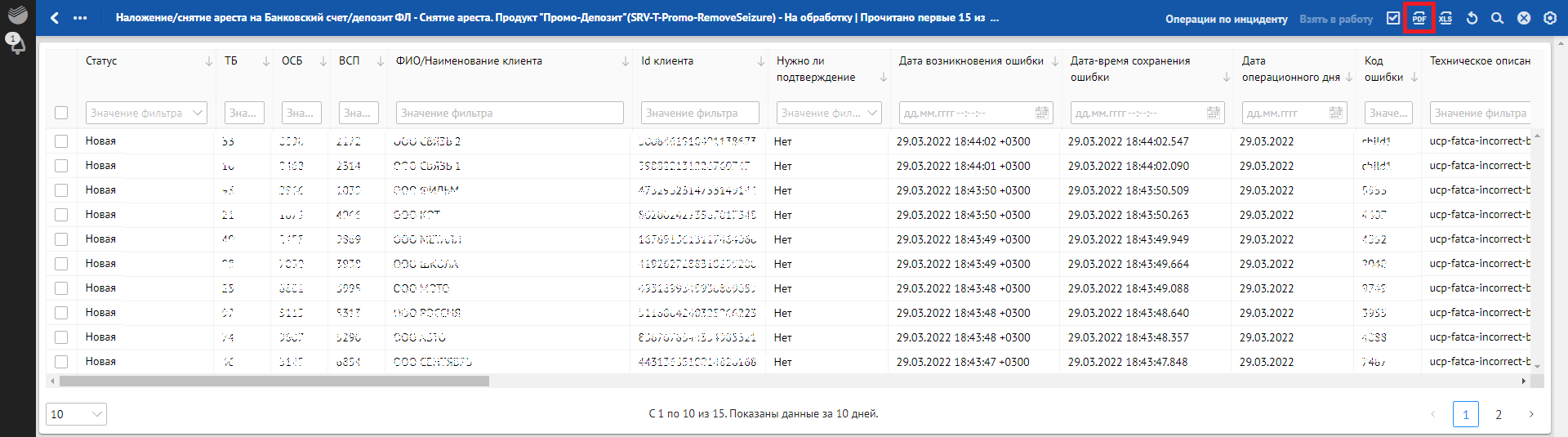
Рисунок. Кнопка «Формирование отчета в виде электронного документа (например, в формате PDF)»
При формировании отчета в виде электронного документа (например, в формате PDF) пользователю доступен выбор варианта формирования отчета: «первые 500 записей» или «все записи». По умолчанию установлено «первые 500 записей».
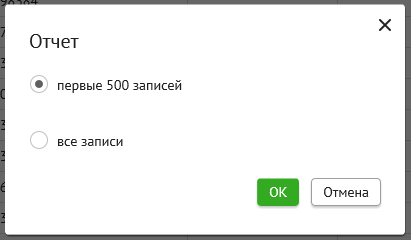
Рисунок. Выбор варианта формирования отчета
Кнопка «Сформировать отчет в виде таблицы (например, в формате XLS)»
При нажатии на указанную кнопку происходит формирование отчета в виде таблицы (например, в формате XLS). Подробнее о формировании отчетов см. в разделе Формирование и выгрузка отчетов.
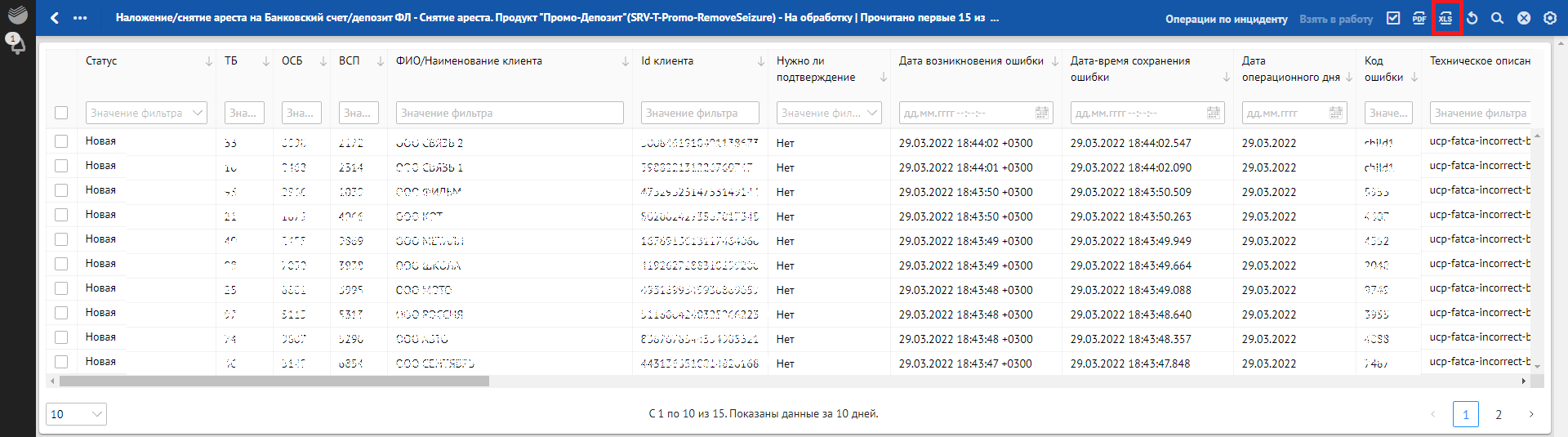
Рисунок. Кнопка «Формирование отчета в виде таблицы (например, в формате XLS)»
При формировании отчета в виде таблицы (например, в формате XLS) пользователю доступен выбор параметров формирования отчета:
первые 500 записей – выбор первых 500 записей списка (установлено по умолчанию);
все записи – выбор абсолютно всех записей об отклонениях за все время;
выбор сервисов фабрики, интегрированных с Продуктом, по которым возможно выгрузить отклонения в единый отчет.
При выборе нескольких или всех сервисов фабрики, при формировании отчета, инциденты всех сервисов фабрик будут отображены в одном месте в виде таблицы (например, в формате XLS).
Внимание! Требуется соответстветствующая роль к сервису фабрики.
Внимание! В случае применения фильтров поиска / настроек отображения – фильтры / настройки отображения будут применены в отчете ко всем выбранным сервисам фабрики.
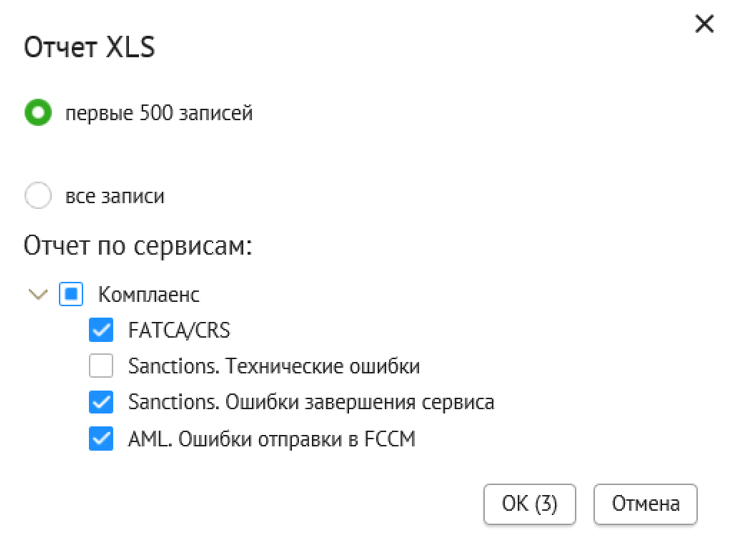
Рисунок. Выбор параметров формирования отчета в виде таблицы (например, в формате XLS)
Кнопка «Обновление списка ошибок»
При нажатии на указанную кнопку происходит обновление списковой формы отклонений. После обновления в список будут добавлены отклонения, поступившие в течение сессии пользователя.
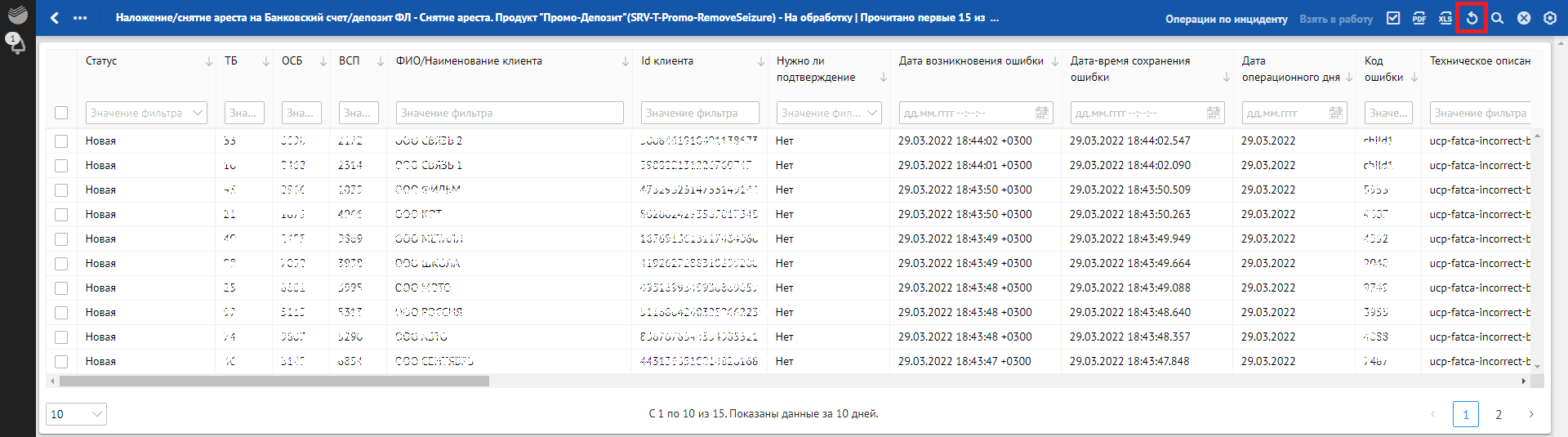
Рисунок. Кнопка «Обновление списка ошибок»
Кнопка «Поиск»
При нажатии на указанную кнопку пользователь может осуществить поиск отклонений в данном разделе. Подробное описание осуществления поиска описано в разделе Фильтр поиска.
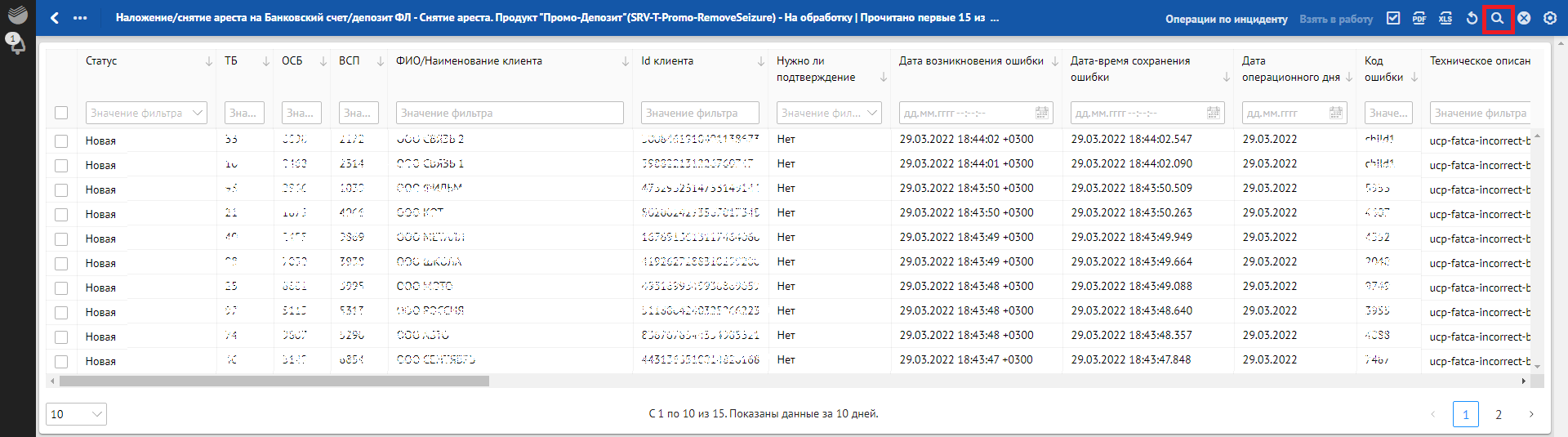
Рисунок. Кнопка «Поиск ошибки»
Кнопка «Сбросить фильтры списка»
При нажатии на указанную кнопку во всех столбцах списковой формы очищаются поля поиска, сбрасывается сортировка и обновляется отображение таблицы с пагинацией.
Например, в списковой форме пользователь задает дату возникновения ошибки (27.04.2021) и сортирует список из 6 записей по столбцу ТБ (по возрастанию). После этих действий кнопка «Сбросить фильтры списка» станет активной.
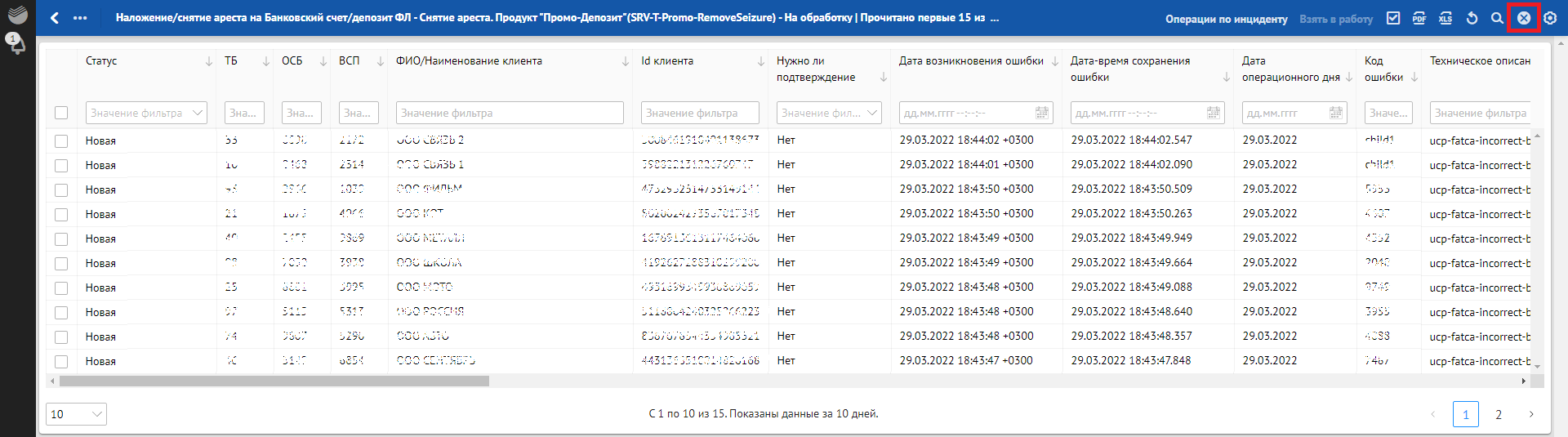
Рисунок. Кнопка «Сбросить фильтры списка» доступна для пользователя
После нажатия на кнопку «Сбросить фильтры списка» списковая форма примет первоначальный вид и кнопка станет не активной.
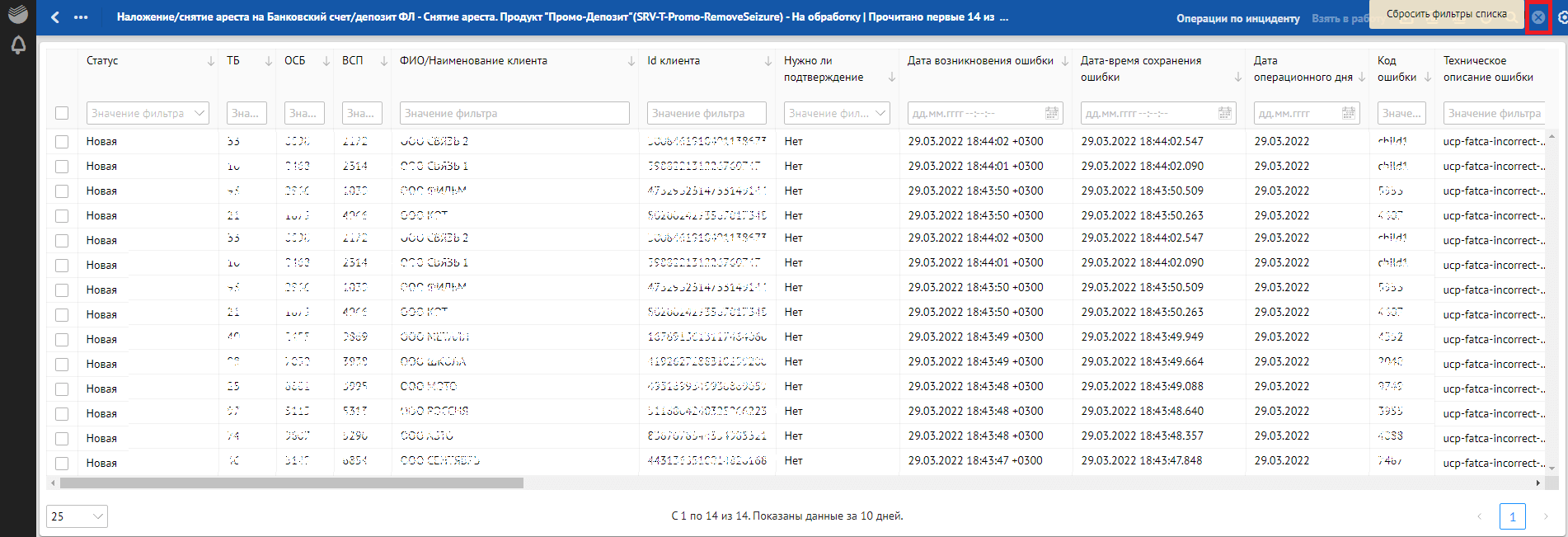
Рисунок. Кнопка «Сбросить фильтры списка» не доступна для пользователя
Кнопка «Настройки отображения»
При нажатии на указанную кнопку открывается форма для настройки отображения списковой формы, которая содержит три области.
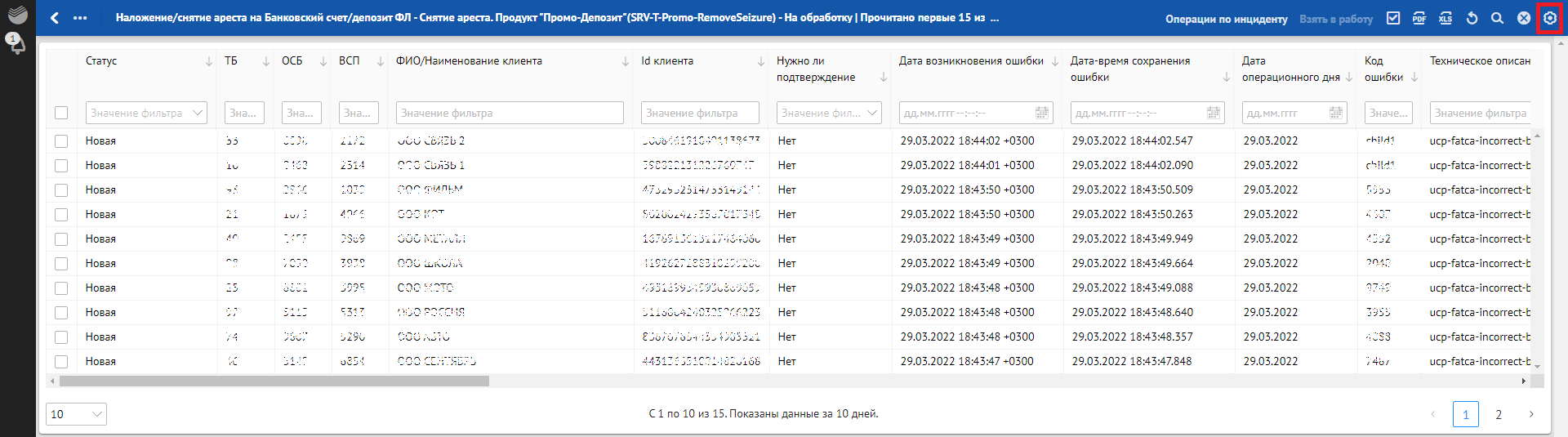
Рисунок. Кнопка «Настройки отображения»
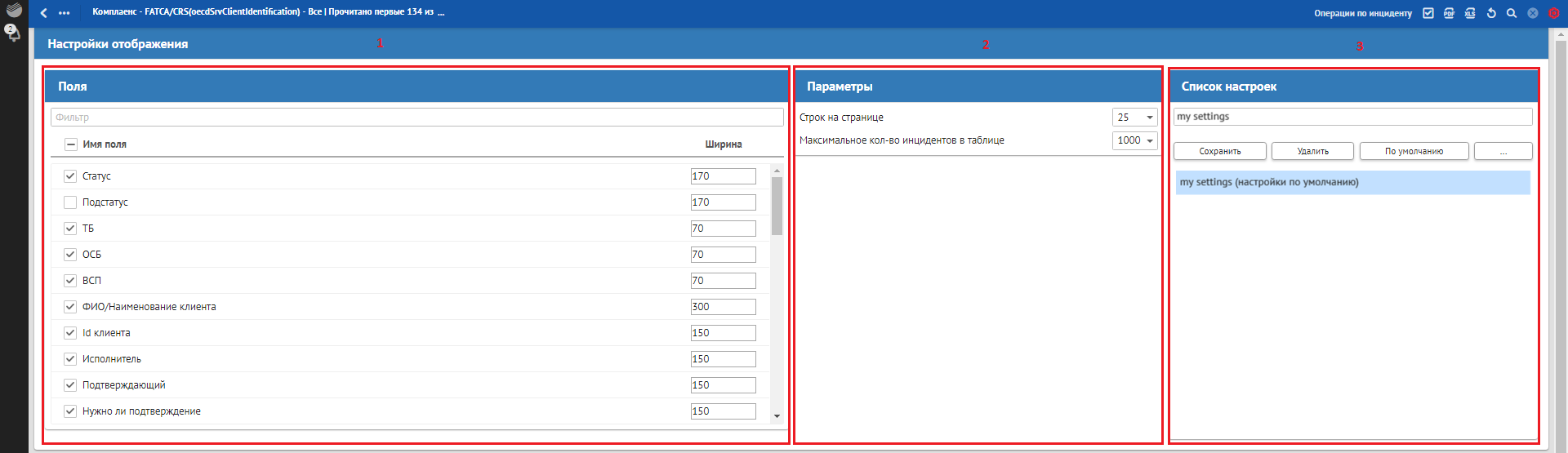
Рисунок. Форма для настройки отображения списковой формы, которая содержит три области
Первая область содержит настройки отображения бизнес-атрибутов:
флаг настройки видимости;
наименование;
ширина колонки (может принимать значение в диапазоне от 1 до 999 пикселей).
Вторая область позволяет настраивать следующие параметры:
пагинация:
количество строк на странице может принимать одно из значений: 10, 25, 50;
по умолчанию установлено значение 25;
отображается в левом нижнем углу списковой формы с возможностью изменения значения, а также в нижней части списковой формы.
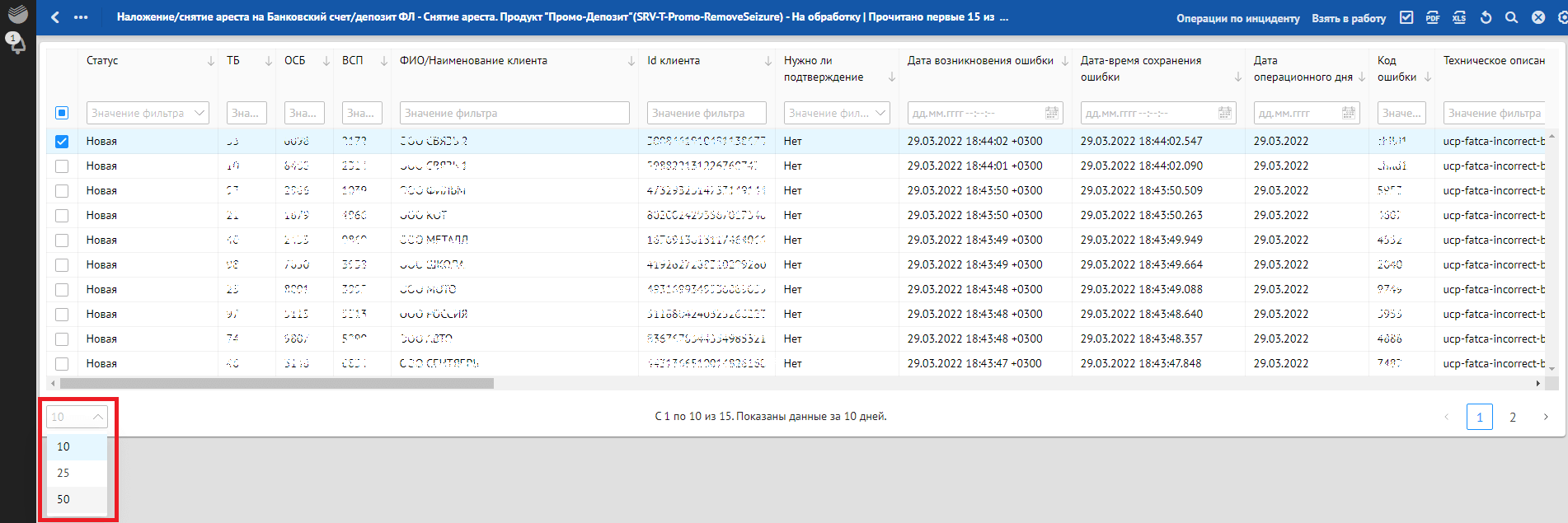
Рисунок. Настройки отображения списковой формы
максимальное количество инцидентов в таблице:
параметр может принимать одно из значений: 500, 1000, 1500, 2000;
по умолчанию установлено значение 500;
отображается в строке заголовка и внизу списковой формы.
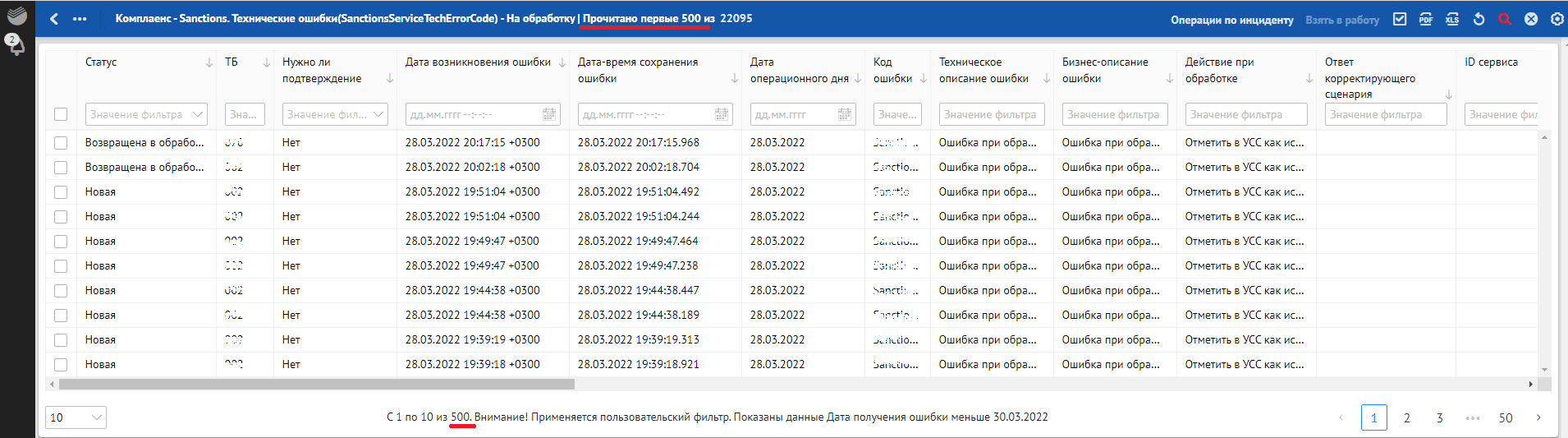
Рисунок. Настройки отображения списковой формы
Третья область позволяет управлять настройками отображения:
Сохранение настроек.
Пользователю необходимо выбрать параметры, затем в строке ввода прописать наименование и нажать кнопку Сохранить. После этого в списке настроек появится данная настройка.
Удаление настроек.
Пользователю необходимо выбрать строку из списка настроек и нажать кнопку Удалить. После этого из списка настроек исчезнет данная строка.
Применение настроек по умолчанию.
Пользователю необходимо выбрать настройку из списка и нажать кнопку По умолчанию. Изменения настроек по умолчанию вступают в силу при следующем обновлении списковой формы.
Настройки отображения других пользователей.
Для клонирования и дальнейшего применения настроек отображения других пользователей необходимо в разделе «Список настроек» выполнить перечисленные ниже действия.
Нажать на кнопку
 .
.
После нажатия на данную кнопку появится окно, в котором будут отображаться сохраненные ранее коллегами настройки отображения списковой формы:
пагинация;
максимальное число инцидентов в таблице;
ширина столбцов;
отображение/скрытие полей;
порядок отображения полей.
Данные настройки можно клонировать, после чего применять копии при работе с отклонениями;
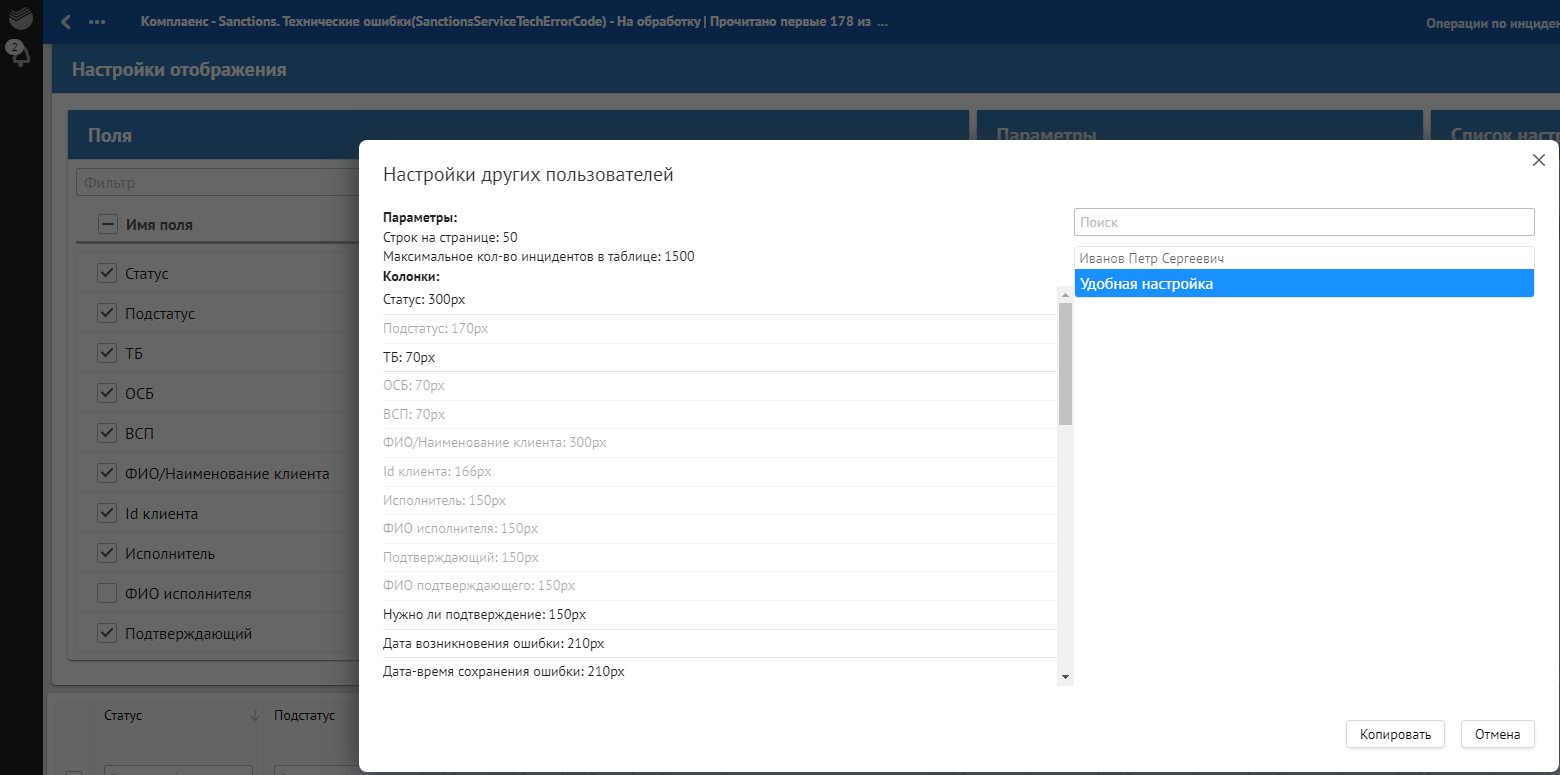
Рисунок. Выбор настроек отображения других пользователей
ввести наименование настроек отображения в поле поиска;
выбрать из списка необходимое наименование настроек отображения (o выбрать из списка необходимое наименование настроек отображения (например, «Настройка отображения 1 пользователя METAREPORT»);
Важно! Настройки представления пользователей отображаются в отсортированном виде (цифры в порядке возрастания, латинские буквы и русские буквы в алфавитном порядке).
нажать на кнопку «Копировать». После чего настройка отображения «Настройка отображения 1 пользователя METAREPORT» пользователя (Сапёлкин Андрей Владимирович) добавится в список настроек отображения текущего пользователя и ее можно будет использовать для списковой формы, также по умолчанию.
Внимание! При открытии окна настройки списковой формы в нем отображаются параметры либо текущей настройки, установленной пользователем, либо стандартные параметры, установленные Продуктом.
Если пользователь установил настройки по умолчанию:
списковая форма отображается с теми параметрами, которые были заданы пользователем по умолчанию;
кнопка
 подсвечивается красным цветом;
всплывающая подсказка у кнопки имеет текст Настройки списковой формы. Применяется настройка формы по умолчанию;
при открытии списковой формы отображается всплывающее уведомление Применяется настройка формы по умолчанию.
Если пользователем не была установлена настройка по умолчанию:
списковая форма отображается со стандартными параметрами Продукта (порядок и количество столбцов не меняются, в списке выводится 25 записей);
кнопка имеет стандартный вид
 ;
;всплывающая подсказка у кнопки имеет текст Настройки отображения.
Список дополнительных действий, доступных в зависимости от стадии обработки отклонения#
Раздел «На обработку»
В разделе На обработку на панели Строка заголовка доступны кнопки, описанные ниже.
Кнопка Назначить сотруднику в меню Операции по инциденту:
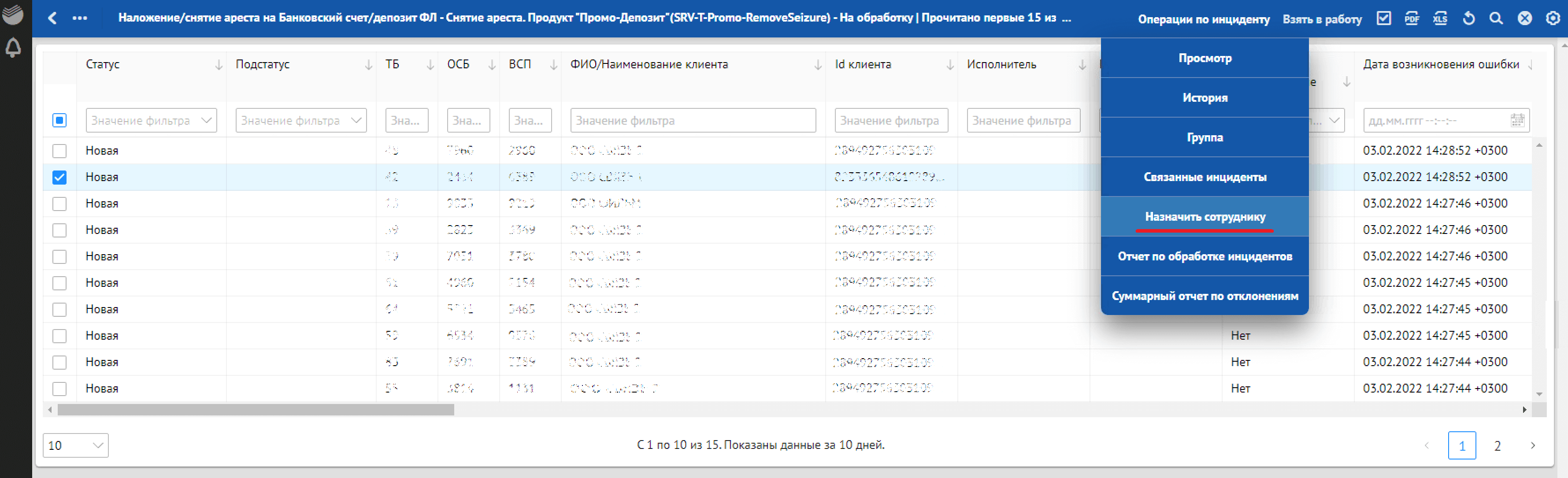
Рисунок. Кнопка «Назначить сотруднику»
При нажатии на указанную кнопку появляется список пользователей, зарегистрированных в Продукте, среди которых необходимо выбрать того, кого требуется назначить исполнителем обработки выбранного отклонения. Данная кнопка доступна пользователю с ролью «Руководитель». Подробнее о назначении отклонений см. в разделе Назначение отклонения сотруднику.
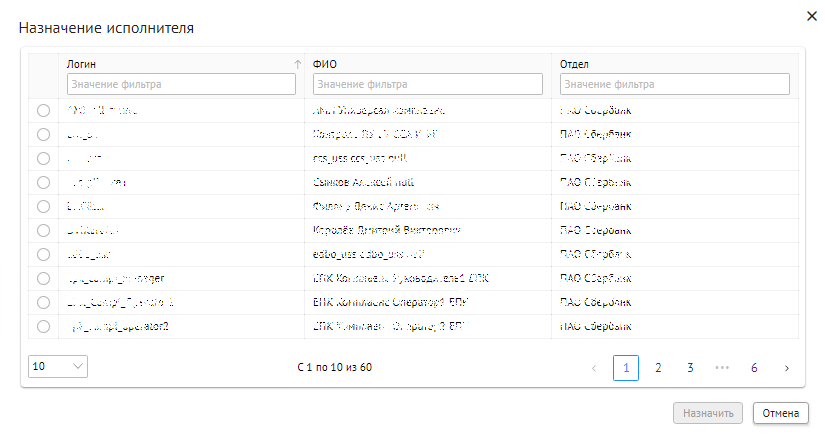
Рисунок. Выбор пользователя исполнителем обработки отклонения
Кнопка Отчет по обработке инцидентов в меню Операции по инциденту:
При нажатии на указанную кнопку появляется меню создания отчета по обработке инцидентов , в котором необходимо задать интересующий период, указав начальную и конечную даты. Максимальный размер периода отчета составляет 10 дней. Если будет указан интервал времени, превышающий 10 дней, то система автоматически сформирует отчет за 10 дней, при этом отсчет 10 дней будет вестись от конечной даты указанного периода.
После установки периода и нажатия кнопки Создать будет сформирован отчет в виде таблицы (например, в формате XLS). Подробнее о формировании отчета описано в разделе «Формирование отчета по загруженности сотрудников».
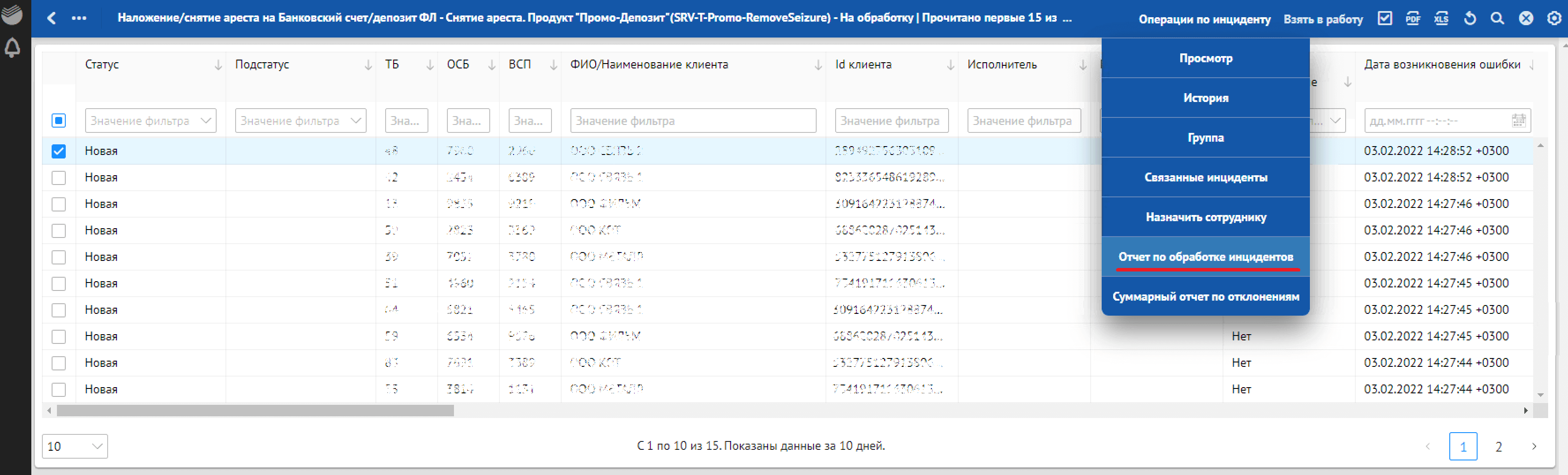
Рисунок. Кнопка «Отчет по обработке инцидентов»
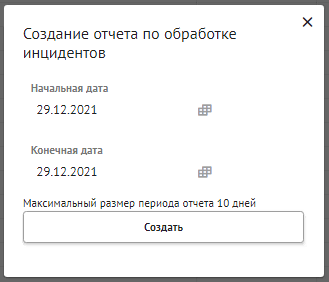
Рисунок. Создание отчета по обработке инцидентов
Кнопка Взять в работу:
При нажатии на кнопку Взять в работу пользователь закрепляет отклонение за собой для дальнейшей обработки. При этом данное отклонение переходит из раздела На обработку в раздел Взятые в работу, но для просмотра остается доступно всем пользователям в разделе Все. Обработку взятых в работу отклонений может осуществить только взявший их пользователь.

Рисунок. Кнопка «Взять в работу»
Раздел «Взятые в работу»
В разделе Взятые в работу на панели Строка заголовка доступны кнопки, описанные ниже.
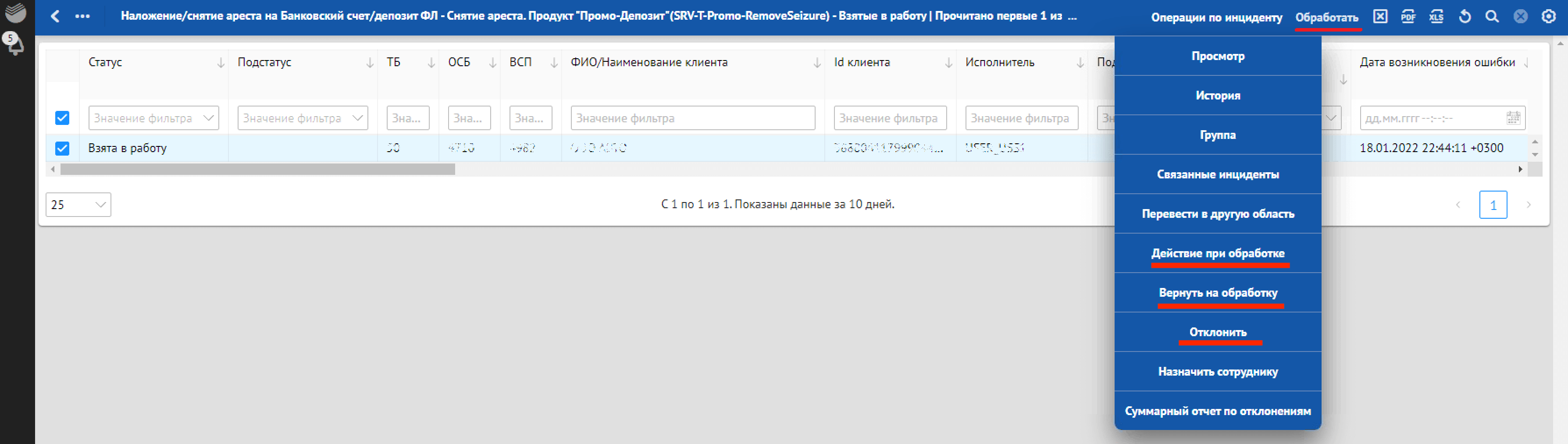
Рисунок. Доступные кнопки в разделе «Взятые в работу»
Кнопка Действие при обработке
При нажатии на указанную кнопку пользователь открывает перечень вариантов обработки, которые можно совершить с данным отклонением:
отметить отклонение в Продукте, как исправленную;
повторный вызов расчета статусов.
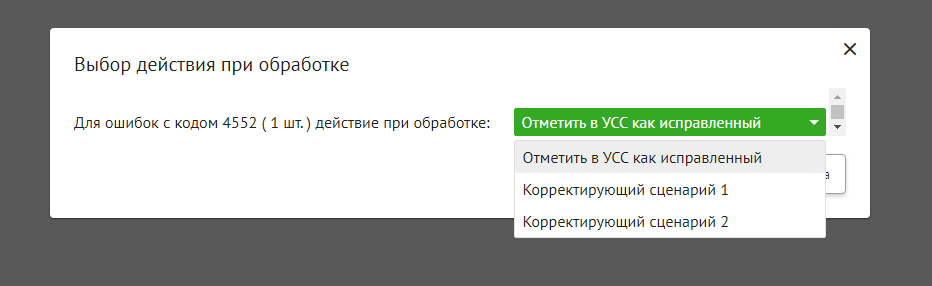
Рисунок. Кнопка «Действие при обработке»
Кнопка Вернуть на обработку
При нажатии на указанную кнопку пользователь возвращает отклонение в раздел На обработку, закрепление отклонения за сотрудником снимается, отклонение становится доступно всем пользователям.
Кнопка Отклонить
При нажатии на указанную кнопку пользователь завершает обработку отклонения со статусом Отклонено, применяется, если нужно обработать отклонение без исправления ошибки в операции.
Кнопка Обработать
При нажатии на указанную кнопку пользователь завершает обработку отклонения с выбранным действием (происходит отметка отклонения, как исправленного, либо вызов корректирующего сценария).
Кнопка Отправить запрос в архив
Данная кнопка реализована только для проекта ЕПК-Комплаенс. При нажатии на указанную кнопку пользователь отправляет запрос по данному отклонению в архив.
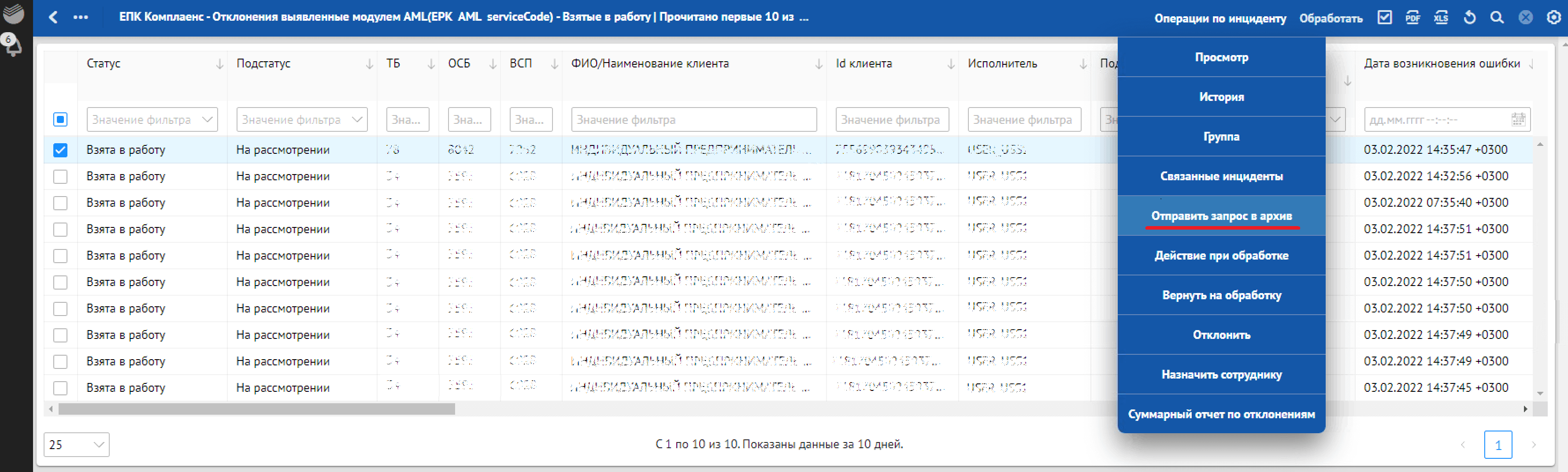
Рисунок. Кнопка «Отправить запрос в архив»
Раздел «На подтверждение»
В разделе На подтверждение на панели Строка заголовка доступна кнопка Взять на подтверждение.
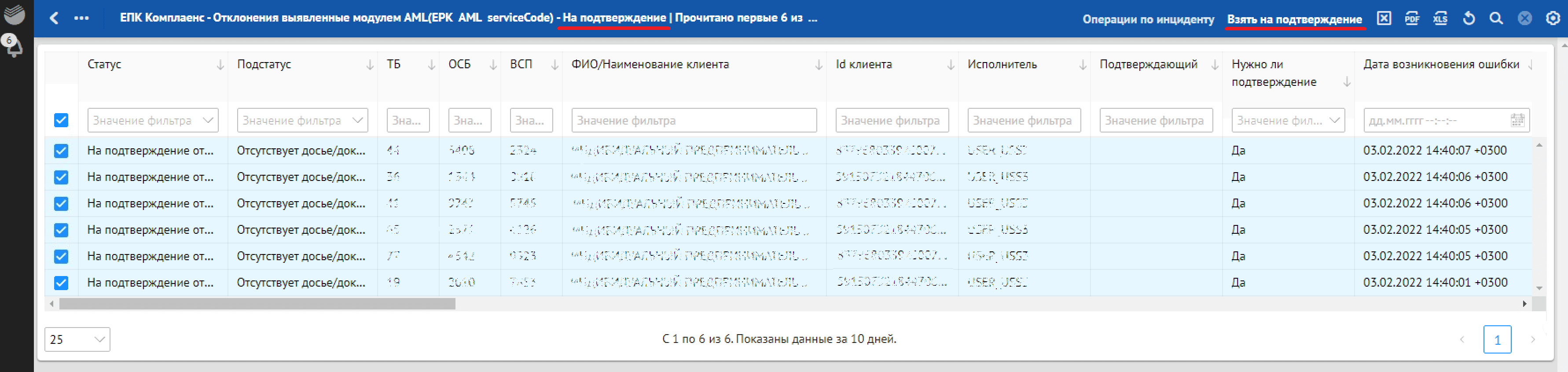
Рисунок. Кнопка «Взять на подтверждение»
Кнопка Взять на подтверждение
При нажатии на указанную кнопку пользователь закрепляет отклонения за собой для дальнейшего подтверждения, отклонения перемещаются из раздела На подтверждение в раздел Взятые на подтверждение. Подтвердить взятые на подтверждение отклонения может только взявший их пользователь.
Раздел «Взятые на подтверждение»
В разделе Взятые на подтверждение на панели Строка заголовка доступны кнопки, описанные ниже.
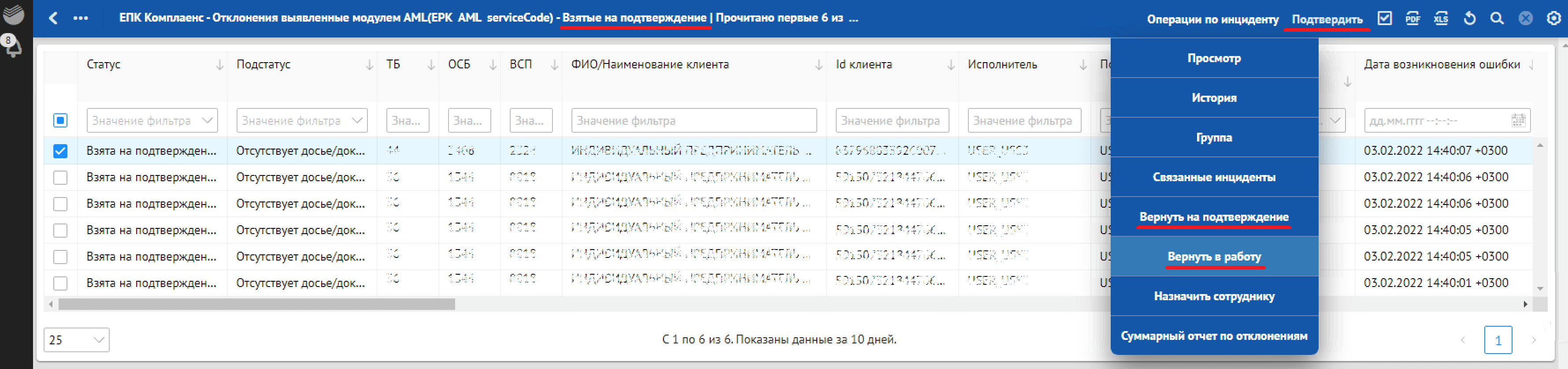
Рисунок. Доступные кнопки в разделе «Взятые на подтверждение»
Кнопка Вернуть на подтверждение
При нажатии пользователь возвращает отклонение из раздела Взятые на подтверждение в раздел На подтверждение.
Кнопка Вернуть в работу
При нажатии пользователь возвращает отклонение из раздела Взятые на подтверждение в раздел На обработку.
Кнопка Подтвердить
При нажатии пользователь «вторая рука» подтверждает действия пользователя «первая рука» по обработке отклонения (обработать, либо отклонить).
Подробная форма отклонения#
Для просмотра деталей отклонений в Продукте предусмотрена подробная форма. Чтобы ознакомиться с подробной формой пользователь должен выбрать интересующее отклонение путем установки флага в столбец Чекбокс и нажать кнопку Просмотр.
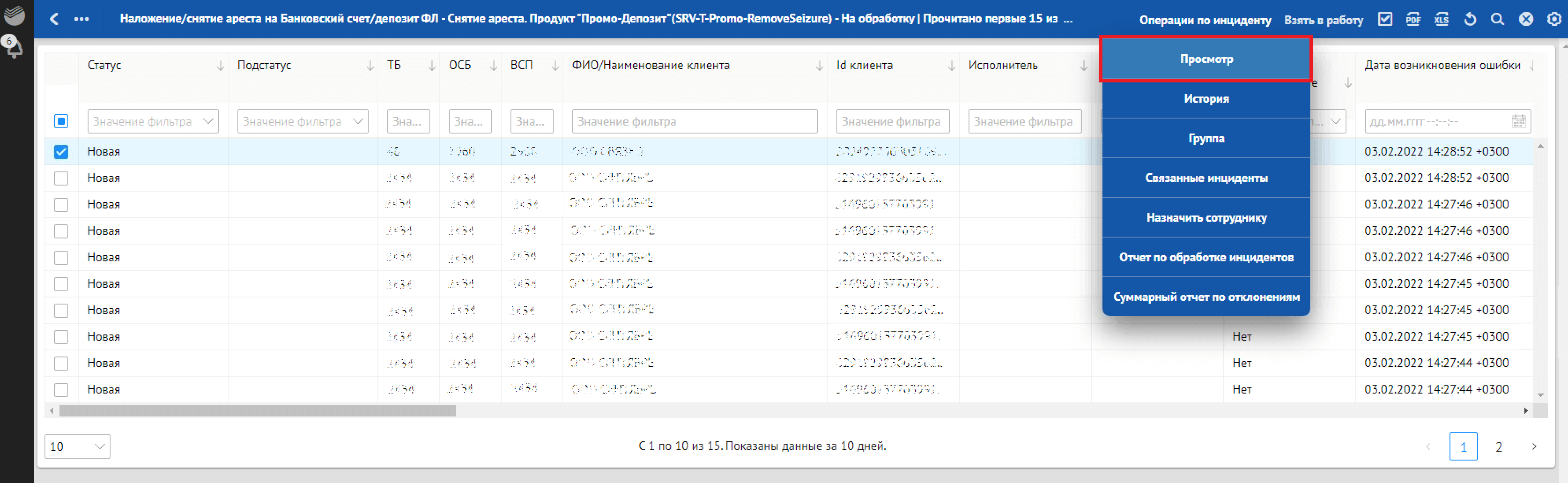
Рисунок. Действия при открытии подробной формы
После нажатия кнопки Просмотр откроется подробная форма просмотра отклонения, которая состоит из двух частей.
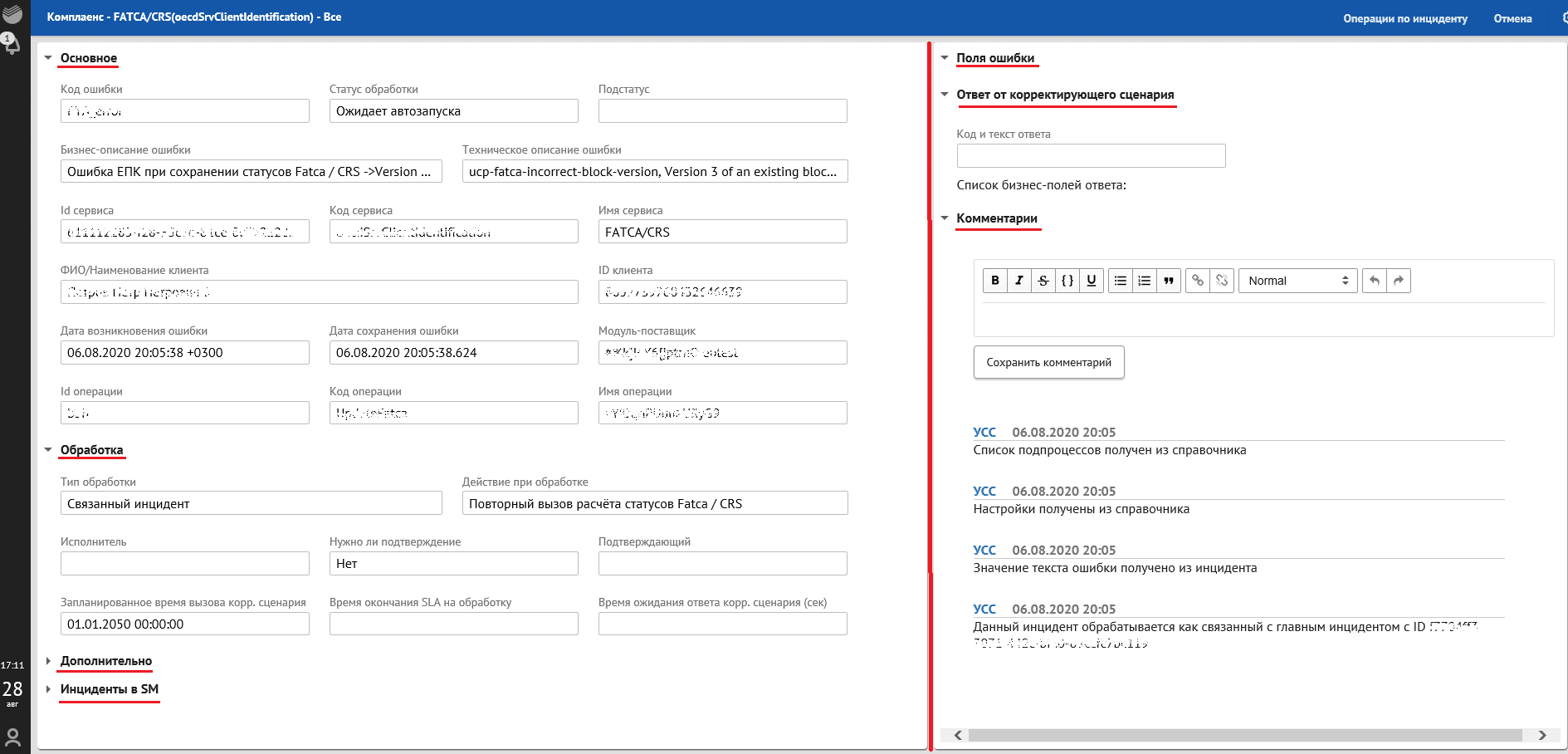
Рисунок. Подробная форма просмотра отклонения с разделением на две части
В левой части содержатся базовые поля ошибки, которые всегда отображаются на подробной форме просмотра отклонения и в списковой форме. Значения базовых полей система-источник инцидента (фабрика) передает в Продукт. По всем базовым полям доступен поиск и фильтрация по списковой форме.
В правой части подробной формы просмотра отклонений, в разделе «Поля ошибки», содержатся динамические поля, специфичные для фабрики. В списковой форме динамические поля не отображаются, фильтрация и поиск по динамическим полям недоступны. Если требуется поиск и фильтрация по специфичным полям в Продукте доступна возможность дополнительного отображения в списковой форме, фильтрации и поиска специфичных полей. Для включения данной возможности по конкретному полю необходимо обратиться к команде сопровождения Продукта.
Разделы левой части подробной формы просмотра отклонений:
Основное — основные атрибуты отклонения, передаваемые бизнес-процессом.
Обработка — информация, отражающая процесс обработки отклонения в Продукте.
Дополнительно — раздел с редко используемыми атрибутами отклонения, передаваемыми бизнес-процессом. По умолчанию данный раздел скрыт.
Разделы правой части подробной формы просмотра отклонений:
Поля ошибки — поля с бизнес-параметрами отклонения, задаваемые бизнес-процессом и отражающие его специфику;
Ответ от корректирующего сценария − поле, в котором отражается результат запуска корректирующего сценария;
Комментарии — раздел, в котором отображаются комментарии пользователей по обработке инцидентов, также сама система (Продукт) может оставлять комментарии при регистрации и автоматической обработке инцидентов.
Существует два типа комментариев:
Технический комментарий – комментарий, который проставлется автоматически Продуктом и информирует пользователя. В интерфейсе отображается как комментарий Продукта:

Комментарий пользователя – комментарий, который оставил пользователь Продукта. В интерфейсе отображается как комментарий с указанием логина и ФИО автора:

При оставлении комментария пользователем отображается логин и ФИО пользователя, оставившего комментарий.
Внимание! При возврате из подробной формы просмотра отклонения в списковую форму отклонений будут сохранены параметры списковой формы, а именно:
параметры поиска и сортировки, установленные по полям таблицы;
настройки отображения столбцов;
фильтр поиска;
параметры пагинации.
Также в Продукте поддерживается режим отображения ссылки на стороннюю АС, которая передается вместе с инцидентом и несет дополнительную информацию по инциденту (атрибуты операции, транзакции, при выполнении которой произошел сбой и др.). После перехода по ссылке откроется новая вкладка браузера с дополнительной информацией по инциденту.
На данный момент режим отображения ссылок доступен для сервиса Расчетные сервисы по внешним участникам продуктовой фабрики Расчетные сервисы. В данной реализации ссылка на транзакцию отображется в поле URL транзакции, вместо стандартного поля Имя операции.
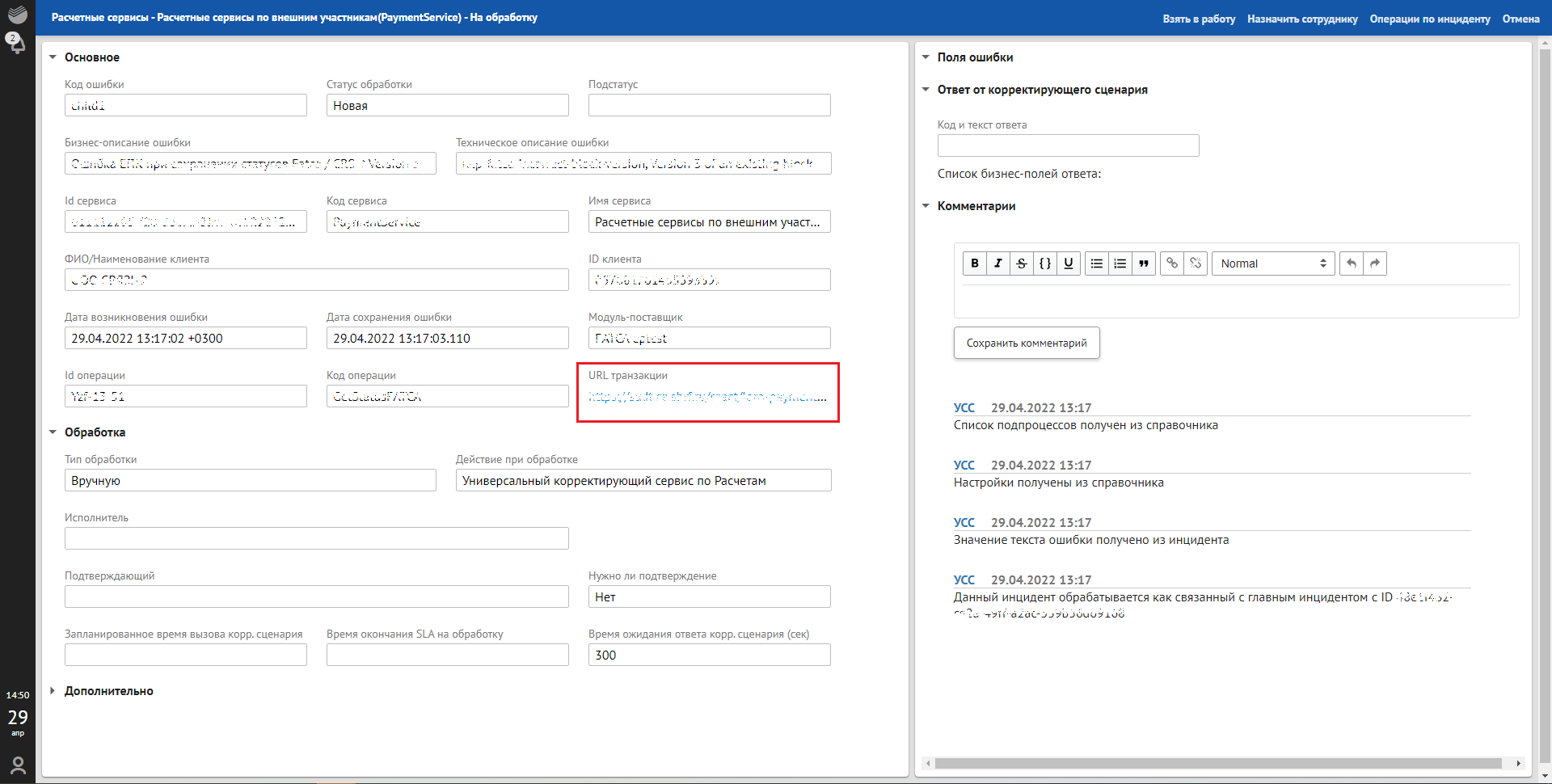
При этом на списковой форме ссылка на стороннюю АС будет отображаться в столбце с наименованием URL транзакции и по ней тоже можно перейти.
Пример работы с настройками списковой формы:
1.Пользователь заходит в списковую форму просмотра отклонений и задает в полях интерактивного поиска следующие значения:
в поле «Статус» – «Новая»;
в поле «ВСП» – «sb»;
в поле «Код ошибки» – «10300303».
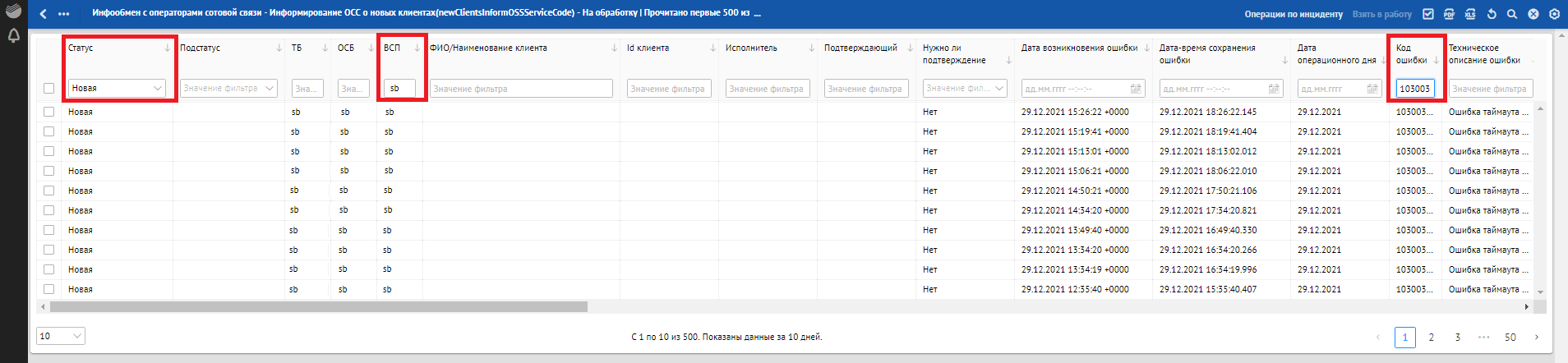
Рисунок. Списковая форма отклонений с заданными значениями полей «Статус», «ВСП», «Код ошибки»
Также пользователь выполняет сортировку по возрастанию для поля «Дата возникновения ошибки» и устанавливает пагинацию – «10».
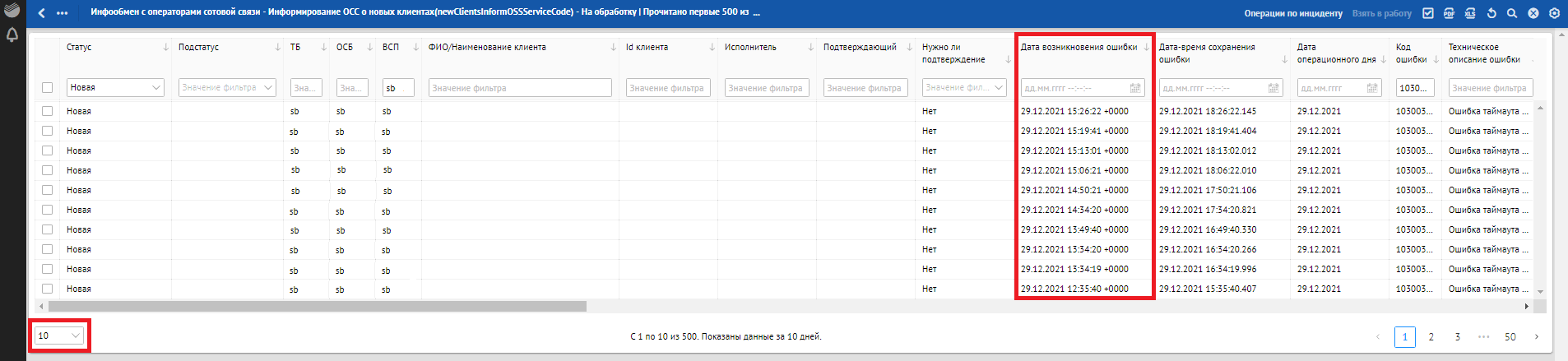
Рисунок. Списковая форма отклонений с заданной сортировкой по возрастанию для поля «Дата возникновения ошибки» и пагинацией «10»
2.Из полученного списка отклонений пользователь выбирает отклонение и открывает подробную форму просмотра.
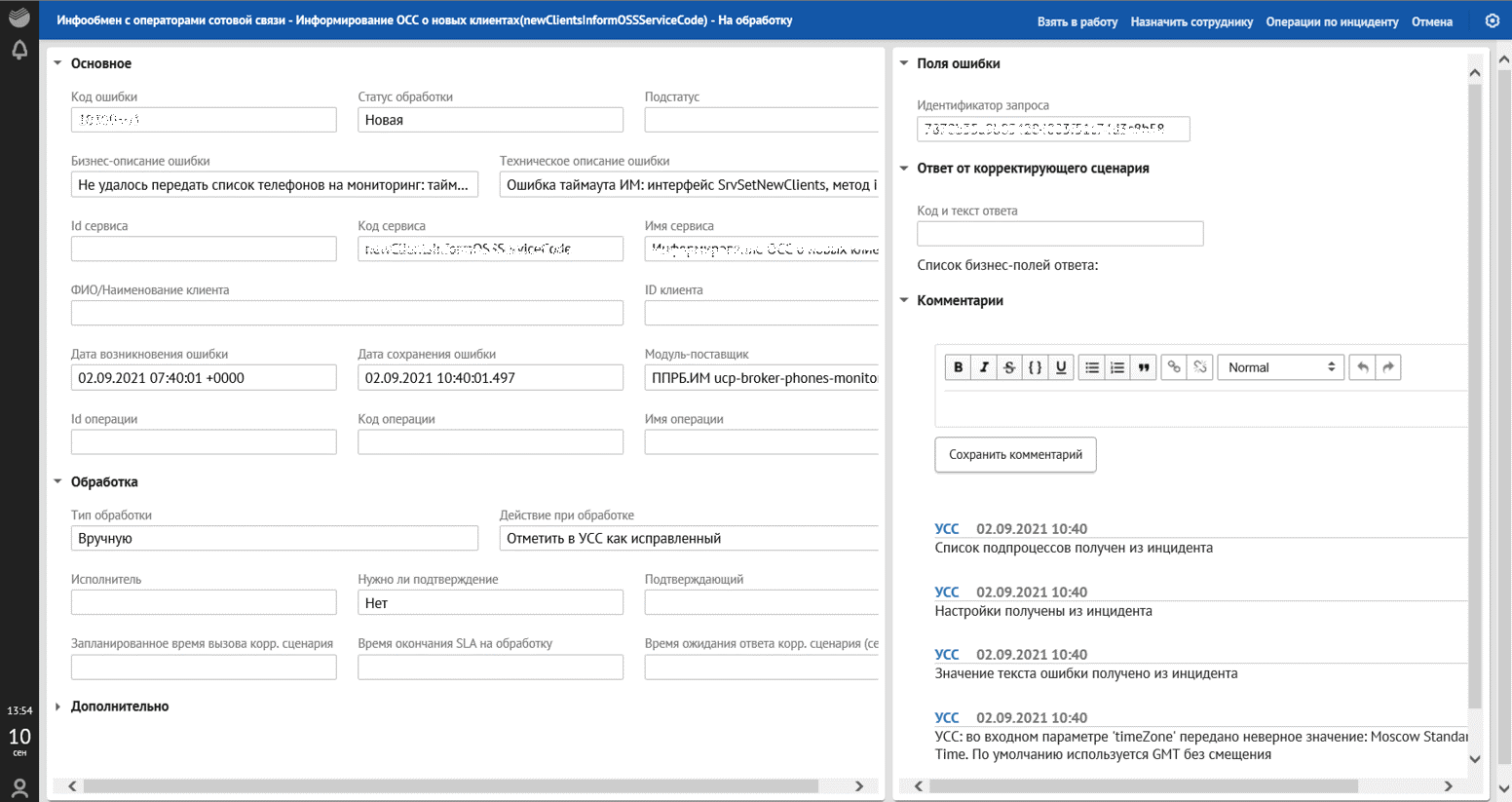
Рисунок. Подробная форма просмотра отклонения
3.Пользователь закрывает подробную форму просмотра отклонений.
4.После возврата в списковую просмотра отклонений, все настройки из п.1 остались действующими.
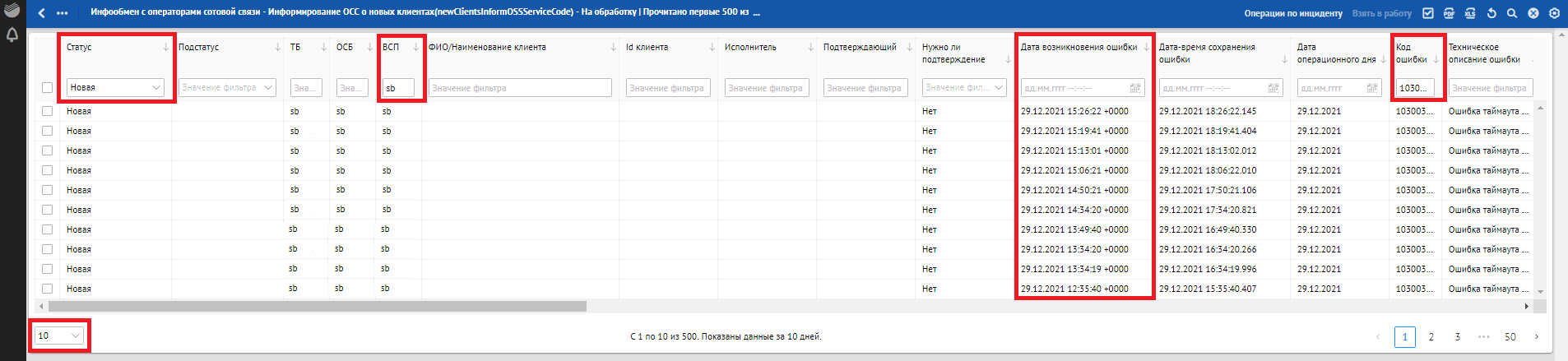
Рисунок. Списковая форма отклонений с сохраненными настройками пользователя
Фильтр поиска#
Для удобства работы пользователя с отклонениями в Продукте предусмотрен Фильтр поиска. Фильтр предназначен для настройки отображения, сортировки и задания критериев поиска. По умолчанию в списках отклонений отображаются все отклонения за последние 10 дней, фильтр позволяет задать необходимые пользователю критерии отбора отклонений. Фильтры настраиваются индивидуально для конкретного пользователя.
Фильтрация отклонений#
Чтобы осуществить фильтрацию отклонений в списке, пользователю необходимо выполнить следующие действия:
Нажать на кнопку Поиск в списке отклонений. Будет осуществлен переход в раздел поиска.
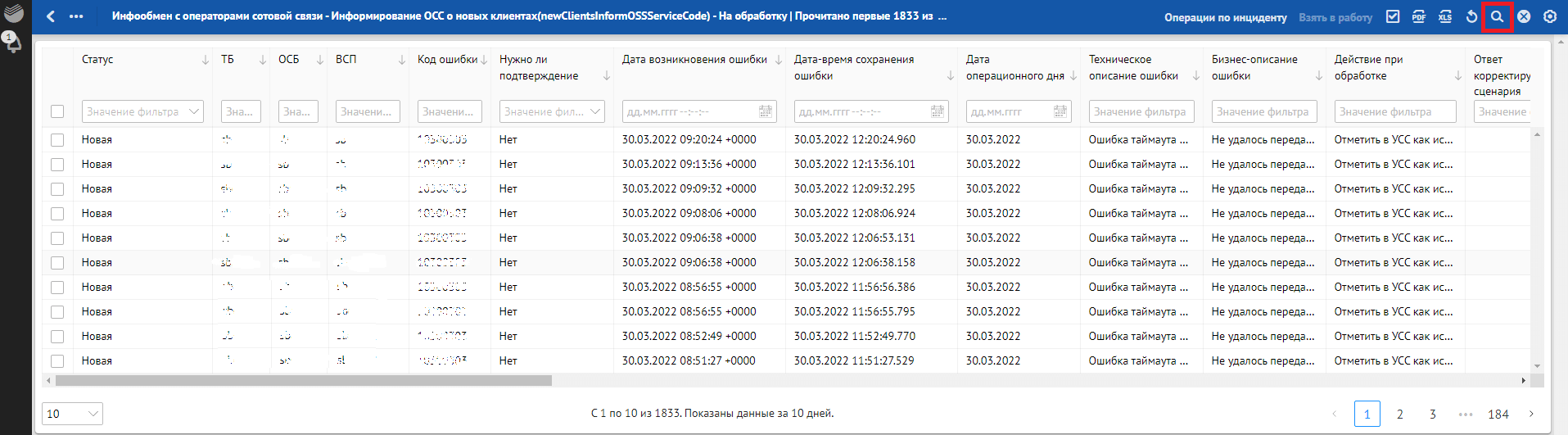
Рисунок. Кнопка «Поиск»
В разделе поиска в сегменте Поля выбрать поле (параметр), по которому необходимо отфильтровать отклонения.
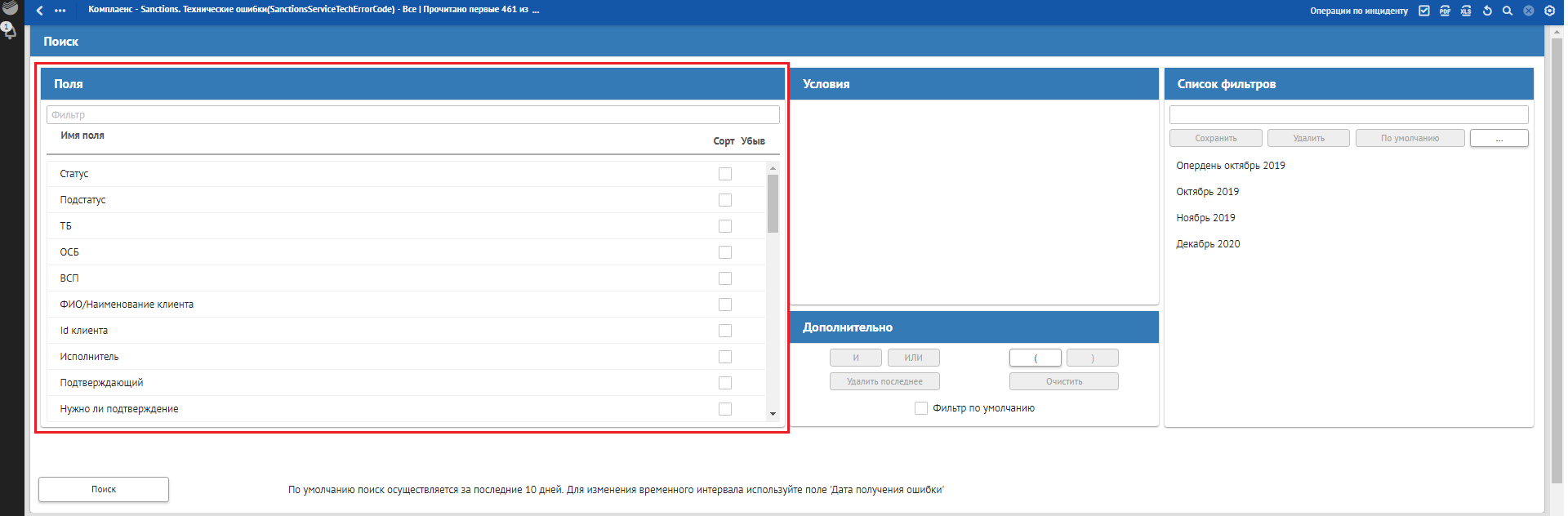
Рисунок. Выбор поля для фильтрации
В сегменте Условия необходимо выбрать условие фильтрации для выбранного поля.
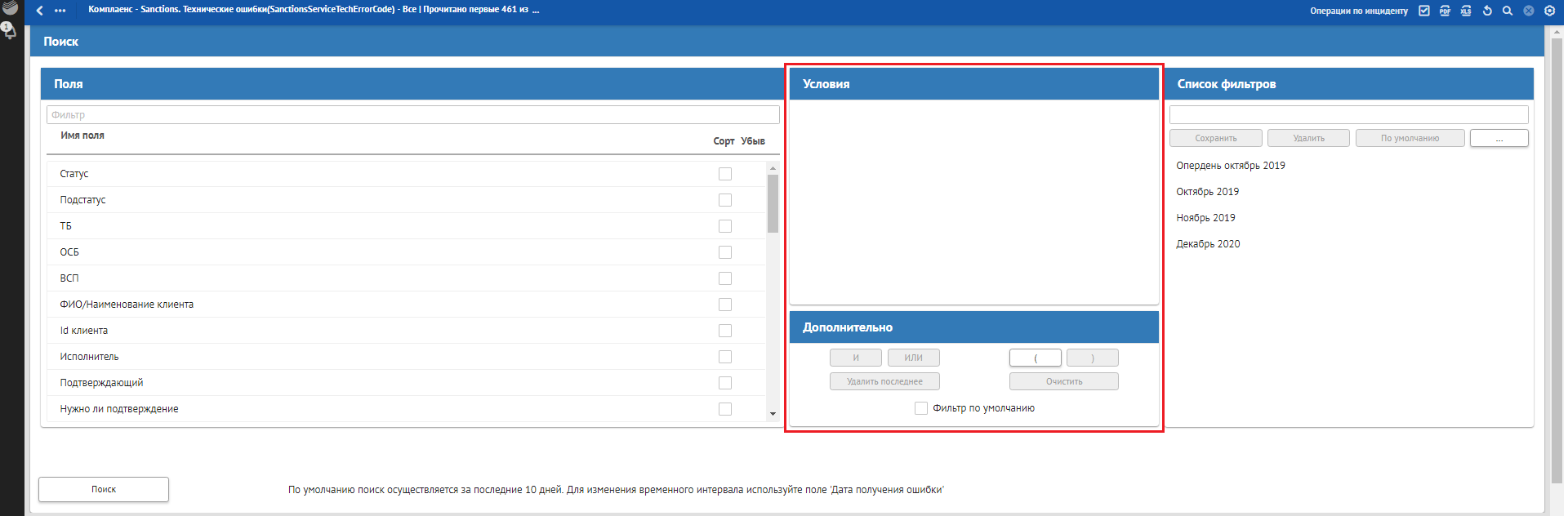
Рисунок. Выбор условия фильтрации
Возможные варианты условий фильтрации:
равно;
не равно;
меньше;
больше;
пусто;
не пусто;
включает;
список значений.
Условие «включает» применимо только для полей произвольного текстового ввода значений пользователем, а именно: ТБ, ОСБ, ВСП, ФИО/Наименование клиента, Исполнитель, Подтверждающий, Код ошибки, Действие при обработке, Ответ от кор. сценария, ID сервиса, Код сервиса, Имя сервиса, Код типа продкта, ID подпроцесса, Код подпроцесса, Имя подпроцесса, ID операции, Код операции, Имя операции, Модуль-поставщик, ID инцидента, ID группы, ID главного инцидента.
Важно! В условии «включает» текстовое значение можно вводить без учета регистра букв. Т.е. если регистры букв фильтра не совпадает с регистрами букв значения бизнес-атрибута отклонения, то отклонение все равно будет найдено.
Условие «список значений» применимо для следующих строковых полей: ТБ, ОСБ, ВСП, ФИО/Наименование клиента, Исполнитель, Подтверждающий, Код ошибки, Действие при обработке, Ответ от кор. сценария, ID сервиса, Код сервиса, Имя сервиса, Код типа продкта, ID подпроцесса, Код подпроцесса, Имя подпроцесса, ID операции, Код операции, Имя операции, Модуль-поставщик, ID инцидента, ID группы, ID главного инцидента.
При выборе операции «список значений» для перечисленных полей открывается окно ввода значений:
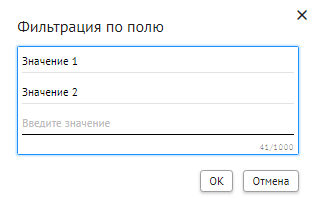
Важно! При вводе значений допускается ввод латинских и русских букв, цифр и символов: .,-:;_@#$". Допускается ввод до 1000 символов.
Условие «список значений» применимо также для целочисленного поля ID клиента. При выборе операции «список значений» для данного поля открывается окно строкового ввода целочисленных значений через запятую:
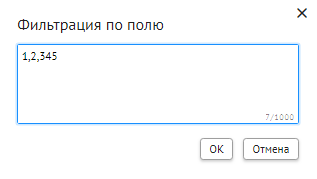
Важно! При вводе значений допускается использование только цифр, пробелов и запятых. В конце списка не должно быть запятой. Допускается ввод до 1000 символов (с учетом пробелов и запятых).
Нажать кнопку Поиск для осуществления фильтрации по заданным параметрам. Примененные параметры фильтрации отражаются над кнопкой «Поиск».
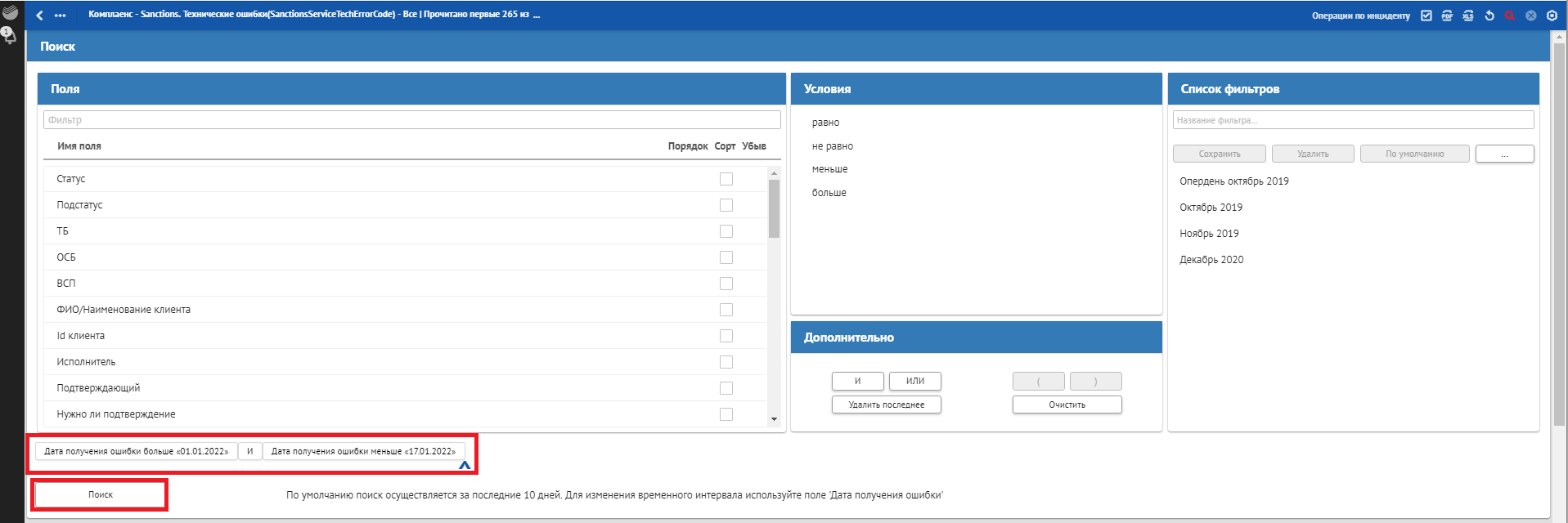
Рисунок. Заданные условия фильтрации и кнопка «Поиск»
Фильтрация отклонений по заданным параметрам в данном разделе будет произведена и кнопка «Поиск» станет красного цвета. Если в качестве одного из параметров фильтрации используется поле «Дата получения ошибки», под списковой формой отклонений продублируются заданные параметры фильтрации по данному полю.
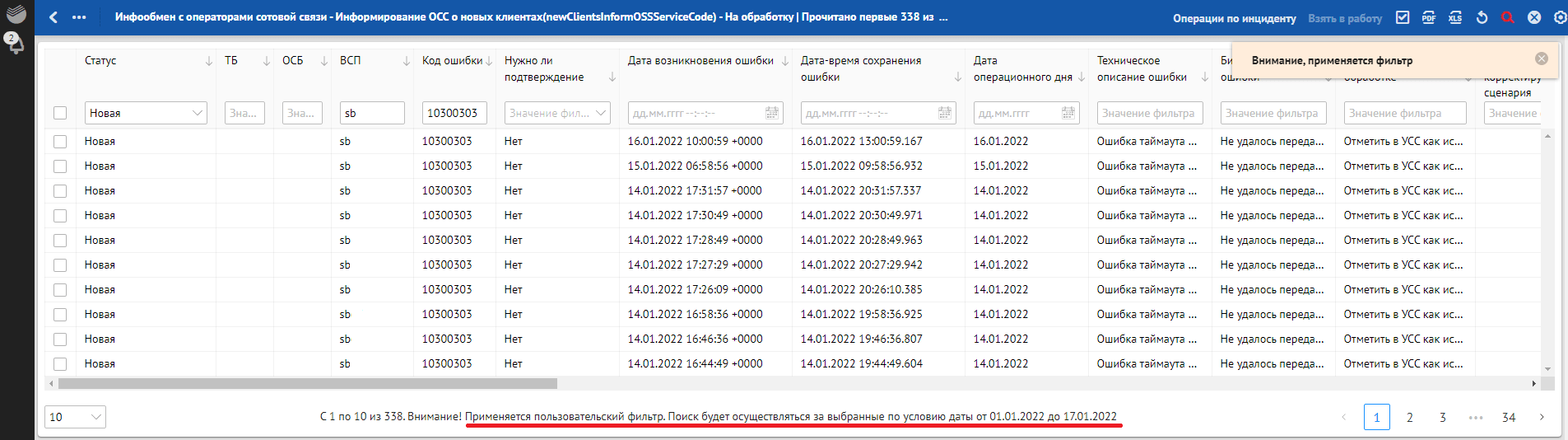
Рисунок. Применение заданных условий фильтрации
Если требуется изменить или удалить заданное условие фильтрации, то необходимо нажать на примененное условие и в появившемся окне выбрать действие (слева направо):
Удалить — если необходимо удалить выбранное условие;
ОК — если необходимо изменить выбранное условие;
Отмена — если не требуется вносить изменения в заданные условия.
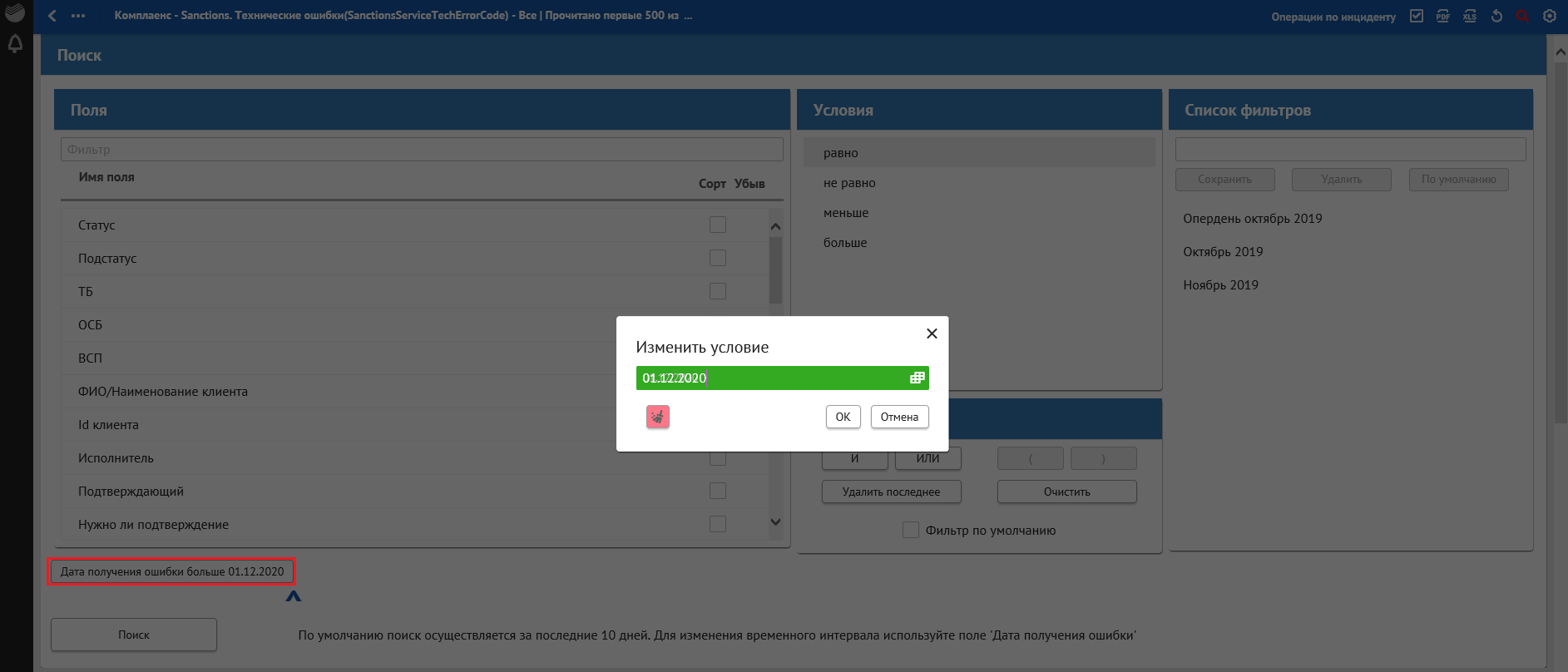
Рисунок. Изменение/отключение заданного условия фильтра
При фильтрации полей с датой и временем пользователь может ввести как отдельно дату, так и одновременно дату и время (часы, минуты, секунды). Окно фильтрации по такому полю выглядит следующим образом:
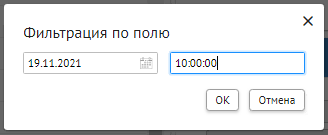
Список полей, для которых применима фильтрация по дате и времени:
Дата возникновения ошибки;
Дата-время сохранения ошибки;
Запланированное время вызова кор. сценария;
Время вызова корр. сценария;
Время окончания SLA на обработку.
Сохранение/установка фильтра по умолчанию#
Для сохранения условий фильтрации и установки фильтра по умолчанию пользователю необходимо совершить следующие действия:
перейти к списковой форме отклонений и нажать кнопку Поиск;
задать условия фильтрации согласно разделу Фильтрация отклонений;
в сегменте Список фильтров в строке ввода задать название фильтра и нажать кнопку Сохранить.
После сохранения фильтр отобразится в сегменте Список фильтров под кнопкой Сохранить.
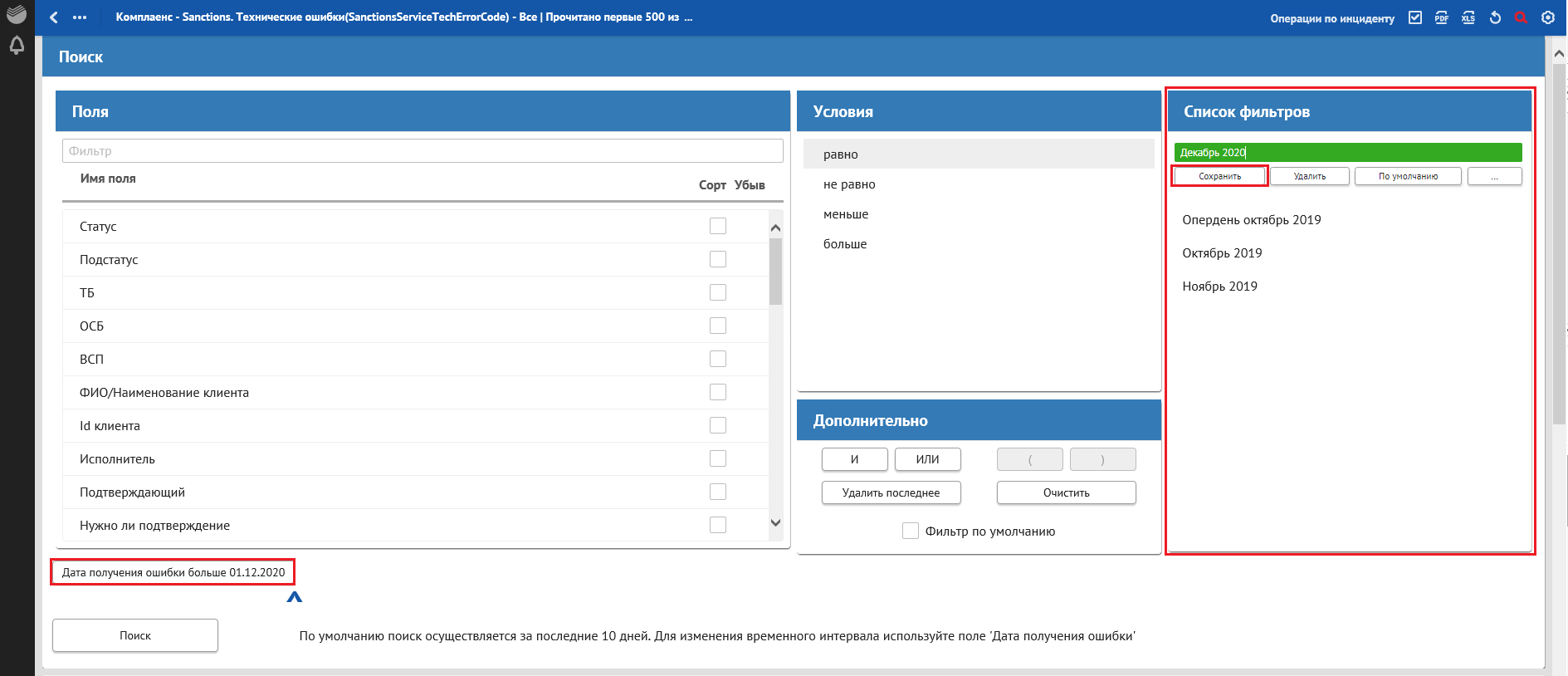
Рисунок. Сохранение параметров примененного фильтра
Для применения фильтра по умолчанию необходимо выбрать один из сохраненных фильтров в сегменте Список фильтров и нажать кнопку По умолчанию. В следующую сессию работы пользователя в списковой форме будут отражаться отклонения по тем параметрам, которые заданы фильтром по умолчанию.
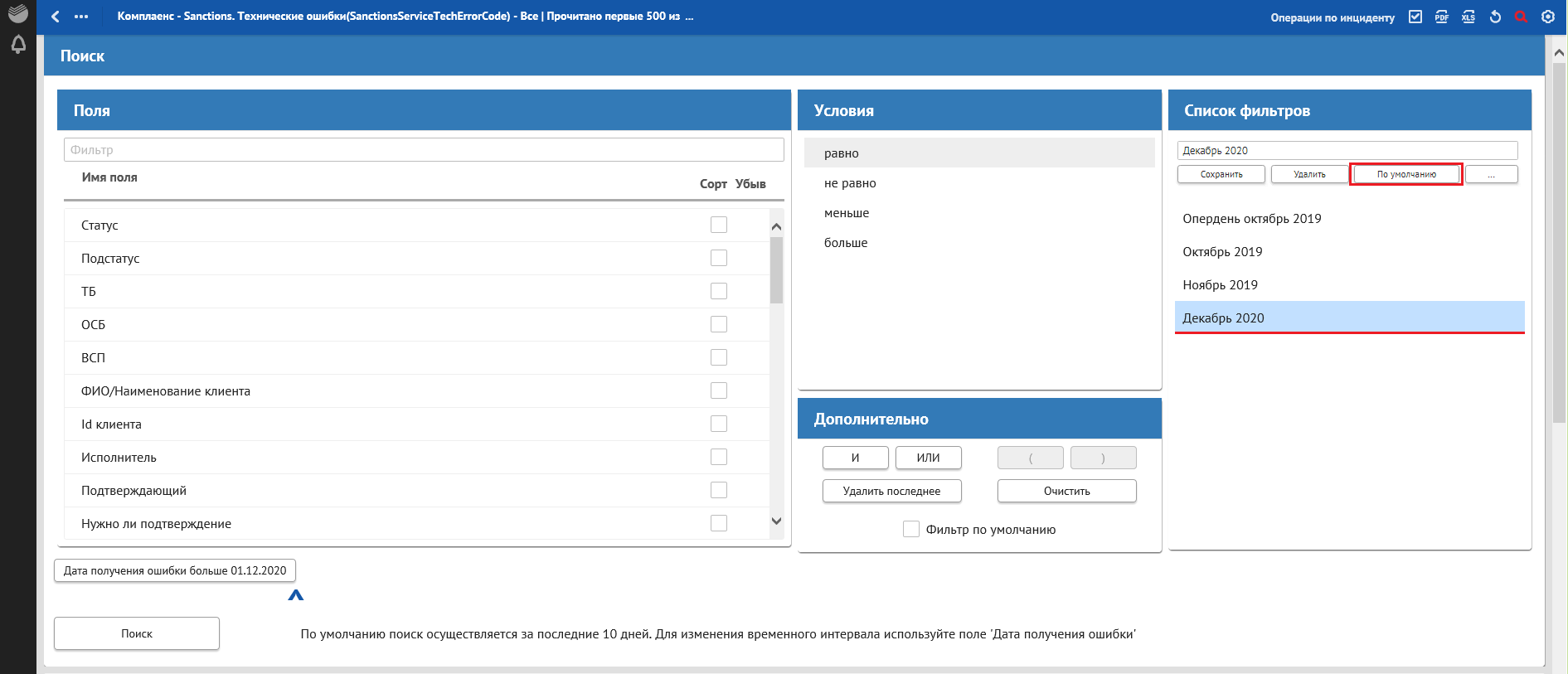
Рисунок. Применение фильтра по умолчанию
Для применения фильтров других пользователей необходимо в разделе «Список фильтров» сделать следующее:
нажать на кнопку
 . После этого появится окно, в котором будут отображаться сохраненные ранее коллегами фильтры по данной списковой форме и сервису. Данные фильтры можно клонировать, после чего применять копии при работе с отклонениями;

Рисунок. Применение фильтра других пользователей
ввести наименование фильтра в поле поиска;
выбрать из списка необходимое наименование фильтра (например, «Основной фильтр»);
нажать на кнопку «Копировать». После чего фильтр «Основной фильтр» пользователя (Сундиков Павел Анатольевич) добавится в список фильтров текущего пользователя и его можно будет использовать для списковой формы, также по умолчанию.
Настройка порядка сортировки столбцов списковой формы отклонений#
Для настройки порядка сортировки столбцов списковой формы в интересующей последовательности пользователю необходимо совершить следующие действия:
перейти к списковой форме отклонений и нажать кнопку Поиск;
в открывшейся форме поиска в сегменте Поля необходимо выбрать постановкой «v» интересующие поля и указать порядок их сортировки (при применении указанного условия столбцы списковой формы будут располагаться в соответствии с порядком, указанным в сегменте «Сортировка»).
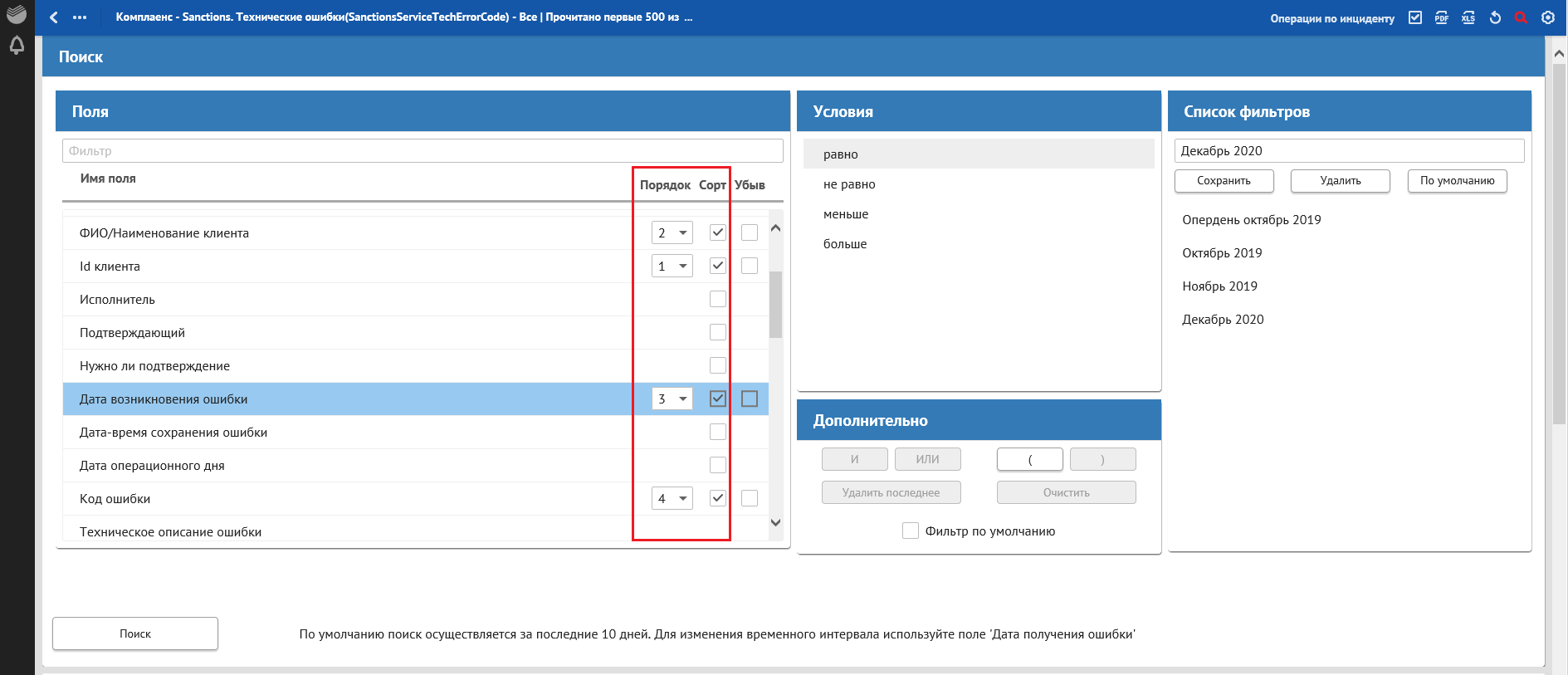
Рисунок. Применение сортировки в форме поиска
если к выбранному для сортировки полю требуется дополнительно применить условие «расположить отклонения в порядке убывания», то необходимо указать это для поля путем установки флага в столбце Убывание. При применении указанного условия отсортированные отклонения в списковой форме будут располагаться в порядке убывания значений по выбранным полям: для цифровых значений − от наибольшего к наименьшему, для алфавитных − от последней буквы алфавита к первой;
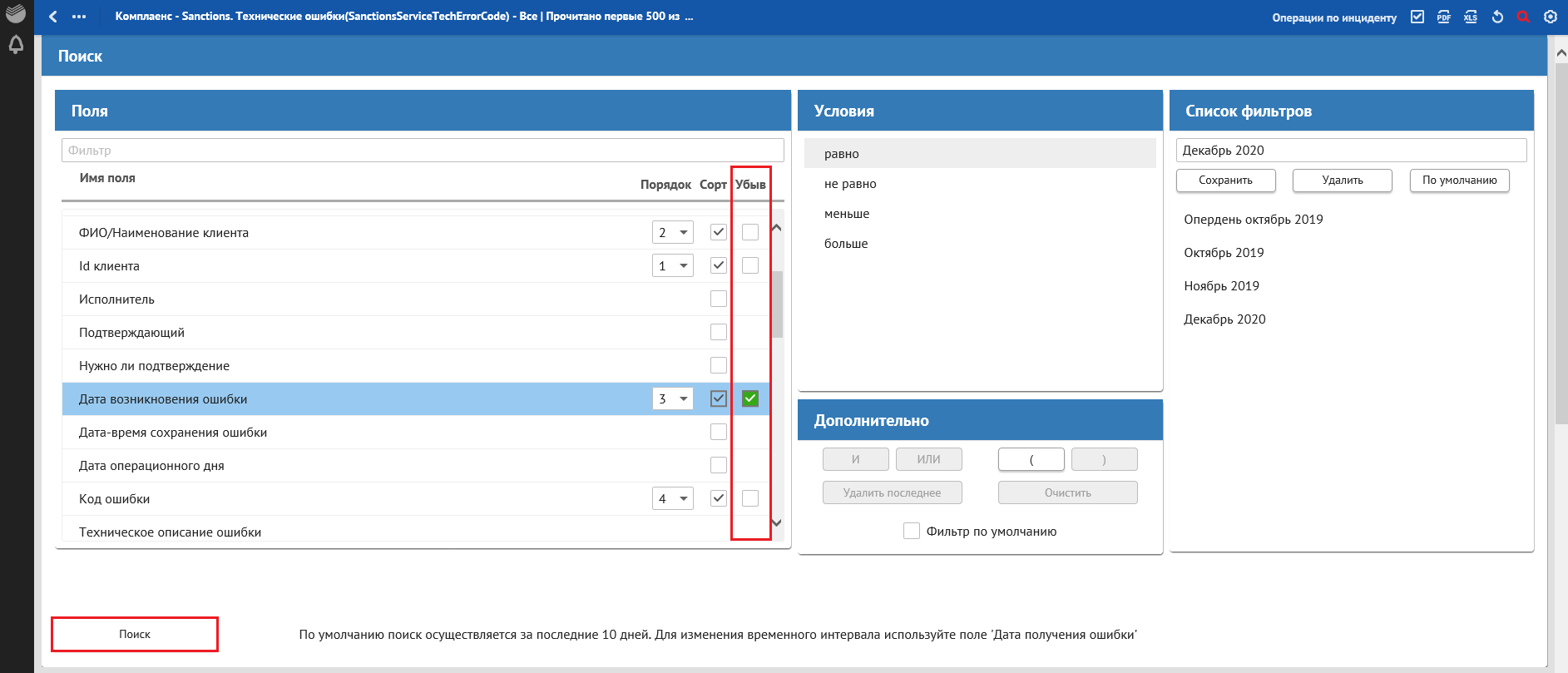
Рисунок. Применение условия расположения отклонений в порядке убывания по значению в имени поля
если сортировка не задана, то по умолчанию все отклонения сортируются в списковой форме по времени (время, до которого отклонения должны быть обработаны) или по ID отклонения.
Глубина поиска запросов#
Для ускорения работы в списковых формах по всем сервисам во всех разделах меню Стадии обработки по умолчанию применяется ограничение глубины поиска отклонений сроком в 10 дней и обозначается соответствующим сообщением − Показаны данные за 10 дней.
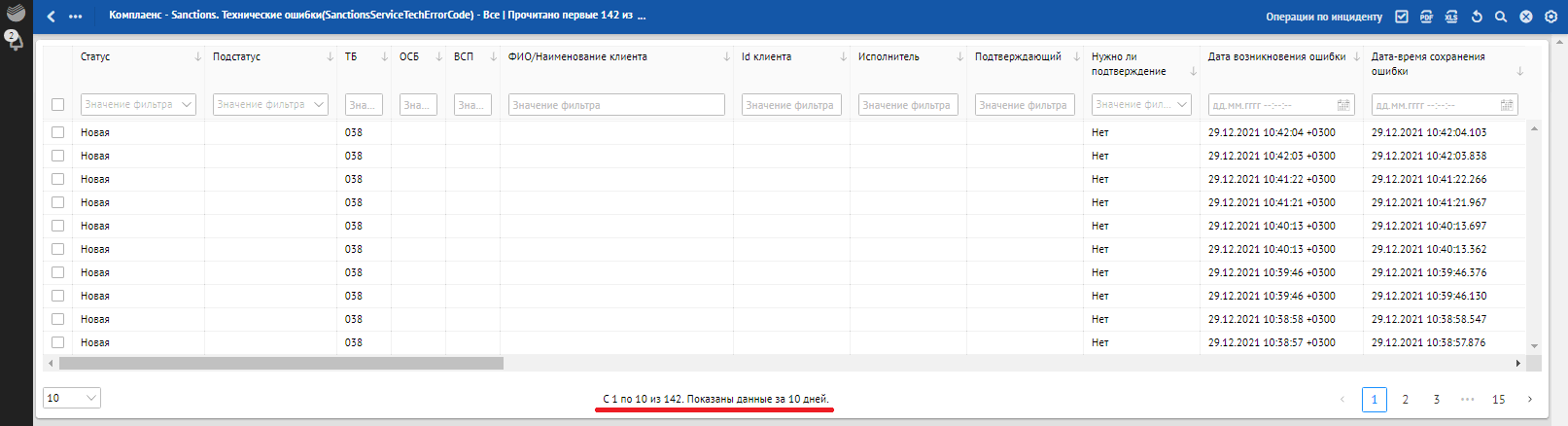
Рисунок. Отображение глубины поиска по умолчанию
Чтобы изменить глубину поиска, пользователю необходимо совершить следующие действия:
перейти к списковой форме отклонений и нажать кнопку Поиск, в форме построения фильтра поиска выводится предупреждение о глубине поиска по умолчанию и способ ее изменения. По умолчанию поиск осуществляется за последние 10 дней. Для изменения временного интервала используется поле Дата получения ошибки, по которому можно указать следующие условия: равно, не равно, меньше и больше;
в сегменте Поля необходимо выбрать поле Дата получения ошибки, задать необходимое условие в сегменте Условия и нажать кнопку Поиск;
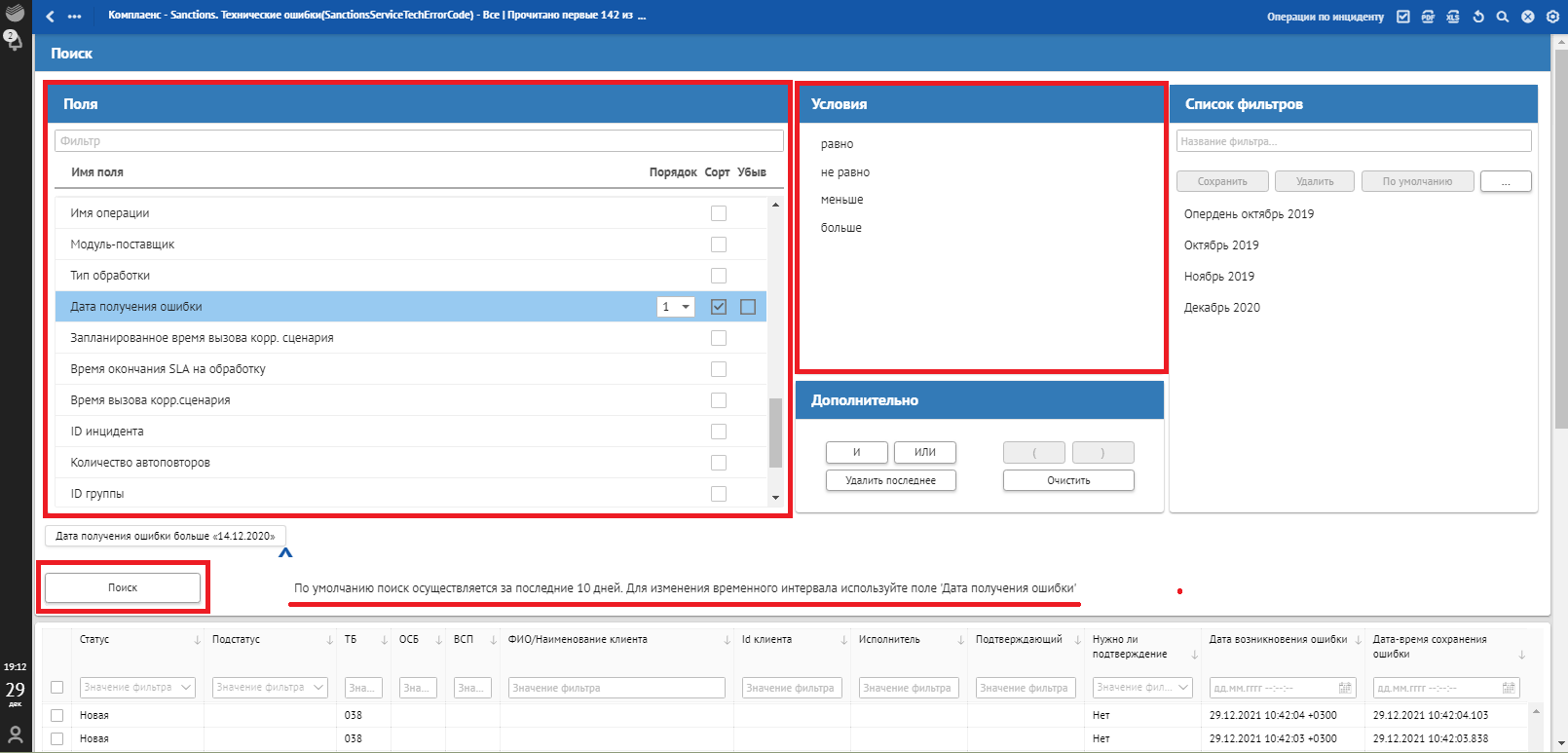
Рисунок. Поле «Дата получения ошибки»
в результате получаем новую списковую форму отклонений, соответствующую указанным параметрам поиска. При этом в нижней части списковой формы отображается сообщение с заданным пользователем условием по дате.
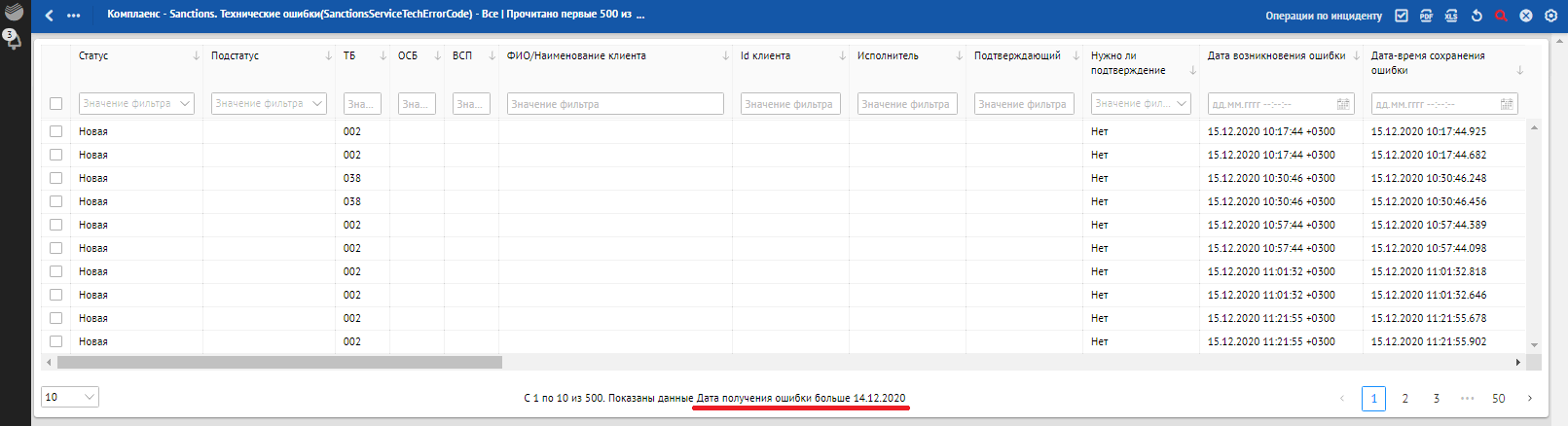
Рисунок. Условие поиска по дате получения ошибки
Типы ролей для работы в Продукте#
Для удобства работы с отклонениями, а также для обеспечения дополнительной безопасности в Продукте созданы различные типы ролей.
Всего существует семь различных ролей, каждая из которых обладает определенными правами и функциональными возможностями.
Пользовательские роли для работы с отклонениями, которые задаются в рамках конкретного процесса:
Наблюдатель;
Оператор;
Руководитель.
Администратор;
Наблюдатель с правом сквозного поиска отклонений;
Бизнес-администратор;
Наблюдатель по определенному сервису продуктовой фабрики (роль «ЦКР по Договорам РКО»).
В Продукте предусмотрена возможность разграничения доступа как на первом, так и на втором уровнях меню. Это означает, что:
пользователь может иметь разные роли для работы с разными продуктовыми фабриками;
пользователь может иметь разные роли по разным сервисам в рамках одной продуктовой фабрики.
Роль «Наблюдатель»#
Пользователь с ролью «Наблюдатель» обладает следующим набором функций:
Просмотр ошибок, внесение комментариев к отклонениям в рамках конкретного процесса.
Формирование и выгрузка отчетов в виде электронного документа (например, в формате PDF) или таблицы (например, в формате XLS).
Просмотр отклонений и внесение комментариев#
Для просмотра отклонений и внесения комментариев пользователю с ролью «Наблюдатель» необходимо выполнить следующие действия:
последовательно пройти все уровни меню, перейти в раздел «На обработку»/«Все» к списковой форме отклонений;
выбрать отклонение, по которому необходимо просмотреть информацию, постановкой флага в столбце «Чекбокс»;
нажать кнопку «Просмотр» в меню «Операции по инциденту», также открытие формы можно осуществить двойным нажатием левой кнопки мыши.
после нажатия откроется подробная форма отклонения, в которой можно ознакомиться с детальной информацией или внести комментарии;
комментарий сохраняется нажатием на кнопку «Сохранить комментарий» после внесения текста.
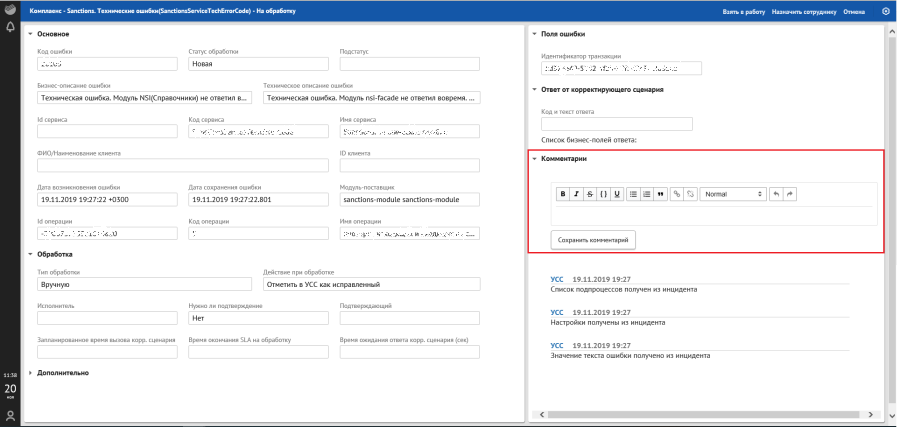
Рисунок. Подробная форма отклонения/внесение комментария
Имеется возможность внести комментарий по отклонению в разделе Комментарий. Комментарий сохраняется нажатием на кнопку Сохранить комментарий после внесения текста.
При открытии одним пользователем подробной формы отклонения/группы отклонений из разделов На обработку/Все, происходит блокировка данного отклонения/группы отклонений для других пользователей на время его рабочей сессии в Продукте.
Блокировка снимается в следующих случаях:
При прекращении просмотра отклонений пользователей без взятия в работу, то есть при закрытии подробной формы отклонения или группы отклонений.
При смене статуса обработки отклонения (например, при взятии в работу или при назначении отклонения определенному сотруднику).
Через 30 мин после прекращения рабочей сессии пользователя.
Формирование и выгрузка отчетов#
Для формирования и выгрузки отчетов пользователю необходимо выполнить следующие действия:
последовательно пройти все уровни меню, перейти к списковой форме отклонений, на панели «Строка заголовка» нажать кнопку «XLS» для формирования отчета в виде таблицы (например, в формате XLS);
в появившемся окне интерфейса выбрать необходимое действие:
первые 500 записей — выбор первых 500 записей списка (установлено по умолчанию);
все записи — выбор абсолютно всех записей об отклонениях за все время;
выбор сервисов фабрики, интегрированных с Продуктом, по которым возможно выгрузить отклонения в единый отчет.
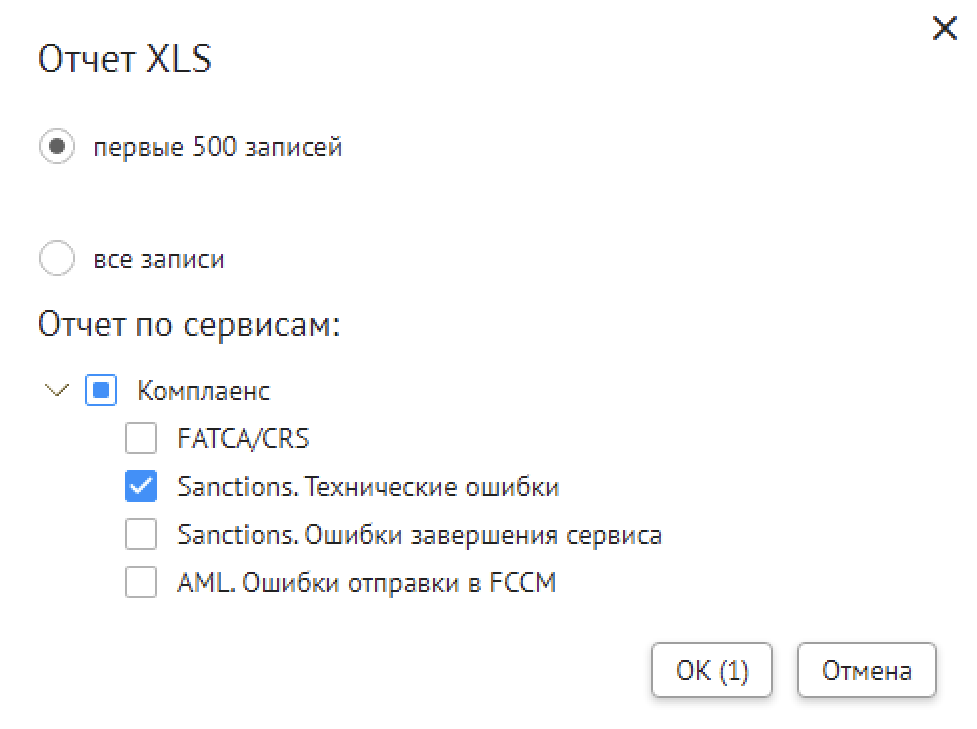
Рисунок. Выбор варианта формирования отчета
После нажатия кнопки ОК будет сформирован отчет в виде таблицы (например, в формате XLS).
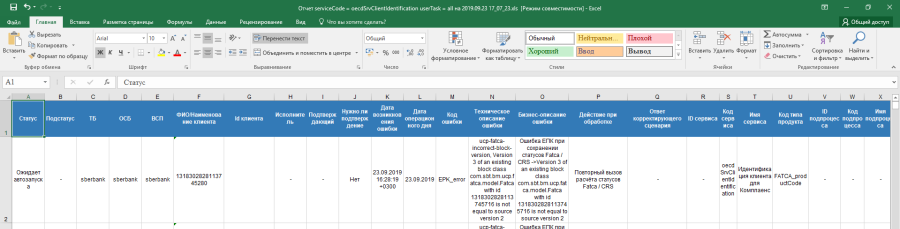
Рисунок. Отчет в виде таблицы (например, в формате XLS)
Для формирования отчета в виде электронного документа (например, в формате PDF) нужно нажать на кнопку PDF, далее совершить действия, аналогичные действиям при формировании отчета в виде таблицы (например, в формате XLS).
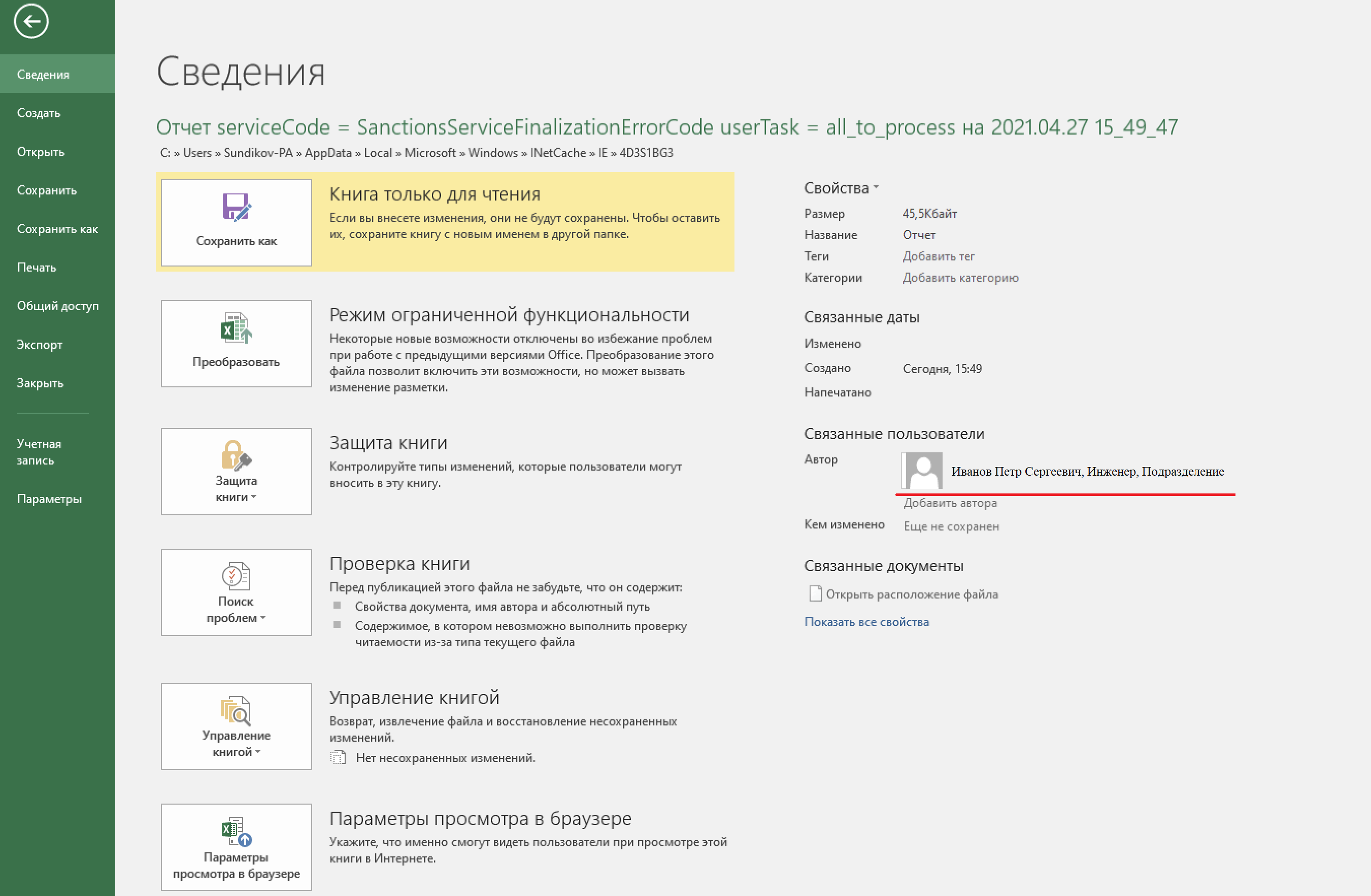
В метаданные отчетов, которые выгружаются из Продукта в виде электронного документа (например, в формате PDF) или таблицы (например, в формате XLS), прописываются ФИО, должность и подразделение пользователя, который их создал. Эти метаданные можно увидеть:
в левом нижнем углу отчета:

в форме «Свойства документа», которая вызывается нажатием правой кнопкой мыши в области отчета:
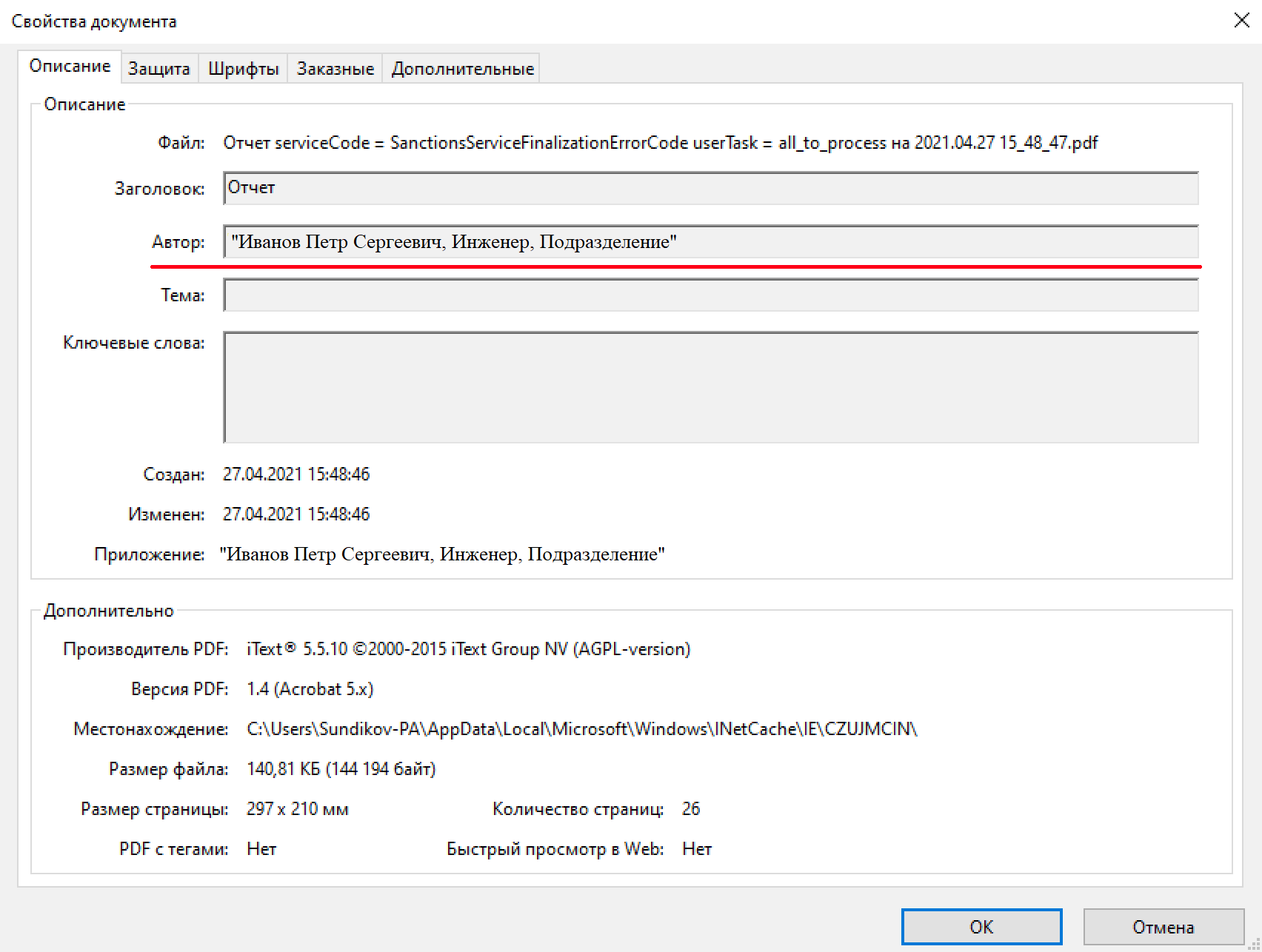
в окне «Сведения» вкладки «Файл» верхнего меню отчета:
Внимание! Отчеты в Продукте формируются с учетом заданных условий фильтрации, т.е. полностью соответствуют представлению списковой формы на момент выгрузки отчета.
Роль «Оператор»#
Пользователь с ролью «Оператор» обладает тем же набором функций, что и пользователь с ролью «Наблюдатель», а также рядом дополнительных функций:
обработка отклонений («первая рука»);
подтверждение обработки отклонений («вторая рука»);
отклонение обработки ошибок («вторая рука»);
подтверждение отклонения обработки ошибок («вторая рука»);
перевод отклонения с автоматической обработки на ручной разбор («первая рука»)
Обработка одного отклонения/группы отклонений#
В Продукте реализовано два способа обработки отклонений: пользователем вручную и автоматическим запуском корректирующего сценария (далее − автозапуск КС).
Ручная обработка отклонений
Ручная обработка отклонений предусматривает три возможных действия:
постановка отметки, что отклонение исправлено;
ручной запуск корректирующего сценария (выбор действия по обработке);
постановка отметки, что отклонение отклонено.
Внимание! Если в течении дня по одному и тому же клиенту приходит несколько отклонений и первое из них было отклонено вручную, то в подробной форме второго и последующих отклонений отображается комментарий: «Найден отклоненный инцидент за текущую дату с ID <id отклоненного инцидента> и Подстатусом <Подстатус отклоненного инцидента>. Вышеописанная функциональность на данный момент применяется только к фабрике «ЕПК Комплаенс». При необходимости она может быть настроена для другой фабрики по запросу.
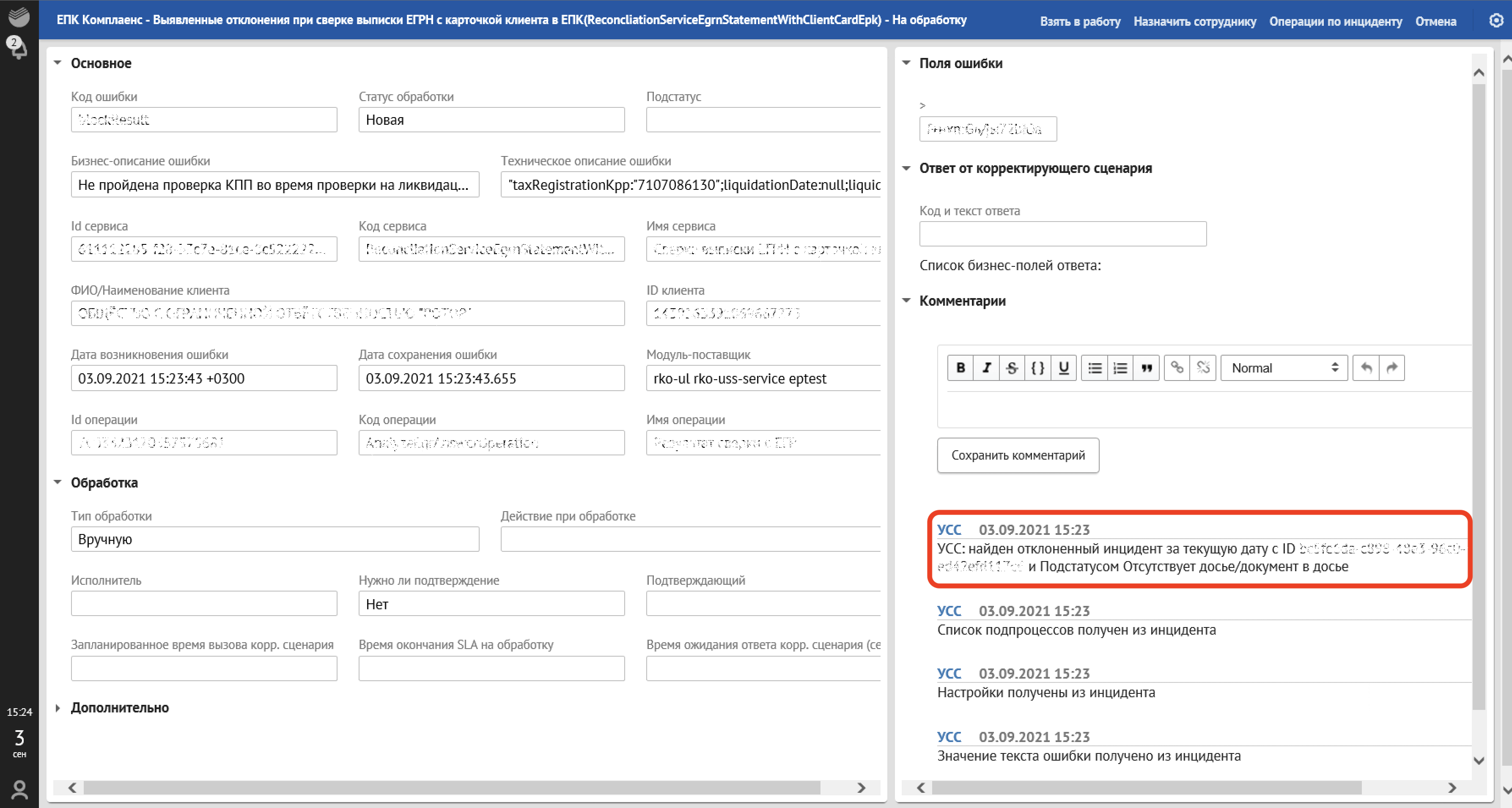
Рисунок. Второй и последующие инциденты, поступившие после отклоненного, по одному клиенту
Существует два способа обработки отклонений вручную:
Через меню с выпадающим списком действий в списковой форме отклонений на панели Строка заголовка.
Через функциональные кнопки для работы с отклонениями в подробной форме отклонения.
Для ручной обработки отклонений через меню с выпадающим списком действий на панели Строка заголовка, необходимо совершить следующие действия:
Последовательно пройти все уровни меню, перейти в раздел На обработку к списковой форме отклонений.
Выбрать отклонение, по которому необходимо просмотреть информацию, путем установки флага в столбец Чекбокс.
Взять отклонение в работу, нажав кнопку Взять в работу. В этом случае отклонение переместится из раздела На обработку в раздел Взятые в работу и будет доступно для обработки.
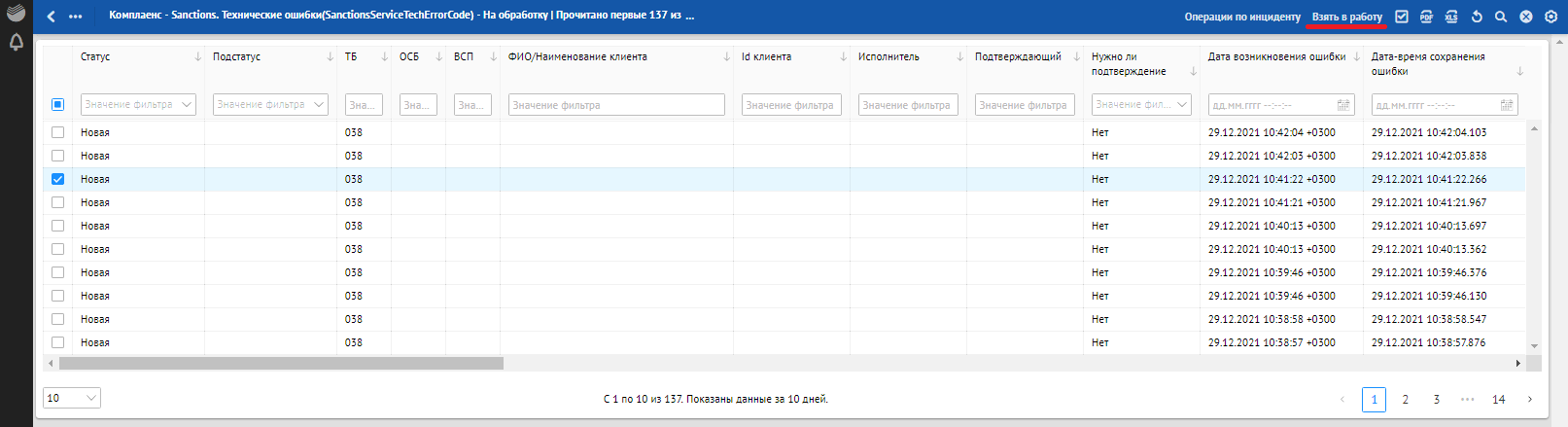
Рисунок. Взятие отклонения в работу
Перейти в раздел Взятые в работу, выбрать отклонение, которое необходимо обработать путем установки флага в столбце Чекбокс. Проверить, что выбран верный корректирующий сценарий (корректирующее действие) и нажать кнопку Обработать.
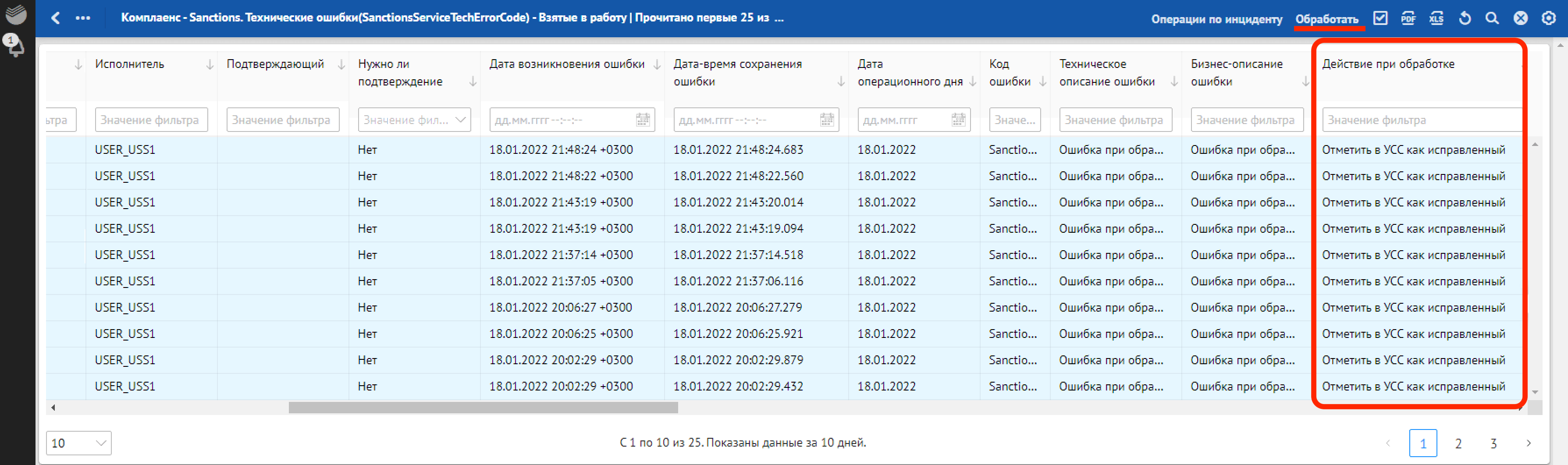
Рисунок. Проверка действия при обработке
Если выбрано неверное корректирующее действие, то необходимо нажать кнопку Действие при обработке в меню Операции по инциденту, выбрать из выпадающего списка нужное действие при обработке и нажать кнопку ОК.
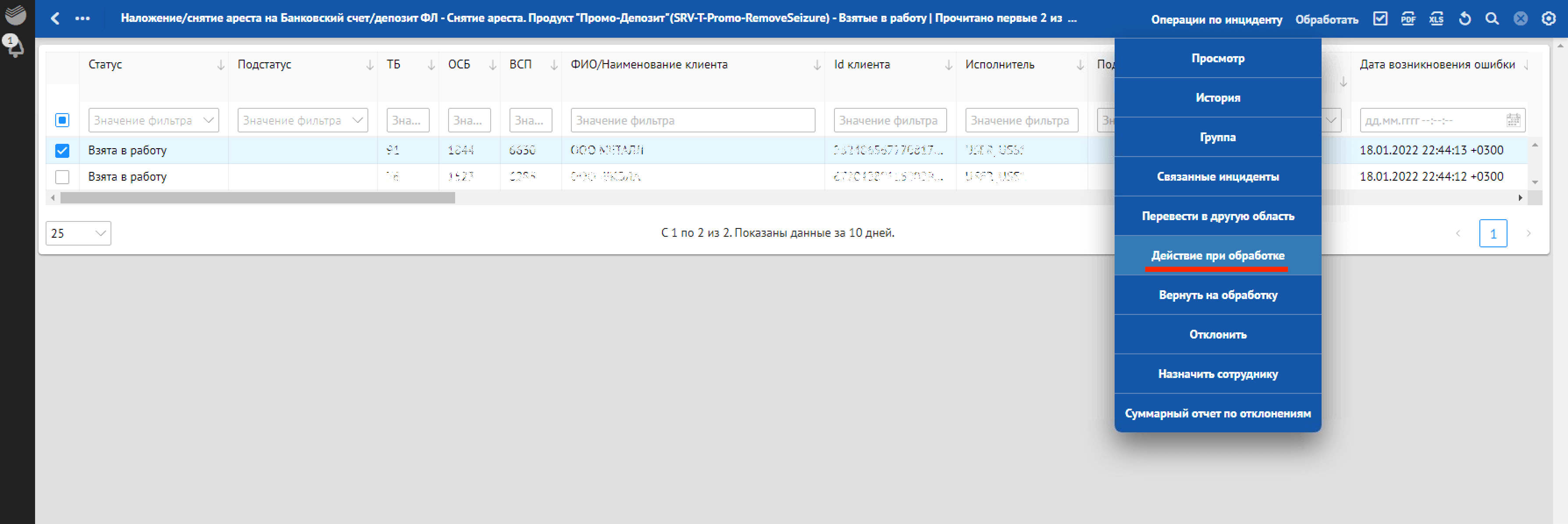
Рисунок. Кнопка «Действие по обработке»
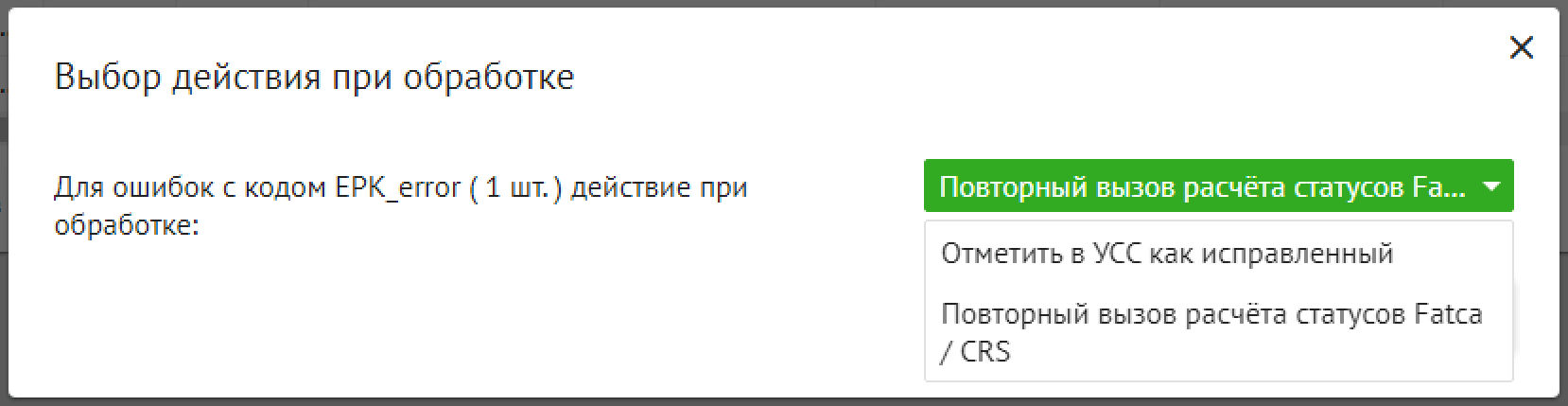
Рисунок. Выбор действия по обработке для одного отклонения
Для группы отклонений необходимо выбрать действие по обработке для каждого отклонения.
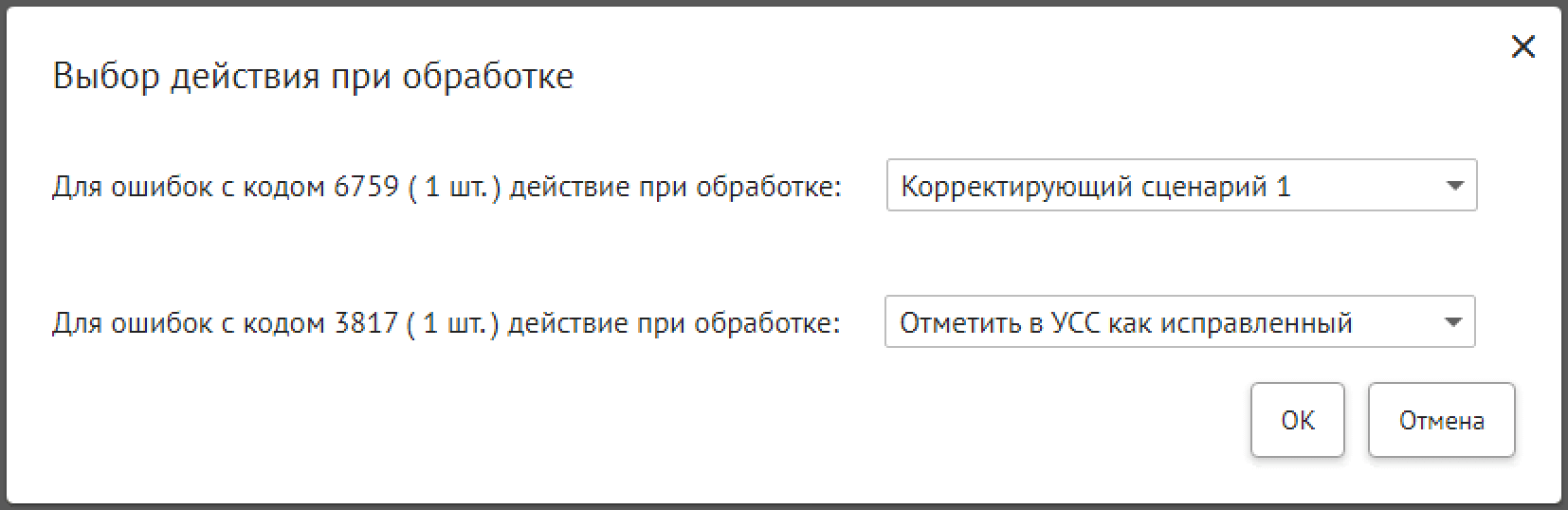
Рисунок. Выбор действия по обработке для группы отклонений
В результате указанных выше действий отклонение/группа отклонений обрабатывается в соответствии с указанным в строке корректирующим сценарием/действием. Если для данного отклонения предусмотрено подтверждение обработки «второй рукой», то обработанное отклонение переместится из раздела Взятые в работу в раздел На подтверждение и будет ожидать дальнейшую обработку. Обработанное отклонение доступно для просмотра в разделе Все со статусом Выполнено.
Для ручной обработки через подробную форму отклонения пользователю необходимо совершить следующие действия:
перейти в подробную форму отклонения;
выбрать из выпадающего списка необходимое действие в меню «Действие при обработке», если требуется;
нажать кнопку Сохранить;
нажать кнопку Обработать.
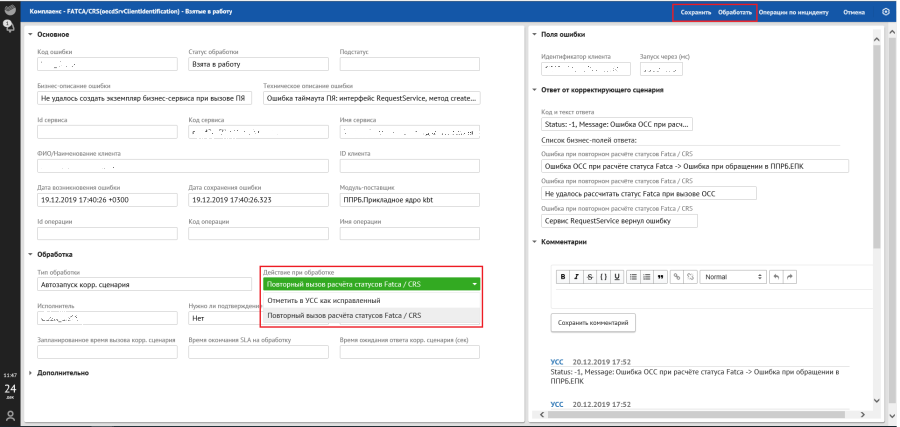
Рисунок. Обработка отклонения через подробную форму
В результате указанных описанных выше шагов отклонение обрабатывается в соответствии с выбранным действием. Если для данного отклонения предусмотрено подтверждение обработки «второй рукой», то обработанное отклонение переместится из раздела Взятые в работу в раздел На подтверждение для дальнейшей обработки. Обработанное отклонение доступно для просмотра в разделе Все со статусом Выполнено.
Если выбрана группа отклонений, то переключение между отклонениями в подробной форме осуществляется с помощью кнопок перелистывания отклонений.
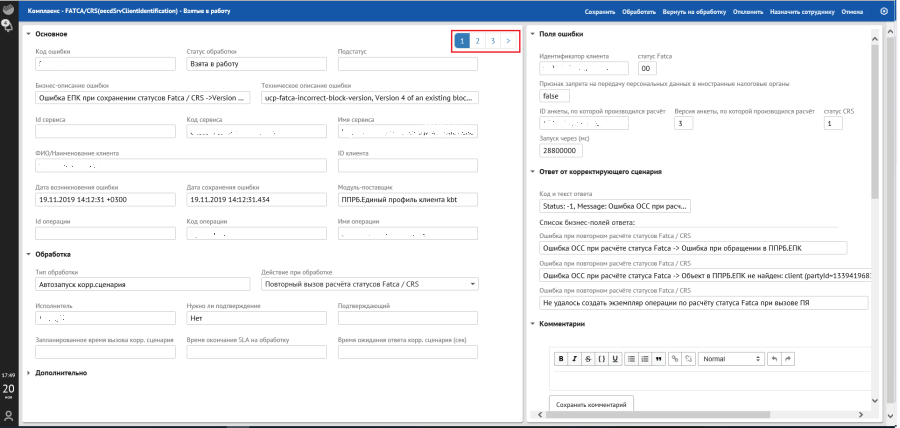
Рисунок. Кнопки перелистывания отклонений
Автоматический запуск корректирующего сценария
Необходимость автоматического запуска корректирующего сценария определяется настройками обработки. Признаком автоматического запуска является столбец Имя бизнес процесса.
По результатам автозапуска КС отклонение может изменить свой статус следующим образом:
Если автозапуск КС успешен, то статус отклонения меняется на «Выполнена», и отклонение переместится в раздел Все.
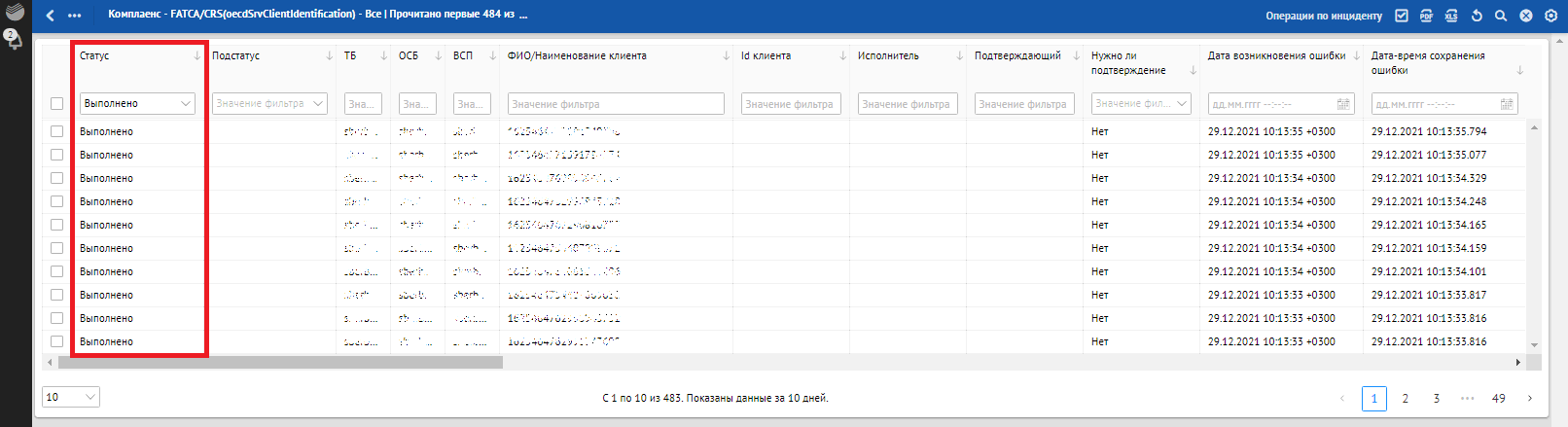
Рисунок. Автозапуск КС успешен
Если автозапуск КС неуспешен, то статус отклонения меняется на Ошибка автозапуска корректировки, а отклонение переходит в раздел На обработку для дальнейшей обработки в ручном режиме.
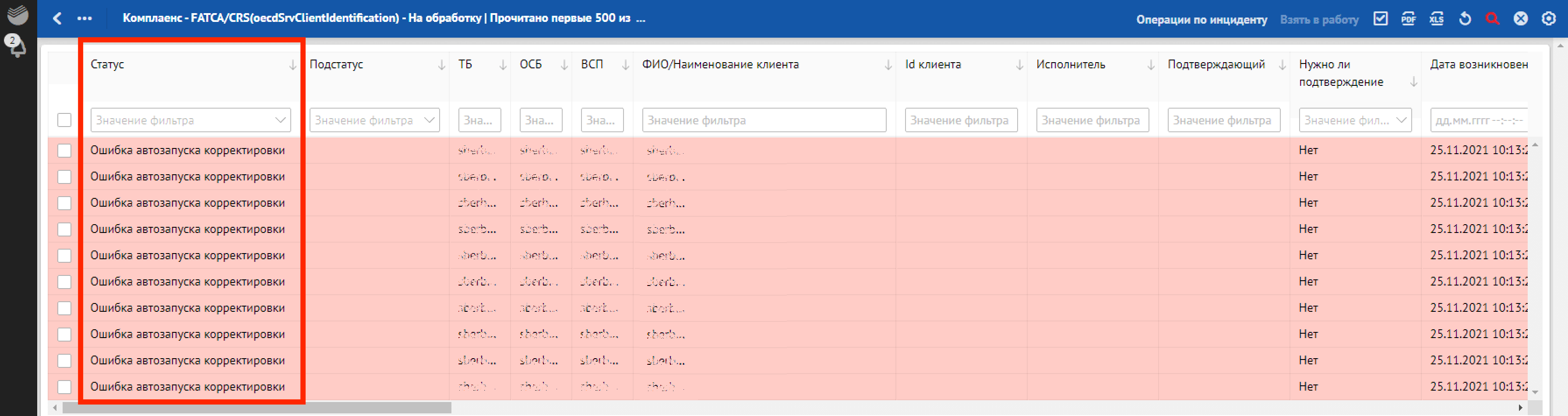
Рисунок. Автозапуск КС неуспешен
Отражение причин неуспешного автозапуска корректирующего сценария
Если автозапуск КС неуспешен, то пользователь может посмотреть описание причины неуспешного автозапуска КС, которое прописывается в поле Комментарии.
Возможные причины неуспешного автозапуска КС:
Ошибка при вызове кор. сценария, например, «Заданный корректирующий сценарий не найден».
При выполнении вызова корректирующего сценария произошла ошибка time-out (не получен ответ от корректирующего сценария).
Корректирующий сценарий не смог исправить отклонение.
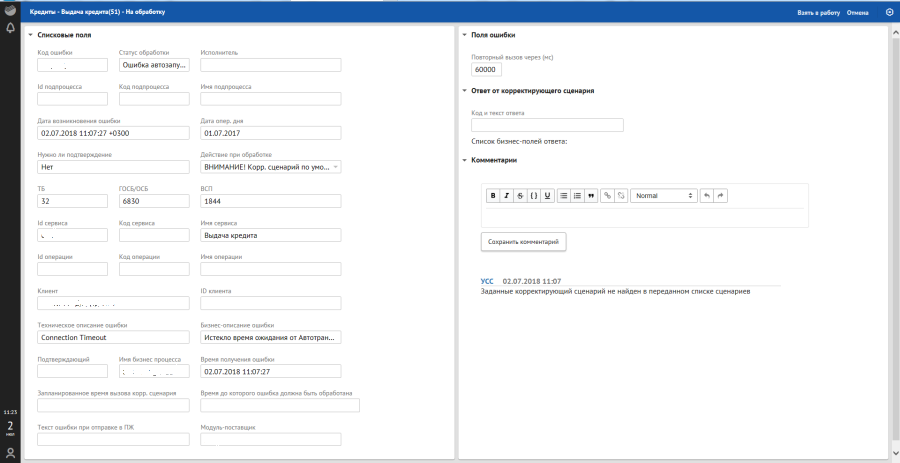
Рисунок. Комментарий «Заданный корректирующий сценарий не найден»
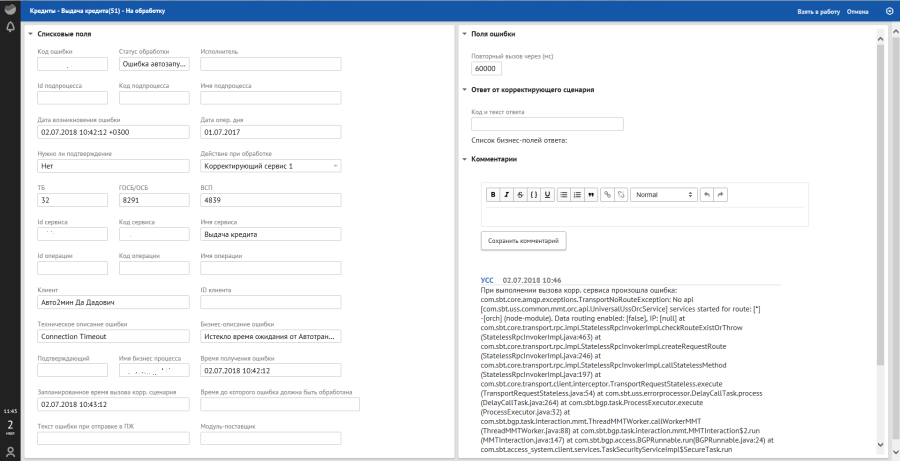
Рисунок. Комментарий «При выполнении вызова кор. сценария произошла ошибка time-out»
Подтверждение обработки отклонения#
Для подтверждения обработки отклонения пользователю необходимо выполнить следующие действия:
Последовательно пройти все уровни меню, перейти в раздел На подтверждение к списковой форме отклонений.
Выбрать отклонение для подтверждения путем установки флага в столбце Чекбокс, затем взять данное отклонение на подтверждение, нажав кнопку Взять на подтверждение. После выполнения этого действия отклонение появится в разделе Взятые на подтверждение и будет доступно для подтверждения или возврата на повторную обработку пользователю «вторая рука».
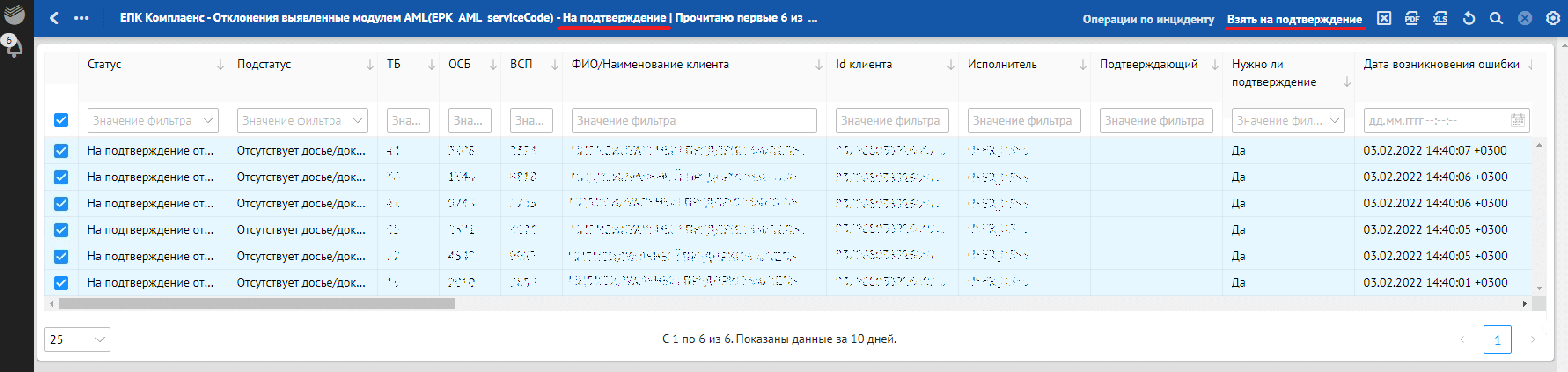
Рисунок. Взятие отклонения на подтверждение
Перейти в раздел Взятые на подтверждение, выбрать интересующее отклонение путем установки флага в столбце Чекбокс и нажать кнопку Подтвердить.
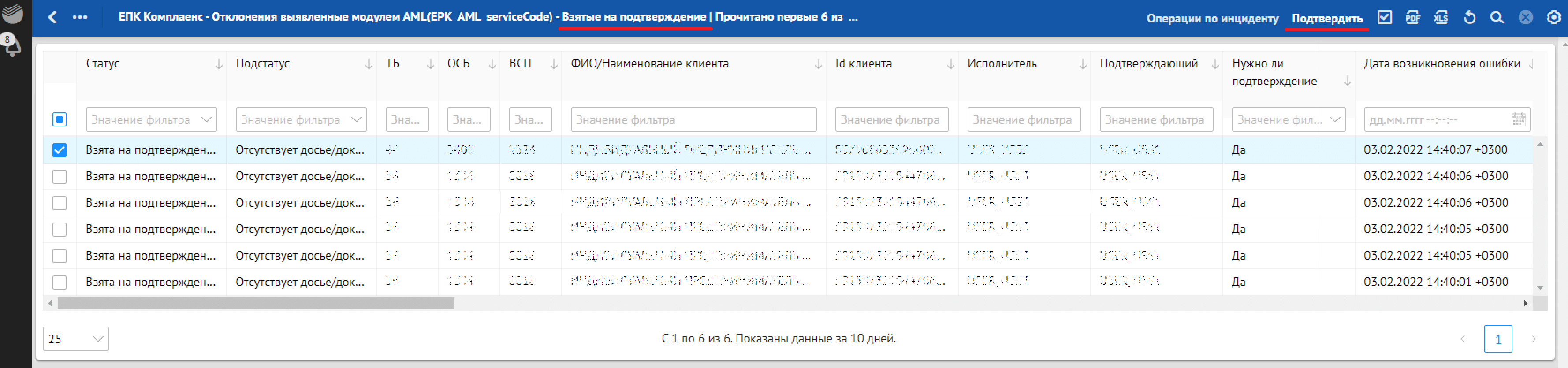
Рисунок. Подтверждение обработки ошибки
В результате указанных выше действий пользователь «вторая рука» подтверждает обработку отклонения пользователем «первая рука», обработка отклонения завершается. Обработанное отклонение доступно для просмотра в разделе Все со статусом Выполнено. Для возврата отклонения на повторную обработку необходимо нажать кнопку Вернуть в работу.
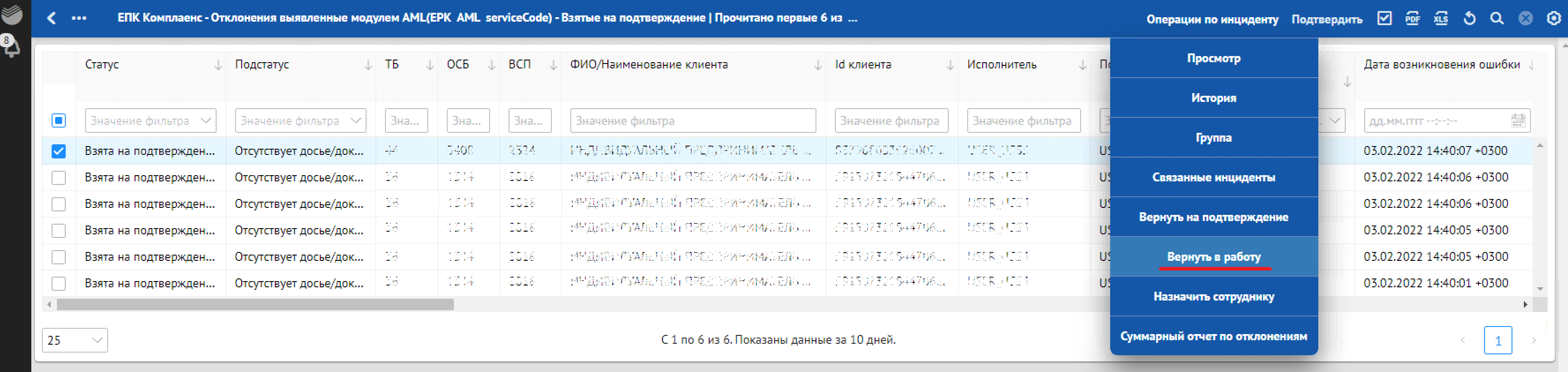
Рисунок. Возврат отклонения на повторную обработку из раздела «Взятые на подтверждение»
После возврата в работу отклонение больше не отражается в разделе Взятые на подтверждение, а отражается в разделе На обработку со статусом Возвращена в обработку.
Отклонение обработки полученного отклонения#
Отклонение обработки полученного отклонения применяется в том случае, когда отклонение по каким-либо причинам не подлежит обработке (например, отсутствует информация, позволяющая обработать отклонение, или информация по отклонению отображена в нечитаемом виде и т.д.). В этом случае необходимо отклонить обработку полученного в Продукте отклонения и отправить на подтверждение отклонение обработки «второй рукой». При отклонении обработки пользователю необходимо указать причины отклонения в графе Комментарии.
Для отклонения обработки полученного в Продукте отклонения пользователю необходимо последовательно осуществить следующие действия:
Последовательно пройти все уровни меню, перейти в раздел «Взятые в работу» к списковой форме отклонений.
Выбрать интересующее отклонение путем установки флага в столбец Чекбокс и нажать кнопку Отклонить в меню Операции по инциденту.
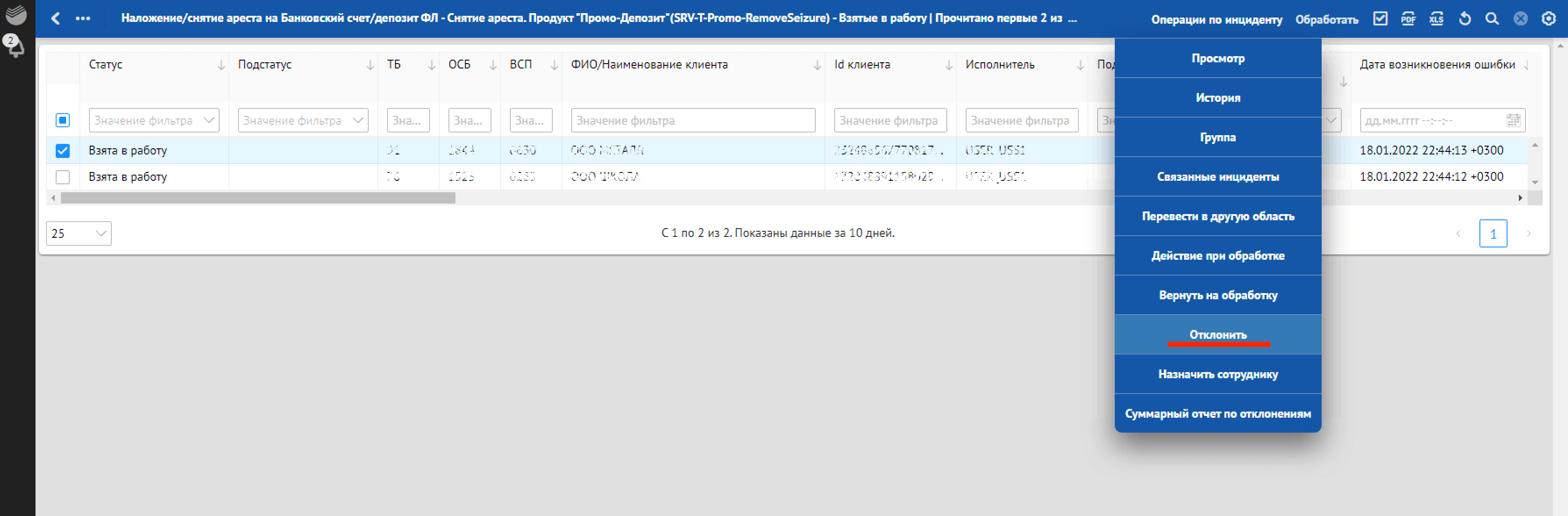
Рисунок. Отклонение обработки полученного отклонения
В результате указанных выше действий обработка отклонения завершается, обработанное отклонение доступно для просмотра в разделе Все со статусом Отклонено. Если для данного отклонения предусмотрено подтверждение обработки «второй рукой», то обработанное отклонение переместится из раздела Взятые в работу в раздел На подтверждение отклонения для дальнейшей обработки.
Подтверждение отклонения обработки полученного отклонения.#
Для подтверждения отклонения обработки полученного в Продукте отклонения пользователю необходимо последовательно осуществить следующие действия:
Последовательно пройти все уровни меню, перейти в раздел «Взятые на подтверждение» к списковой форме отклонений и выбрать интересующее отклонение путем установки флага в столбец Чекбокс.
Выполнить действия, аналогичные указанным в разделе «Подтверждение обработки отклонения».
После подтверждения отклонения обработки пользователем «вторая рука» данное отклонение переместится из раздела Взятые на подтверждение в раздел Все со статусом Отклонено.
Перевод отклонения с автоматической обработки на ручной разбор#
Данная функциональность даёт пользователю возможность забирать в ручной разбор отклонения, которые попали на автоматическую обработку и ожидают автозапуск или ответ корректирующего сценария. На ручной разбор можно взять отклонение, если до планируемой автоматической обработки осталось не менее 30 мин., либо не менее чем через 30 мин. после несостоявшейся автоматической обработки.
Для перевода отклонения на ручной разбор необходимо совершить следующие действия:
Последовательно пройти все уровни меню и перейти в раздел Все, поскольку именно в этом разделе отображаются отклонения, ожидающие автоматическую обработку.
Выбрать интересующее отклонение или группу отклонений путем установки флага в столбце Чекбокс.
Нажать кнопку На ручной разбор в меню «Операции по инциденту».

Рисунок. Перевод отклонения на ручной разбор
После выбора действия На ручной разбор выдается предупреждение, что выбранные инциденты будут переведены с автоматической обработки на ручной разбор. Если предупреждение подтверждено, то выполняется взятие отклонений в работу.
Выбранные отклонения становятся доступны в разделе Взятые в работу.
Роль «Руководитель»#
Пользователь с ролью Руководитель обладает тем же набором функций, что и пользователь с ролью «Оператор» со следующими дополнительными функциями:
Возврат отклонений из раздела Взятые в работу в раздел на На обработку, а также из раздела Взятые на подтверждение - в раздел На подтверждение.
Назначение обработки отклонения на пользователя.
Формирование отчета по загруженности сотрудников.
Настройка параметров автораспределения отклонений пользователям.
Возврат отклонений из раздела «Взятые в работу» в раздел «На обработку»/ из раздела «Взятые на подтверждение» в раздел «На подтверждение»#
Возврат отклонений из разделов Взятые в работу и Взятые на подтверждение осуществляется пользователем с ролью Руководитель в том случае, когда пользователь с ролью Оператор по какой-либо причине не может обработать взятые им в работу отклонения (например, в связи с отсутствием на рабочем месте).
Пользователь с ролью Руководитель может вернуть отклонения со следующих стадий обработки:
Отклонения, взятые в работу, обратно в раздел На обработку.
Отклонения, взятые на подтверждение, обратно в раздел На подтверждение.
Для возврата взятого в работу отклонения в раздел На обработку необходимо совершить следующие действия:
Последовательно пройти все уровни меню, перейти в раздел Взятые в работу и выбрать интересующее отклонение путем установки флага в столбце Чекбокс.
Нажать кнопку Вернуть в работу в меню Операции по инциденту.
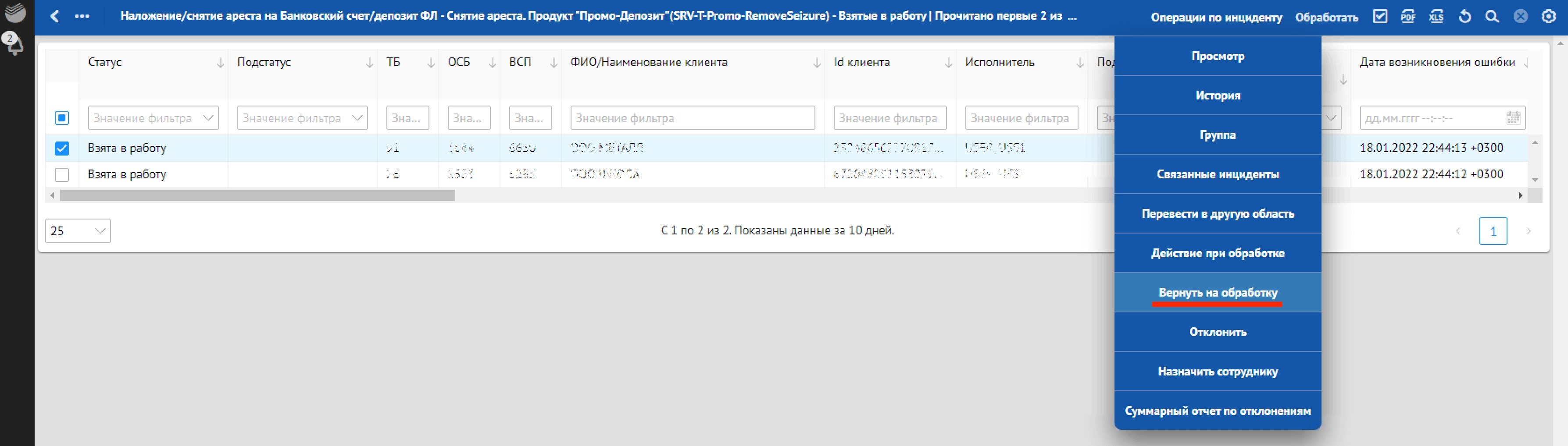
Рисунок. Операция возврата отклонения в работу
После осуществления указанных действий отклонение вернётся в раздел На обработку и будет доступно для обработки другим пользователям.
Для возврата отклонения в раздел На подтверждение необходимо совершить следующие действия:
Последовательно пройти все уровни меню, перейти в раздел Взятые на подтверждение и выбрать интересующее отклонение путем установки флага в столбце Чекбокс.
Нажать кнопку Вернуть на подтверждение в меню Операции по инциденту.
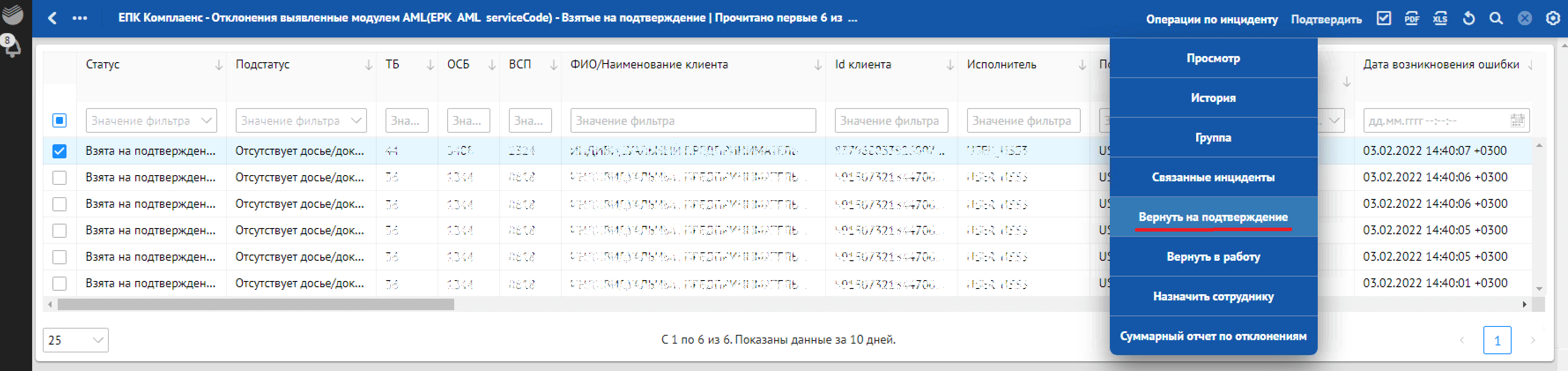
Рисунок. Операция возврата отклонения на подтверждение
После осуществления указанных действий отклонение вернётся в раздел На подтверждение и будет доступно для взятия на подтверждение другим пользователям.
Назначение отклонения сотруднику#
Пользователь с ролью Руководитель может назначить отклонение на обработку определенному сотруднику.
Назначение отклонения можно осуществить из следующих разделов меню Стадии обработки:
На обработку;
Взятые в работу;
Взятые на подтверждение.
Для назначения отклонения сотруднику необходимо совершить следующие действия:
Последовательно пройти все уровни меню, перейти в раздел На обработку, Взятые в работу или Взятые на подтверждение и выбрать интересующее отклонение путем установки флага в столбце Чекбокс.
Нажать кнопку Назначить сотруднику в меню Операции по инциденту.
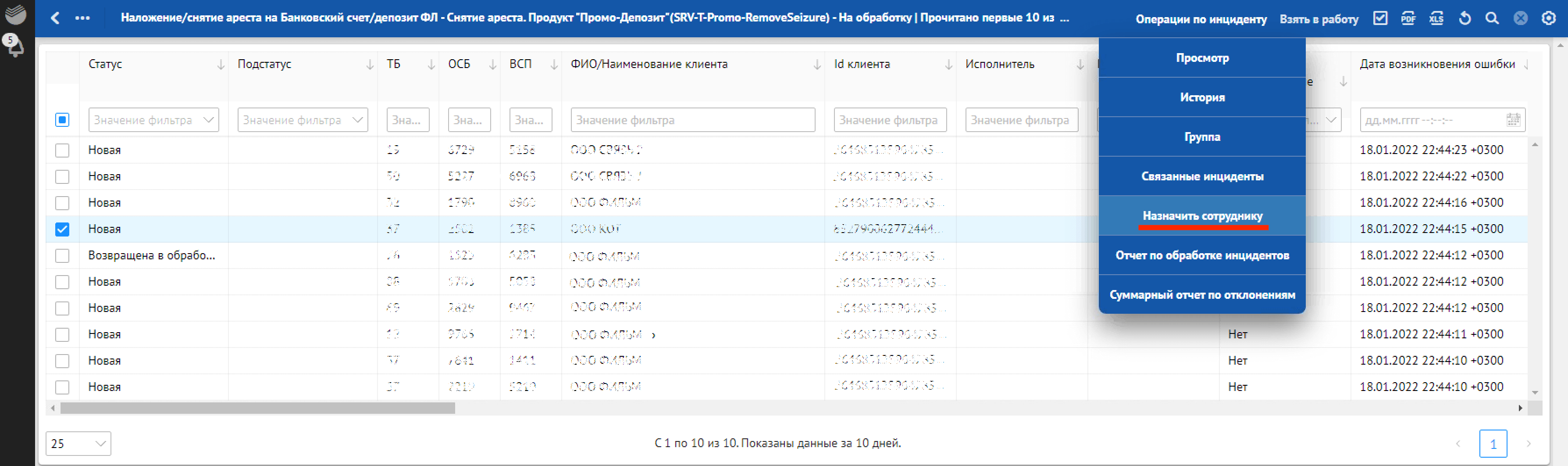
Рисунок. Назначение отклонения сотруднику
В открывшемся списке сотрудников необходимо выбрать пользователя, которому требуется назначить отклонение. Список формируется из сотрудников, у которых есть роль оператора или руководителя по данному сервису.
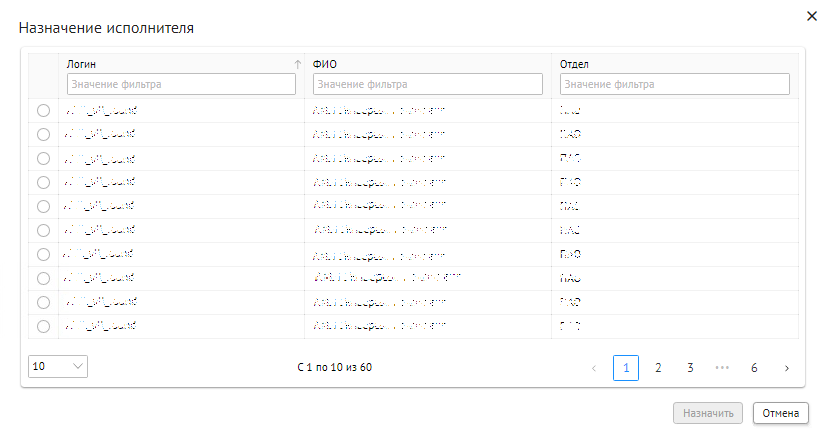
Рисунок. Список исполнителей для назначения
После осуществления указанных действий отклонение переместится:
из раздела На обработку в раздел Взятые в работу назначенному сотруднику;
из раздела Взятые в работу одного сотрудника в раздел Взятые в работу назначенному сотруднику;
из раздела Взятые на подтверждение одного сотрудника в раздел Взятые на подтверждение назначенному сотруднику.
В рамках текущей реализации данной функциональности обязательным требованием является то, что для назначения отклонения сотруднику Руководитель должен также иметь роль Оператора по данному сервису. Доступ должен быть только к тому сервису, в рамках которого проводится назначение отклонения на сотрудника.
Уведомления о назначении исполнителям не направляются.
Формирование отчета по загруженности сотрудников#
Пользователь с ролью Руководитель может формировать отчет о загруженности сотрудников. Формирование отчета можно осуществить только в разделе На обработку.
Для формирования отчета необходимо совершить следующие действия:
Последовательно пройти все уровни меню, перейти в раздел На обработку и нажать кнопку Отчет по обработке инцидентов в меню Операции по инциденту.
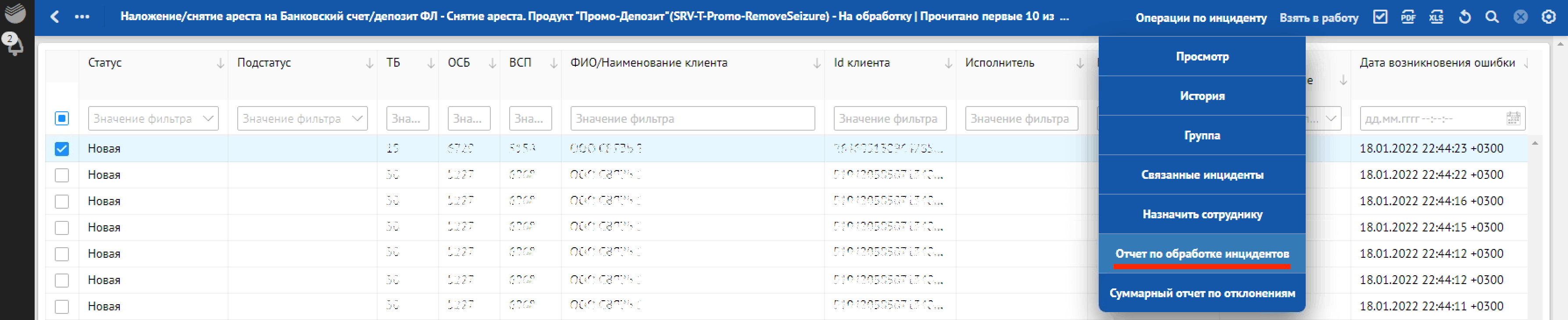
Рисунок. Формирование отчета по обработке инцидентов
После появления меню создания отчета необходимо задать интересующий период, указав начальную и конечную даты. Максимальный размер периода отчета составляет 10 дней . Если указанный интервал времени будет превышать 10 дней, то система автоматически сформирует отчет за 10 дней, при этом отсчет будет вестись от конечной даты указанного периода (конечная дата минус 10 дней).
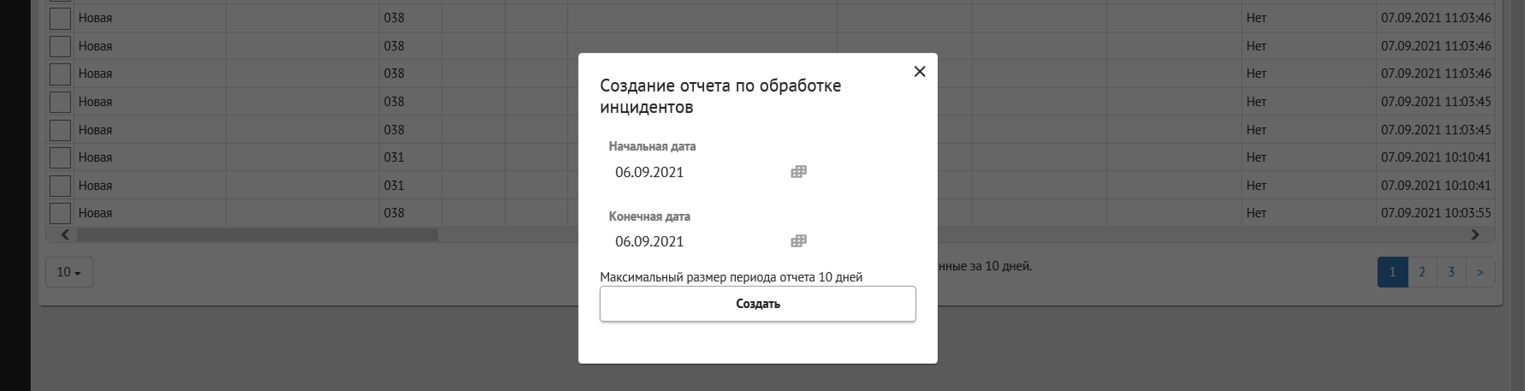
Рисунок. Создание отчета по обработке инцидентов
После установки периода и нажатия кнопки Создать будет сформирован отчет в виде таблицы (например, в формате XLS).

Рисунок. Отчет по обработке инцидентов
Вкладки отчета:
«СВОД» — основная вкладка с отчетом по текущей нагруженности сотрудников;
«Личные очереди» — вкладка со списком отклонений, взятых в работу;
«Общая очередь» — вкладка со списком отклонений, поступивших на обработку;
«Переведено» — вкладка со списком отклонений, переведенных в другую рабочую область (см. подробнее пункт «Возможность ручного перемещения отклонений в другую рабочую область» настоящего Руководства пользователя).
Вкладка «СВОД»:
«Взято в работу» — сколько отклонений взято в работу за указанный пользователем период (т.е. операция взятия в работу попала в данный период);
«Исполнено» — сколько отклонений исполнено за период (т.е. операция исполнения попала в данный период);
«Остаток» — сколько взятых в работу, но не обработанных, отклонений осталось к концу периода (не является разницей между «Взято в работу» и «Исполнено», т.к. могло остаться с предыдущего периода);
«Просрочено» — по скольким отклонениям был просрочен SLA за период, независимо от итогового статуса (т.е. дата-время обработки позже времени SLA, взяты в работу могли быть раньше периода);
«Не распределено» — сколько отклонений к концу периода осталось не взятыми в работу.
«Переведено» — сколько отклонений переведено в другую рабочую область.
Вкладка «Личные очереди»:
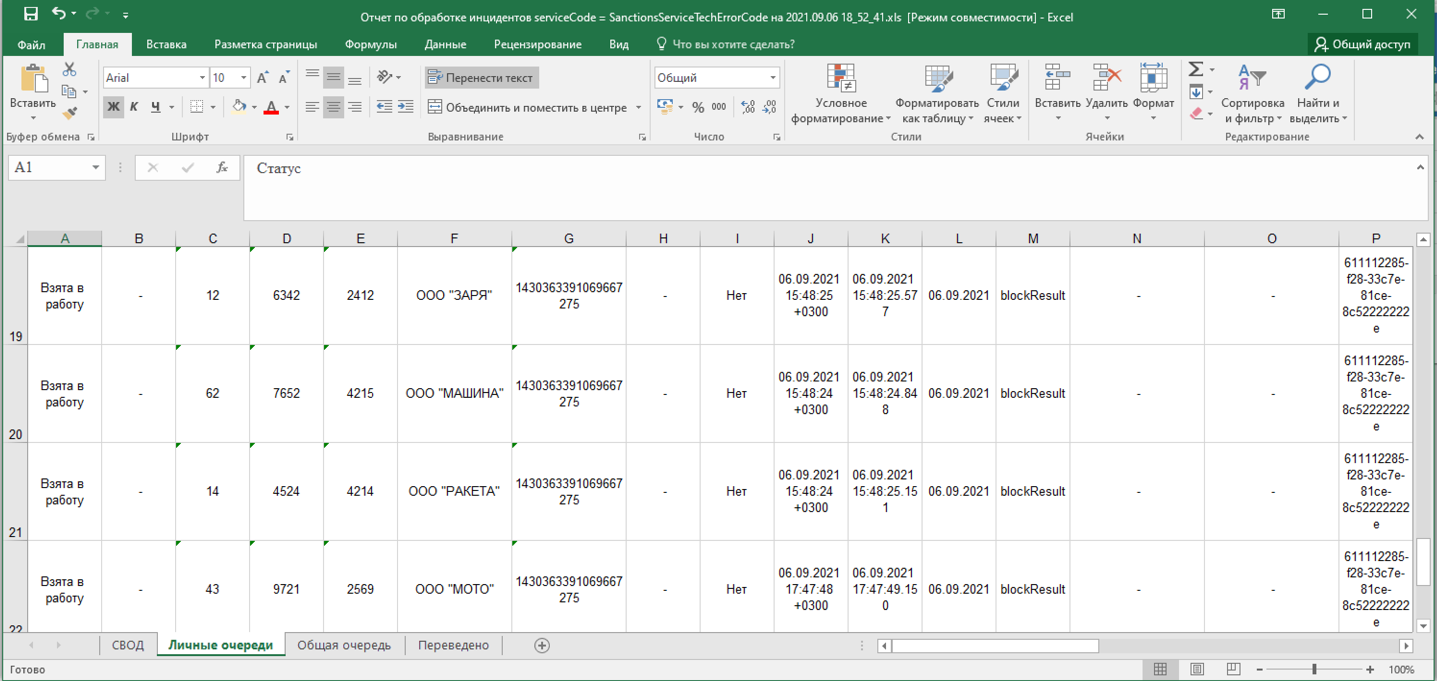
Вкладка «Общая очередь»:
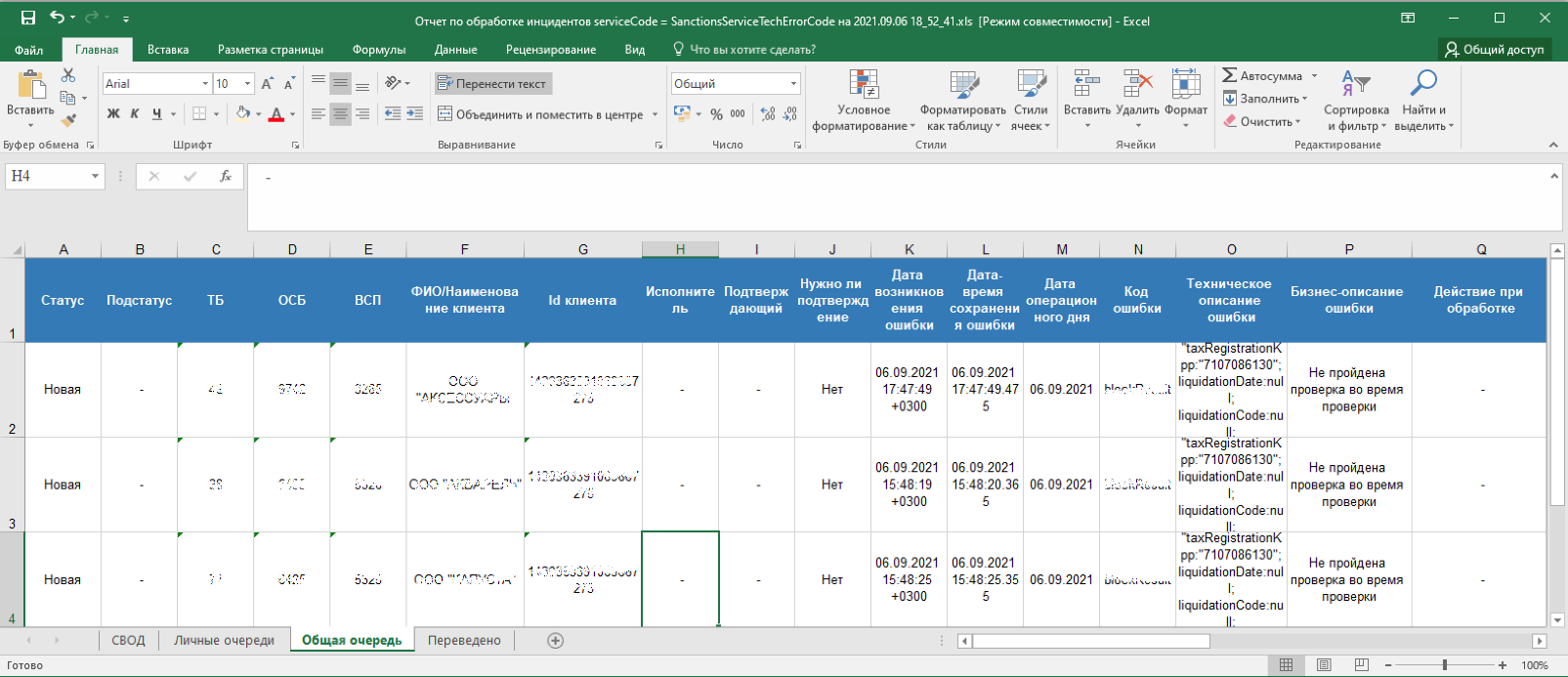
Вкладка «Переведено»:
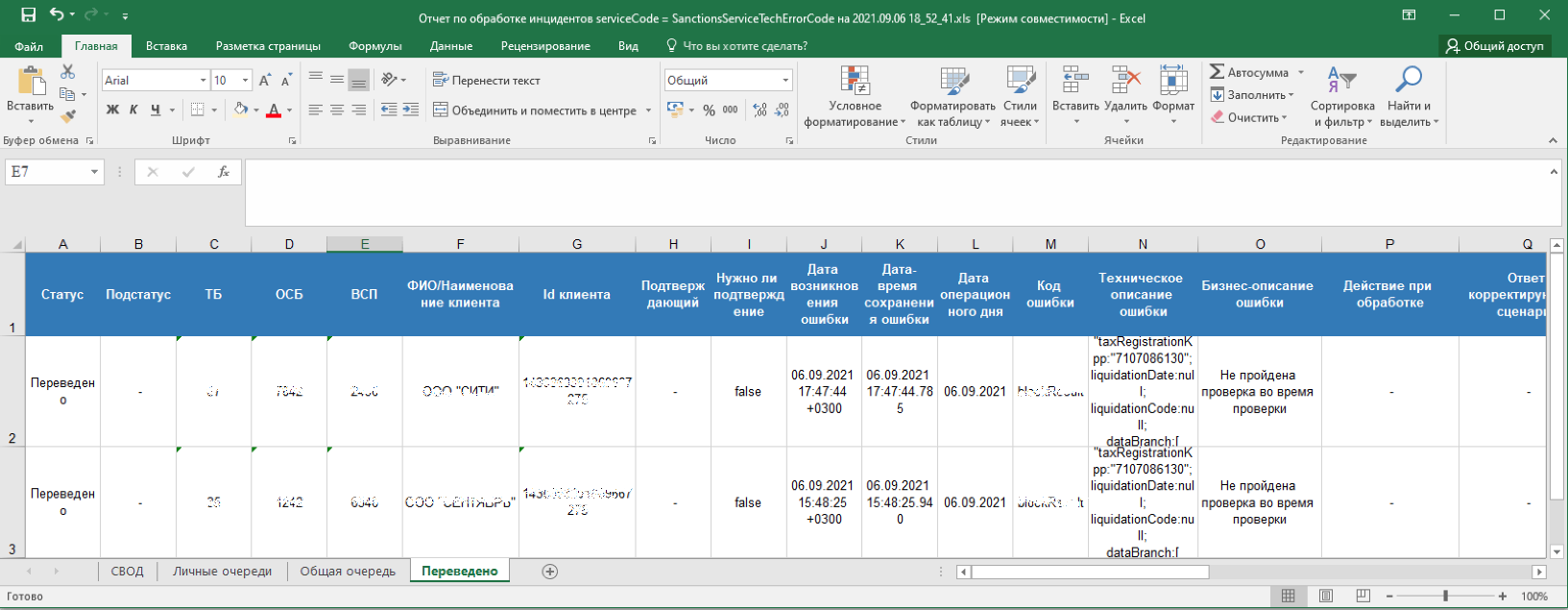
Настройка параметров автораспределения (автоназначения) инцидентов пользователям#
Пользователь с ролью Руководитель может настраивать параметры автоназначения отклонений пользователям Продукта в рамках конкретного сервиса. Даннаая функциональность является опциональной, для подключения необходимо обратиться к команде сопровождения Продукта. Подробное описание работы с данной функциональностью приведено в разделе «Настройки распределения инцидентов».
Роль «Администратор»#
Пользователь с ролью Администратор обладает правами работы с настройками параметров работы Продукта, настройками параметров обработки отклонений по разным процессам и ведением внутренних справочников. Администратор имеет доступ к настройкам всех процессов, подключенных к Продукту. Подробное описание настроек приведено в разделе «Настройки администратора».
Роль «Наблюдатель с правом сквозного поиска инцидентов»#
Пользователь с ролью «Наблюдатель с правом сквозного поиска инцидентов» может искать отклонения во всех разделах Продукта, то есть выполнять поиск по всем зарегистрированным в Продукте сервисам и в разделе Неизвестные ошибки. Подробное описание приведено в разделе «Сквозной поиск».
Роль «Бизнес-администратор»#
Пользователь с ролью «Бизнес-администратор» может осуществлять следующие настройки в рамках доступного ему типа сервиса:
настраивать уведомления по доступным типам сервиса;
удалять пользовательские блокировки по инцидентам, поставленные сотрудниками рабочих областей, которые он администрирует.
Настройка уведомлений#
Для настройки уведомлений пользователю с ролью «Бизнес-администратор» необходимо выполнить следующие действия:
перейти в раздел «Настройки бизнес администратора» стартового меню;
перейти в раздел «Настройка уведомлений».
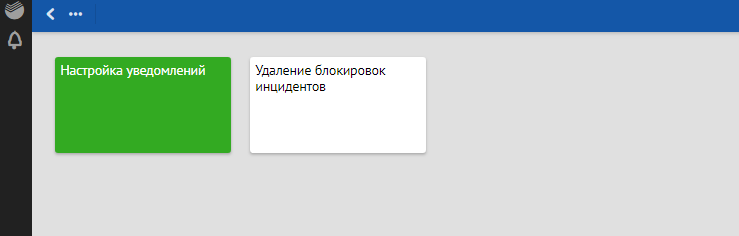
Рисунок. Раздел «Настройка уведомлений», доступный бизнес-администратору
После перехода в раздел «Настройка уведомлений» отображается форма «Настройка уведомлений» с теми уровнями типа сервиса, сервисов и ошибок, по которым у пользователя имеются роли бизнес-администратора. Например, пользователю с ролью «Бизнес-администратор» доступен тип сервиса «Договоры РКО».
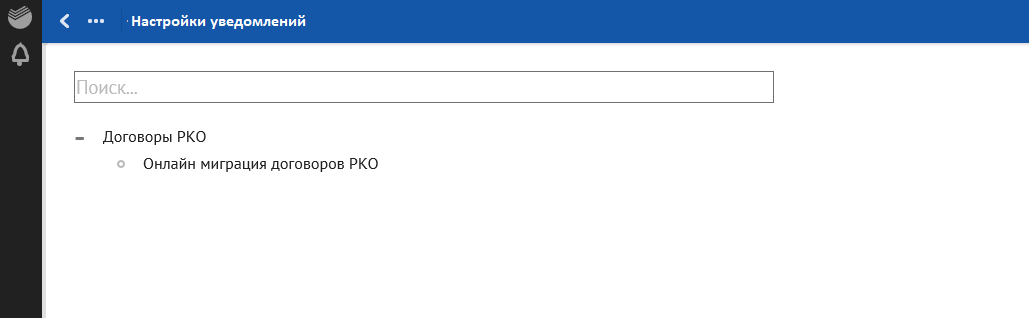
Рисунок. Настройки уведомлений бизнес-администратора с доступом к типу сервиса «Договоры РКО»
Внимание! У одного пользователя может быть несколько ролей «Бизнес-администратор» по разным типам сервисов.
настроить уведомления (см. подробное описание пункт «Настройка уведомлений» настоящего Руководства пользователя).
Удаление блокировок инцидентов#
Для удаления пользовательских блокировок инцидентов пользователю с ролью «Бизнес-администратор» необходимо выполнить следующие действия:
перейти в раздел «Настройки бизнес администратора» стартового меню;
перейти в раздел «Удаление блокировок инцидентов».
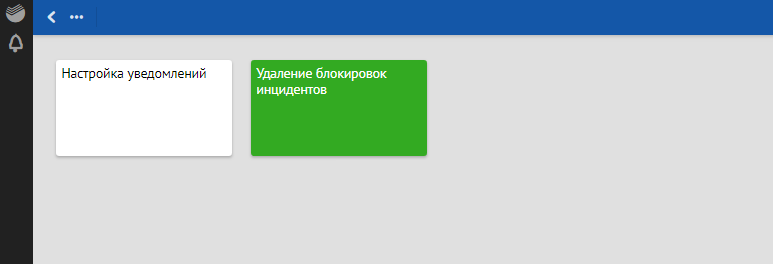
Рисунок. Раздел «Удаление блокировок инцидентов», доступный бизнес-администратору
После перехода в раздел «Удаление блокировок инцидентов» отображается форма «Список блокировок пользователей».
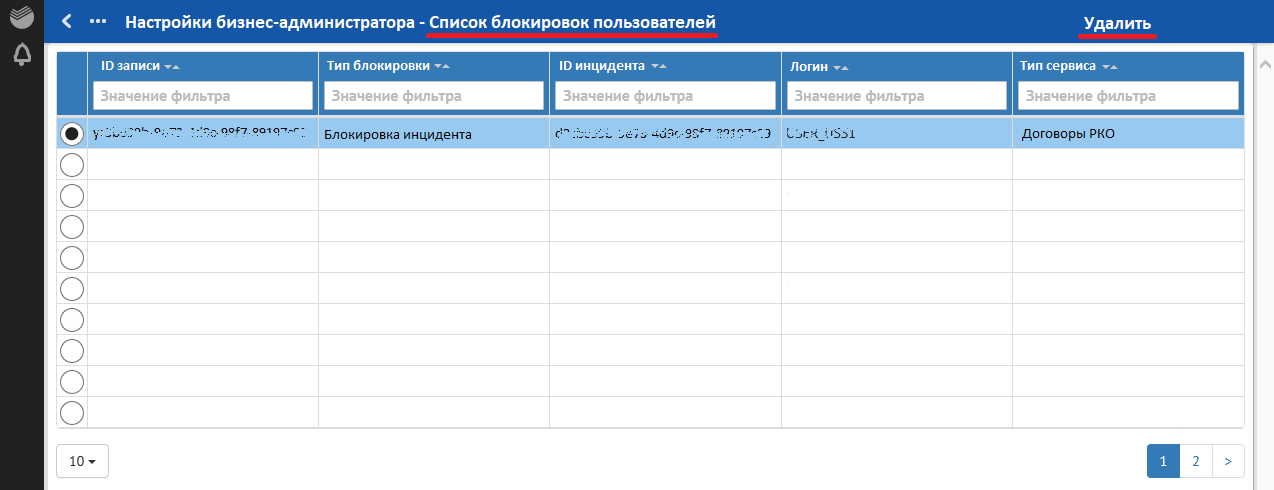
Рисунок. Форма «Список блокировок пользователей»
Форма «Список блокировок пользователей» содержит следующие столбцы:
«ID записи» — идентификатор записи блокировки;
«Тип блокировки» — тип блокировки;
«ID инцидента» — идентификатор инцидента;
«Логин» — логин пользователя;
«Тип сервиса» — тип сервиса;
«Сервис» — наименование сервиса;
«Дата блокировки» — дата установки блокировки.
Каждый столбец поддерживает сортировку и поиск.
Внимание! Из списка блокировок можно выбрать только одну запись. Больше одной записи система не дает выбрать.
Выбранную блокировку (выбирается только одна запись) можно удалить, нажав кнопку «Удалить». После чего у пользователя запрашивается подтверждение удаления выбранной записи.
Блокировку не получится удалить если она установлена администратором Продукта. При этом появится сообщение: «Блокировка Администратора Продукта не удаляется».
После успешного удаления блокировки появится всплывающее уведомление <идентификатор блокировки> была удалена.
Если при удалении блокировки она была не найдена (удалена системой или другим пользователем), то появится всплывающее уведомление «Пользовательская блокировка <идентификатор блокировки> уже была удалена».
Внимание! При работе пользователя с настройками уведомлений формируются такие же записи в аудите, что и для Администратора.
Роль Наблюдатель по определенному сервису продуктовой фабрики («ЦКР по Договорам РКО»)#
Пользователь с ролью «ЦКР по Договорам РКО» может осуществлять поиск инцидентов по дате возникновения инцидента и ИНН. Пользователю с данной ролью доступны инциденты исключительно по сервису «Открытие Договора РКО» продуктовой фабрики «Договоры РКО». При этом пользователь может только просматривать отклонения сервиса без возможности взятия в работу.
Пользователь с этой ролью, пройдя аутентификацию/авторизацию, получает доступ к следующем разделам интерфейса Продукта:
Тип сервиса (продуктовая фабрика) «Договоры РКО» в меню верхнего уровня:
«Поиск инцидентов по ИНН» в меню второго уровня:
В данном разделе имеется возможность поиска инцидентов по ИНН и по дате возникновения инцидента.
Для поиска инцидентов по ИНН пользователю с ролью «ЦКР по Договорам РКО» необходимо выполнить следующие действия:
Перейти в доступный пользователю раздел Договоры РКО стартового меню;
Перейти в доступный пользователю раздел Поиск инцидентов по ИНН второго уровня меню, далее выбрать необходимый раздел третьего уровня. После чего отобразится соответствующая форма.

Рисунок. Форма Поиск инцидентов по ИНН
Ввести значение в поле «ИНН», а также при необходимости в поле «Дата получения ошибки». По умолчанию поиск осуществляется за последние 10 дней;
Нажать кнопку «Поиск» и получить результат поиска . Результаты поиска будут содержать те же поля, которые есть в списковой форме и могут быть отфильтрованы.
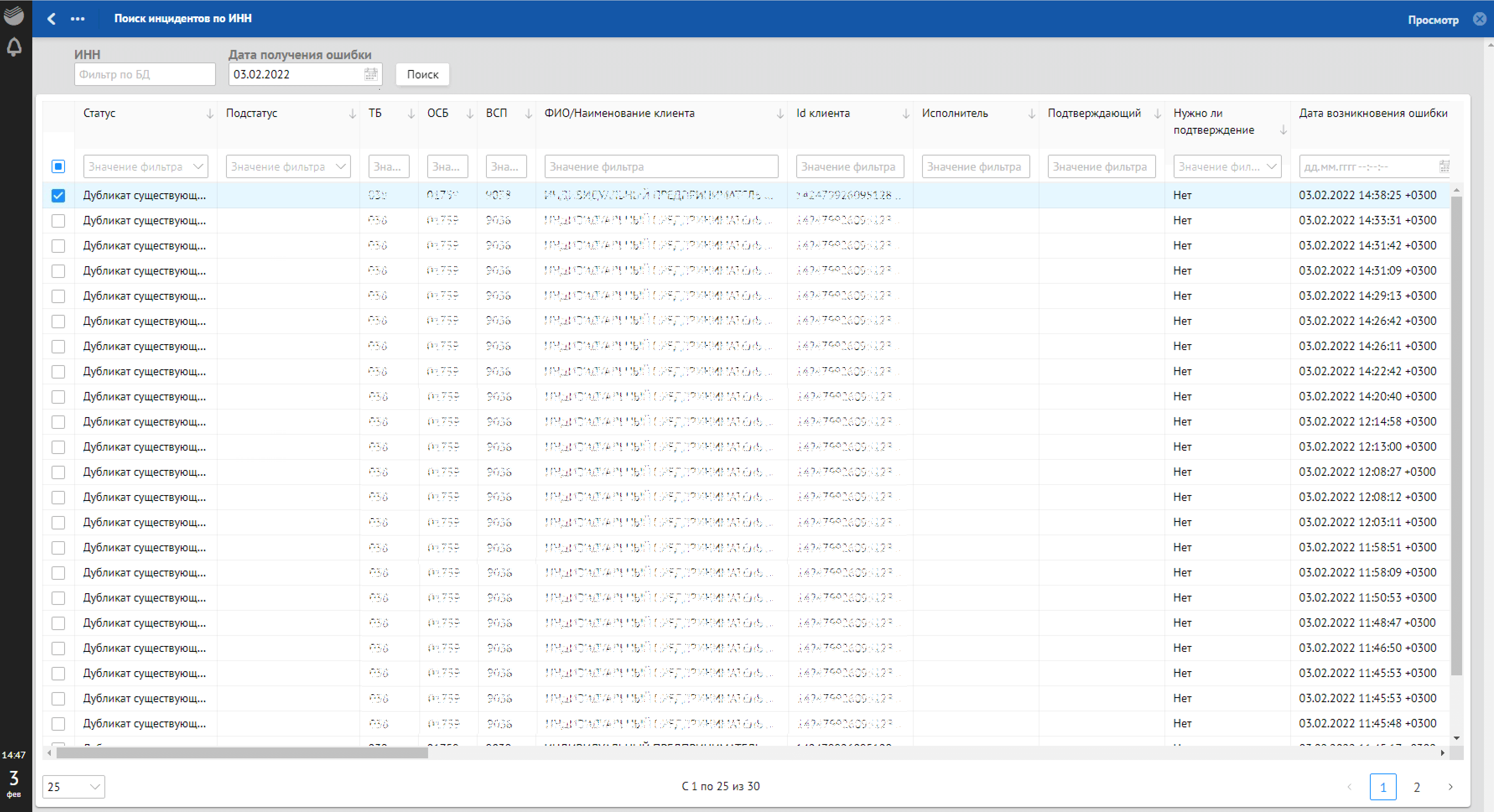
Рисунок. Результат поиска инцидентов по ИНН
Нажать кнопку «Просмотр». При этом отобразится подробная форма без возможности редактирования.
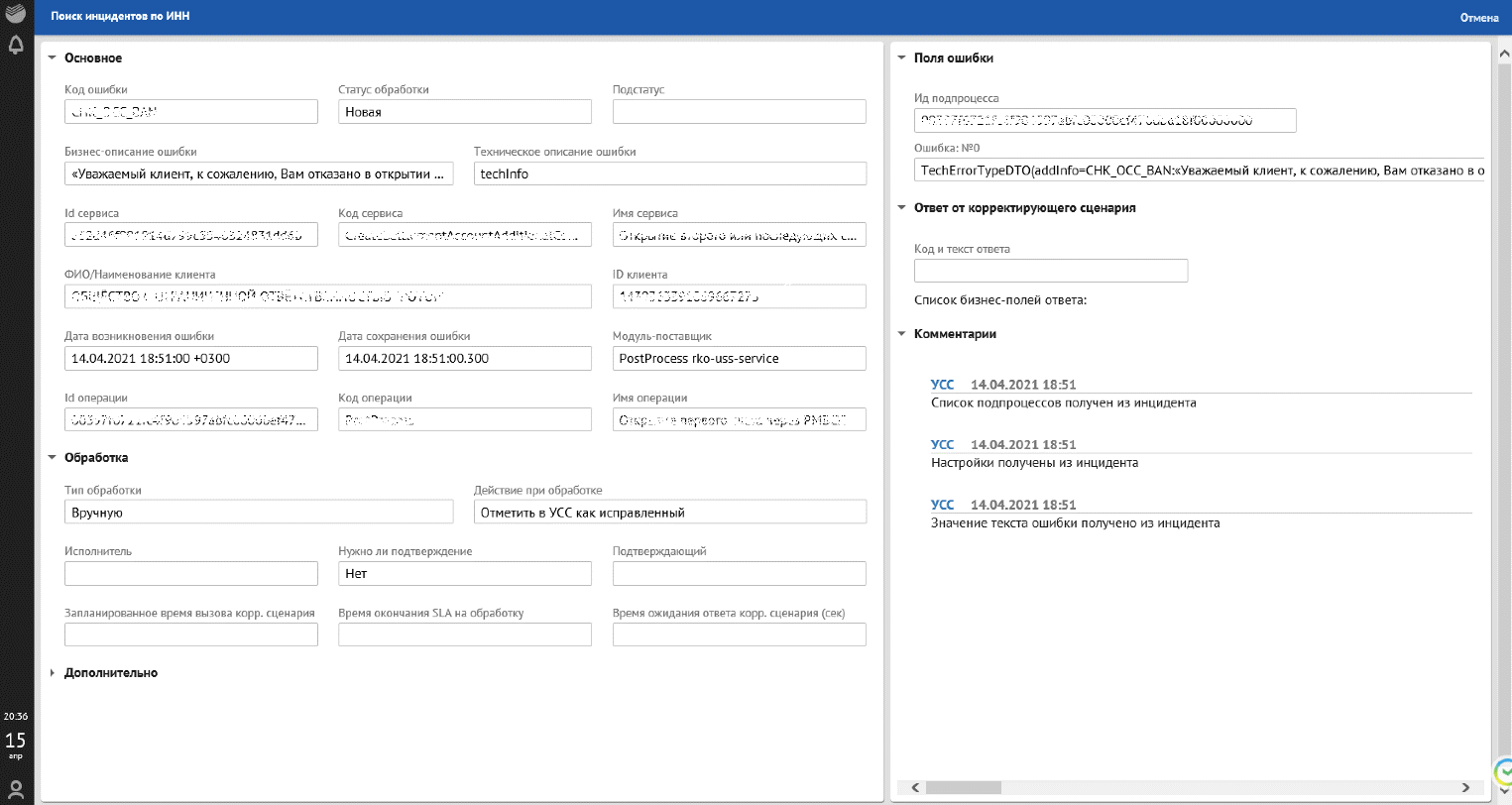
Рисунок. Подробная форма
Получив информацию подробной формы отклонения, пользователь с ролью «ЦКР по Договорам РКО» может применять ее для аналитики и осуществления дальнейших действий в смежных системах.
Для выхода из формы необходимо нажать кнопку «Отмена».
Разграничение доступов пользователей к плиткам меню второго уровня#
Для подключаемой к Продукту фабрики по умолчанию создаются следующие стандартные роли:
Наблюдатель;
Оператор;
Руководитель;
Бизнес-администратор.
Данные роли применяются ко всем сервисам фабрики. Но при необходимости есть возможность получения ролей с разграничением доступов к плиткам меню второго уровня (сервисы фабрики).
Роли, подготовленные для второго уровня по запросам фабрик:
Роли |
Права пользователя |
|---|---|
Наблюдатель ошибок по типу сервиса «ЦМ УОД. Очередь ГБК» / «ЦМ УОД. Очередь ДЮЛ» |
Может просматривать ошибки и формировать отчеты по ошибкам по сервисам «ЦМ УОД. Очередь ГБК» / «ЦМ УОД. Очередь ДЮЛ» внутри типа сервиса (верхний уровень меню) «ЦМ УОД» |
Оператор ошибок по типу сервиса «ЦМ УОД. Очередь ГБК» / «ЦМ УОД. Очередь ДЮЛ» |
Может просматривать, обрабатывать ошибки, а также формировать отчеты по ошибкам по сервисам «ЦМ УОД. Очередь ГБК» / «ЦМ УОД. Очередь ДЮЛ» внутри типа сервиса (верхний уровень меню) «ЦМ УОД» |
Руководитель по ошибкам по типу сервиса «ЦМ УОД. Очередь ГБК» / «ЦМ УОД. Очередь ДЮЛ» |
Может просматривать, обрабатывать, перераспределять ошибки, а также формировать отчеты по ошибкам по сервисам «ЦМ УОД. Очередь ГБК» / «ЦМ УОД. Очередь ДЮЛ» внутри типа сервиса (верхний уровень меню) «ЦМ УОД» |
Наблюдатель ошибок по типу сервиса «Распространение опций» |
Может просматривать ошибки и формировать отчеты по ошибкам по сервису «Распространение опций» внутри типа сервиса (верхний уровень меню) «Пакеты услуг ФЛ» |
Наблюдатель по сервису «Инциденты из РКО по ошибкам ЕПК» внутри типа сервиса «ЕПК Комплаенс» |
Может просматривать ошибки по сервису «Инциденты из РКО по ошибкам ЕПК» внутри типа сервиса «ЕПК Комплаенс». Может формировать отчеты по ошибкам по сервису «Инциденты из РКО по ошибкам ЕПК» внутри типа сервиса «ЕПК Комплаенс» |
Оператор по сервису «Инциденты из РКО по ошибкам ЕПК» внутри типа сервиса «ЕПК Комплаенс» |
Может просматривать и обрабатывать ошибки по сервису «Инциденты из РКО по ошибкам ЕПК» внутри типа сервиса «ЕПК Комплаенс». Может формировать отчеты по ошибкам по сервису «Инциденты из РКО по ошибкам ЕПК» внутри типа сервиса «ЕПК Комплаенс» |
Руководитель по сервису «Инциденты из РКО по ошибкам ЕПК» внутри типа сервиса «ЕПК Комплаенс» |
Может просматривать, обрабатывать и перераспределять ошибки по сервису «Инциденты из РКО по ошибкам ЕПК» внутри типа сервиса «ЕПК Комплаенс». Может формировать отчеты по ошибкам по сервису «Инциденты из РКО по ошибкам ЕПК» внутри типа сервиса «ЕПК Комплаенс» |
Настройки администратора#
В данном разделе отображается интерфейс для пользователя с ролью Администратор.
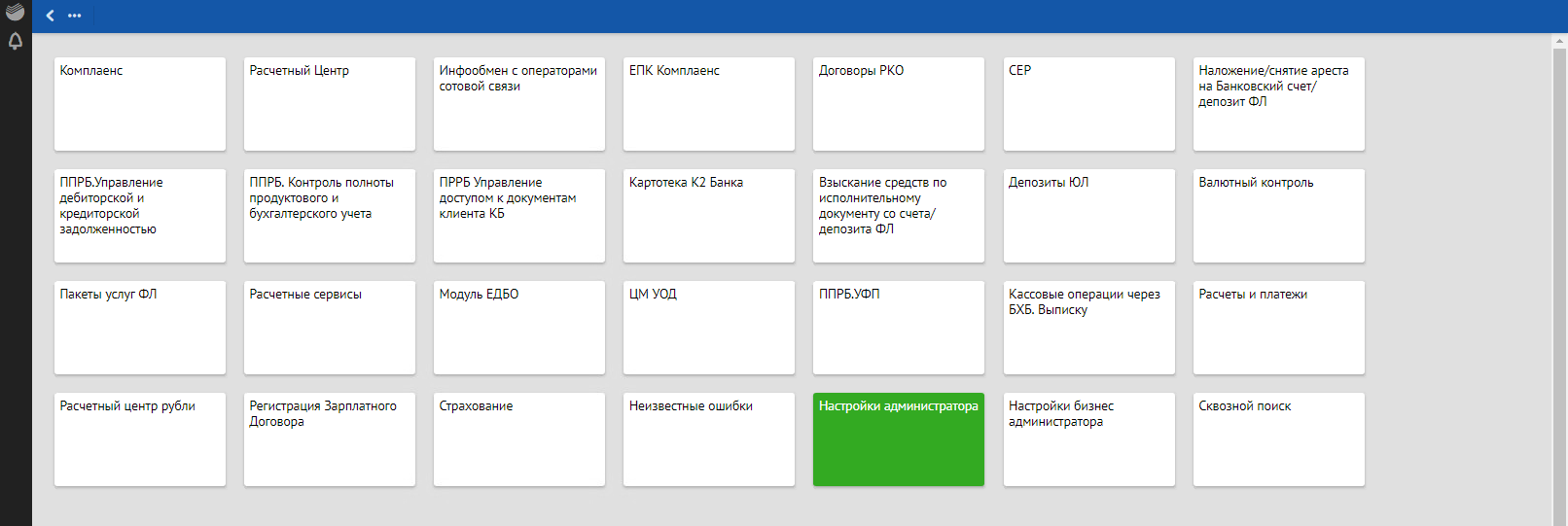
Рисунок. Раздел «Настройки администратора»
В разделе Настройки администратора отображаются следующие разделы:
Настройки ЕЗСМ: настройка отправки метрик по отклонениям, попавших в Продукт, в ЕЗСМ.
Балансировка входящих инцидентов: настройка приема входящих инцидентов.
Общие настройки: редактирование общих внутренних настроек.
Настройки автозапуска: данный раздел предусмотрен для остановки, перезапуска или балансировки автозапуска КС.
Ошибки отправки данных в ПЖ: просмотр ошибок, возникающих при отправке сообщений в компонент Прикладной Журнал (APLJ) продукта Platform V Backend (#BD).
Участники рассылки: просмотр и ведение справочников участников рассылки.
Список зарегистрированных сервисов: просмотр и ведение списка зарегистрированных в Продукте сервисов.
Настройка уведомлений: отображение и редактирование настроек уведомлений.
Настройки группировки инцидентов: отображение и редактирование настроек группировки отклонений.
Справочник настроек по ошибкам: внутренний справочник настроек обработки отклонений.
Справочник корректирующих сценариев: внутренний справочник корректирующих сценариев.
Настройки распределения инцидентов: отображение и редактирование настроек распределения инцидентов.
Очередь ручного запроса: просмотр и ведение списка запросов, созданных вручную.
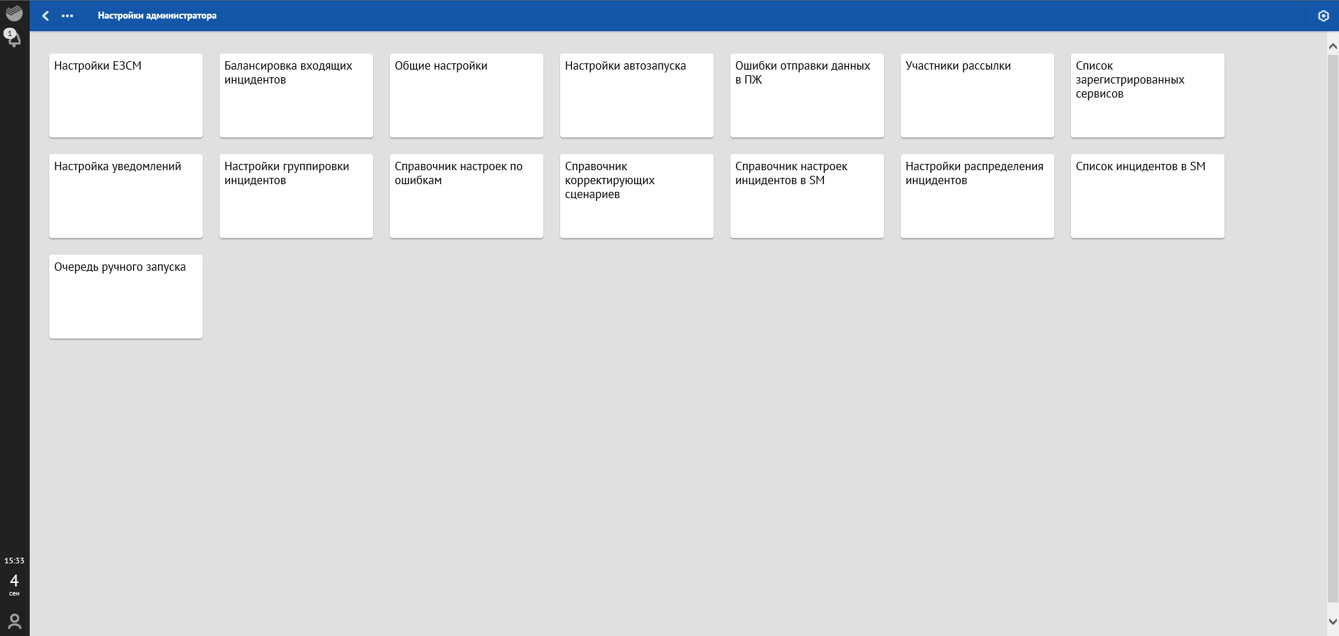
Рисунок. Перечень разделов в «Настройках администратора»
Настройка ЕЗСМ#
Раздел Настройка ЕЗСМ предназначен для отправки в ЕЗСМ метрик по отклонениям, попавших в Продукт.
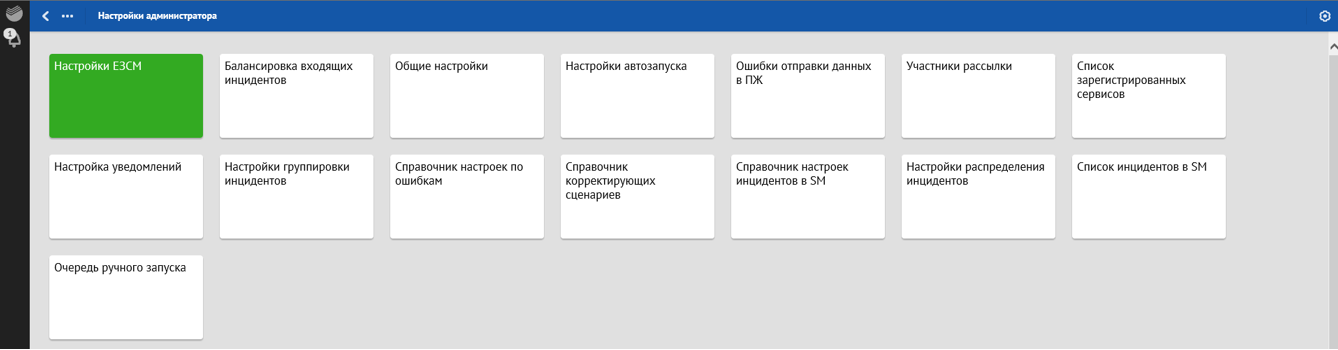
Рисунок. Раздел «Настройки ЕЗСМ»
Для включения/отключения автоматической отправки информации в ЕЗСМ необходимо совершить следующие действия:
Перейти в раздел настроек ЕЗСМ.
Выбрать, на каком уровне необходимо включить/отключить отправку информации в ЕЗСМ, путем установки или снятия флага на соответствующем уровне в дереве:
1-ый уровень − включение/отключение автоматической отправки информации в ЕЗСМ по отклонениям по типу сервиса в целом В этом случае автоматическая отправка включается/отключается по всем сервисам и кодам ошибок, входящим в выбранный тип сервиса (по вложенным уровням 2 и 3).
2-ой уровень − включение/отключение автоматической отправки информации в ЕЗСМ по отклонениям одного или нескольких сервисов В этом случае автоматическая отправка включается/отключается по всем кодам ошибок, входящим в данный сервис (вложенный уровень 3).
3-ий уровень − включение/отключение автоматической отправки информации в ЕЗСМ по выбранным кодам ошибок.
Нажать кнопку Сохранить настройки, после чего примененные настройки автоматической отправки в ЕЗСМ будут сохранены.
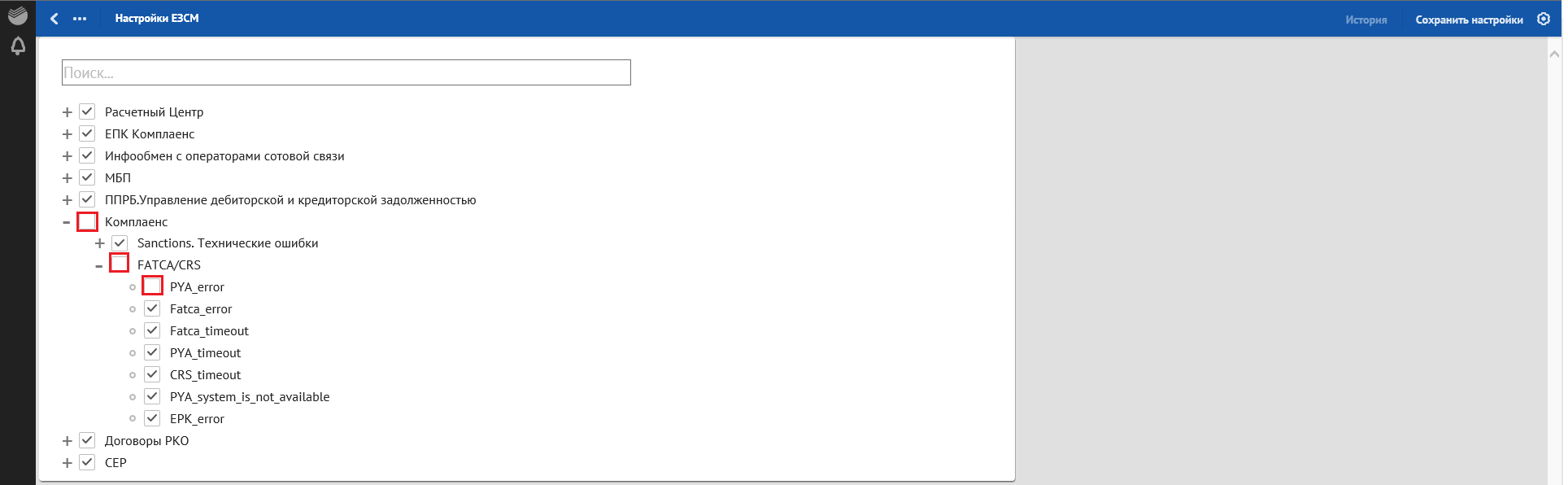
Рисунок. Отключение отправки в ЕЗСМ
Для удобства работы пользователя в данном разделе реализованы:
Строка поиска — поиск производится по всем уровням дерева списка.
Кнопка История — при нажатии открывается история изменений по данной настройке. Сортировка изменений происходит по возрастанию даты-времени.

Рисунок. Строка поиска и кнопка «История» в разделе «Настройка ЕЗСМ»
Балансировка входящих инцидентов#
Раздел Балансировка входящих инцидентов предназначен для работы с настройками приема входящих отклонений.
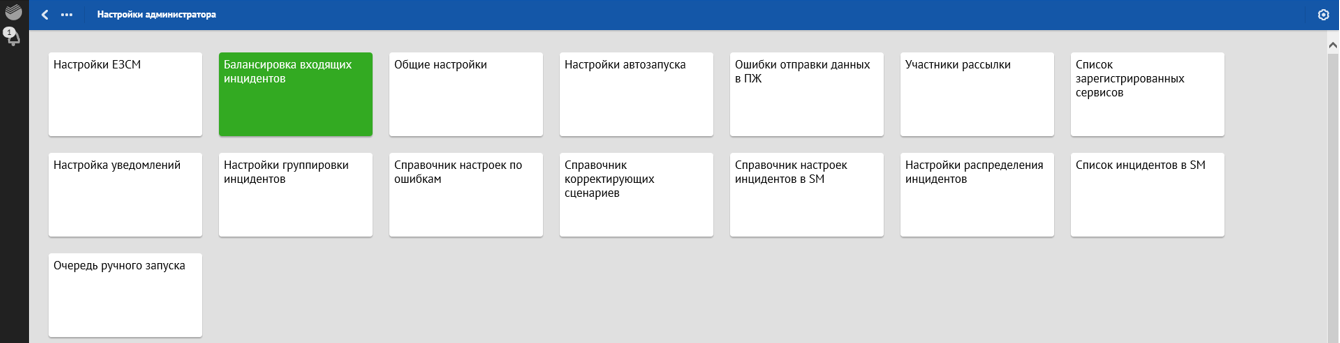
Рисунок. Раздел «Балансировка входящих инцидентов»
Для настройки балансировки входящих инцидентов необходимо совершить следующие действия:
Перейти в раздел Балансировка входящих инцидентов.
Выбрать, на каком уровне необходимо включить/отключить балансировку входящих инцидентов, путем установки или снятия флагов на соответствующем уровне:
1-ый уровень — включение/отключение балансировки входящих инцидентов по отклонениям по типу сервиса в целом. В этом случае балансировка входящих инцидентов включается/отключается по всем сервисам, входящим в выбранный тип сервиса.
2-ой уровень — включение/отключение балансировки входящих инцидентов по отклонениям одного или нескольких сервисов, входящих в выбранный тип сервиса.
Нажать кнопку Сохранить настройки, после чего примененные настройки балансировки входящих инцидентов будут сохранены.
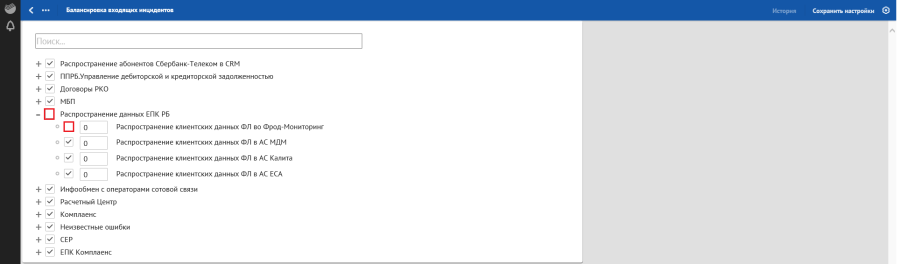
Рисунок. Настройка балансировки входящих инцидентов
Цифровое поле предназначено для указания максимального количества отклонений, которое сможет принять Продукт в течение минуты. Запросы на регистрацию отклонений сверх лимита будут проигнорированы. Цифра "0" в данном поле подразумевает, что ограничений нет.
Также для удобства работы пользователя в данном разделе реализованы:
Строка поиска — поиск производится по всем уровням раздела.
Кнопка История — при нажатии открывается история изменений по данной настройке. Сортировка изменений происходит по возрастанию даты-времени.

Рисунок. Строка поиска и кнопка «История» в разделе «Балансировка входящих инцидентов»
Общие настройки#
Раздел Общие настройки предназначен для редактирования общих настроек функциональности Продукта. Описание общих настроек приведено в СТАС Продукта.
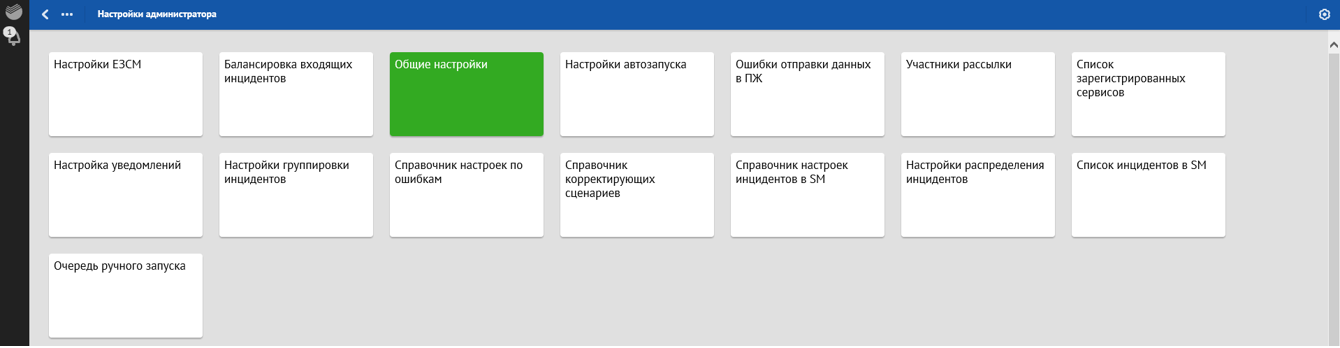
Рисунок. Раздел «Общие настройки»
В форме общих настроек отображается список параметров, доступных для настройки, и кнопка меню Выполнить действие.
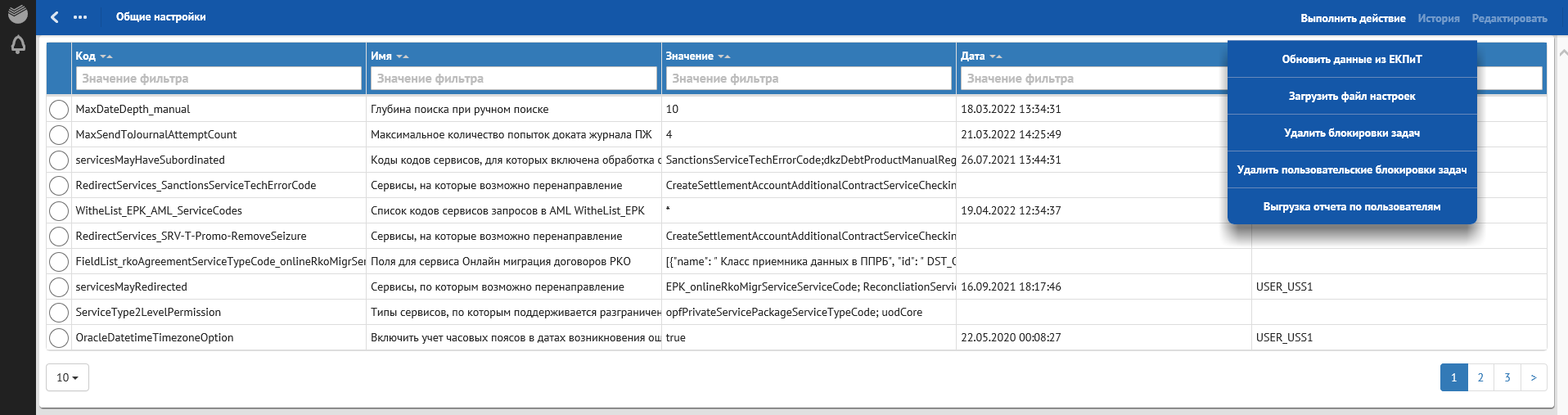
Рисунок. Меню «Выполнить действие»
При нажатии кнопки меню Выполнить действие пользователю становятся доступны следующие действия:
Загрузить файл настроек — загружаются файлы внутренних справочников;
Удалить блокировки задач - удаляются все блокировки задач из БД;
Удалить пользовательские блокировки задач - удаляются пользовательские блокировки задач в БД;
Выгрузка отчета по пользователям - выгружается отчет по активности пользователей.
В списковой форме данного раздела отображаются следующие столбцы:
Код — внутренний идентификатор настройки.
Имя — наименование настройки.
Значение — текущее значение параметра.
Дата — дата и время последнего изменения параметра.
Пользователь — логин пользователя, изменившего параметр.
Каждый столбец поддерживает сортировку и поиск.
В разделе Общие настройки также доступна настройка Список кодов сервисов запросов в AML WitheList_EPK, позволяющая настраивать бизнес-сервисы фабрик, по которым доступна функция регистрации инцидентов в Продукте (рабочая область «ЕПК Комплаенс»).
В случае если в Продукт будет направлен инцидент по бизнес-процессу, отсутствующему в данной настройке: • инцидент не будет зарегистрирован в Продукте; • в систему-источник инцидента будет направлен специфичный код ответа и сообщение о невозможности зарегистрировать инцидент.
На данный момент фукционал доступен по одной фабрике («ЕПК Комплаенс»). При необходимости настройки данной функциональности для другого проекта необходимо обратиться к команде сопровождения Продукта.
Настройки автозапуска#
Раздел Настройки автозапуска предусмотрен для остановки, перезапуска или балансировки автозапуска корректирующего сценария.
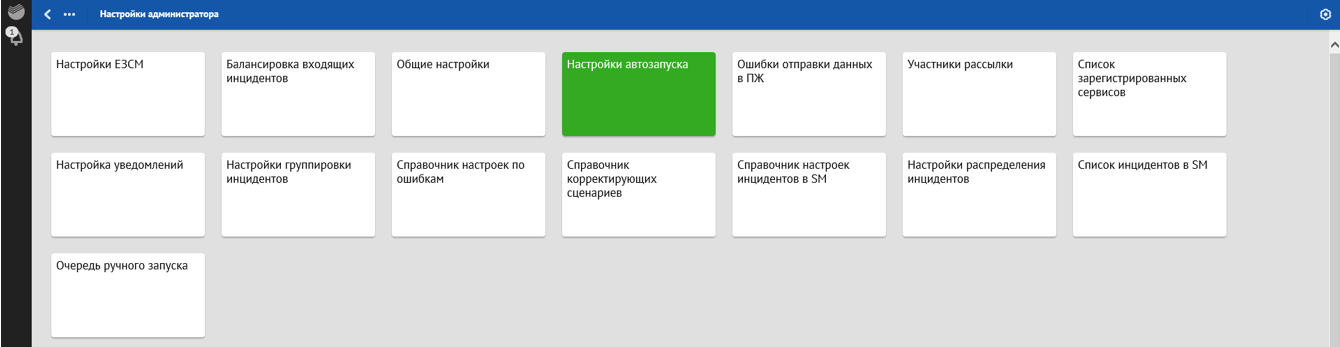
Рисунок. Раздел «Настройки автозапуска»
Для остановки/перезапуска автозапуска необходимо совершить следующие действия:
Перейти в раздел Настройки автозапуска.
Выбрать, на каком уровне необходимо остановить/перезапустить автозапуск, путем установки или снятия флагов на соответствующем уровне:
1-ый уровень − остановка/перезапуск автозапуска КС по отклонениям по типу сервиса в целом. В этом случае автозапуск КС включается/отключается по всем сервисам, входящим в выбранный тип сервиса.
2-ой уровень − включение/отключение автозапуска КС по отклонениям одного или нескольких сервисов, входящих в выбранный тип сервиса.
Нажать кнопку Сохранить настройки, после чего примененные настройки автозапуска будут сохранены.
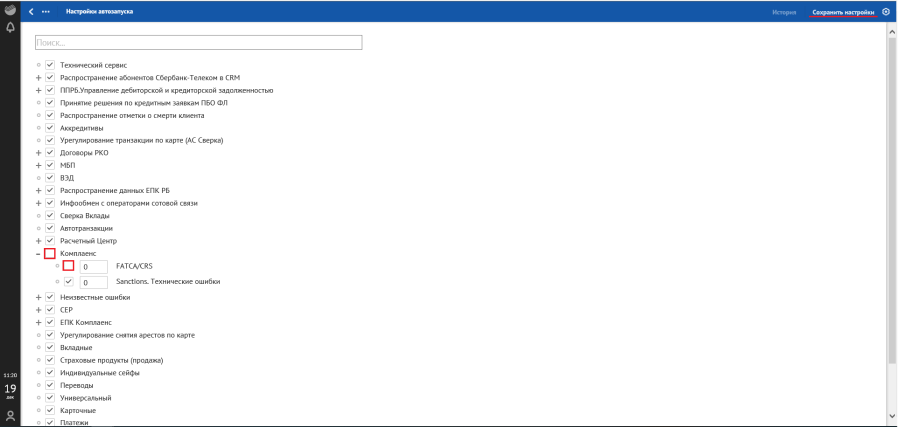
Рисунок. Отключение автозапуска корректирующего сценария
Цифровое поле предназначено для балансировки автозапуска, то есть для указания максимального количества автозапусков, которое может выполнить Продукт в течение минуты. Запросы на автозапуск сверх лимита будут выполнены при последующих сеансах автозапуска кор. сценария. Цифра "0" в данном поле подразумевает, что ограничений по количеству автозапусков нет.
Для удобства работы пользователя в данном разделе реализованы:
Строка поиска — поиск производится по всем уровням раздела.
Кнопка История — при нажатии открывается история изменений по данной настройке. Сортировка изменений происходит по возрастанию даты-времени.

Рисунок. Строка поиска и кнопка «История» в разделе «Настройка автозапуска»
Ошибки отправки данных в ПЖ#
Раздел Ошибки отправки данных в ПЖ предназначен для просмотра ошибок, возникающих при отправке сообщений в компонент Прикладной Журнал (APLJ) продукта Platform V Backend (#BD).
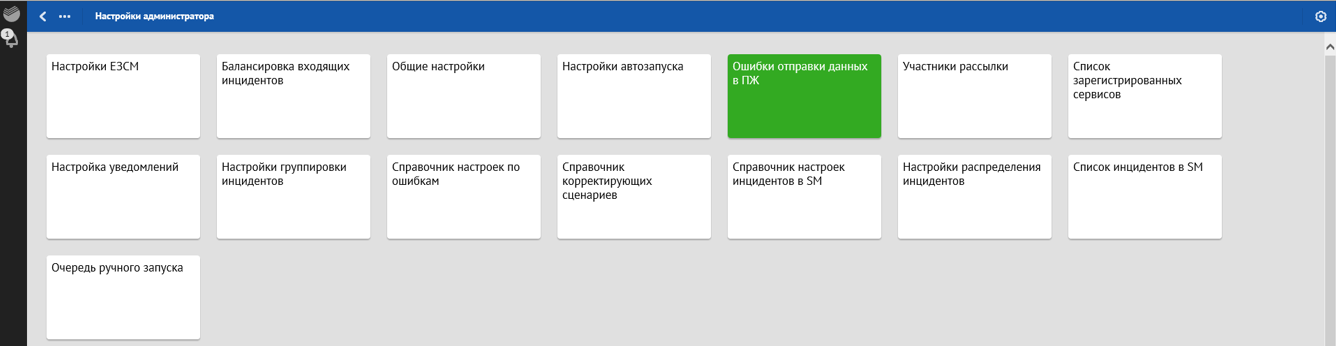
Рисунок. Раздел «Ошибки отправки данных в ПЖ»
В разделе отображается списковая форма со следующими столбцами:
ID;
ТБ;
ОСБ;
ВСП;
Дата события репликации;
Опердень;
Ключ журнала;
Код экземпляра сервиса;
Зона обслуживания;
Зона Stand-in;
Тип объекта;
Сообщение об ошибке при отправке в журнал;
Дата-время последней ошибки отправки в ПЖ;
Счетчик отправки.
Каждый столбец поддерживает сортировку и поиск.
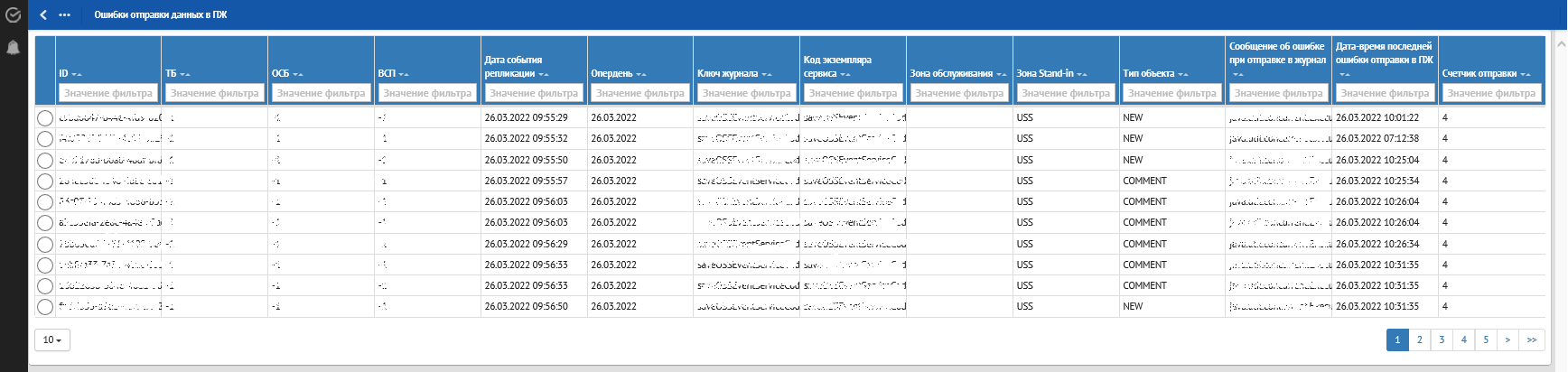
Рисунок. Ошибки отправки данных в ПЖ
Участники рассылки#
Раздел Участники рассылки предназначен для ведения внутреннего справочника пользователей Продукта с указанием контактного номера мобильного телефона и служебного электронного адреса.
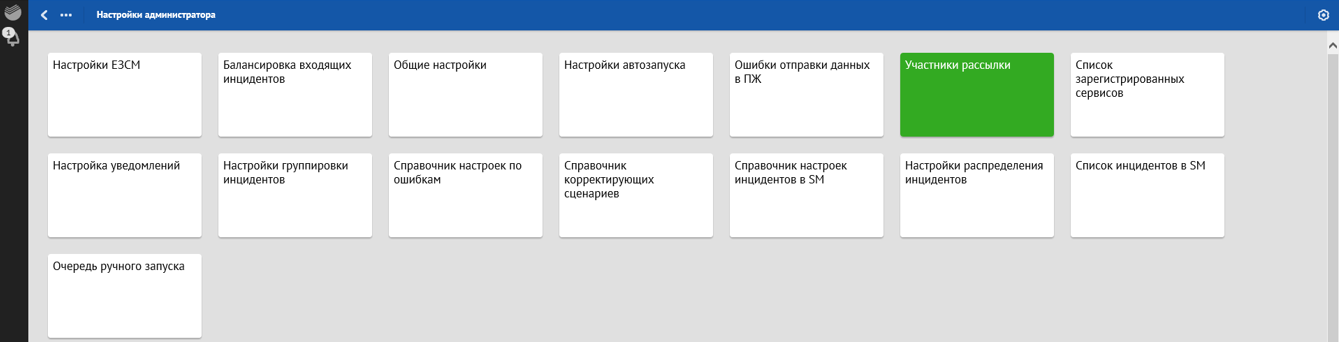
Рисунок. Раздел «Участники рассылки»
Справочник пользователей Продукта используется в настройках отправки уведомлений.

Рисунок. Список участников рассылки
В разделе Участники рассылки отображаются списковая форма со следующими столбцами:
Идентификатор пользователя;
ФИО пользователя;
Список адресов электронной почты;
Список телефонных номеров$
Период отправки уведомлений.
Каждый столбец поддерживает сортировку и поиск.
Работа со списком участников рассылки происходит с помощью четырех функциональных кнопок на панели Строка заголовка.

Рисунок. Функциональные кнопки для работы со списком участников рассылки
Имеются следующие функциональные кнопки для работы в разделе:
Кнопка История — при выделении записи и нажатии на указанную кнопку отображается история изменений по выбранной записи.
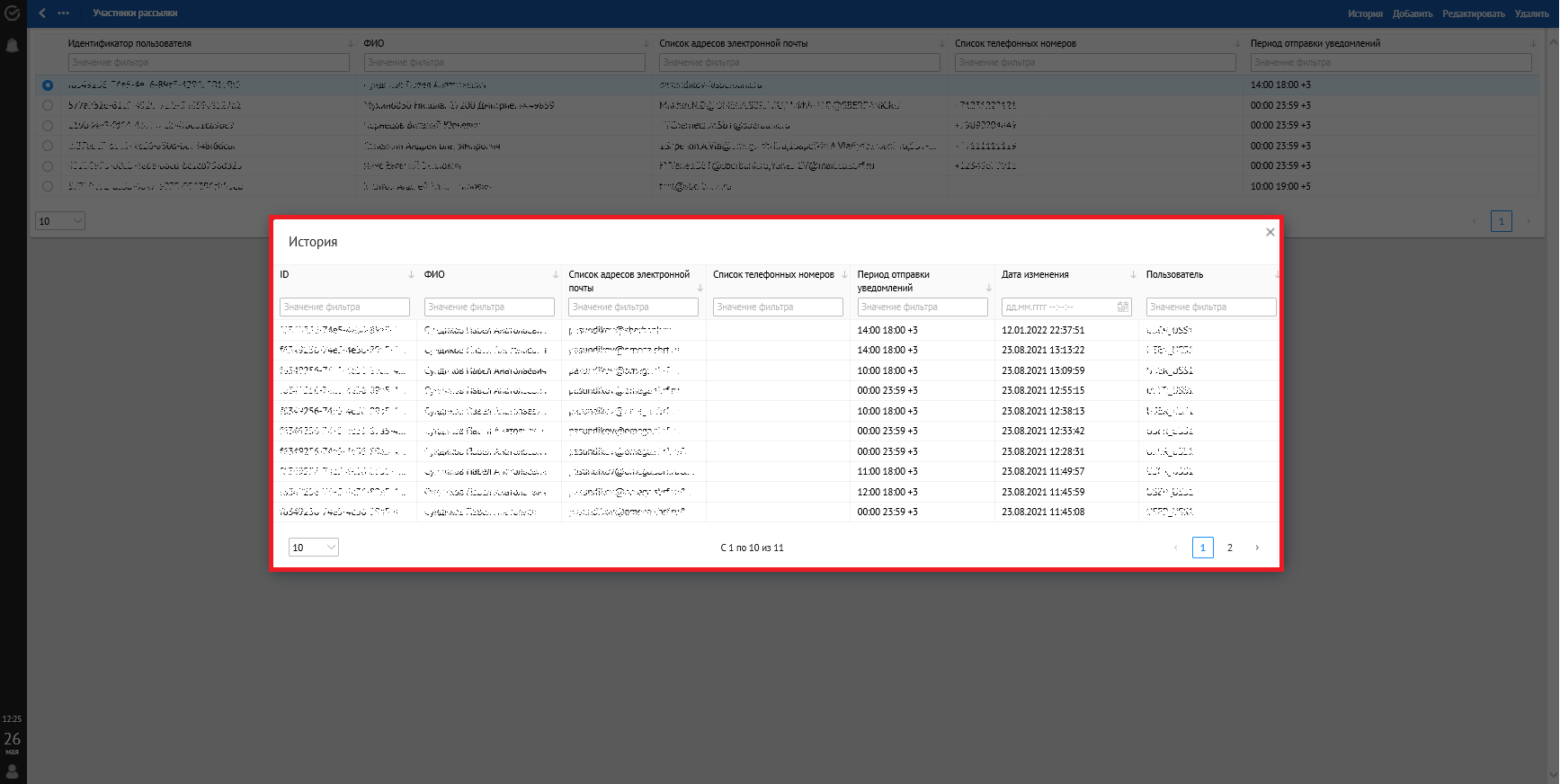
Рисунок. История изменений по участнику рассылки
Кнопка Добавить — при нажатии на указанную кнопку открывается форма «Добавление новой записи», в которой пользователь может добавить нового участника рассылки либо ручным вводом, либо используя сервис Профиль сотрудника по получению контактных данных.
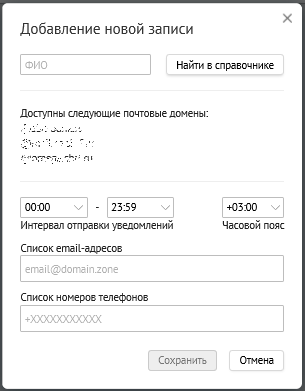
Рисунок. Добавление новой записи в список участников рассылки
Ручным вводом информация может быть добавлена в любое поле указанной формы (ФИО пользователя, Список email-адресов, Список номеров телефонов).
Чтобы добавить новую запись в список участников рассылки, используя сервис Профиль сотрудника, пользователю необходимо:
Нажать на кнопку Найти в справочнике в форме Добавление новой записи;
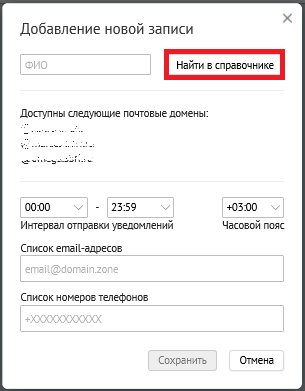
Рисунок. Кнопка «Найти в справочнике» в форме «Добавление новой записи в список участников рассылки»
В открывшейся форме Поиск сотрудника в справочнике рассылки в полях Фамилия, Имя, Отчество необходимо задать значений для поиска и нажать кнопку Найти. Кнопка Найти доступна, если задано хотя бы одно значение.
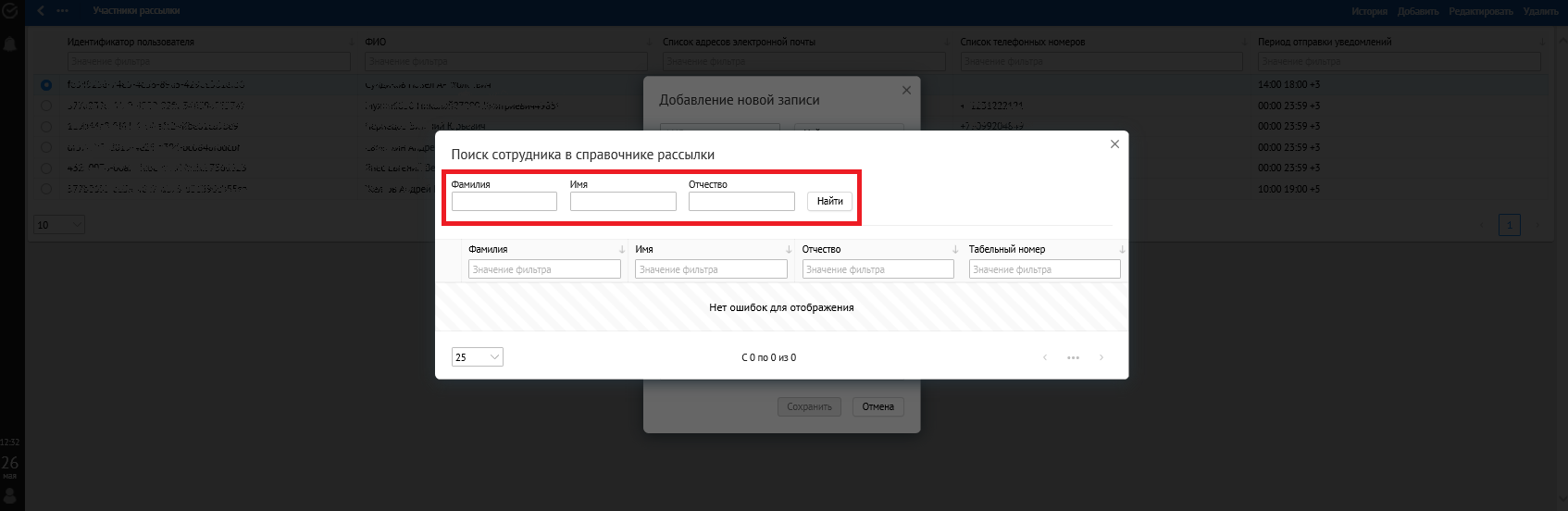
Рисунок. Форма «Поиск сотрудника в справочнике рассылки»
В появившемся списке сотрудников необходимо выбрать интересующего, нажав на чекбокс слева от фамилии.
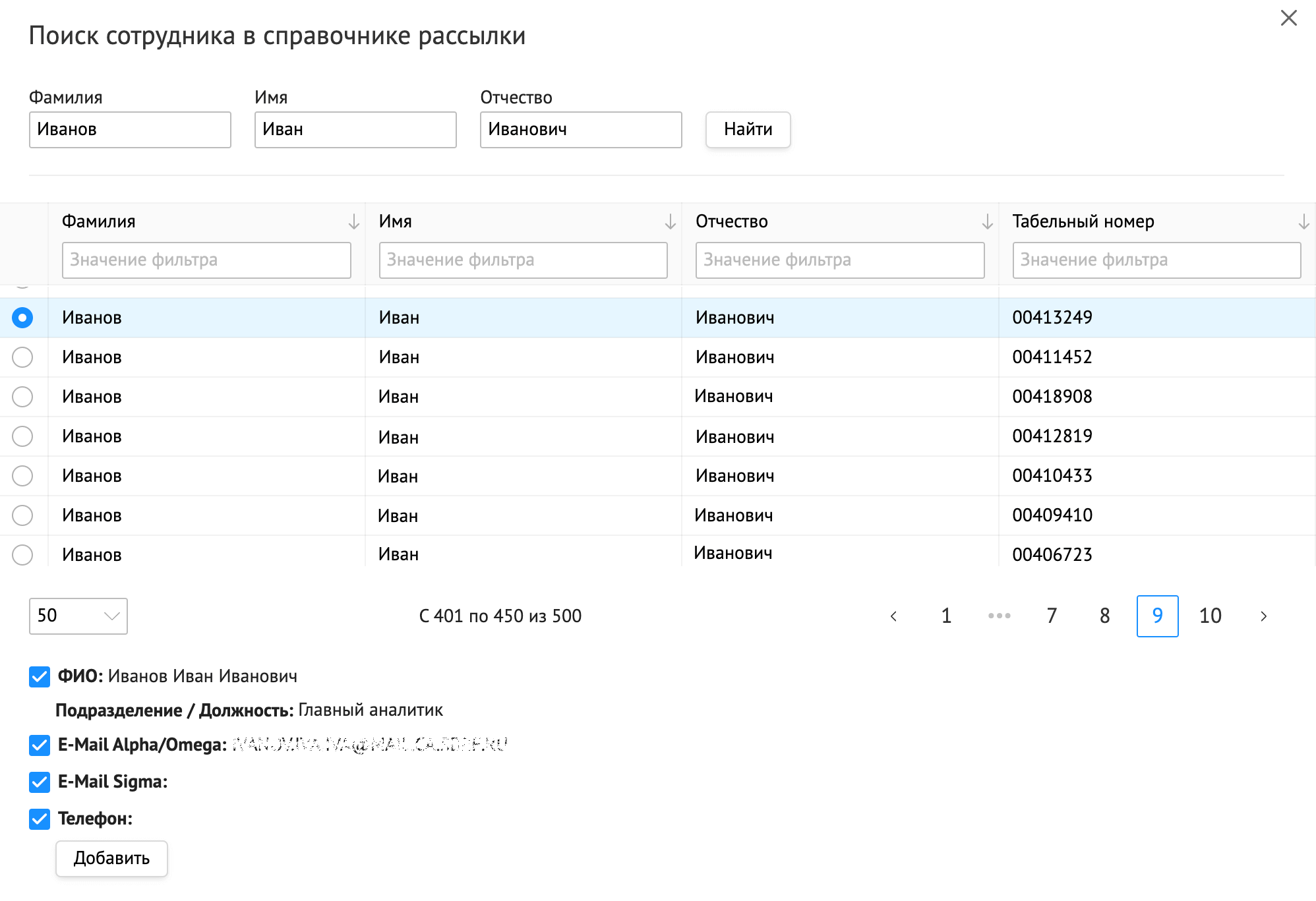
Рисунок. Поиск сотрудника для сохранения в справочнике рассылки
С помощью чекбоксов (рядом с полями данных, в левом нижнем углу формы) галочками необходимо отметить, какие данные по сотруднику будут отображаться в справочнике рассылки.
Нажать кнопку «Добавить» для перехода в форму «Добавление новой записи» и добавления выбранных данных в справочник рассылки.
Чтобы добавить новую запись в список участников рассылки вручную, не используя сервис «ППРБ. Профиль сотрудника», пользователю необходимо следующее.
Открыть форму «Добавление новой записи» и заполнить требуемые поля.
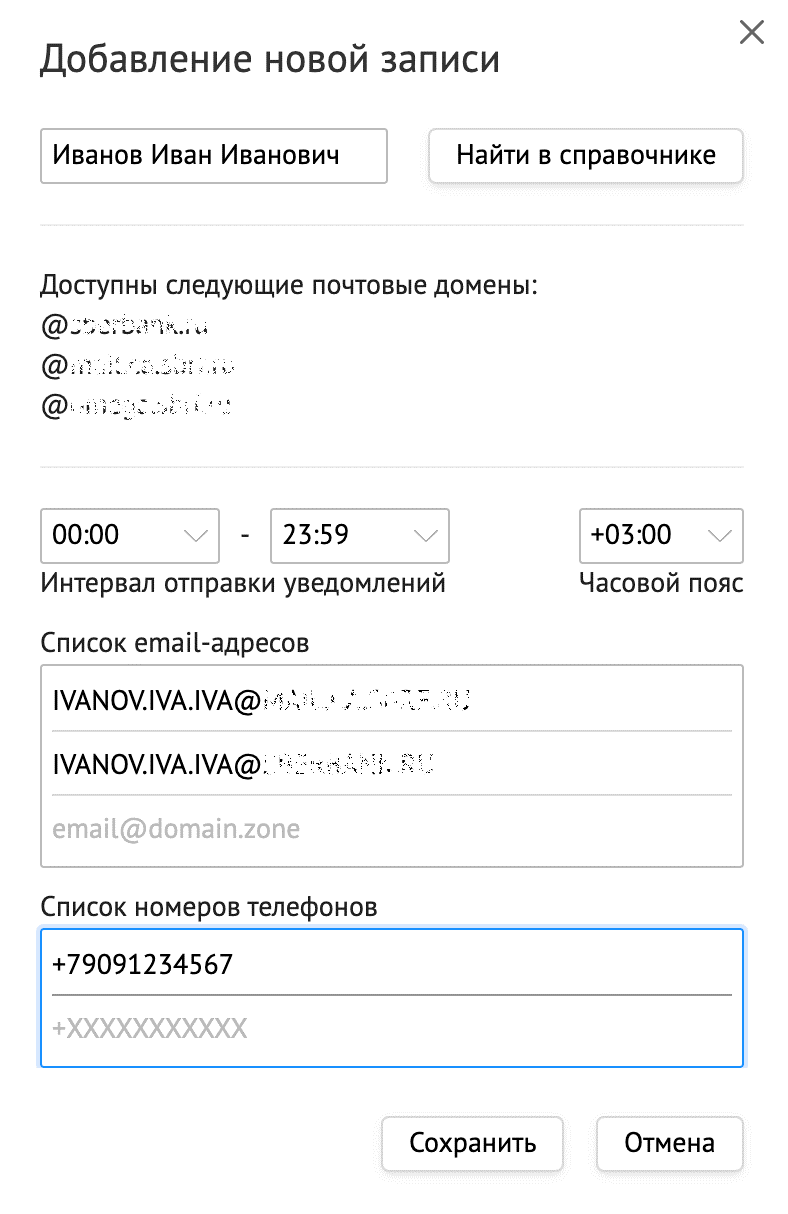
Рисунок. Заполнение формы «Добавление новой записи»
В разделе «ФИО» – ввести фамилию, имя и отчество сотрудника, которого необходимо добавить в участники рассылки или название группы рассылки, если необходимо добавить несколько контактов разных участников рассылки;
В разделе «Интервал отправки уведомлений» – установить необходимый интервал отправки уведомлений (по умолчанию установлена круглосуточная отправка);
В разделе «Часовой пояс» – установить необходимый часовой пояс (по умолчанию установлен часовой пояс, соответствующий Московскому времени);
В разделе «Список email-адресов» – ввести необходимые email-адреса сотрудника или группы сотрудников (после введения каждого нового email-адреса внизу отображается строка для ввода следующего);
В разделе «Список номеров телефонов» – ввести необходимый номер телефона сотрудника, либо номера телефонов группы сотрудников (после введения каждого нового номера телефона внизу отображается строка для ввода следующего);
Нажать кнопку «Сохранить».
Кнопка Редактировать — при выделении определенной записи и нажатии на указанную кнопку открывается форма для внесения изменений по выбранной записи.
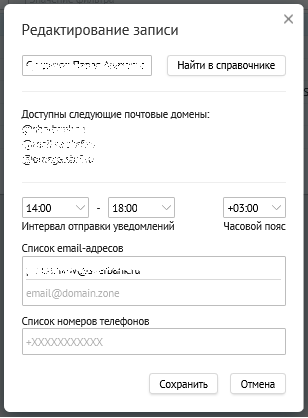
Рисунок. Редактирование записи
В указанной форме содержатся поля, доступные для редактирования:
ФИО пользователя;
Интервал отправки уведомлений (по умолчанию установлена круглосуточная отправка);
Часовой пояс (по умолчанию установлен часовой пояс, соответствующий Московскому времени);
Список email-адресов;
Список номеров телефонов.
Кнопка Удалить — при выделении определенной записи и нажатии на указанную кнопку пользователь может удалить выбранную запись из списка участников рассылки.
Список зарегистрированных сервисов#
В разделе «Список зарегистрированных сервисов» представлен список зарегистрированных в Продукте сервисов, по которым Продукт готов принимать отклонения. Если сервис не зарегистрирован, то ошибка отклоняется и попадает в раздел «Неизвестные ошибки».
Список зарегистрированных сервисов используется в настройках 2-го уровня (балансировка, уведомления, группировка).
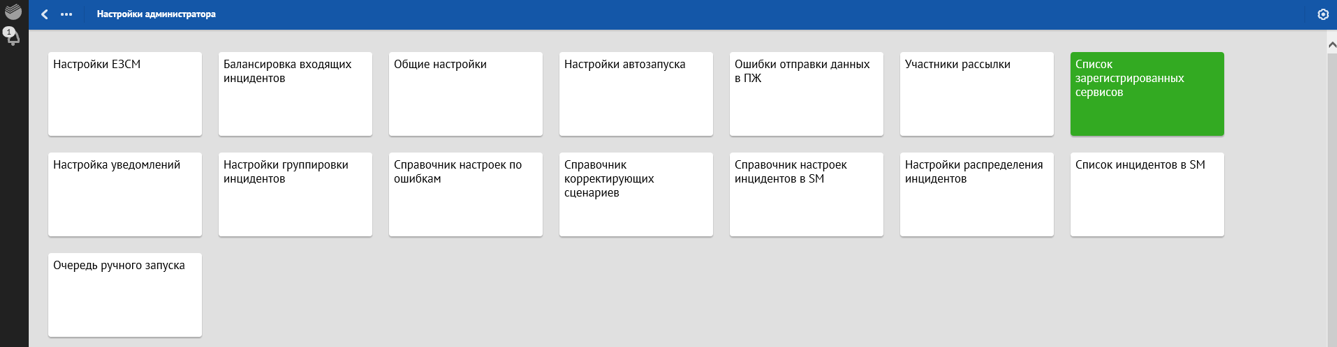
Рисунок. Раздел «Список зарегистрированных сервисов»
В разделе «Список зарегистрированных сервисов» отображается списковая форма с 6 столбцами:
ID сервиса;
Код сервиса;
Имя сервиса;
Комментарий;
Код продукта;
Код типа сервиса.
Каждый столбец поддерживает сортировку и поиск.
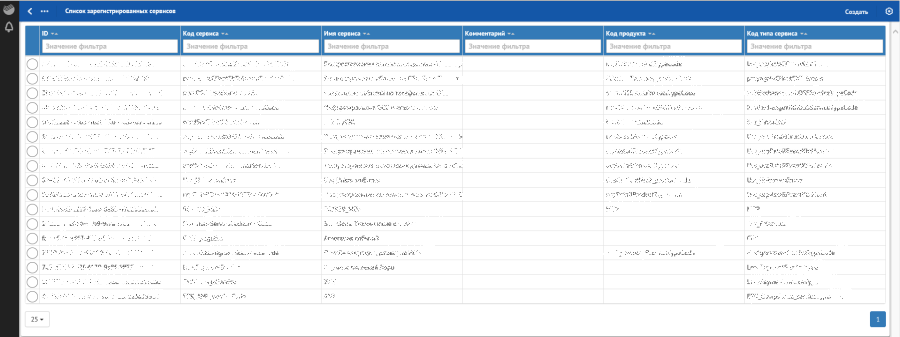
Рисунок. Список зарегистрированных в Продукте сервисов
Настройка уведомлений#
Раздел Настройка уведомлений предназначен для настройки отправки уведомлений пользователям Продукта. Пользователь с ролью Администратор может настраивать (добавлять, удалять, корректировать) уведомления по SMS, Email на основании заявки, согласованной с бизнес-процессом, по которому выполняются настройки, а также с подразделением безопасности.
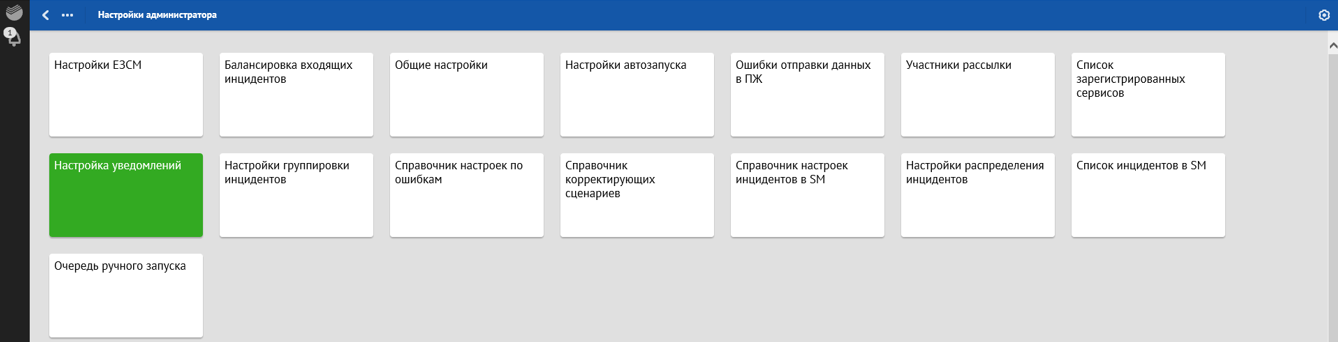
Рисунок. Раздел «Настройка уведомлений»
Выделяется 5 типов событий, предусматривающих возможность отправки уведомлений:
получение инцидента − в Продукте зарегистрирован новый инцидент;
попадание инцидента на ручной разбор – во всех случаях, когда по инциденту требуется ручной разбор (автоматический вызов корректирующего сценария не отработал, инцидент попал на ручной разбор в интерфейс пользователя Продукта, для инцидента еще не предусмотрено автоматического корректирующего сценария, и изначально для него требуется ручной разбор);
завершение SLA по инциденту − истекает временной срок, заложенный на обработку инцидента;
успешная обработка инцидента − инцидент обработан без ошибок;
обработка главного инцидента − главный инцидент обработан без ошибок.
По каждому из 5 типов событий будет приходить уведомление с соответствующим заголовком:
Уведомление о событии «Получение инцидента»;
Уведомление о событии «Попадание инцидента на ручной разбор»;
Уведомление о событии «Завершение SLA по инциденту»;
Уведомление о событии «Успешная обработки инцидента»;
Уведомление о событии «Обработка главного инцидента».
Дополнительно по каждому из 5 типов событий можно настроить список атрибутов, которые будут входить в шаблон уведомления:
ID инцидента;
Код ошибки;
Код сервиса;
Название сервиса;
Тип сервиса;
Дата-время сохранения ошибки;
Техническое описание ошибки;
Бизнес-описание ошибки.
Для настройки уведомлений необходимо совершить следующие действия:
Перейти в раздел Настройка уведомлений.
Выбрать, на каком уровне необходимо настроить отправку уведомлений, сняв или установив флаг на соответствующем уровне:
1-ый уровень − настройка отправки уведомлений по отклонениям по типу сервиса в целом. В этом случае отправка уведомлений будет производиться по всем сервисам, входящим в выбранный тип сервиса.
2-ой уровень − настройка отправки уведомлений по отклонениям одного или нескольких сервисов, входящих в выбранный тип сервиса.
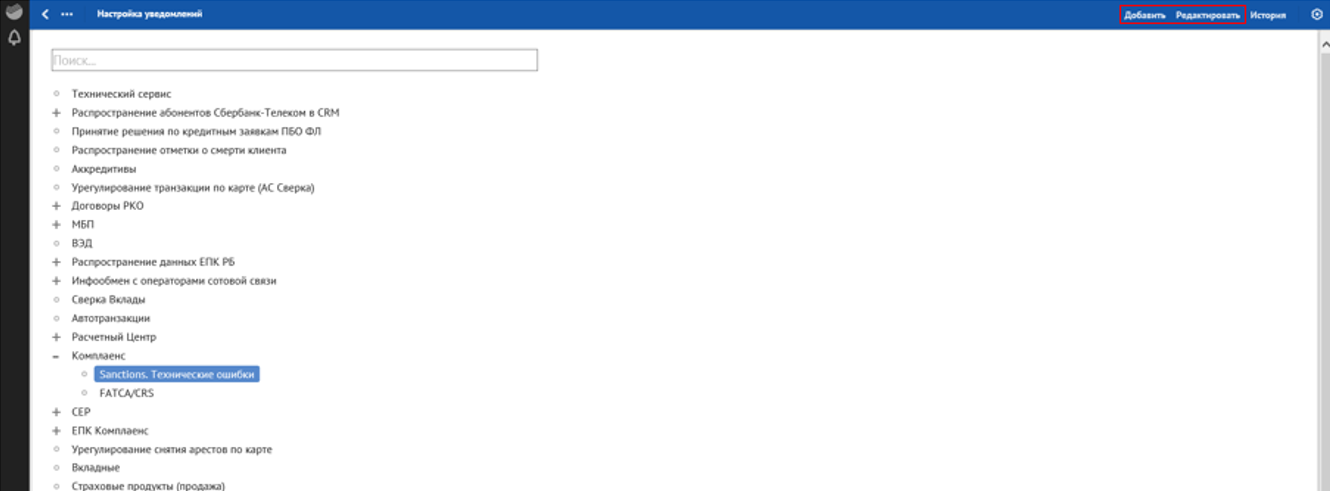
Рисунок. Функциональные кнопки раздела «Настройка уведомлений»
Нажать кнопку Добавить/Редактировать для настройки отправки уведомлений.
При нажатии на кнопку Добавить открывается форма.
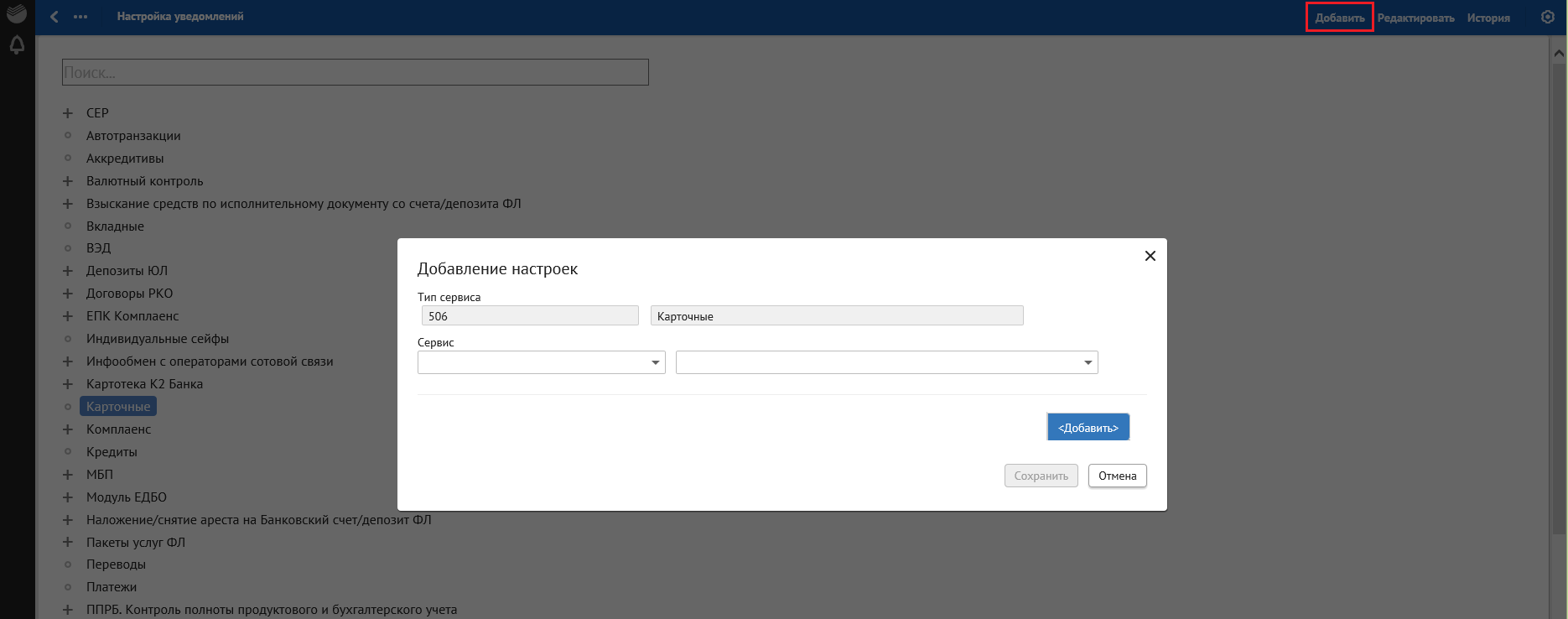
Рисунок. Форма «Добавление настроек»
Каждый из подразделов Тип сервиса и Сервис имеет два связанных между собой поля, которые содержат техническое наименование и смысловое наименование сервиса. Для заполнения подраздела Сервис необходимо выбрать значение из выпадающего списка, после чего автоматически будет заполнено соседнее поле.
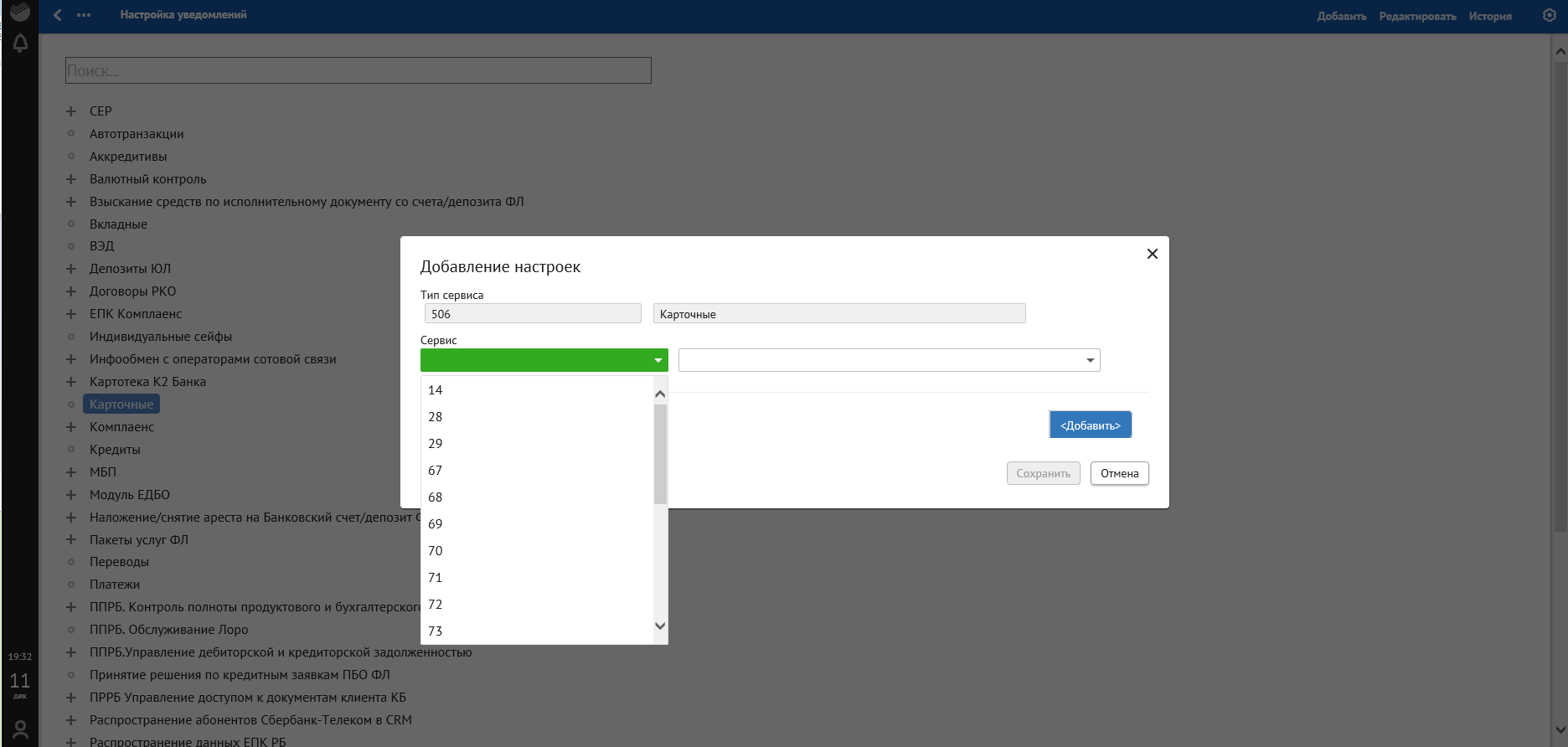
Рисунок. Выпадающий список значений подраздела «Сервис»
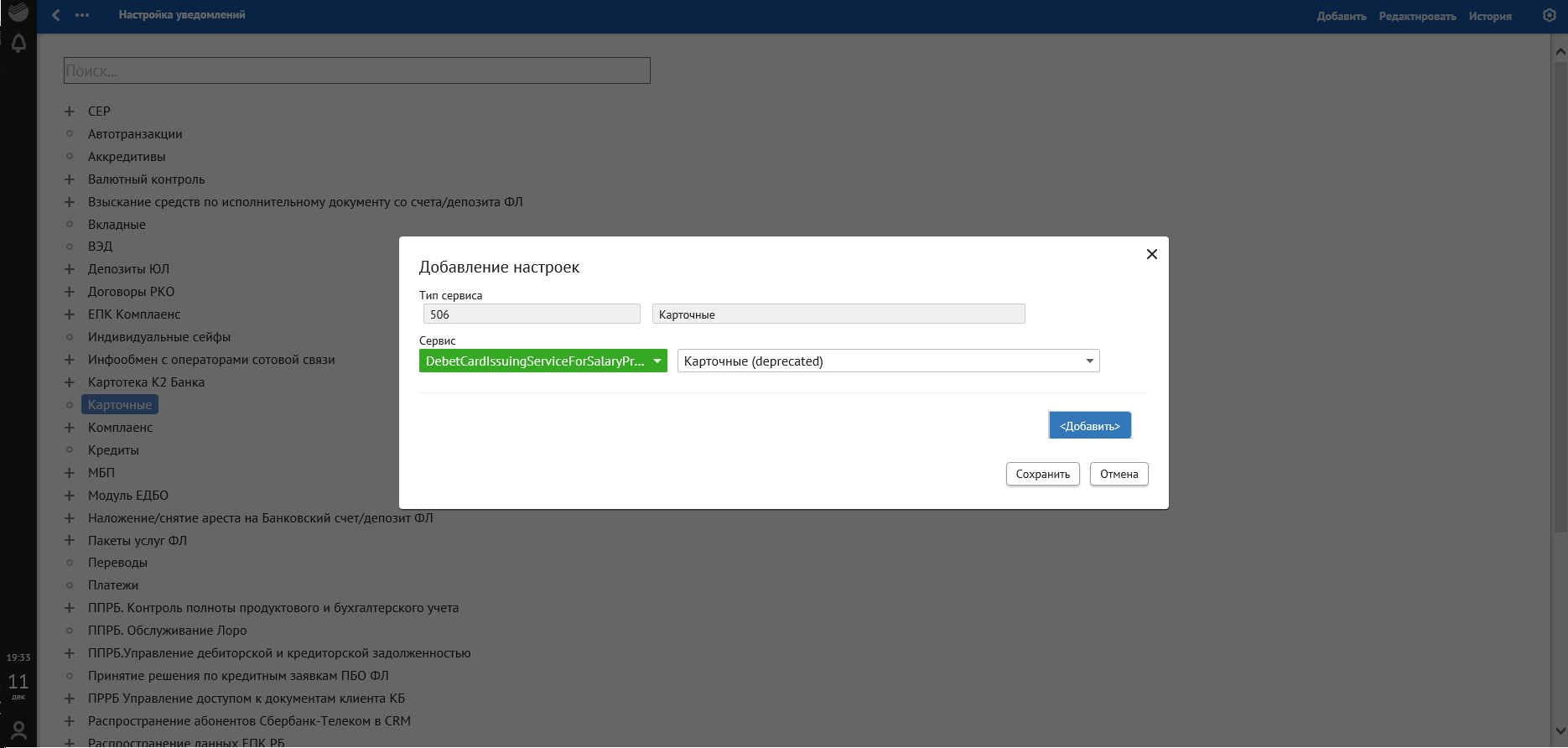
Рисунок. Заполнение информации подраздела «Сервис»
При нажатии на кнопку Добавить появляется возможность включения рассылки уведомлений. Также пользователь может изменить Идентификатор, нажимая на кнопку Добавить.
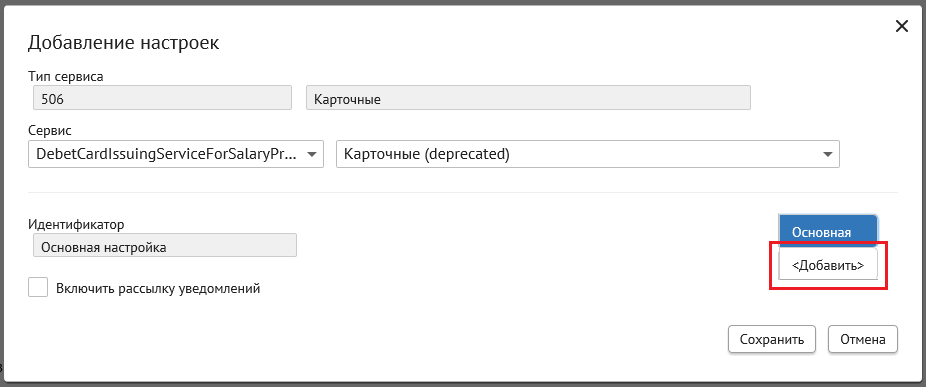
Рисунок. Включение рассылки уведомлений
После того как пользователь ставит флаг "v" в поле Включить рассылку уведомлений, форма добавления настроек принимает расширенный вид.
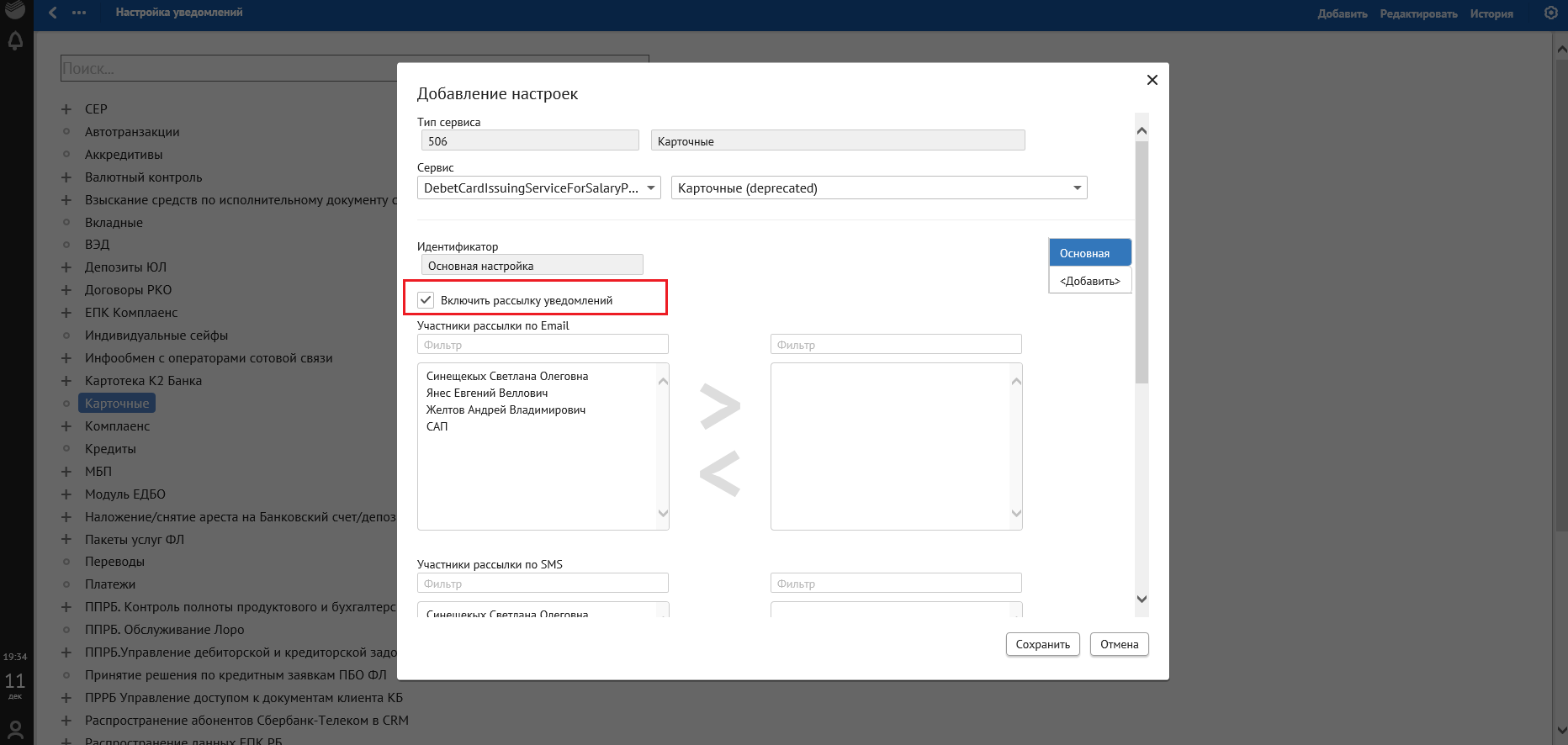
Рисунок. Расширенный вид формы «Добавление настроек»
Далее перечислены возможности пользователя по настройке уведомлений.
Добавление участников рассылки по Email и по SMS.
Пользователь может быть найден с помощью быстрого поиска.
В списке слева перечисляются задействованные в рассылке пользователи, справа — не задействованные. Для перемещения между данными областями необходимо использовать кнопки ">", "<".
Важно! При редактировании списка получателей уведомлений по:
Email, в списке слева, отображаются только те пользователи, у которых указан почтовый адрес в разделе «Участники рассылки»;
SMS, в списке слева, отображаются только те пользователи, у которых указан мобильный телефон в разделе «Участники рассылки».
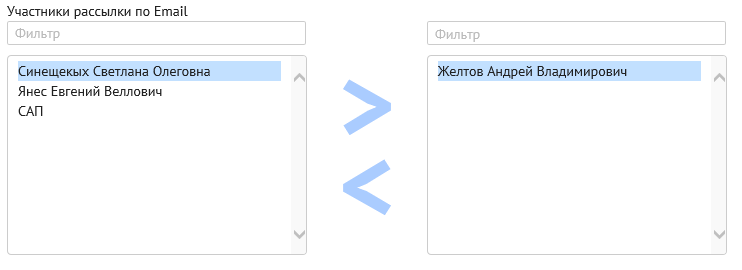
Установка времени паузы между уведомлениями в минутах.
Выбор события для уведомлений с помощью установки одного или нескольких флагов «v». После выбора события для уведомлений справа от него появится поле, в котором при необходимости можно конкретизировать параметры отправки уведомлений, задав условие по выбранному событию.
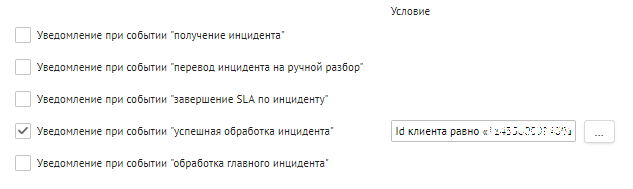
Чтобы добавить условие необходимо нажать кнопку .
После нажатия на данную кнопку появится поле с конструктором условий для отправки уведомлений:
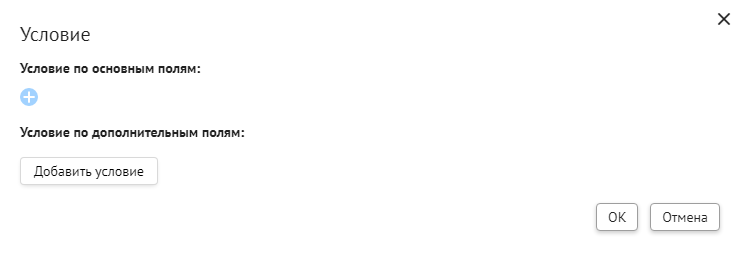
Условия можно задать согласно:
основным полям, нажав на кнопку "+". Данные поля отображаются в разделе «Основное» подробной формы отклонения и являются основными для отклонений всех фабрик.
дополнительным полям, нажав на кнопку «Добавить условие»; Данные поля отображаются в разделе «Поля ошибки» подробной формы отклонения и являются специфичными для каждой отдельной фабрики или ее отдельного сервиса и используются опционально.
Внимание! Задать условия по дополнительным полям отклонения можно только при наличии допольнительных настроек, которые производятся командой по запросу.
Чтобы задать условие по основным и/или дополнительным полям, необходимо выполнить следующие действия:
выбрать значение бизнес-атрибута отклонения из списка в первом столбце (например, «id клиента»);
выбрать значение условия из списка во втором столбце (например, «равно»);
ввести значение в поле третьего столбца:
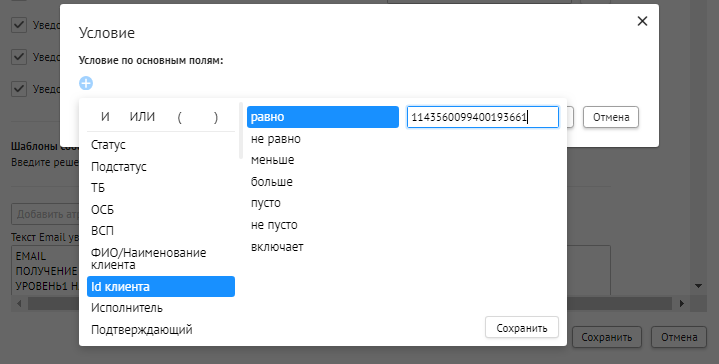
Например: если задать параметры уведомлений, как в примере выше, то уведомления будут приходить при успешной обработке отклонений с id клиента 1143560099400193661. Чтобы дополнить условие новыми параметрами, используются следующие кнопки:

Для сохранения заданного условия необходимо нажать на кнопку «Сохранить».
Заполнение шаблона сообщения (для уведомлений по Email и SMS). Шаблоны уведомлений отображаются только в том случае, если проставлен флаг «v» для одного или нескольких событий.
Выбор одного или нескольких атрибутов, которые добавляются в поле текста.
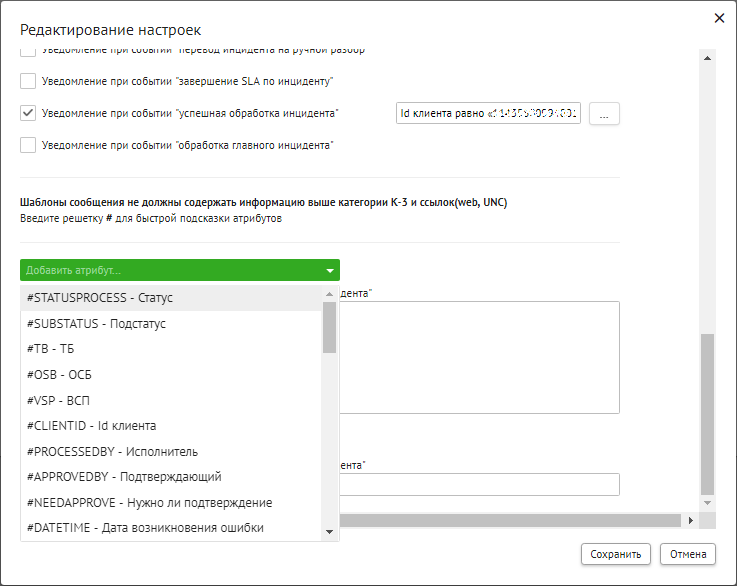
Ввод текста с использованием добавленных атрибутов. Вставленный текст доступен пользователю для редактирования.
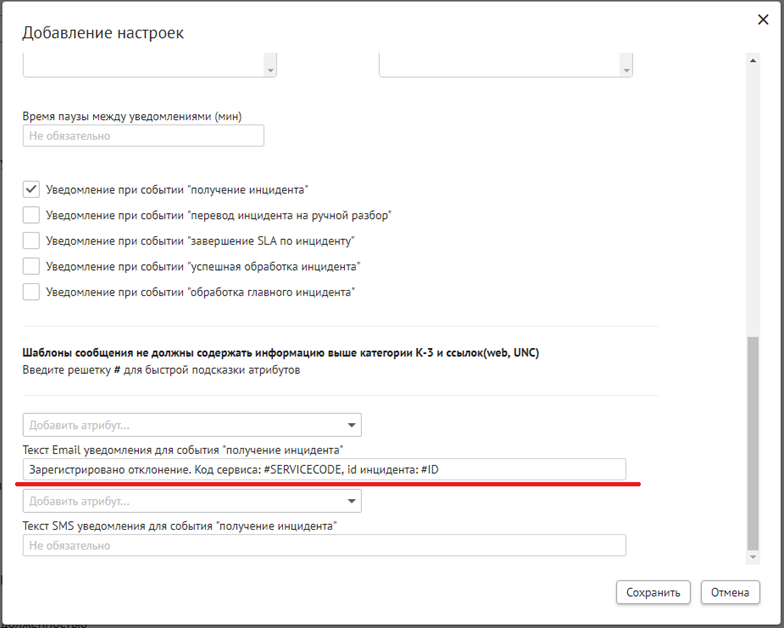
При редактировании текста уведомлений пользователь может легко задавать атрибуты отклонения. Для этого в текстовой строке необходимо прописать символ "#" и выбрать значение из выпадающего списка.
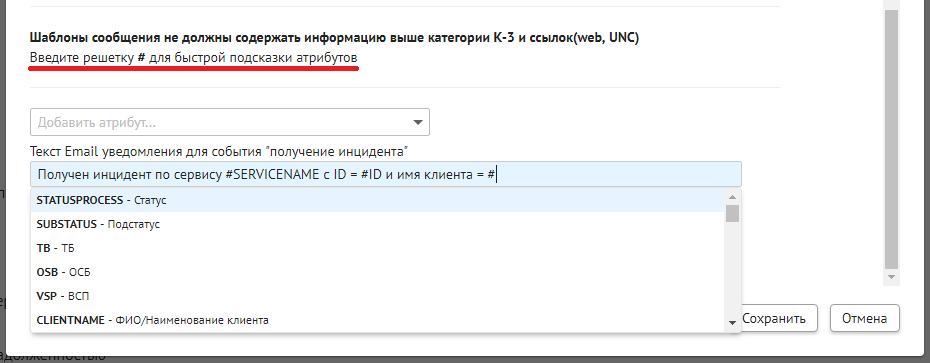
Текст уведомлений может содержать несколько строк. Для перевода курсора на новую строку пользователю необходимо нажать кнопку Enter.
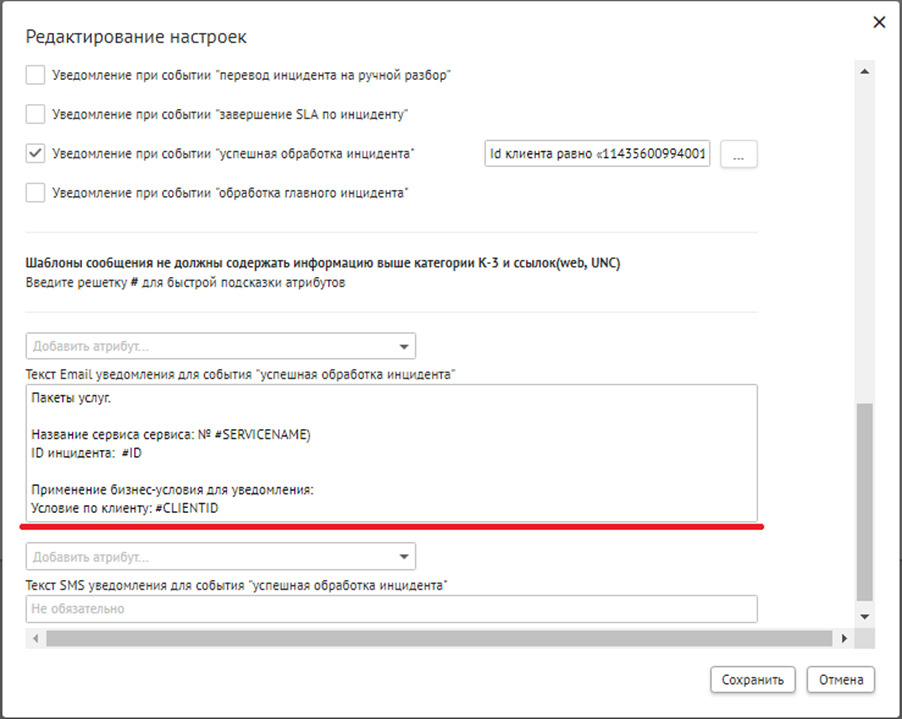
Внимание! Шаблоны сообщения не должны содержать ссылок (веб, UNC).
Для применения указанных настроек необходимо нажать кнопку Сохранить.
Для выхода из формы без сохранения параметров закрытия инцидента необходимо нажать кнопку Отмена.
При нажатии на кнопку Редактировать открывается форма.
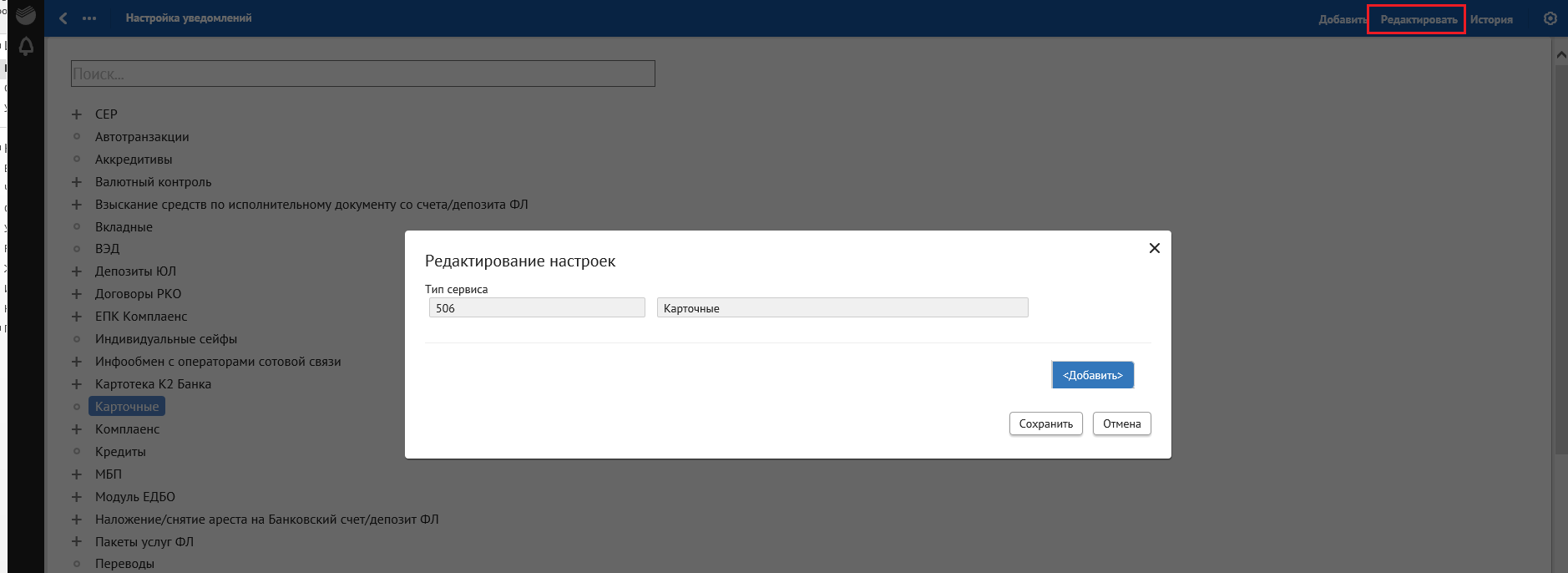
Рисунок. Форма «Редактирование настроек»
При нажатии на кнопку Добавить появляется возможность включения рассылки уведомлений.
При нажатии на кнопку Редактировать открывается форма, приведенная ниже.
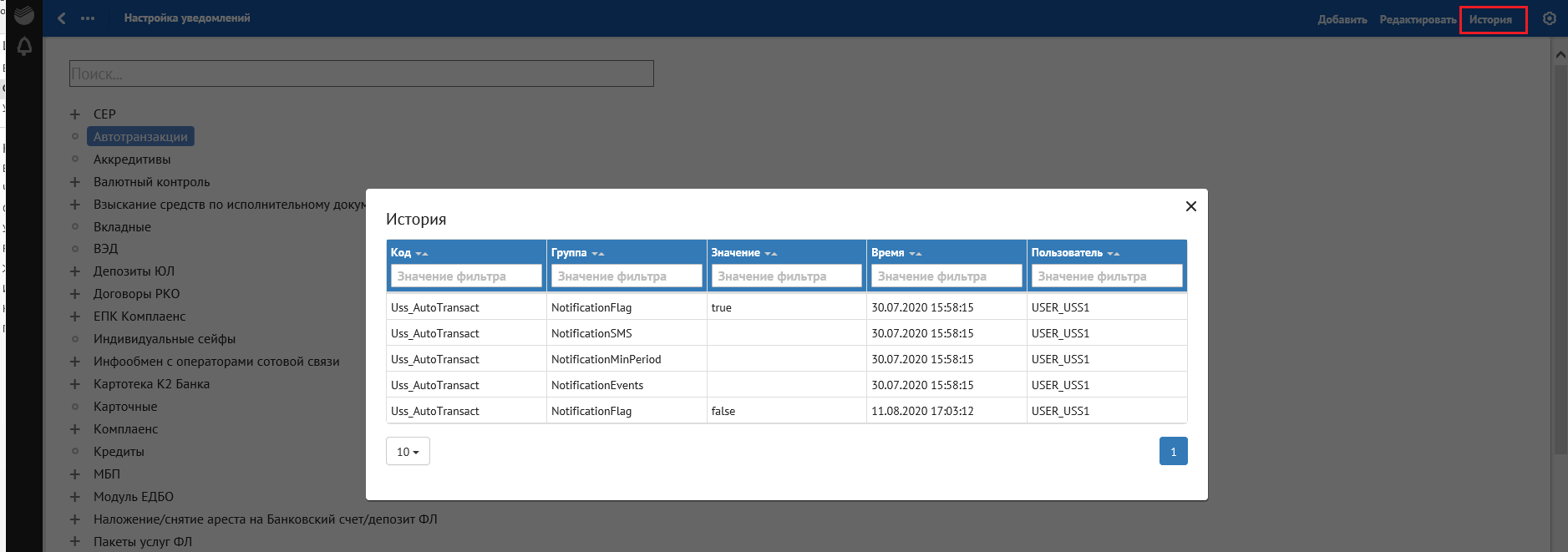
Рисунок. Форма «История»
В списковой форме данного раздела отображаются следующие столбцы:
Код — внутренний идентификатор настройки;
Имя — наименование настройки;
Значение — текущее значение параметра;
Время — дата и время последнего изменения параметра;
Пользователь — логин пользователя, изменившего параметр.
Каждый столбец поддерживает сортировку и поиск.
Настройки группировки инцидентов#
В разделе «Настройки группировки инцидентов» настраиваются критерии группировки отклонений.
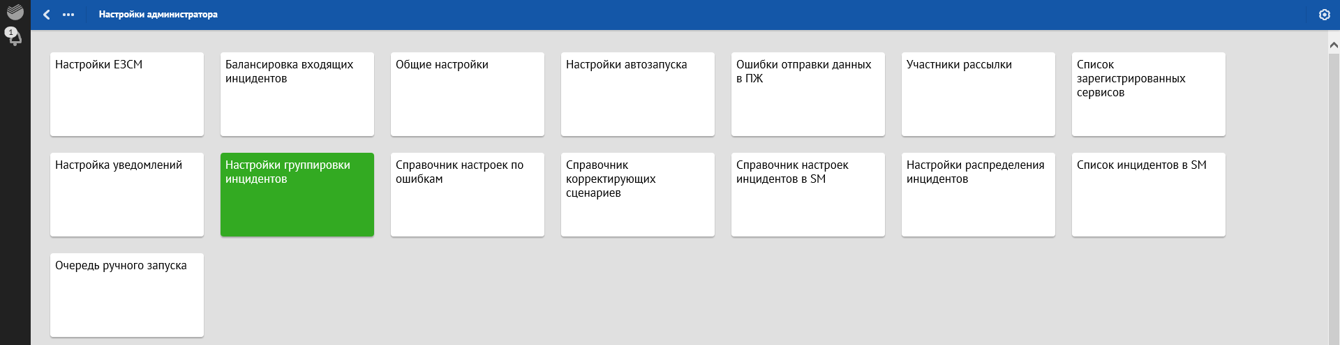
Рисунок. Раздел «Настройки группировки инцидентов»
При группировке отклонений по заданному критерию формируется группа отклонений, которая состоит из главного отклонения и дубликатов и характеризуется id группы и id главного отклонения. По умолчанию применяется логика, что обрабатывается только главное отклонение в группе, остальные получают статус «Дубликат существующего». При завершении обработки главного отклонения завершается обработка всей группы. Если специфика бизнес-процесса предполагает другую логику группировки и обработки группы отклонений, то модель может быть перестроена под конкретный бизнес процесс.
Настройки критериев группировки выводятся в виде таблицы из списка сервисов и списка полей для критерия группировки. Критерий группировки по выбранному сервису формируется по тем полям, которые были отмечены постановкой флага. Критерии группировки должны согласовываться с командой сопровождения Продукта.
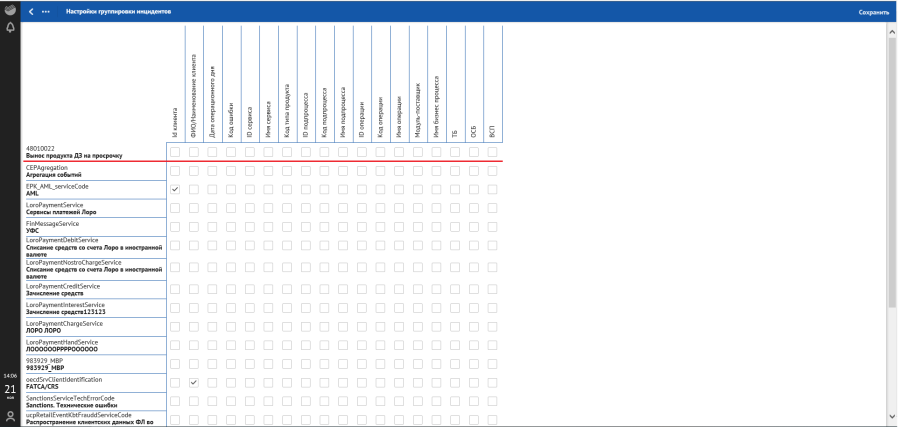
Рисунок. Форма настройки группировки отклонений
Справочник настроек по ошибкам#
В разделе «Справочник настроек по ошибкам» отображается справочник настроек обработки отклонений.
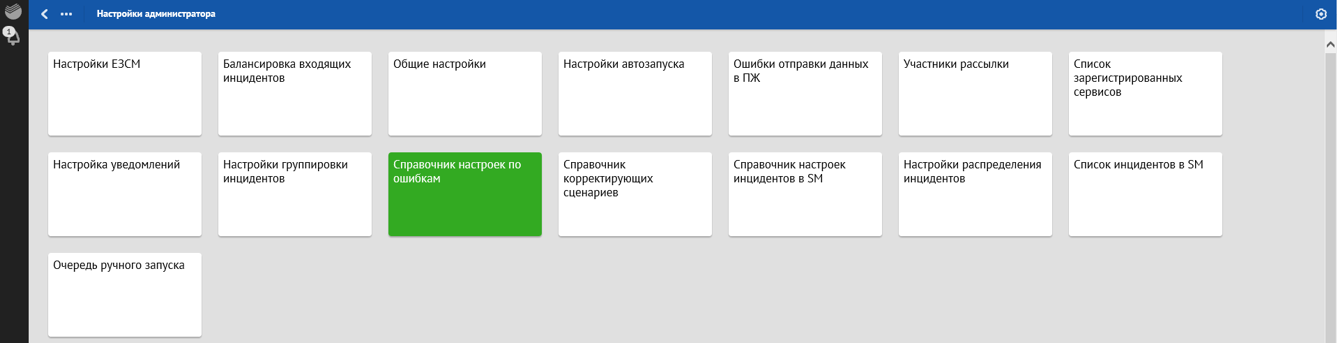
Рисунок. Раздел «Справочник настроек по ошибкам»
В разделе отображается списковая форма со следующими столбцами:
ID объекта;
Код ошибки;
Код сервиса;
Корректирующий сценарий по умолчанию;
Задержка корректирующего сценария;
Имя внутреннего процесса;
Имя внутреннего процесса;
Необходимость подтверждения второй рукой;
Код операции;
SLA по обработке ошибки;
Количество повторов ошибочного шага;
Временной интервал между попытками повтора.
Каждый столбец поддерживает сортировку и поиск.
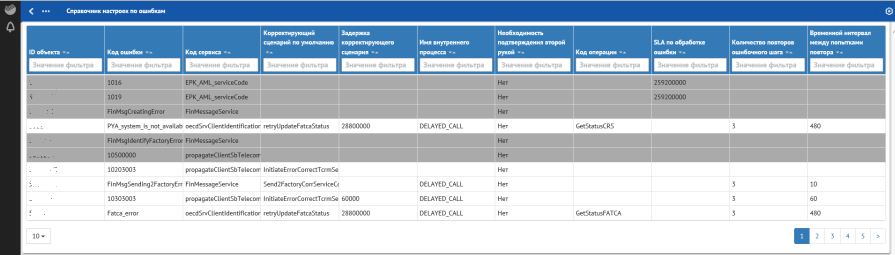
Рисунок. Настройки по ошибкам
Поиск настройки выполняется по 3 столбцам:
Код ошибки;
Код сервиса;
Код операции (не обязательно).
При нажатии на строку настройки, где предусмотрен корректирующий сценарий, открывается подформа с перечислением корректирующих сценариев, связанных с данным кодом отклонения.
Связанные корректирующие сценарии берутся из «Справочника корректирующих сценариев».
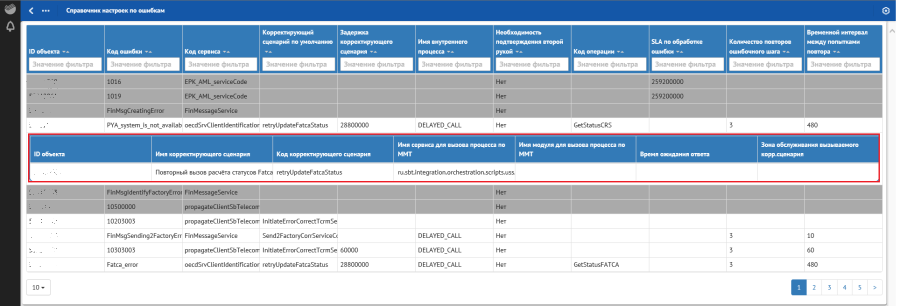
Рисунок. Подформа с перечнем связанных кор. сценариев
Справочник корректирующих сценариев#
В разделе «Справочник корректирующих сценариев» отображается справочник корректирующих сценариев, которые могут вызываться при обработке отклонений.
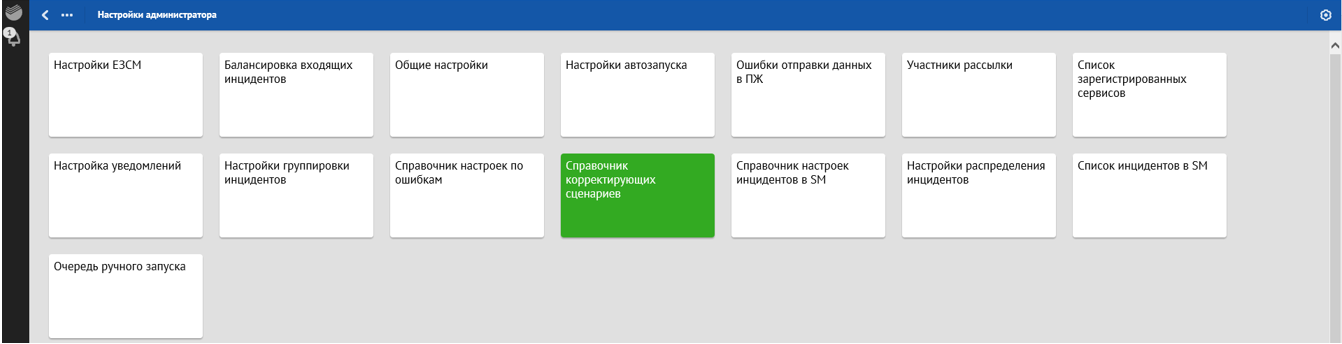
Рисунок. Раздел «Справочник корректирующих сценариев»
В разделе «Справочник корректирующих сценариев» отображается списковая форма со следующими столбцами:
ID объекта;
Имя корректирующего сценария;
Код корректирующего сценария;
Имя сервиса для вызова процесса;
Время ожидания ответа;
Зона обслуживания вызываемого кор. сценария.
Каждый столбец поддерживает сортировку и поиск.
При нажатии левой кнопки мыши на строку кор. сценария, открывается подформа с перечислением настроек по отклонениям, связанных с данным кор. сценарием.
Настройки по отклонениям берутся из «Справочника настроек по ошибкам».
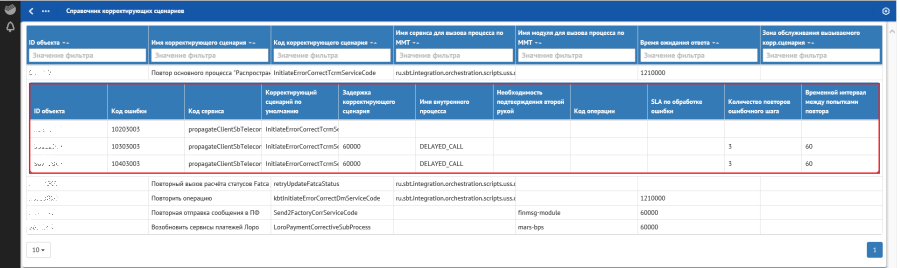
Рисунок. Подформа с перечислением настроек по отклонениям, связанных с корректирующим сценарием
Настройки распределения инцидентов#
В данном разделе настраиваются критерии распределения инцидентов. Подробное описание функциональности см. в пункте «Настройки распределения инцидентов».
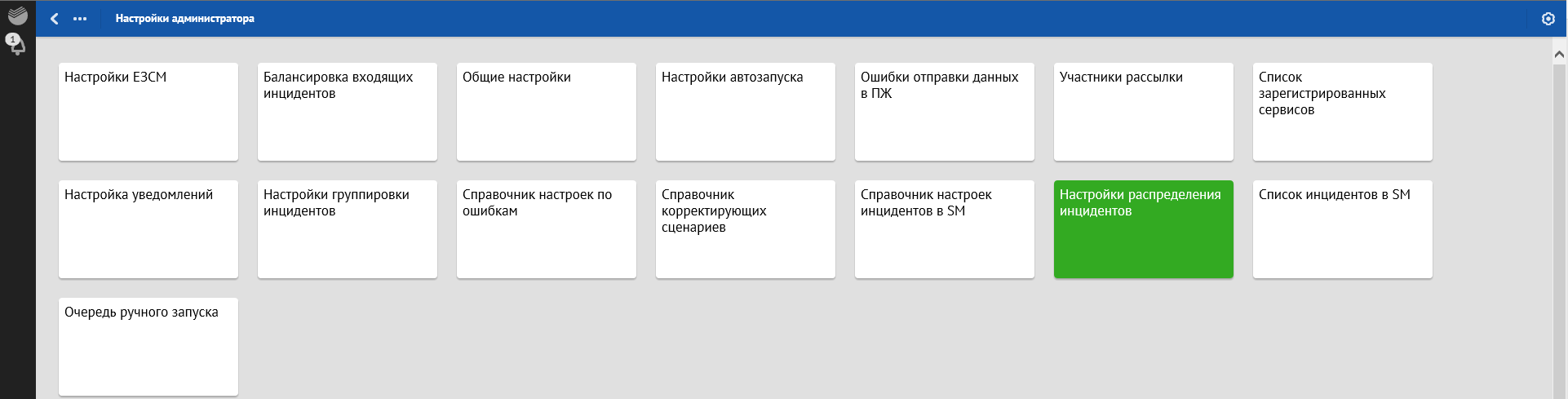
Рисунок. Раздел «Настройки распределения инцидентов»
В разделе Настройки распределения инцидентов отображается списковая форма с нижеперечисленными столбцами:
ID записи;
Код сервиса;
Логин сотрудника;
ФИО сотрудника;
Электронная почта;
Включен прием;
Ограничение;
Приоритет.
Каждый столбец поддерживает сортировку и поиск.
Рисунок. Настройки распределения инцидентов
Очередь ручного запуска#
Раздел «Очередь ручного запроса» предназначен для определения параметров ручного запуска.
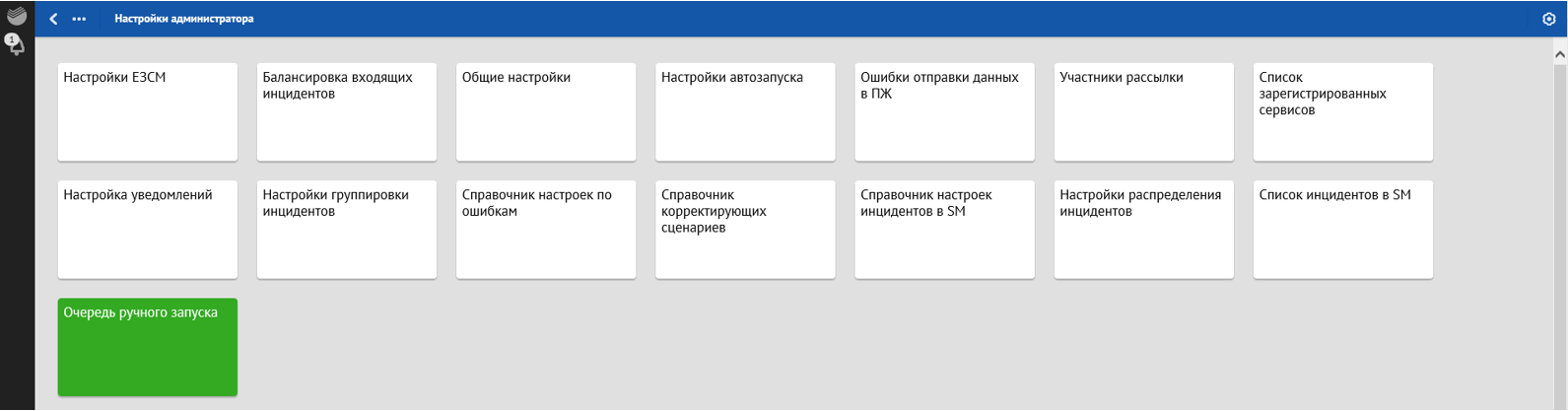
Рисунок. Раздел «Очередь ручного запроса»
В разделе «Очередь ручного запроса» отображается списковая форма с нижеперечисленными столбцами:
ID записи;
ID инцидента;
ID контура;
Статус;
Дата/время совершения действия;
Удалена.
Каждый столбец поддерживает сортировку и поиск.
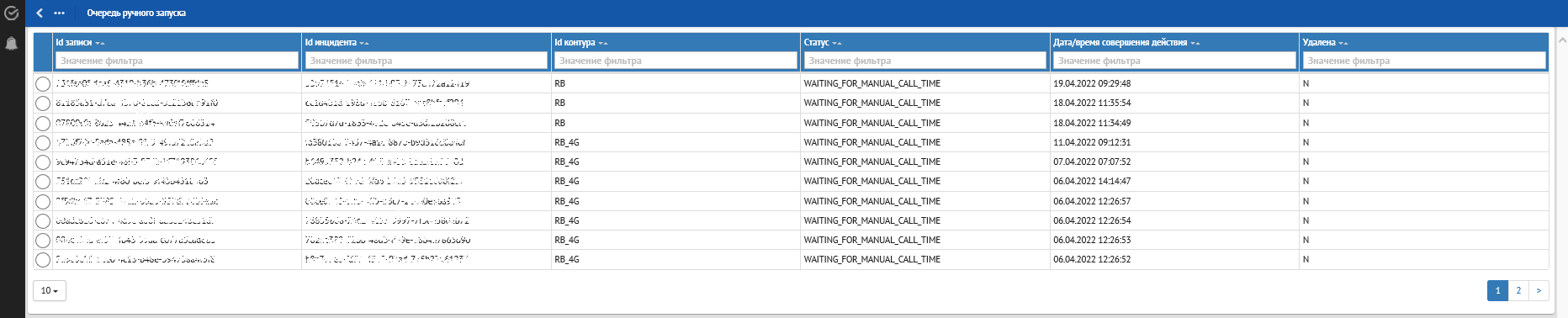
Рисунок. Очередь ручного запроса
Пользовательские настройки#
В данном разделе отображается информация о настройках интерфейса и работы с отклонениями, которые доступны пользователю Продукта.
Настройки распределения инцидентов#
Раздел «Настройки распределения инцидентов» предназначен для настройки параметров автоназначения отклонений пользователям Продукта в рамках конкретного сервиса. Настройка параметров автоназначения доступна только для пользователей с ролью «Руководитель».
Функциональность является опциональной, для ее подключения необходимо обратиться к команде сопровождения Продукта.
Для настройки автораспределения инцидентов пользователю с ролью «Руководитель» необходимо совершить следующие действия:
Последовательно пройти все уровни меню, выбрав тип сервиса и сервис, для которого необходимо выполнить настройки. В меню «Стадии обработки» по конкретному сервису перейти в раздел Настройки распределения инцидентов. Откроется форма настроек параметров автоназначения.

Рисунок. Раздел «Настройки распределения инцидентов»

Рисунок. Форма настроек параметров автоназначения
Открыть список пользователей для настройки автораспределения отклонений. Список открывается нажатием кнопки Добавить на форме настроек параметров автоназначения.
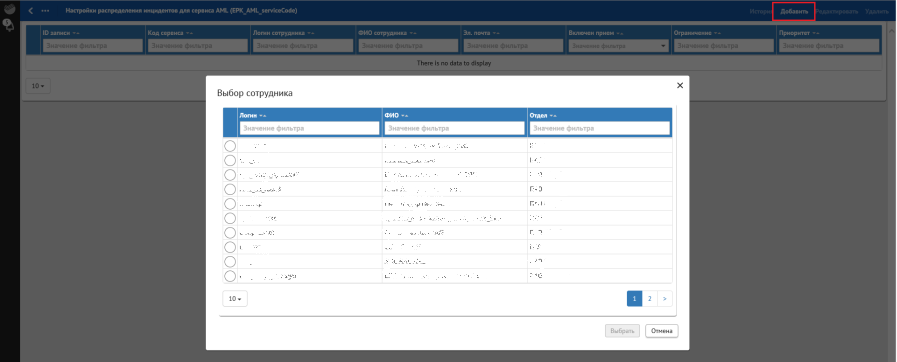
Рисунок. Список сотрудников
В открывшемся диалоговом окне выбрать пользователя, для которого планируется настроить автораспределение отклонений. Для выбора необходимо выделить нужную строку и нажать кнопку Выбрать.
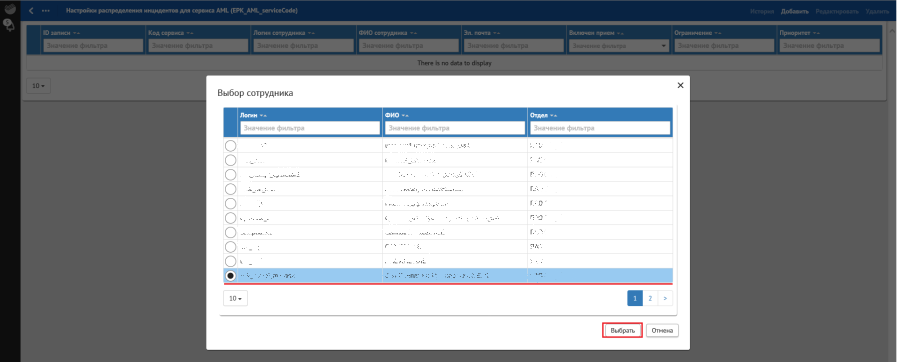
Рисунок. Выбор сотрудника
После выбора пользователя открывается окно настроек распределения отклонений.
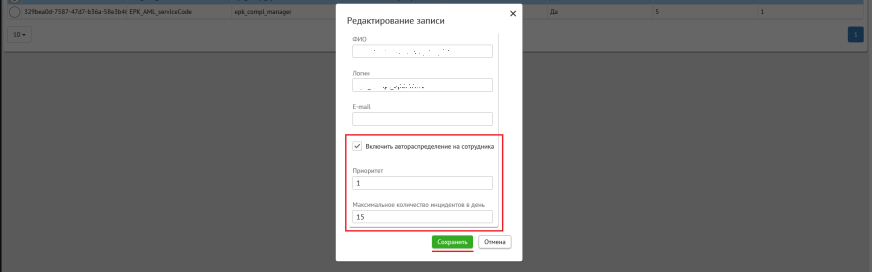
Рисунок. Настройка распределения отклонений
В открывшемся окне доступны следующие опции настройки параметров автоназначения:
включение/отключение автораспределения отклонений на пользователя постановкой «» в окошке рядом с пунктом «Включить автораспределение на соотрудника»;
возможность указания приоритета распределения отклонений на пользователя в соответствующем поле, по умолчанию значение равно «1». Первоочередно отклонения назначаются пользователям с более высоким приоритетом: сначала пользователю с приоритетом «1», потом – с приоритетом «2» и т.д. Чем меньше значение, тем выше приоритет;
возможность указания лимита распределения отклонений на сотрудника в день в соответствующем поле. По умолчанию значение равно «0», ограничений нет;
для применения указанных настроек необходимо нажать кнопку «Сохранить».
Помимо кнопки «Добавить» в данном разделе становятся доступны кнопки «История», «Редактировать», «Удалить».

Рисунок. Функциональные кнопки для настройки распределения инцидентов
Дополнительные действия:
История — открывается окно истории изменения настроек параметров автоназначения по выбранному пользователю.
Редактировать — открывается окно редактирования параметров автоназначения по пользователю.
Удалить — удаление параметров автоназначения по пользователю.
Алгоритм и особенности процесса автоназначения инцидентов#
Процесс автоматического назначения отклонений обрабатывает все отклонения из раздела «На обработку» по любому сервису. Отклонения распределяются пользователям в соответствии с приоритетом их обработки. При этом принимаются во внимание SLA на обработку (в списке отклонений столбец Время окончания SLA на обработку) и дата создания отклонения (в списке отклонений столбец Дата-время сохранения ошибки). Подробнее описание столбцов списковой формы отклонений см. в разделе «Списковая форма работы с отклонениями».
Алгоритм процесса автораспределения отклонений учитывает два ключевых параметра:
приоритет распределения отклонений;
лимит распределения отклонений в день.
Если не установлен приоритет и не установлен лимит распределения
При данном сочетании настроек отклонения распределяются на пользователей последовательно и равномерно. Пример: отклонения распределяются равномерно по всем пользователям.

Рисунок. Пример автоназначения отклонений на пользователей без приоритета и без лимита распределения
Если указан приоритет распределения, но не установлен лимит распределения
При данном сочетании настроек отклонения будут распределяться равномерно на пользователей с максимальным приоритетом.
Пример, когда отклонения распределяются равномерно, последовательно на пользователей с максимальным приоритетом (Оператор2 и Руководитель1).

Рисунок. Пример автоназначения отклонений на пользователей с указанным приоритетом, но без лимита распределения
Если не указан приоритет, но установлен лимит распределения
При данном сочетании настроек отклонения будут распределяться на пользователей последовательно, равномерно, пока не будет достигнут первый лимит. Пользователю с достигнутым лимитом отклонения назначаться перестают, автоназначение продолжает производиться на оставшихся пользователей до достижения лимита следующего пользователя.
Если лимит достигнут по всем пользователям, то процесс автоназначения прекращается до наступления следующего дня, отклонения остаются в разделе «На обработку».
Пример, когда отклонения распределяются на пользователей последовательно, равномерно, пока не будут достигнуты лимиты распределения отклонений на пользователей в день.

Рисунок. Пример автоназначения отклонений на пользователей без приоритета, но с установленным лимитом распределения
Если указан приоритет распределения и установлен лимит распределения
При данном сочетании настроек отклонения будут равномерно распределяться на пользователей с максимальным приоритетом, пока не будет достигнут лимит 1-го пользователя. Пользователю с достигнутым лимитом отклонения назначаться перестают, автоназначение продолжает производиться на оставшихся пользователей с максимальным приоритетом до достижения лимита следующего пользователя.
Если лимит достигнут по всем пользователям с максимальным приоритетом, то назначение отклонений начинает производиться на пользователей со следующим уровнем приоритета до достижения следующего лимита.
Если лимиты достигнуты по всем пользователям, процесс автоназначения прекращается до наступления следующего дня, нераспределенные отклонения остаются в разделе на «На обработку».
Пример: отклонения распределяются равномерно на пользователей с максимальным приоритетом (Оператор2 и Руководитель1) до достижения лимита одного из пользователей (Руководитель1, лимит равен 5), далее все отклонения назначаются оставшемуся пользователю с максимальным приоритетом (Оператор2) до достижения его лимита (лимит равен 15). После этого назначение отклонений продолжает производиться пользователю со следующим значением приоритета (Оператор1) до достижения его лимита (лимит равен 10). Когда лимиты достигнуты по всем пользователям, процесс автоназначения прекращается до наступления следующего дня.

Рисунок. Пример автоназначения отклонений на пользователей с указанным приоритетом и установленным лимитом распределения
Дополнительная функциональность Продукта#
В данном разделе представлена информация о функциональных возможностях Продукта, позволяющих дополнительно автоматизировать процесс обработки отклонений, а также о взаимодействии Продукта с другими автоматизированными системами.
Функциональность обработки связанных отклонений#
В данном разделе представлена информация о функциональности Продукта, которая позволяет устанавливать связь между отклонениями, возникающими в различных сервисах, представленных в Продукте. Если при исполнении одного из сервисов возникает отклонение, которое является причиной неисполнения другого, связанного с первым сервиса, то на стороне второго также создаётся отклонение. Первое отклонение будет иметь статус главного, второе − связанного. При устранении причин возникновения главного отклонения автоматически обрабатывается связанное и оба сервиса успешно исполняются.
Рассмотрим работу функциональности на примерах.
Допустим, требуется купить автомобиль в кредит. Для совершения покупки необходимо сперва оформить кредит, затем оформить покупку автомобиля. Если при получении кредита возникает какая-либо ошибка, то и процесс покупки автомобиля завершить невозможно. С точки зрения Продукта процесс выглядит следующим образом: при возникновении ошибки выдачи кредита в сервисе регистрируется отклонение, которое определяется как «главное», а на стороне невыполненного процесса покупки автомобиля создаётся «связанное» отклонение, которое также регистрируется в Продукте. При устранении ошибок в первую очередь обрабатывается «главное» отклонение, далее автоматически исправляется «связанное» отклонение, что позволяет успешно завершить процесс покупки автомобиля.
Для просмотра информации о наличии связанных отклонений необходимо выбрать отклонение и нажать кнопку «Связанные инциденты» в выпадающем списке меню «Операции по инциденту».
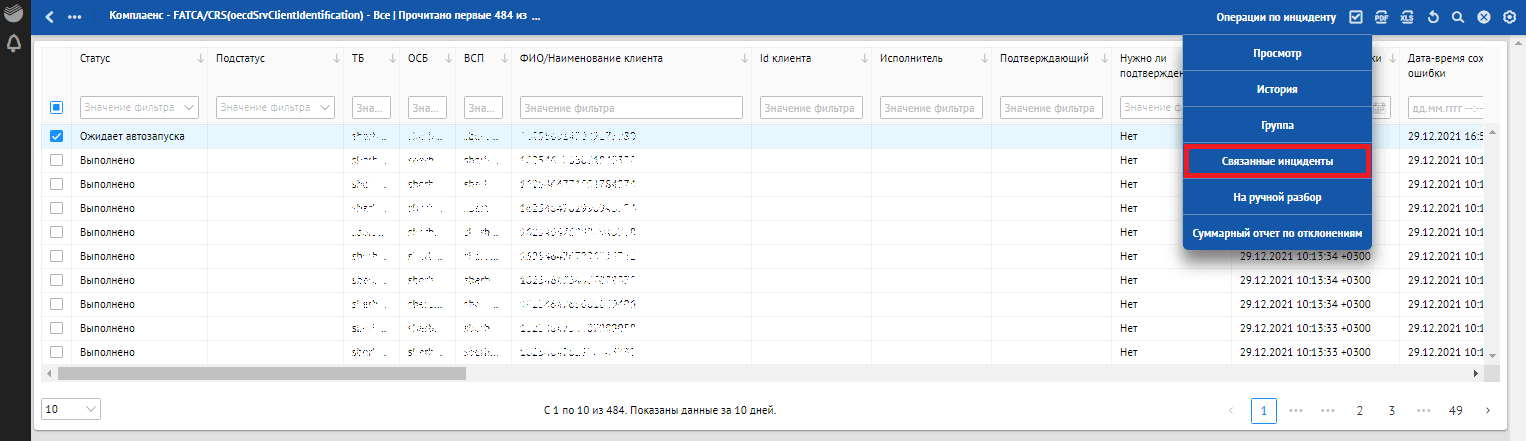
Рисунок. Кнопка «Связанные инциденты»
Пример отображения связанных инцидентов:
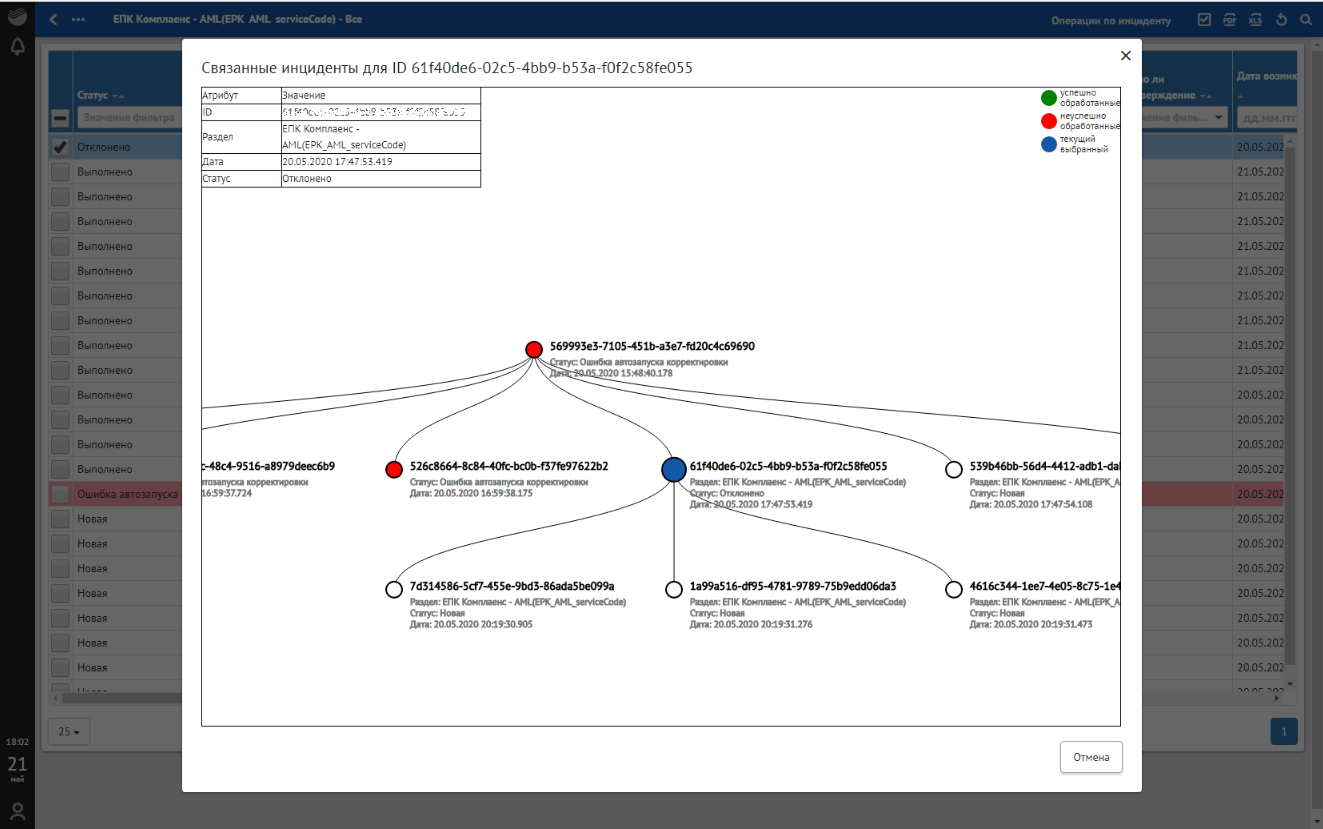
Рисунок. Пример отображения формы связанных инцидентов
Структура связанных отклонений может иметь один и более уровней.
При нажатии на любой из узлов он окрашивается в синий цвет и в таблице отображается описание атрибутов выбранного отклонения, а именно:
ID — уникальный номер инцидента;
Раздел — раздел, в котором расположен инцидент;
Дата — дата изменения статуса;
Статус — текущий статус инцидента.
В зависимости от статуса инцидента узлы подсвечиваются определенным цветом:
ошибочные красного цвета;
завершенные зеленого цвета;
остальные статусы белого цвета.
Данная функциональность является опциональной, для ее подключения необходимо обратиться к команде сопровождения Продукта.
Функциональность вызова кор. сценариев с разных контуров#
В данном разделе представлена информация о функциональности Продукта, которая позволяет обрабатывать отклонения из разных контуров в рамках одной рабочей сессии пользователя.
Продукт позволяет пользователю управлять процессами, которые относятся к разным контурам. Обработка таких отклонений выполняется в обычном режиме. Продукт автоматически учитывает исходный контур, из которого поступает инцидент. В связи с этим в списковой форме отклонений отображается столбец «Контур».
Рисунок. Столбец «Контур»
Чтобы понять к какому контуру относится отклонение, пользователю необходимо:
выбрать отклонение из общего списка;
открыть подробную форму отклонения;
раскрыть раздел «Дополнительно».
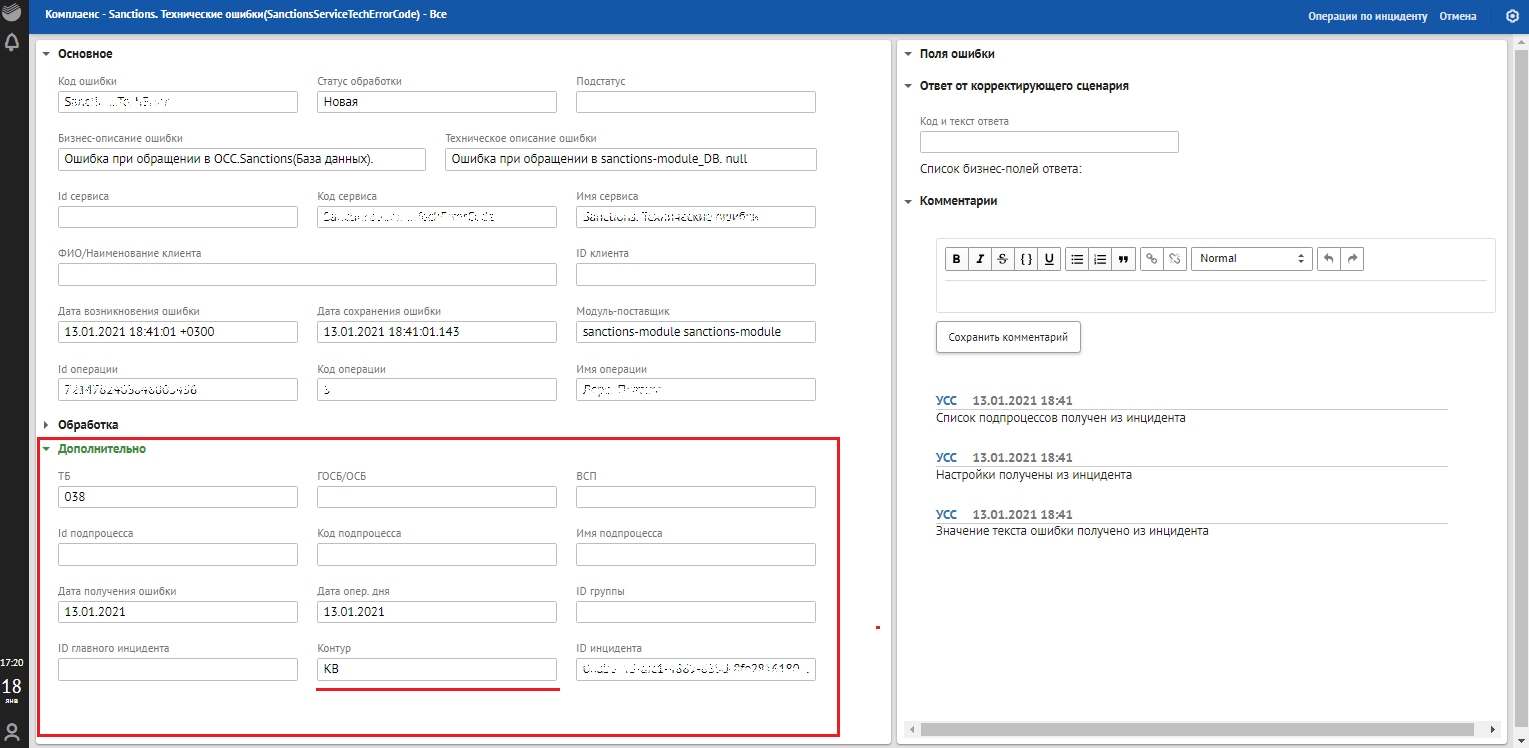
Рисунок. Поле «Контур» в разделе «Дополнительно»
Возможность ручного перемещения отклонений в другую рабочую область#
В данном разделе представлена информация о функциональности Продукта, которая позволяет переводить отклонение из одной рабочей области, где возникшая ошибка не может быть исправлена, в другую для ее корректной обработки.
Рассмотрим работу функциональности на примере.
У пользователя в работе оказывается отклонение, которое ему необходимо перенаправить в другую рабочую область. Для этого в выпадающем списке меню «Операции по инциденту» нажимается кнопка «Перевести в другую область».
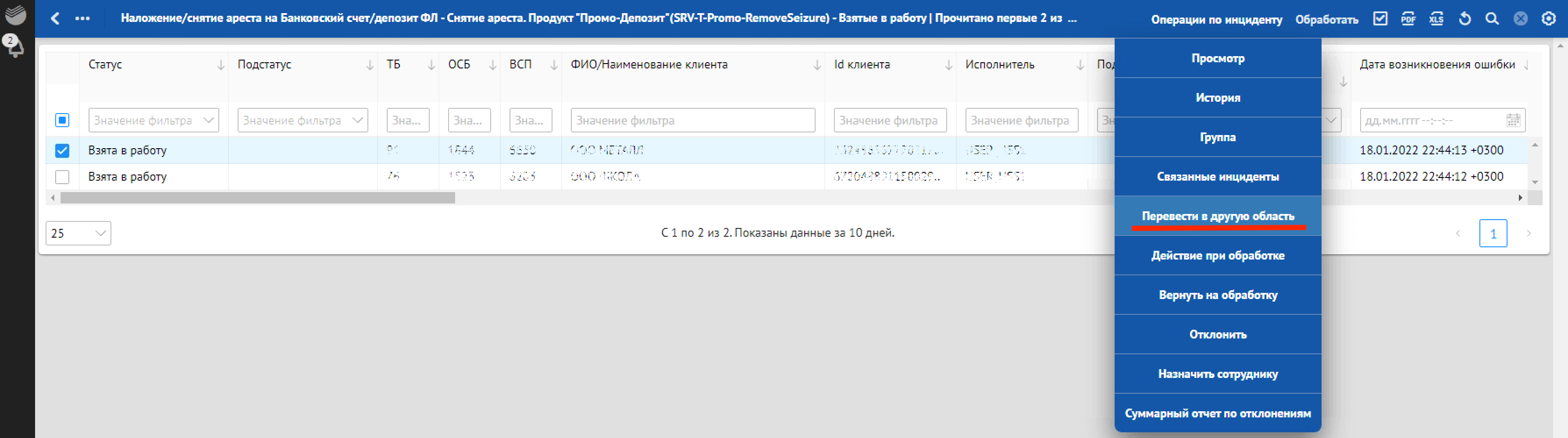
Рисунок. Кнопка «Перевести в другую область»
Далее откроется окно перевода отклонения в другую область.
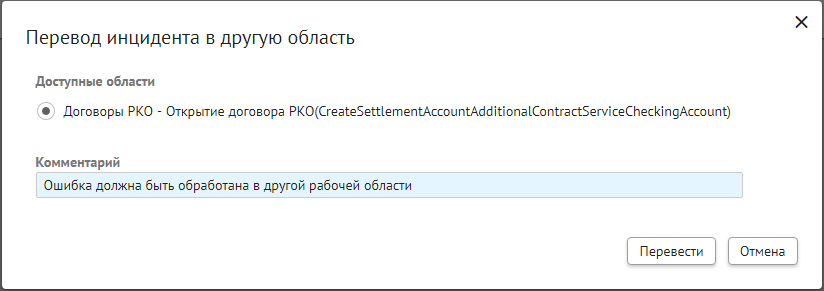
Рисунок. Перевод отклонения в другую область
В данном окне требуется:
выбрать область куда будет перенаправлено отклонение (обязательно для выбора);
ввести комментарий пользователя (обязательно для заполнения);
для перемещения отклонения необходимо нажать кнопку «Перевести» (становится активна после заполнения обязательных полей);
для выхода без сохранения необходимо нажать кнопку «Отмена».
При нажатии на кнопку «Перевести» происходит следующее:
отклонение перестает отображаться в прежней рабочей области;
высвечивается уведомление «Инцидент (идентификатор) переведен в другую область»;
отклонение отображается в выбранной пользователем области. В данном примере это сервис «Договоры РКО», раздел «На обработку».

Рисунок. Перенаправленное отклонение
На рисунке ниже представлена история изменения отклонения из рассмотренного примера.
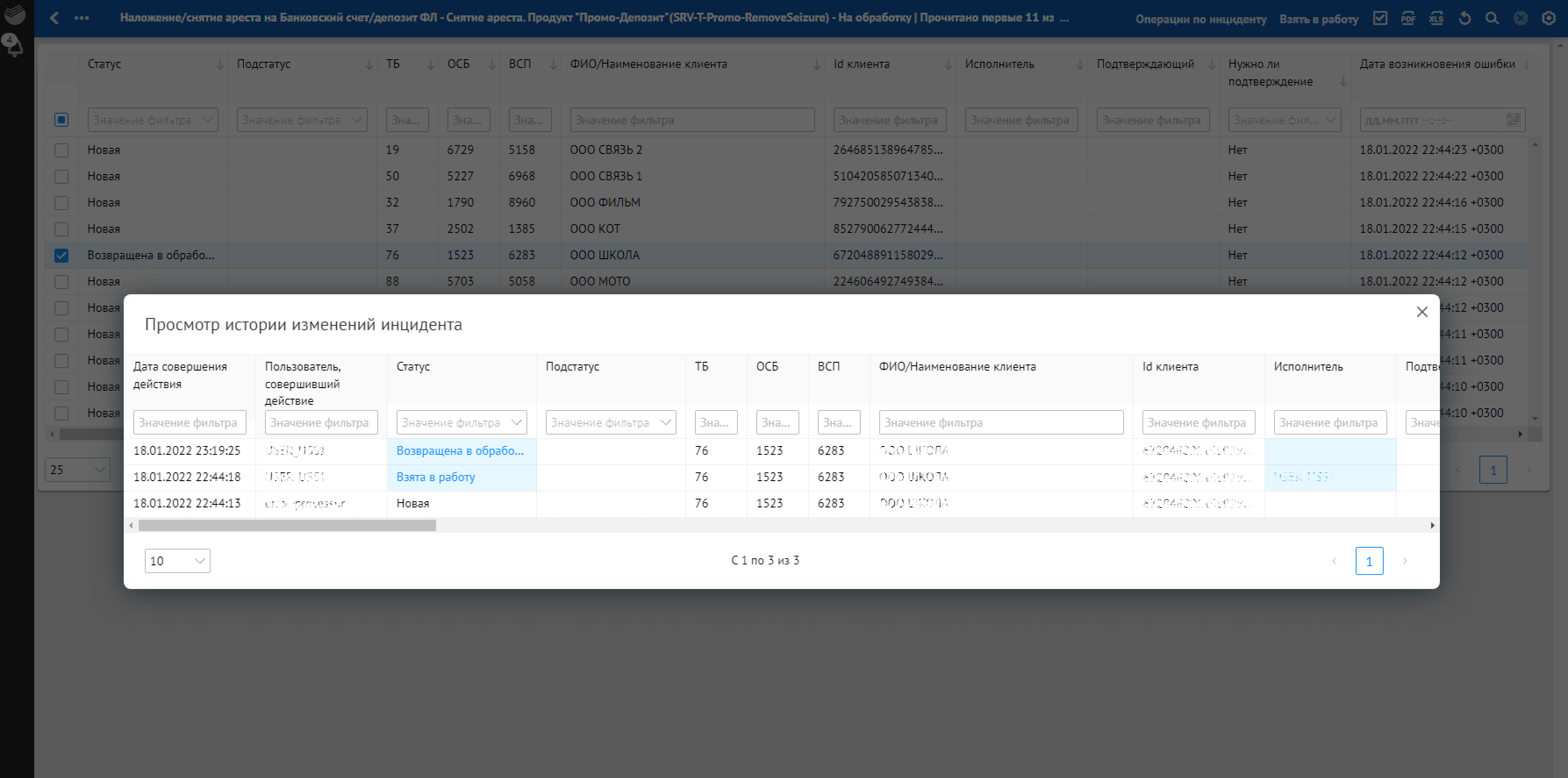
Рисунок. Просмотр истории изменений отклонения
На рисунке ниже представлена подробная форма с пользовательскими и техническими комментариями по операциям с рассматриваемым отклонением.
В Техническом комментарии указываются сервисы (откуда и куда переместилось отклонение) и пользователь, совершивший перемещение отклонения.
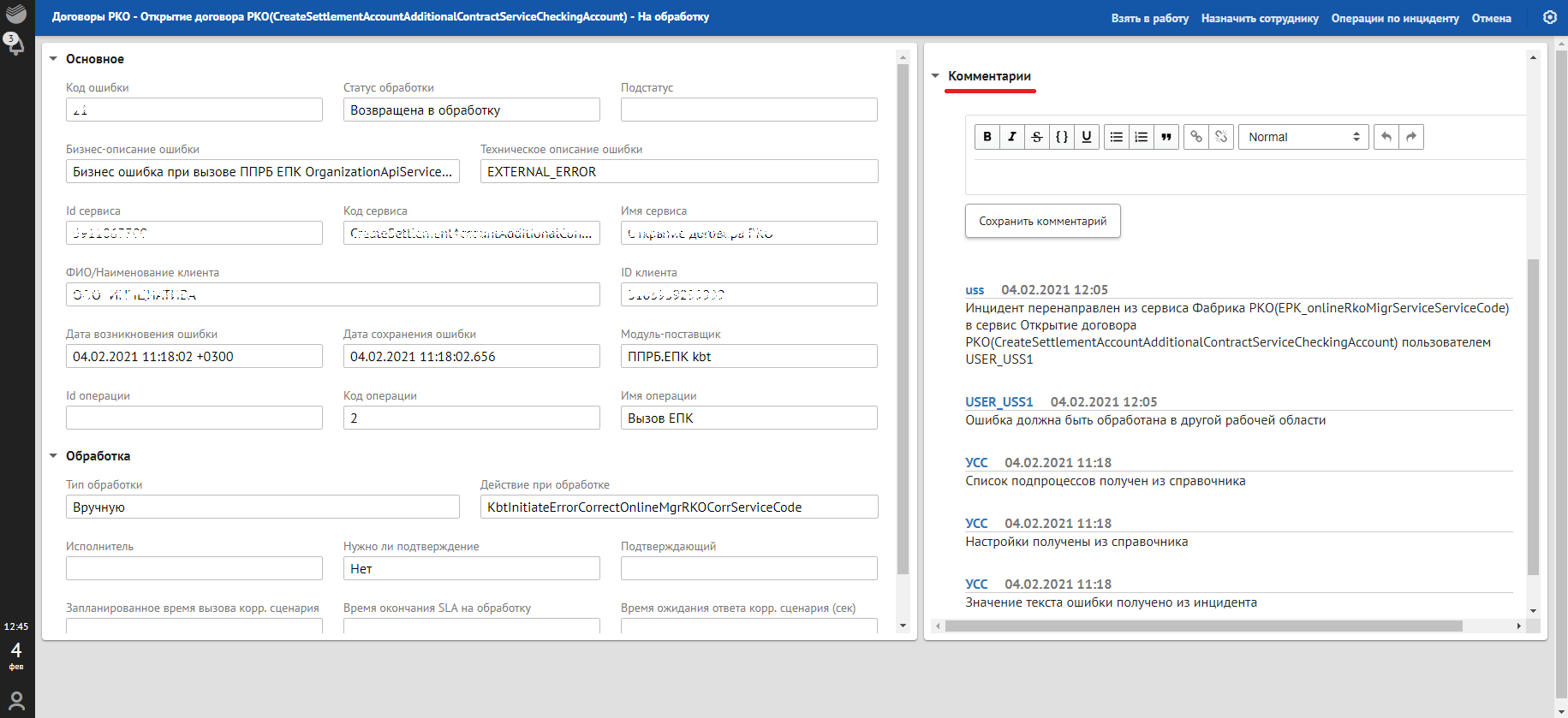
Рисунок. Подробная форма с комментариями изменений отклонения
После выполнения вышеперечисленных действий пользовать из новой рабочей группы берет отклонение в работу и обрабатывает его стандартным способом.
Внимание! Данная функциональность является опциональным, для ее подключения необходимо обратиться к команде сопровождения Продукта.
Неизвестные ошибки#
В раздел меню «Неизвестные ошибки» попадают отклонения, которые имеют ошибки в параметрах или произошедшие по незарегистрированным в Продукте сервисам.
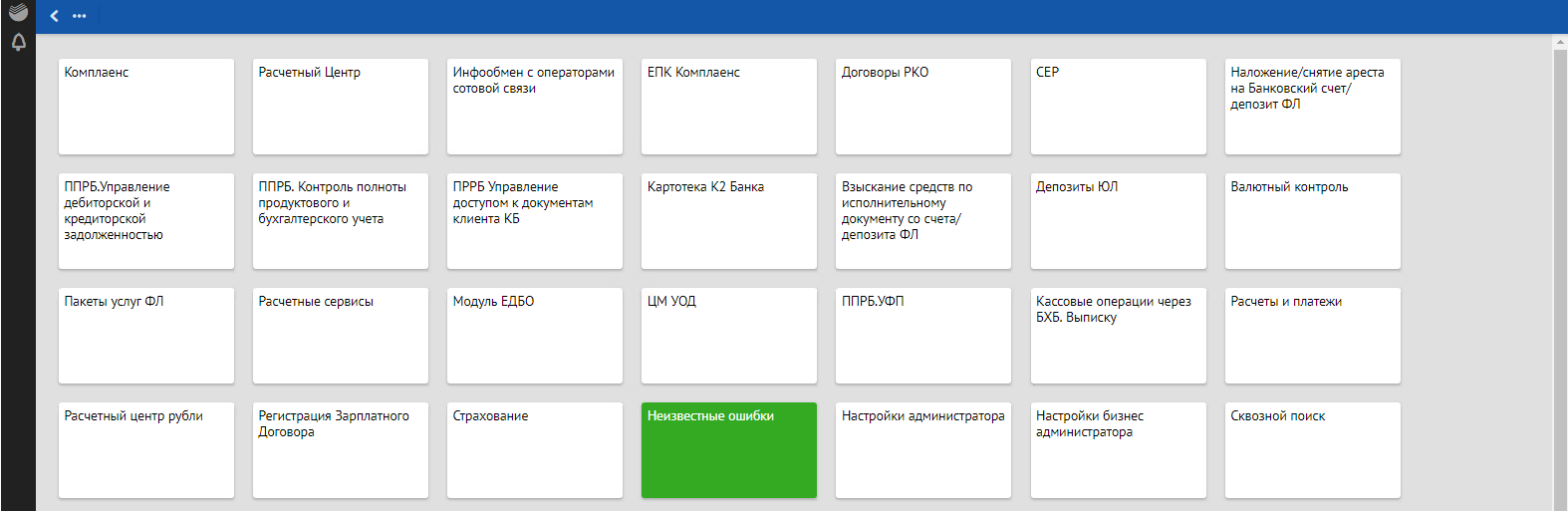
Рисунок. Раздел «Неизвестные ошибки»
В данный раздел попадают те отклонения, параметры которых удовлетворяют хотя бы одному условию:
несогласованный бизнес-сервис;
ошибочная комбинация кода типа сервиса и кода сервиса;
не заполнены (или заполнены пустой строкой) обязательные поля в универсальной форме списка, но при этом отклонение сохранилось в базе данных Продукта;
отклонение, у которого хотя бы одно поле было обрезано под размерность БД, и эту ошибку удалось сохранить в БД (только на просмотр, без вызова корректирующего сценария и ручной обработки).
Вместе с этим работа пользователя в разделе «Неизвестные ошибки» будет обладать рядом особенностей:
в данном разделе нет меню второго и третьего уровней;
в данном разделе возможен только просмотр ошибок без вызова корректирующего сценария или изменения статуса ошибки в интерфейсе;
отклонения в данном разделе имеют ограниченный срок хранения и не подлежат архивированию.
Для просмотра отклонений в разделе «Неизвестные ошибки» пользователю необходимо осуществить следующие действия:
Перейти в раздел «Неизвестные ошибки» в меню верхнего уровня.
В разделе «Неизвестные ошибки» выбрать отклонение, просмотр которого необходим (задать значение в фильтре настроек или выбрать отклонение в списковой форме).
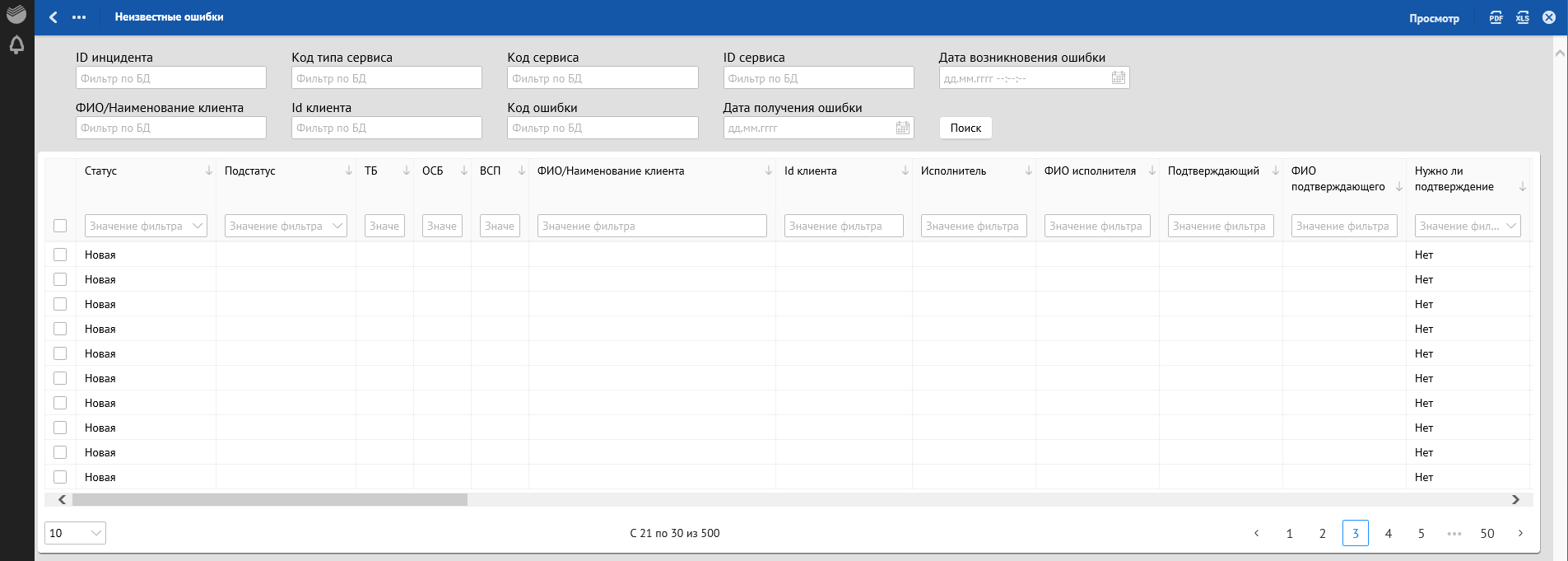
Рисунок. Выбор отклонения в разделе «Неизвестные ошибки»
В открывшейся подробной форме пользователь может просмотреть информацию по выбранному отклонению, а также ознакомиться с причиной отнесения ошибки к неизвестным.
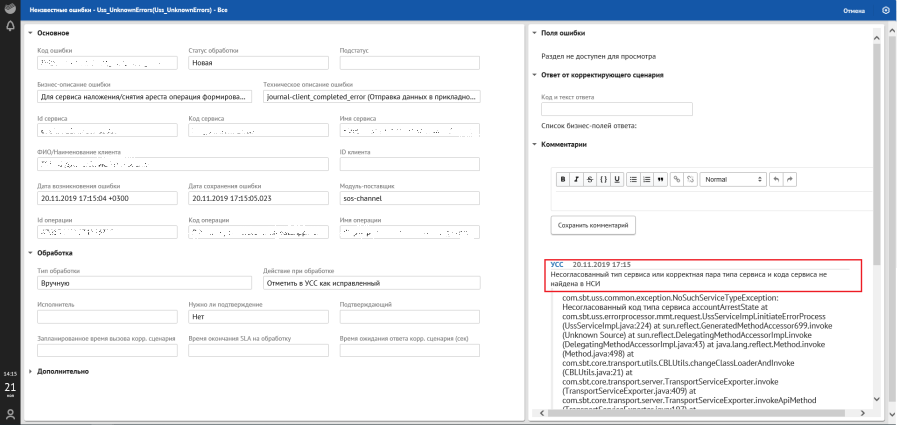
Рисунок. Отображение причины неизвестной ошибки
Сквозной поиск#
Информация на странице «Сквозной поиск» позволяет искать отклонения по заданному пользователем параметру по всем разделам Продукта.
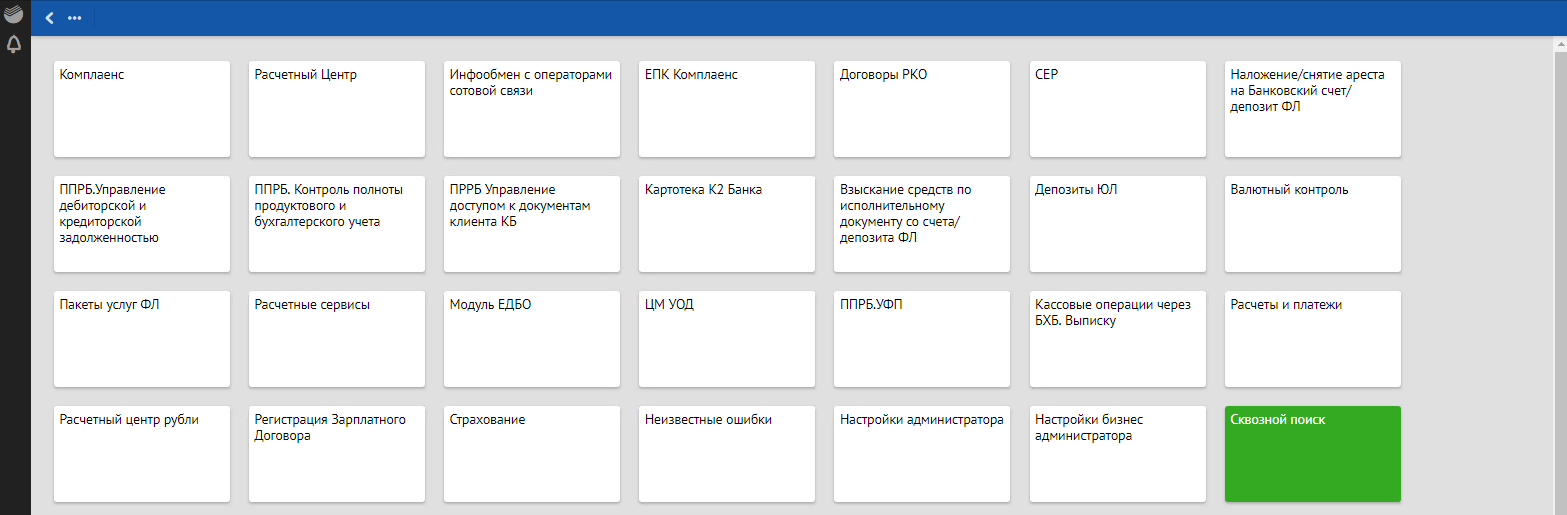
Рисунок. Раздел «Сквозной поиск»
Данная функция доступна только пользователю с ролью «Наблюдатель с правом сквозного поиска».
Для поиска отклонения по заданному критерию пользователю необходимо совершить следующие действия:
В окне «Сквозной поиск» ввести имеющийся критерий поиска, например, Дата получения ошибки. При указании нескольких критериев сквозной поиск осуществляется по всем заполненным критериям поиска.
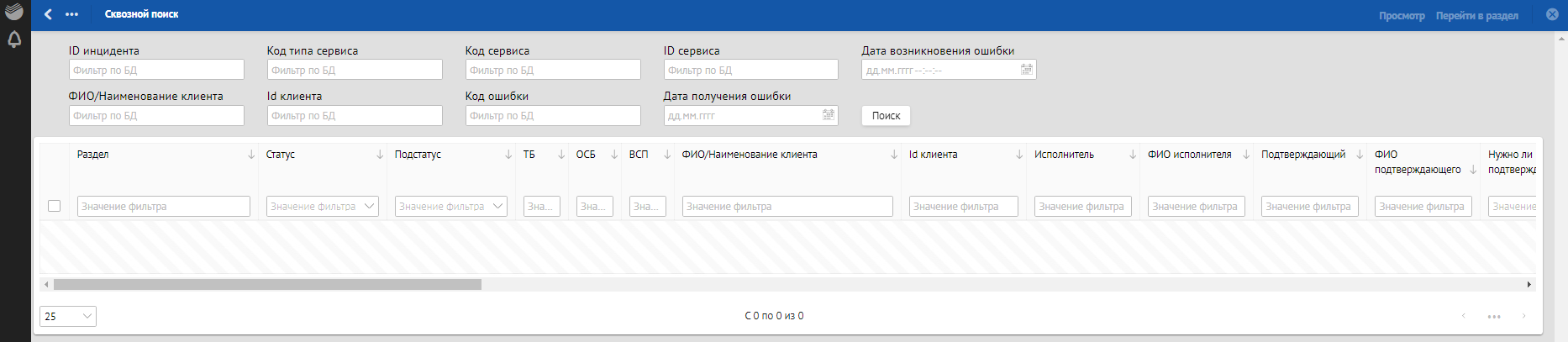
Рисунок. Окно ввода критерия поиска
После нажатия кнопки Поиск в интерфейсе пользователя будут отображены отклонения, отвечающие заданному критерию поиска.
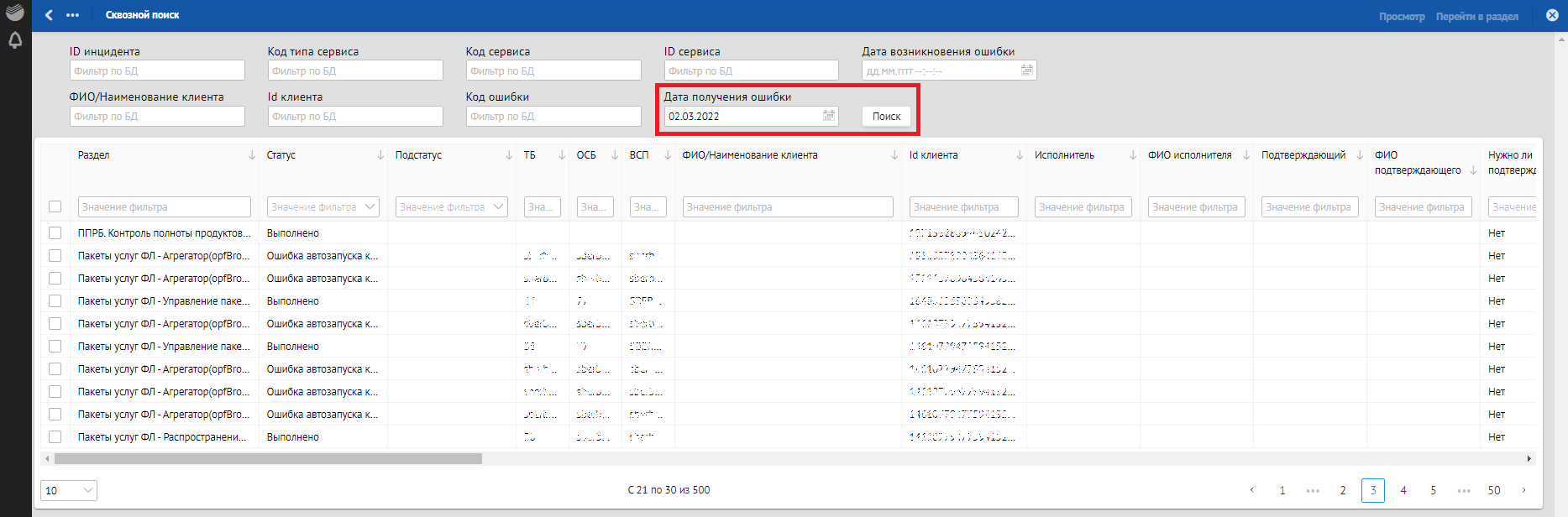
Рисунок. Окно поиска и отображения отклонений по заданному критерию
Для просмотра подробной формы выделить интересующее отклонение путем установки флага в столбце Чекбокс и нажать кнопку Просмотр.
В открывшейся подробной форме можно просмотреть подробную информацию по выбранному отклонению.
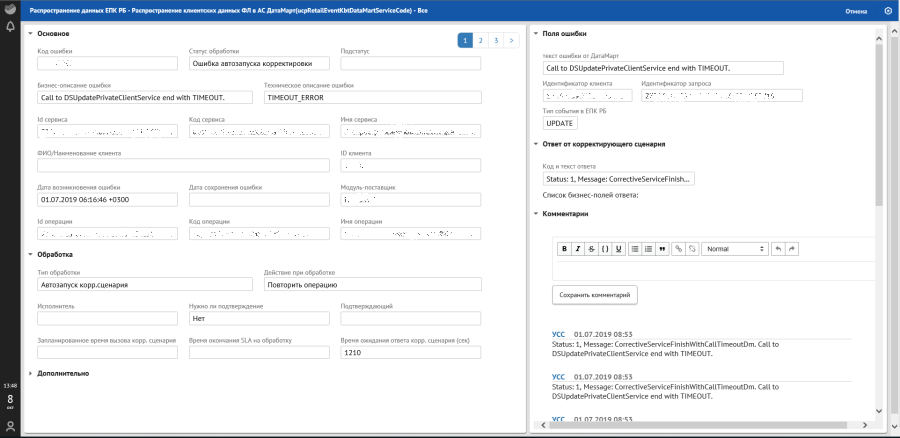
Рисунок. Подробная форма с информацией по ошибке
Кроме просмотра подробной информации по отклонению в разделе «Сквозной поиск» пользователь может посмотреть, в каком разделе Продукта находится данное отклонение, а также перейти в данный раздел для осуществления дальнейшей работы с данным отклонением. Для этого необходимо выбрать отклонение путем установки флага в столбце «Чекбокс», после чего нажать кнопку Перейти в раздел.
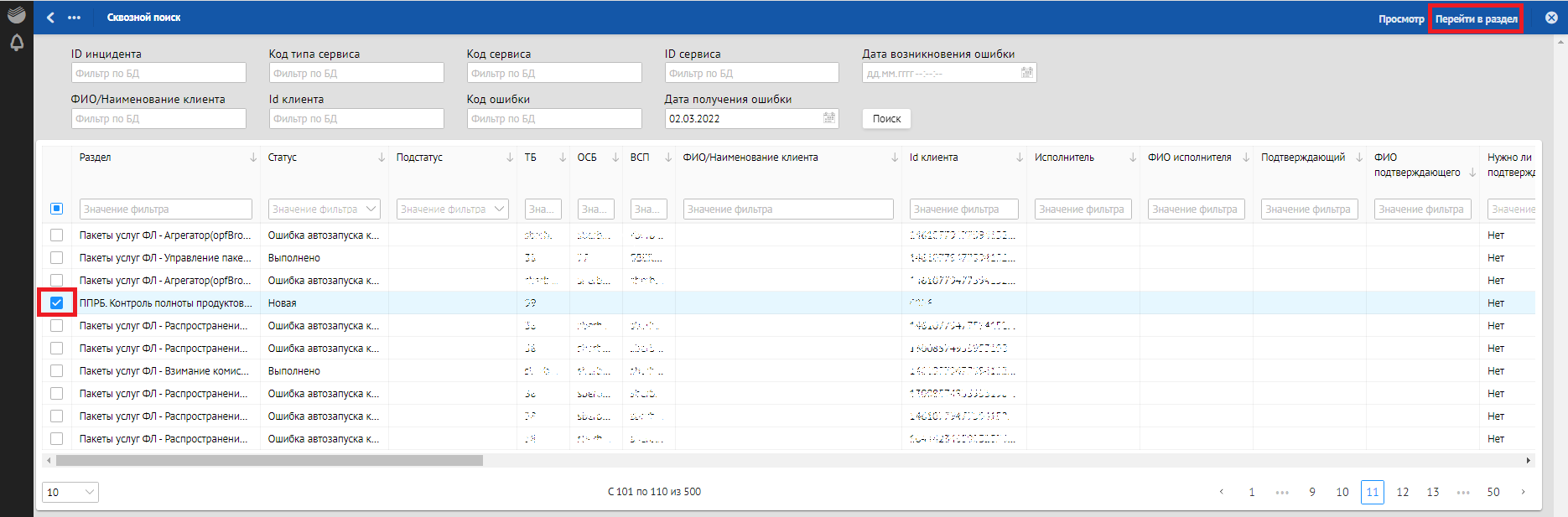
Рисунок. Выбор ошибки с переходом к ее местоположению в Продукте
в результате данных действий пользователь попадает в раздел «Все» указанного сервиса.

Рисунок. Страница типа сервиса «Все» по выбранной ошибке
Дополнительная функциональность интерфейса#
«Горячие» комбинации клавиш#
Для удобства работы с отклонениями в Продукте предусмотрены «горячие» комбинации клавиш. Комбинации клавиш действуют как в латинской, так и в русской раскладках клавиатуры. Если нет отмеченных инцидентов, то при нажатии комбинации ничего не происходит.
Перечень «горячих» комбинаций клавиш, которые действуют в списковой форме отклонений:
Горячие клавиши |
Применение на странице пользовательского меню |
Выполняемые действия |
|---|---|---|
Alt + W |
Списковая форма отклонений |
Выделить все отклонения по условиям отбора |
Alt + Q |
Списковая форма отклонений |
Открытие подробной формы выбранного отклонения |
Alt + S |
Списковая форма отклонений |
Вызов формы фильтра поиска |
Alt + P |
Списковая форма отклонений |
Выгрузка отчета в виде электронного документа (например, в формате PDF) по всем отклонениям, отобранным по текущему фильтру |
Alt + M |
Списковая форма отклонений |
Выгрузка отчета в виде таблицы (например, в формате XLS) по всем отклонениям, отобранным по текущему фильтру |
Alt + R |
Списковая форма отклонений |
Обновление списка отклонений, отобранных по текущему фильтру |
Alt + E |
Списковая форма отклонений |
Перевод отклонения на следующую стадию обработки |
Действие «Перевод отклонения на следующую стадию обработки» зависит от того, в каком разделе открыта подробная форма инцидента:
в разделе «На обработку» — действие «Взять в работу»;
в разделе «Взятые в работу» — действие «Обработать»;
в разделе «На подтверждение» — действие «Взять на подтверждение»;
в разделе «Взятые на подтверждение» — действие «Подтвердить».
Перечень «горячих» комбинаций клавиш, которые действуют в подробной форме отклонений:
Горячие клавиши |
Применение на странице пользовательского меню |
Выполняемые действия |
|---|---|---|
Alt + D |
Подробная форма отклонений |
Вызывает выбор действия при обработке |
Alt + E |
Подробная форма отклонений |
Перевод отклонения на следующую стадию обработки |
Действие «Вызывает выбор действия при обработке» доступно только при открытии подробной формы из разделов «На обработку» и «Взятые в работу».
Действие «Перевод отклонения на следующую стадию обработки» зависит от того, в каком разделе открыта подробная форма инцидента:
в разделе «На обработку» — действие «взять в работу»;
в разделе «Взятые в работу» — действие «Обработать»;
в разделе «На подтверждение» — действие «Взять на подтверждение»;
в разделе «Взятые на подтверждение» — действие «Подтвердить».
Цветовая подсветка отклонений#
Поддержка SLA о времени обработки ошибок
При обработке отклонений по некоторым бизнес-процессам может быть задан SLA − планируемое время обработки отклонения.
Для отклонений, по которым задан параметр SLA, в интерфейсе Продукта производится сортировка порядка отображения и выделение данных отклонений определенным цветом:
Первоочередно в списковой форме отображаются отклонения с истекшим SLA, выделяются красным фоном.
Следующими отображаются отклонения, по которым истекло 75% отведенного на обработку времени, выделяются красным фоном.
Затем отображаются отклонения, по которым истекло 50% отведенного на обработку времени, выделяются желтым фоном.
Последними в списковой форме отображаются отклонения, SLA по которым еще не истек более, чем на 50 % отведенного на обработку времени, а также отклонения, по которым параметр SLA не задан.
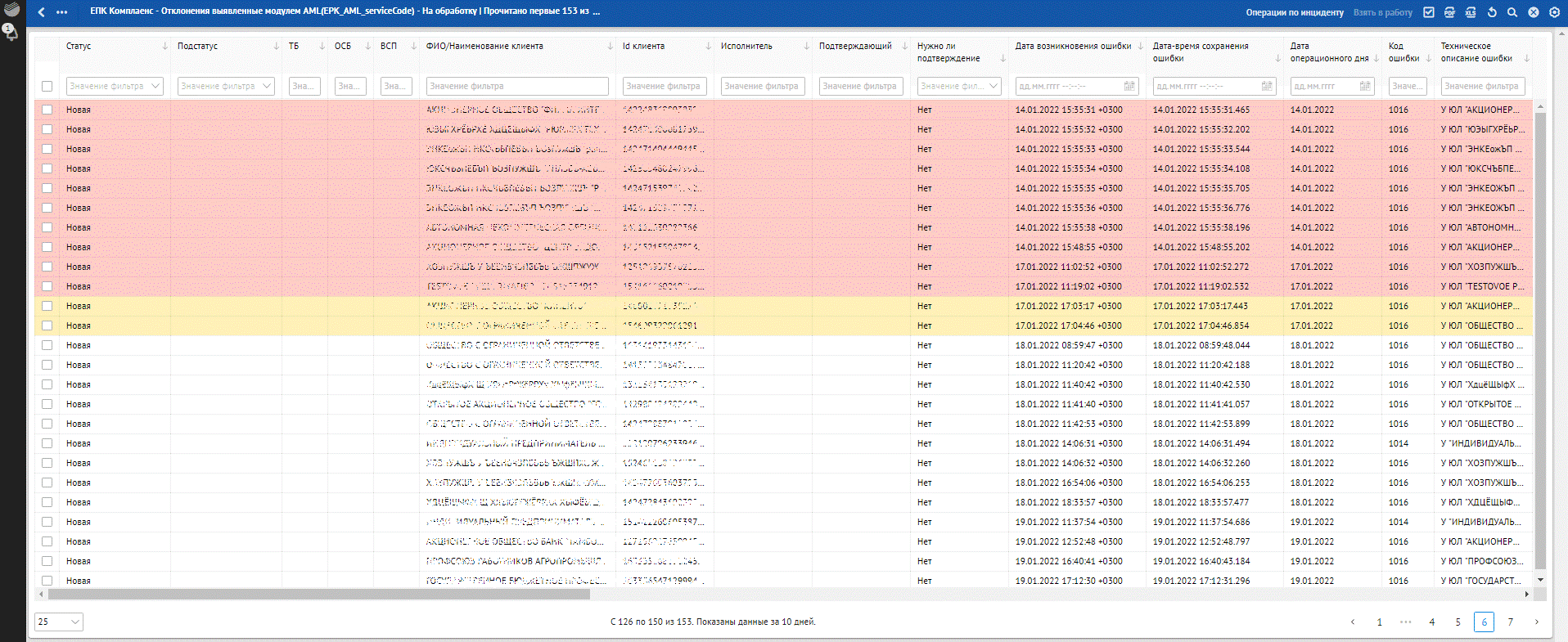
Рисунок. Цветовое представление отклонений с заданным параметром SLA
Дата получения отклонения и время, до которого отклонение должно быть обработано, отражено в ячейках одноименных столбцов.
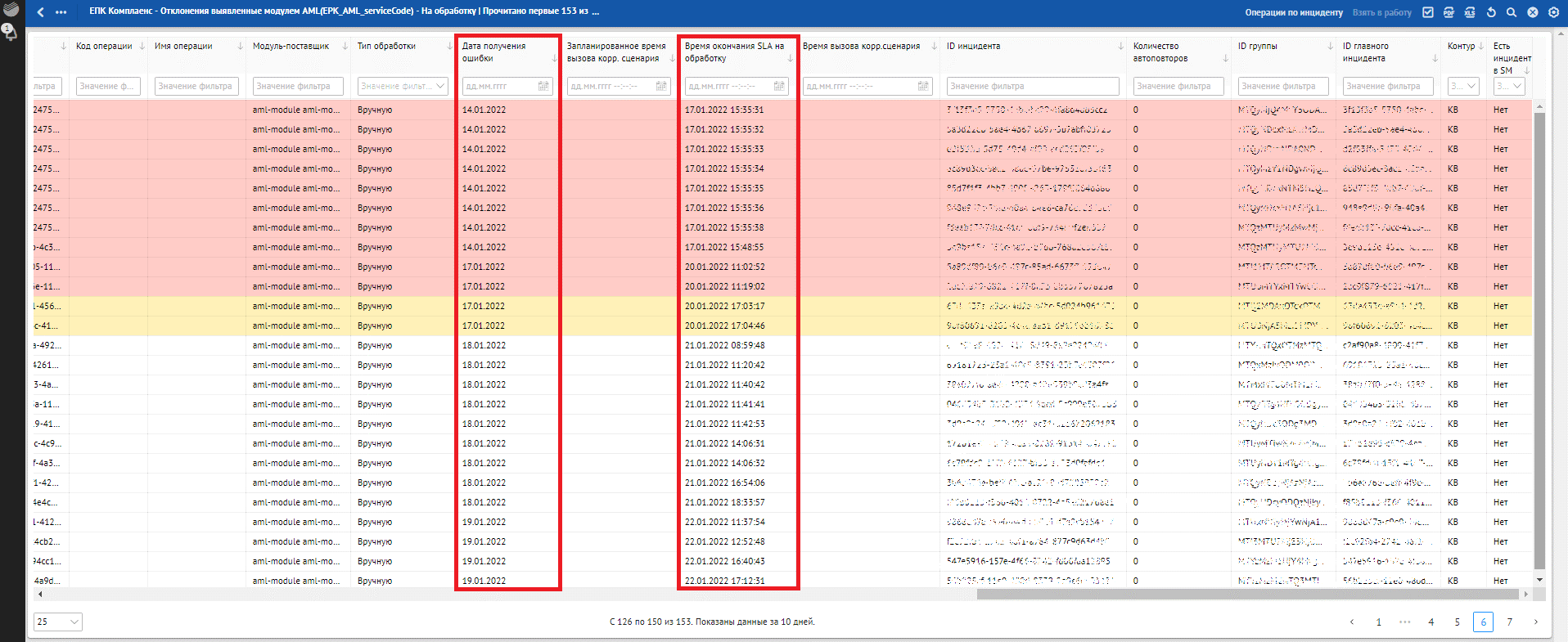
Рисунок. Отражение времени регистрации ошибки и времени, не позднее которого ошибка должна быть обработана
Такая функциональность позволяет пользователям визуально отслеживать нарушение сроков при обработке отклонений и оперативно брать данные отклонения в работу.
Кроме того, такая функциональность позволяет пользователю с ролью «Руководитель» оперативно контролировать и при необходимости перенаправлять другому пользователю на обработку те отклонения, по которым установлен SLA.
Для тех случаев, когда по отклонению установлено плановое время завершения обработки SLA и оно просрочено, реализована возможность отправки уведомлений о завершении SLA. Подробное описание настройки уведомлений приведено в разделе «Настройка уведомлений».
Неуспешное завершение корректирующего сценария/автозапуска корректирующего сценария
Кроме отклонений, отражающих в себе SLA о времени обработки, красным фоном также подсвечиваются отклонения, по которым произошли следующие ошибки обработки:
Ошибки автозапуска корректирующего сценария.
Корректирующий сценарий вернул ошибку (отклонение не исправлено).
В отличие от цветовой подсветки SLA по отклонениям с ошибками запуска корректирующего сценария и ошибками корректировки в списковой форме прописывается «Статус» обработки отклонения:
Ошибка автозапуска корректировки.
Ошибка корректировки.
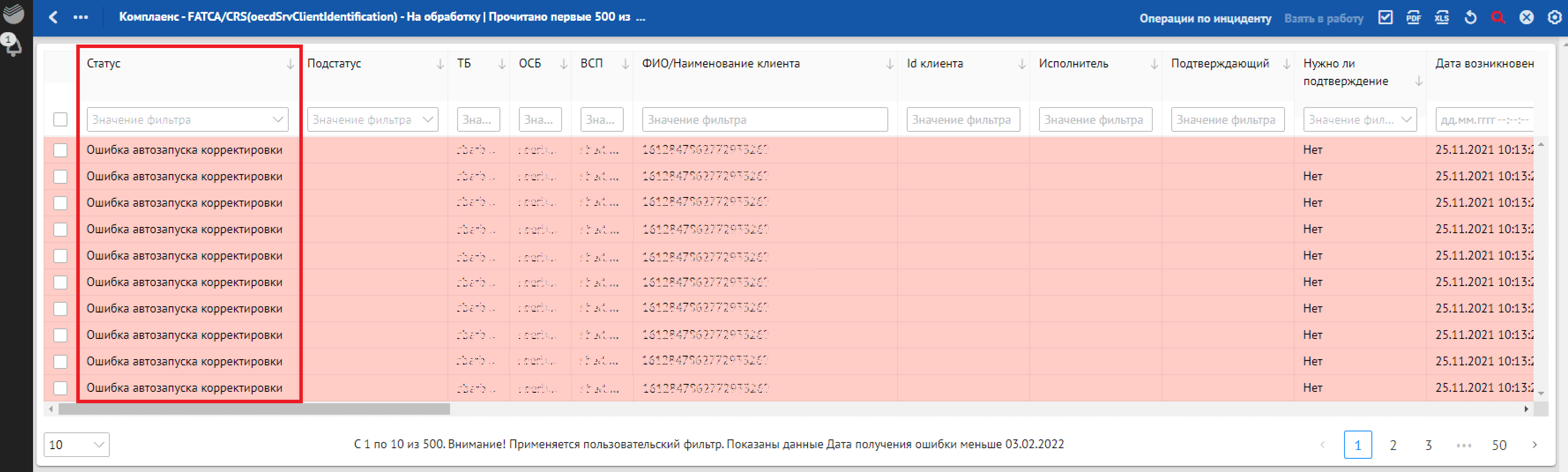
Рисунок. Ошибки автозапуска корректирующего сценария
Индикатор «ProgressBar»#
Для отслеживания прогресса выполнения пользовательских операций в Продукте используется "РrogressBar" (далее - РВ).
PB − это идентификатор состояния, который отображает в процентном выражении ход выполнения поставленной задачи. С помощью индикатора РВ пользователь может визуально убедиться в том, что задача запущена и начала выполняться.
Рисунок. Индикатор выполнения пользовательских операций в Продукте
Аудит действий пользователей#
Для обеспечения безопасности в Продукте реализован аудит действий пользователей. Аудит реализован стандартными средствами Platform V. В аудит передаются следующие данные:
данные по инциденту (код сервиса, тип сервиса, наименование клиента, ID клиента);
данные по пользователю (логин, IP адрес);
данные по совершенным в Продукте действиям.
Ниже представлена страница журнала прикладного аудита, отражающая действия пользователей, отсортированные в соответствии с заданными условиями.
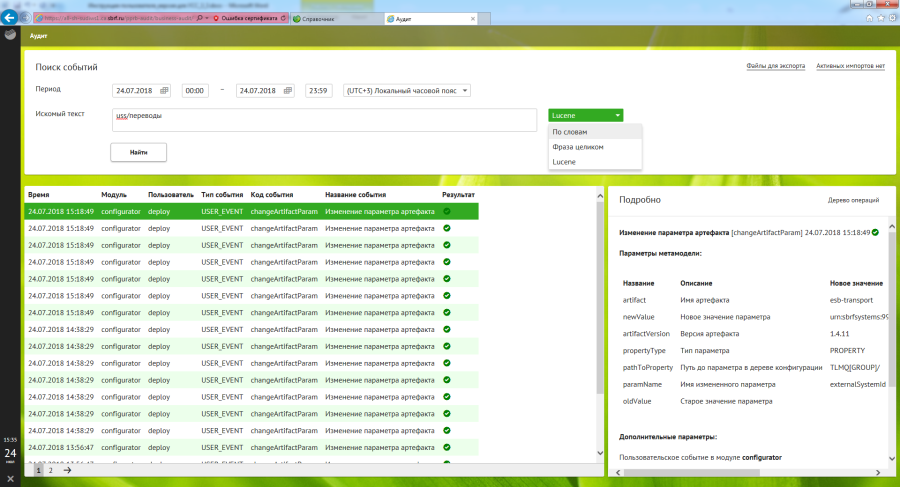
Рисунок. Страница журнала прикладного аудита
Просмотр журнала аудита выполняется вне Продукта средствами Platform V. Доступ предоставляется отдельно по запросу.
Часто встречающиеся проблемы и пути их устранения#
При возникновении любых ошибок необходимо обратиться к администратору. См. более подробную информацию в разделе Часто встречающиеся проблемы и пути их устранения документа Руководство по системному администрированию.
Параметры настройки#
Администратору доступны общие настройки, которые определяют функциональность Продукта, и загрузка файла с настройками обработки по ошибкам (с кор. сценариями и без кор. сценариев). Подробное описание настроек приведено в разделе Настройки администратора настоящего документа.
Бизнес-администратору доступны настройки уведомлений в интерфейсе Продукта. См. подробное описание в разделе Роль Бизнес-администратор настоящего документа.
Правила эксплуатации#
Дополнительные требования к эксплуатации не предъявляются.
Продукт устанавливается, конфигурируется и эксплуатируется в соответствии с эксплуатационной документацией (Руководство по установке, Руководство по системному администрированию). Продукт не включает в себя специальные программные или программно-аппаратные средства защиты информации. Каких-либо правил эксплуатации среды функционирования у Продукта не имеется.
Функционирование Продукта предусмотрено в одном режиме − штатном. В штатном режиме работы обеспечение безопасности Продукта осуществляется согласно следующим механизмам:
аутентификация;
авторизация;
аудит;
разграничение доступа к данным.