Настройка метрик объекта мониторинга#
Выполнение данных сценариев позволяет настроить отображение виджетов на панели мониторинга Метрики и задать пороговые значения метрикам.
В данный сценарий входят следующие сценарии:
Настройка отображения виджетов на панели мониторинга «Метрики»#
Предусловия#
Для оператора с ролью ПОЛЬЗОВАТЕЛЬ перед выполнением сценария администратором должно быть назначено соответствующее право через API-вызов согласно документу «Руководство прикладного разработчика» раздел «Быстрый старт».
Последовательность выполнения#
Для настройки отображения виджетов на панели мониторинга Метрики:
Перейдите во вкладку Метрики.
Нажмите кнопку Управление объектами мониторинга «
 » в меню вспомогательного меню.
Для оператора с ролью ПОЛЬЗОВАТЕЛЬ отобразится перечень объектов мониторинга, заранее определенный администратором.
Выберите необходимый объект мониторинга в таблице.
Нажмите в столбце Действия кнопку Управление порогами и сбором данных метрик «
 ».
».Перейдите на вкладку Метрики и пороги.
Выберите метрики из предложенного списка, нажав чекбокс напротив названия.
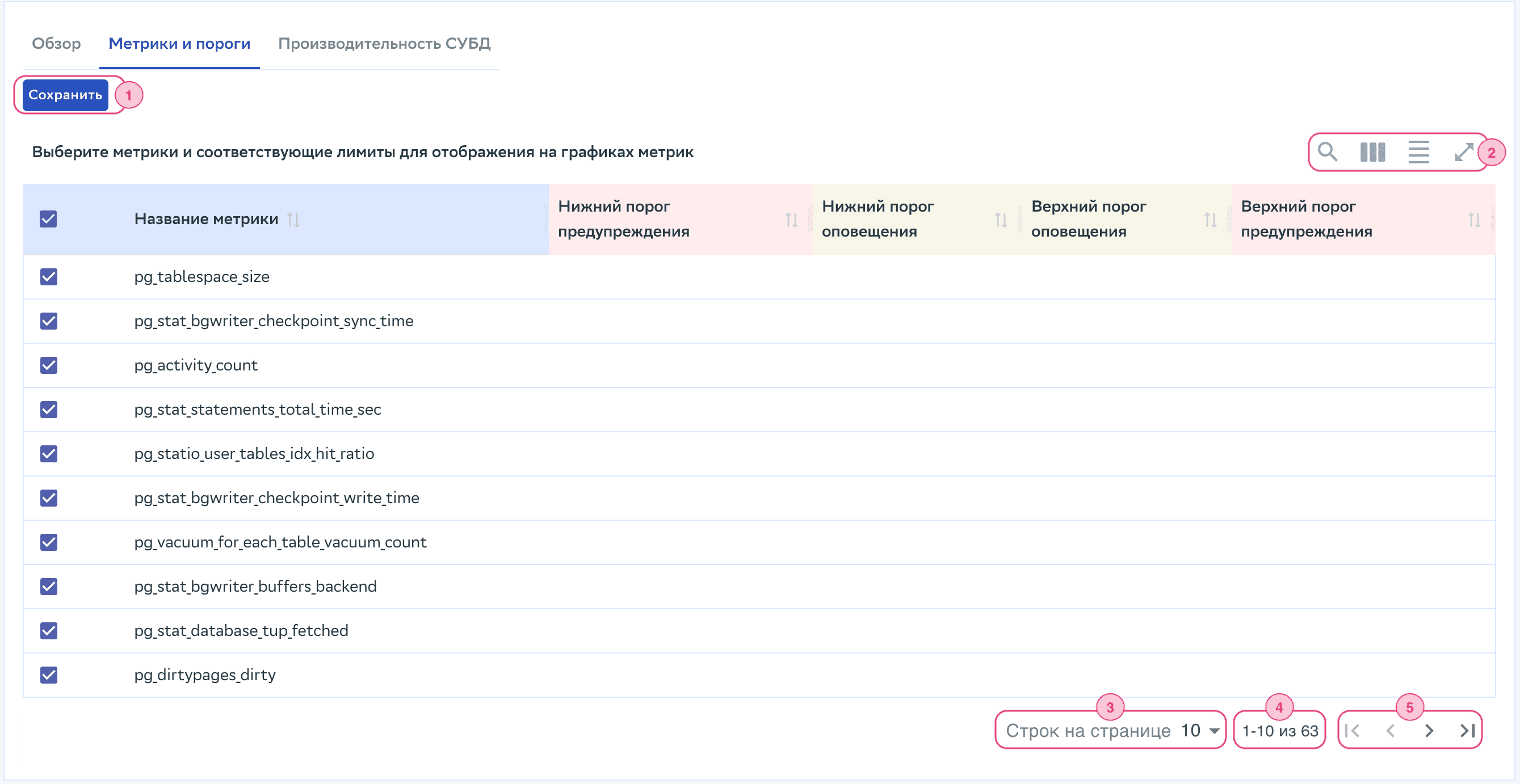
Краткое описание основных элементов:
№ элемента
Название
Описание
1
Кнопка Сохранить
При нажатии сохраняет внесенные изменения
2
Элементы настройки таблицы
Содержит кнопки настройки отображения информации в таблице:
- Поиск – открывает поле ввода параметров поиска по табличным данным;
- Колонки – выводит меню настройки отображения столбцов;
- Плотность отображения – изменяет интервал между строчками таблицы. Доступно три варианта;
- Полноэкранный режим – разворачивает таблицу на весь экран3
Поле Количество строк на странице
Выбор значения количества строк из раскрывающегося списка
4
Поле Общее количество строк
Информация об отображаемом и общем количестве строк
5
Кнопки переключения страниц в таблице
Кнопки перехода между страницами страницу
Примечание
Описание метрик и их виджетов приведено в пункте «Панель мониторинга «Метрики»» раздел «Сценарии, доступные на вкладке «Метрики»».
Нажмите кнопку Сохранить.
Результат#
Для проверки работоспособности выполните следующие действия под УЗ с ролью ПОЛЬЗОВАТЕЛЬ:
Откройте панель мониторинга Метрики для выбранного ранее объекта мониторинга.
Найдите виджеты, соответствующие выбранным метрикам.
Убедитесь, что виджеты выводят значения мониторинга.
Настройка пороговых значений метрик#
Последовательность выполнения#
Для настройки пороговых значений метрик:
Выполните шаги 1–5 сценария «Настройка отображения виджетов на панели мониторинга «Метрики»».
Задайте пороговые значения метрикам в соответствующих полях и установите тип неравенства: нестрогий или строгий.
Пример заполнения:
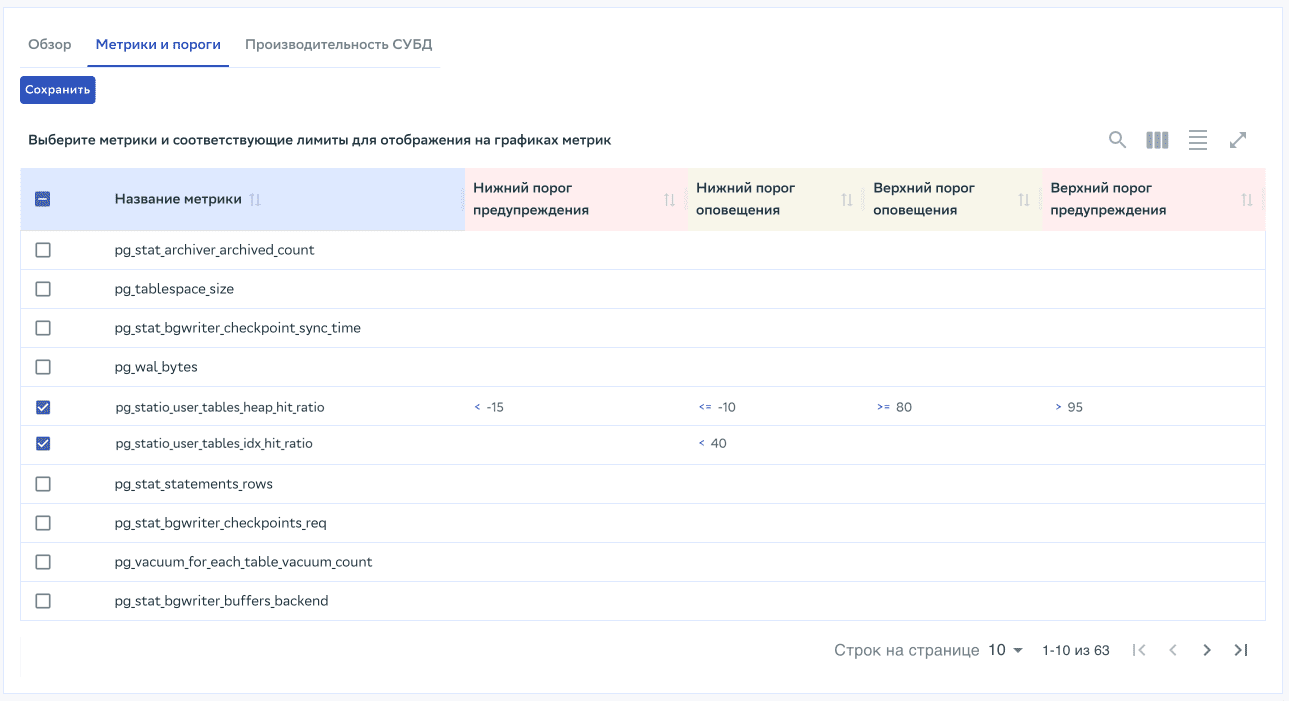
Предупреждение о пороговых значениях сравнивает значение метрики со статическим значением порога. Бывает два типа важности: предупреждение и оповещение. Оператор с ролью АДМИНИСТРАТОР МОНИТОРИНГА самостоятельно настраивает значения порогов в соответствии с нагрузкой на наблюдаемой БД.
Нажмите кнопку Сохранить.
Для проверки работоспособности выполните следующие действия под УЗ с ролью ПОЛЬЗОВАТЕЛЬ:
Откройте панель мониторинга Метрики для выбранного ранее объекта мониторинга.
Найдите виджеты, соответствующие выбранным метрикам.
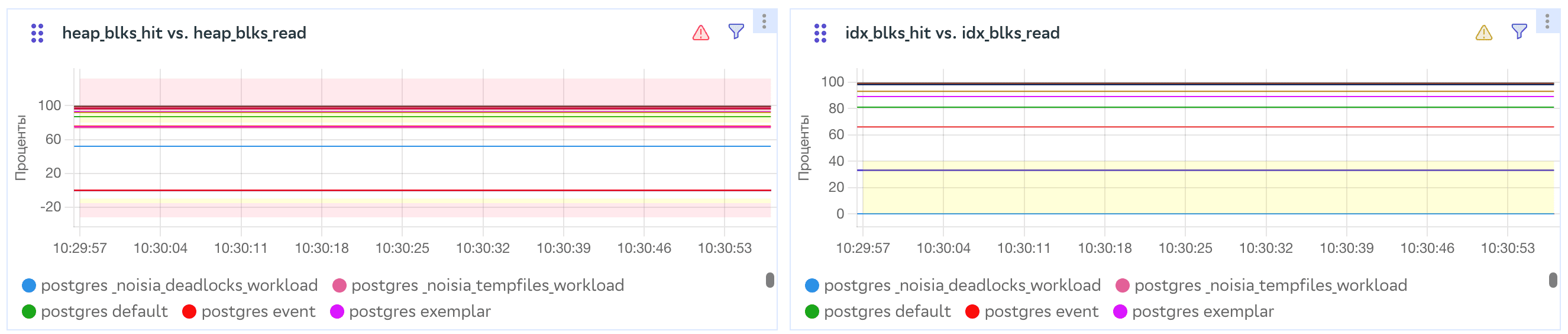
Убедитесь, что виджеты выводят значения мониторинга и срабатывает информирование о превышении пороговых значений метрик.
На картинке ниже представлен пример информирования о превышении пороговых значений метрик для ранее заданного диапазона:
Результат#
Во вспомогательном меню вкладки Метрики в области Уведомления за сутки отображается информация о превышении пороговых значений метрик.