О приложении#
Назначение#
Приложение «Реестр шаблонов документов» предназначено для работы с шаблонами документов. В приложении пользователь может:
просмотреть реестр загруженных в систему шаблонов документов;
просмотреть подробную информацию о шаблоне и его версиях;
импортировать шаблон документа в систему;
экспортировать шаблон со всеми версиями или экспортировать определенную активную версию шаблона;
подготовить ZIP-архив шаблона для импорта в систему;
просмотреть список задач подтверждения операций *;
просмотреть подробную информацию о задаче подтверждения операции *;
экспортировать ZIP-архив шаблона из задачи подтверждения операции *;
оставить обратную связь о работе DCGN.
Ролевая модель для работы с приложением описана в разделе «Принципы разграничения доступа к функциям UI» в документе «Руководство по системному администрированию».
Панель меню#
Панель меню открывается при входе в приложение:
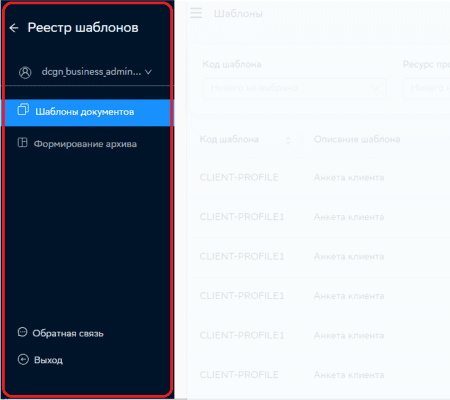
Панель меню содержит:
← — кнопка для скрытия панели меню;
Реестр шаблонов — краткое название приложения;
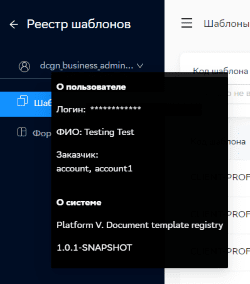
Панель с информацией о пользователе и системе — на панели отображается логин и ФИО пользователя. При наведении курсора мыши на иконку ˅ отображается следующая информация:
О пользователе — отображается основная информация о пользователе:
Логин — логин пользователя;
ФИО — фамилия имя и отчество пользователя;
Заказчик — ID заказчика: значение берется из первой части Ресурса проекта — «ACCOUNT». Ресурс проект возвращает компонент IAM Proxy или, в случае аутентификации через СУДИР, компонент Объединенный сервис авторизации (ОСА). Поле является информативным и позволяет верхнеуровнево определить шаблоны каких заказчиков доступны для просмотра текущему пользователю на момент текущей аутентификации пользователя.
О системе — отображается название системы и версия ПО.
Шаблоны документов — в разделе меню выполняется управление шаблонами документов, раздел открывается по умолчанию при открытии приложения;
Формирование архива — в разделе меню выполняется формирование ZIP-архива шаблона документа, который в дальнейшем может использоваться для импорта шаблона в систему. Пункт меню отображается только для пользователя с ролью «Создатель архивов шаблонов».
Задачи подтверждения * — в разделе меню отображается список задач подтверждения операций импортированных ZIP-архивов. Пункт меню отображается только для пользователя с ролью «Администратор DCGN» или «Бизнес-администратор DCGN», или «Администратор подтверждения операции DCGN» и включенной функцией подтверждения операций в приложении.
Обратная связь — в разделе меню содержится ссылка и QR-код на опрос о работе Platform V Print.
Выход — при нажатии кнопки выполняется выход из приложения.
Типовые элементы страницы#
Шапка#
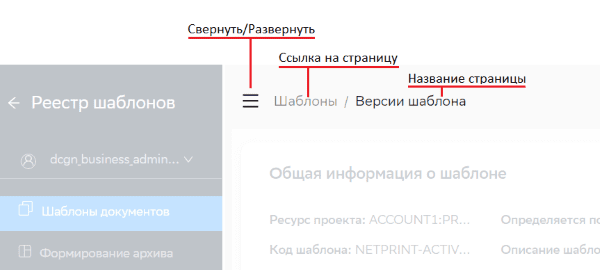
Шапка содержит:
иконку «Свернуть/Развернуть» для скрытия или показа меню приложения;
ссылку для возврата на предыдущую страницу или страницы при их наличии;
название текущей страницы.
Пагинация#
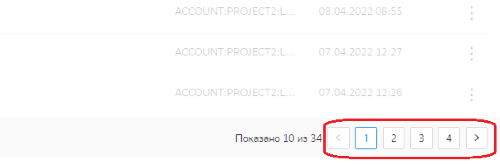
При отображении списка записей используется пагинация. По умолчанию на каждой странице отображается по 9 или 10 записей, в зависимости от выбора способа отображения: сетка или список. Переход к следующей странице выполняется по нажатию кнопок с номером страницы, «вперед» или «назад».
Количество записей#
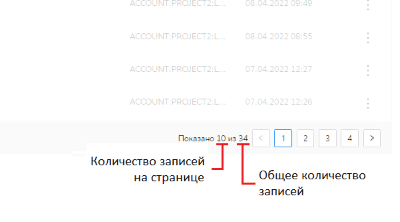
При отображении списка записей внизу страницы можно посмотреть количество записей:
Показано … — количество записей на странице;
из … — общее количество записей в списке с учетом наложенного фильтра.
Сортировка записей#
В таблицах приложения по определенным столбцам поддерживается сортировка записей. Столбцы, где можно установить сортировку, содержат иконки «Вверх/вниз». При наведении курсора мыши на иконку сортировки выводится уведомление: «Нажмите для сортировки по возрастанию/убыванию».
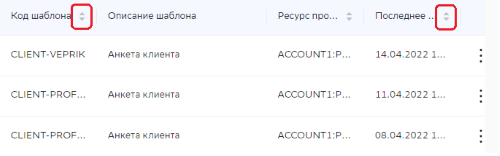
В таблице ниже описаны режимы сортировки.
Иконка |
Режим сортировки |
|---|---|
|
Сортировка по умолчанию (сортировка не установлена пользователем) |
|
Сортировка по возрастанию значений |
|
Сортировка по убыванию значений |


Примечание. *
Функциональность подтверждения операции выключена. Функциональность будет доступна в следующих релизах.