Задачи подтверждения#
Важно!
Функциональность подтверждения операции выключена. Функциональность будет доступна в следующих релизах.
Функциональность подтверждения операций доступна при ее включении в DCGN, подробнее в разделе Настройка подтверждения операций в компоненте Объединенный сервис авторизации (ОСА) документа Руководство по установке
Задачи подтверждения создаются для потенциально деструктивных операций (операции, выполняемые ответственным лицом, которые могут привести к деструктивному влиянию) - импорт ZIP-архив шаблона. Созданные задачи подтверждения операций проходят валидацию другим уполномоченным сотрудником в компоненте Объединенный сервис авторизации (ОСА).
При включенной функции компонента подтверждения деструктивных операций для импорта ZIP-архив шаблона создаются задачи подтверждения операций:
Импорт ZIP-архив шаблона с включенной на UI функцией подтверждения операции. Создается задача подтверждения операции, ZIP-архив шаблона не импортирован. После подтверждения операции ZIP-архив импортируется в шаблоны.
Импорт ZIP-архив шаблона с выключенной на UI функцией подтверждения операции. Создается задача подтверждения операции, ZIP-архив шаблона импортирован в шаблоны документов.
О разделе#
Раздел меню Задачи подтверждения предназначен для отображения списка задач подтверждения операций и ее статуса подтверждения.
Раздел содержит следующие страницы:
Задачи подтверждения операций — страница предназначена для просмотра списка задач подтверждения операций, поиска задач подтверждения операций.
Задача подтверждения операции — страница предназначена для просмотра информации о задаче подтверждения операции, ее параметрах и ресурсах.
Задачи#
Общие сведения#
Для перехода на страницу Задачи подтверждения операций в меню приложения нужно выбрать пункт Задачи подтверждения.
На странице Задачи подтверждения операций можно:
Подробнее о ролях Пользователя и доступных им операциях читайте в разделе Принципы разграничения доступа к функциям UI документа «Руководство по системному администрированию».
Если операции приложения не доступны, обратитесь к разделу Отсутствие доступа к приложению или функциям.
Задачи подтверждения операций#
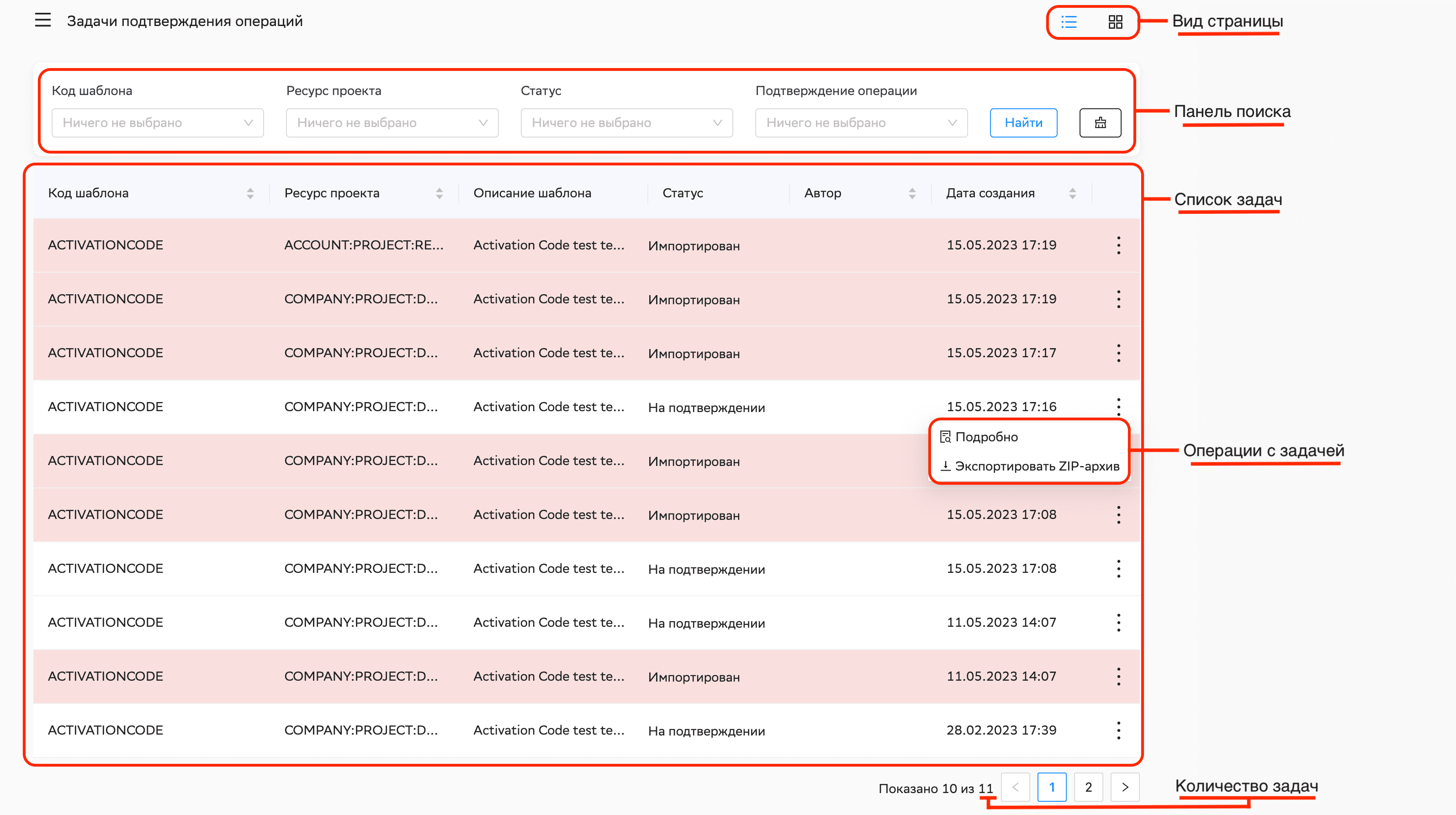
Записи в списке задач отображаются в виде списка или сетки. По умолчанию отображается в виде списка. Для изменения вида используются иконки в правом верхнем углу страницы:
Иконка |
Описание |
|---|---|
|
Список — при нажатии на иконку записи на странице отображаются в виде списка со столбцами: Код шаблона, Ресурс проекта, Описание шаблона, Статус, Автор, Дата создания, Операции. Пример списка приведен на рисунке выше |
|
Сетка — при нажатии на иконку записи на странице отображаются в виде карточек, на каждой карточке содержатся поля с информацией о задаче: Код шаблона, Ресурс проекта, Подтверждение операции, Статус и description иконка Экспортировать шаблон. Пример отображения в режиме «Сетка» приведен на рисунке ниже |


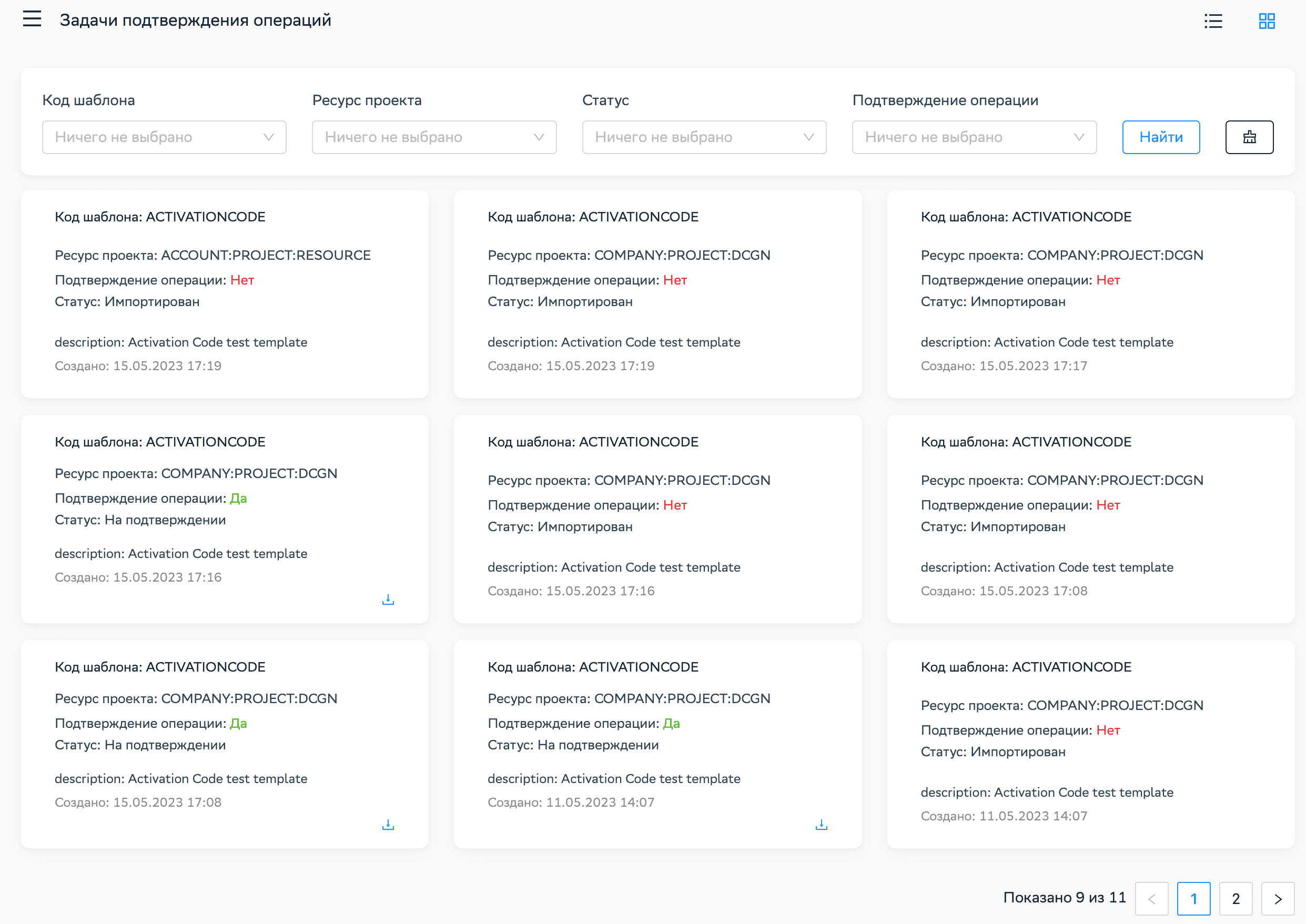
Состав, название полей и операций в списке и карточном представлениях не отличаются.
Задачи подтверждения операции содержит следующие поля:
Код шаблона — код шаблона документа. В табличном представлении по столбцу доступна сортировка записей в прямом или обратном алфавитном порядке. По умолчанию сортировка выполняется в прямом алфавитном порядке.
Ресурс проекта — ресурс проекта шаблона документа. В табличном представлении по столбцу доступна сортировка записей в прямом или обратном алфавитном порядке.
Примечание. Если в списке нет нужного Ресурса проекта, следует проверить права Пользователя на просмотр шаблонов в этом Ресурсе проекте. Для этого обратитесь к разделу Ошибки эксплуатации.
Описание шаблона — название или описание шаблона документа.
Статус — Статус задачи подтверждения:
На подтверждении — Статус устанавливается при импорте ZIP-архива с подтверждением операции
Подтвержден — Статус устанавливается при подтверждении операции проверяющим сотрудником.
Отклонен — Статус устанавливается при отклонении операции проверяющим сотрудником.
Отменен — Статус устанавливается при получении отмены задачи подтверждения операции проверяющим сотрудников.
Импортирован — Статус устанавливается после подтверждения операции и импорта шаблона.
Автор — Пользователь, загрузивший ZIP-архив.
Дата создания — дата и время последнего обновления основных параметров шаблона: описание шаблона. В табличном представлении по столбцу доступна сортировка записей в порядке возрастания или убывания. По умолчанию сортировка записей в таблице выполняется по дате и времени последнего изменения — более поздние шаблоны отображаются сверху.
Примечание
Статус задачи подтверждения операции устанавливается уполномоченным пользователем в компоненте Объединенный сервис авторизации (ОСА).
Операции#
Поиск задачи#
Для поиска задачи предназначена панель поиска.
Панель поиска содержит:
Поля:
Код шаблона — в поле указывается код шаблона документа, по которому нужно выполнить поиск задачи подтверждения операции. При вводе значения выводится список кодов шаблона, доступных для просмотра пользователю. Поиск производится по полному коду шаблона.
Ресурс проекта — в поле указывается ресурс проекта, которому принадлежит искомая задача. При вводе значения выводится список ресурсов проектов, по которым пользователю доступен просмотр задач. Поиск производится по полному названию ресурса проекта.
Статус — в поле указывается стату задачи подтверждения операции. ДОПИСАТЬ
Подтверждение операции — в поле указывается как способ импортировани ZIP-архив шаблона. Доступен выбор из двух значений: «Да» — ZIP-архив импортирован с подтверждением операции, «Нет» — ZIP-архив испортирован без подтверждения операции.
Кнопки:
Найти — при нажатии кнопки выполняется поиск задач по указанным значениям по их точному совпадению, результат отображается ниже в виде списка (если выбран вид «Список») или в виде карточек (если выбран вид «Сетка»).
Очистить — при нажатии кнопки происходит сброс значений на панели поиска, в списко выводятся все шаблоны, доступные пользователю для просмотра по его роли.
Экспорт ZIP-архива#
Для выгрузки ZIP-архива на ПК Пользователя нужно:
Открыть страницу Задачи подтверждения оперций.
Выбрать задачу:
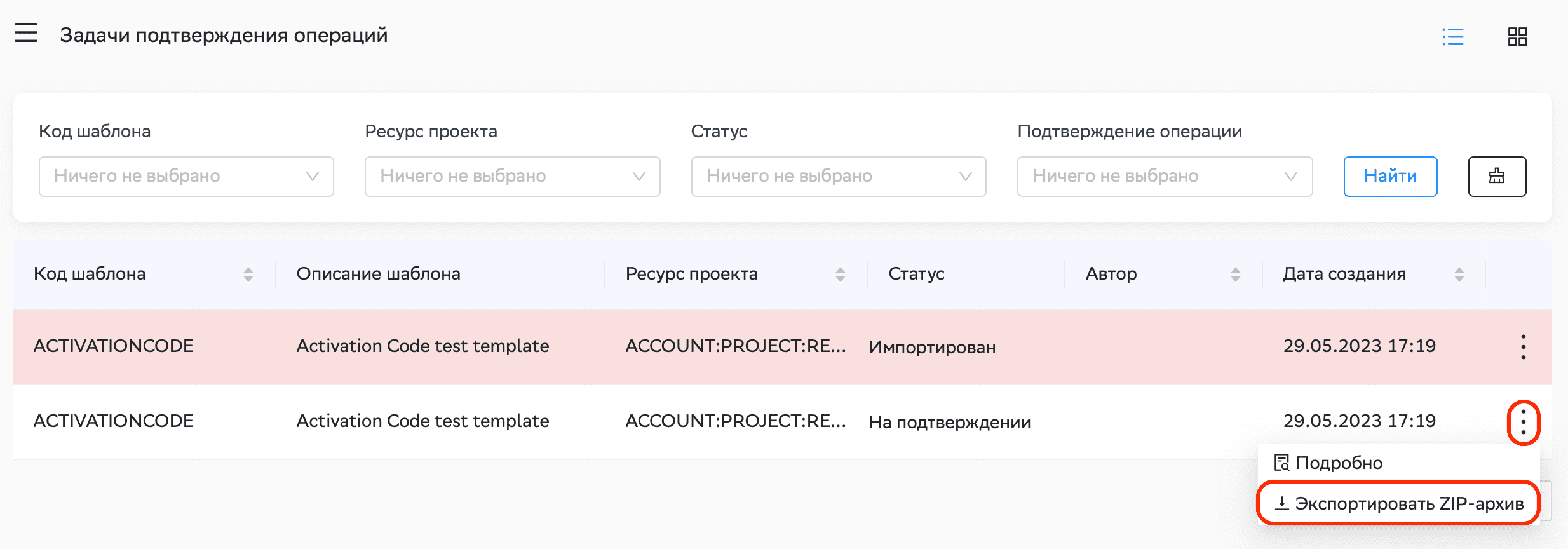
В табличном представлении (вид «Список») навести курсор мыши на иконку «три вертикальных точки» и выбрать Экспортировать шаблон Доступен если без подтверждения:
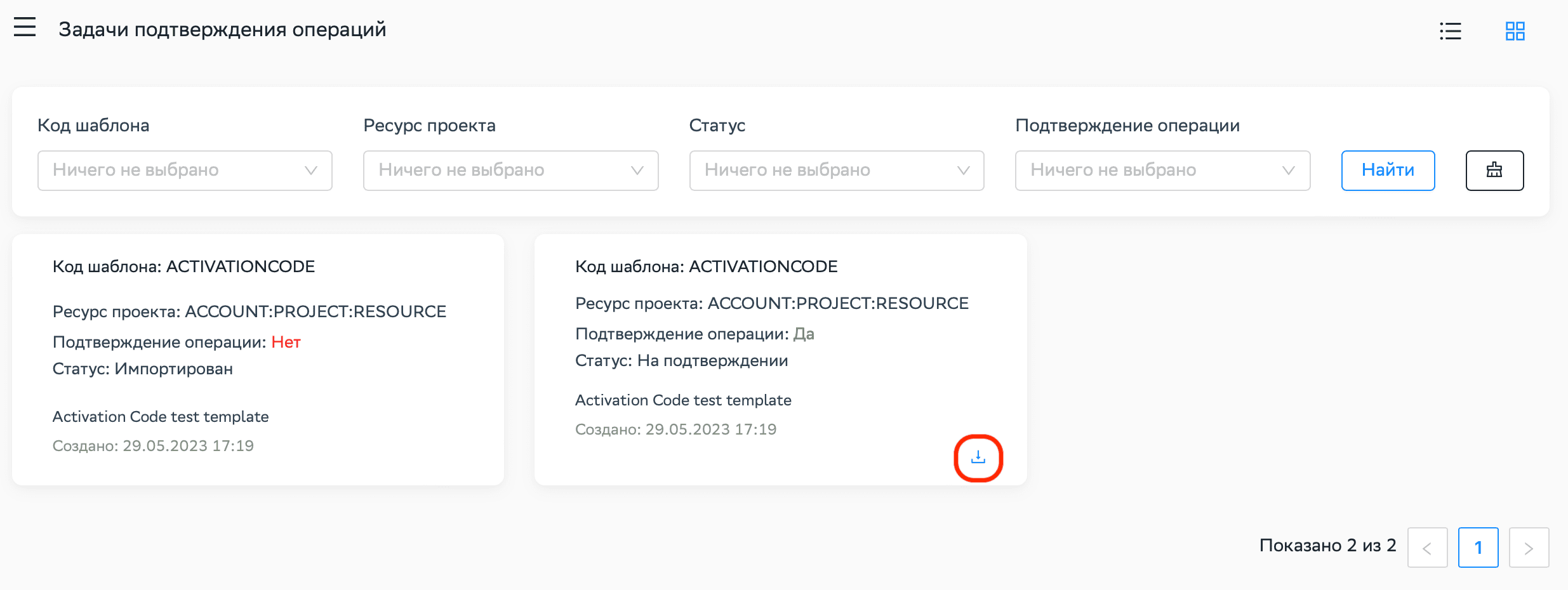
В карточном представлении (вид «Сетка») нажать иконку Экспортировать шаблон:
В результате экспорта на ПК Пользователя будет выгружен ZIP-архив шаблона со всеми его версиями в их конечном состоянии. Наименование файла задается по коду шаблона. Пример ZIP-архива: client-profile.zip.
Переход к просмотру задачи подтверждения операции#
Для просмотра подробной информации о задаче:
Открыть страницу Задачи подтверждения операций.
Выбрать задачу:
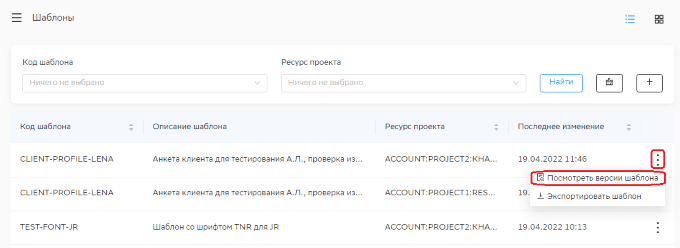
В представлении списка (вид «Список») навести курсор мыши на иконку «три вертикальных точки» и выбрать Подробно:
В карточном представлении (вид «Сетка») щелкнуть левой кнопкой мыши по карточке шаблона.
В результате выполнения операции откроется страница Задача подтверждения операции.
Задача подтверждения операции#
Общие сведения#
Страница Задача подтверждения операции открывается со страницы Задачи подтверждения операций при нажатии на кнопку Подробно.
На странице Задача подтверждения операции можно:
Вкладка «Задача»#
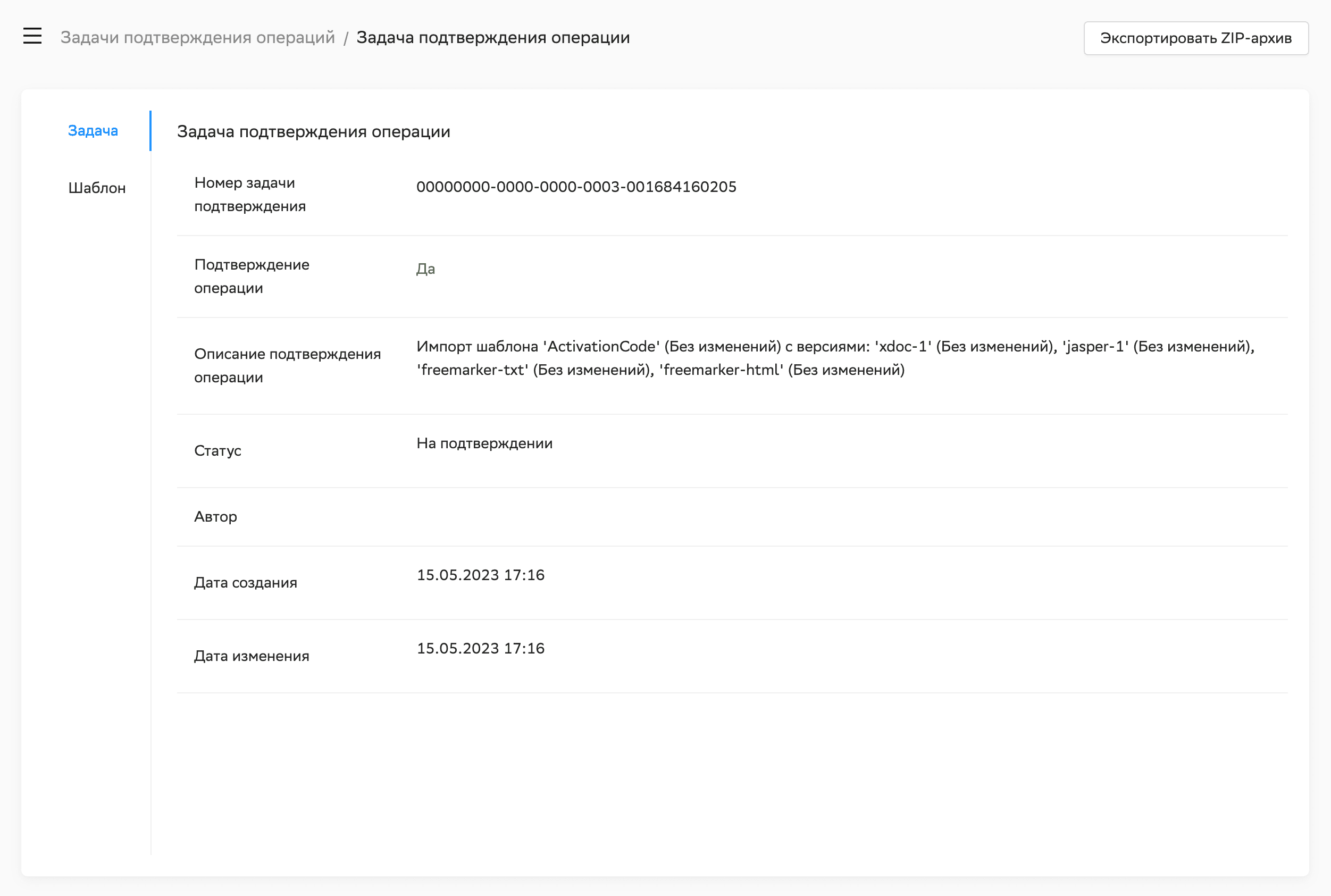
На вкладке Задача приводятся основные сведения о задаче подтверждения:
Номер задачи подтверждения — Номер задачи подтверждения;
Подтверждение операции — Импорт ZIP-архива с подтвержденим операции/ без подтверждения операции: Да, Нет;
Описание подтверждения операции:
Подтверждение операции: Да — Описание изменений;
Подтверждение операции: Нет — Обоснование импорта ZIP-архива без подтверждения операции.
Статус — Статус подтверждения операции
Автор — Учетная запись Пользователя, загрузившего ZIP-архив;
Дата создания — Дата создания создания записи (импорта ZIP-архива);
Дата изменения — Дата изменения записи.
Вкладка «Шаблон»#
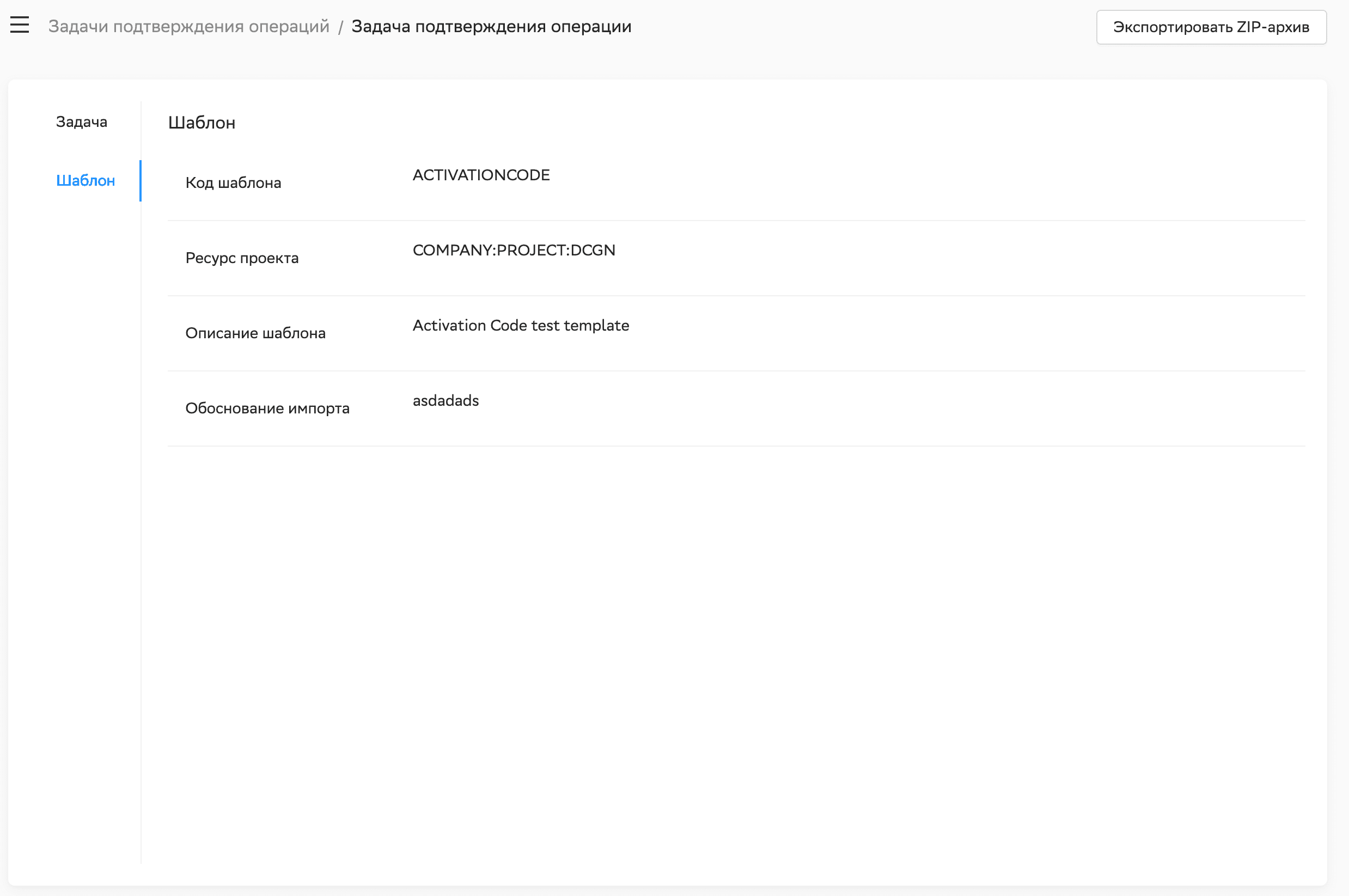
На вкладке Шаблон приводятся сведения о параметрах, которые используются в файле шаблона:
Код шаблона — код шаблона документа;
Ресурс проекта — ресурс проекта, в котором создан шаблон документа (указывается при импорте шаблона документа);
Описание шаблона — описание версии шаблона;
Обоснования импорта — Обоснование импорта с которым импортирован ZIP-архив.
Экспортировать ZIP-архив#
На странице Задача подтверждения операции доступен экспорт ZIP-архив шаблона документа. Для экспорта нужно нажать на кнопку Экспортировать ZIP-архив.
В результате экспорта на ПК Пользователя будет выгружен ZIP-архив шаблона документа. Пример ZIP-архива: 61b53b84-6b84-415e-80b5-62b84456d12a.zip.