Работа с заявками#
Работа с заявками осуществляется в разделе Заявки.

Список заявок представлен в виде таблицы. Заявки на публикацию, Заявки на подписку, Заявки на репликацию и Заявки на потоковую обработку размещены на разных вкладках таблицы, по которым можно перемещаться.
Для настройки конфигурации таблицы необходимо нажать кнопку  , расположенную над правым верхним углом таблицы.
По нажатию символов стрелок  можно передвигать столбцы, менять их местами. По нажатию кнопки
  можно сделать столбец невидимым (последующее восстановление возможно по нажатию кнопки
  ).
).
Для того, чтобы вернуть таблицу к виду по умолчанию, следует нажать кнопку  .
.
Для сохранения изменений необходимо нажать кнопку Сохранить  .
.
Для выхода из режима настройки таблицы следует снова нажать .
Внизу таблицы указано количество записей, выводимых в таблице, и количество страниц. Перемещаться по ним можно с помощью клавиш  . Рекомендуется настроить таблицу справочника для просмотра с помощью этих возможностей.
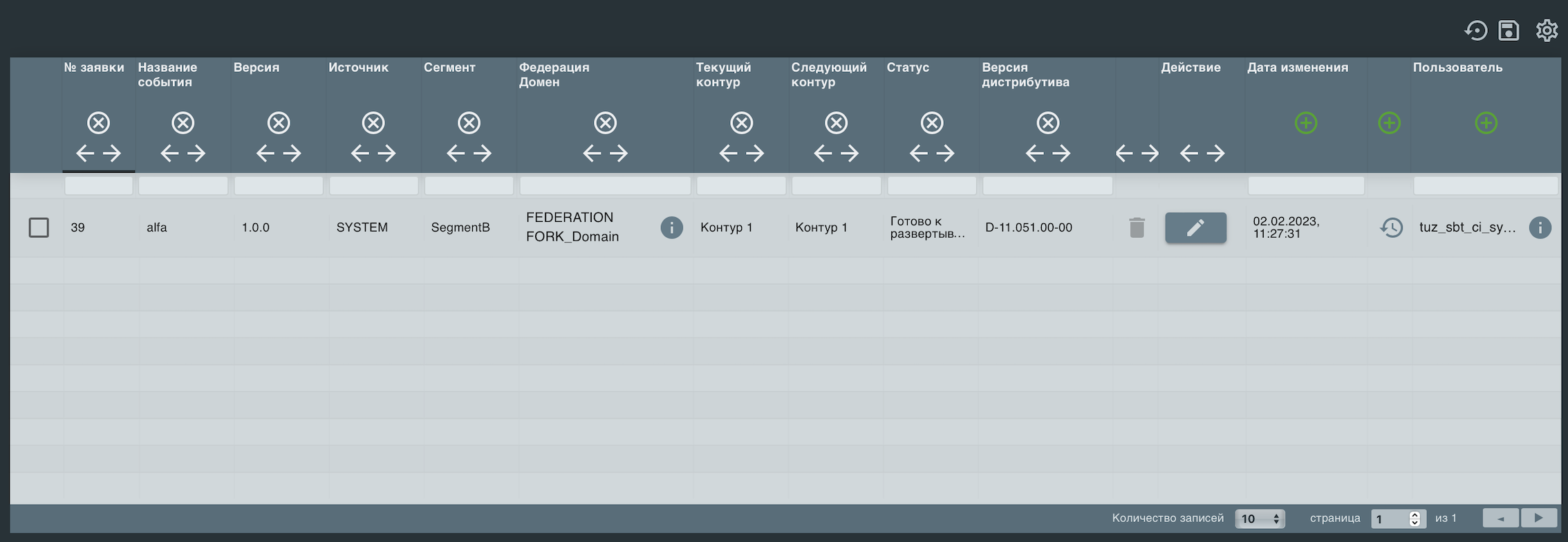
Пользователю доступен просмотр всех заявок своего домена. В каталоге заявок Domain Admin видит все заявки своего домена, созданные пользователями с ролью Editor.
После передачи заявки на контур пользователем с ролью Editor и подтверждения заявки владельцем домена, пользователю Domain Admin приходит на почту оповещение. Domain Admin подтверждает или отклоняет выпуск дистрибутива по данной заявке, а также осуществляет сборку и установку дистрибутива по заявке.
Заявки, ожидающие согласования администратором домена, находятся в статусе Передать на следующий контур и отображаются ему в списке заявок. Подтвержденные заявки имеют статусы Сборка дистрибутива или Готово к развертыванию, при которых администратор домена может запустить сборку и затем установку дистрибутива.
В случае ошибки сборки дистрибутива пользователю Domain Admin приходит оповещение на почту. В случае успешной сборки дистрибутива заявка переходит в статус Готово к развертыванию и пользователю Domain Admin приходит оповещение на почту.
Далее Domain Admin запускает установку дистрибутива. В случае ошибки установки заявка переходит в статус Ошибка установки дистрибутива и пользователю Domain Admin на почту приходит оповещение. В случае успешной установки дистрибутива заявка переходит в статус Установлено и имеет контур, на котором установлен дистрибутив.
Настройка оповещений об изменении статусов заявок находится в пункте меню Оповещения.
Работа с заявками и справочниками может осуществляться в EDMS на нескольких контурах. Подробная информация о контурах приведена в документе «Руководство оператора», в разделе Использование приложения оператором.
История изменений#
В процессе работы с заявками, пользователь с ролью Domain Admin имеет возможность просматривать список изменений владельцев заявки, включая дату и время этих изменений. Чтобы получить более подробную информацию, необходимо нажать на кнопку  , расположенную в правом конце строки, так же данная кнопка доступна если зайти непосредственно в заявку.
После нажатия на данную кнопку, откроется окно с подробной информацией, где можно ознакомиться со списком изменений по выбранной заявке. Данный функционал доступен для Заявки на публикацию, Заявки на подписку, Заявки на репликацию и Заявки на потоковую обработку.
, расположенную в правом конце строки, так же данная кнопка доступна если зайти непосредственно в заявку.
После нажатия на данную кнопку, откроется окно с подробной информацией, где можно ознакомиться со списком изменений по выбранной заявке. Данный функционал доступен для Заявки на публикацию, Заявки на подписку, Заявки на репликацию и Заявки на потоковую обработку.
Подтверждение выпуска дистрибутива#
После авторизации пользователя Domain Admin открывается раздел Заявки, где по умолчанию отображаются заявки его домена, ожидающие подтверждения (статус Передать на следующий контур).
Для отображения всех заявок своего домена включите режим «Отображать все заявки»:
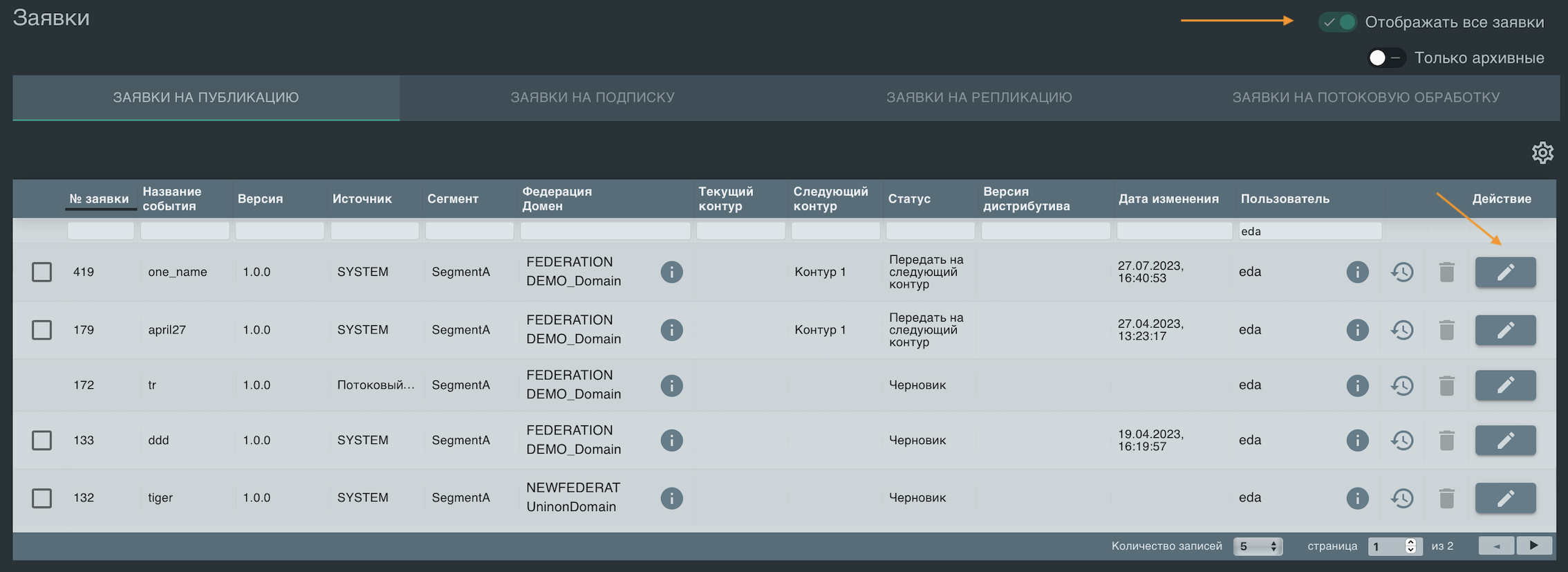
Для всех типов заявок согласование выполняется одинаково:
Для просмотра параметров заявки зайдите на нужную вкладку с заявками (Заявки на подписку, Заявки на публикацию, Заявки на репликацию, Заявки на потоковую обработку), выберите нужную заявку и нажмите кнопку
 справа от нее. Откроется форма, где можно просмотреть параметры заявки, переходя по вкладкам:
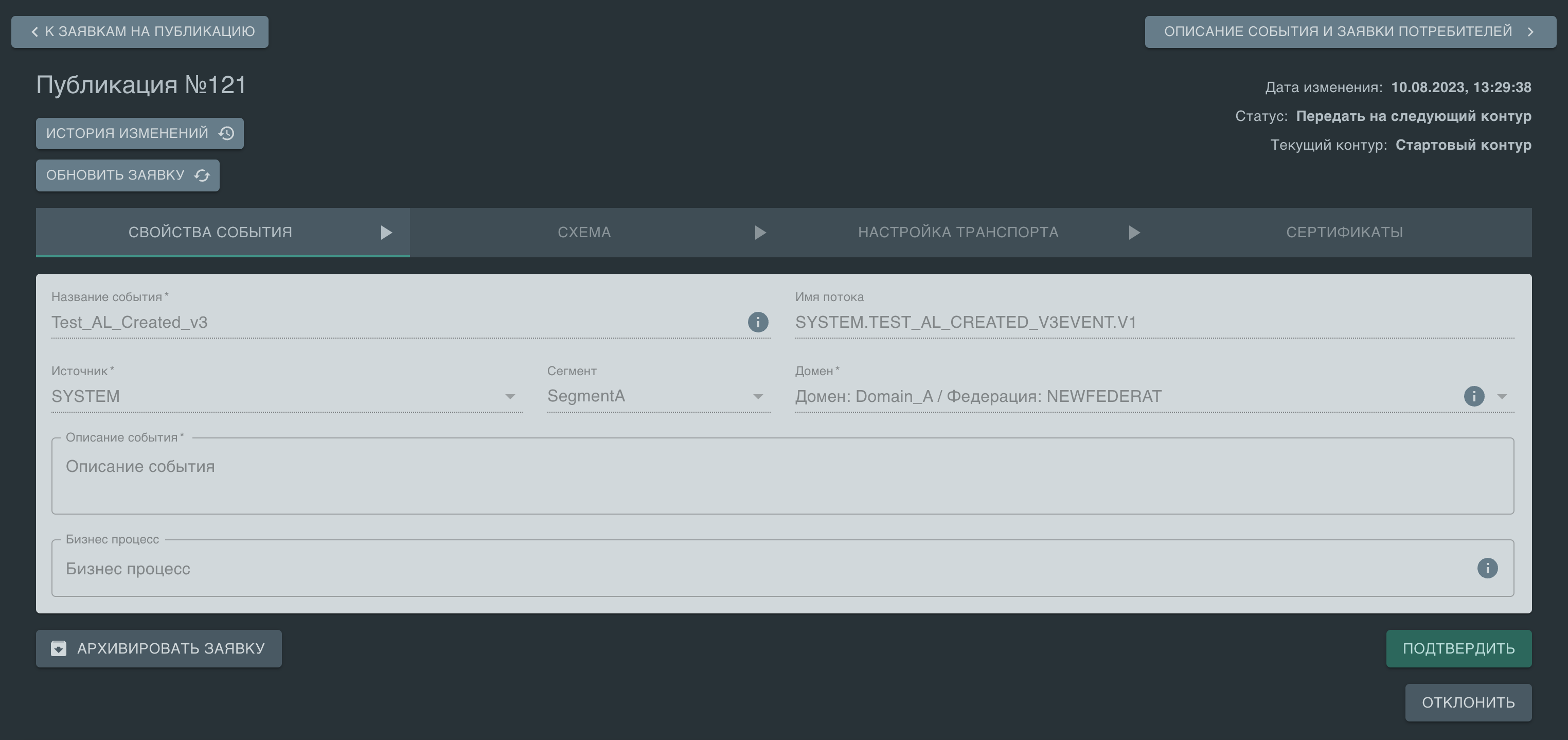
Нажмите кнопку Описание события и заявки потребителей или Описание события и заявки поставщиков (в зависимости от типа заявки), чтобы просмотреть подробную информацию о событии и информацию о связанных заявках:

В списке связанных заявок находится заявка на публикацию результирующего события, и заявка на которую оформляется подписку. Относится к Заявки на репликацию и Заявки на потоковую обработку.
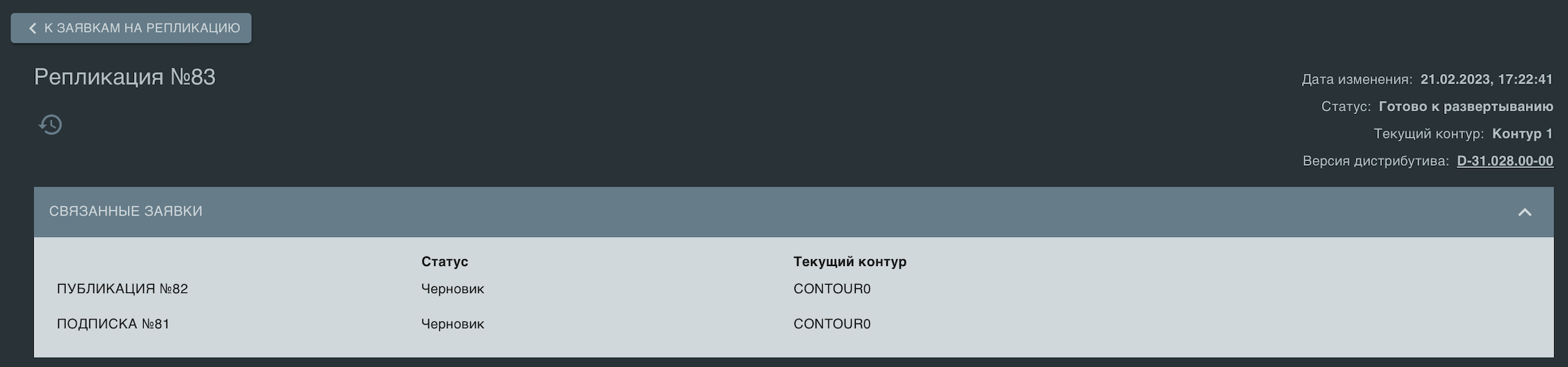
Для просмотра параметров связанной заявки нажмите на название заявки.
После подтверждения заявки пользователем Domain Owner, заявка переходит на подтверждение к пользователю Domain Admin. Если выбраны оповещения для данного статуса, то пользователю Domain Admin приходит оповещение на почту. Текст письма: «Необходимо согласовать передачу заявки <тип заявки> № <номер заявки> на контур <следующий контур>». Чтобы подтвердить заявку нажмите кнопку Подтвердить. При этом выполнится проверка статуса домена на контуре, выбранном для установки дистрибутива.
Если домен активен, то заявка переходит в статус Сборка дистрибутива или Готово к развертыванию в зависимости от контура заявки и типа развертывания данной инсталляции EDMS, и ей присваивается контур, на который была запрошена установка. Далее администратор домена может запустить сборку и установку дистрибутива (подробнее см. в разделе Запуск сборки и установки дистрибутива). В противном случае заявка останется в том же статусе, а администратору домена будет показано предупреждение, что домен не активен.
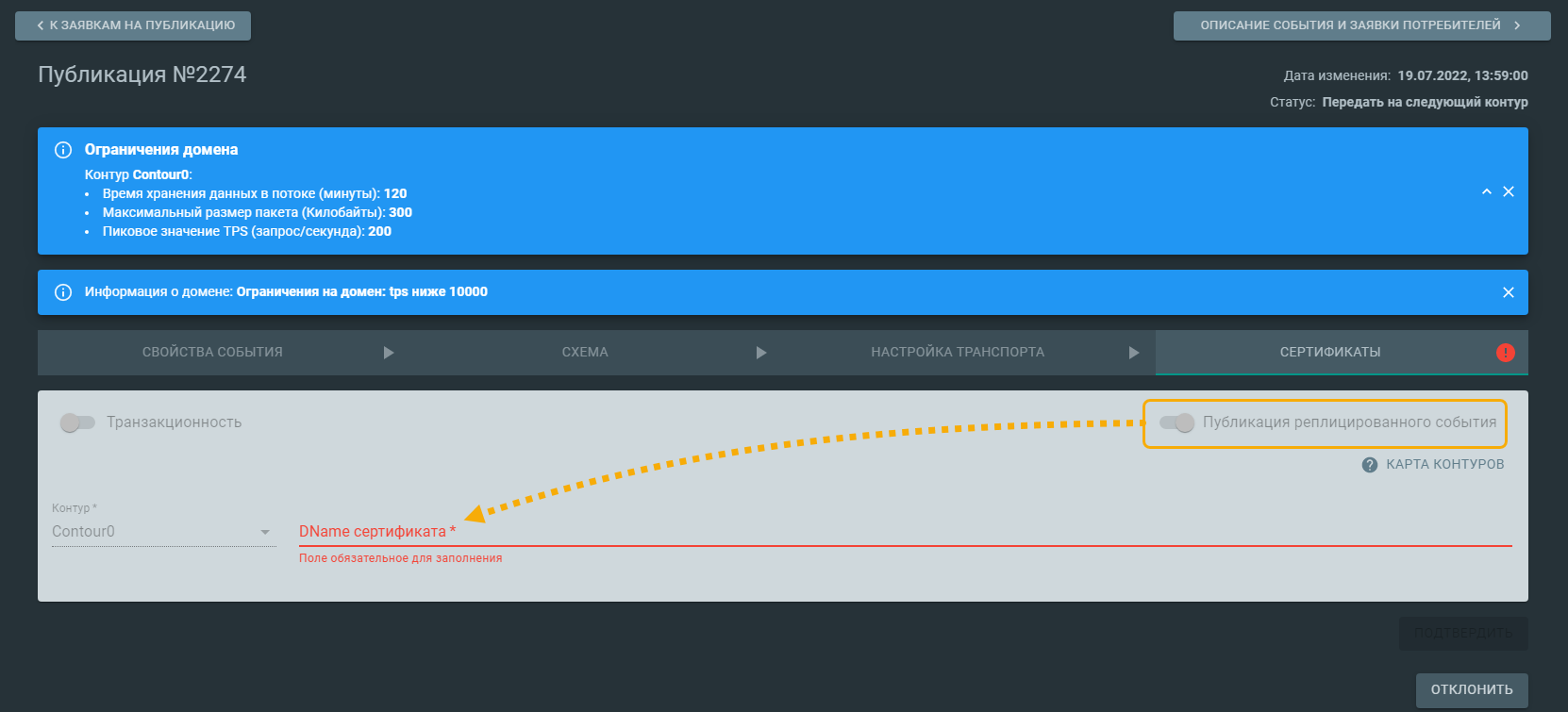
При подтверждении заявки на публикацию с признаком «Публикация реплицированного события», а также заявки на публикацию с признаком «Подписка на событие для репликации» администратору домена необходимо в этой заявке указать DName сертификатов коннектора, который будет реплицировать событие.
На вкладке Сертификаты заполните поля Сертификат в соответствии с контурами, указанными в заявке и нажмите кнопку Подтвердить. Поля доступны для заполнения администратору домена.
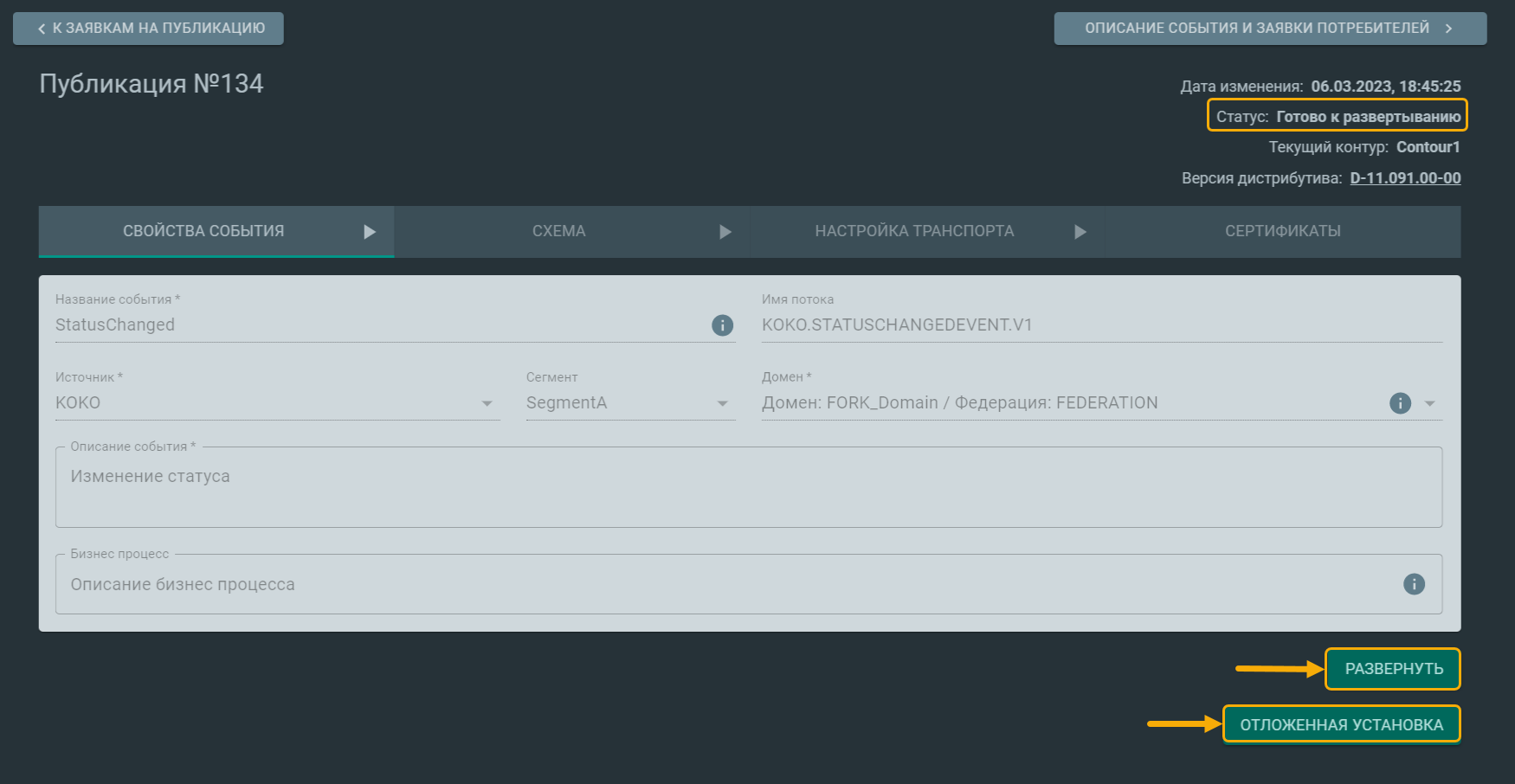
После заполнения DName сертификатов станет доступна кнопка Собрать дистрибутив, Развернуть или Отложенная остановка в зависимости от контура заявки и типа развертывания данной инсталляции EDMS.

Дальнейшая информация по установке и отложенной установке описана ниже в подразделе Запуск сборки и установки дистрибутива и Отложенная установка.
Отклонение заявки#
Для всех типов заявок отклонение выполняется одинаково. Для того чтобы отклонить заявку на подписку или публикацию, на шаге 1 из предыдущего подраздела необходимо нажать на кнопку Отклонить и указать причину отклонения (до 512 символов):
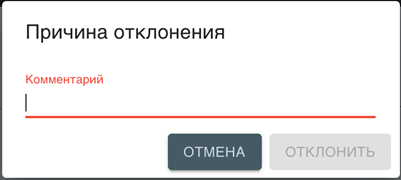
После отклонения заявка переходит в статус Отклонено и в ней отображается причина отклонения. Пользователи с ролью Editor и Domain Owner могут перевести эту заявку в статус Подготовлено. Далее, если заявка не имеет контура (т.е. дистрибутив по этой заявке еще не установлен), она доступна для редактирования пользователю с ролью Editor. После редактирования он может снова отправить заявку на согласование.
Запуск сборки и установки дистрибутива#
Для установки дистрибутива предварительно выполните следующие настройки в EDMS:
Все текущие контуры, с которыми будет работать EDMS, должны быть указаны в файле
application.yml, который входит в дистрибутив EDMS. Пример описания контуров вapplication.yml:
   current:
     allSegments: SegA, SegB
     contours: Contour0, Contour1
Контуры, прописанные в application.yml, отображаются на панели вверху страницы.
В случае добавления контуров в application.yml перезапустите EDMS.
В файле
application.ymlпропишите данные для создания дистрибутива по заявкам:
createDistr:
  token: <токен для ТУЗ подключения EDMS к Jenkins>
  createDistributiveUrl: <Url службы Jenkins для сборки дистрибутивов по заявкам>
  login: <логин ТУЗ для подключения EDMS к Jenkins>
В справочнике Контуры укажите ссылку ETCD для контура, на который устанавливается дистрибутив;
В справочнике Домены заполните параметры подключения к домену на контуре, на который устанавливается дистрибутив, и домен должен быть в статусе «Активен». Настройки параметров домена описаны в документе Работа с доменами, раздел Домены.
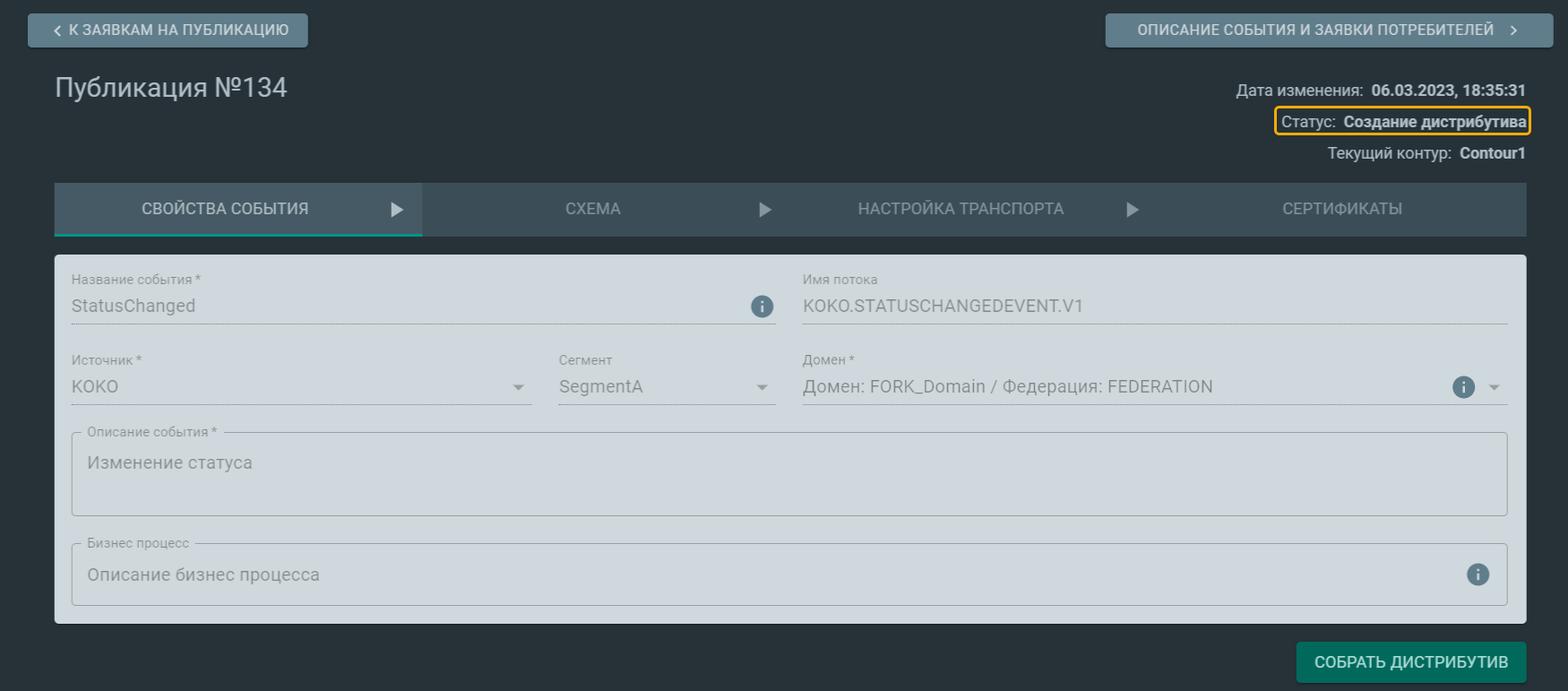
Администратор домена сначала проводит подтверждение заявки, которая находится в статусе Передать на следующий контур. После подтверждения заявки, она переходит в статус Создание дистрибутива или Готово к развертыванию в зависимости от типа развертывания, и ей присваивается тот контур, на который была запрошена установка дистрибутива. Чтобы создать дистрибутив по заявке, необходимо нажать кнопку Собрать дистрибутив. В случае возникновения ошибки на этом этапе статус заявки меняется на Ошибка сборки дистрибутива, и если выбраны оповещения для данного статуса, пользователю Domain Admin приходит оповещение на почту. Текст письма: «Статус заявки <тип заявки> № <номер заявки> на контуре <следующий контур> изменен на Ошибка сборки дистрибутива».
В случае успешной сборки дистрибутива статус заявки меняется на Готово к развертыванию, и если выбраны оповещения для данного статуса, пользователю Domain Admin приходит оповещение на почту. Текст письма: «Необходимо развернуть дистрибутив по заявке <тип заявки> № <номер заявки> на контур <следующий контур>».
После нажатия кнопки Развернуть выполняются следующие проверки:
Во всех типах заявок:
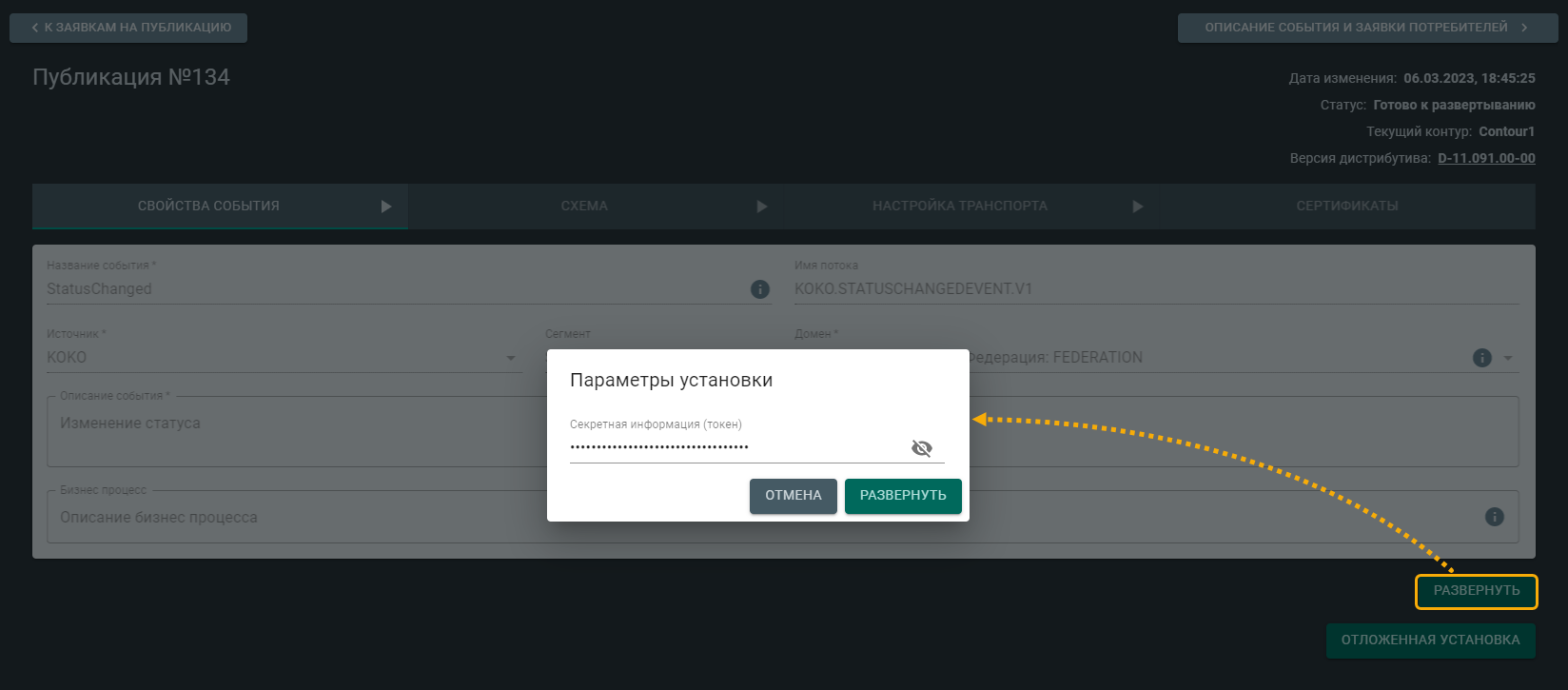
Проверяется активность домена. Если он активен — открывается форма для ввода токена для Jenkins.
В форме укажите токен Jenkins или токен RLM для установки дистрибутива. Способ разворачивания дистрибутивов (Jenkins или RLM) определяется в конфигурационном файле
application.yml(подробнее см. в документе Руководство по установке). Создать свой токен Jenkins можно в разделе Configure своего профиля Jenkins соответствующего контура.
В случае, если домен окажется неактивным установка дистрибутива будет недоступна. При нажатии кнопки Подтвердить (предыдущий шаг) будет показано предупреждение, что домен не активен. Заявка останется в статусе Готово к развертыванию. Только после успешного подтверждения заявки становится доступной кнопка Развернуть.
В заявке на репликацию:
Проверьте, были ли установлены дистрибутивы по связанным автозаявкам на том же контуре, на который выполняется установка коннектора (ссылки на них отображаются в заявке на репликацию в блоке Связанные заявки). Если дистрибутивы установлены — откроется форма для ввода токена Jenkins.
В форме укажите токен Jenkins или токен RLM для установки дистрибутива. Способ разворачивания дистрибутивов (Jenkins или RLM) определяется в конфигурационном файле
application.yml(подробнее тип развертывания описан в документе Руководство по установке). В противном случае будет выведено сообщение с номером связанной автозаявки, по которой дистрибутив еще не установлен.В открывшейся форме для токена Jenkins введите свой токен Jenkins или RLM и нажмите Развернуть. Если введенный токен корректен (это проверяется на стороне Jenkins или RLM), запустится процесс выпуска и установки дистрибутива на контур. В противном случае будет выведено сообщение об ошибке.
В заявке на потоковую обработку:
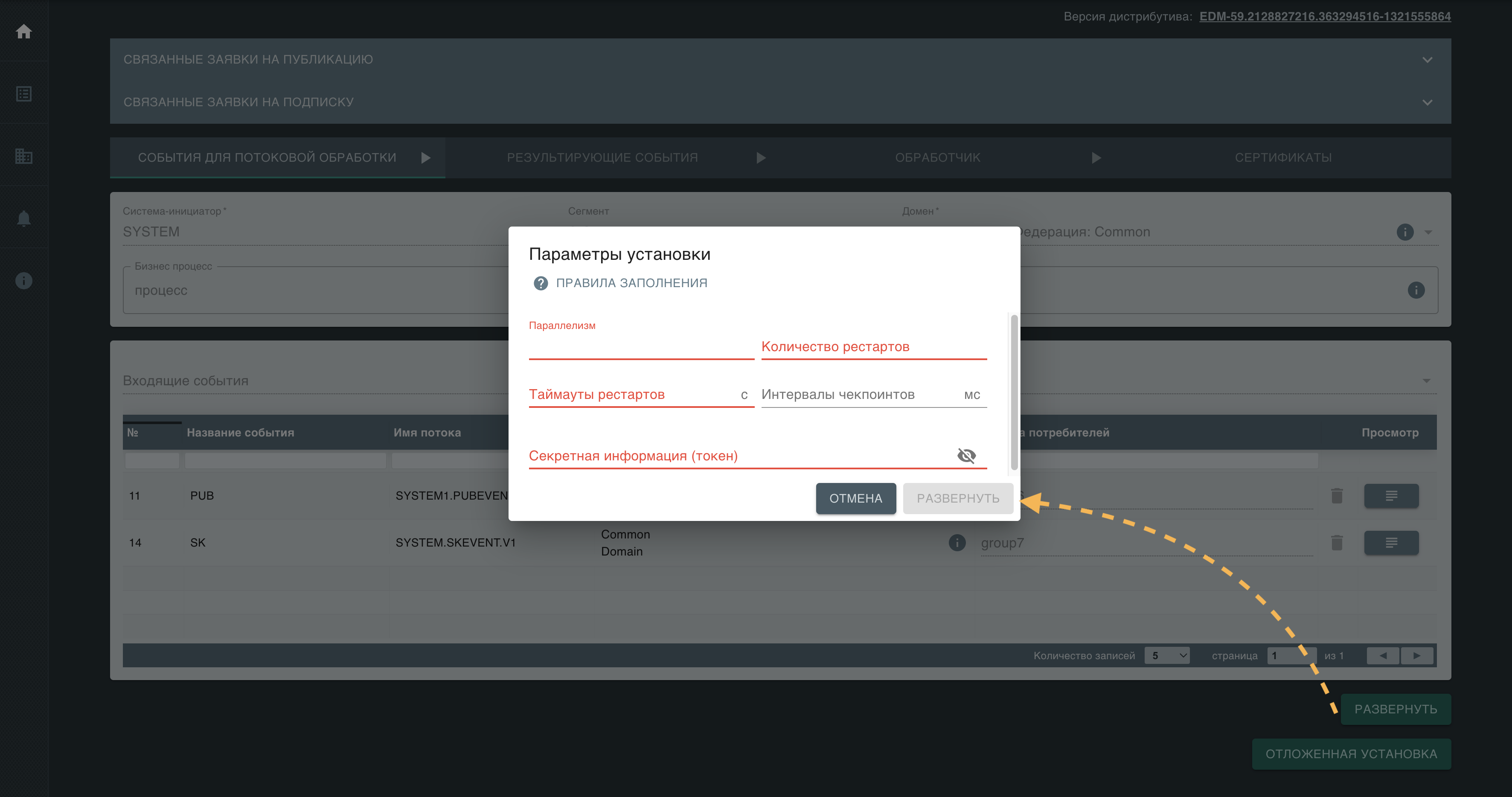
Проверьте, были ли установлены дистрибутивы по связанным автозаявкам на том же контуре, на который выполняется установка обработчика (ссылки на них отображаются в заявке на потоковую обработку в блоке Связанные заявки). Если дистрибутивы установлены — откроется форма для ввода дополнительно информации для установки.
В форме заполните поля:
параллелизм - количество потоков обработки;
количество рестартов - максимальное количество попыток перезапуска Jenkins job;
таймауты рестартов - время между перезапусками Jenkins job в секундах;
интервалы чекпоинтов - интервал сохранения точек восстановления Jenkins job в миллисекундах;
токен для установки - если тип развертывания RLM или Jenkins, то необходимо ввести токен Domain Admin.
Способ разворачивания дистрибутивов (Jenkins или RLM) определяется в конфигурационном файле
application.yml(подробнее описано в документе Руководство по установке). В противном случае будет выведено сообщение с номером связанной автозаявки, по которой дистрибутив еще не установлен.В открывшейся форме для ввода дополнительной информации введите свой токен и нажмите Развернуть. Если введенный токен корректен (это проверяется на стороне Jenkins или RLM), запустится процесс выпуска и установки дистрибутива на контур. В противном случае будет выведено сообщение об ошибке.
В случае возникновения ошибки на этапе установки дистрибутива по заявке, заявка переходит в статус Ошибка установки дистрибутива. Если выбраны оповещения для данного статуса, то пользователю Domain Admin приходит оповещение на почту. Текст письма: «Статус заявки <тип заявки> № <номер заявки> на контуре <следующий контур> изменен на Ошибка установки дистрибутива».
В случае успешной установки по заявке на публикацию на контуре создается новый поток событий с правами на запись для указанных в заявке DName сертификатов, по заявке на подписку на контуре добавляются права на чтение из потока событий для указанных в заявке DName сертификатов, по заявке на репликацию и потоковую обработку выдаются права на публикацию и вычитку из соответствующих потоков событий. Заявка переходит в статус Установлено и имеет контур, на котором развернут дистрибутив. Текущий контур заявки и доступные следующие контуры отображается в списке заявок в столбцах Текущий контур и Следующий контур.
Отложенная установка дистрибутивов по заявкам на публикацию, подписку и репликацию#
Отложенная установка дистрибутивов по заявкам на публикацию, подписку или репликацию выполняется одинаково:
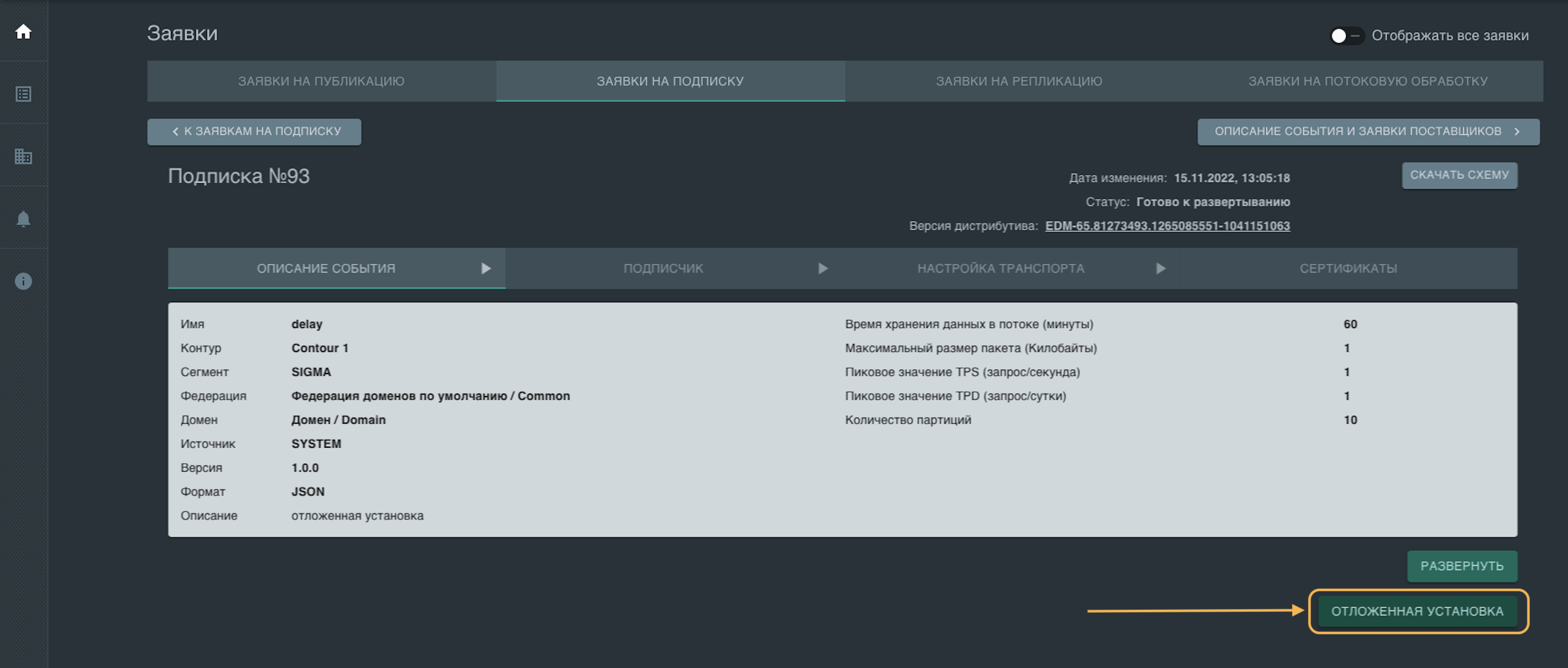
Откройте заявку в статусе Готово к развертыванию. Нажмите кнопку Отложенная установка:
Если тип развертывания в данной инсталляции RLM или Jenkins, то необходимо ввести токен Domain Admin для установки и выбрать дату и время отложенной установки.
Предел отложенной установки - 1 месяц от текущей даты. Время отложенной установки дистрибутива устанавливается с точностью до 5 минут от текущего времени. Гранулярность - 5 минут.
Способ разворачивания дистрибутивов (Jenkins или RLM) определяется в конфигурационном файле application.yml (подробнее описано в документе Руководство по установке).
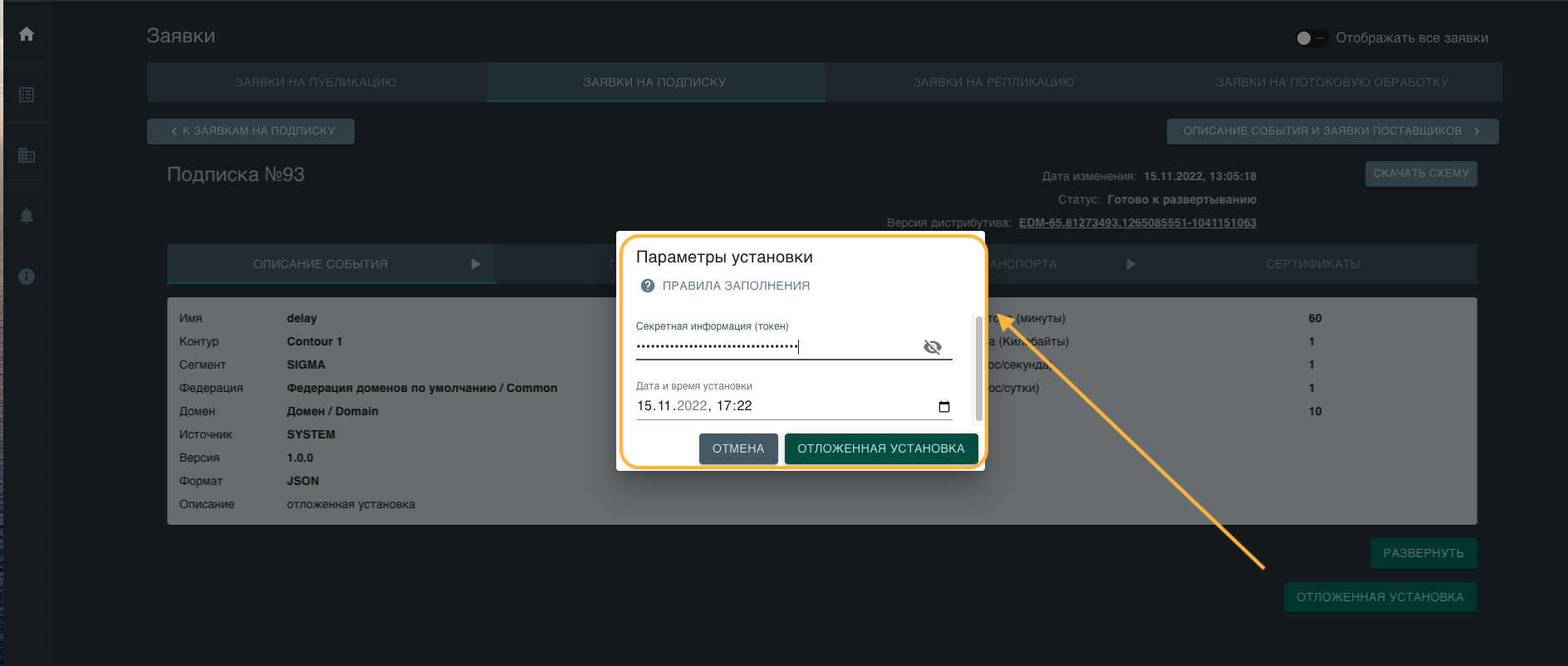
Если тип развертывания - прямой deploy, то необходимо только выбрать дату и время для отложенной установки и нажать кнопку Отложенная установка.
Заявка перейдет в статус Отложенная установка дистрибутива. Если выбраны оповещения для данного статуса, то на почту придет письмо о смене статуса заявки. Текст письма: «Статус заявки <тип заявки> № <номер заявки> на контуре <следующий контур заявки> изменен на "Отложенная установка". Выбранное вами время <время и дата>».
Возможно изменить дату отложенной установки. Для этого необходимо открыть заявку в статусе Отложенная установка дистрибутива. Нажать кнопку Изменить условия установки. Продублировать свои действия по дальнейшему заполнению.
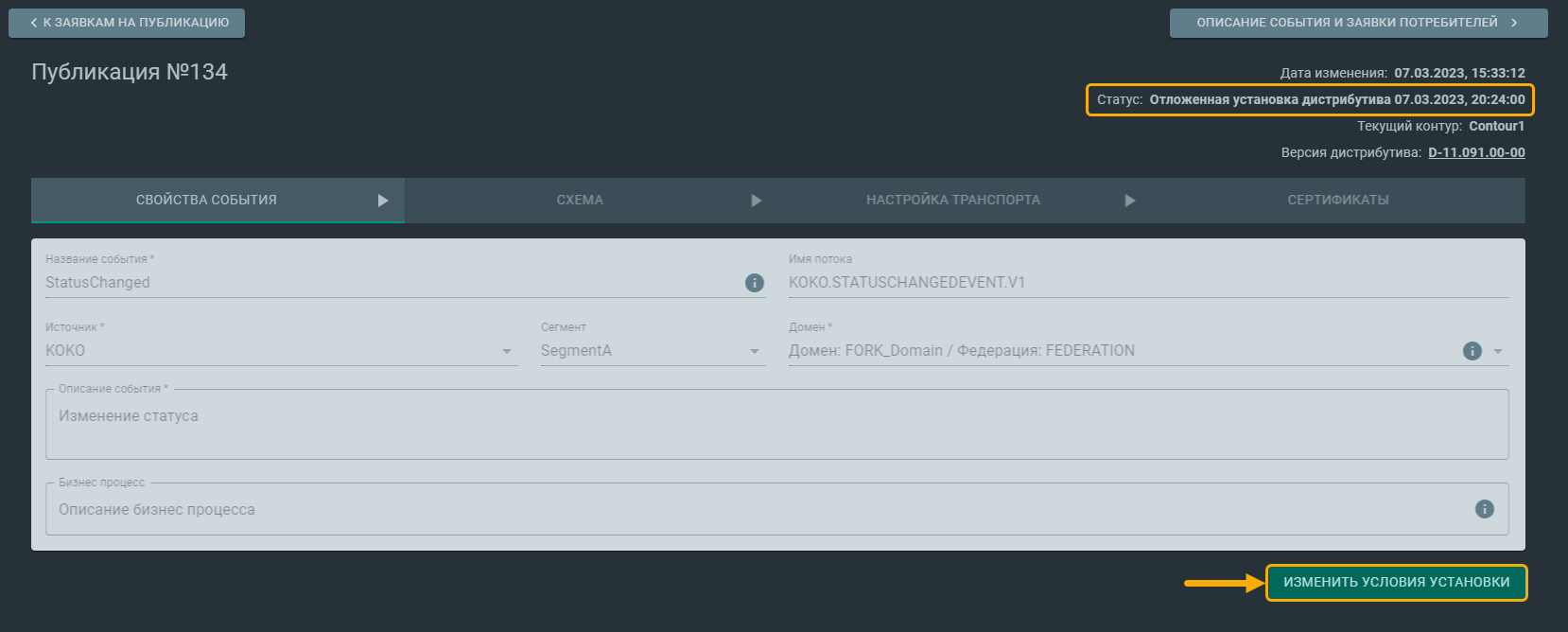
Отложенная установка дистрибутивов по заявкам на потоковую обработку#
Отложенная установка дистрибутивов по заявке на потоковую обработку выполняется следующим образом:
Откройте заявку в статусе Готово к развертыванию. Нажмите кнопку Отложенная установка

Заполнить поля:
параллелизм - количество потоков обработки;
количество рестартов - максимальное количество попыток перезапуска Jenkins job;
таймауты рестартов - время между перезапусками Jenkins job в секундах;
интервалы чекпоинтов - интервал сохранения точек восстановления Jenkins job в миллисекундах;
токен для установки - если тип развертывания RLM или Jenkins, то необходимо ввести токен Domain Admin;
выбрать дату и время.
Нажать кнопку Отложенная установка.
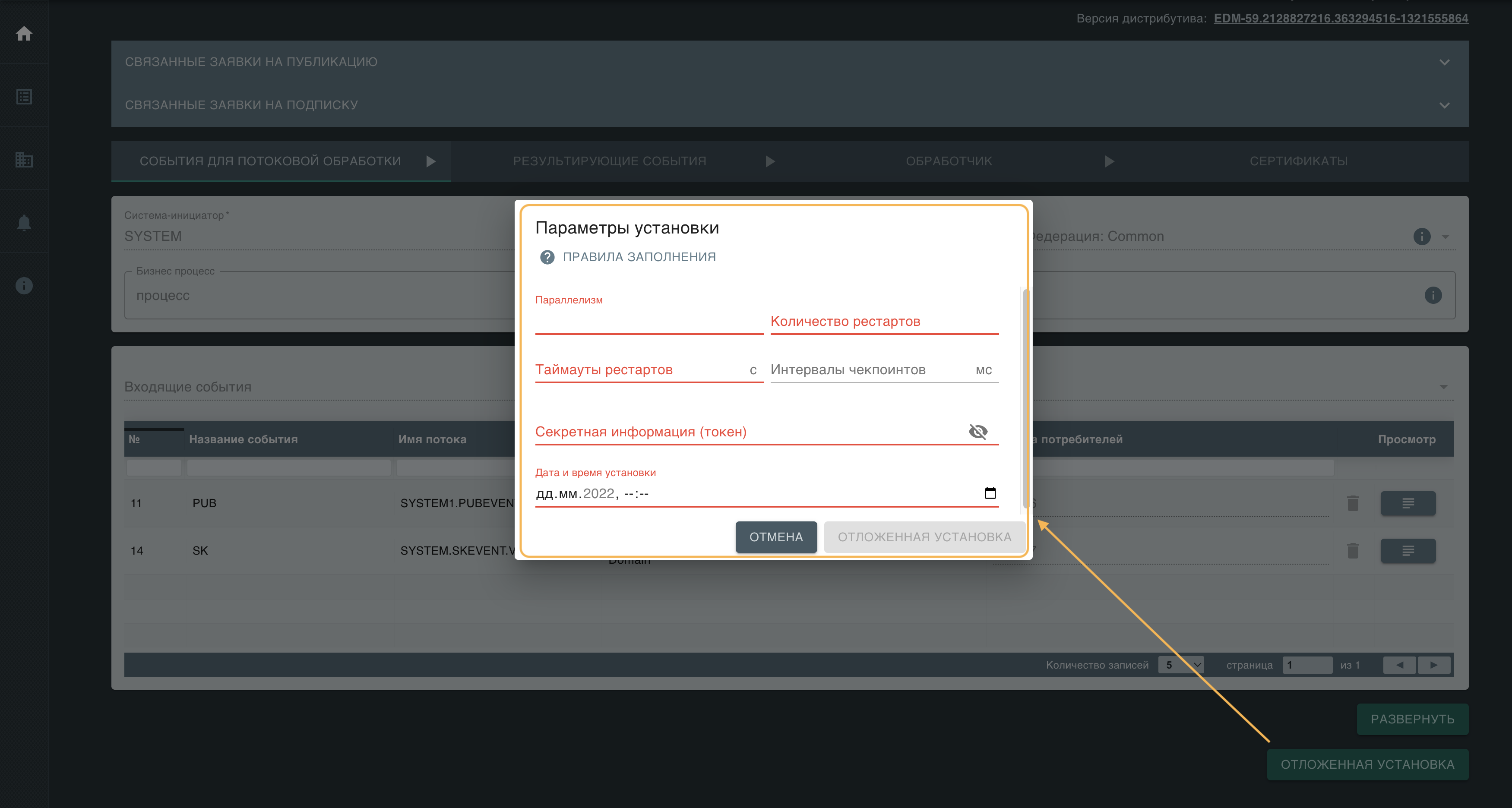
Предел отложенной установки - 1 месяц от текущей даты. Время отложенной установки дистрибутива устанавливается с точностью до 5 минут от текущего времени. Гранулярность - 5 минут.
Если тип развертывания - прямой deploy, то необходимо заполнить поля:
параллелизм - количество потоков обработки;
количество рестартов - максимальное количество попыток перезапуска Jenkins job;
таймауты рестартов - время между перезапусками Jenkins job в секундах;
интервалы чекпоинтов - интервал сохранения точек восстановления Jenkins job в миллисекундах;
выбрать дату и время.
Нажать кнопку Отложенная установка.
Заявка перейдет в статус Отложенная установка дистрибутива. Если выбраны оповещения для данного статуса, то на почту придет письмо о смене статуса заявки. Текст письма: «Статус заявки <тип заявки> № <номер заявки> на контуре <следующий контур заявки> изменен на "Отложенная установка". Выбранное вами время <время и дата>».
Возможно изменить дату отложенной установки. Для этого необходимо открыть заявку в статусе Отложенная установка дистрибутива. Нажать кнопку Изменить условия установки. Продублировать свои действия по дальнейшему заполнению.
Ошибки сборки и установки дистрибутива#
В случае возникновения ошибок (неверный токен, не удалось соединиться с Jenkins, ошибка при работе Jenkins job и т.п.) заявка перейдет в статус Ошибка сборки дистрибутива или Ошибка установки дистрибутива в зависимости от того, на каком шаге возникла ошибка. Если выбраны оповещения для данного статуса, то пользователю Domain Admin приходят оповещения на почту. Текст письма: «Статус заявки <тип заявки> № <номер заявки> на контуре <следующий контур> изменен на Ошибка сборки дистрибутива» либо «Статус заявки <тип заявки> № <номер заявки> на контуре <следующий контур> изменен на Ошибка установки дистрибутива» соответственно.
Для повторного запуска верните заявку в статус Готово к развертыванию по кнопке Перевести в статус Готово к развертыванию и снова запустите сборку или установку дистрибутива.
Возможность отклонить заявку по причине неактивного домена возможна только на этапе подтверждения заявки администратором домена (до запуска развертывания). На этапе подтверждения заявки администратором домена выполняется проверка активности домена. В случае неактивного домена выводится сообщение об ошибке.
Удаление заявки#
Администратор домена может удалить заявку своего домена только в EDMS на Contour1, если заявка в статусе Отклонено и у нее нет контура (дистрибутив по ней еще не был установлен).
Для удаления заявки нажмите кнопку  в разделе Заявки.
Откат дистрибутива#
Автор заявки, по которой был развернут дистрибутив, может запросить откат данного дистрибутива из той же заявки. После запроса отката администратору домена приходит оповещение на почту. Текст письма: «Необходимо осуществить откат по заявке <тип заявки> № <номер заявки> на контур <следующий контур>». Заявка приходит на подтверждение администратору домена, она имеет статус Запрошен откат. В ней отражаются одна или несколько причин отката, указанные автором.
Администратор домена может выполнить откат или отклонить запрос отката, указав причину отклонения.
При выполнении отката по заявке на репликацию или потоковую обработку необходимо проверить связанные автозаявки. По ним тоже может быть запрошен откат.
Выполнение отката по автозаявкам производится отдельно администратором тех доменов, в которых находятся эти заявки.
При возникновении ошибки во время выполнении отката пользователю Domain Admin приходит оповещение на почту. Текст письма: «Статус заявки <тип заявки> № <номер заявки> на контуре <текущий контур заявки> изменен на Ошибка отката».
Процесс отката#
Для выполнения отката дистрибутива выполните следующие действия:
Откройте заявку и нажмите кнопку Откат.
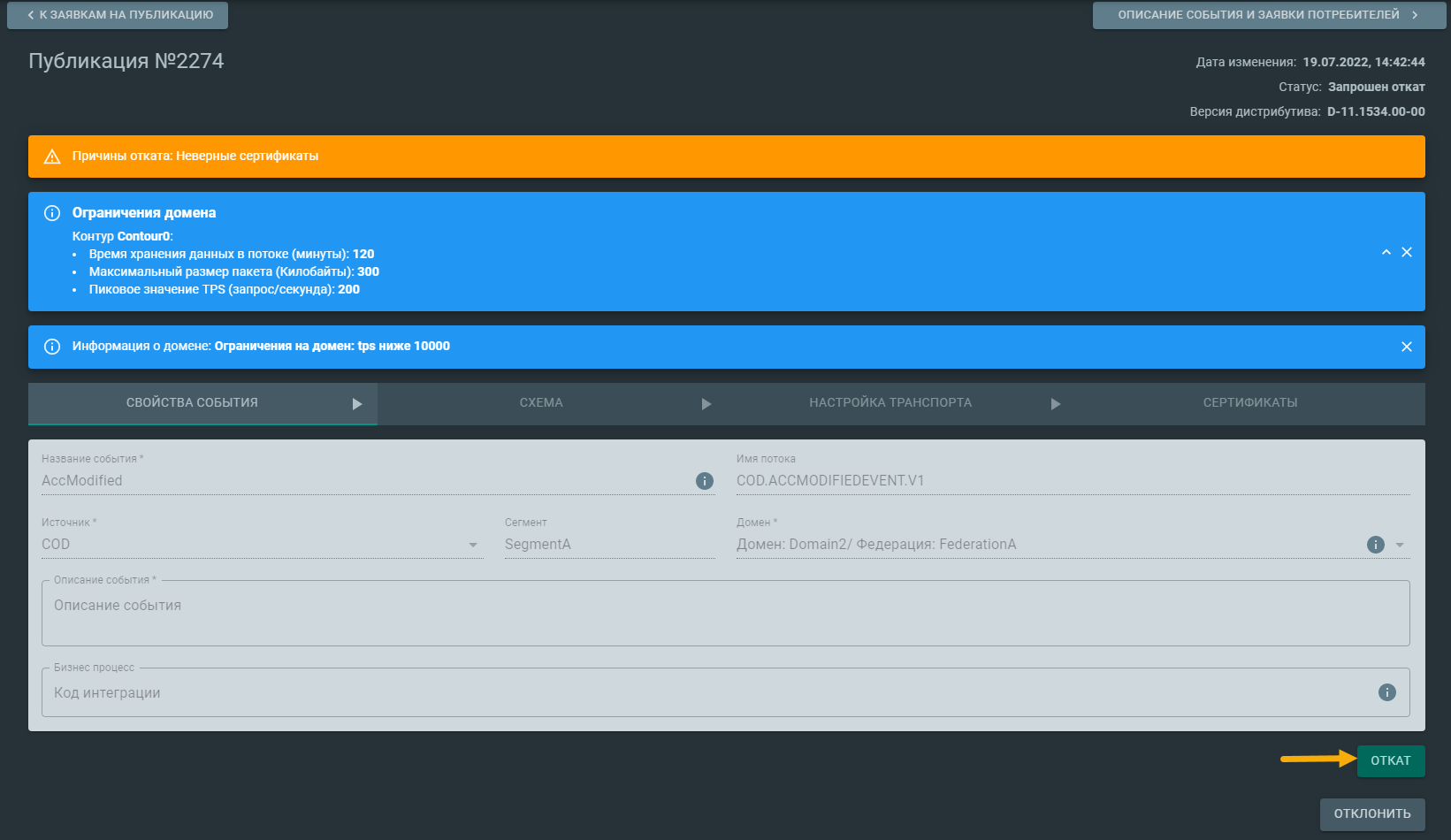
Введите в открывшемся окне свой токен для Jenkins или RLM (вариант разворачивания дистрибутивов настраивается в конфигурационном файле
application.yml) и нажмите Откат.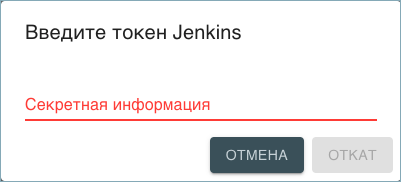
После выполнения отката заявка перейдет в статус Откат выполнен.
Если при выполнении отката возникнет ошибка, заявка перейдет в статус Ошибка отката. Если выбраны оповещения для данного статуса, то на почту придет письмо о смене статуса заявки. Текст письма: «Статус заявки <тип заявки> № <номер заявки> на контуре <текущий контур заявки> изменен на Ошибка отката». Для устранения причин ошибки Администратору домена нужно перевести заявку в статус Запрошен откат (кнопка Перевести в статус Запрошен откат) и далее выполнить откат.
Отклонение запроса на откат#
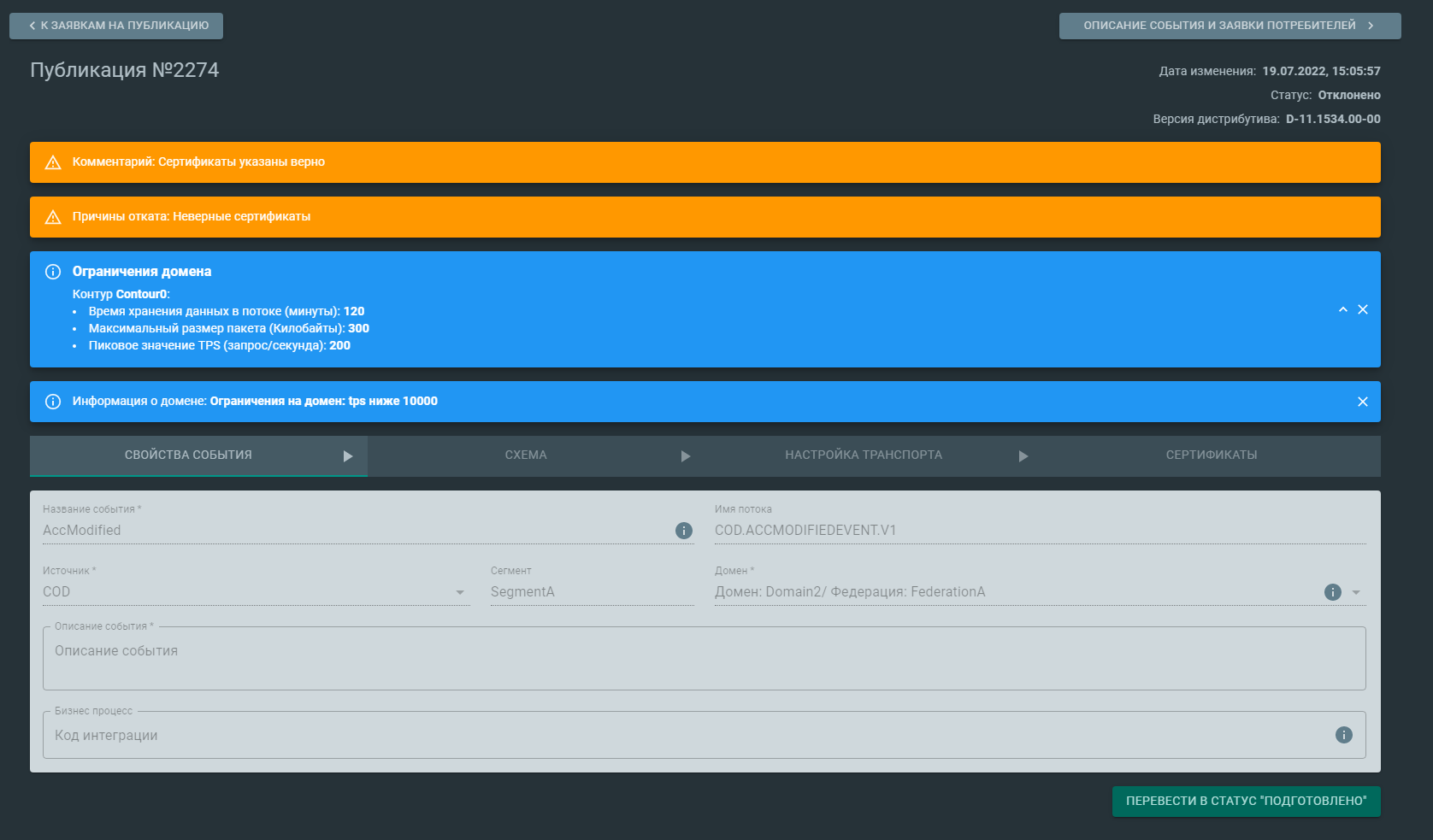
Администратор домена может отклонить запрос отката, нажав в заявке Отклонить указав причину отклонения. Заявка перейдет в статус «Отклонено» и в поле Комментарий отразится причина отклонения:
Архивация заявок#
При работе с заявками пользователю с ролью Domain Admin доступна кнопка Архивировать заявку. Отправляя заявку в архив, любое действие по ней невозможно до тех пор, пока ее не вернуть в основной пул заявок.
Для архивации заявки необходимо нажать кнопку Архивировать заявку, к статусу заявки добавляется состояние В архиве.
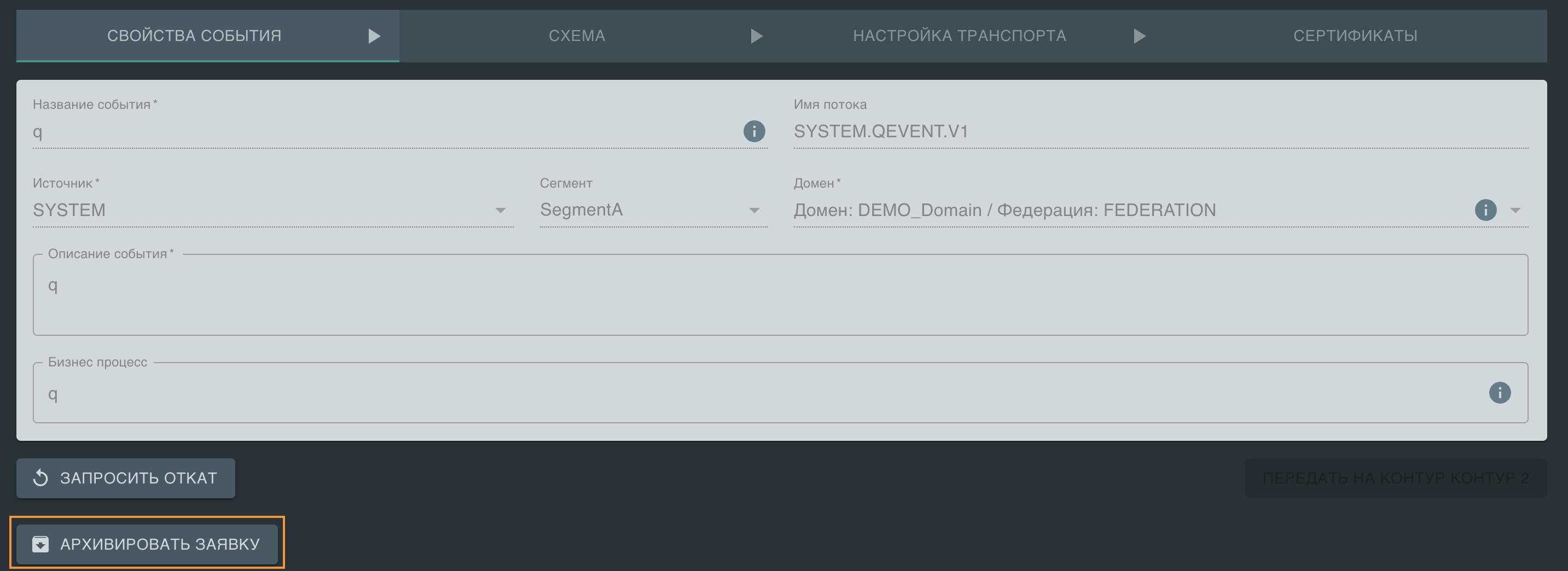 Например, Domain Admin отправил в архив заявку со статусом Установлено, нажав на тумблер Отображать все заявки пользователи увидят заявку в столбце со статусом Установлено в архиве;
 Заявка из основной таблицы заявок перемещается в таблицу заявок, которую можно просмотреть, нажав тумблеры Отображать все заявки. При нажатии тумблера Только архивные будут показываться только те заявки, которые с признаком В архиве.
 Для разархивации заявки необходимо нажать кнопку Разархивировать заявку.
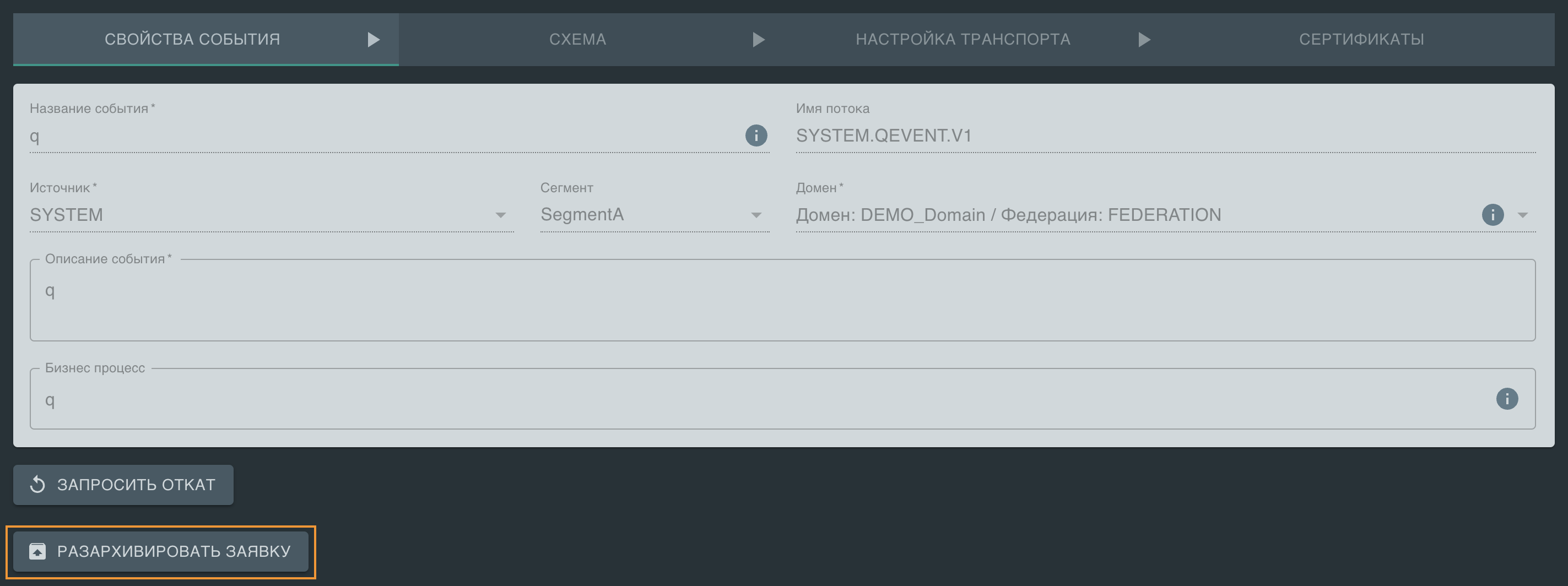 Добавить в архив заявку можно в любом статусе: Черновик, Подтверждение, Передать на следующий контур, Готово к развертыванию, Установлено, Отклонено, Откат Выполнен.
Нельзя добавить заявки в архив в статусе: Запрос отката, Устанавливается, Отложенная установка, Сборка дистрибутива.
Заявки на репликацию и потоковую обработку архивируются вместе со связанными заявками. Связанные заявки отправить в архив нельзя, пока главная заявка не будет добавлена в архив.
Расположение конфигурационного дистрибутива#
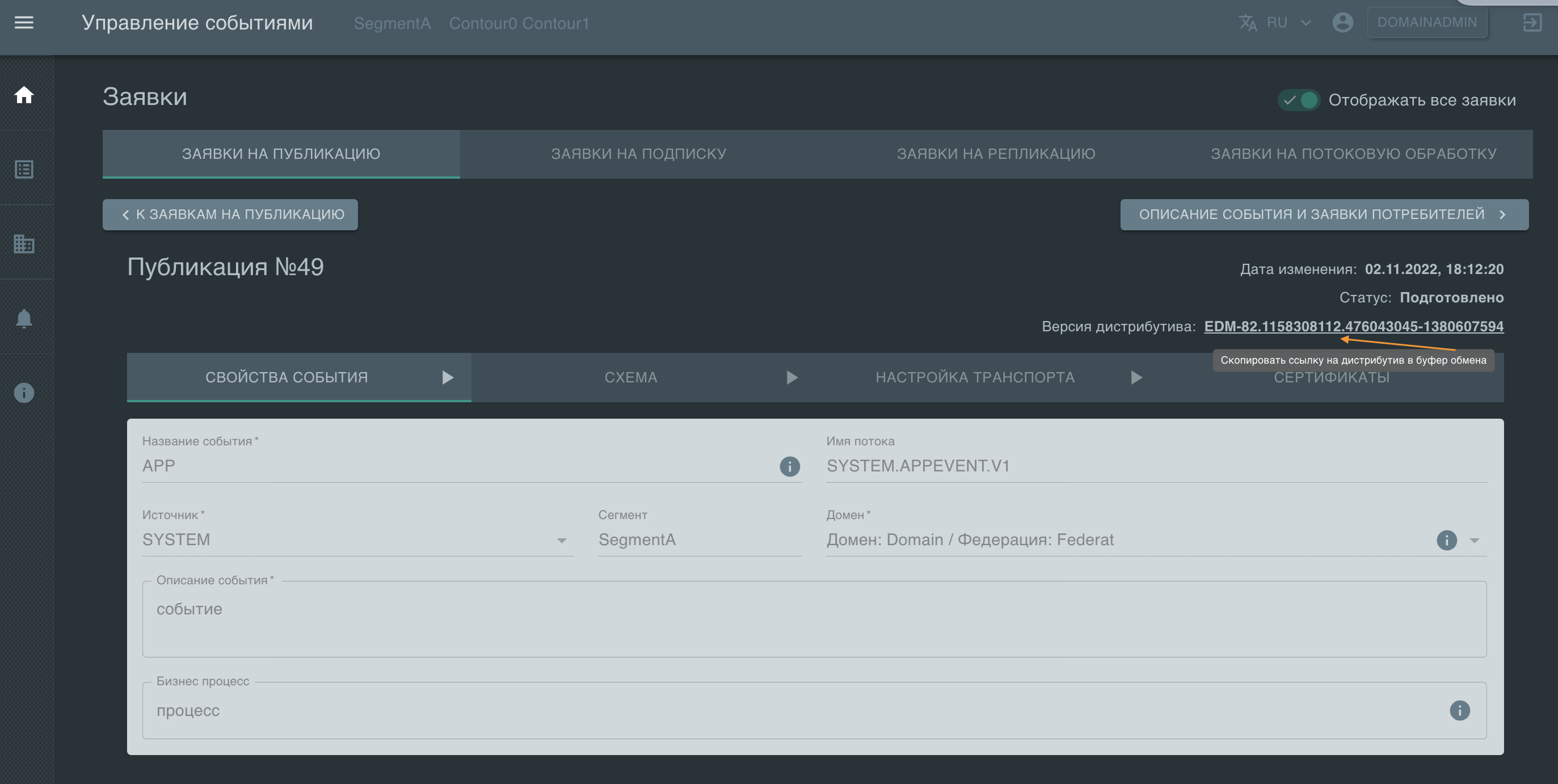
Администратор домена может найти информацию по расположению конфигурационных дистрибутивов, сформированных в рамках заявок на подписку/публикацию, репликацию и потоковую обработку.
Для этого необходимо зайти в заявку, нажать на подчеркнутую надпись Версия дистрибутива. Ссылка автоматически копируется в буфер обмена.
Передача прав на редактирование заявки другому пользователю#
Администратор домена может передать права на редактирование заявок в своем домене другим пользователям в случае отсутствия пользователя, первоначально создавшего заявку.
Данное действие можно осуществить для всех типов заявок.
Примечание: Для заявок на репликацию при передаче прав на заявку другому пользователю передаются и права по всем автозаявкам, созданным на основе данной заявки на репликацию.
Для этого необходимо выполнить следующие действия:
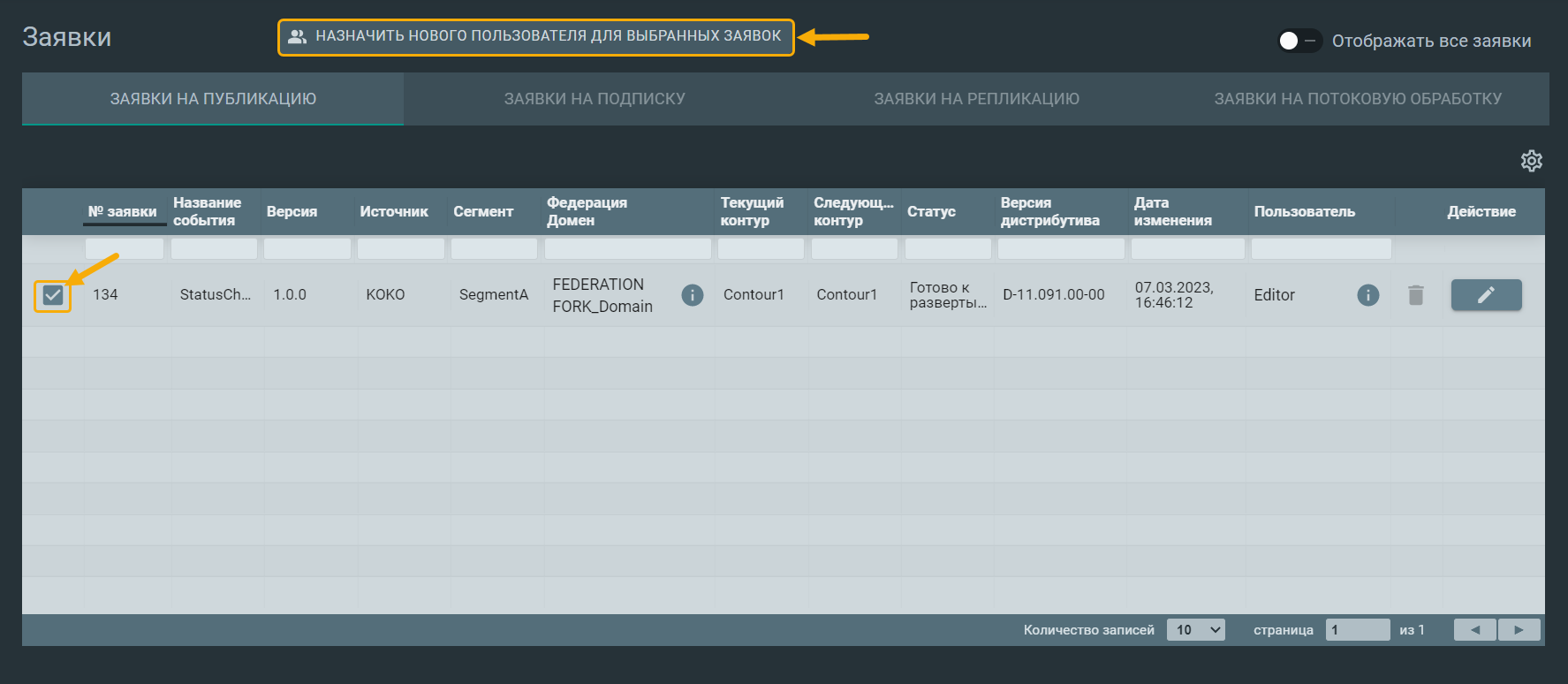
отметить галочками в чек-боксах те заявки, которые необходимо передать другому пользователю;
нажать кнопку Назначить нового пользователя для выбранных заявок;
ввести имя нового пользователя для данных заявок. Новый пользователь должен обладать правами роли Editor;
нажать кнопку Подтвердить.
