Заявка на подписку#
Заявка на подписку создается пользователем — представителем системы/сервиса — получателя данных для подписки на событие из заданного топика домена-источника.
Для заведения заявки пользователю с ролью System User необходимо запросить назначение права представителя системы у пользователя с ролью System Owner.
Для пользователя с ролью System Owner данные права назначает пользователь с ролью EMC Аdmin.
Заявки, созданные без соответствующих прав, не позволяют выбрать систему-получателя события и сертификаты.
Создание и заполнение заявки#
В разделе Заявки перейдите на вкладку Заявки на подписку и нажмите кнопку Создать заявку на подписку на событие.

Откроется таблица, в которой представлены все события, доступные для подписки. Для удобства поиска событий реализованы функции фильтрации и сортировки по каждому полю. Если имя топика событий известно, воспользуйтесь поиском по соответствующему столбцу.
Выберите событие и нажмите кнопку
 справа от него.

В открывшейся форме заявки заполните параметры подписки.
На вкладке Описание события отображаются параметры выбранного для подписки события:
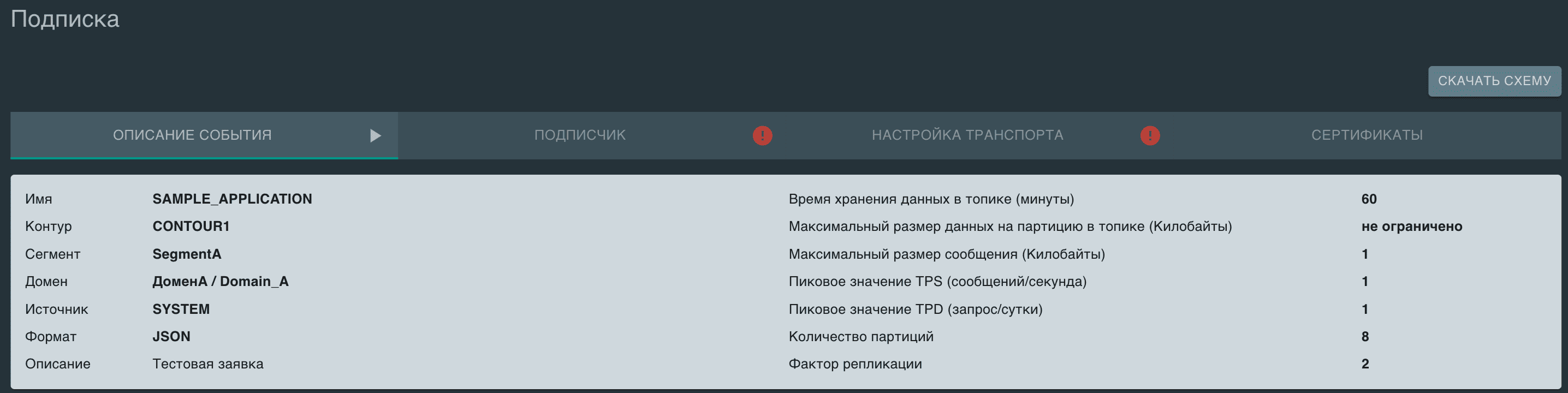
Для просмотра схемы события нажмите кнопку Скачать схему.
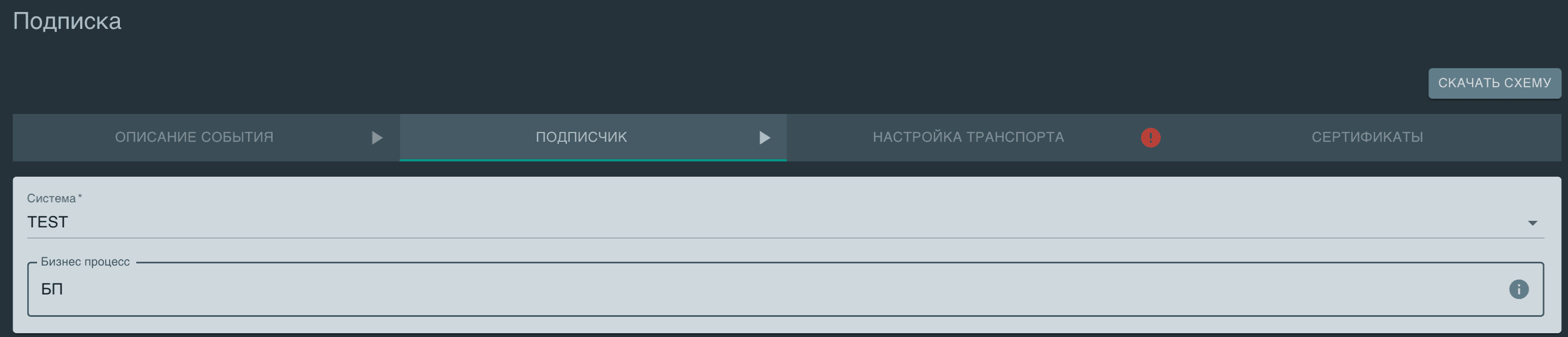
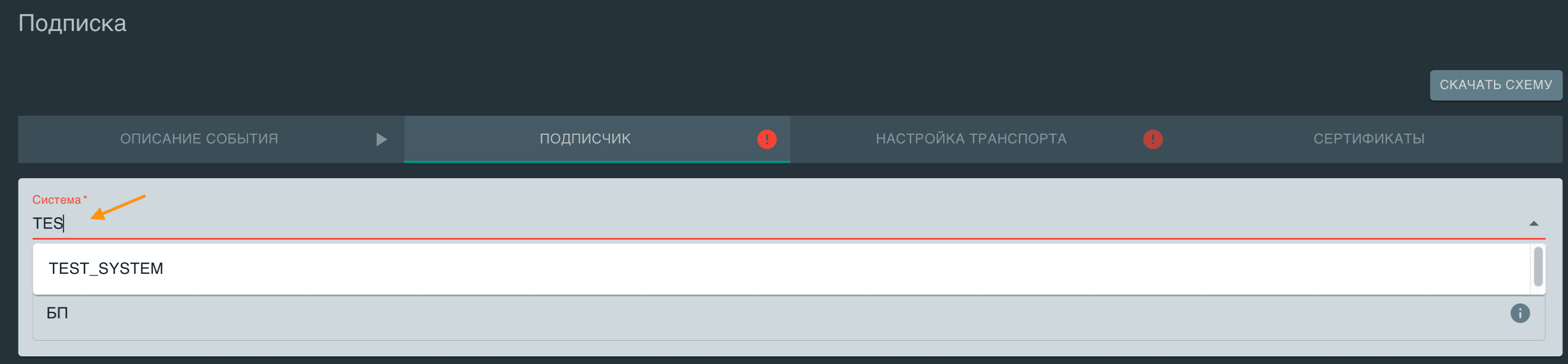
На вкладке Подписчик из выпадающего списка выбирается система-получатель событий. В поле Система реализован поиск по коду системы.
Если у вас есть доступ к этой системе, будет выполнен поиск по введенным символам. Если система не отображается в выпадающем списке: Пользователю с ролью System User, необходимо обратиться к System Owner для добавления в список пользователей системы. Пользователю с ролью System Owner, необходимо обратиться к EMC Admin для добавления в список пользователей системы.
4.1. Начните набирать имя системы в поле ввода. При наличии прав на данную систему будет производиться поиск по введенным символам. Если данная система отсутствует в выпадающем списке, необходимо обратиться к пользователю с ролью System Owner.
В поле Бизнес-процесс необходимо указать идентификатор процесса, в рамках которого создана текущая заявка. Код интеграции можно уточнить у архитектора интеграции.
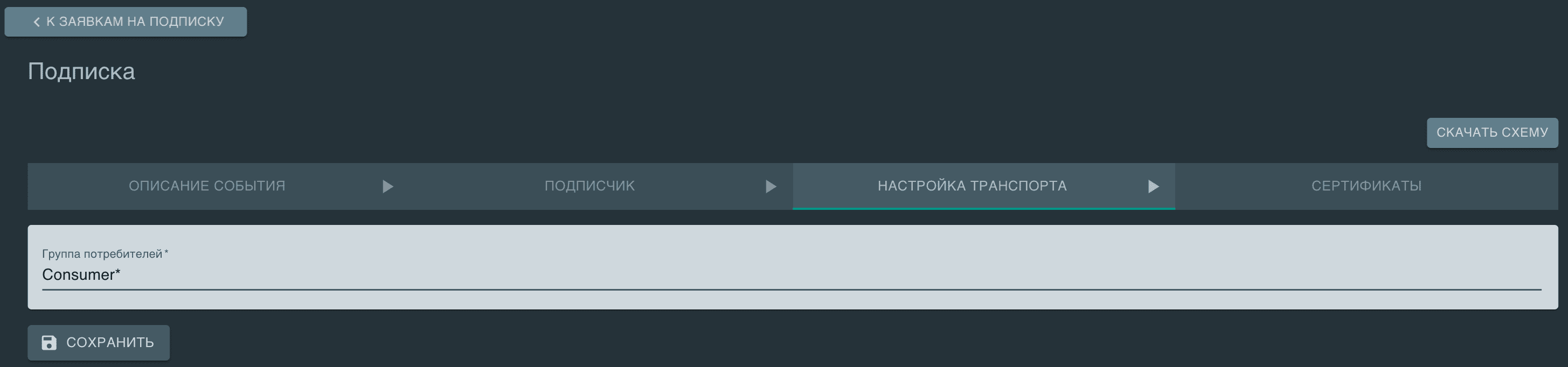
На вкладке Настройка транспорта укажите название
Consumer group, с которой ваша система будет подключаться к топику для чтения сообщения.
Consumer group — это группа потребителей, взаимодействующих для использования данных из топика. Каждый consumer обычно является частью какой-нибудь consumer-группы. Каждая группа имеет уникальное название и регистрируется брокерами в кластере Apache Kafka. Данные из одного и того же потока событий могут считываться множеством consumer-групп одновременно. Когда несколько consumer читают данные из Apache Kafka и являются членами одной и той же группы, то каждый из них получает сообщения из разных партиций потока, таким образом распределяя нагрузку.
Для ввода доступны: латинские буквы, цифры, подчеркивание, звездочка. Если указать префикс и символ «*», тогда из данного топика событий смогут читать все Consumer group с заданным префиксом.
После заполнения вкладки Настройка транспорта автоматически появится кнопка Сохранить и заявка доступна к сохранению. Это указывает на то, что заявка готова к сохранению.
В зависимости от настроек EDMS, группа может быть либо самостоятельно введена пользователем, либо система предложит шаблонную группу для выбора. Доступно для редактирования.
На вкладке Сертификаты укажите DName сертификатов сразу для всех контуров, на которых планируется установка заявки по данной заявке (сертификату выдаются права чтение из топика).
Сертификаты для системы заводит пользователь с ролью System Owner.
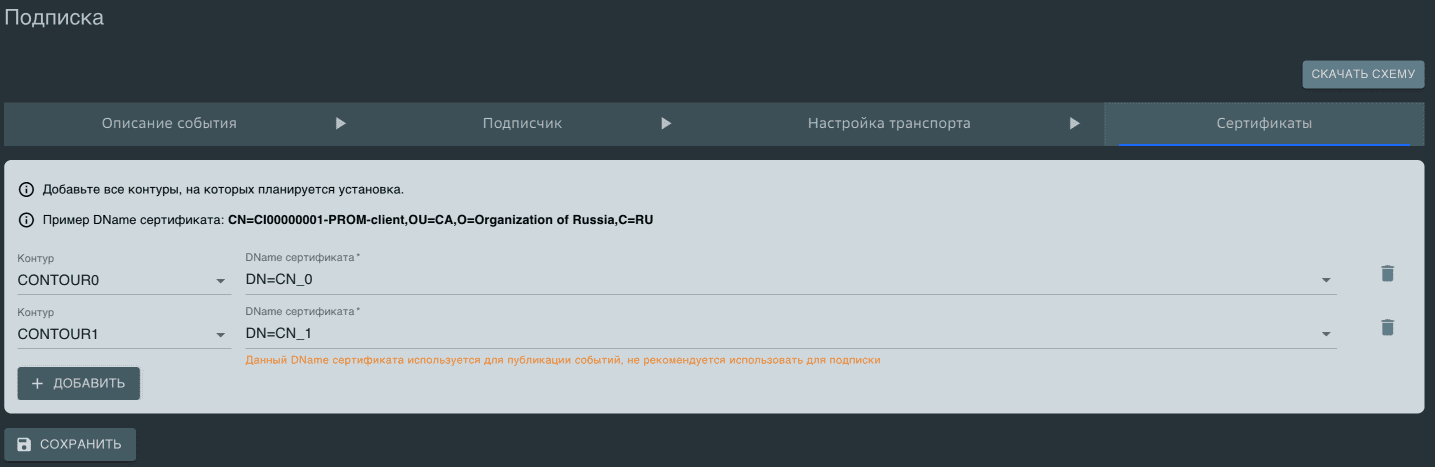
DName (Distinguished Name) — уникальное имя сертификата, должно быть уникальным в пределах дерева. В DName описывается содержимое атрибутов в дереве (так называемый путь навигации), требуемое для доступа к конкретной записи ИЛИ базовой (стартовой) записи поиска. DName состоит из серии RDN (Relative Distinguished Names, относительных уникальных имен), определяемых путем перемещения вверх по дереву в направлении его корневой записи (суффикса или базовой записи), и записываемых слева на право.
Контур — раскрывающийся список с контурами. В поле реализован поиск по коду контура. По умолчанию на вкладке отображается одно поле для выбора контура и одно поле для ввода DName сертификата к этому контуру. Для добавления необходимого количества полей контуров нужно нажать кнопки Добавить. Удалить добавленные поля можно кнопкой
 справа.
Сертификат — DName сертификата, которому будут даны права на чтение из топика на выбранном контуре. Указанные DName сертификатов автоматически проверяются на соответствие паттерну. При наличии в DName русских букв будет отображено предупреждение, при наличии лишних пробелов (после запятых) эти пробелы будут автоматически удалены. Если будет указан DName сертификата, который уже используется, в заявке на подписку, появится предупреждение: Данный DName сертификата используется для публикации событий, не рекомендуется использовать для подписки. Пример корректного DName сертификата: CN=CI00000001-PROM-client,OU=CA,O=Organization of Russia,C=RU.
После заполнения параметров сохраните заявку нажав кнопку Сохранить.
При сохранении выполняется проверка на уникальность Consumer group (вкладка Настройка транспорта) в рамках топика событий, выбранного для подписки. Если указанная группа уже числится потребителем для данного события, то появится ошибка. Для уточнения нажмите Подробности.

Заявка сохраняется в статусе Черновик. Заявку в статусе Черновик со стартовым контуром можно отредактировать или удалить (кнопка в каталоге заявок).
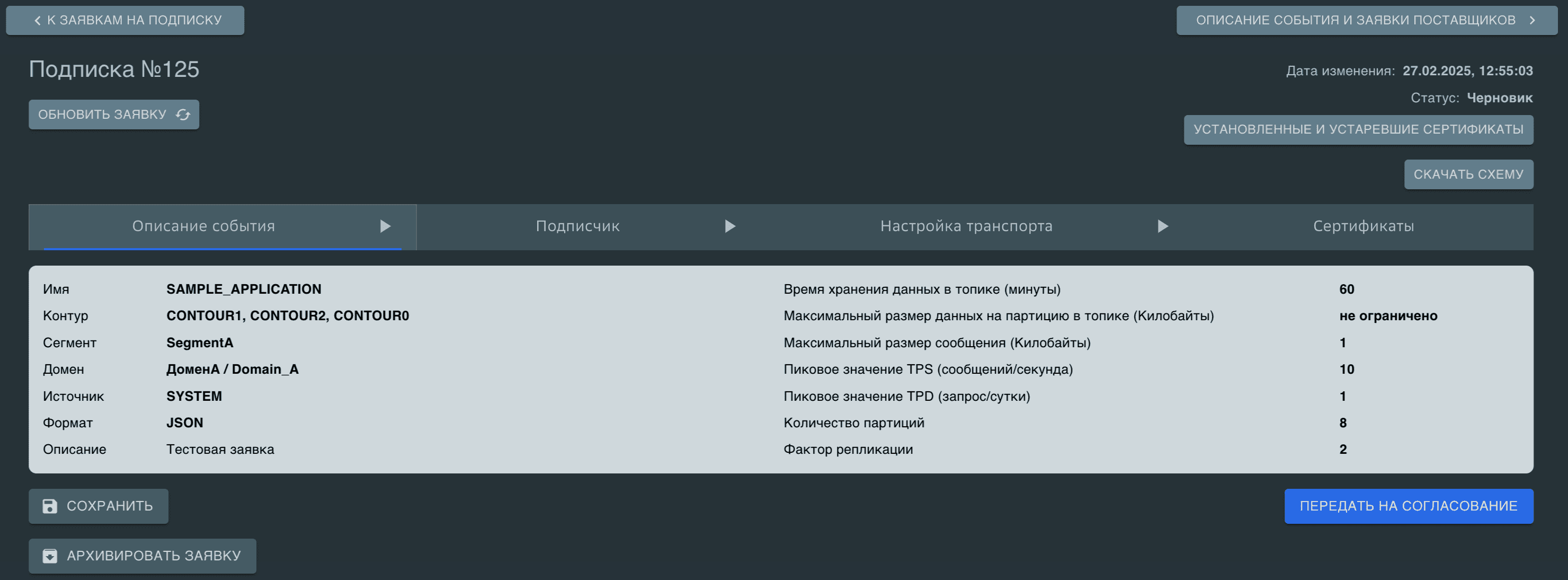
При нажатии на кнопку Установленные и устаревшие сертификаты, откроется окно, в котором будут отображаться как установленные, так и устаревшие сертификаты для каждого контура. Устаревшие сертификаты необходимо откатить, так как их наличие препятствует переводу заявки в статус Завершено.
Для просмотра подробной информации о событии и о связанных заявках нажмите кнопку Описание события и заявки поставщиков:
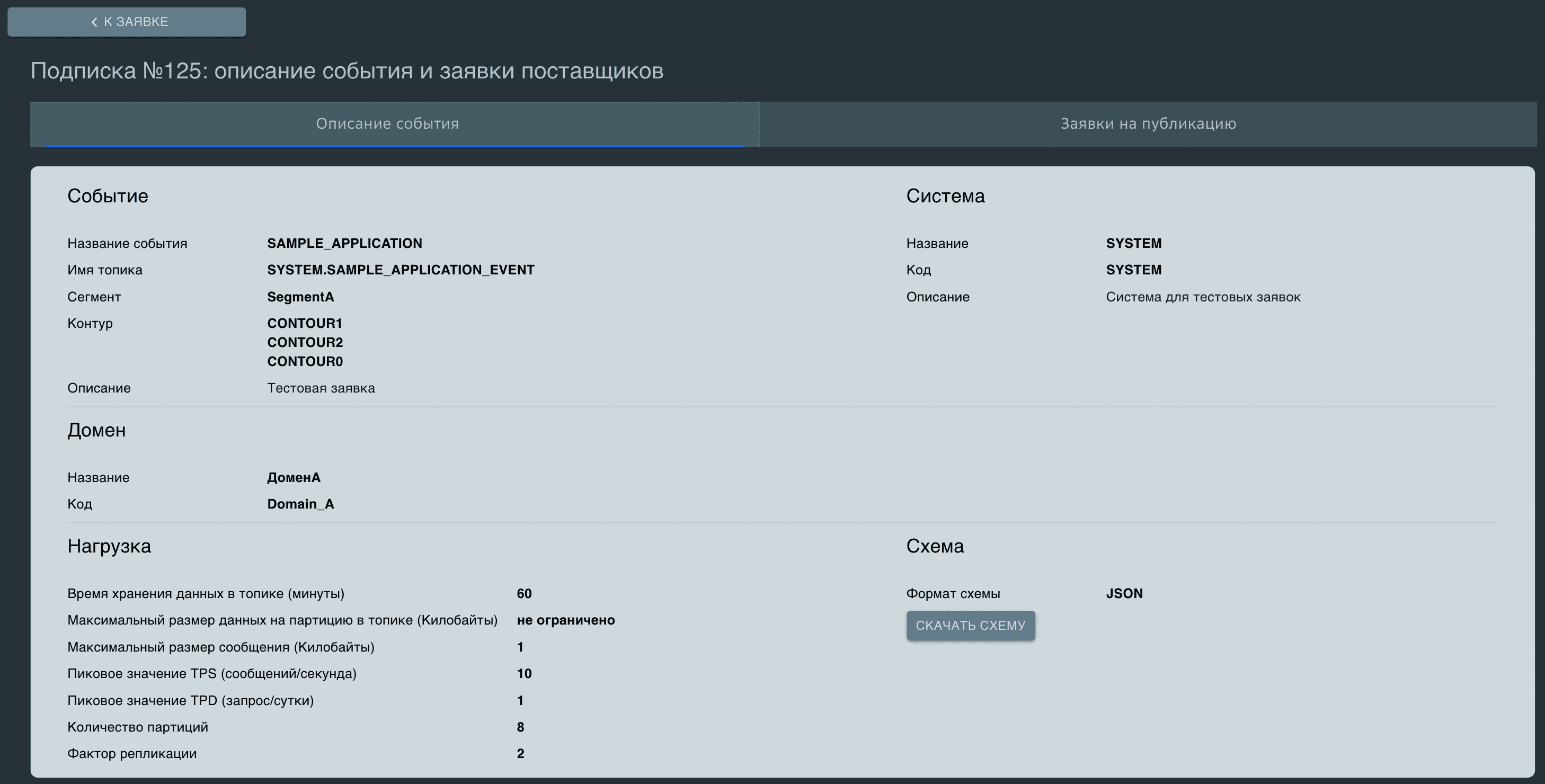
В списке связанных заявок находится заявка на публикацию события, подписка на которое оформляется.
Для просмотра параметров связанной заявки нажмите кнопку
 .
.
Управление заявкой после создания#
После создания и сохранения заявки вы можете выполнить следующие действия: