Заявка на потоковую обработку#
Заявка на потоковую обработку создается пользователем — представителем системы/сервиса-получателя данных для передачи преобразованных ранее опубликованных событий из топика домена-источника в топик домена-получателя.
Вводная информация о потоковой обработке#
Технический сервис потоковой обработки служит для выполнения преобразований ранее опубликованных событий. Представляет собой Apache Flink job, который может подписываться на потоки событий, выполнять преобразования и в результате публиковать новые потоки событий.
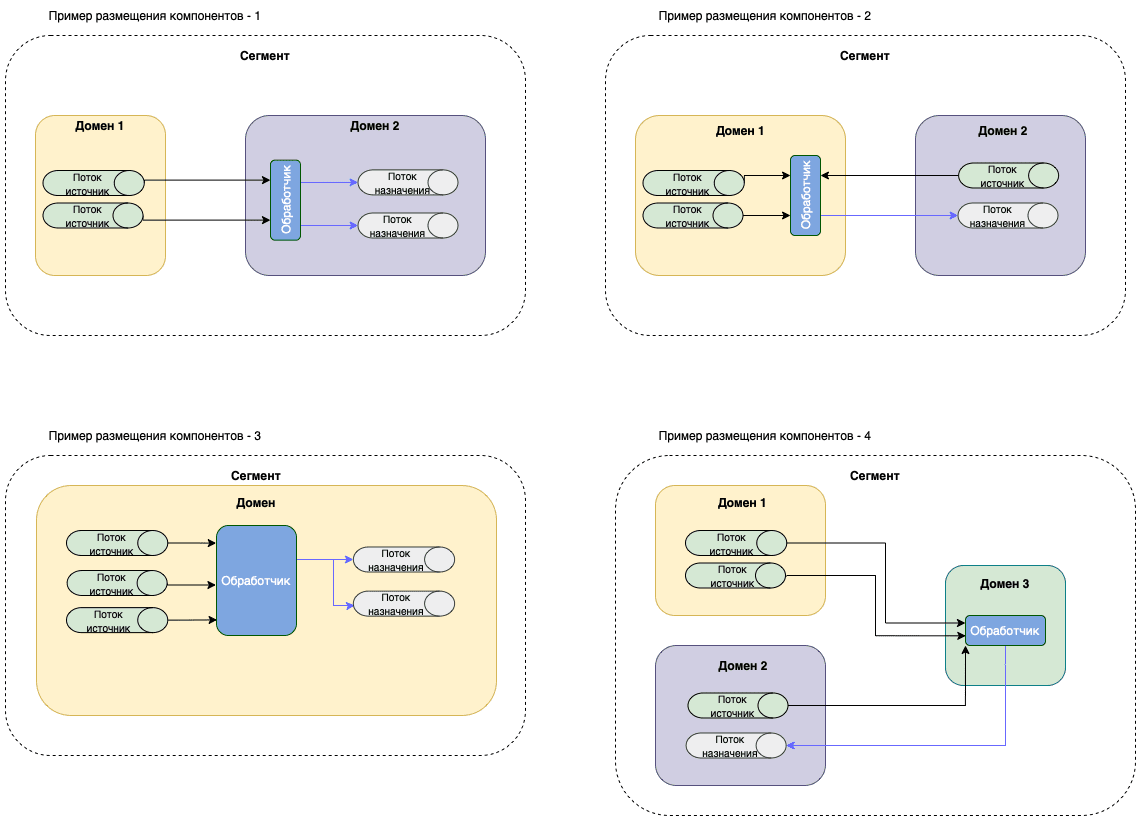
Обработчик устанавливается в рамках домена, в одном домене может быть только один обработчик. Топики-источники, обработчик и топики-назначения могут быть в разных доменах. После установки обработчика необходимо добавить его в справочник Потоковые обработчики в EDMS (выполняет оператор с ролью EMC Admin). После этого возможно создание заявок на потоковую обработку пользователем с ролью System User, System Owner и правами на использование системы.
Пример схемы размещения компонентов при потоковой обработки событий
#
Создание новых конфигураций обработчиков#
Прежде, чем создавать заявку на потоковую обработку, необходимо определить конфигурацию потокового обработчика.
Конфигурация потокового обработчика событий состоит из одного файла *.conf, описывающего ход выполнения обработки событий, и одного или нескольких файлов *.tr, описывающих шаги обработки событий. Перед прикреплением файлов в заявку на потоковую обработку, необходимо выполнить их архивирование в формате zip.
Более подробно формирование conf и tr файлов описано в документации к компоненту EVTP продукта EVP в секциях документа Руководство оператора разделы: Построение потока обработки и DSL функции. Ниже приведена общая информация по формированию conf и tr файлов.
Формирование файла *.conf#
Файл *.conf обязательно должен содержать следующие секции:
наименование потока и перечень источников;
наименование потока и перечень источников:
  flow: {
    name: "<наименование>"
    source: [${<наименование источника 1>},${<наименование источника n>}]
  }
определение источника;
  <наименование источника>: {
    name: "<описание источника в формате Сегмент.Домен.Имя_потока_в_правильном_регистре"
    type: "source"
    topic: "<наименование topic>"
    config: ${<ссылка на конфигурацию транспорта из defaults.json>} {
      "consumer": {
        "group.id": "<consumer group, с которой производится подключение>"
      }
    }
    destination: ${<наименование следующего шага обработки>}
  }
определение выходной точки;
  <наименование выходной точки>: {
    name: "<описание выходной точки Сегмент.Домен.Имя_потока_в_правильном_регистре>"
    type: "destination"
    topic: "<наименование topic>"
    config: ${<ссылка на конфигурацию транспорта из defaults.json>}
  }
определение шагов преобразований (дополнительная секция).
  <наименование шага преобразования>: {
    name: "<описание шага преобразования>"
    type: "dsl"
    format: {
      input: "<указание входного формата xml/json>"
      output: "<указание выходного формата xml/json>"
    }

    dsl: {
      source: "file"
      path: "путь до tr файла, описывающего преобразования"
    }
    destination: ${<наименование следующего шага обработки>}
  }
В зависимости от типа развертывания, используются следующие варианты задания пути до tr файла:
для прямого развертывания:
"config/<наименование файла>/<наименование tr файла>"(Пример:"config/test/test_step.tr")для развертывания с использованием конфигурационных дистрибутивов:
${defaults.flinkInstalldir}"/mapping/<наименование файла>/<наименование tr файла>"(Пример:${defaults.flinkInstalldir}"/mapping/test/test_step.tr")
Формирование файла *.tr#
В файле *.tr содержатся необходимые преобразования событий. По умолчанию обработчик не производит никаких действий над потоком, все необходимые действия должны указываться явно.
Преобразования, которые могут быть выполнены над потоком событий:
копирование заголовков:
headers.kafka = Environment.kafka.headers
копирование тела сообщения:
OUT = IN
передача на выход тела сообщения, полученного на вход:
return("passthrough")
журналирование:
INFO(<текст>, <идентификатор события>, <источник события>, <получатель события>)
Порядок действий для обеспечения процесса трансформации события#
Развернуть в домене назначения топик/топики, в который(е) обработчик будет записывать обработанное событие.
Выполняется по заявке на публикацию. Заявка(и) создается автоматически вместе с заявкой на потоковую обработку. Количество заявок на публикацию соответствует количеству исходящих потоков событий.
Выполнить подписку обработчика на топик-источник в домене-источнике.
Выполняется по заявке на подписку. Заявка(и) создается автоматически вместе с заявкой на потоковую обработку. Количество заявок на подписку соответствует количеству входящих потоков событий.
Запустить потоковый обработчик, который после преобразования будет публиковать событие из топика(ов)-источник(ов) в топик(и)-назначения.
Выполняется по заявке на потоковую обработку, созданной пользователем с ролью System User, System Owner.
Создание и заполнение заявки#
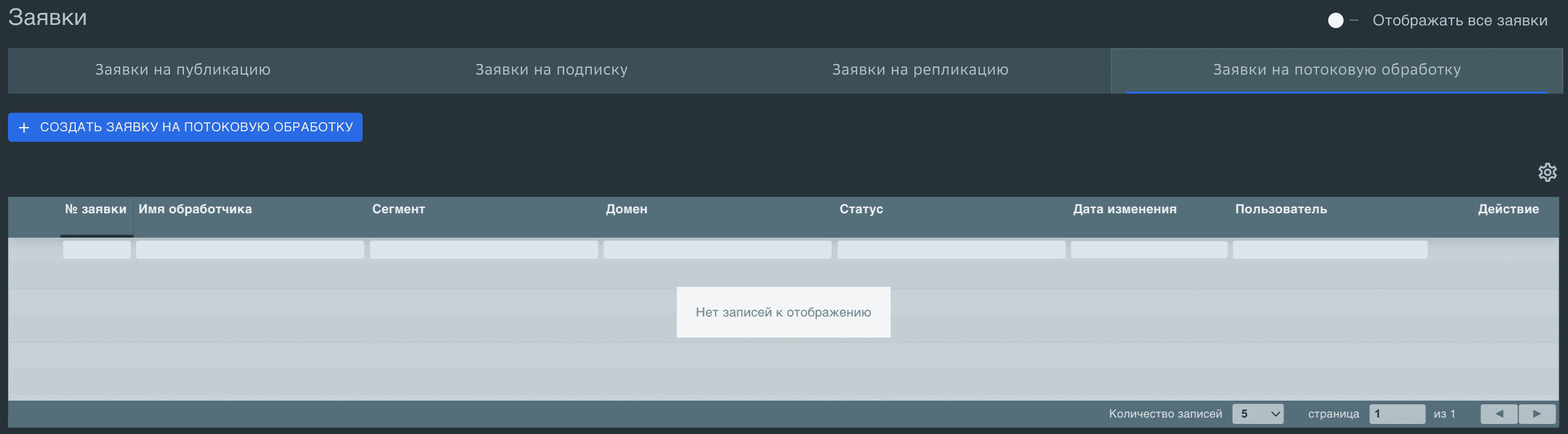
В разделе Заявки перейти на вкладку Заявки на потоковую обработку, нажать кнопку Создать заявку на потоковую обработку:
Вкладка Обработчик.#
Здесь содержится информация про обработчик для данной интеграции.
В данной вкладке необходимо заполнить информацию о потоковом обработчике для данной интеграции.

Система-инициатор. Выбрать из списка код системы, которую представляет автор заявки. В поле реализован поиск по коду системы.
Если у вас есть доступ к этой системе, будет выполнен поиск по введенным символам. Если система не отображается в выпадающем списке: Пользователю с ролью System User, необходимо обратиться к System Owner для добавления в список пользователей системы. Пользователю с ролью System Owner, необходимо обратиться к EMC Admin для добавления в список пользователей системы.
Сегмент. Сегмент, в котором происходит потоковая обработка.
Домен. Содержит код домена, в котором располагается обработчик событий. В случае, если обработчик не установлен (не зарегистрирован) в данном домене, то будет отображаться информационная строка:

Имя обработчика. Имя обработчика, заполняется пользователем с ролью System User, System Owner. Правило наименования: <СЕГМЕНТ>.<КОД ДОМЕНА>.<НАИМЕНОВАНИЕ conf ФАЙЛА>. Имя обработчика должно соответствовать значению name в блоке flow» конфигурационного файла обработчика.
Конфигурация обработчика. При нажатии на кнопку необходимо загрузить конфигурацию обработчика в формате
zip. В архиве должны содержаться несколько обязательных файлов - один с расширением.confи произвольное количество с расширением.tr, в зависимости от количества шагов обработки. Подробное описание структуры конфигурации представлено в документации к компоненту EVTP продукта EVP в секциях документа Руководство оператора разделы: Построение потока обработки и DSL функции. Для замены ранее загруженной схемы необходимо снова нажать Конфигурация обработчика и загрузить новую конфигурацию - доступно только для заявки в статусе Черновик, которой еще не присвоен контур. Для скачивания схемы необходимо нажать на кнопку .
.Описание потоковой обработки. Необходимо добавить краткое описание обработки
Бизнес-процесс. В данном поле необходимо указать идентификатор процесса, в рамках которого создана текущая заявка. Код интеграции можно уточнить у архитектора интеграции.
Вкладка События для потоковой обработки.
#
В данной вкладке содержится информация о событиях, которые будут обрабатываться.
Для добавления событий необходимо нажать кнопку Добавить. После этого откроется таблица, где будут перечислены все доступные события для потоковой обработки.
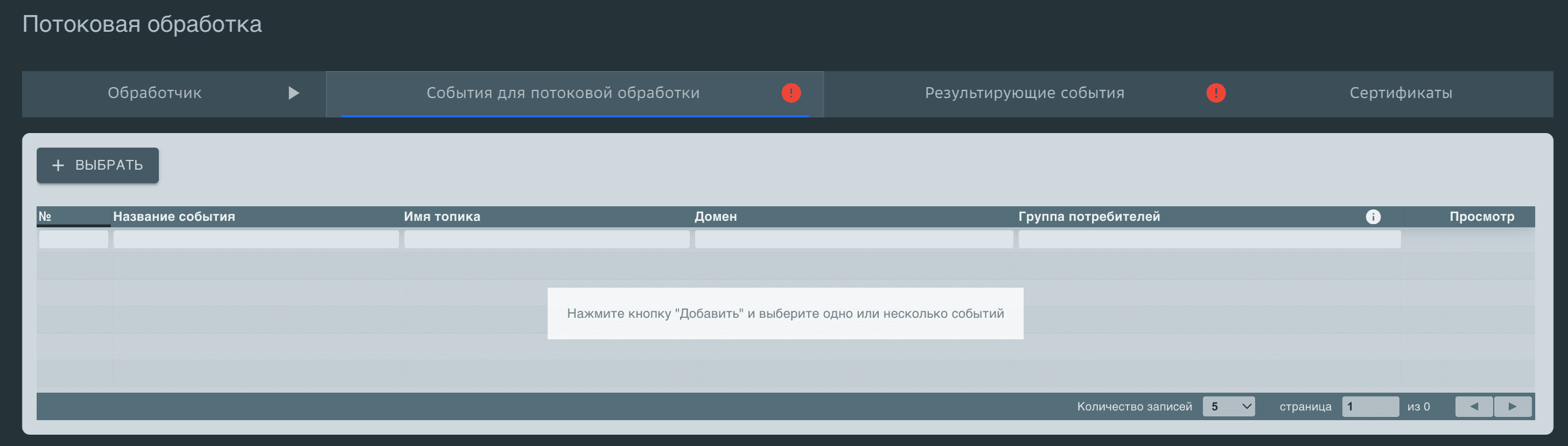
Чтобы выбрать события для обработки, нужно поставить галочки рядом с соответствующими входящими событиями. Затем следует нажать кнопку Показать выбранные события.

Названия выбранных событий-источников добавить в поле topic раздела source в конфигурационном файле обработчика, который будет загружаться на вкладке Обработчик данной заявки. Подробное описание представлено в документации к компоненту EVTP продукта EVP в секциях документа Руководство оператора разделы: Построение потока обработки
Группа-потребителей. Заполняется пользователем с ролью System User, System Owner. В зависимости от настроек EDMS, группа может быть либо самостоятельно введена пользователем, либо система предложит шаблонную группу для выбора. Доступно для редактирования. Важно, чтобы группа потребителей соответствовала описанию в
.confфайле, но может отличаться для разных событий.
Названия групп необходимо добавить в поле group.id раздела source/consumer в конфигурационном файле обработчика, который будет загружаться на вкладке Обработчик данной заявки. Подробное описание представлено в документации к компоненту EVTP продукта EVP в секциях документа Руководство оператора разделы: Построение потока обработки
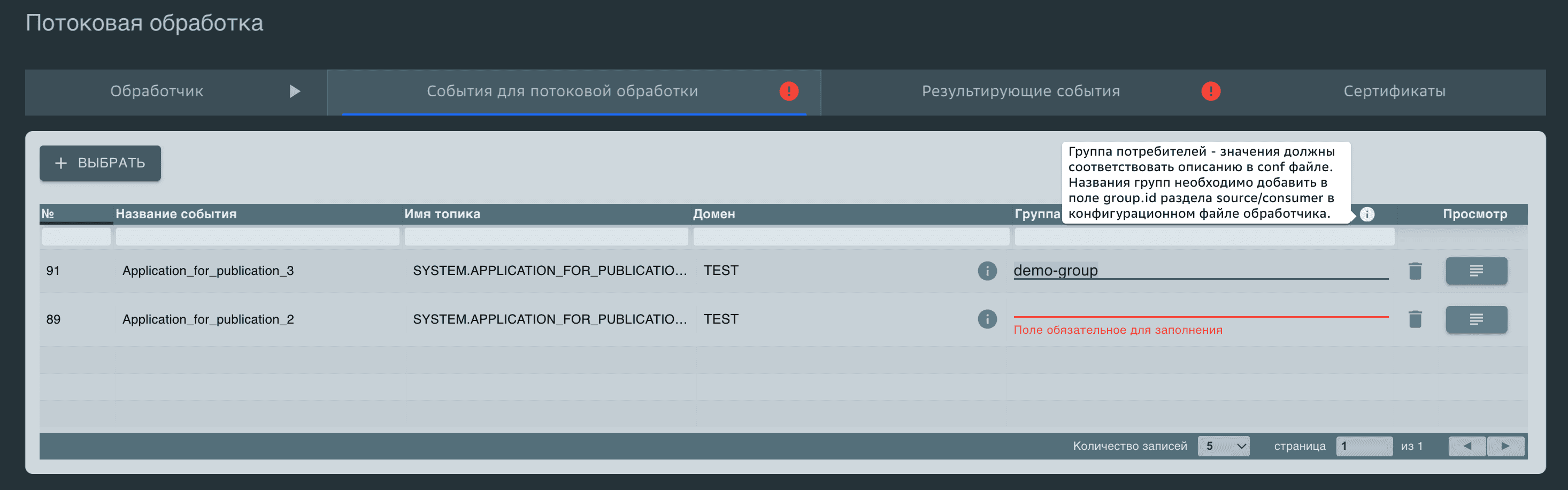
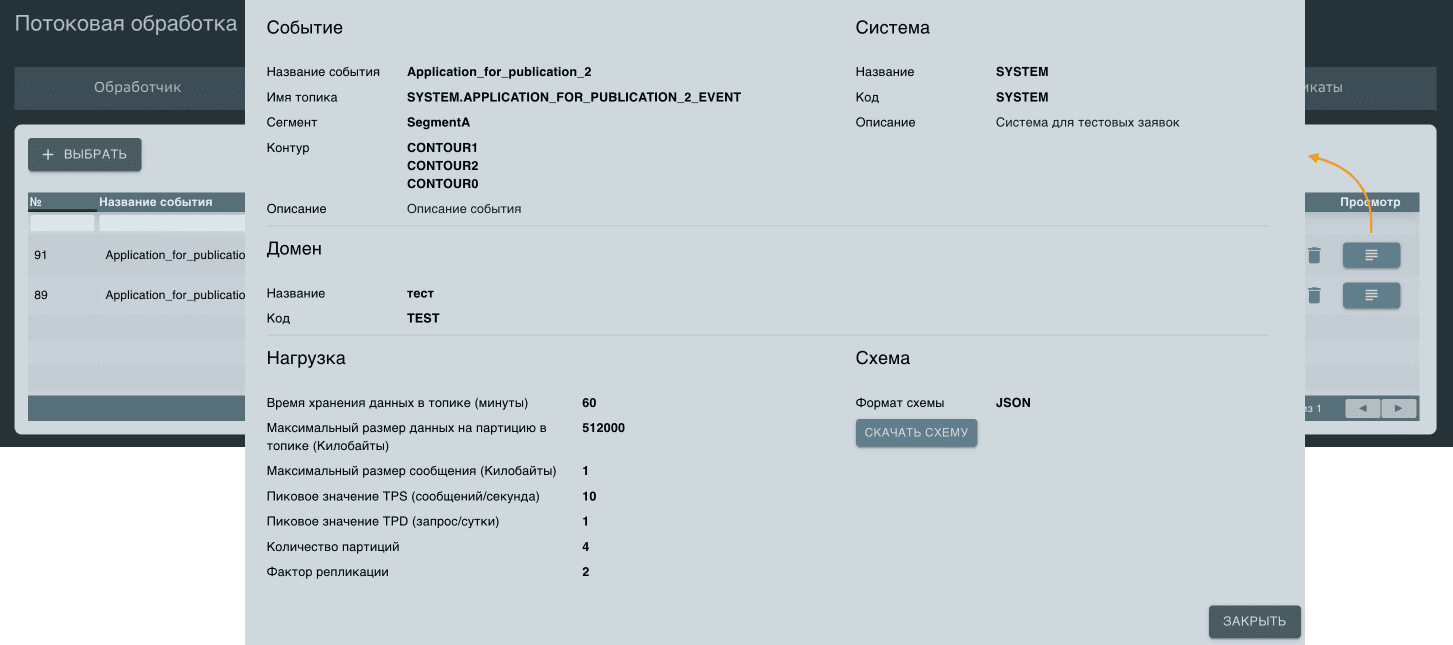
Просмотр информации об источнике событий:
Вкладка Результирующие события.#
Здесь содержится информация о всех результирующих событиях после потоковой обработки.
В текущей вкладке заполняются только поля результирующих событий. Поля: домен и имя топика сохраняются из предыдущих вкладок.
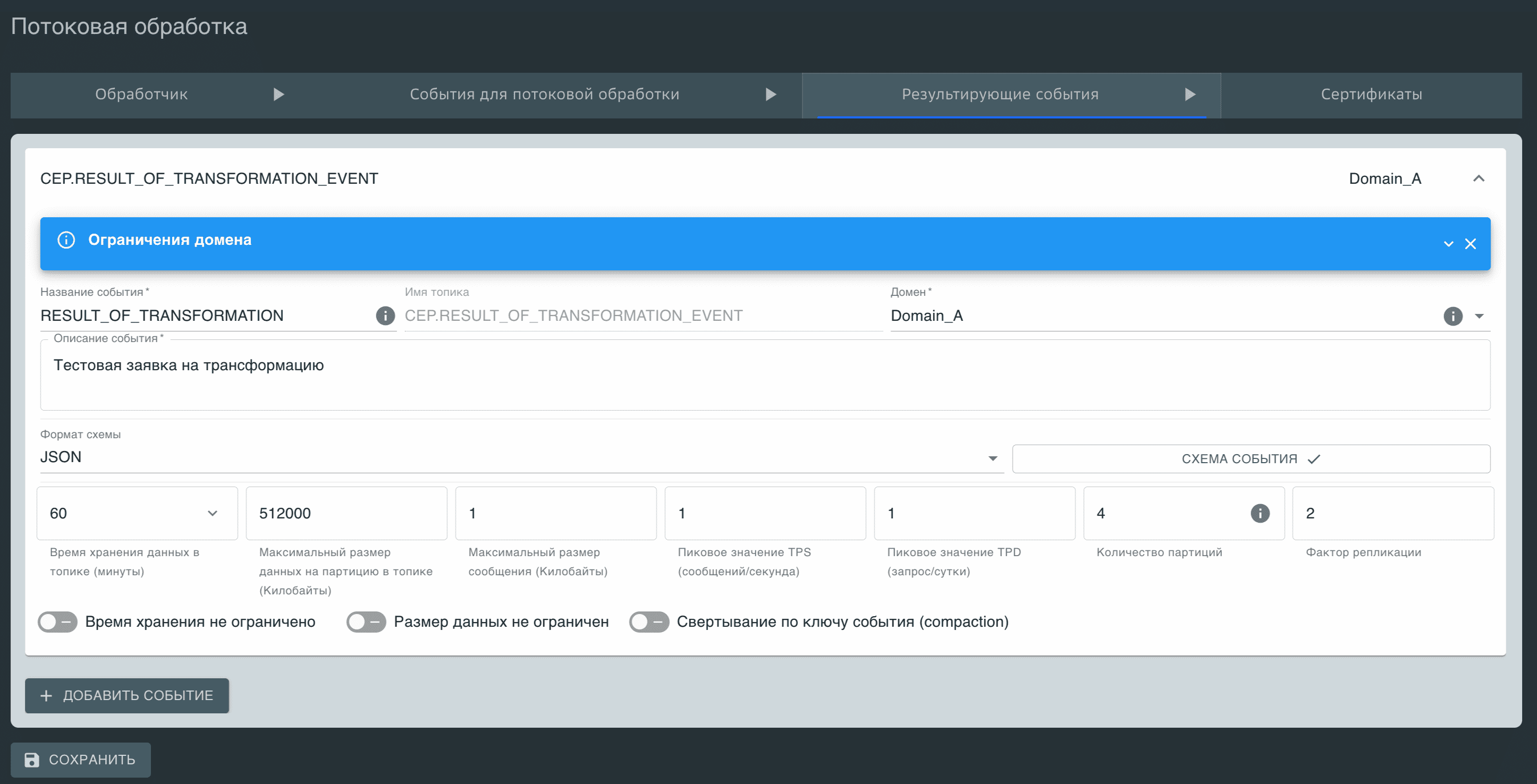
Название события. Название результирующего события, заполняется пользователем с ролью System User, System Owner. Название поля должно соответствовать значению topic из блока destination конфигурационного файла обработчика. Подробное описание представлено в документации к компоненту EVTP продукта EVP в секциях документа Руководство оператора разделы: Построение потока обработки
Имя топика. Формируется автоматически по правилу CEP.<Название события>EVENT. Недоступно для редактирования. Имя топика является уникальным в рамках домена, таким образом, если другой пользователь уже создавал заявку на публикацию события с такими же именем топика — повторно это сделать невозможно.
Формат схемы. Выбирается из списка. Возможные значения: json, avro, xml. Выберите схему. При нажатии на кнопку Схема события можно загрузить схему формата события. Для замены ранее загруженной схемы необходимо снова нажать Схема события и загрузить новую схему - доступно только для заявки в статусе Черновик, которой еще не присвоен контур. Для скачивания схемы необходимо нажать на кнопку
.Время хранения данных в топике (минуты) — дни, часы, минуты. Для снятия ограничения нажмите чекбокс Время хранения не ограничено.
Максимальный размер данных на партицию в топике (Килобайты). Ограничение — 51200. Доступно для редактирования. Для снятия ограничения нажмите чек бокс Размер данных не ограничен.
Максимальный размер сообщения (Килобайты). Ограничение — 5000 Кб.
Пиковое значение TPS (запрос/секунда) — пиковое количество запросов в секунду.
Пиковое значение TPD (запрос/сутки) — ожидаемое пиковое количество запросов в сутки.
Количество партиций поле заполняется автоматически. Доступно для редактирования. Рекомендуется использовать значение для количества партиций кратное 2.
Фактор репликации — по умолчанию 2. Ограничения от 1 до 6. Указывается количество копий каждой секции топика, которые хранятся в кластере Kafka. Каждая секция топика реплицируется на указанное количество брокеров.
Чекбокс Время хранения не ограничено позволяет установить неограниченное время хранения данных в топике событий. При включении появится информационное сообщение: Неограниченное время хранения приведет к увеличению КТС.
Чекбокс Размер данных не ограничен позволяет установить неограниченный размер данных в топике. По умолчанию выключен. При включении появится информационное сообщение: Неограниченный размер приведет к увеличению КТС.
Чекбокс Свертывание по ключу события (compaction) — данный переключатель используется в случае публикации в компактный поток событий. По умолчанию выключен.
Добавить новое результирующее событие можно по кнопке Добавить событие, удалить — по кнопке Удалить событие.
Вкладка Сертификаты.#
На данной вкладке необходимо указать сразу все контуры, на которых планируется установка обработчика по данной заявке.
По умолчанию на вкладке отображается одно поле для выбора контура и одно поле для автозаполнения DName сертификата к этому контуру.
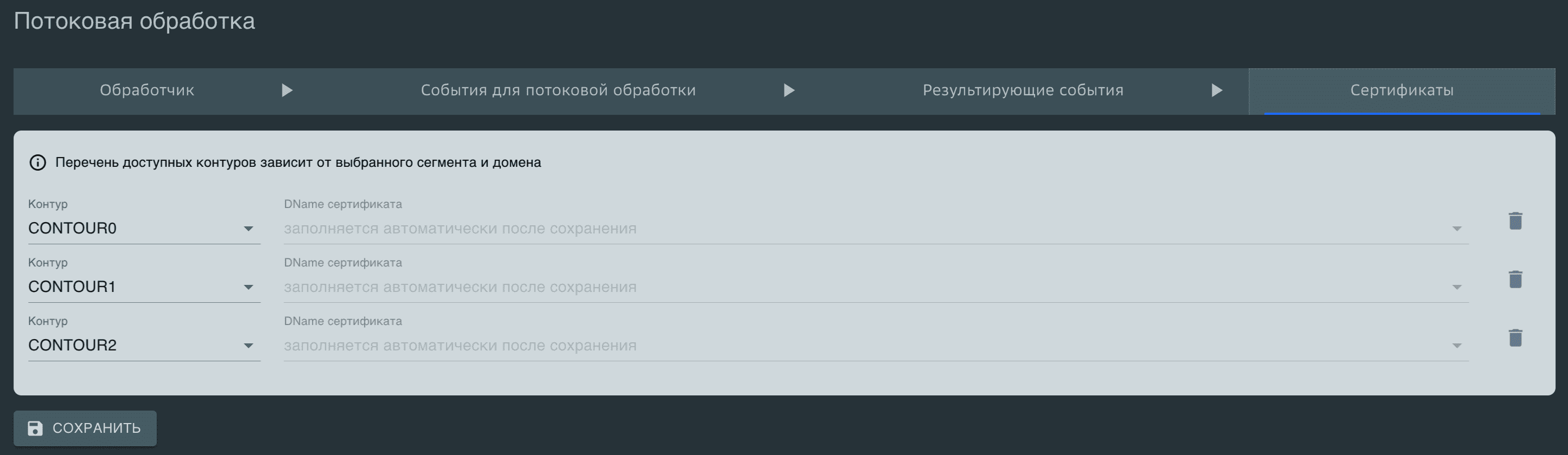
Контур. Раскрывающийся список с контурами. В поле реализован поиск по коду контура. Для добавления необходимого количества полей нужно нажать на кнопку Добавить. Удалить добавленные поля можно кнопкой
 справа.
DName сертификата. DName сертификатов потокового обработчика заполняются в справочнике Потоковые обработчики, в заявке будут заполнены автоматически после сохранения заявки.
Если нужный вам контур невозможно выбрать, то необходимо обратиться к администратору домена, потоковый обработчик которого вы хотите использовать, для того, чтобы администратор установил обработчик на необходимом контуре.
После заполнения заявки, сохраните ее, нажав кнопку Сохранить. Заявка сохраняется в статусе Черновик.
Заявку в статусе Черновик можно отредактировать или удалить (кнопка в каталоге заявок).
После сохранения заявки будет присвоен идентификационный номер, сквозной в текущей инсталляции EDMS.
После сохранения заявки на потоковую обработку автоматически будут созданы связанные с ней заявки:
на подписку обработчика.
на публикацию результирующих событий в поток назначения.
Нажать кнопку Передать на следующий контур и отправить ее на согласование владельцу и администратору домена назначения.
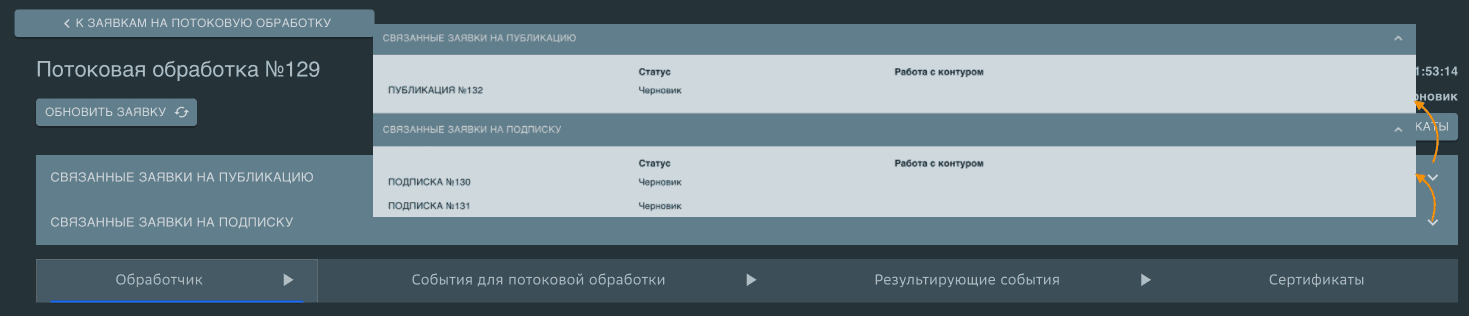
Созданные автозаявки находятся в соответствующих разделах EDMS: Заявки на подписку и Заявки на публикацию. Также в заявке на потоковую обработку есть ссылки на созданные автозаявки, в блоке Связанные заявки. Из главной заявки можно перейти к любой из автоматически созданных заявок, развернув блок Связанные заявки и нажав на название заявки.
Кнопка Архивировать заявку. Подробнее можно ознакомиться в разделе Роль - Пользователь с правами редактирования (System User).
Согласование заявки на потоковую обработку и связанных заявок#
Перед установкой заявки на потоковую обработку и связанных с ней заявок на публикацию и подписку, необходимо получить согласование от владельцев домена, в которых осуществляется установка заявок.
Заявка на потоковую обработку устанавливается в домене, к которому относится потоковый обработчик, заявка идет на согласование владельцу этого домена.
Автозаявка на подписку, созданная на основании заявки на потоковую обработку, идет на согласование владельцу того домена, где опубликовано входящее событие.
Автозаявка на публикацию, созданная на основании заявки на потоковую обработку, идет на согласование владельцу того домена, в который будут опубликованы обработанные события.
Получение информации о домене#
Для получения контактной информации владельцев и администраторов доменов, а также информации о контурах и ограничениях домена, наведите курсор на иконку  рядом с именем домена.
Процесс передачи на согласование#
Передача на согласование заявки на потоковую обработку и связанных с ней автозаявок осуществляется следующим образом:
Передача заявки на потоковую обработку: Вы передаете на согласование заявку на потоковую обработку.
Передача связанных заявок: Необходимо отдельно передать на согласование все связанные с ней автоматические заявки.
Активация кнопок для согласования#
После заполнения всех параметров заявки на потоковую обработку и ее сохранения, в заявке становятся активными кнопки для передачи на согласование владельцем домена.
Установка заявки на потоковую обработку#
После согласования заявки, владелец или пользователь системы, на которой осуществляется работа по данной заявке на потоковую обработку, выбирает контур и необходимые для работы ACL, а затем создает запрос на установку заявки администратору домена.
Заявка на потоковую обработку устанавливается в домене, к которому относится обработчик (домен-источник или домен назначения), и заявка попадает к администратору этого домена.
Процесс установки заявки на потоковую обработку#
Передача заявки на установку#
Для передачи заявки на установку администратору домена нажмите на кнопку перевести в статус Активно-Требуется установка. Заявка перейдет в статус Требуется установка.
Отдельно необходимо передать на установку связанные с ней автоматические заявки: заявку на подписку отправить на установку администратору домена-источника, а заявку на публикацию — администратору домена назначения.
Установка связанных заявок#
После сохранения заявки на потоковую обработку в ней появляется специальный блок Связанные заявки. Заявки автоматически созданы на основании данной заявки на репликацию.
По умолчанию содержимое блока скрыто. Для просмотра списка автоматических заявок нажмите на заголовок блока Связанные заявки. В раскрывшемся списке для каждой заявки отображаются тип, номер и ее текущий статус на статусной шкале. Названия автоматических заявок являются ссылками — при нажатии на название заявки откроется раздел с данной заявкой, в котором можно открыть ее для просмотра.
Перед установкой заявки на потоковую обработку необходимо сначала установить связанные автоматические заявки. Подробности об установке связанных заявок описаны в разделах Заявка на публикацию и Заявка подписку.
Установка заявок администратором домена#
После запроса установки заявки на потоковую обработку администратором домена она переходит в статус Требуется установка. Пользователь с ролью System User, System Owner получает уведомление по почте. Подробнее в разделе Уведомления об изменениях статусов заявок.
Если администратор домена отклоняет заявку на репликацию, она переходит в статус Отклонено. В заявке будет отображаться причина отклонения. Для повторного запроса нужно в заявке на потоковую обработку нажать кнопку Продолжить работу с заявкой. Далее, если заявка еще не имеет активных интеграций, можно снова запросить установку на нужный контур с нужными ACL. Для отклонения автозаявок необходимо обратиться к администраторам доменов, в которых размещены автозаявки на публикацию и подписку.
Пользователю System User, System Owner придет уведомление на почту. Подробнее в разделе Уведомления об изменениях статусов заявок.
Установка заявки на потоковую обработку#
На данный момент заявка на потоковую обработку не поддерживает установку.
Автоматическая заявка на публикацию потока назначения#
Автоматическая заявка на публикацию потока назначения размещается в разделе Заявка на публикацию, как и обычные заявки на публикацию. Таких заявок может быть несколько.
Каждая заявка доступна для просмотра, вкладки *Свойства события, Схема и Сертификаты недоступны для редактирования вручную - все данные в ней заполняются автоматически на основании данных из заявки на потоковую обработку.
Соответственно, если в заявку на потоковую обработку будут внесены изменения, влияющие на публикацию потока назначения, то они отразятся и в соответствующей автоматической заявке на публикацию.
Вкладка Свойства события:
Заполнена данными о событии, которое будет публиковаться в поток назначения в результате потоковой обработки.
Вкладка Схема:
Заполнена данными о схеме события, которое будет публиковаться в поток назначения в результате потоковой обработки.
Вкладка Настройка транспорта:
Содержит параметры нагрузки, аналогичные параметрам, заданным для топика-источника.
Часть параметров доступна для ручного редактирования. Чтобы изменить значения, это необходимо сделать до передачи заявки на контур.
При необходимости можно изменить следующие поля: Время хранения данных в топике (минуты), Максимальный размер данных на партицию в топике (Килобайты), Количество партиций и Фактор репликации.
Вкладка Сертификаты:
Контуры заполнены теми же данными, что были указаны в заявке на потоковую обработку.
DName сертификатов заполнены автоматически.
Передача автоматической заявки на публикацию выполняется отдельно от главной заявки на потоковую обработку.
Для этого необходимо перейти в заявку на публикацию и нажатием кнопки Передать на согласование отправить ее на согласование владельцу, после согласования запросить установку у администратора домена назначения.
Автоматическая заявка на подписку обработчика на поток-источник#
Автоматические заявки на подписку обработчика на поток-источник размещаются в разделе Заявка подписку, как и обычные заявки на подписку. Таких заявок может быть несколько.
Они доступны для просмотра, но недоступны для редактирования вручную - все данные в них заполняются автоматически на основании данных из заявки на потоковую обработку.
Соответственно, если в заявку на потоковую обработку будут внесены изменения, влияющие на подписки, то они отразятся и в автоматических заявках на подписку. Для каждой заявки на подписку необходимо выполнить описанные ниже действия.
Вкладка Описание события:
Заполнена данными о событии, которое было выбрано для потоковой обработки.
Вкладка Подписчик
Подписчиком по умолчанию указана система, которая инициирует потоковую обработку.
Вкладка Настройка транспорта
Значение Группа потребителей сформировано автоматически на основании данных о топике-источнике и топике назначения из заявки на потоковую обработку.
Вкладка Сертификаты
Контуры заполнены теми же данными, что были указаны в заявке на потоковую обработку. DName сертификатов заполнены автоматически.
Передача автоматической заявки на подписку выполняется отдельно от главной заявки на потоковую обработку.
Для этого необходимо перейти в заявку на подписку и нажать кнопку Передать на согласование отправить ее на согласование владельцу домена, затем передать запрос на установку администратору домена назначения.
Удаление заявки#
Пользователь с ролью System User, System Owner может удалить только свою заявку, если она в статусе Черновик или Отклонено.
Для удаления перейдите в раздел Заявки и нажмите кнопку рядом с заявкой. При удалении заявки на потоковую обработку автоматически удаляются и связанные с ней заявки на публикацию и подписку автоматически созданные при сохранении заявки. Самостоятельное удаление автозаявок невозможно.
Отзыв заявки#
Пользователь с ролью System User, System Owner может отозвать только свою заявку. Дополнительное согласование отзыва от Domain Owner и Domain Admin не требуется.
Отзыв заявки возможен:
Если заявка находится в статусах Согласование, Активно - требуется установка, Активно - требуется откат.
Для отзыва необходимо перейти в раздел Заявки, выбрать необходимую для отзыва заявку и нажать кнопку  рядом с заявкой. Откроется форма с заполненной заявкой и доступной кнопкой Отозвать.
При подтверждении отзыва заявки появится диалоговое окно с уведомлением:
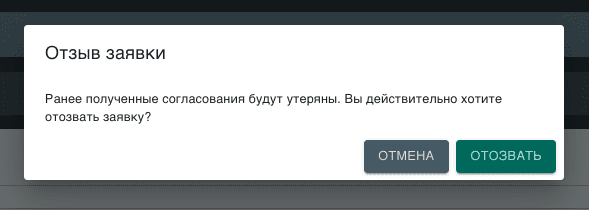
Нажимая кнопку Отозвать в статусе Согласование происходит удаление ранее полученных согласований для главной заявки, и заявка возвращается в статус Черновик. Для отозванной главной заявки доступно редактирование только вкладки Перехватчики, все остальные вкладки и поля заблокированы для редактирования.
Нажимая кнопку Отозвать в статусе Активно - требуется установка заявка возвращается в статус Активно.
Вне зависимости от установки по связанным заявкам, главную заявку можно отозвать, но редактирование полей будет ограничено блокировками: От связанной заявки на подписку блокируется: система-инициатор, бизнес процесс, сегмент, домен, сертификаты От связанной заявки на публикацию блокируется: система-инициатор, описание, бизнес процесс, сегмент, домен, Топик назначения, сертификаты
Для отзыва связанных заявок необходимо последовательно перейти в каждую из них и в ручном режиме отозвать необходимые заявки.
Откат заявки#
Пользователь с ролью System User, System Owner может запросить откат установленной заявки с любого контура. Например, при необходимости изменить параметры или сертификаты.
Запрос отката ранее установленной заявки выполняется из той же заявки в статусе Активно. После отката с запрошенного контура, при условии, что нет устаревших ACL, заявка частично будет доступна для редактирования. В нее можно внести необходимые корректировки и снова запросить установку.
Функциональность отката одинаковая для всех заявок (публикация, подписка, репликацию, потоковую обработку).
Для просмотра на каких контурах была установлена заявка необходимо нажать кнопку Установленные и устаревшие сертификаты. Если в заявке на контуре присутствуют устаревшие сертификаты, их необходимо откатить.
Если заявка установлена на нескольких контурах, то откат производится отдельно по каждому контуру.
Процесс отката#
Откат заявки реализован в двух видах:
Запросить откат — указать контур и причину отката. Все ранее полученные согласования теряются, работа на контуре невозможна.
Запросить откат устаревших ACL — указать контур. Устаревший ACL удаляется, работа на контуре остается под последним установленным сертификатом.
Откат всех устаревших ACL#
Данный вид отката заявок удобно использовать, когда одна заявка имеет две или более установок на одном контуре одного домена.
Шаги:
Перейти в заявку.
Нажать кнопку Запросить откат устаревших ACL.
В открывшемся окне выбрать контур, на котором будет производиться откат. Нажать кнопку Запросить откат устаревших ACL.
Заявка перейдет в статус Запрошен откат и будет передана пользователю с ролью Domain Admin. В заявке отобразится комментарий: «Откат устаревших сертификатов». Данный комментарий виден для пользователей с ролями Domain Admin, System User, System Owner.
Domain Admin переходит в заявку и нажимает кнопку Откатить и вводит токен. Также доступно отклонение заявки с указанием причины. Для этого необходимо нажать на кнопку Отклонить и выбрать причину отклонения из предложенного списка.
После выполнения отката заявка перейдет в статус Активно - откат выполнен. В случае возникновения ошибки на данном этапе заявка перейдет в статус Активно - ошибка отката. В случае, если администратор домена отклонил запрос на откат, заявка перейдет в статус Отклонено.
Откат#
Данный вид отката используется в случаях когда нужно откатить заявку на определенном контуре или на всех контурах для последующего удаления.
Шаги:
Перейти в заявку.
Нажать кнопку Запросить откат.
В открывшемся окне выбрать контур, на котором будет производиться откат, и выбрать причину отката из списка. Причин может быть несколько. Нажать кнопку Запросить откат.
Заявка перейдет в статус Запрошен откат и будет передана пользователю с ролью Domain Admin. В заявке отобразятся выбранные причины отката. Причины отката видны для пользователей с ролями Domain Admin, System User, System Owner.
Domain Admin заходит в заявку и нажимает кнопку Откатить и вводит токен. Также доступно отклонение заявки с указанием причины. Для этого необходимо нажать на кнопку Отклонить и выбрать причину отклонения из предложенного списка.
После выполнения отката заявка перейдет в статус Активно - откат выполнен. В случае возникновения ошибки на данном этапе заявка перейдет в статус Активно - ошибка отката. В случае, если администратор домена отклонил запрос на откат, заявка перейдет в статус Отклонено. Чтобы вернуть заявку из статуса Отклонено в исходный статус Активно, нажать кнопку Продолжить работу с заявкой.
Чтобы вернуть заявку в статусе Отклонено в исходный статус Активно, нажмите кнопку Продолжить работу с заявкой.
Откат заявки на потоковую обработку и связанных с ней автоматических заявок#
При запросе отката из заявки на потоковую обработку не выполняется запрос отката по связанным автоматическим заявкам. Необходимо выполнить запрос на откат по автоматическим заявкам, вручную.
Необходимо выполнить запрос на откат по автозаявкам, созданным на основе заявки на потоковую обработку, вручную.
Уведомления об изменениях статусов заявок#
Подробнее в разделе Уведомления об изменениях статусов заявок