Состояние метрик#

Данный раздел доступен для всех ролей пользователей.
После авторизации пользователь попадает на дашборд Состояние метрик.
Тумблер «Отключить метрики без триггеров» позволяет скрыть все узлы и метрики, не имеющие триггеров, во вкладках Дерево метрик и Состояние метрик. При этом они по-прежнему отображаются во вкладке Редактирование метрик.
Если нет ни одного сработавшего триггера, то будет отображаться список доменов и развернутых в них технических сервисов в состоянии зеленый:

 – данная кнопка позволяет задать время обновления информации на графике, не дожидаясь периода, указанного в настройке «Редактирование метрик». Также можно приостановить обновление данных, поставив кнопку на паузу.
Если есть сработавшие триггеры: отображается список метрик, по которым сработал триггер, с указанием значения метрики и настроек триггера в состоянии красный. Иконка просмотра в правом углу — переход к просмотру метрики, для которой сработал триггер в дереве метрик:
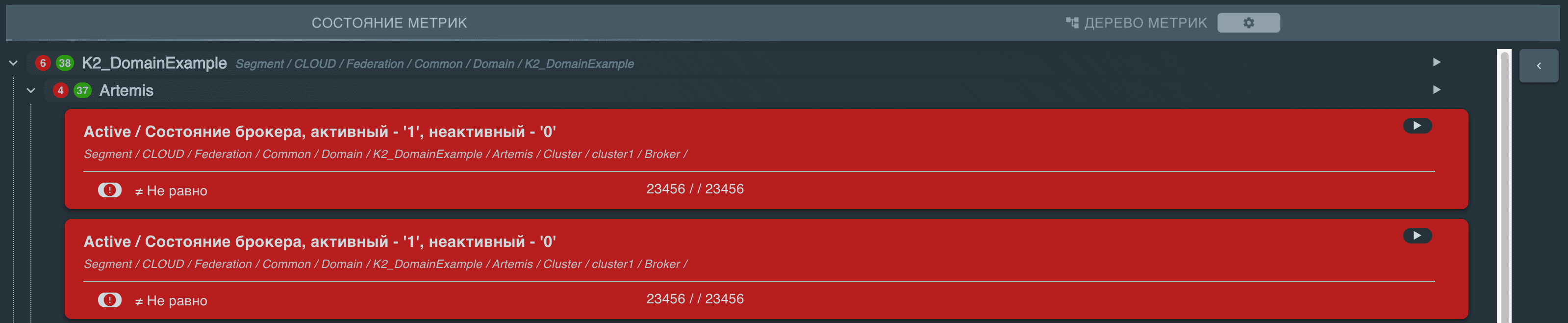
При нажатии на сработавший триггер или на кнопку  , произойдет переход во вкладку Дерево метрик, где более детально будет указанна информация и заданные триггеры:
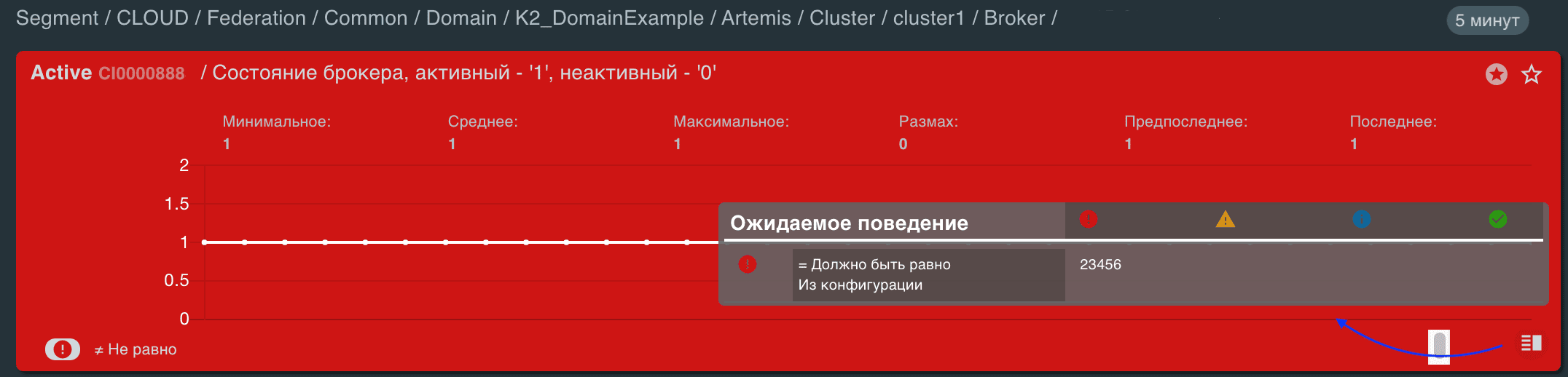
Segment/CLOUD/Federation/Common/Domain/K2_DomainExample/Artemis/Cluster/cluster1/Broker/ — путь метрики в дереве метрик;
Active CI0000888 — Название метрики сервиса Artemis (количество сработавших триггеров по данному сервису указано в иконке справа от названия). CI0000888 (Конфигурационный элемент) — это элемент автоматизированной системы объекта мониторинга. Если установлено несколько коллекторов с разными CI, то CI не отображается непосредственно после названия узла, но информация доступна при наведении курсора на название узла;
Состояние брокера, активный - „1“, неактивный - „0“ — имя метрики, для которой сработал триггер;
Должно быть равно. Из конфигурации — тип триггера; срабатывает, если значение отлично от того, что описано в триггере. Триггер срабатывает в соответствии с настройками узла;
23456 — ожидаемое значение, описанное в настройке триггера;
Красный цвет фона означает уровень важности «Ошибка». Для уровня «Предупреждение» используется желтый цвет, для уровня «Информация» используется синий цвет;
Нажимая на кнопку  можно настроить дашборд «Состояние метрик» – настройки будут сохранены для всех пользователей.
Настройка осуществляется через графический интерфейс, где первым пунктом идет указание шаблона корневого узла (например, Federation) и уровень вложенности, который нужно отобразить.
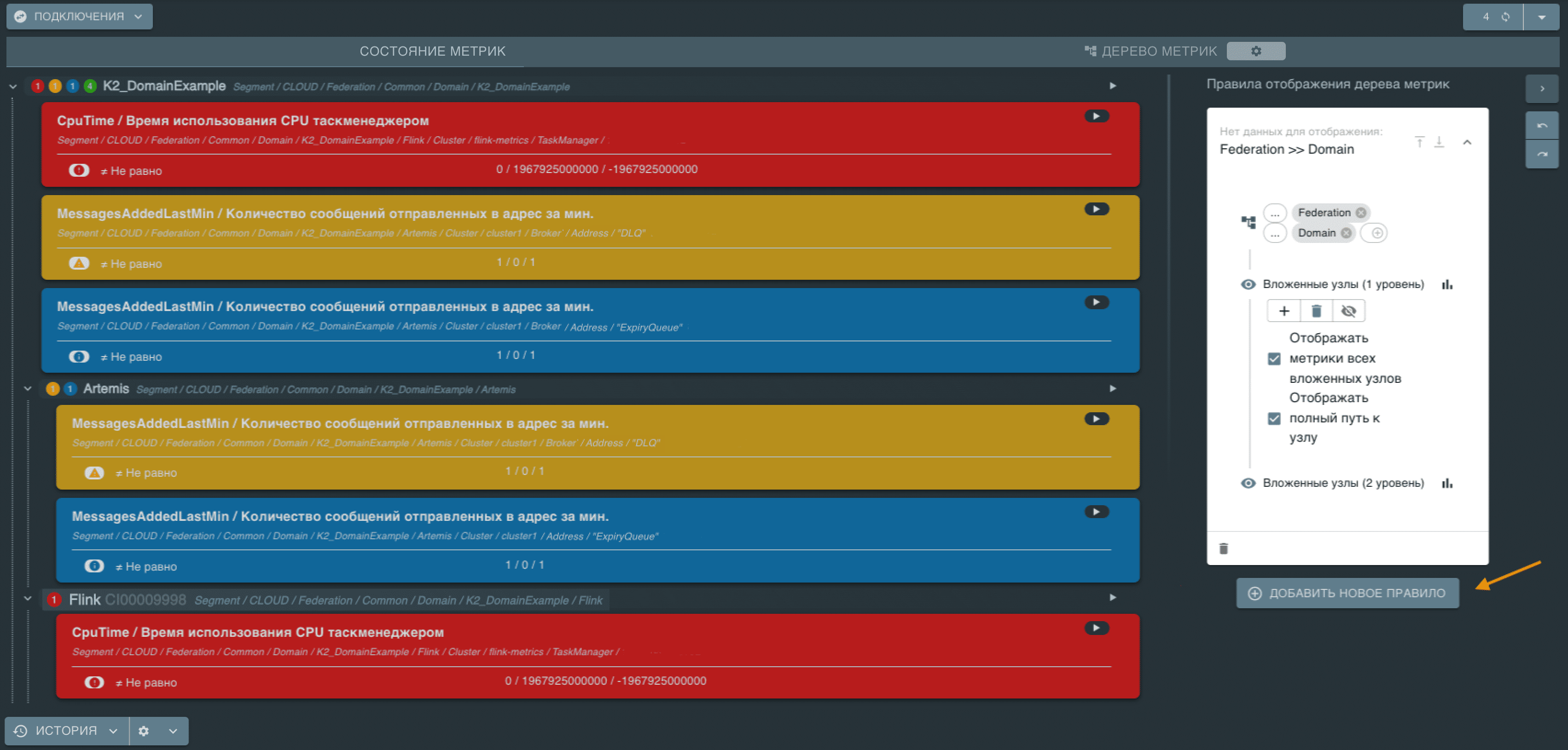
Выберите уровень вложенности, который вы хотите настроить, из списка. Пример: Вложенные узлы (1 уровень) или Вложенные узлы (2 уровень).
Чтобы отображать метрики, на которых сработали триггеры, для всех вложенных узлов выбранного уровня, установите чекбокс Отображать метрики всех вложенных узлов. После установки чекбокса на панели появится иконка  .
.
Чтобы отображать полный путь к каждому узлу выбранного уровня, установите чекбокс Отображать полный путь к узлу.
Чтобы удалить настройку отображения уровня дочерних узлов, нажмите на иконку  ;
;
,
Чтобы скрыть отображение уровня дочерних узлов, нажмите на иконку  ;
;
,
Чтобы добавить новый уровень вложенности в дереве метрик, нажмите на иконку  .
.
При необходимости можно также задать новое правило. Для этого нажмите на кнопку Добавить новое правило
Кнопка  отвечает за повтор предыдущих действий пользователя.
Кнопка  отвечает за отмену предыдущих действий пользователя.
Также на дашборде находится подраздел История срабатывания триггеров.
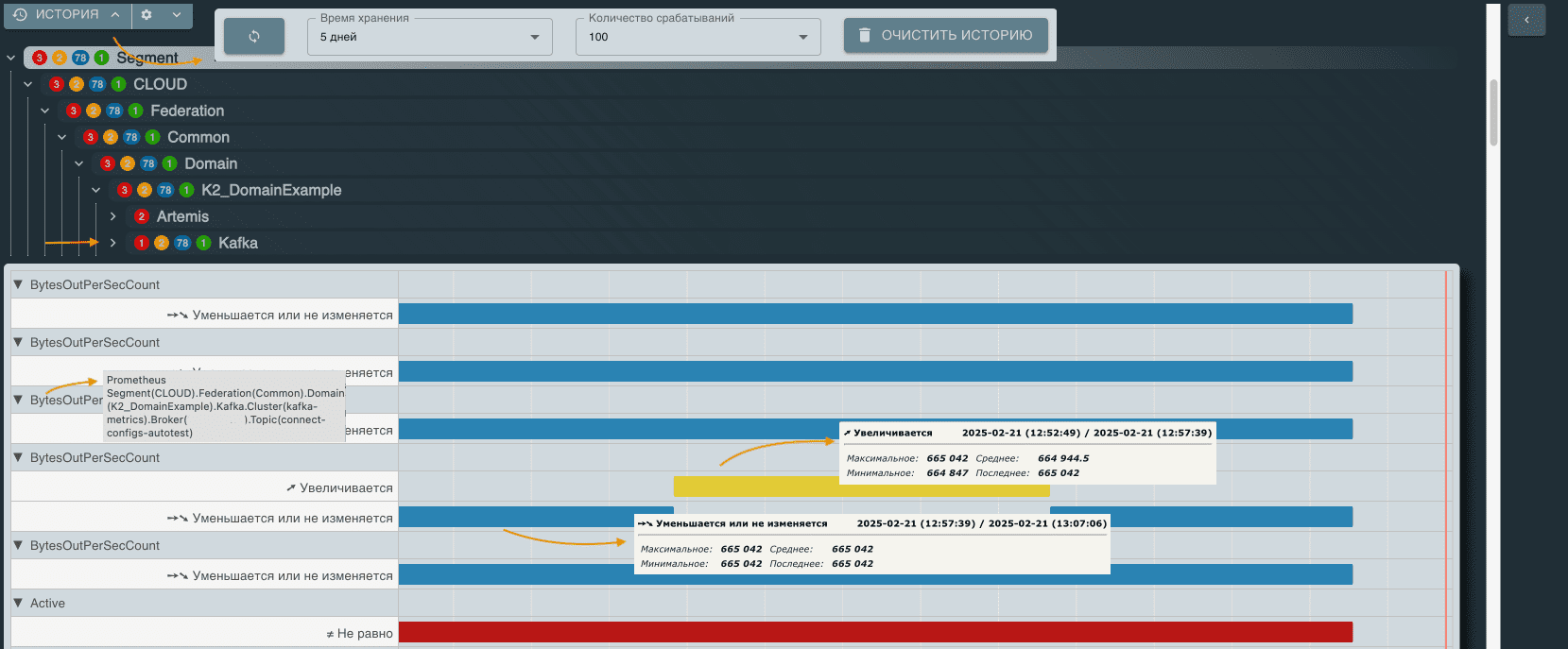
В этом подразделе отображается дерево всех метрик, для которых когда-либо срабатывали триггеры.
При выборе узла отображаются все сработавшие метрики, связанные с этим узлом. На графике представлена следующая информация:
название метрики;
полный путь узла в дереве (отображается при наведении курсора на название метрики);
сработавший триггер. Время, в течение которого триггер находился в состоянии срабатывания, отображается в виде полосок. При наведении курсора на полоску доступна детальная информация. Для изменения масштаба графика необходимо зажать клавишу Shift и использовать колесо прокрутки мыши.
Кнопка  — открывает меню, в котором можно очистить историю и задать настройки.
Кнопка  — обновляет запускает / останавливает обновление истории.
Настройки истории срабатываний:
время хранения — задается в днях. Минимальное значение указывать не менее 5 дней…
количество срабатываний — задается ограничение на максимальное количество хранимых срабатываний для каждого триггера. При достижении этого лимита, самые старые записи о срабатываниях удаляются, чтобы освободить место для новых.
Очистка истории:
Кнопка «Очистить историю» позволяет принудительно очистить историю сработавших триггеров.
Очистка истории событий запрещена, если в ней присутствуют события, созданные менее 5 дней назад.
При перезапуске системы история не сбрасывается.
Подключения#
Доступно только для пользователей с ролью MONITORING_ADMIN
Данное меню доступно на всех трех вкладках: Состояние метрик, Дерево метрик, Редактирование метрик.
При нажатии раскроется соответствующее меню с информацией о подключении к хранилищу метрик:

Настройки задают период обновления метрик. Доступны следующие элементы:
«Подключение» — используемый инстанс в рамках шарда хранилища метрик. Администратор может выбрать любой доступный. Если он станет недоступным, мониторинг автоматически переключится на любой доступный;
«Такт (сек)» — время одного такта получения приоритетных метрик;
«Цикл (сек)» — время одного цикла получения всех метрик.
«Производительность (Метрик в секунду)» — определяет параметр производительности хранилища метрик, рассчитывается автоматически. Для изменения необходимо указать свои параметры, если отключить данный параметр, производительность будет определятся автоматически. На примере указан Prometeus.
При возникновении пропусков метрик в отображении на графиках рекомендуется уменьшить интервал получения метрик.
Время
Начало — время старта цикла;
Продолжительность — сколько времени прошло с начала цикла.
Количество
Узлы — полученных узлов за цикл;
Все метрики — получено метрик за цикл;
Системные метрики — получено системных метрик
Количество приоритетных метрик — получено приоритетных метрик;
Метрики с триггерами — получено метрик с триггерами за цикл;
Метрики в такте — получено метрик за такт;
Метрики в цикле — получено метрик за цикл;
Текущий такт — номер текущего такта в цикле;
Количество тактов — количество циклов в такте (считается как время такта / время цикла).
Обновление метрик — информация об обновлении конфигурации метрик.
Переключив ползунок, можно включить процесс обновления метрик. По умолчанию этот процесс отключен.

Время
Начало – время старта обновления;
Продолжительность – сколько времени заняло обновление.
Количество
Все метрики – количество метрик в конфигурации;
Добавленные метрики – количество добавленных метрик в последнем обновлении;
Удаленные метрики - количество удаленных метрик, при условии, что в настройке узла указано, что при обновлении необходимо удалять старые метрики.