Дерево метрик#

Данный раздел доступен для всех ролей пользователей.
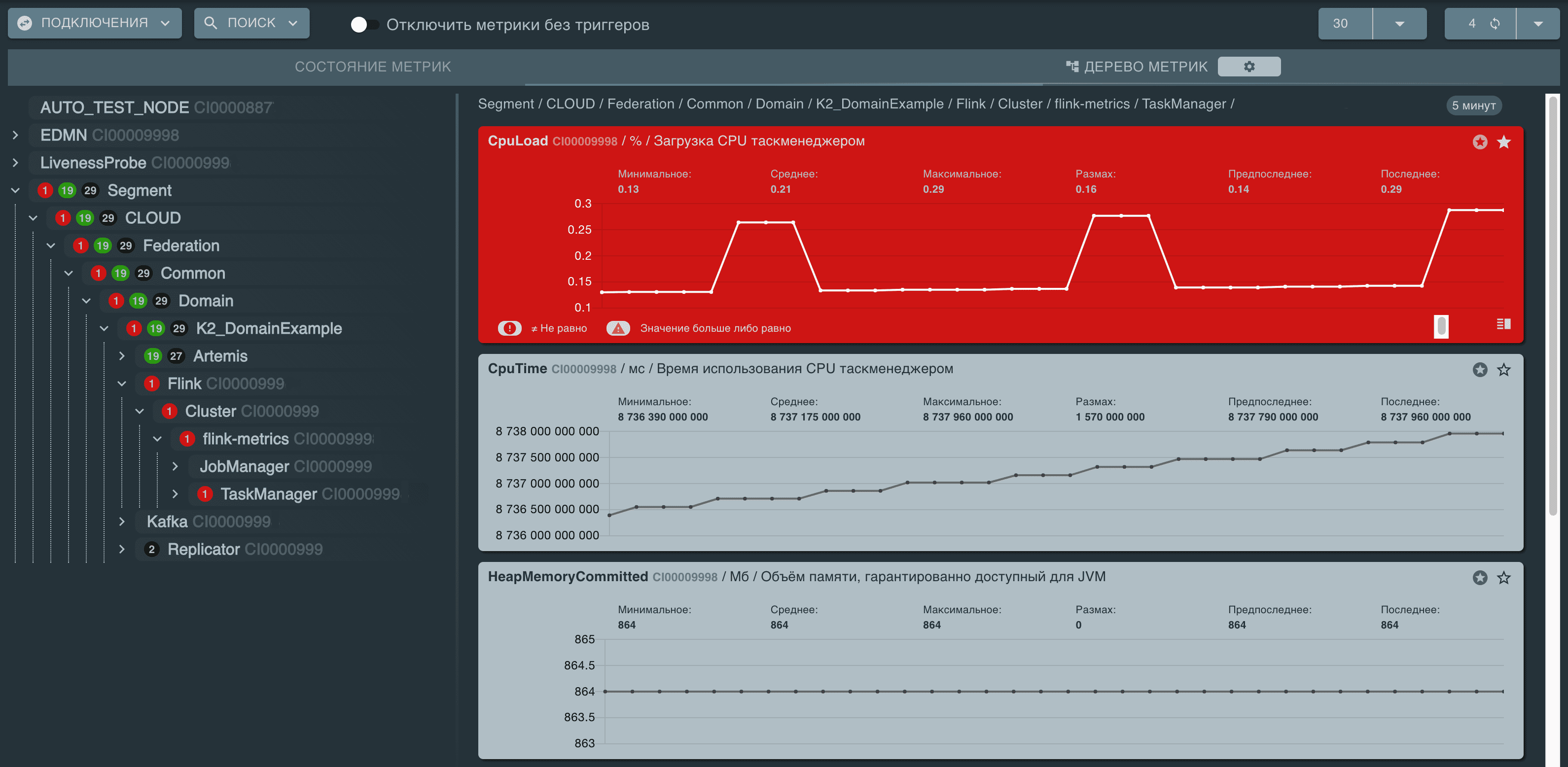
В дереве метрик представлены все доступные для просмотра пользователю метрики и их графики. Они организованы в виде иерархического дерева, отражающего в себе архитектурную структуру наблюдаемых технических сервисов:
Чтобы воспользоваться поиском по метрикам, нажмите кнопку «Поиск». Введите название метрики в поле ввода и активируйте тумблер:
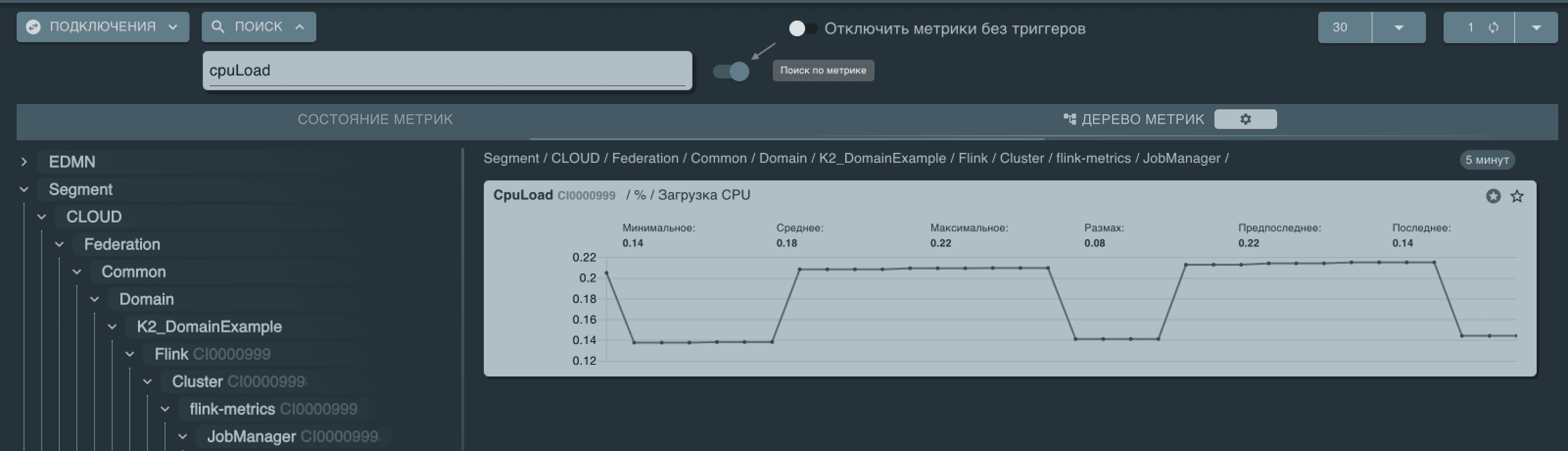
Тумблер «Отключить метрики без триггеров» позволяет скрыть все узлы и метрики, не имеющие триггеров, во вкладках Дерево метрик и Состояние метрик. При этом они по-прежнему отображаются во вкладке Редактирование метрик.
С помощью дерева слева осуществляется навигация по метрикам.
 – данная кнопка позволяет задать время обновления информации на графике, не дожидаясь периода, указанного в настройке «Редактирование метрик». Также можно приостановить обновление данных, поставив кнопку на паузу.
 – данная кнопка позволяет задать нужное количество точек данных, отображаемых на графике. Доступна только пользователю с ролью мониторинг админ
Узел может находиться в одном из статусов:
 — количество настроенных триггеров для метрик узла. Нет данных.
 — количество настроенных триггеров для метрик узла. Сработавших нет.
 — количество настроенных триггеров для метрик узла. Есть сработавшие. Уровень — ошибка.
 — количество настроенных триггеров для метрик узла. Есть сработавшие. Уровень — информация.
 — количество настроенных триггеров для метрик узла. Есть сработавшие. Уровень — предупреждение.
При выборе узла в дереве справа отображаются графики метрик, входящих в этот узел.
Выше графиков указан полный путь узла в дереве. Этот путь можно скопировать: для этого наведите на него курсор и нажмите на путь:

Рассмотрим один из графиков подробно:

CpuLoad CI0000999/%/Загрузка CPU таскменеджером — название метрики, для которой построен график. CI0000999 (Конфигурационный элемент) — это элемент автоматизированной системы объекта мониторинга. Если установлено несколько коллекторов с разными CI, то CI не отображается непосредственно после названия узла, но информация доступна при наведении курсора на название узла, так же при наведении курсора на название метрики отображается информация, которая загружается из конфигурации коллекторов, установленных вместе с компонентом;
при наведении курсора на график можно увидеть подробности по точке графика (дата метрики, значение);
элемент
 позволяет при нажатии добавить метрику в дашборд Избранное;
элемент
 при нажатии позволяет создать новую панель инструментов в дашборд с возможностью редактирования. Подробнее в разделе Избранное;
отображение агрегатов — минимальное, максимальное, среднее значения, размах, последнее значение за период графика;
цвет графика отображает состояние триггеров, настроенных для данной метрики:
серый — не настроен или не сработал;
красный — сработал триггер типа «Ошибка»;
синий — сработал триггер типа «Информация»;
желтый — сработал триггер типа «Предупреждение».
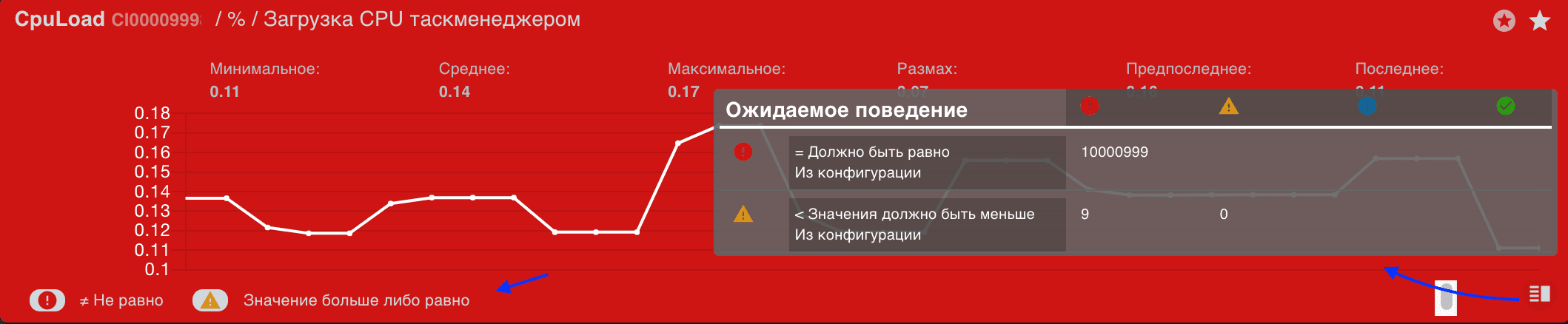
Для метрик, по которым сработал триггер, отображается условие сработавшего триггера и ожидаемое поведение:
Подключения#
Подробное описание представлено в разделе Состояние метрик.
Редактирование метрик#

Подробное описание представлено в разделе Редактирование метрик