Пользователи#
Выдача прав пользователям#

Данный раздел доступен только для пользователей с ролью MONITORING_ADMIN.
Вкладка Пользователи:
#
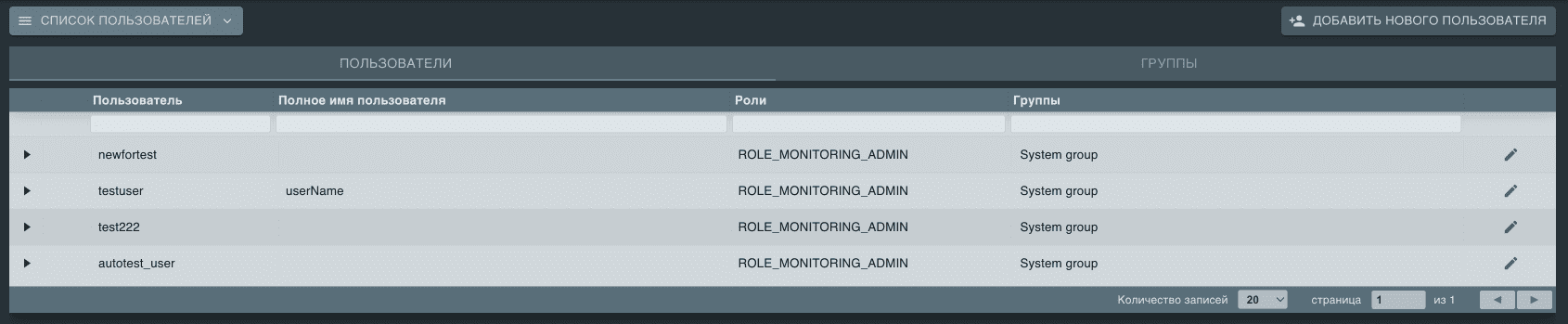
На данной вкладке предоставляется возможность просмотра и редактирования списка существующих пользователей, а также добавления новых пользователей, определения их ролей и групп.
Для того чтобы отредактировать права пользователя, необходимо выбрать соответствующую строку в списке. В открывшемся окне добавить или удалить роли пользователя в списке. Также можно удалить пользователя.
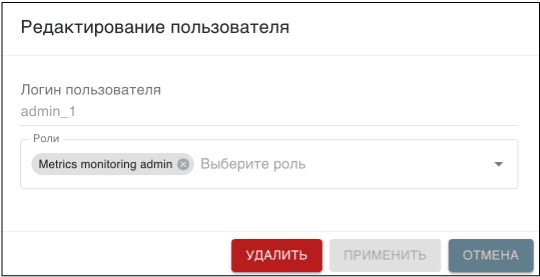
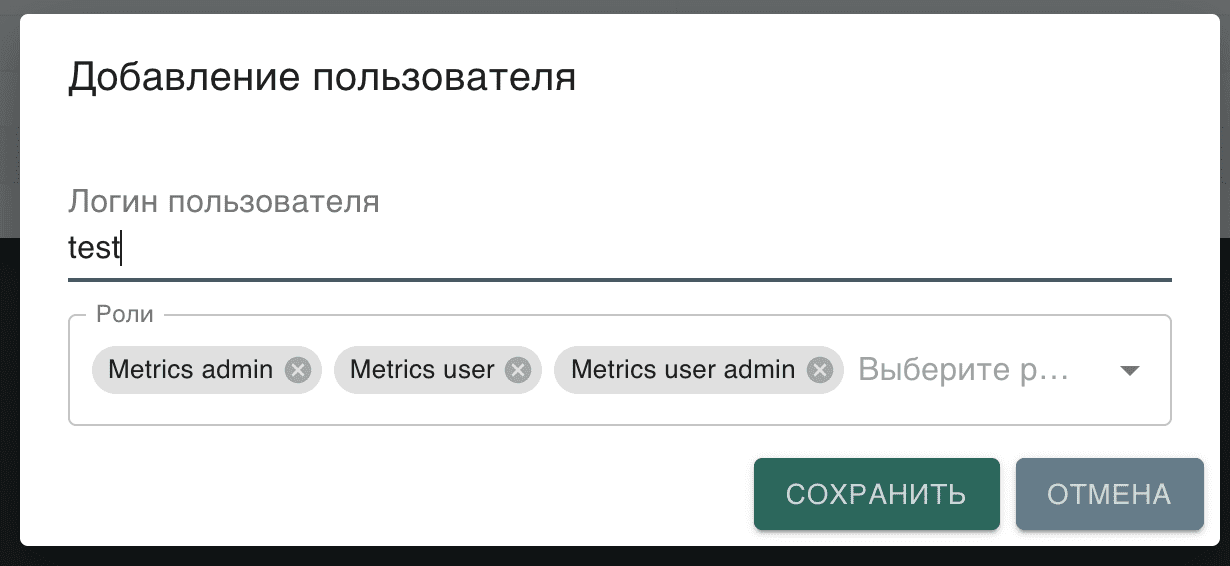
Для создания нового пользователя необходимо воспользоваться кнопкой Добавить нового пользователя.
Далее ввести логин пользователя и добавить необходимые роли:
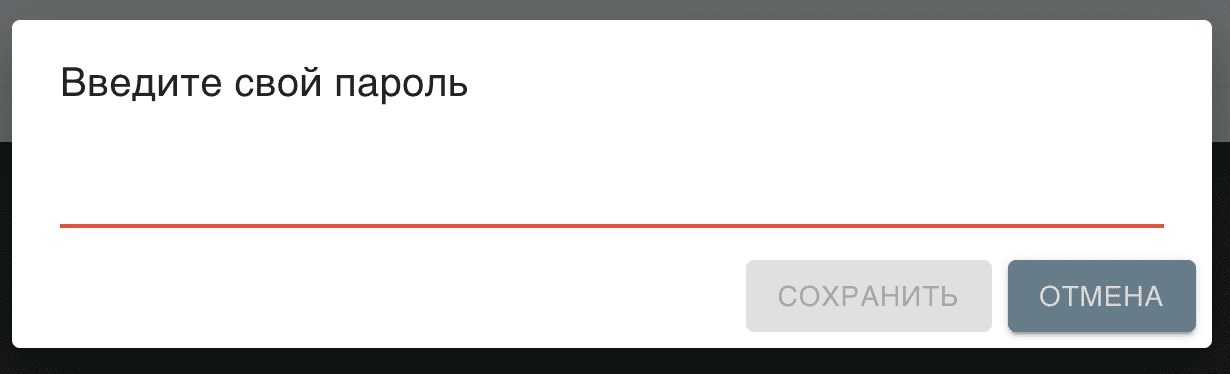
После действий над пользователем подтвердить операцию вводом своего пароля:
Настройка нотификаций:
Для отправки нотификаций необходимо открыть меню настроек уведомлений. Затем ввести адреса электронной почты в поле: «Почтовые адреса» и номер телефона: в поле «Номер телефона», далее включить нужный тумблер и нажать на кнопку Сохранить.
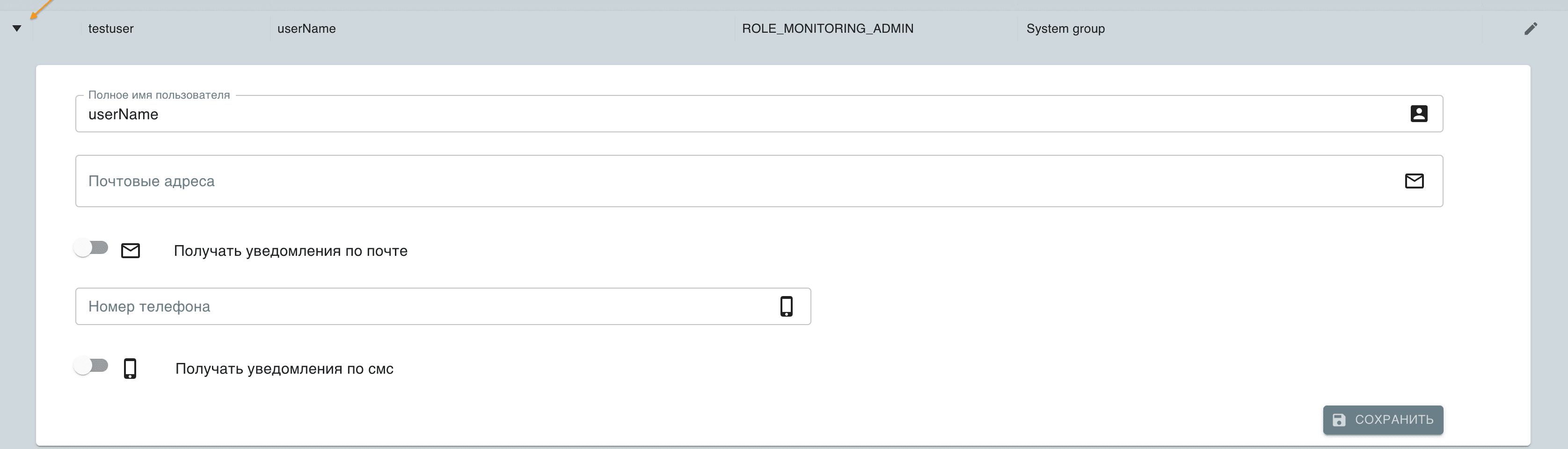
В поле «Почтовые адреса» после сохранения почтового адреса и перед отправкой почтового сообщения производится проверка доменного имени почты на соответствие разрешенному списку, заданному при установке мониторинга.
При возникновении ошибок авторизации на почтовом сервере, таких как истекший срок действия пароля для пользователя с ролью MONITORING_ADMIN, система выдаст сообщение об ошибке, указывающее на невозможность отправки электронных сообщений. В таком случае отправка электронной почты будет заблокирована до устранения проблемы с авторизацией.

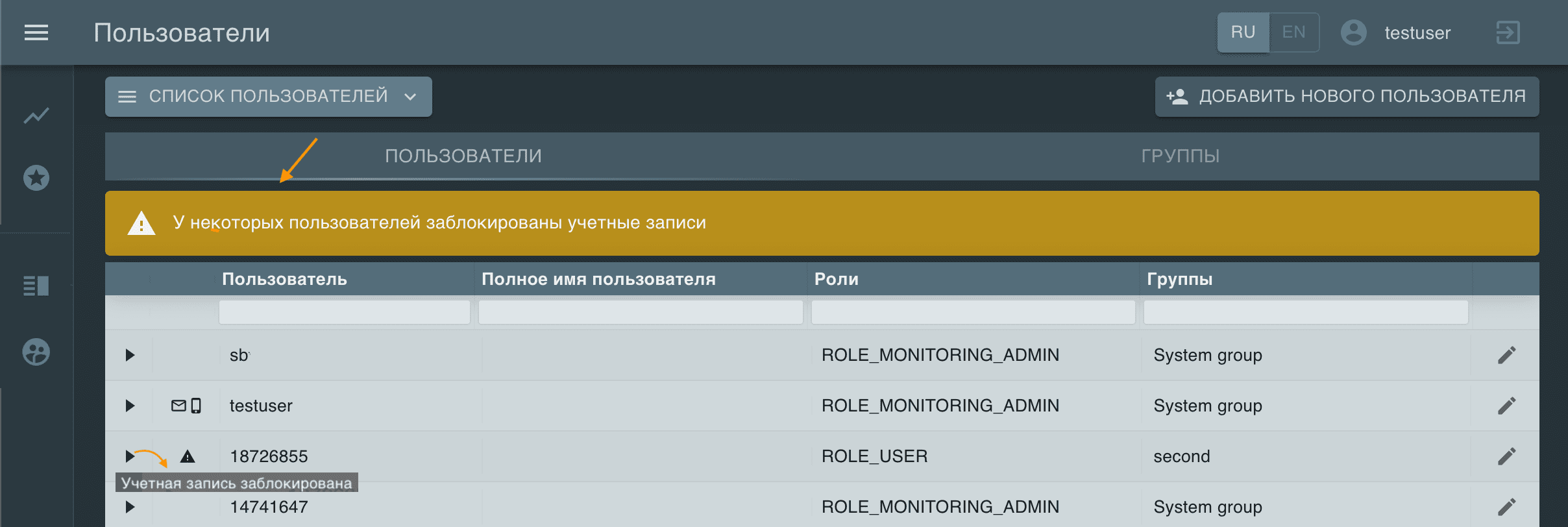
В карточке пользователя выполняется проверка контактных данных перед отправкой уведомления учетной записи, которая существует в AddressBook.
Уведомления не отправляются пользователям, которые заблокированы (например, уволены или временно недоступны) согласно данным AddressBook.
При блокировке или увольнении сотрудника в AddressBook система исключает такого пользователя из рассылки уведомлений.
Вкладка Группы:#
При нажатии на кнопку Список пользователей, откроется меню: «Загрузить конфигурацию из файла», позволяет импортировать настройки из локального файла. «Скачать конфигурацию с сервера», позволяет получить актуальную конфигурацию для выбранного раздела.
В левой части экрана приведен список групп в иерархическом виде. Группы могут быть вложены друг в друга, при этом ко всем дочерним группам применяются ограничения родительских групп (но не наоборот). В дочерних группах можно только понижать права относительно родительских групп.
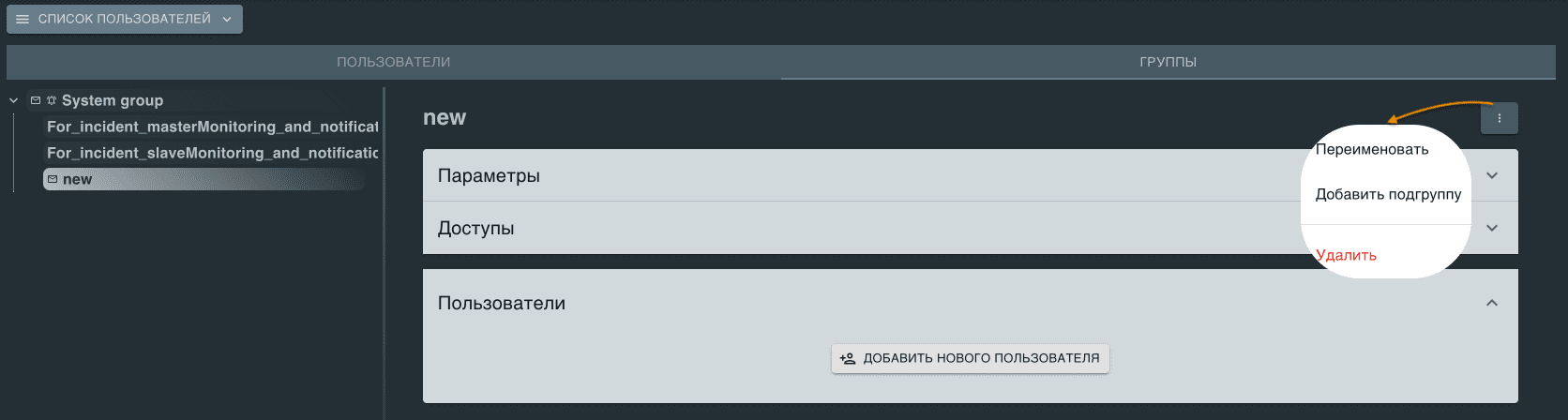
Чтобы переименовать, добавить или удалить группу, необходимо воспользоваться меню группы  .
.
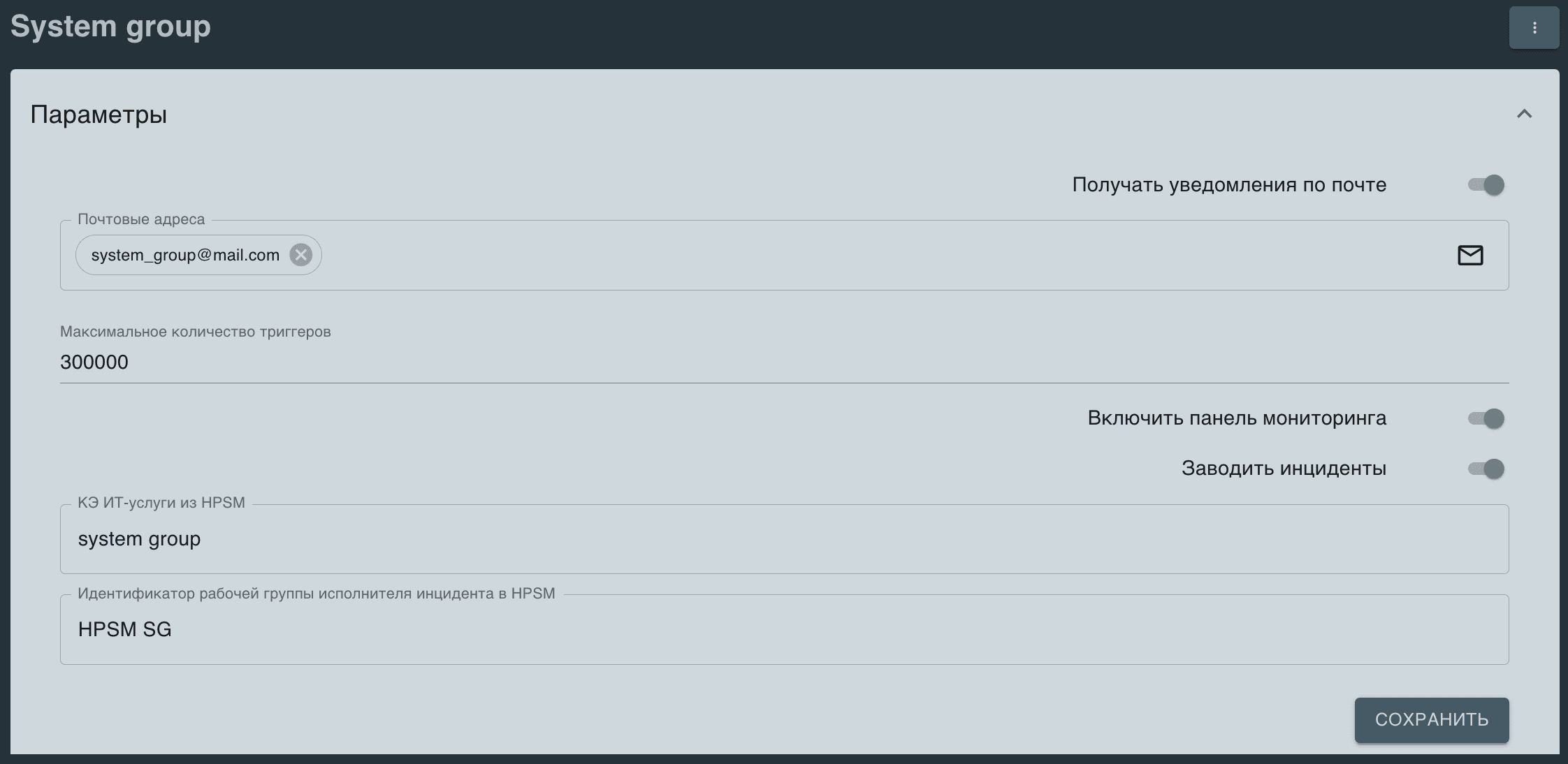
Для настройки групповых почтовых адресов, на которые будут отправляться уведомления о метриках, доступных группе, включите тумблер Включено и заполните поле. Это позволит пользователям, входящим в группу, получать уведомления как на свою личную, так и на групповую почту.
В поле «Почтовые адреса» после сохранения почтового адреса и перед отправкой почтового сообщения производится проверка доменного имени почты на соответствие разрешенному списку, заданному при установке мониторинга.
При возникновении ошибок авторизации на почтовом сервере, таких как истекший срок действия пароля для пользователя с ролью MONITORING_ADMIN, система выдаст сообщение об ошибке, указывающее на невозможность отправки электронных сообщений. В таком случае отправка электронной почты будет заблокирована до устранения проблемы с авторизацией.
Для системной группы можно задать параметр, ограничивающий количество триггеров, которые могут создать пользователи группы.
Для автоматического создания инцидентов, включите тумблер Заводить инциденты и заполните поля: «КЭ ИТ-услуги» (указать подразделение, ответственное за инцидент) и «Идентификатор рабочей группы исполнителя» (указать команду, которая будет заниматься решением инцидента).
Для просмотра и редактирования дашборда всеми пользователями группы включите тумблер Включить панель мониторинга. Подробная информация о настройке просмотра дашбордов для группы пользователей доступна в разделе Избранное, в пункте Просмотр дашбордов для группы пользователей.
Для сохранения изменений необходимо нажать кнопку Сохранить:
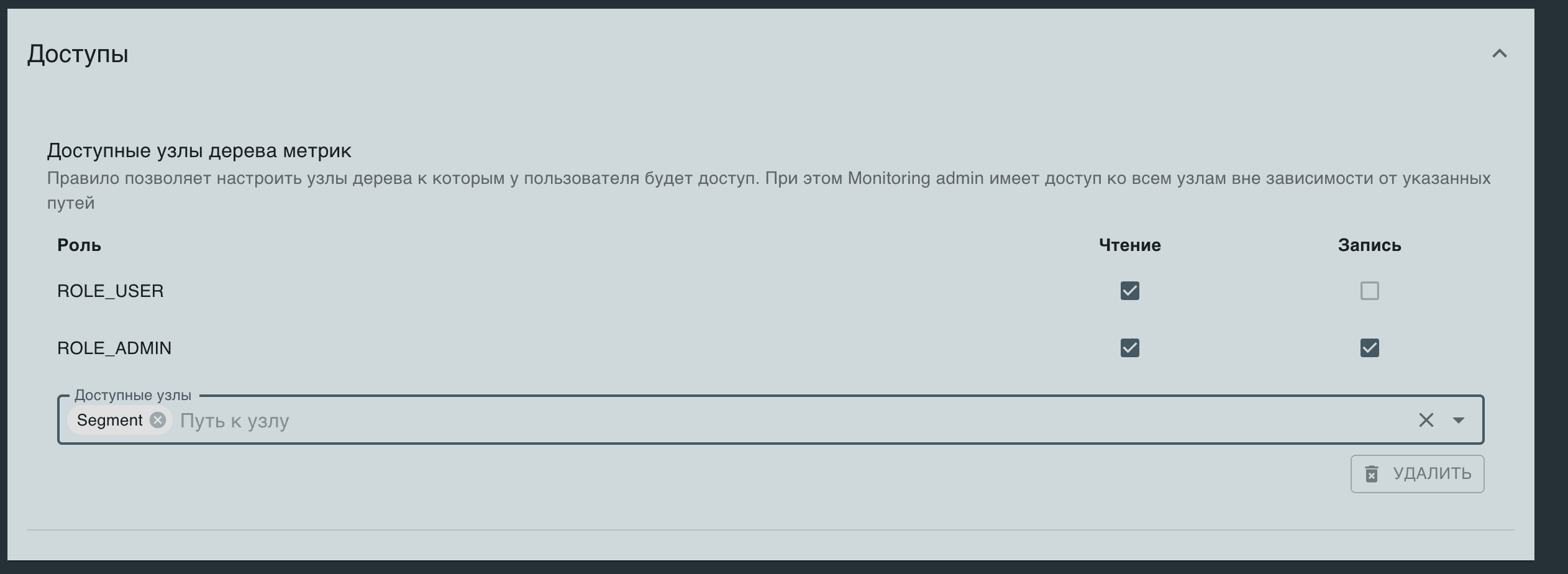
В группе можно прописать права на Чтение/Запись для ролей и доступы к вершинам дерева.
Если узлы назначены, то на Дашбордах и в разделе Метрики, во вкладке «Редактирование метрик» пользователям станут доступны только те узлы и операции над ними, которые указаны.
Если узлы не указаны, то по умолчанию будут доступны все узлы.
Для пользователей с ролями USER и ADMIN можно указать узлы метрик, к которым они будут иметь доступ на просмотр и на редактирование.
Недоступный для роли функционал не отображается в UI пользователя, поэтому он не может с ним взаимодействовать.
В группе можно указать список пользователей, которые входят в группу.

Ниже приведено описание доступных в системе ролей:
Пользователь USER — пользователь с правами на просмотр метрик по определенному домену;
Администратор ADMIN — администратор домена. Может просматривать и редактировать метрики и дашборды по конкретным доменам;
Администратор мониторинга MONITORING_ADMIN — может добавлять пользователей, назначать им роли, редактировать конфигурацию метрик и назначать другим пользователям с ролями USER и ADMIN права на просмотр и редактирование определенных доменов.