Избранное#
Данный раздел доступен для всех ролей пользователей.

В данном разделе предоставляется доступ к следующим функциям:
просмотр дашбордов для группы пользователей;
скачивание и загрузка конфигурации дашбордов;
просмотр метрик, добавленных в избранное из Дерева метрик;
просмотр и настройка метрик, добавленных из Дерева метрик;
конфигурирование и редактирование пользовательских дашбордов (группы).
Просмотр дашбордов для группы пользователей#
Дашборд, созданный пользователем, может быть доступен всем пользователям группы, в которой он состоит. Настройка этой функции описана в разделе Пользователи, в пункте Группы (тумблер Включить панель мониторинга).
После включения данной функции пользователям, состоящим в группе, станет доступно редактирование и просмотр дашборда.
Для просмотра нажмите на кнопку Список, где дашборды будут находиться в разделе «Общей панели инструментов». Если групп несколько выберите нужную группу.
После выбора будет доступен просмотр, редактирование и добавление новых панелей инструментов. Подробнее о добавлении и редактировании дашбордов в данном разделе, в пункте: конфигурирование и редактирование пользовательских дашбордов (группы).
Для возврата к своим метрикам нажмите «мои метрики».

Скачивание и загрузка конфигурации дашбордов#
При нажатии на кнопку Конфигурация открывается меню, позволяющее скачать текущее состояние дашбордов и загрузить конфигурацию дашбордов для данного раздела.

Конфигурации не хранятся на сервере и не содержат критичных данных. Файл выгружается в формате JSON.
Просмотр метрик, добавленных в избранное из дерева метрик#
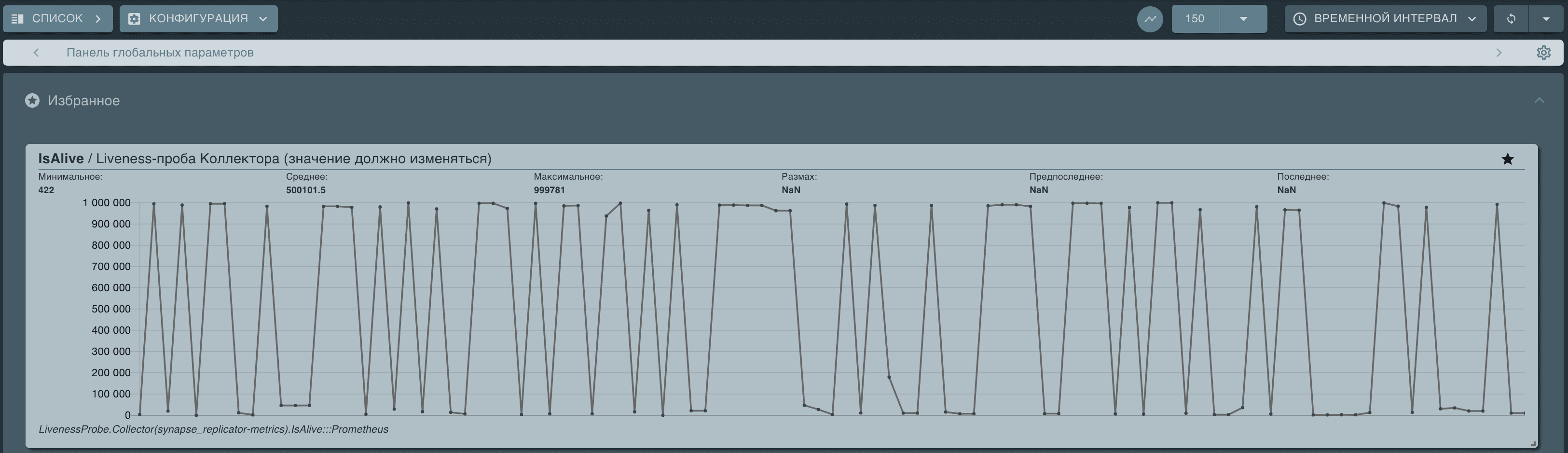
На дашборде представлена метрика, добавленная в Избранное из дерева метрик (подробнее в разделе Метрики, вкладка Дерево метрик):
Графики на данных дашбордах позволяют следить за избранными метриками более детально.
Кнопка  позволяет задать нужное количество точек данных, отображаемых на графике.
Кнопка  позволяет выбрать тип функций для отображения данных (среднее, максимальное, минимальное, квинталь).
Кнопка  позволяет задать время обновления информации на графике. Также можно приостановить обновление данных, поставив кнопку на паузу.

Кнопка Временной интервал позволяет выбрать период времени, за который будут отображаться данные на графике. Если включена опция Отображать ось по горизонтале(галочка), то на графике будет отображаться временная шкала. Нажав на кнопку  можно задавать конкретные даты и время для отображения данных.

Также возможно редактирование геометрических размеров и расположения графиков. Для этого необходимо зажать и растянуть их за активный угол:

Просмотр и настройка метрик, добавленных из дерева метрик#
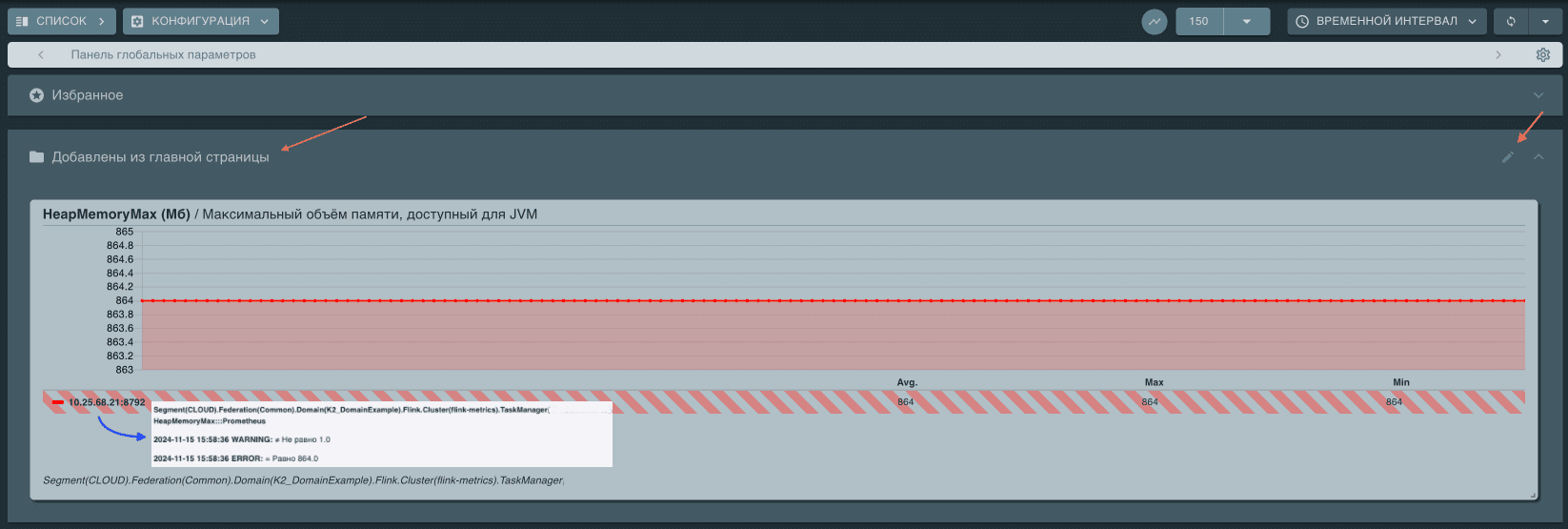
В разделе «Добавлены на главной страницы» пользователь видит список элементов, которые были добавлены на главную страницу (дашборд) для быстрого доступа. Подробнее о настройке в разделе Метрики, вкладка Дерево метрик.
Для просмотра нажмите на папку «Добавлены на главной страницы». Для редактирования и конфигурирования этой группы необходимо нажать иконку редактирования. Подробнее о добавлении и редактировании дашбордов в данном разделе, в пункте: конфигурирование и редактирование пользовательских дашбордов (группы).
Пользовательские дашборды (группы). Cамостоятельное конфигурирование и редактирование.#
Для создания пользовательских дашбордов необходимо нажать кнопку «Создать новую панель инструментов»:

Появится новая панель с наименованием по умолчанию Новая группа (наименование группу возможно переименовать). Для редактирования и конфигурирования этой группы необходимо нажать иконку редактирования. После этого появится набор настроек, доступных для изменения:

Для добавления метрик нажать «Добавить новый элемент на панель инструментов», затем нажать «Добавить пункт к метрике». Отобразятся настройки метрики:
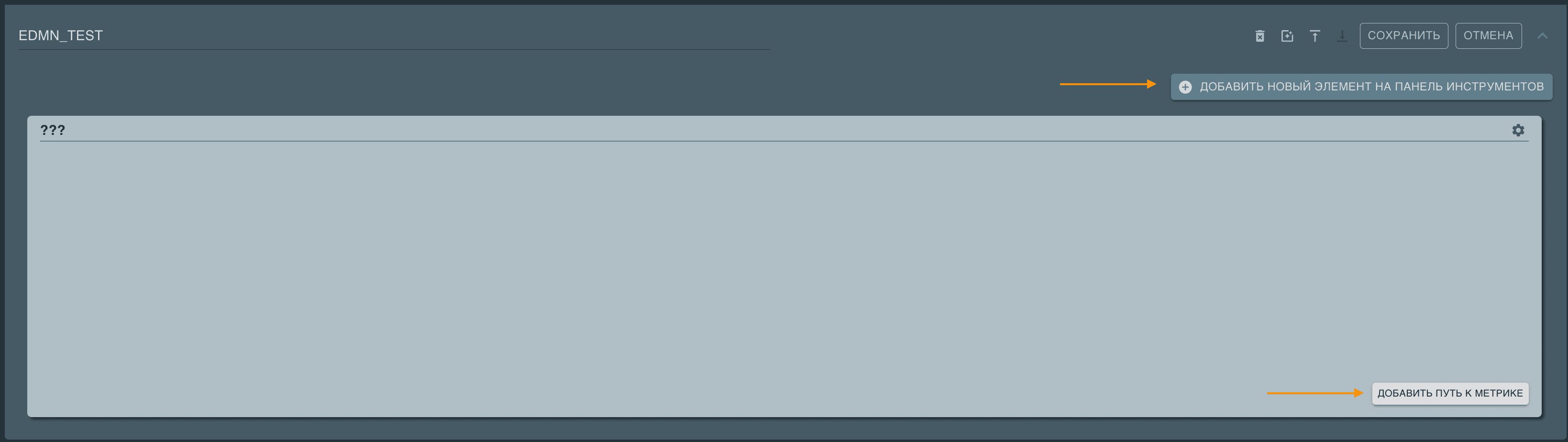
Необходимо указать выбрать метрику и путь-шаблон до метрики. В нем можно указать либо конкретные параметры, либо выбрать «Все значения» для отображения всех метрик, подходящих под шаблон.
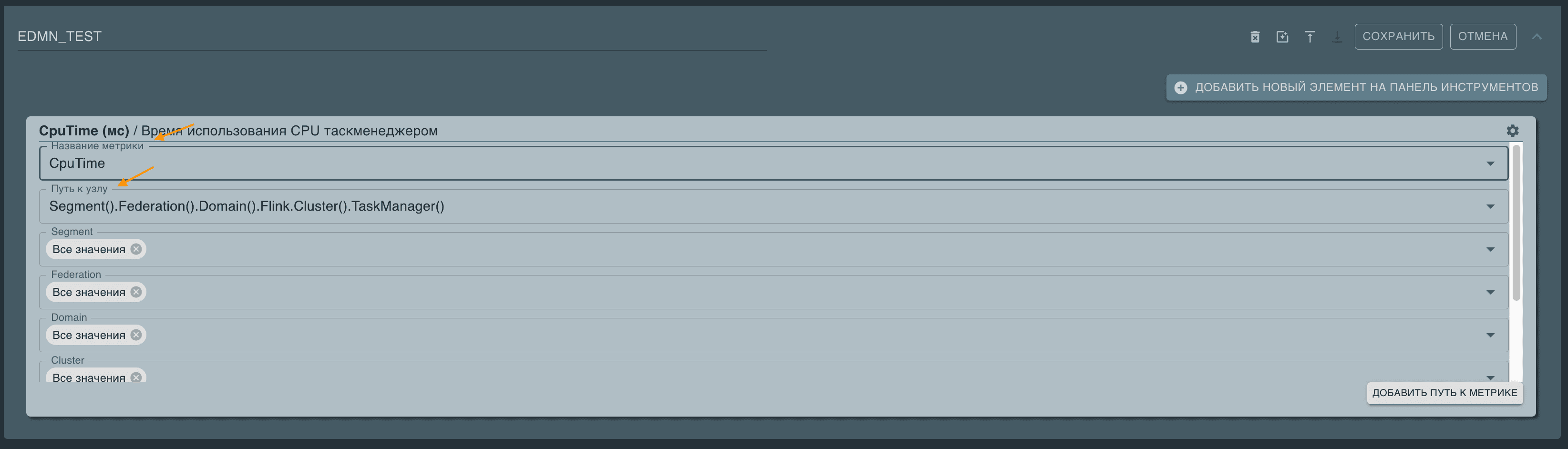
Доступна возможность настройки отображения: таблица, сортировка и график.
Для этого необходимо нажать на иконку шестеренки и выставить нужные параметры.
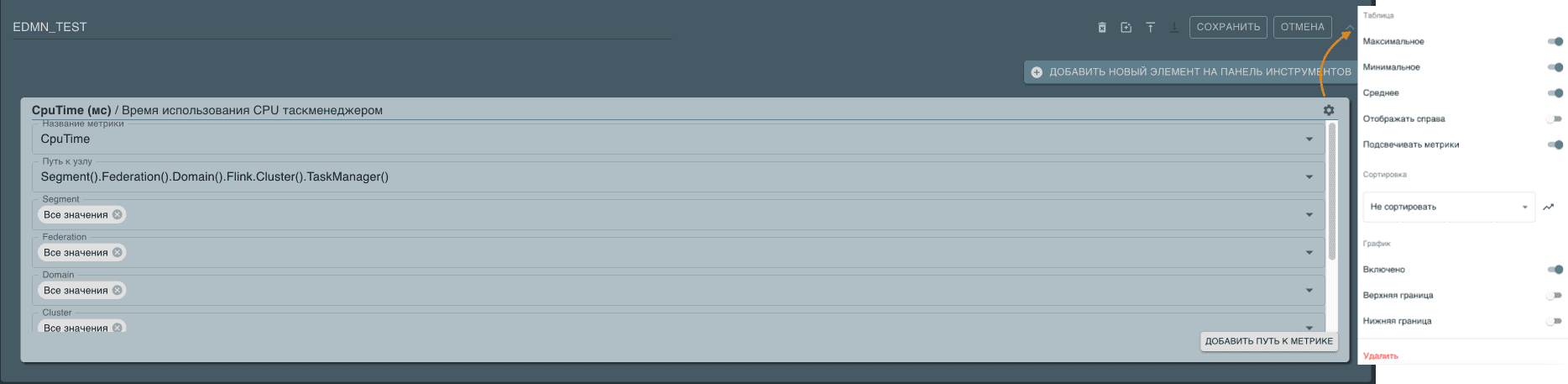
Описание параметров:
Таблица. Включает или отключает отображение таблицы с данными.
Максимальное — Устанавливает максимальное значение для отображаемых данных.
Минимальное — Устанавливает минимальное значение для отображаемых данных.
Среднее — Включает отображение среднего значения данных.
Отображать справа — Определяет, будут ли данные отображаться справа от графика. По умолчанию данные отображаются внизу под графиком.
Подсвечивать метрики (по умолчанию включено, при не надобности нужно отключить) — Включает цветовое отображение метрик для улучшения визуального восприятия. Уровни логирования: Warning, Error, Info.
Сортировка. Включает возможность сортировки данных. К выбору доступно: максимальное, минимальное, среднее и не сортировать.
График. Включает или отключает отображение графика с данными.
Включено — Указывает, что график включен и будет отображаться.
Верхняя граница — Устанавливает верхний предел значений для отображения на графике.
Нижняя граница — Устанавливает нижний предел значений для отображения на графике.
Удалить — Удаляет выбранный элемент из отображения.
После заполнения полей и выставление параметров нажать кнопку «Сохранить».
После этого отобразятся графики всех метрик, подходящих под шаблон. В правой части будет список подходящих метрик:
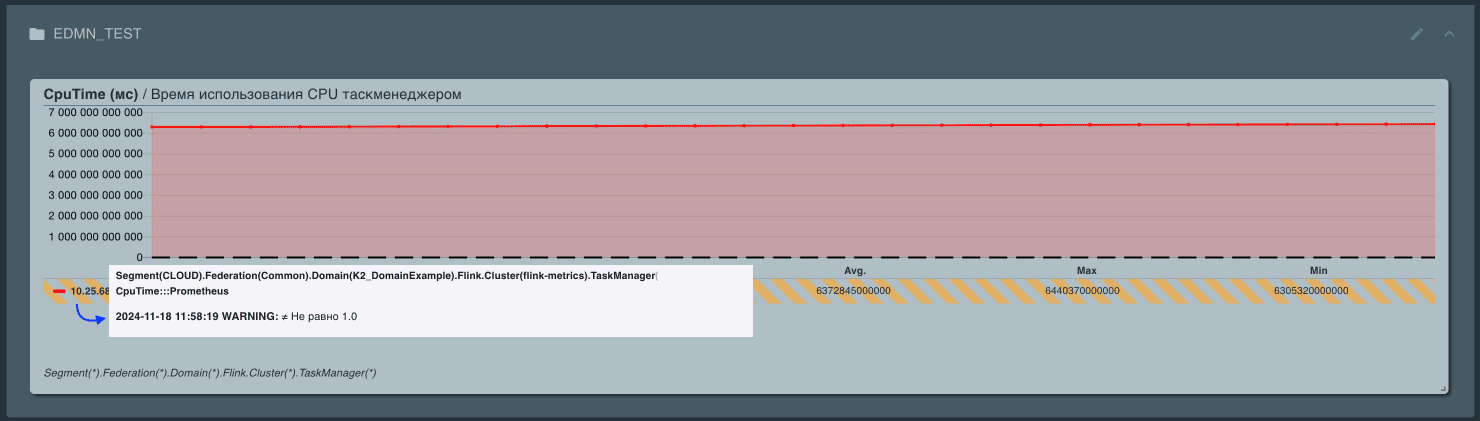
Аналогично можно добавить в дашборд другие метрики, настроить их отображение и размер занимаемого на экране места, перетянув блок за край:

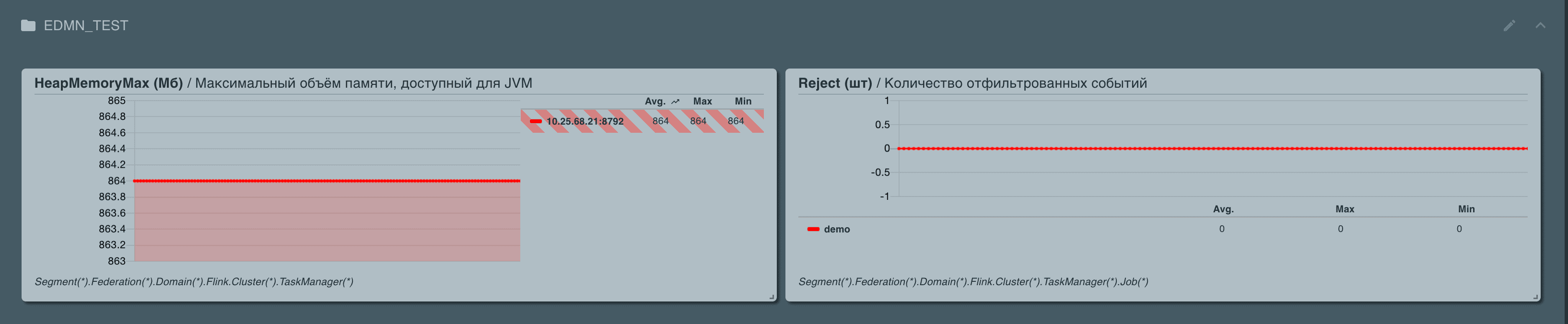
Также дашборды можно копировать/удалять/перемещать, используя кнопки  .
.
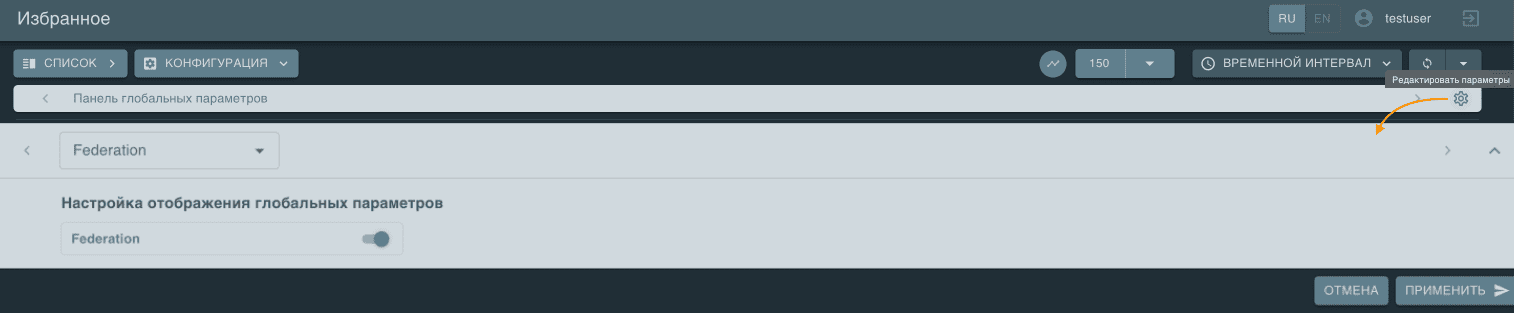
Существует возможность быстро изменять параметры для всех дашбордов с помощью «Панели глобальных параметров»:

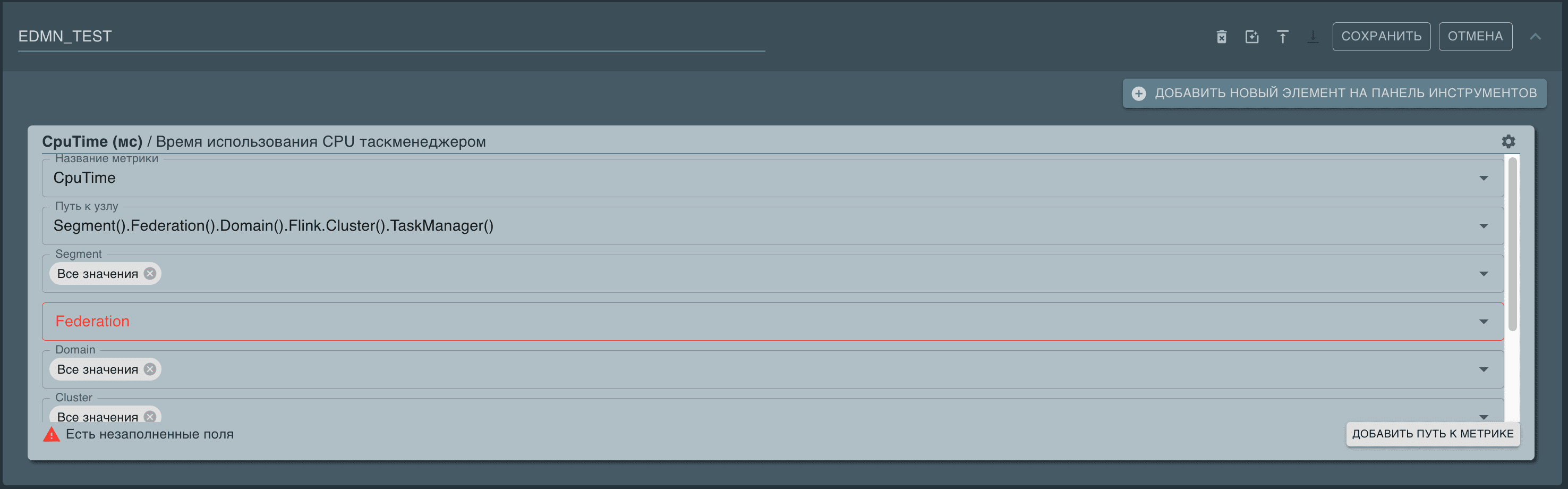
Для этого необходимо вернуться в настройки метрики в дашборде и очистить тот параметр, который планируется отображать на панель глобальных параметров:
Необходимо нажать шестеренку на панели глобальных параметров.
Переключить ползунок, теперь есть возможность быстро выбирать значения, которые будут подставляться в шаблоны метрик: