Роль - Владелец домена (Domain Owner)#
Общая информация#
Domain Owner — владелец домена.
Рабочее меню пользователя Domain Owner имеет вид:
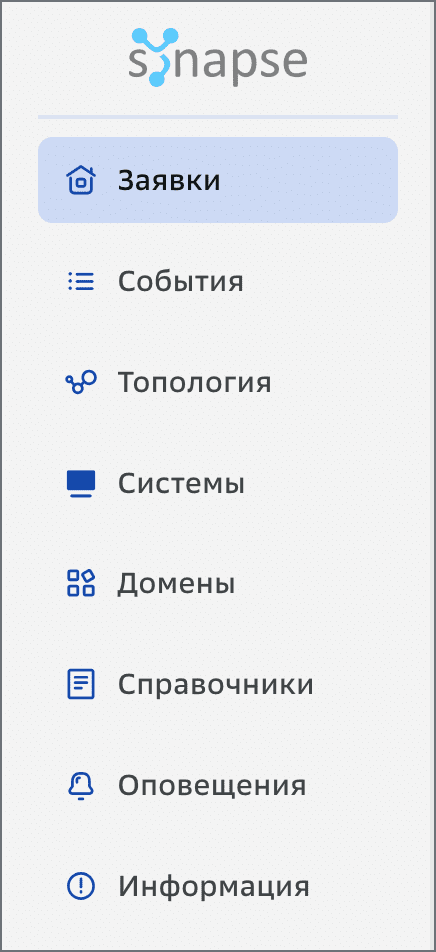
Основные действия, доступные оператору с ролью Domain Owner:
просмотр заявок на публикацию, подписку, репликацию и потоковую обработку;
согласование заявки;
отклонение заявки;
удаление заявки без контура в статусе «Черновик» или «Отклонено»;
архивация заявок;
просмотр истории владельцев заявки и дата и время изменения владельца.
просмотр параметров события и связанных с ним заявок;
просмотр топологии системы или события (просмотр расположения в домене, доменов/сегменте, а также связи систем и событий);
просмотр списка систем;
просмотр списка доменов;
перенос данных из кластера Kafka и выгрузка отчетов;
редактирование названия, описания домена;
назначение прав пользователям домена с ролью Domain Admin;
скачивание отчета по нагрузке, владельцем которого является пользователь;
просмотр справочников: Сегменты, Форматы, Контуры, Причины отката, Репликаторы, Перехватчики и Потоковые обработчики;
управления списком оповещений;
просмотр информации о конфигурации текущей инсталляции EDMS.
Пользователю доступен просмотр всех заявок своего домена. В каталоге заявок Domain Owner видит все заявки своего домена, созданные пользователями с ролью System User. После передачи заявки на контур пользователем с ролями System User и System Owner, владельцу домена приходит на почту оповещение.
Пользователь Domain Owner подтверждает или отклоняет выделение ресурсов для публикации, подписки, репликации, потоковой обработки в своем домене. Заявки, ожидающие согласования владельцем домена, находятся в статусе «Согласование» и отображаются в каталоге заявок. После согласования владельцем домена заявка снова переходит пользователю c ролью System User и System Owner. После запроса на установку передается на согласование администратору домена.
Работа с заявками может осуществляться в EDMS на нескольких контурах. Подробнее о контурах см. в документе Руководство пользователя EDMS, в разделе Использование приложения.
Описание действий пользователя Domain Owner в каждом из доступных разделов приведено ниже.
Настройка вида и состава таблиц#
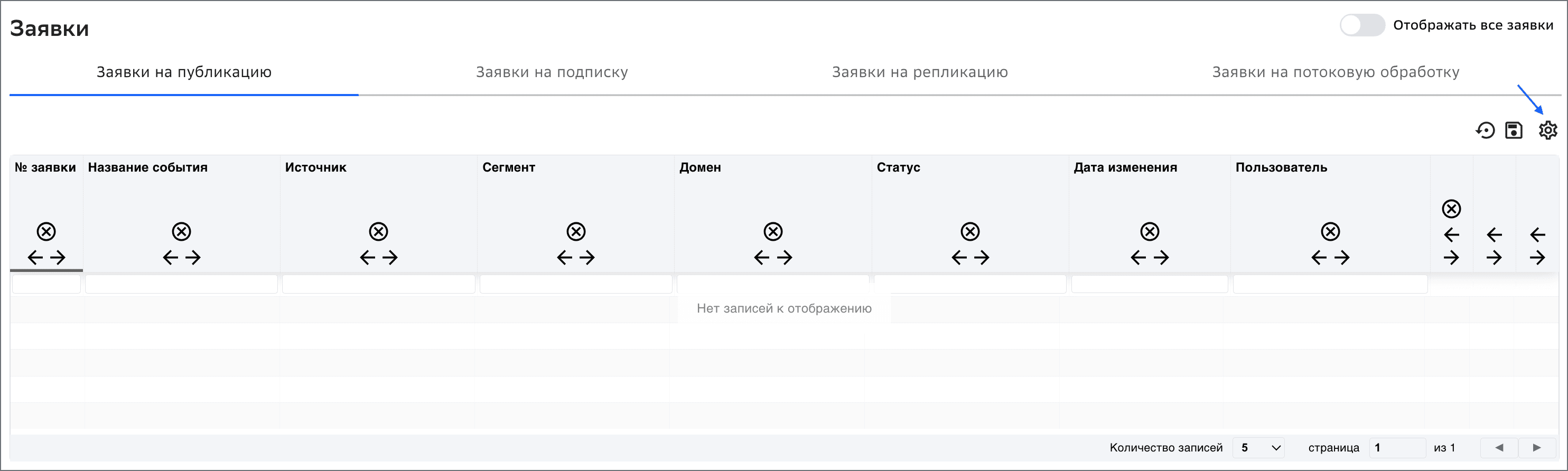
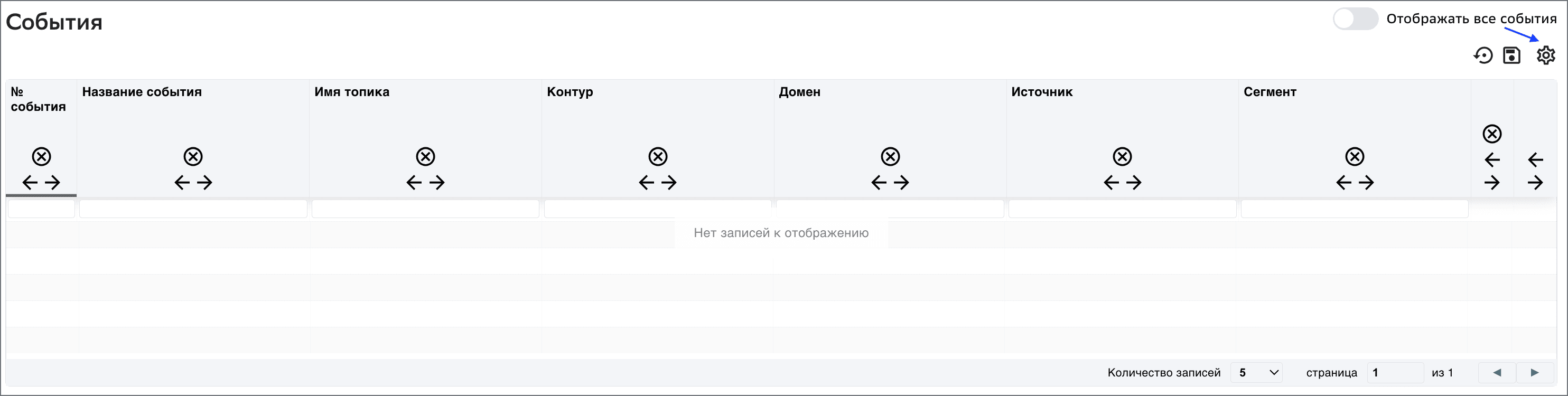
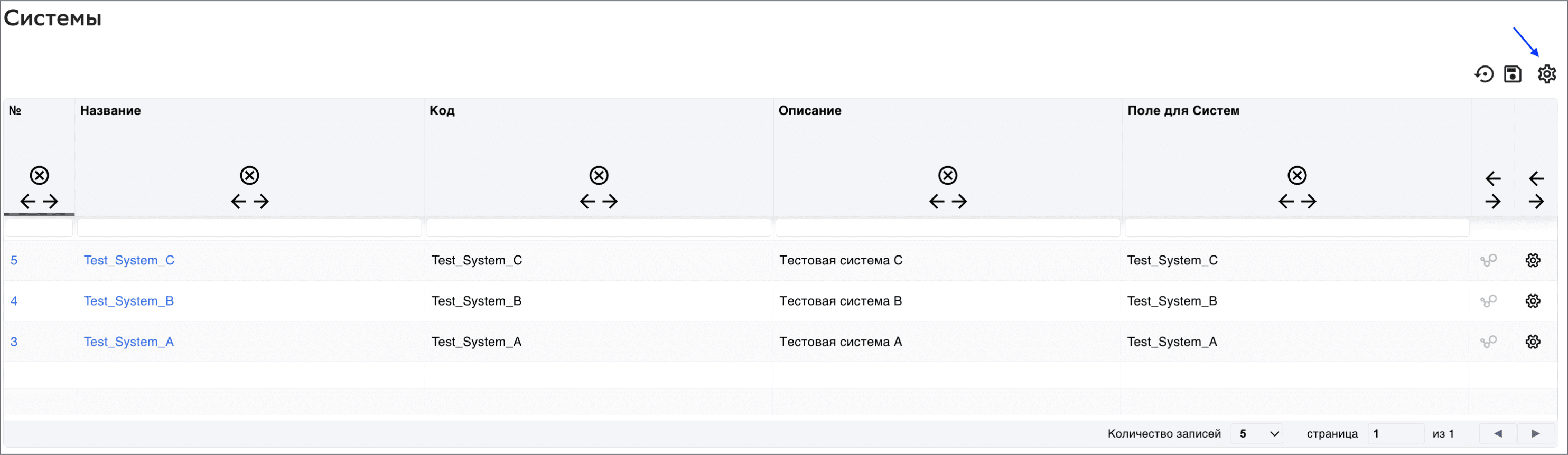
Для удобства работы с таблицей в разделах Заявки, События, Системы и Домены для пользователя с ролью System Owner предусмотрена возможность персональной настройки количества столбцов и их порядок отображения, для применения данной настройки необходимо сохранить изменения.
Раздел Заявки
Раздел События
Раздел Системы
Раздел Домены
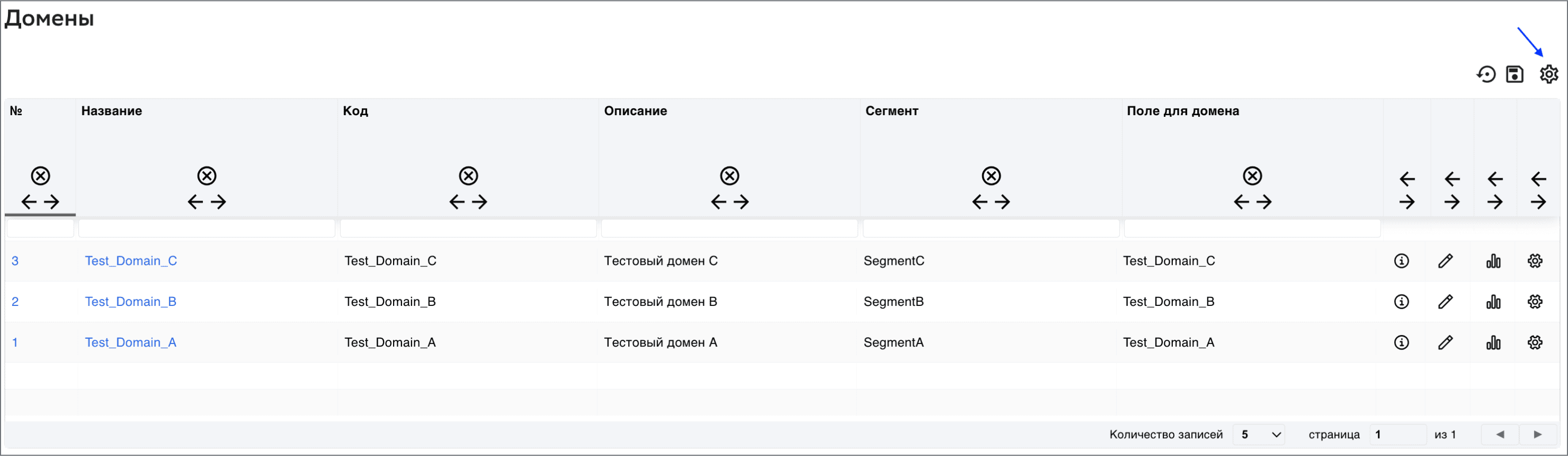
При нажатии на  пользователю становится доступна настройка персонального вида отображения таблицы, есть возможность скрыть
  не актуальные столбцы или изменить их порядок
  .
.
После того, как вид таблицы будет настроен, пользователю будет необходимо сохранить изменения нажатием кнопки  , если пользователю нужно вернуть вид таблицы по умолчанию, то необходимо нажать кнопку и нажать кнопку
  .
.
Для выхода из настроек необходимо нажать кнопку .
Заявки#
Согласование заявки#
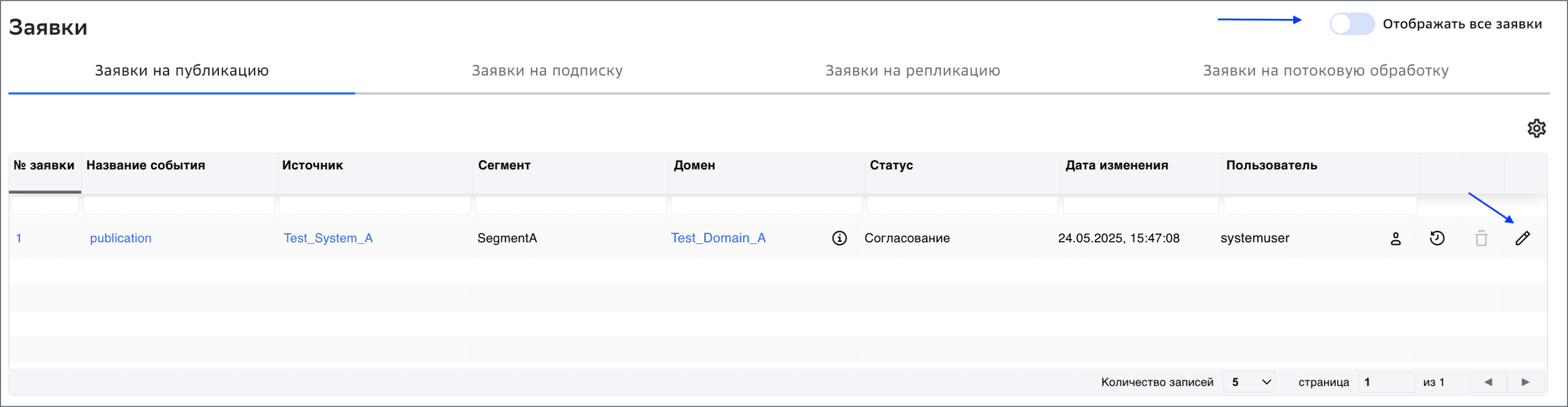
После авторизации владельца домена ему открывается раздел Заявки, где по умолчанию отображаются заявки его домена, ожидающие согласования (статус Согласование).
Для отображения всех заявок своего домена (во всех статусах) включите режим «Отображать все заявки»:
Для всех типов заявок согласование выполняется одинаково:
Для просмотра параметров заявки нажмите кнопку
 справа от нее, или нажмите на номер заявки или на событие. Откроется форма заявки, где можно просмотреть ее параметры, переходя по вкладкам:
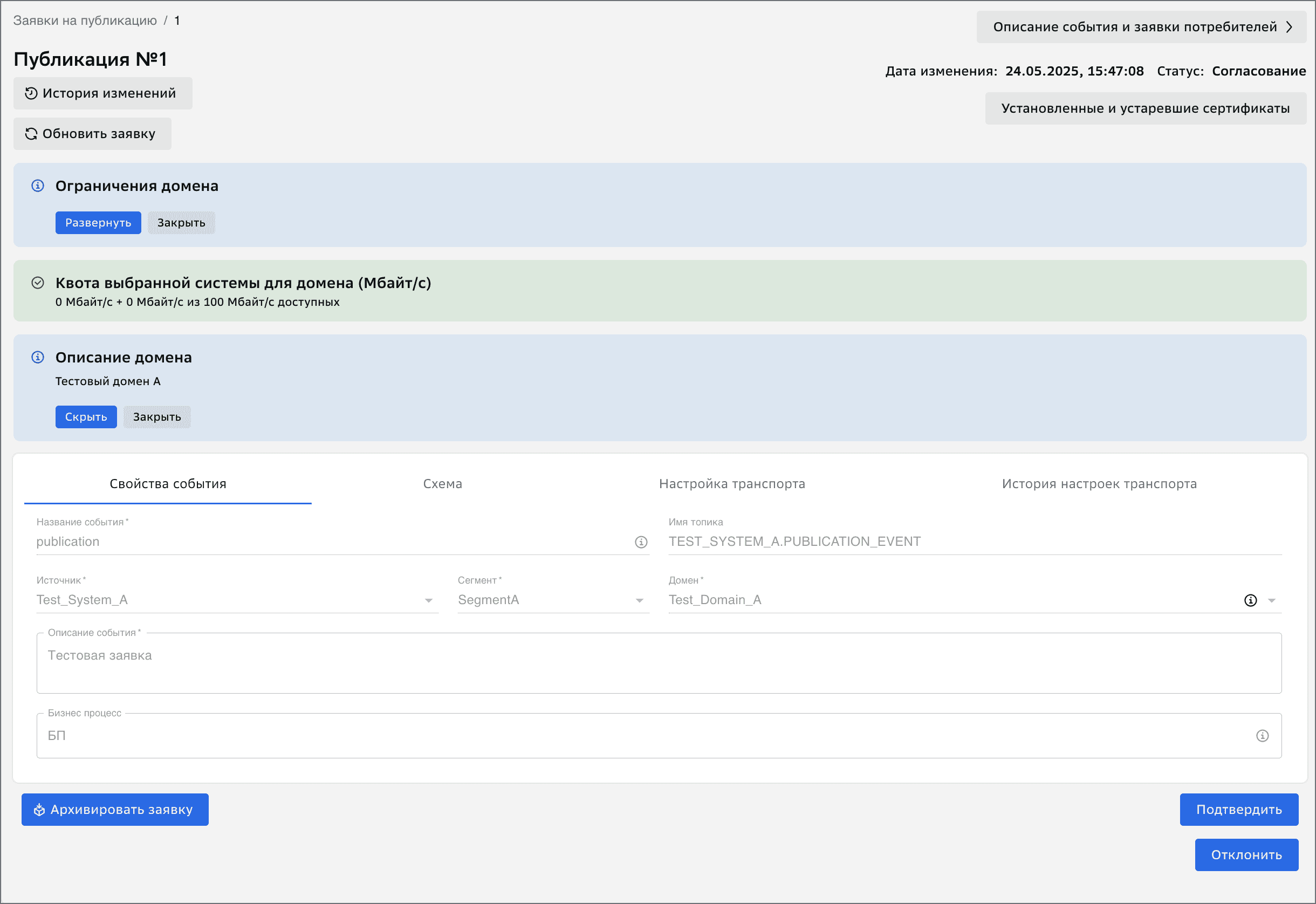
После отправки заявки пользователем System User или System Owner на подтверждение пользователю Domain Owner, заявка переходит в статус Подтверждение и пользователь Domain Owner получает оповещение на почту. Для согласования нажмите кнопку Подтвердить, после чего заявка перейдет в статус Активно.
При нажатии на кнопку Установленные и устаревшие сертификаты, откроется окно, в котором будут отображаться как установленные, так и устаревшие сертификаты для каждого контура.
Для просмотра подробной информации о событии и информации о связанных заявках нажмите кнопку Описание события и заявки потребителей (для заявок на публикацию) или Описание события и заявки поставщиков (для заявок на подписку):
Если к событию добавлена схема, то для просмотра схемы нажмите кнопку Скачать схему.
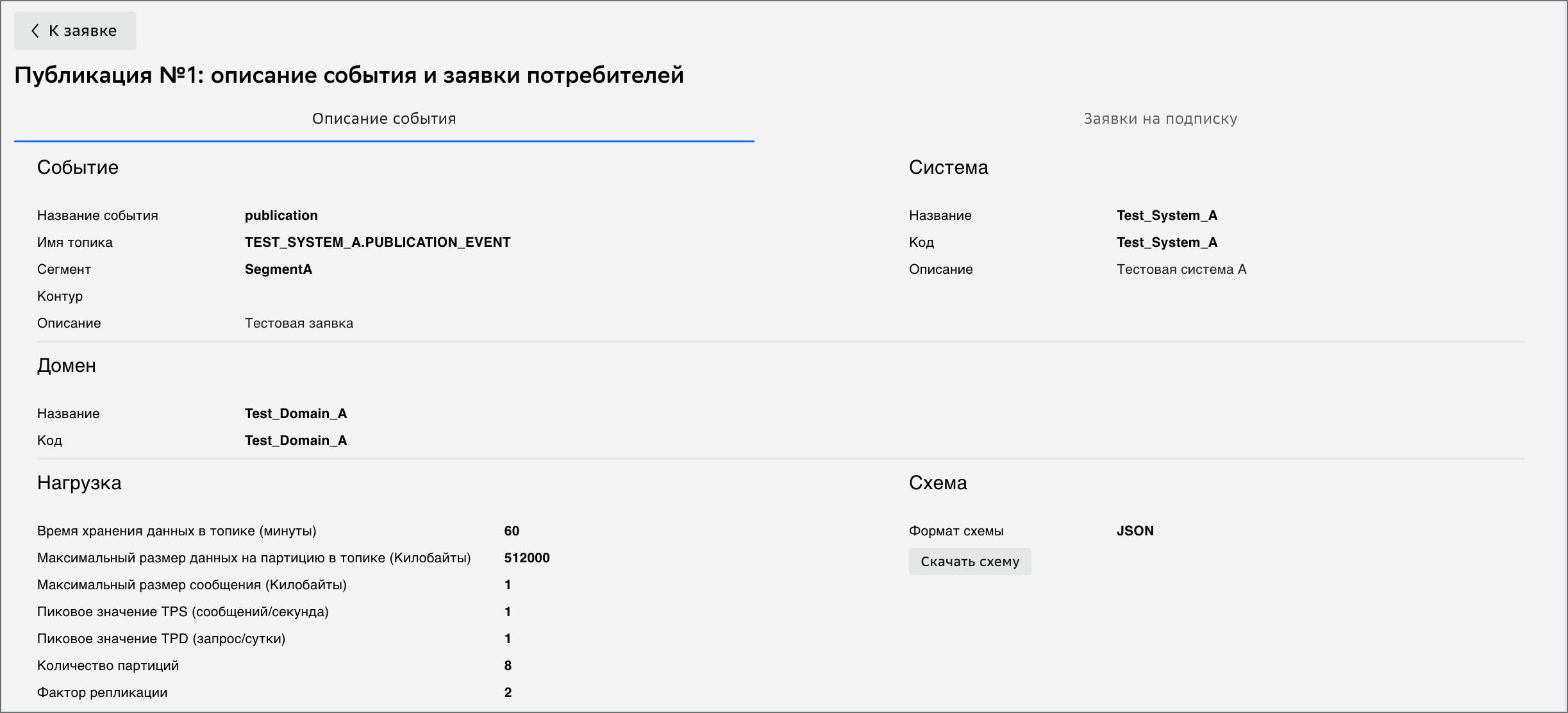
Для просмотра параметров связанной заявки нажмите кнопку .
Отклонение заявки#
Для всех типов заявок отклонение выполняется одинаково:
Для отклонения заявки нажмите кнопку Отклонить и укажите причину отклонения (до 512 символов):
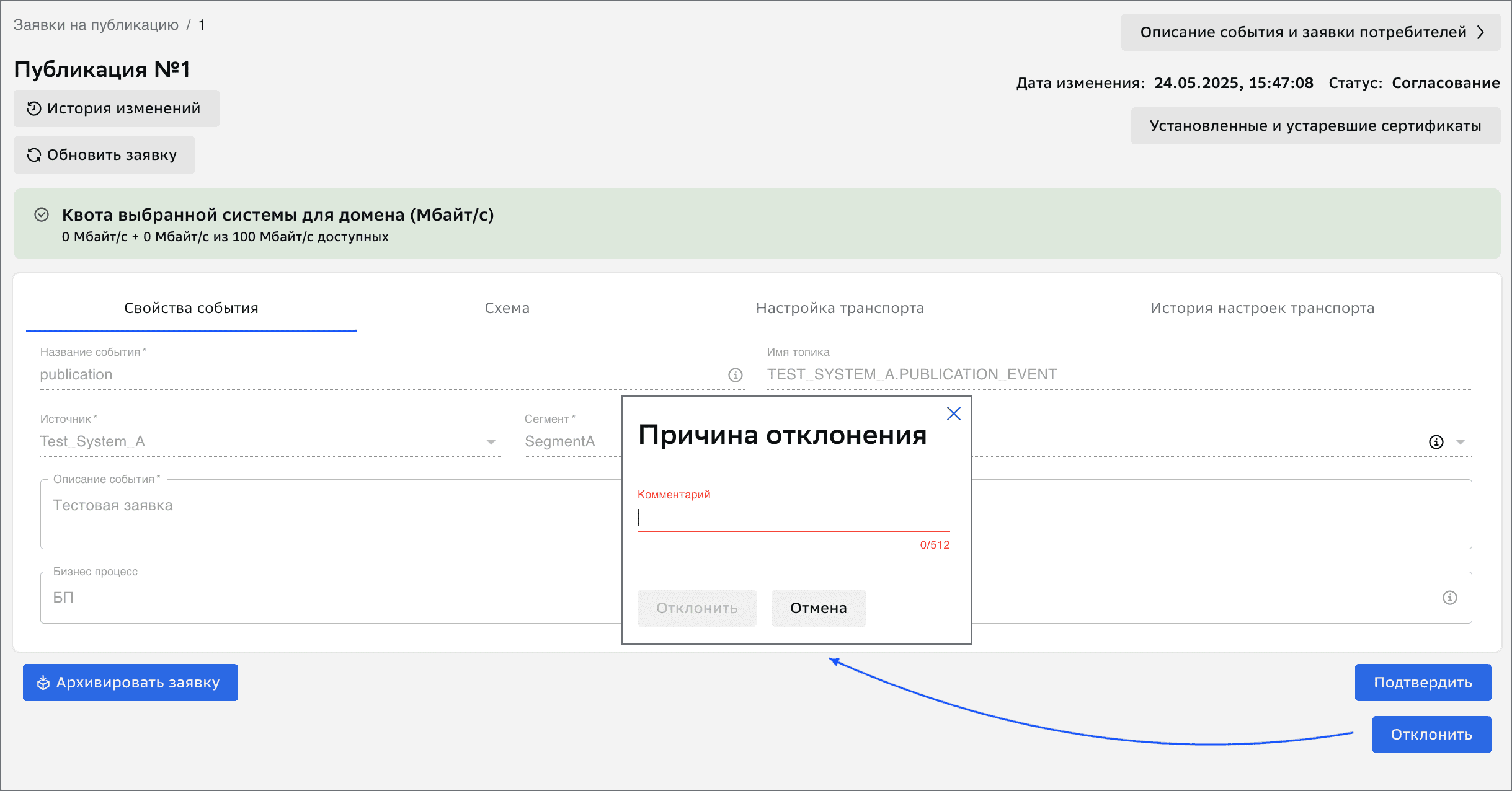
После отклонения заявка переходит в статус «Отклонено» и в ней отображается причина отклонения. Пользователи с ролями System User или System Owner могут перевести эту заявку в статус «Черновик», нажав кнопку Продолжить работу с заявкой. Далее, если заявка не имеет контура, она доступна для редактирования пользователю с ролями System User или System Owner. После редактирования он может снова отправить заявку на согласование.
Удаление заявки владельцем домена#
Владелец домена может удалить заявку своего домена в следующих случаях:
заявка в статусе Черновик (до согласования с Администратором Домена);
заявка в статусе Отклонено.
Для удаления заявки нажмите кнопку  в разделе Заявки.
Архивация заявок#
При работе с заявками пользователю доступна кнопка Архивировать заявку. Отправляя заявку в архив любое действие по ней невозможно до тех пор, пока ее не вернуть в основной пул заявок.
Для архивации заявки необходимо нажать кнопку Архивировать заявку, к статусу заявки добавляется состояние В архиве.
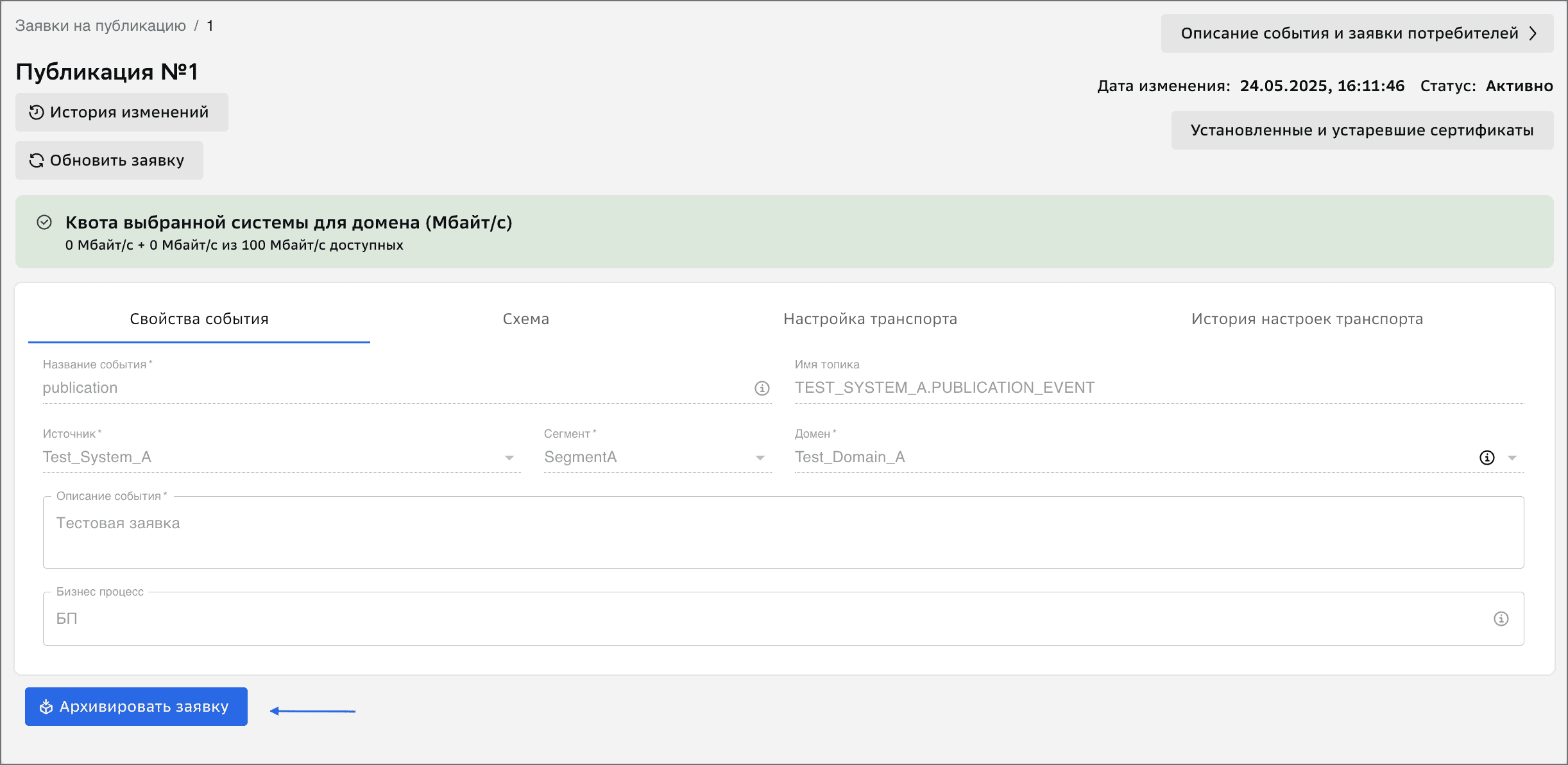
Например, пользователь отправил в архив заявку со статусом Активно, нажав на тумблер Отображать все заявки пользователи увидят заявку в столбце со статусом Активно (в архиве);

Заявка из основной таблицы заявок перемещается в таблицу заявок, которую можно просмотреть, нажав тумблеры Отображать все заявки. При нажатии тумблера Только архивные будут показываться только те заявки, которые с признаком В архиве.

Для разархивации заявки необходимо нажать кнопку Разархивировать заявку.
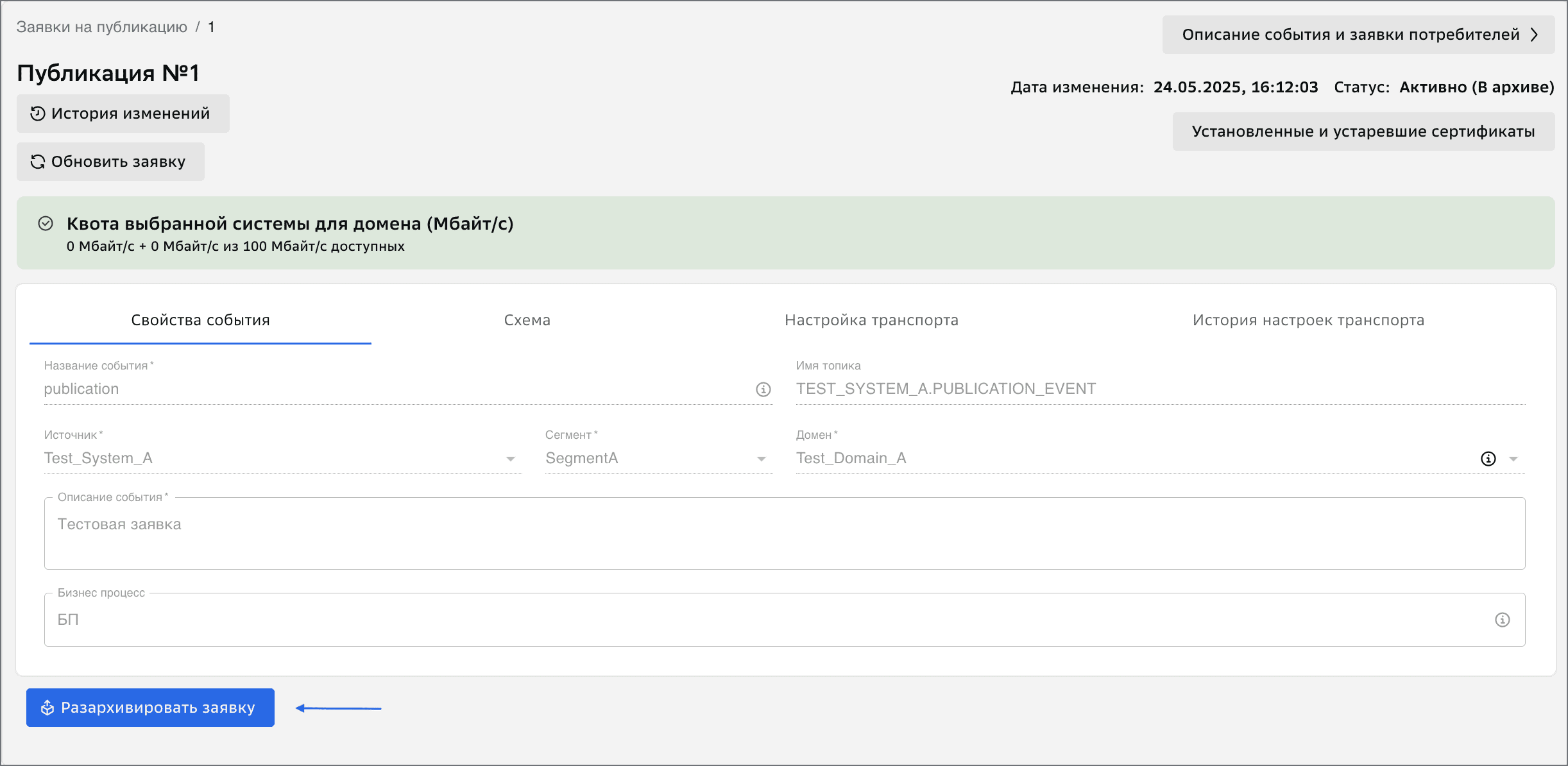
Нельзя добавить заявки в архив в статусе: Активно - производится установка, Активно - производится откат.
История изменений#
В процессе работы с заявками, пользователь с ролью Domain Owner имеет возможность просматривать список изменений владельцев заявки, включая дату и время этих изменений. Чтобы получить более подробную информацию, необходимо нажать на кнопку  , расположенную в правом конце строки, также данная кнопка доступна, если зайти непосредственно в заявку.
После нажатия на данную кнопку, откроется окно с подробной информацией, где можно ознакомиться со списком изменений по выбранной заявке. Данный функционал доступен для Заявки на публикацию, Заявки на подписку, Заявки на репликацию.
, расположенную в правом конце строки, также данная кнопка доступна, если зайти непосредственно в заявку.
После нажатия на данную кнопку, откроется окно с подробной информацией, где можно ознакомиться со списком изменений по выбранной заявке. Данный функционал доступен для Заявки на публикацию, Заявки на подписку, Заявки на репликацию.
События#
Оператору с ролью Domain Owner доступен просмотр событий и их параметров.
По умолчанию в таблице показаны события, по которым ранее установлены заявки. Для просмотра всех доступных событий (в том числе и тех, по которым не были установлены заявки), необходимо перевести переключатель Отображать все события в правое положение.
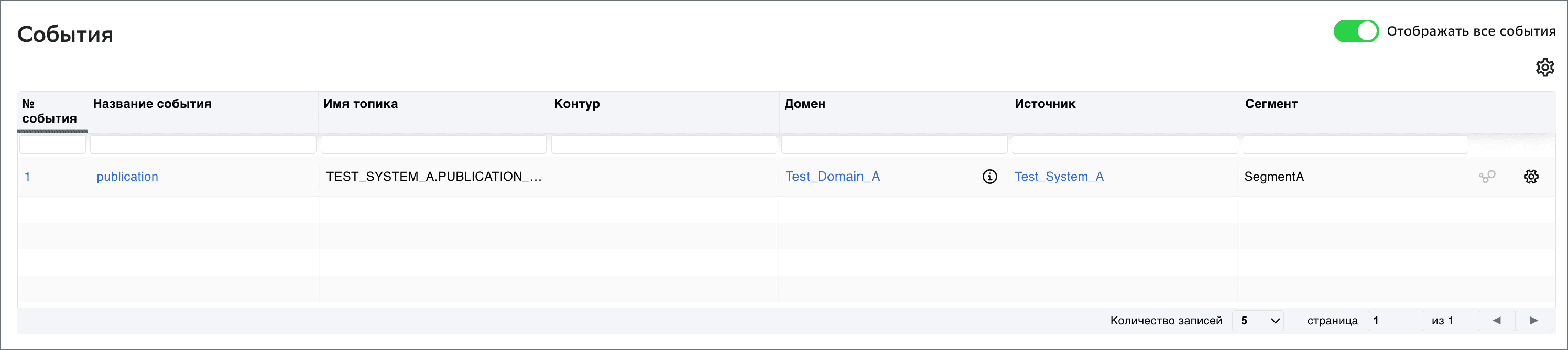
Список событий представлен в виде таблицы. Для поиска события в таблице вверху каждого столбца есть возможностью фильтрации по данным в столбцах.
Для просмотра данных о событии нажмите кнопку  :
:
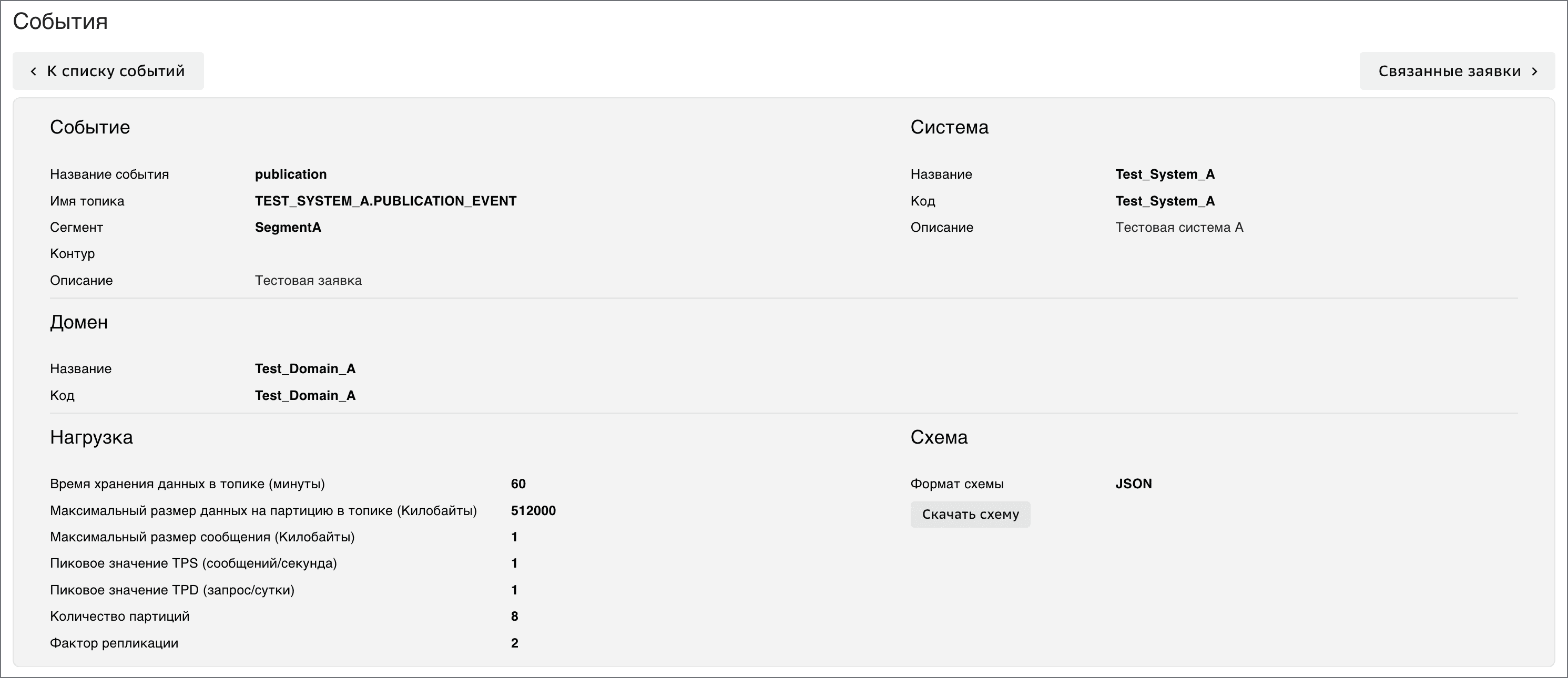
Если к событию добавлена схема, то для просмотра схемы нажмите кнопку Скачать схему.
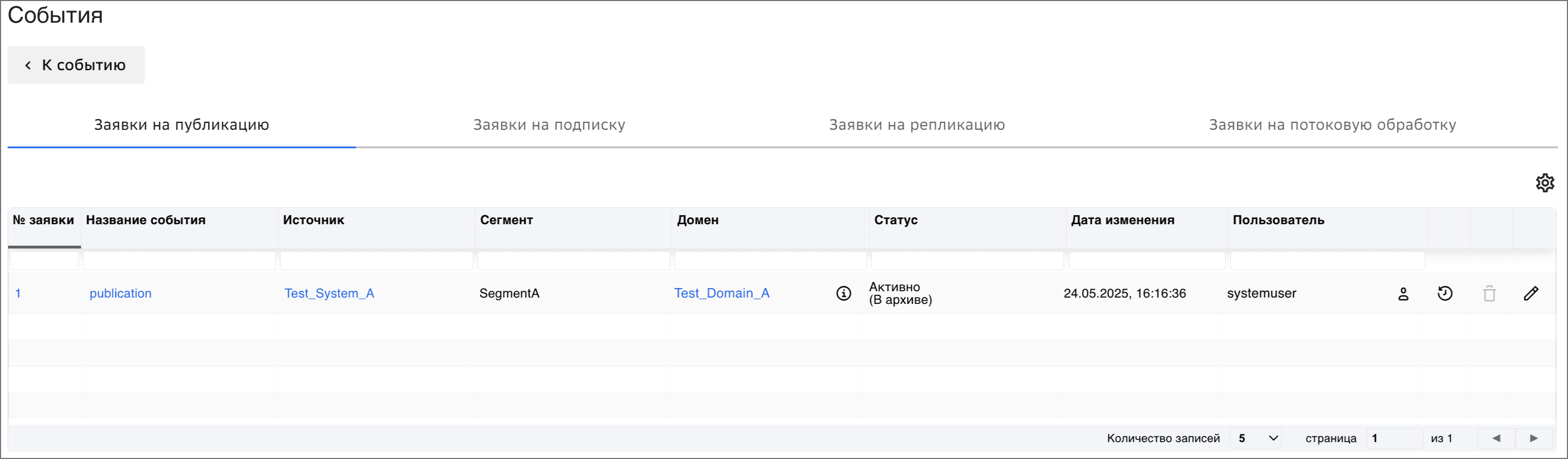
Чтобы посмотреть все заявки, связанные с этим событием, нажмите кнопку Связанные заявки. Откроется таблица заявок с отбором только по данному событию.
Переходя по вкладкам Заявки на публикацию, Заявки на подписку, Заявки на репликацию и Заявки на потоковую обработку можно увидеть все заявки, в которых фигурирует данное событие. Для просмотра параметров заявки следует нажать . Возврат к событию осуществляется по кнопке К событию.
Подробнее топология событий описана в подразделе Топология взаимодействий.
Топология#
Топология событий описана в разделе Топология взаимодействий.

Системы#
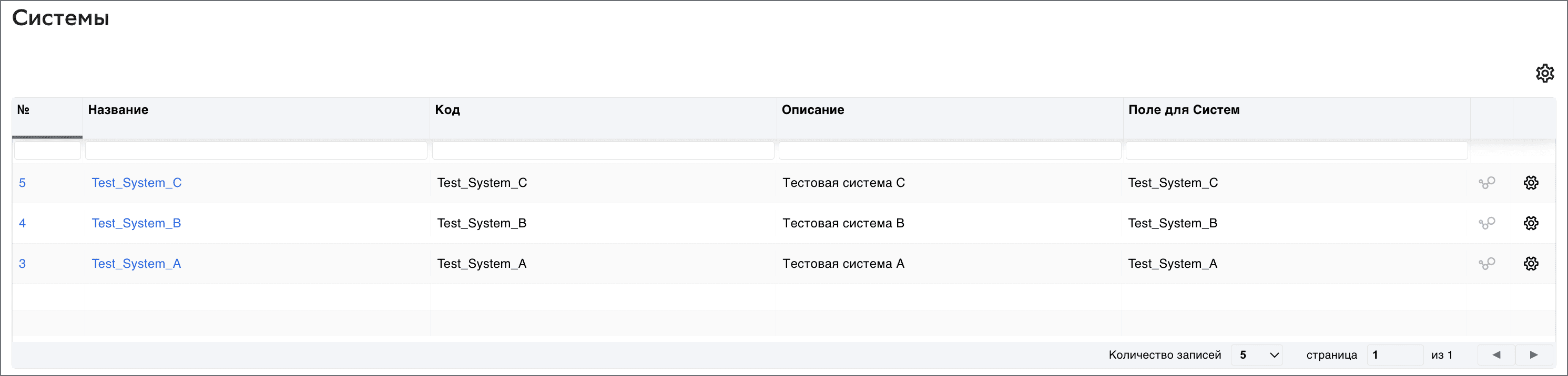
Раздел Системы содержит записи о системах, которые доступны пользователям для выбора при оформлении заявок и список всех заявок заведенных в этой системе.
При нажатии на кнопку станет доступна информация о системе и контактная информация о владельцах и пользователях системы, вкладка сертификаты заблокирована для просмотра.
Так же доступно построение Топологии. Топология событий описана в разделе Топология взаимодействий.
Домены#
Пользователю с ролью Domain Owner доступен просмотр всех Доменов заведенных в EDMS.
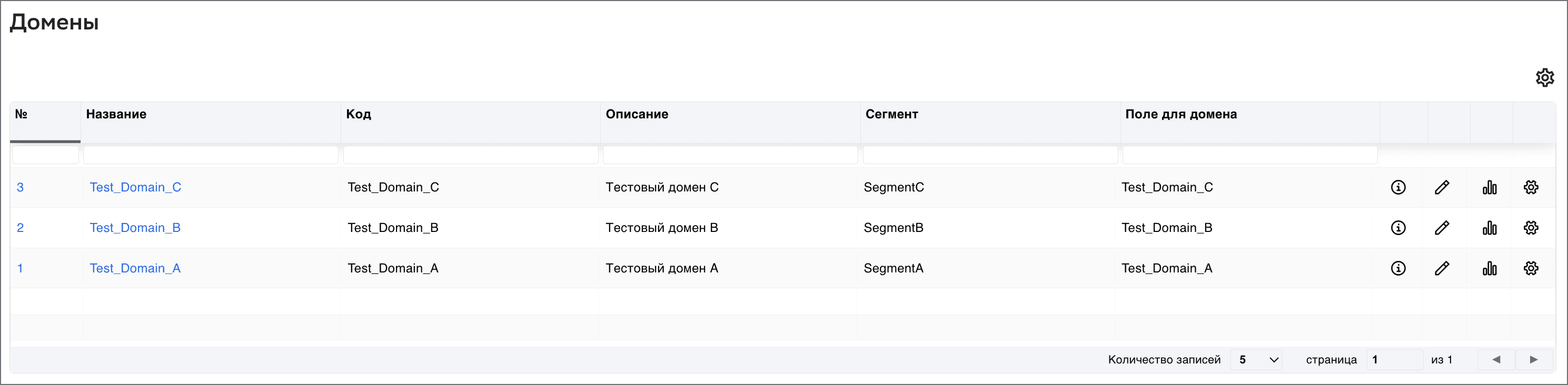
При нажатии на кнопку  будут доступны три вкладки с информацией: Контактная информация, Информация о контурах и Ограничения домена. Если ограничения домена не установлены, это будет явно отражено. В случае отсутствия настроек для контура, будет выведено сообщение «Отсутствует информация о брокерах стенда».
При нажатии на кнопку  доступно формирование отчета по нагрузке по своим доменам. При нажатии на нее запустится загрузка отчета в формате .csv с разделителями в виде символа запятой, кодировка UTF-8. В сформированном отчете будут представлены следующие данные: название домена, код домена, сегмент, контур, код системы-источника, название системы-источника, дополнительное поле системы, поток (топик), время хранения данных в потоке (в минутах), максимальный размер пакета (в килобайтах), максимальный размер данных на партицию в потоке (в килобайтах), пиковое значение TPS (запросов в секунду), пиковое значение TPD (запросов в сутки) и количество партиций.
Настройка параметров домена осуществляется по кнопке .
На вкладке О домене отображается информация о домене.
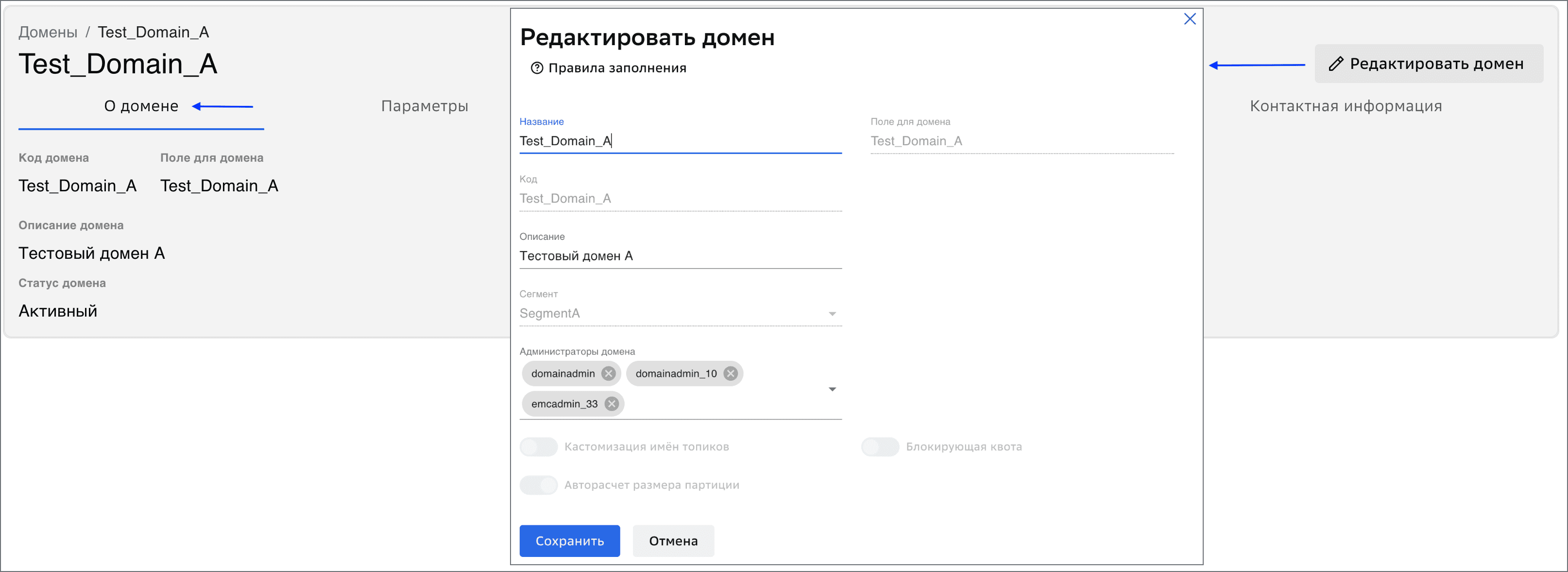
По кнопке Редактировать домен из вкладки или из списка доменов (кнопка ) доступно внесения изменений: названия домена, описания домена и добавление администраторов домена.
Кастомизация имен потоков на домене, поле не активное, а имеет информационный характер. Подробнее про данный режим можно ознакомиться в разделе Роль - Администратор приложения EDMS (EMC Admin).
Блокирующая квота, поле не активное, имеет информационный характер. В этом режиме пользователь не сможет отправить заявку на согласование, если система превысила общую квоту по заявкам. Подробнее про данный режим можно ознакомиться в разделе Работа с доменами.
Авторасчет размера партиции, поле не активное, имеет информационный характер. Подробнее про данный режим можно ознакомиться в разделе Работа с доменами.
При нажатии на кнопку  доступна подсказка с правилами заполнения полей.
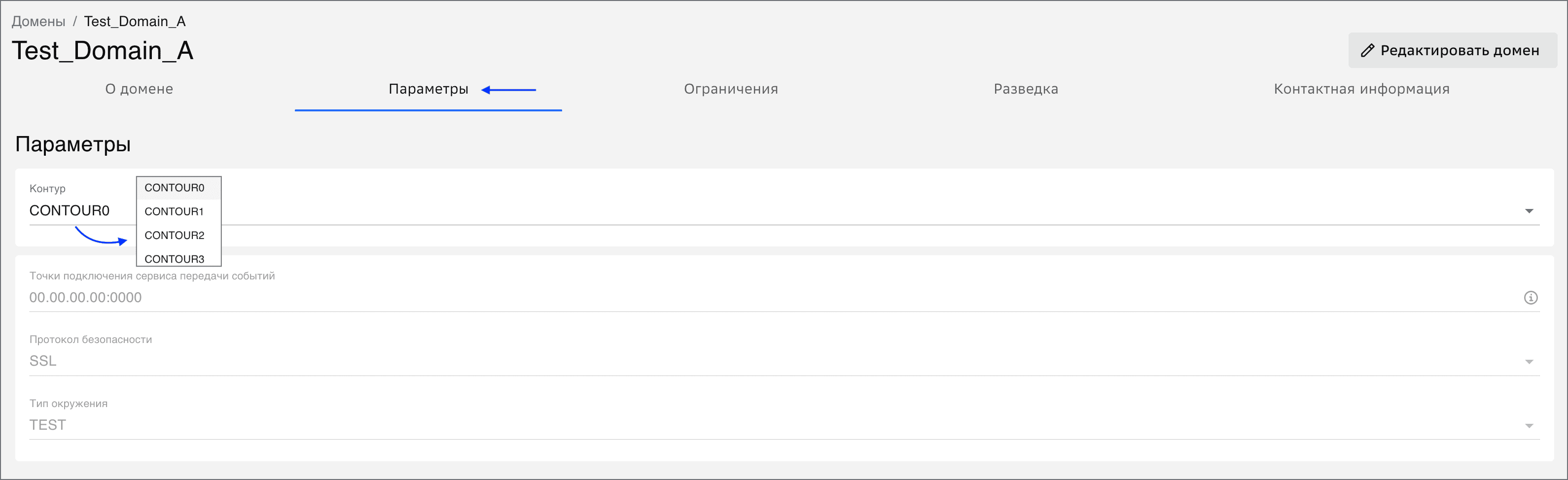
На вкладке Параметры отображаются точки подключения к контурам. Для просмотра параметров выберите контур.
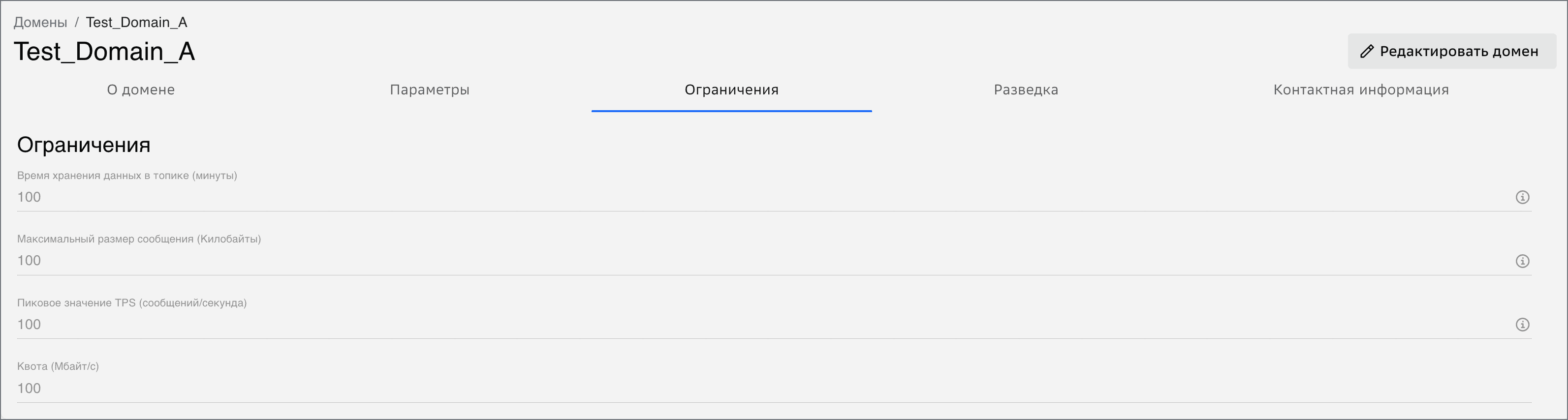
На вкладке Ограничения отображаются настройки для домена по времени, объемам хранения информации, пропускной способности и нагрузки.
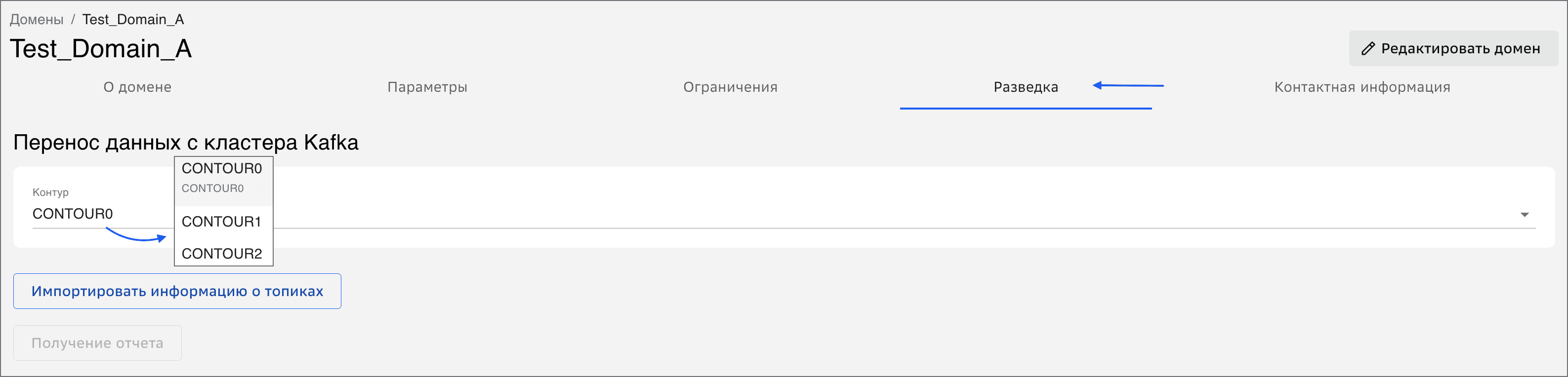
На вкладке Разведка доступен перенос данных из кластера Kafka и выгрузка отчетов. Для переноса данных необходимо проверить наличие параметров подключения к контурам (параметры заполняет пользователь с ролью Domain Admin). При наличии параметров следует выбрать контур и нажать кнопку Импортировать информацию о топиках. Затем введите токен и нажмите Подтвердить.
При вводе неверного токена отобразится ошибка: «Перенос данных с кластера Kafka - проверьте введенный токен». Для получения дополнительной информации нажать кнопку Подробности.
Внимание: если на выбранном кластере Kafka располагается больше одного домена, то производить импорт не рекомендуется.
После переноса данных отчет будет доступен для скачивания в формате CSV. Поля отчета включают: статус (успешный или неуспешный перенос с указанием причины неуспешного переноса), имя топика, Retention Time, Max Partition Size, Max Message Size, Partitions Count, Replication Factor, Unlimited Retention, Unlimited Size, Compaction, Transactional. При неуспешном статусе переноса, при необходимости, следует устранить замечания и заново произвести перенос данных. Во вкладке Заявки на публикацию отобразятся перенесенные заявки.
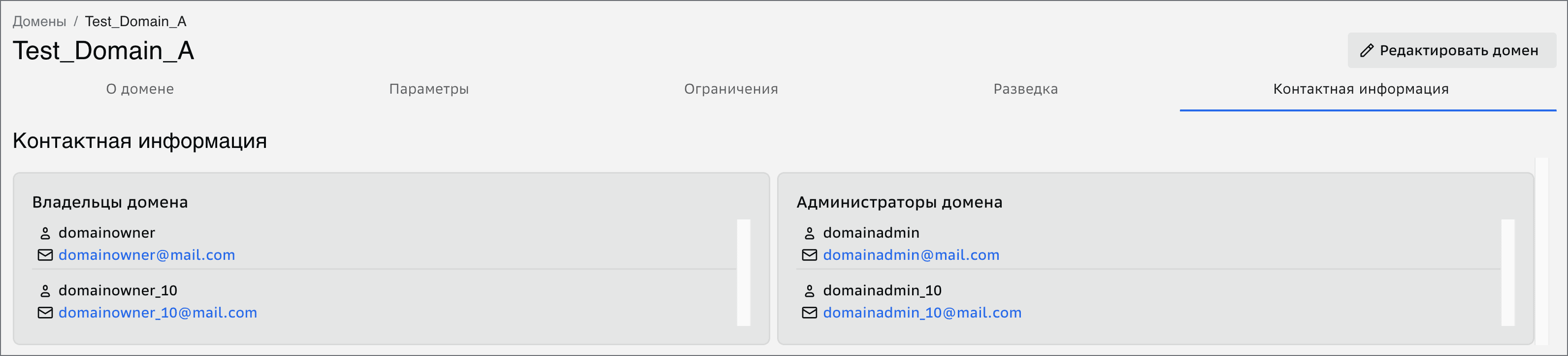
На вкладке Контактная информация указываются владельцы и администраторы домена.
Так же справочник по доменам может содержать список дополнительных параметров. Данные параметры добавляет пользователь с ролью EMC Admin.
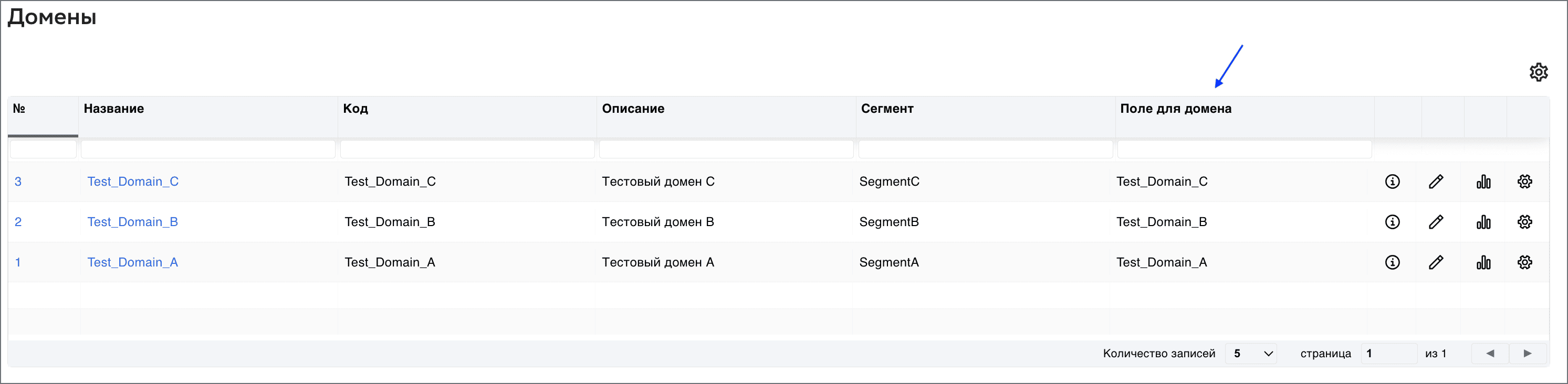
Создание и удаление элементов в справочниках Домены производят другие пользователи (с ролью EMC Admin).
Справочники#
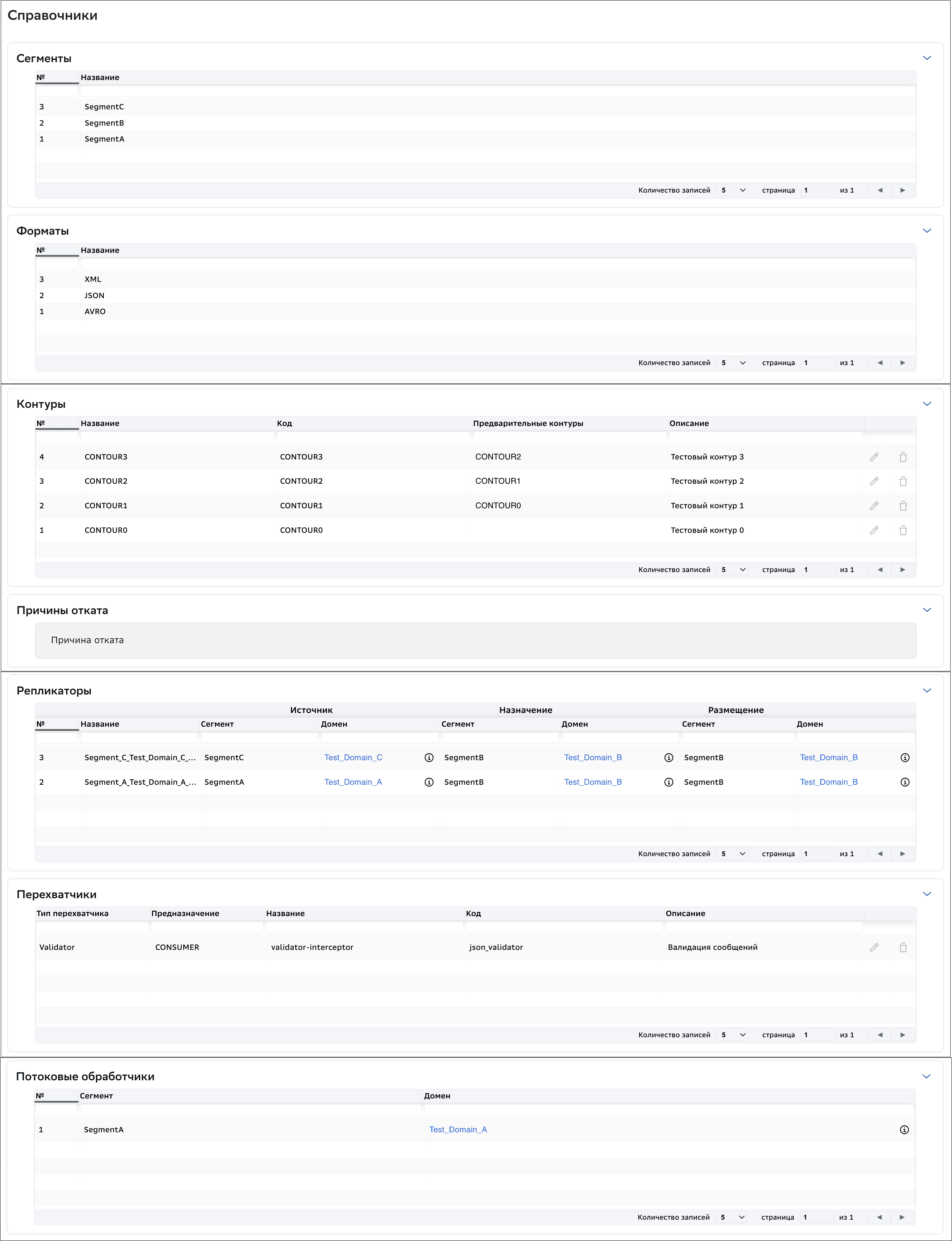
Раздел содержит подразделы: Сегменты, Форматы, Контуры, Причины отката, Репликаторы, Перехватчики и Потоковые обработчики.
Редактирование параметров недоступно, так как справочник носит исключительно информационный характер.
Сегменты#
Справочник Сегменты содержит список сегментов, поддерживаемых в данной инсталляции EDMS. Это означает, что в поддерживаемых сегментах доступна установка по заявке из EDMS.
Форматы#
Справочник Форматы содержит список форматов сообщений. Данные форматы используются в заявках на публикацию для указания формата сообщения, публикуемого в заданный поток событий.
По умолчанию заполнен значениями: AVRO, JSON, XML.
Контуры#
Справочник Контуры содержит записи о всех контурах — на которых возможна установка по заявкам (пример: CONTOUR0, CONTOUR1, CONTOUR2, CONTOUR3).
Параметр «предварительные контуры» определяет последовательность установки заявок. Если последовательность не настроена, заявки могут устанавливаться в произвольном порядке. Если же последовательность настроена, пользователь не сможет отправить заявку на установку с нарушением установленного порядка. Данный параметр настраивает пользователь с ролью EMC Аdmin.
Причины отката#
Справочник Причины отката содержит список причин, которые могут быть использованы для отката заявок. При запросе отката из своей заявки пользователь выбирает причины из этого справочника.
Репликаторы#
Справочник Репликаторы содержит список о репликаторах (воркер), которые развернуты в сегментах, с которыми работает текущий EDMS. Сегменты, с которыми работает EDMS, отражены в UI на информационной панели сверху.
Перехватчики#
Справочник Перехватчики содержит список настроенных перехватчиков, которые могут быть указаны в заявках на репликацию пользователями с ролью System User или System Owner. При выборе перехватчиков данные берутся из этого справочника.
Потоковые обработчики#
Справочник Потоковые обработчики содержит список настроенных потоковых обработчиков, которые могут быть указаны в заявках на потоковую обработку пользователями с ролью System User или System Owner. При выборе обработчиков данные берутся из этого справочника.
Оповещения#
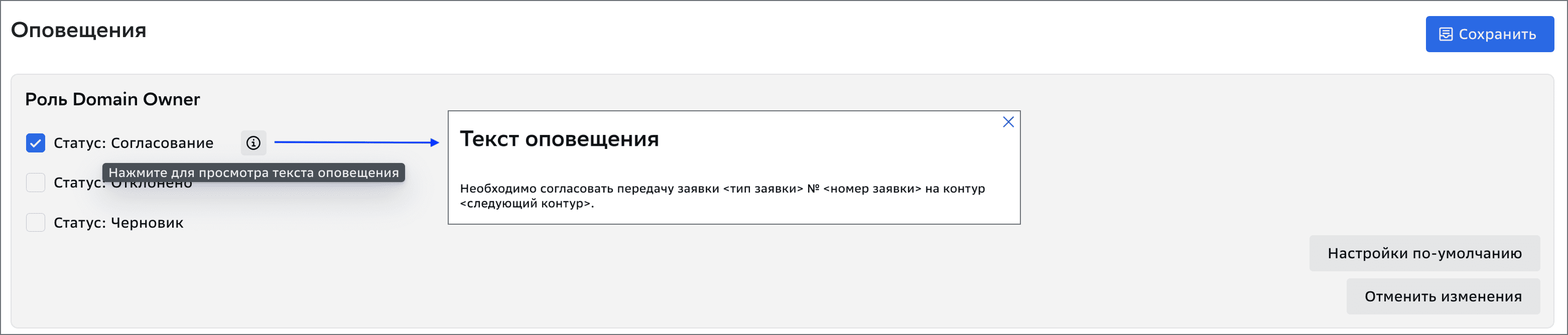
Пользователь с ролью Domain Owner может настроить список уведомлений о смене статусов заявок, относящихся к его доменам. Чтобы это сделать, в боковом меню необходимо выбрать пункт Оповещения.
По умолчанию все доступные для этой роли уведомления отключены. Чтобы изменить список уведомлений, необходимо отметить необходимые пункты и нажать кнопку Сохранить.
Можно предварительно ознакомиться с текстом сообщений, которые будут приходить по электронной почте. Для этого необходимо навести курсор на название статуса и нажать появившуюся кнопку:
Чтобы восстановить параметры по умолчанию, необходимо нажать кнопку Настройку по-умолчанию. Для отмены внесенных изменений нажать кнопку Отменить изменения.
Информация#
Пользователю с ролью Domain Owner доступен просмотр информации о текущей инсталляции EDMS.
