Настройка репликации#
Отображение режима репликации#
В GraDeLy есть три режима репликации:
Режим |
Описание |
Где настраивается |
|---|---|---|
Синхронный |
изменения применяются только после того, как запишутся в журнал предзаписи хотя бы одной реплики |
На стороне источника администратором БД |
Асинхронный |
изменения сначала применяются, и только потом фиксируются в журнале предзаписи реплики |
По умолчанию в GraDeLy репликация асинхронна |
Асинхронный с задержкой |
подтверждение источнику отправляется только через некоторое время после того, как будут получены векторы изменений |
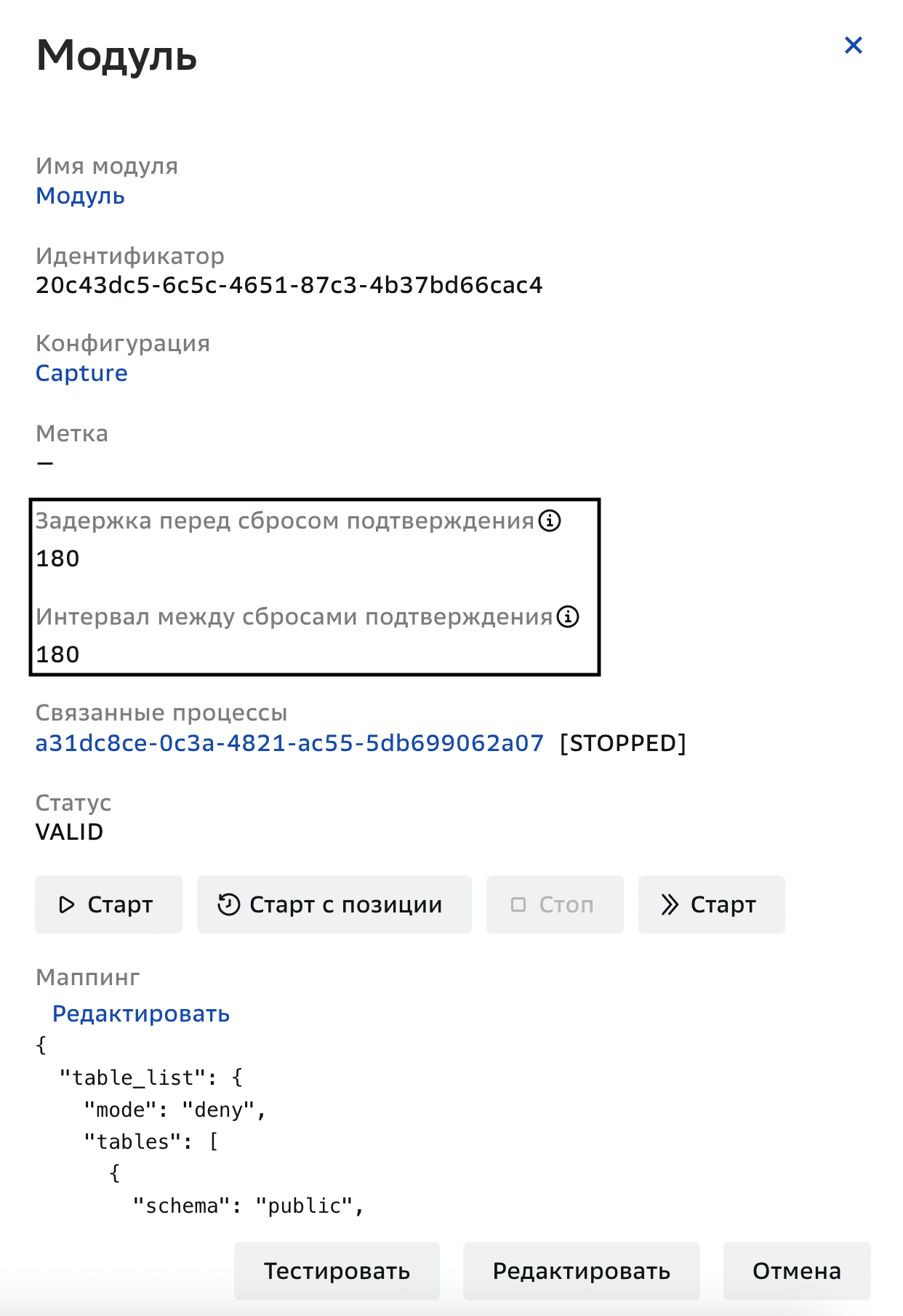
На стенде за счет настройки задержки перед сбросом подтверждения и интервала между сбросами подтверждения (подробнее в Редактировании свойств модуля) |
При синхронной репликации на модуле захвата отображается  :
:
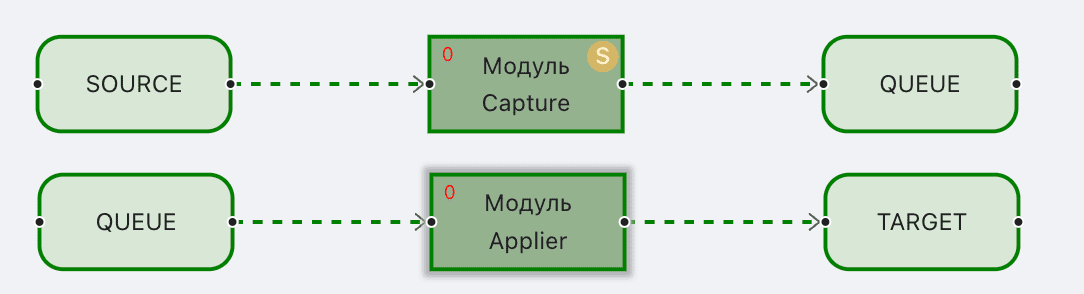
При асинхронной репликации никаких специальных значков не отображается, так как асинхронный режим установлен по умолчанию.
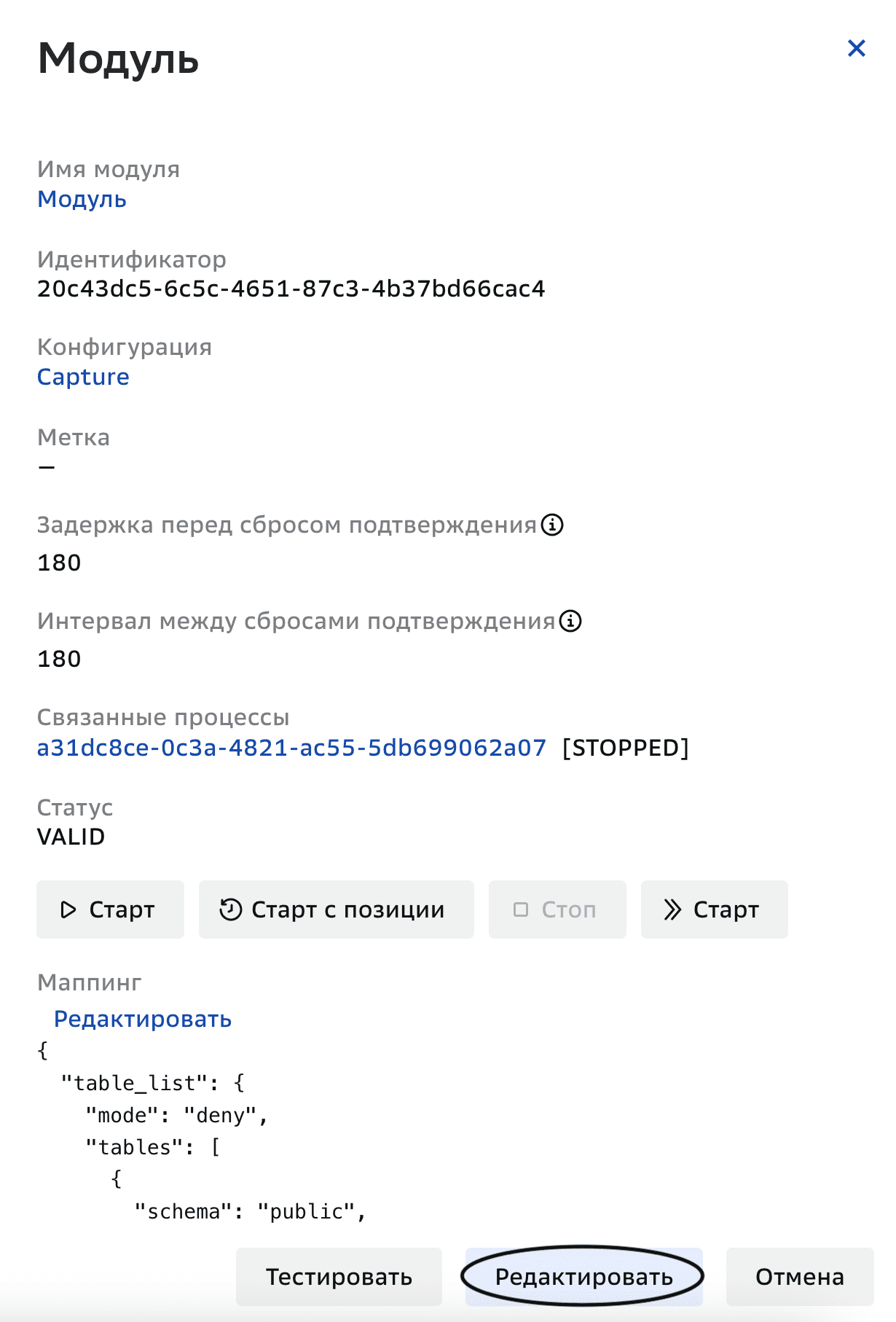
При асинхронной репликации с задержкой поля задержка перед сбросом подтверждения и интервал между сбросами подтверждения для модуля захвата на вкладке Графы репликации, в окне Модуль, которое открывается при нажатии на модуль захвата, заполнены:
Редактирование свойств источника или потребителя данных#
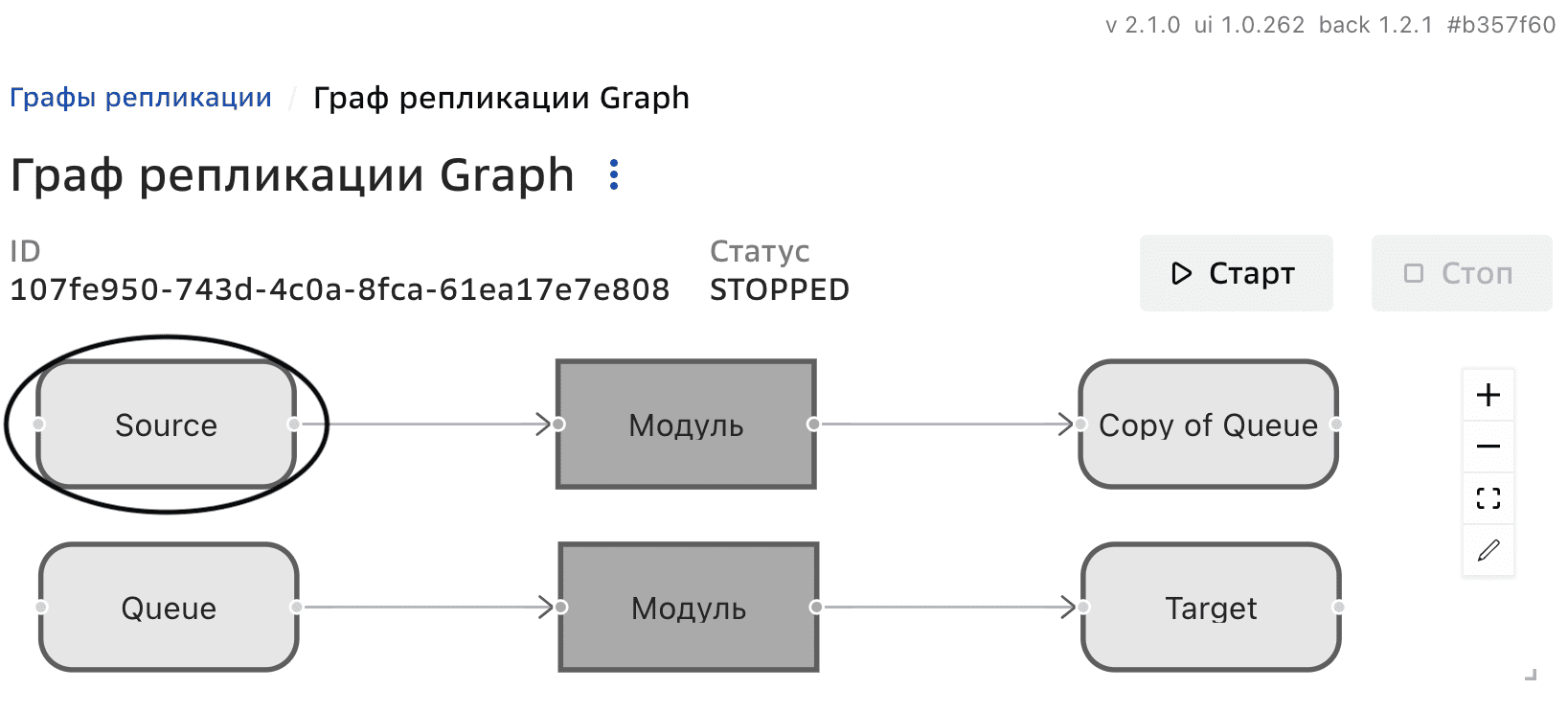
Для просмотра информации о соединении нажмите прямоугольник со скругленными углами. Откроется информация об элементе:
ID;
имя;
описание;
тип;
драйвер;
URL;
пользователь;
пароль;
опции.
Для редактирования свойств источника/потребителя данных:
Нажмите соединение на графе.
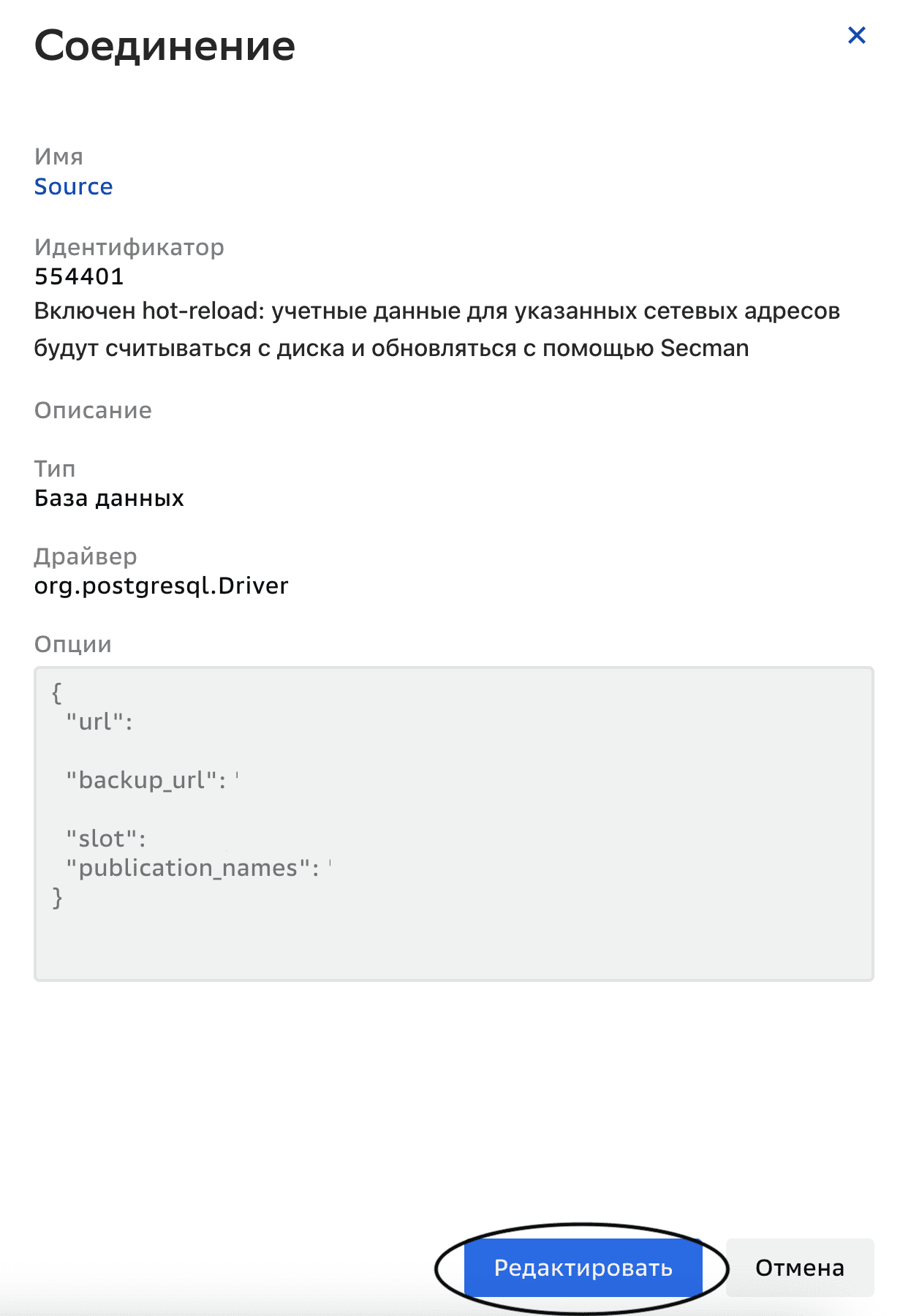
Нажмите Редактировать в открывшемся окне Соединение.
Выберите соединение в выпадающем списке в открывшемся окне Редактирование свойств источника/потребителя данных:
Source для источника данных;
Queue для передатчика данных;
Target для потребителя данных.
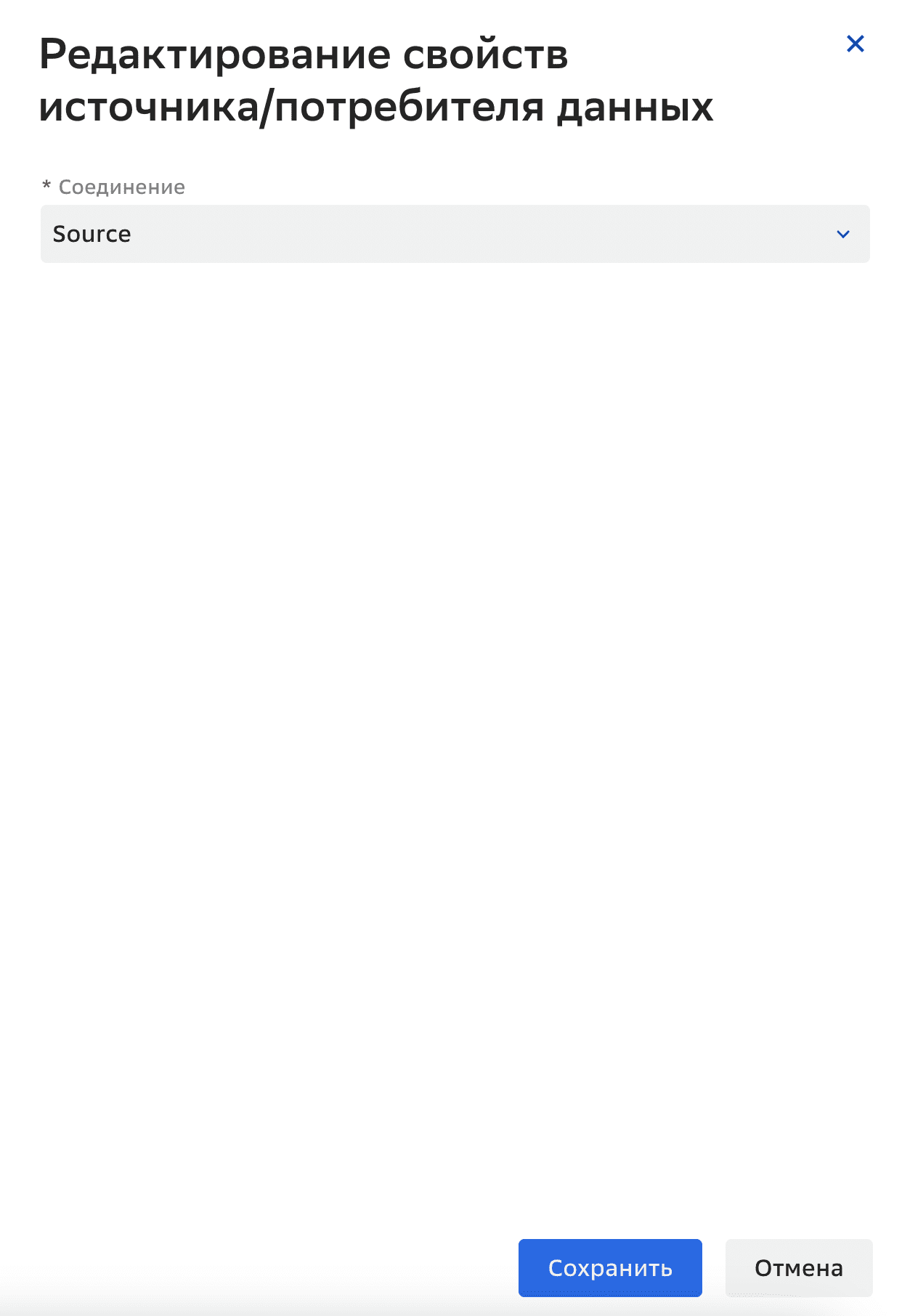
Нажмите Сохранить.
Редактирование свойств модуля#
Для просмотра информации о модуле нажмите на прямоугольник с острыми углами. Откроется информация об элементе:
модуль Capture |
модуль Applier |
|---|---|
- имя; |
- имя; |
Для редактирования свойств модуля Capture:#
Нажмите модуль на графе.
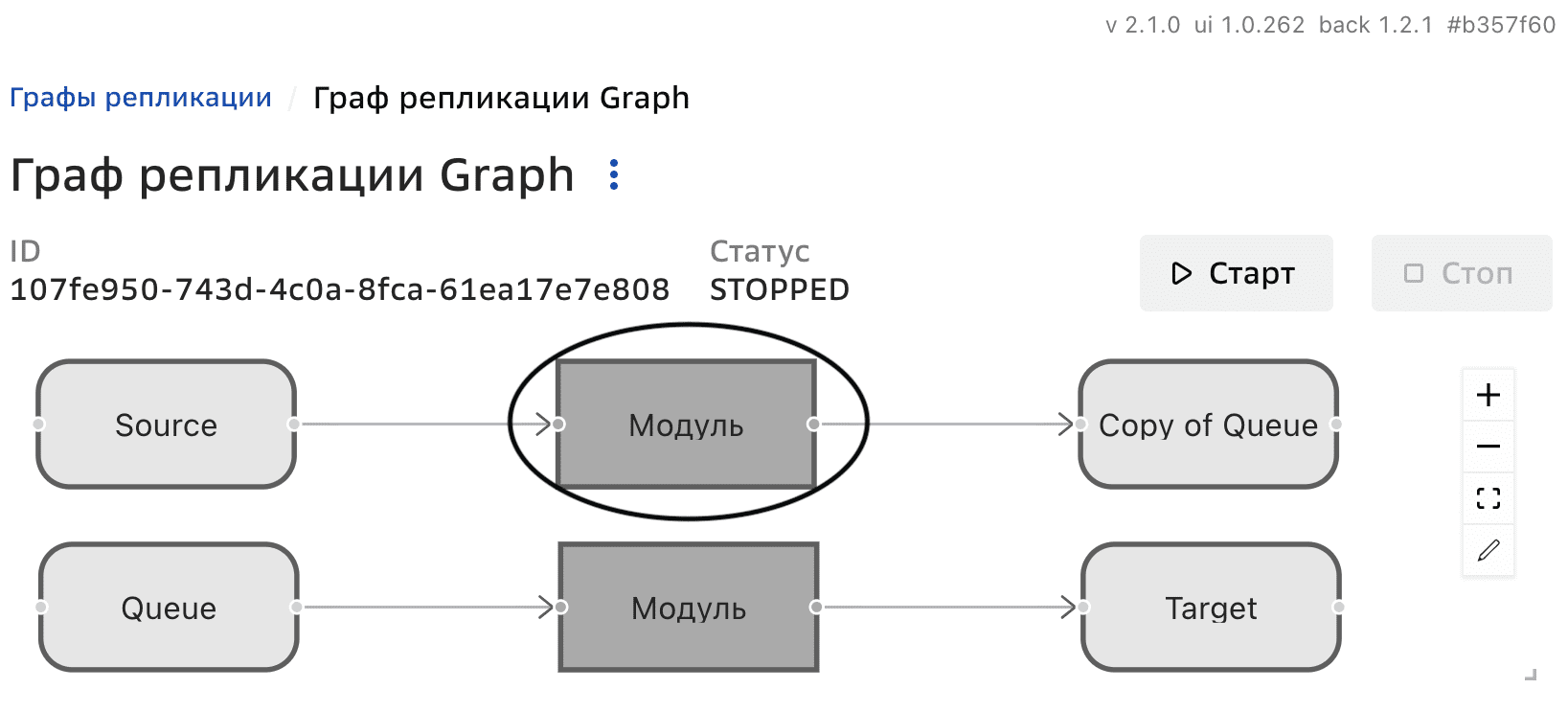
Нажмите Редактировать в открывшемся окне Модуль.
Введите имя модуля в открывшемся окне Редактирование свойств модуля.
По умолчанию в поле Имя модуля отображается имя, заданное при создании схемы графа.
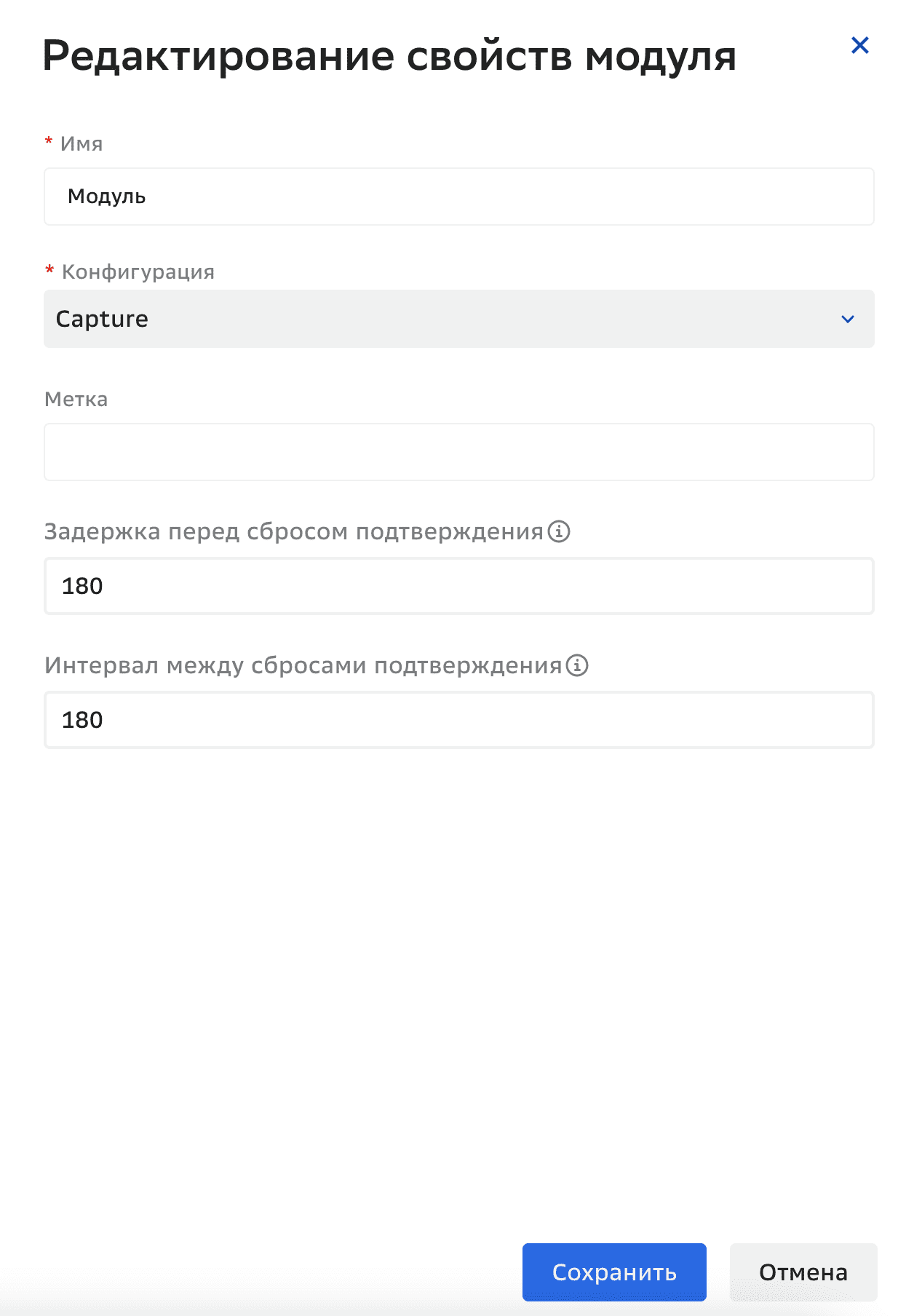
Выберите конфигурацию модуля в выпадающем списке:
По умолчанию в поле Конфигурация отображается конфигурация, заданная при создании схемы графа.
Задайте задержку перед сбросом подтверждения и интервал между сбросами подтверждения в секундах, чтобы асинхронная репликация шла с задержкой:
Режимы репликации описаны в подразделе Отображение режима репликации.
задержка перед сбросом подтверждения — время между тем, как изменения были записаны в приемник, и тем, как процесс посылает источнику подтверждения о получении изменений;
интервал между сбросами подтверждения — заданное количество секунд, через которое процесс посылает источнику подтверждения о получении изменений.
Чем больше значения задержки и интервала, тем больше будет история изменений.
Нажмите Сохранить.
Для редактирования свойств модуля Applier:#
Нажмите модуль на графе.

Нажмите Редактировать в открывшемся окне Модуль.
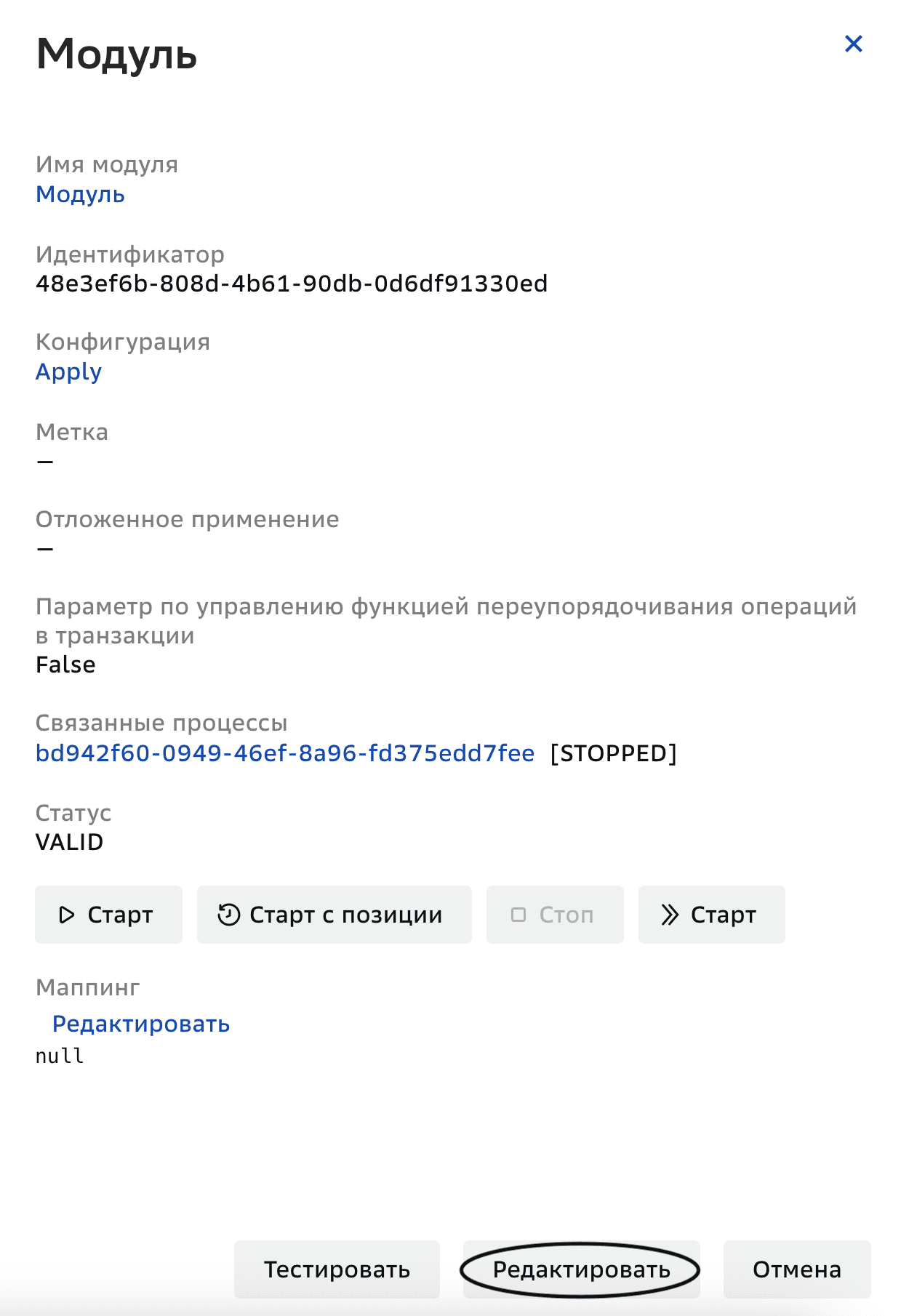
Введите имя модуля в открывшемся окне Редактирование свойств модуля.
По умолчанию в поле Имя модуля отображается имя, заданное при создании схемы графа.
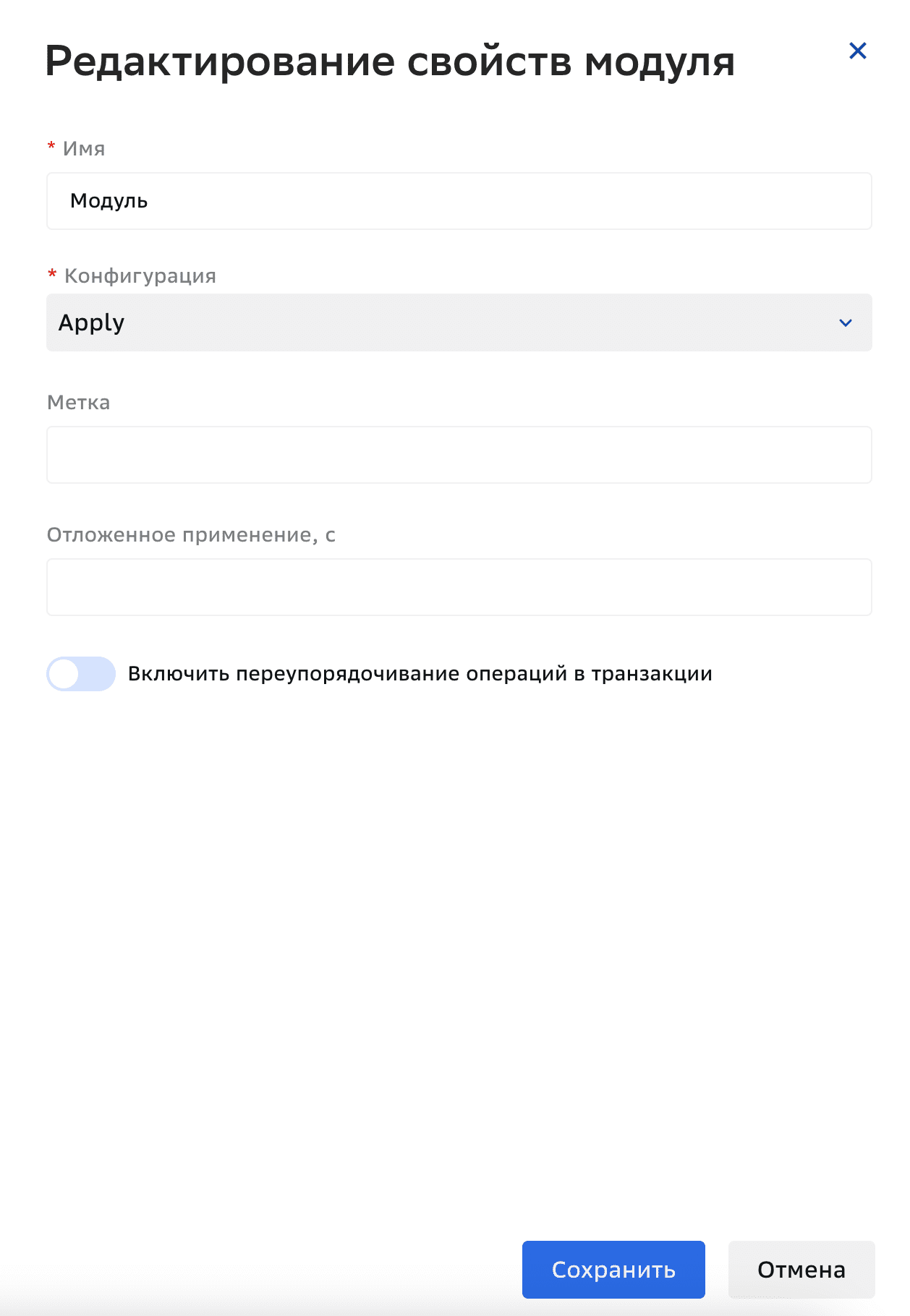
Выберите конфигурацию модуля в выпадающем списке:
По умолчанию в поле Конфигурация отображается конфигурация, заданная при создании схемы графа.
Задайте в секундах задержку применения изменений в БД приемника, чтобы репликация из Kafka в БД приемника шла с задержкой:
Задержка применения отсчитывается от времени операции в БД источника, а не от запуска графа. Например, если в поле Отложенное применение ввести 60 секунд, затем добавить данные в БД источника и запустить граф 20 секунд спустя, то модуль Applier применит изменения в БД приемника через 40 секунд после запуска графа.
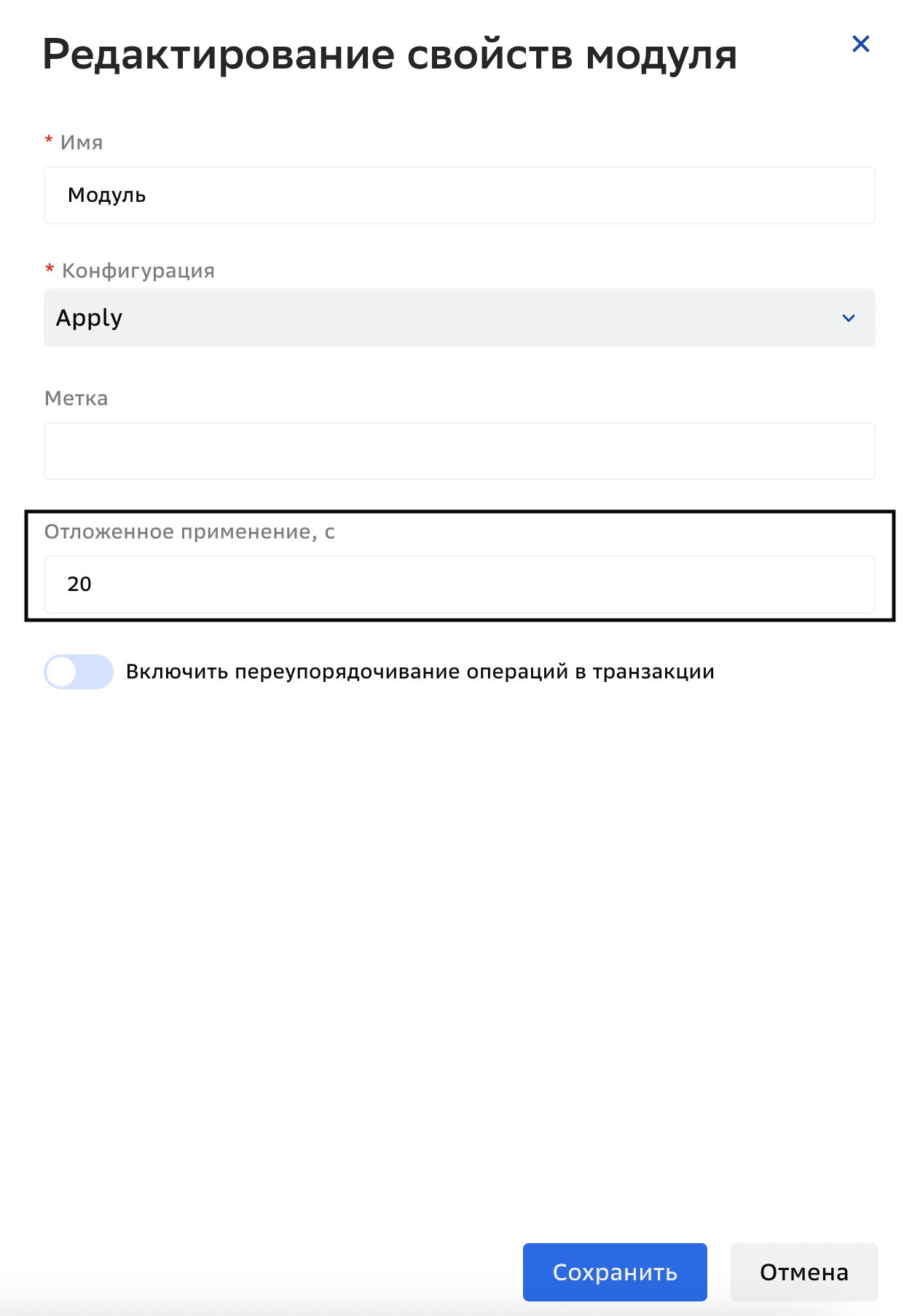
На модуле Applier отображается значок ◷, если настроено отложенное применение:

Включите переупорядочивание операций в транзакции для оптимизации последовательности транзакций. Смена порядка транзакций повышает скорость записи на 30-50%.
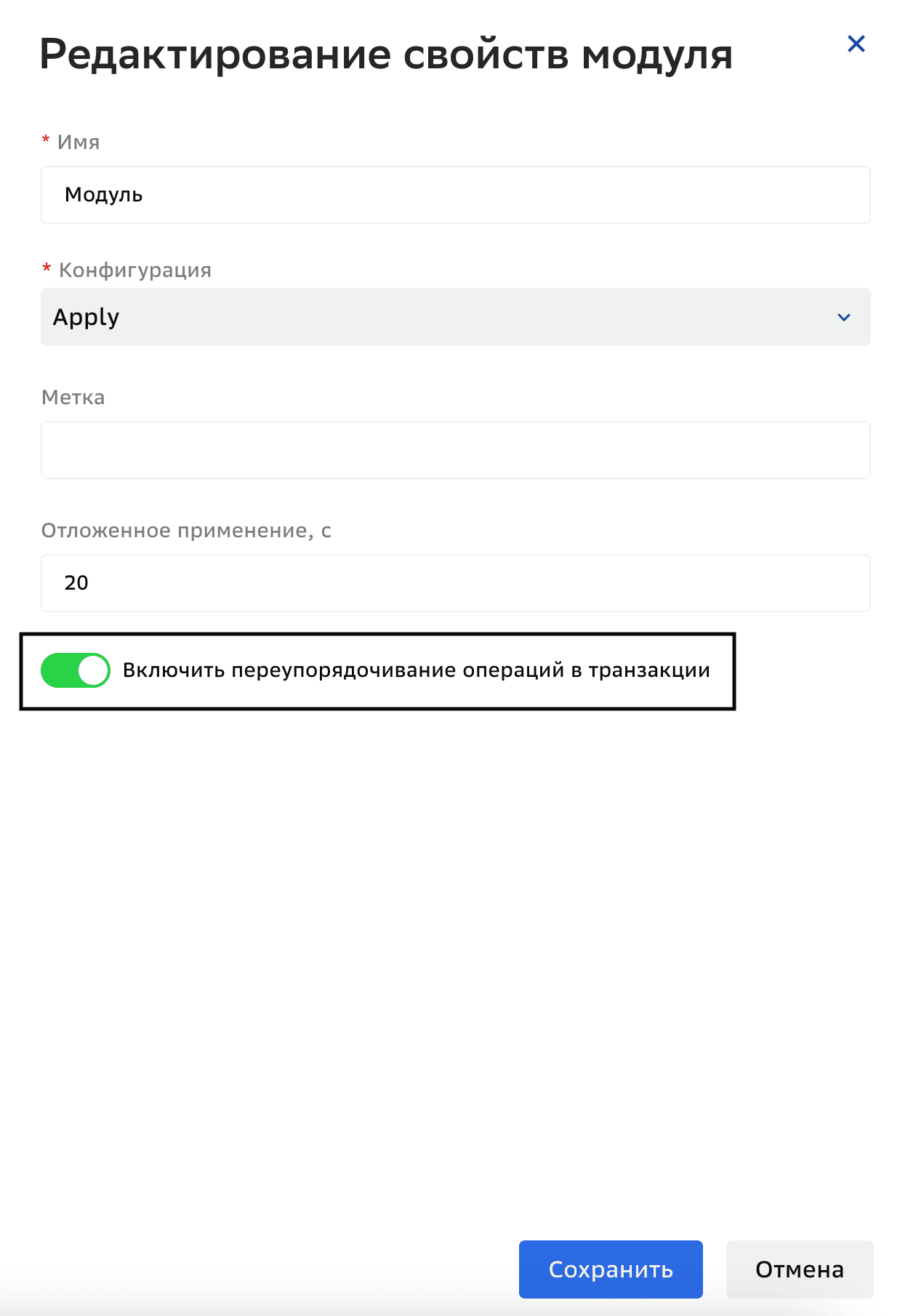
Нажмите Сохранить.
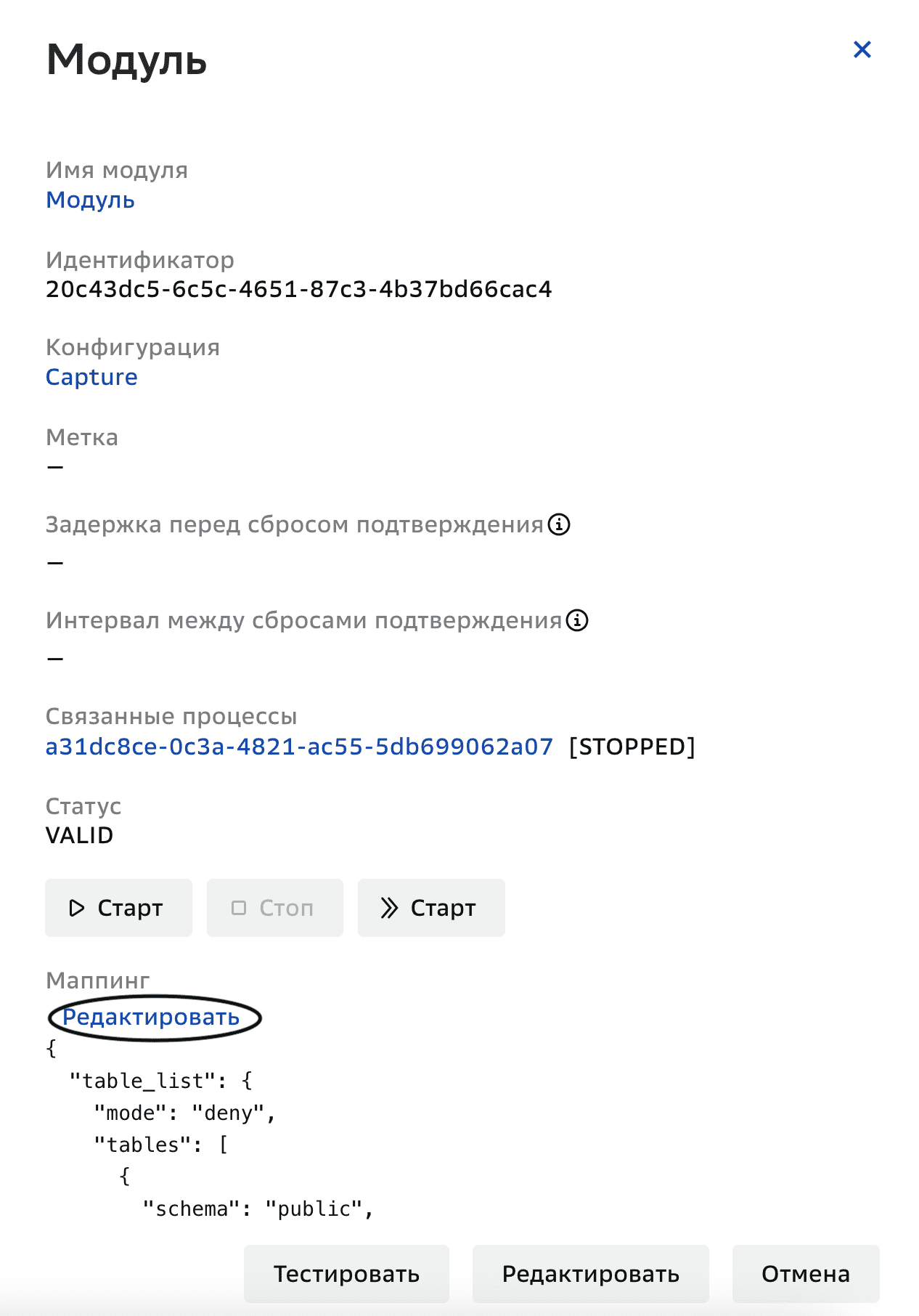
Для редактирования маппинга:#
Нажмите модуль Capture или Applier на графе репликации.
Нажмите Редактировать в поле Маппинг в открывшемся окне Модуль.
Нажмите Визуальный редактор в открывшемся окне Редактирование маппинга.
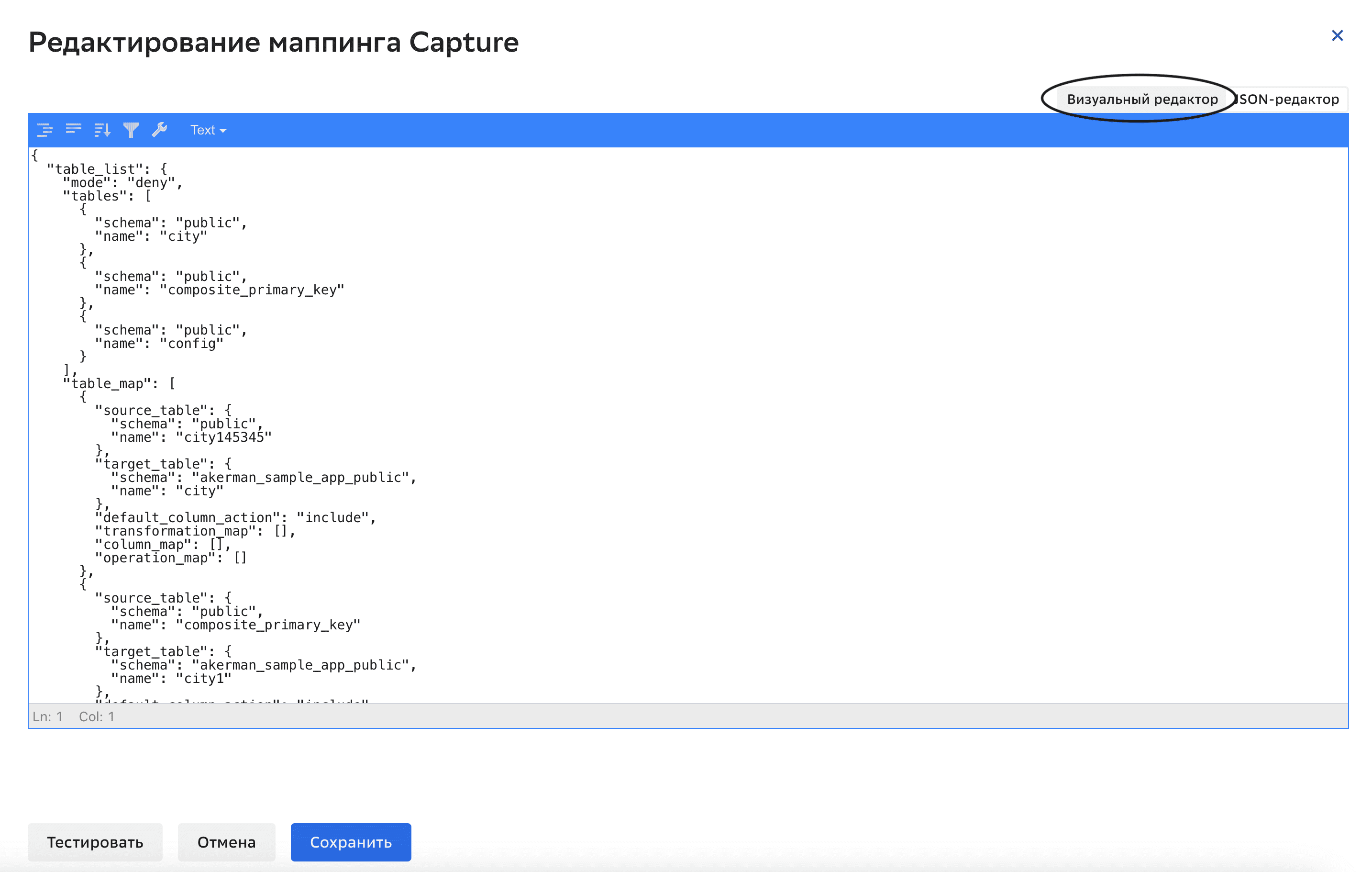
Редактирование JSON описано в разделе Соединения.
Работа визуального редактора описисана в разделе Настройка маппинга.
Тестирование модуля#
Для проверки корректности созданного модуля перед запуском репликации:
Валидация модуля включает в себя валидацию соединений модуля (левое и правое) и конфигурации, которую модуль содержит. Конфигурация проверяется только для той БД, с которой модуль соединен. Так модуль применения содержит конфигурацию для приемника, а модуль захвата - для источника, поэтому рекомендуется проверить оба модуля.
Нажмите модуль на графе.
Нажмите Тестировать в открывшемся окне Модуль.
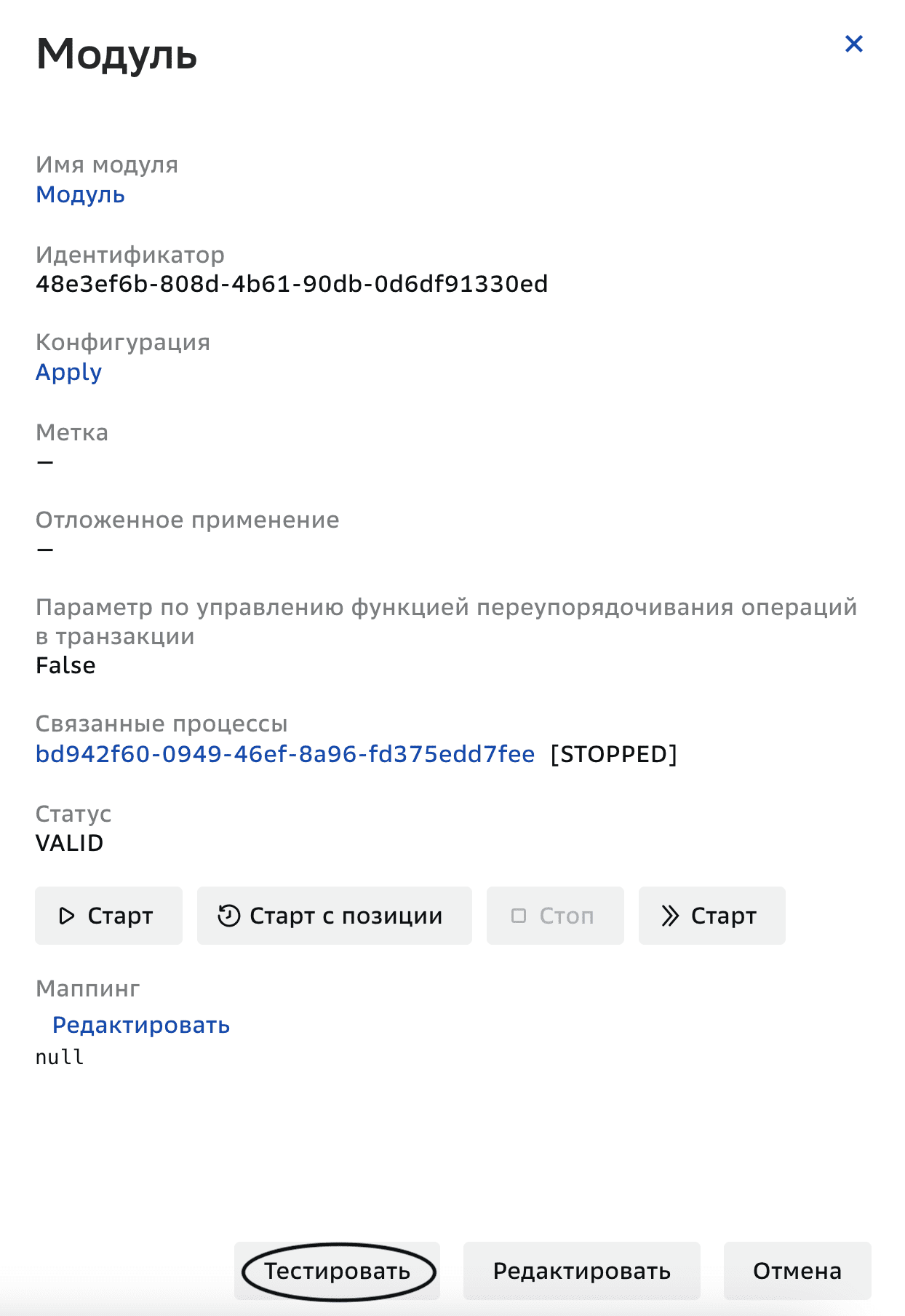
Кнопка тестирования активна только, когда граф не запущен.
Если модуль настроен неверно, появится уведомление об ошибке валидации с описанием ошибки.