Работа с учетными карточками#
Вся информация о сотруднике компании (ФИО, подразделение, должность, рабочий телефон и др., а также сведения об аккаунтах и правах доступа сотрудника в различных целевых системах компании) содержится в карточке пользователя (объект системы User, далее юзер). Существует возможность настроить разные правила обработки для разных сотрудников (например, штатные сотрудники и внештатные).
Работа с карточками происходит в разделе Пользователи. Для перехода в этот раздел необходимо в главном меню в разделе Администрирование выбрать пункт Пользователи.:
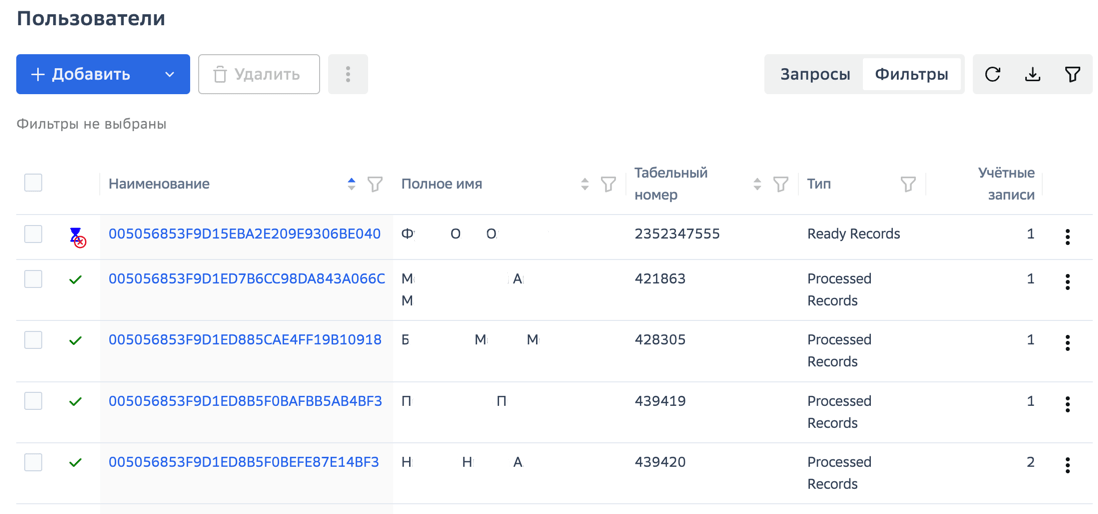
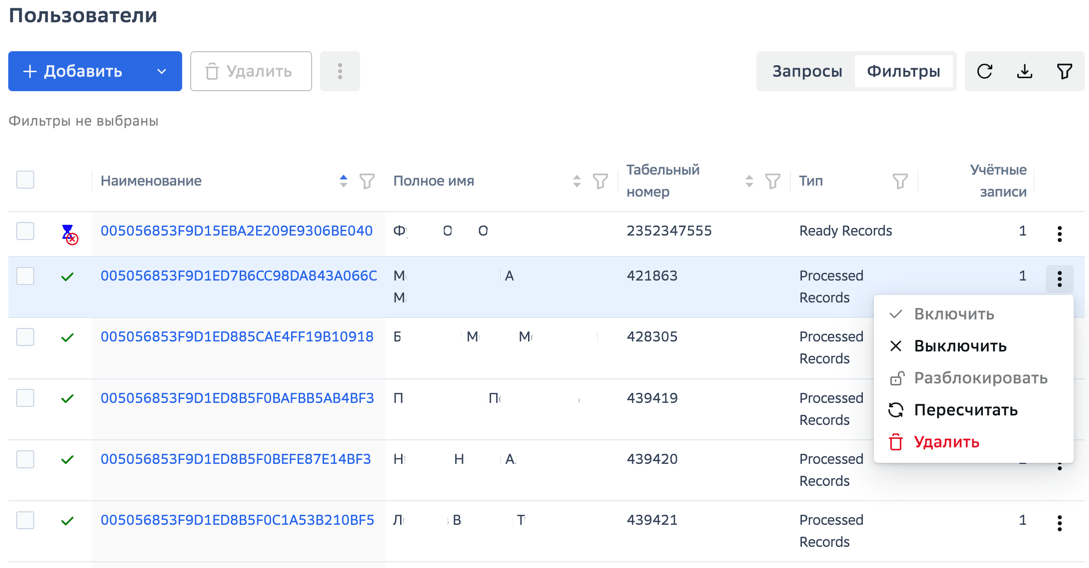
На данной вкладке отображается таблица, содержащая список созданных в IDMX пользователей, со следующими столбцами:
Чекбокс — опция для выделения одного или нескольких пользователей (учетных карточек), для управления мим.
Статус активации — статус активации пользователя (активен/неактивен).
Наменование — имя объекта в системе IDMX. В случае пользователей является также логином для аутентификации в IDMX.
Имя, Фамилия, Полное имя — столбцы, содержащие бизнес-информацию о пользователях.
Проекции — количество проекций (учетных записей в ресурсах, привязанных к данной учетной карточке) пользователя.
Создание учетной карточки#
Данную операцию могут выполнять пользователи с ролями:
Суперпользователь
Для создания учетной карточки следует:
В меню Администрирование выбрать пункт Пользователи > Добавить.
На открывшейся странице задать значения параметров:
Наименование (имя учетной карточки пользователя). Допустимые символы — строчные и заглавные латинские буквы, цифры, спецсимволы.
Нажать кнопку Сохранить.
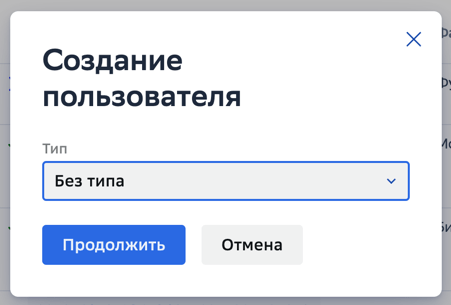
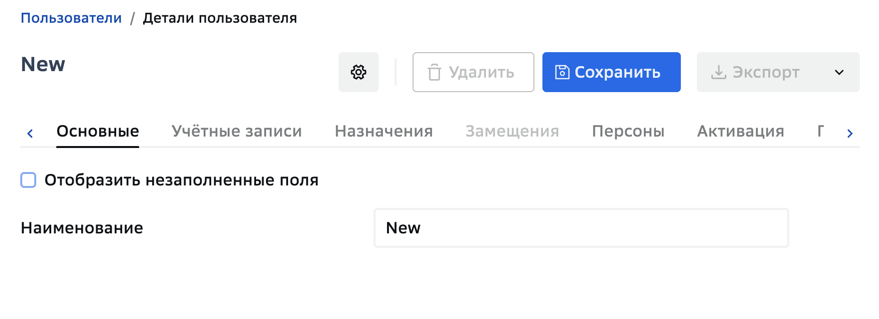
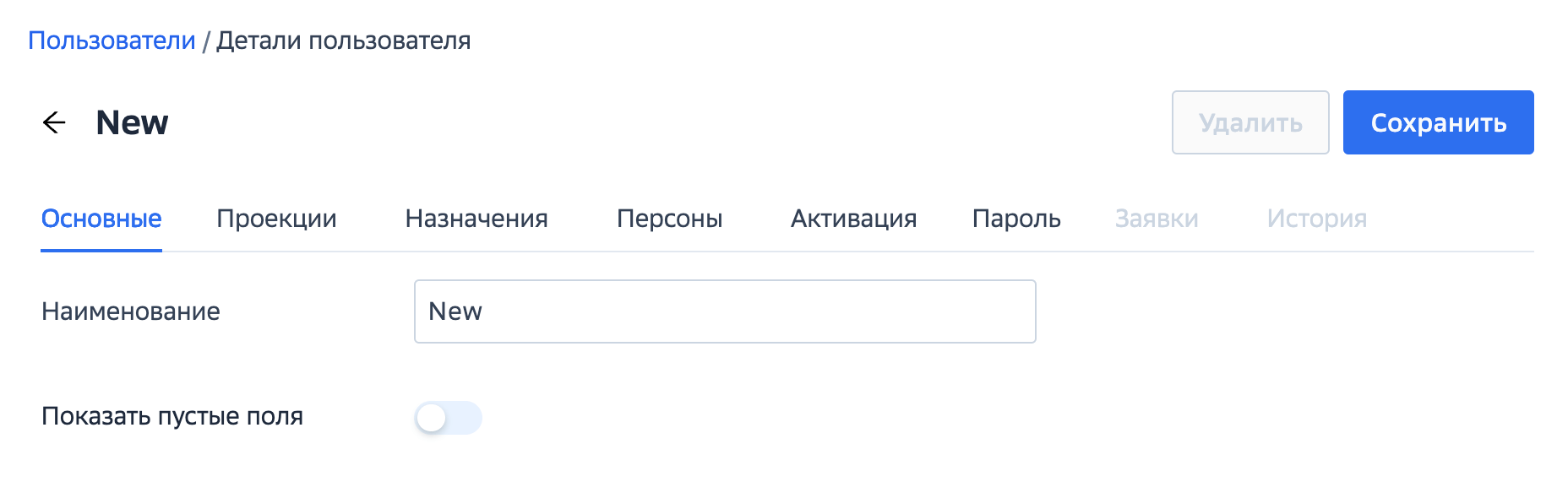
Кроме того, при создании учетной карточки пользователя можно задать:
Назначения — назначения пользователя на роли, ресурсы и организации. При этом назначения бывают:
прямые — внутрисистемные назначения (роли, организации);
непрямые — назначения во внешние целевые системы (ресурсы).
Примечание При создании УЗ пользователя можно задать только прямые назначения.
Административный статус карточки (задается на вкладке Активация) — активна ли создаваемая карточка. Также можно задать дату активации и деактивации.
Пароль — при необходимости можно задать пароль для создаваемой карточки вручную.
Упомянутые выше вкладки и работа с ними более подробно описаны в подразделе Управление карточками.
Импорт учетной карточки#
Также доступна возможность импортировать учетную карточку в виде xml-файла. Для этого следует:
В меню Администрирование выбрать пункт Пользователи.
Открыть выпадающее меню, нажав на кнопку в виде стрелки справа от кнопки Добавить.
В открывшемся окне:
Нажать кнопку Выберите файл и выбрать файл для импорта из файловой системы;
Выставить чекбоксы в опциях при необходимости:
Принудительно — Принудительно выполнить импорт файла в случае возникновения внешних ошибок. Например, при импорте пользователя с указанным назначением на ресурс операция может прерваться с ошибкой, если ресурс недоступен в момент импорта. Данный чекбокс в таком случае принудительно выполнит операцию.
Перезаписывать — В случае если объект с тем же OID, что и импортируемый, уже существует в системе, он будет перезаписан.
Реконсиляция — После импорта объекта будет запущена синхронизация данных между IDMX и ресурсами, учетными записями которых IDMX управляет.
Нажать кнопку Загрузить.
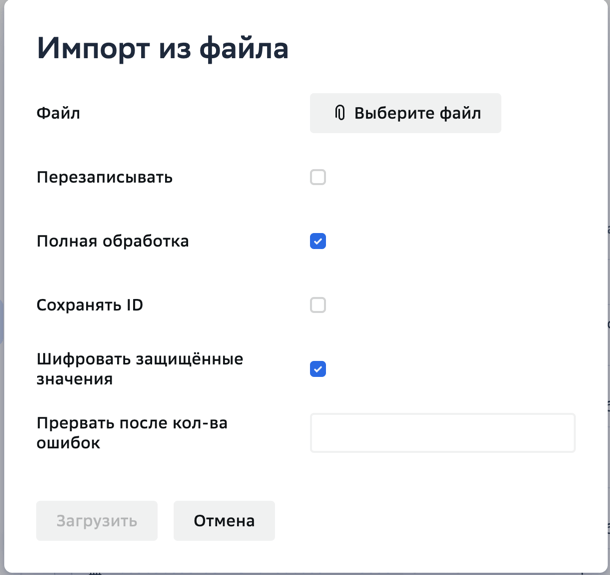
В данной версии IDMX ручного создания xml-файлов учетных карточек не предполагается. В случае необходимости импорта учетных карточек вручную, они поставляются по отдельному согласованию с командой сопровождения в виде XML-файлов.
Обратите внимание
Через данное окно импорта можно импортировать только xml-файлы, соответствующие разделу. Так, если вы открыли окно импорта в разделе Пользователи, попытка импортировать файл с конфигурацией ресурса будет прервана с ошибкой.
Для универсального импорта воспользуйтесь разделом Параметры настройки.
Управление карточками#
Управление учетными карточками пользователей выполняется в разделе Пользователи.
Просмотр, блокировка и удаление карточек#
В разделе Пользователи отображается таблица с данными существующих в системе учетных карточек пользователей IDMX. Администратор может выполнять поиск, блокировку, удаление и другие операции с данными пользователей.
Записи в таблице можно сортировать по возрастанию или убыванию значения в одном из столбцов. Для сортировки нажмите на название столбца. Направление сортировки (треугольники справа от названия столбца) подсвечивается синим.
Изменение статуса карточки, разблокировка карточки, удаление карточки#
Данную операцию могут выполнять пользователи с ролями:
Суперпользователь.
Администратор может выполнить с данными одного или нескольких пользователей следующие операции:
изменить административный статус карточек пользователей на Активный (Включить);
изменить административный статус карточек пользователей на Неактивный (Выключить);
разблокировать пользователей, которые были заблокированы (Разблокировать);
провести реконсиляцию данных (Пересчитать);
удалить карточки пользователей (Удалить).
Для этого следует:
Выбрать требуемые учетные карточки, установив соответствующие чекбоксы в самом левом столбце;
В меню действий выбрать соответствующий пункт. В результате на экране отобразится блок с информацией об успешном или неуспешном выполнении операции.
В случае удаления будет выведено окно подтверждения. Нажмите Да, чтобы удалить выбранные карточки, и Нет, чтобы отменить операцию.
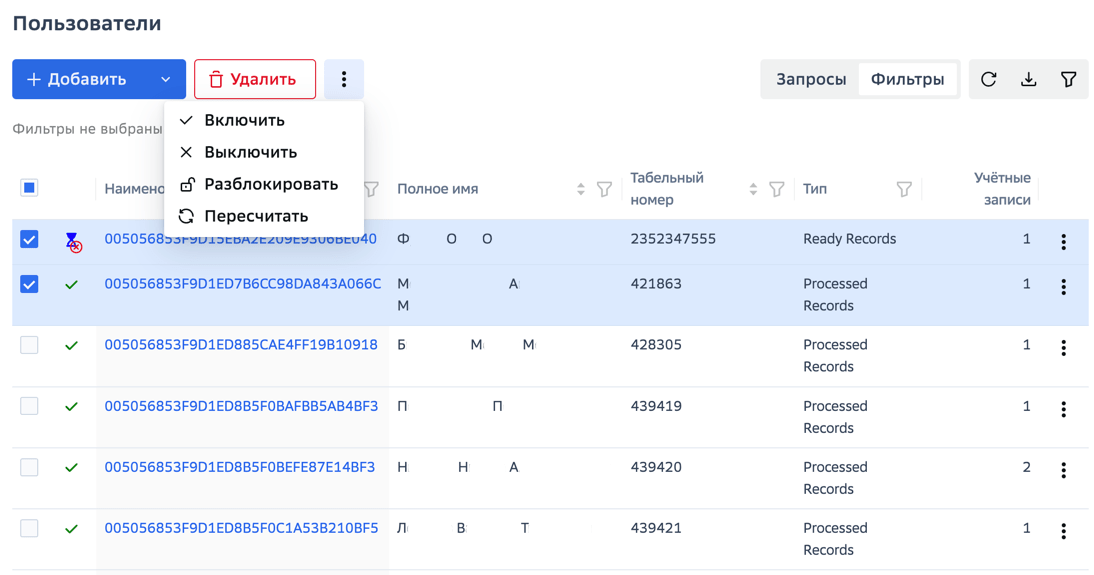
Также можно выполнять действия выше с одной карточкой. Для этого нажмите на кнопку в самом правом столбце таблицы в строке с нужной учетной карточкой.
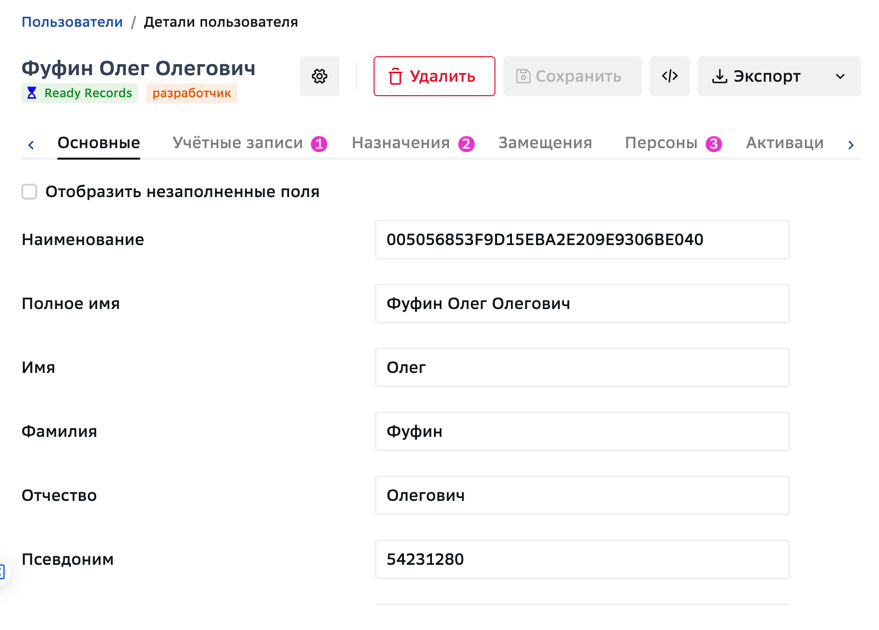
Просмотр и редактирование параметров карточки пользователя#
Данную операцию могут выполнять пользователи с ролями:
Суперпользователь.
Для просмотра и/или редактирования параметров учетной карточки пользователя следует:
В списке пользователей выбрать требуемую карточку, нажав на ссылку в поле Наименование.
При необходимости в блоке Основные отредактировать требуемые данные о пользователе;
При необходимости в блоке Проекции изменить данные имеющихся учетных записей пользователя, а также удалить УЗ;
При необходимости в блоке Назначения изменить данные имеющихся назначений, а также добавить или удалить назначения.
Для сохранения сделанных изменений нажать кнопку Сохранить.
Управление учетными записями пользователя#
В разделе Проекции администратор может просмотреть список учетных записей пользователя во внешних системах. Создавать вручную проекции в данной версии IDMX нельзя, они создаются автоматически, если у пользователя есть соответствующее назначение на внешний ресурс, или роль или организацию, наделяющую его назначением на ресурс.
Также администратор может включить, выключить, разорвать связь учетной карточки с учетной записью, разблокировать или удалить одну или несколько проекций. Для этого следует:
Выбрать требуемые проекции, установив соответствующие чекбоксы в самом левом столбце;
В меню действий выбрать соответствующий пункт. В результате на экране отобразится блок с информацией об успешном или неуспешном выполнении операции.
В случае удаления будет выведено окно подтверждения. Нажмите Удалить, чтобы удалить выбранные проекции, и Отмена, чтобы отменить операцию.
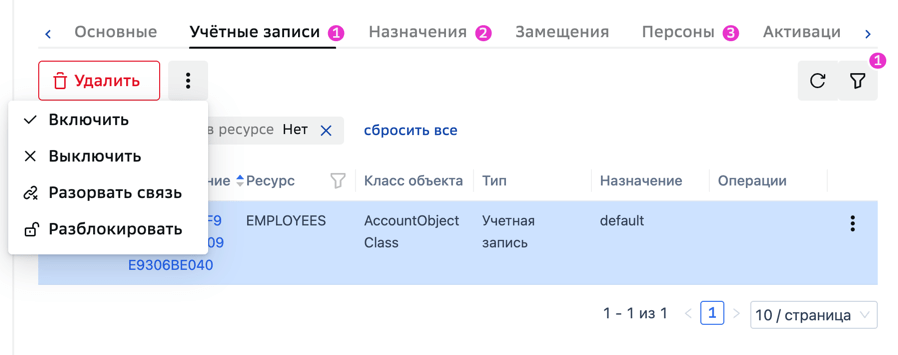
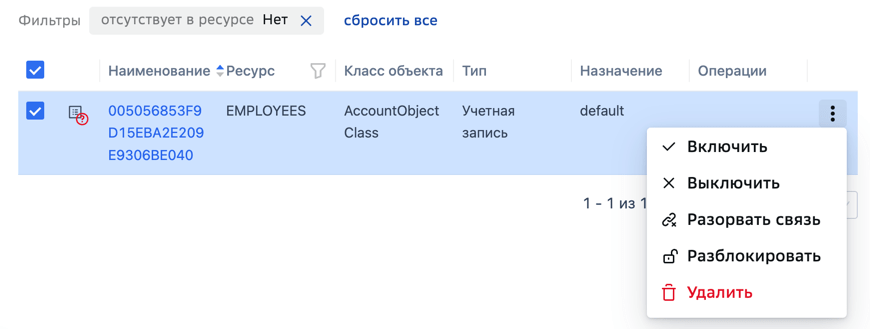
Также можно выполнять действия выше с одной проекцией. Для этого нажмите на кнопку в самом правом столбце таблицы в строке с нужной проекцией.
Изменение назначений#
Данную операцию могут выполнять пользователи с ролями:
Суперпользователь.
В разделе Назначения администратор может управлять полномочиями, которые были предоставлены пользователю.
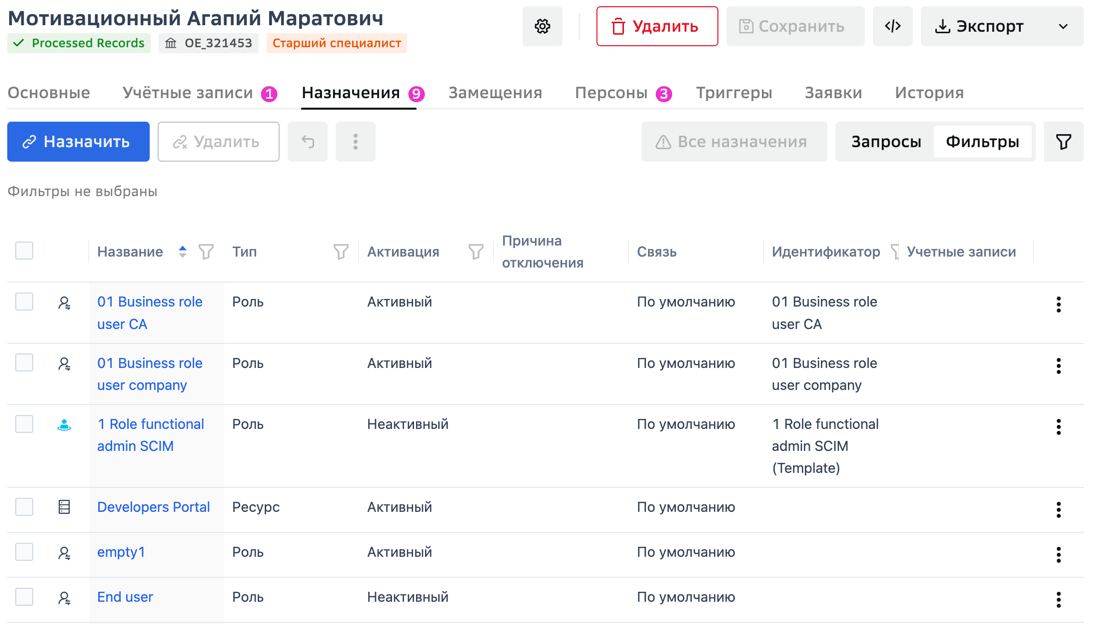
В столбце таблицы со списком назначений в колонке Учетные записи отображаются все учетные записи, связанные с данным назначением.
Добавление назначений#
Данную операцию могут выполнять пользователи с ролями:
Суперпользователь.
Для редактирования имеющегося назначения следует:
Нажать на кнопку Назначить.
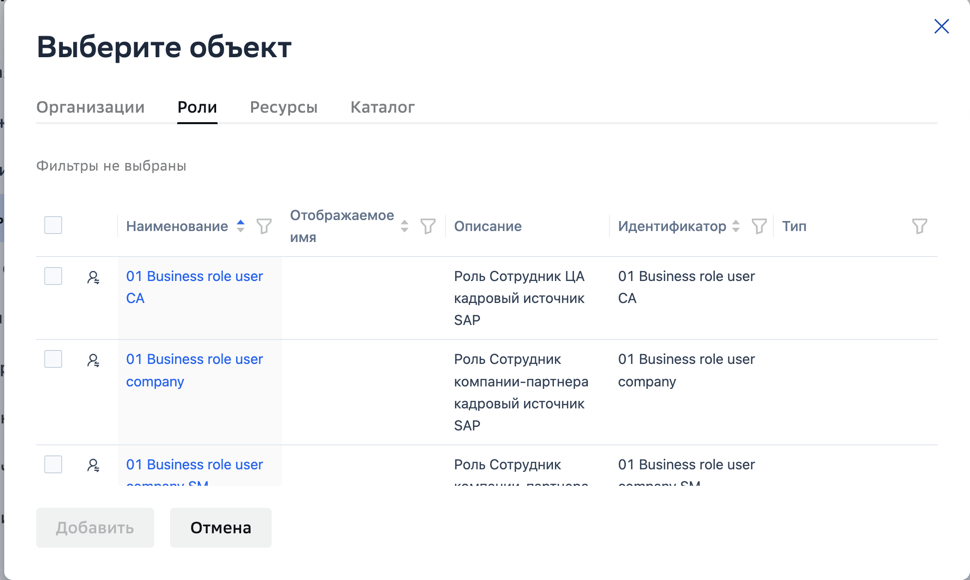
В открывшемся окне выбрать требуемые объекты (организации, роли, ресурсы для создания в них учетных записей и другие параметры) для назначения пользователю.
Нажать кнопку Добавить.
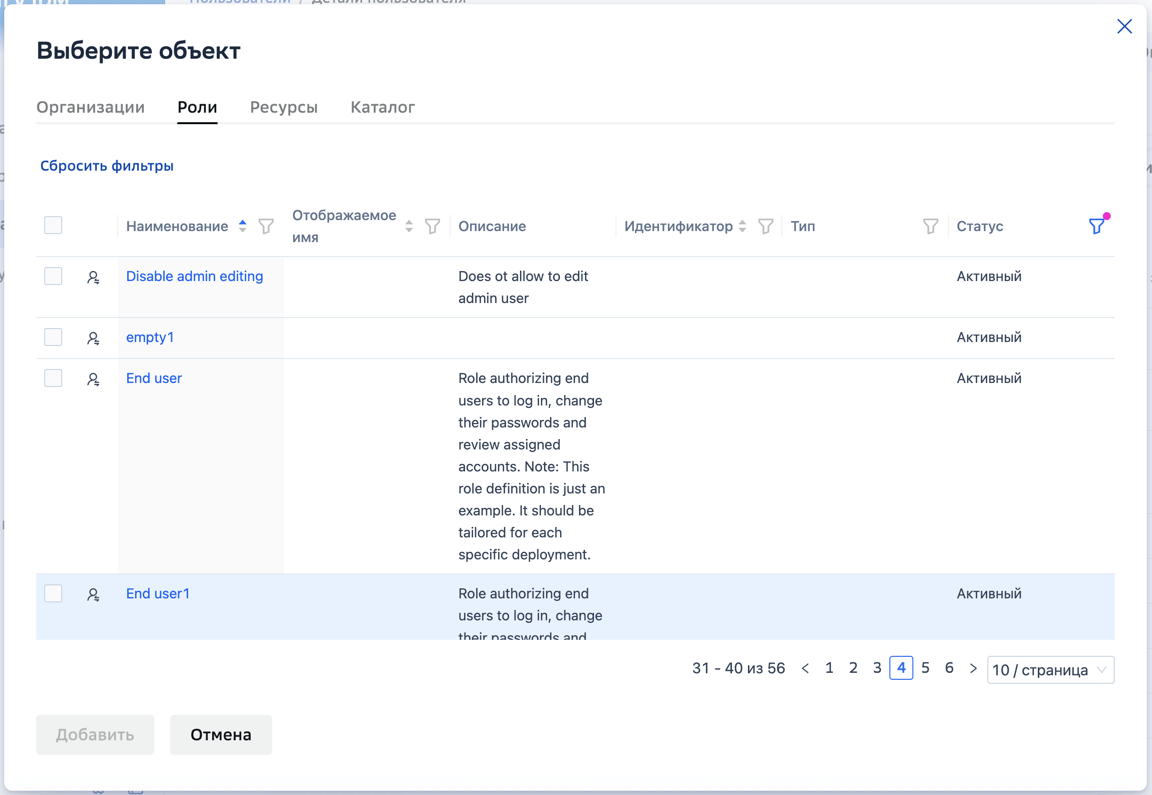
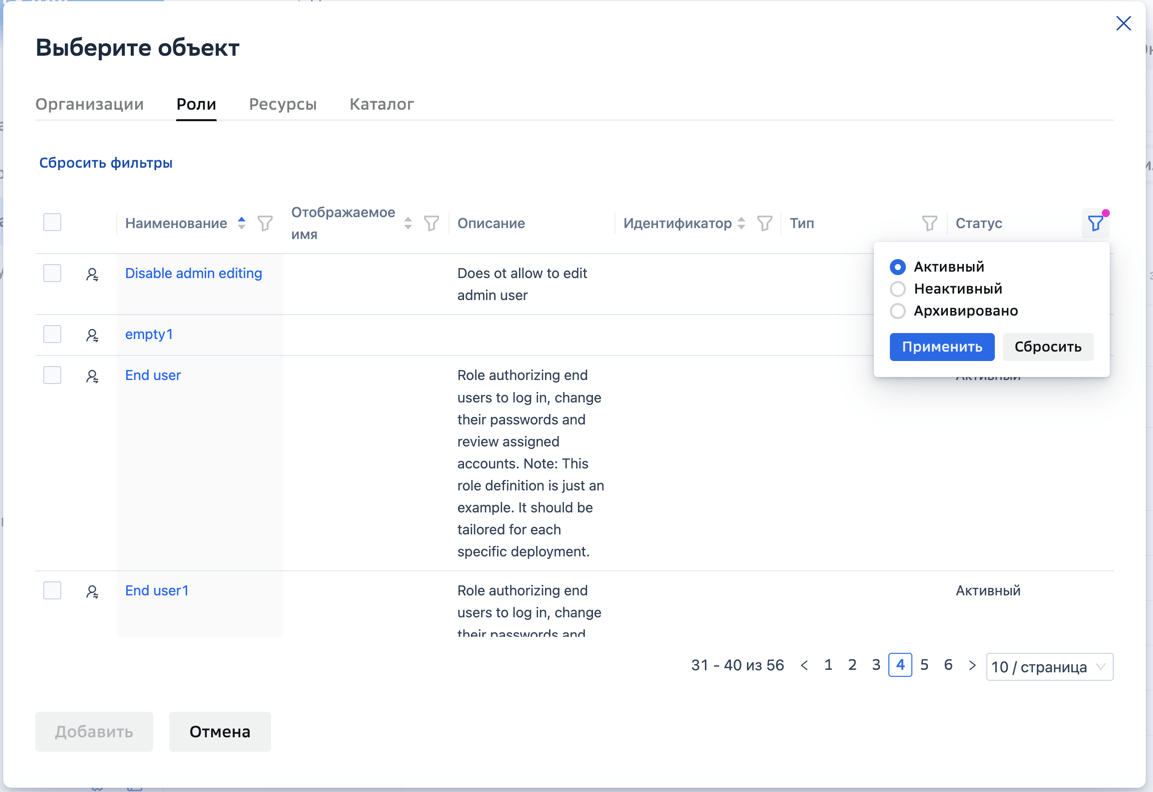
Также, в правом столбце таблицы со списком доступных для назначения объектов на вкладках Роли и Организации доступна кнопка фильтрации. С помощью данных фильтров можно отфильтровать отображаемые в таблице объекты.
Например, фильтрация на вкладке Роли позволяет отображать роли в статусах Активный, Неактивный и Архивировано.
Обратите внимание.
Роли в статусе Архивировано по умолчанию не отображаются в данном списке.
Обратите внимание.
На вкладке Каталог отображаются сгенерированные и добавленные в IDM каталоги ролей для более удобной навигации по назначениям.
Редактирование назначения#
Данную операцию могут выполнять пользователи с ролями:
Суперпользователь.
Для редактирования имеющегося назначения следует:
Отобразить параметры требуемого назначения, нажав на соответствующую ссылку в поле Название;
Отредактировать необходимые значения;
Нажать кнопку Сохранить.
Задание связи карточки, роли или подразделения с назначением#
Данную операцию могут выполнять пользователи с ролями:
Суперпользователь.
Администратор может выполнить следующие операции:
назначить ресурс (для того, чтобы в этом ресурсе пользователю была создана учетная запись);
назначить роль (для наделения пользователя какими-либо правами);
назначить организацию (для группировки и более удобного управления учетными карточками пользователей внутри IDMX).
Для выполнения конкретной операции необходимо:
Нажать кнопку Назначить;
В отобразившемся окне выбрать требуемые объекты (ресурсы / роли / организация) и тип их связи с учетной карточкой (простая связь объектов по умолчанию, или же пользователь является владельцем, согласующим или руководителем для назначенных на него объектов) и нажать кнопку Добавить;
Нажать кнопку Сохранить.
Отмена назначения#
Данную операцию могут выполнять пользователи с ролями:
Суперпользователь.
Для отмены сделанного назначения следует:
Выбрать требуемые назначения, установив соответствующие чекбоксы;
Нажать на кнопку Удалить;
В отобразившемся диалоговом окне подтвердить отмену (удаление) назначения;
Нажать кнопку Сохранить.
Управление персонами#
Данную операцию могут выполнять пользователи с ролями:
Суперпользователь.
В разделе Персоны администратор может просмотреть список связанных с учетной карточкой персон. Также администратор может добавить или удалить связь учетной карточки с персоной.
Персоны — учетные карточки, относящиеся к одному и тому же сотруднику, но имеющие различные параметры и используемые в различных ресурсах и кадровых сценариях. В зависимости от бизнес-требований, у одного сотрудника может быть несколько учетных карточек в IDMX — карточка, представляющая собой трудовой договор, карточка, отвечающая за наделение сотрудника правами доступа и другие. Механизм персон позволяет связать эти карточки друг с другом, чтобы учетными карточками и записями сотрудника было удобнее управлять.
Часть связей создается автоматически правилами конфигурации и не требует ручного добавления. Так, функциональные учетные карточки (ФУК) связываются с вышестоящей учетной карточкой по табельному номеру: если у ФУК значение атрибута extension/ownerEmployeeNumber совпадает со значением атрибута employeeNumber учетной карточки сотрудника, карточки автоматически отображаются друг у друга в разделе Персоны.
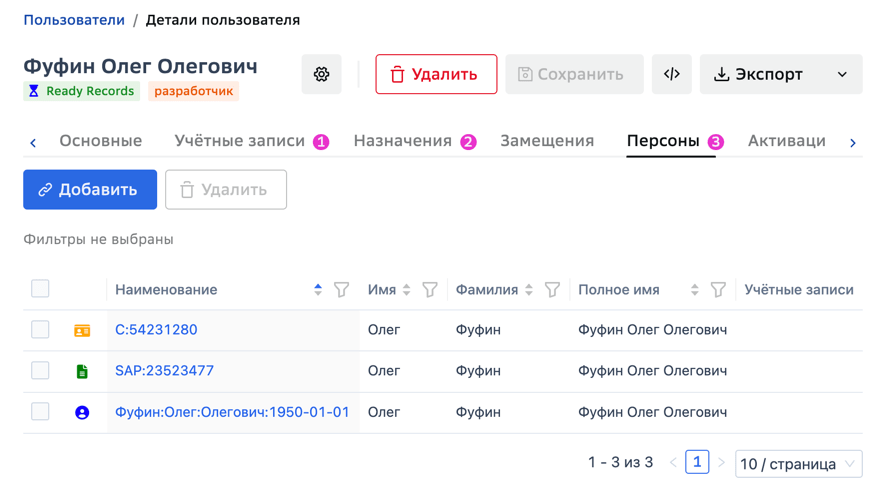
Для добавления связи с персоной следует:
Нажать на кнопку Добавить;
В открывшемся окне установить чекбоксы в первом столбце таблицы со списком учетных карточек для тех карточек, которые следует связать с редактируемой как персоны;
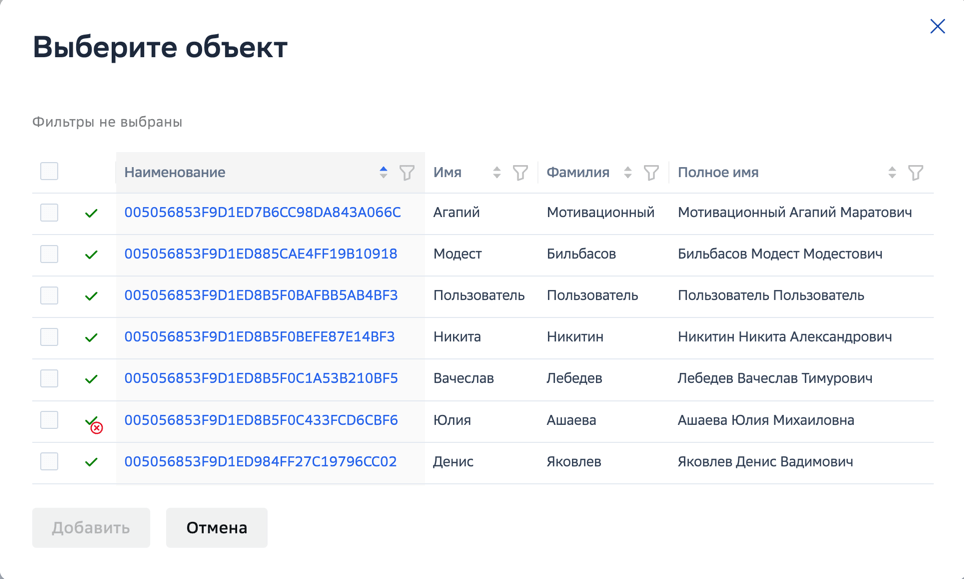
Нажать кнопку Добавить внизу открывшегося окна.
В верхнем правом углу окна нажать кнопку Сохранить для сохранения изменений в карточке.
Для удаления связи с персоной следует:
Установить чекбоксы на персонах, связь с которыми требуется удалить;
Нажать кнопку Удалить;
В верхнем правом углу окна нажать кнопку Сохранить для сохранения изменений в карточке.
Изменение активации карточки#
Данную операцию могут выполнять пользователи с ролями:
Суперпользователь.
В разделе Активация администратор может просмотреть административный статус учетной карточки пользователя, а также блокировать или разблокировать ее.
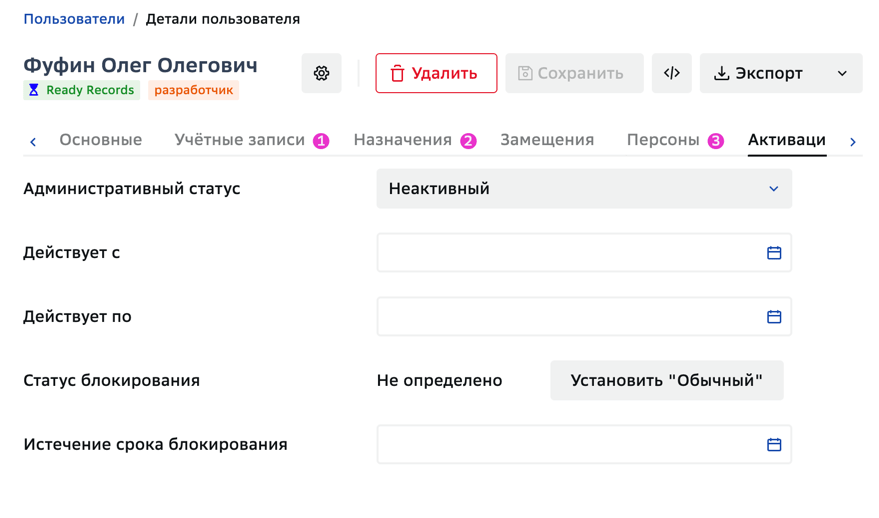
Для изменения административного статуса карточки следует:
Внести изменения в соответствующие параметры:
Административный статус — активна ли карточка, выбор из списка;
Действует с/по — даты начала и окончания активации карточки, выбор из выпадающего меню;
Статус блокирования — блокирована или разблокирована ли учетная карточка;
Истечение срока блокирования — дата автоматической разблокировки учетной карточки;
В верхнем правом углу окна нажать кнопку Сохранить для сохранения изменений в карточке.
Обратите внимание, если некоторые поля пустые (для них не были ранее заданы значения), то они будут по умолчанию скрыты. Для их отображения следует переключить тумблер Показать пустые поля.
Изменение пароля карточки#
Данную операцию могут выполнять пользователи с ролями:
Суперпользователь.
В разделе Пароль администратор может изменить пароль учетной карточки пользователя.
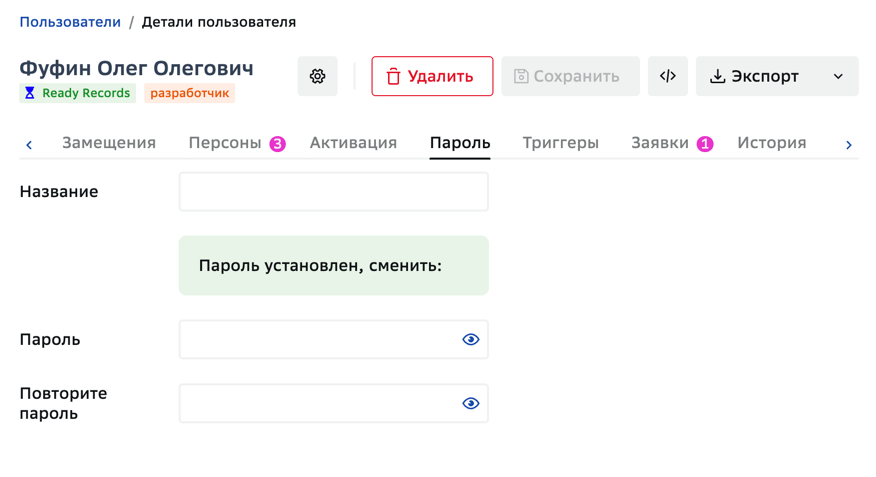
Для изменения пароля следует:
Ввести новый пароль в поле Пароль
Пароль должен соответствовать требованиям безопасности. Подробнее смотрите в разделе Доступ к приложению.
Повторить новый пароль в поле Повторите пароль.
В верхнем правом углу окна нажать кнопку Сохранить для сохранения изменений в карточке.