Доступ к приложению#
Доступ к IDMX может быть произведен через интерфейс администратора.
Запуск приложения#
Доступ к интерфейсу администратора IDMX производится путем перехода в браузере по URL, заданному в Route контейнера idmx-ui. В интерфейсе можно просмотреть подключенные ресурсы, их учетные записи, организационную модель пользователей. Список поддерживаемых браузеров смотрите в разделе Системные требования документа Описание.
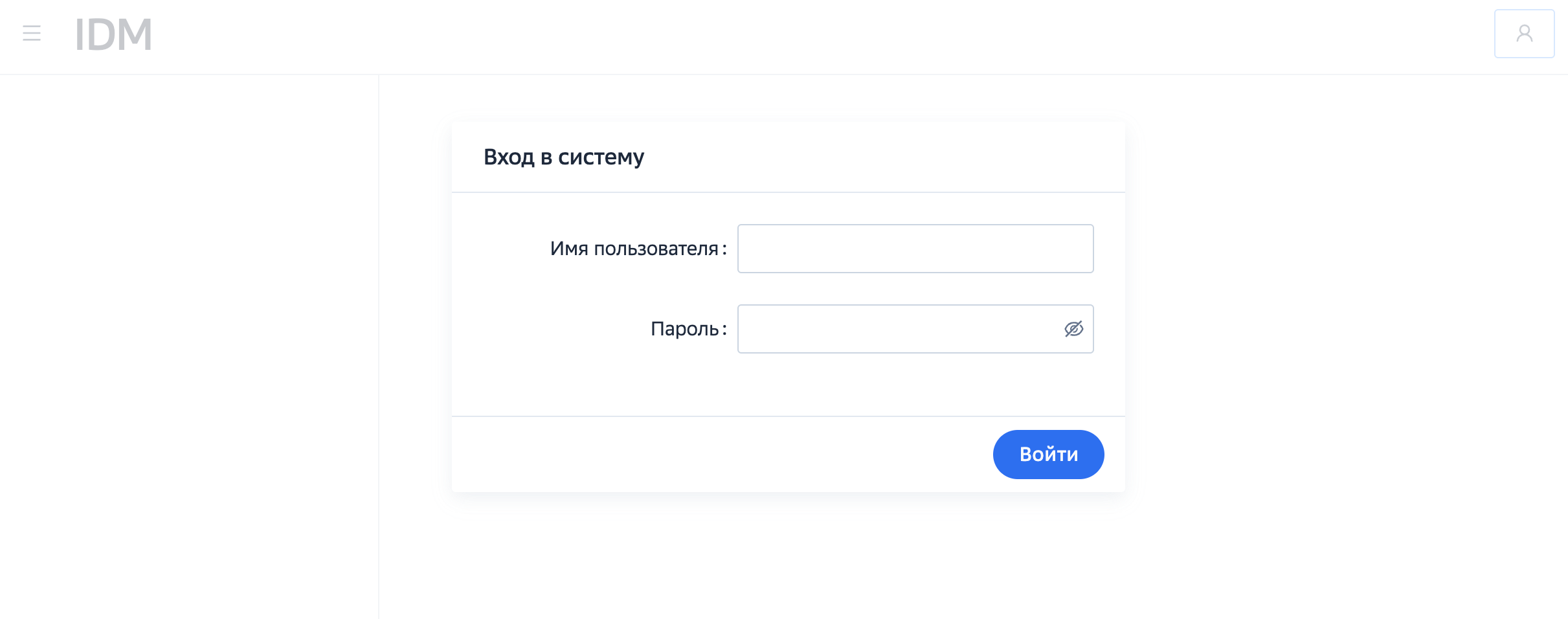
После перехода по URL откроется форма аутентификации в UI:
Вход и выход#
Вход#
Для получения доступа к функциям приложения:
Для авторизации от имени пользователя введите авторизационные данные (имя пользователя, пароль).
Выход#
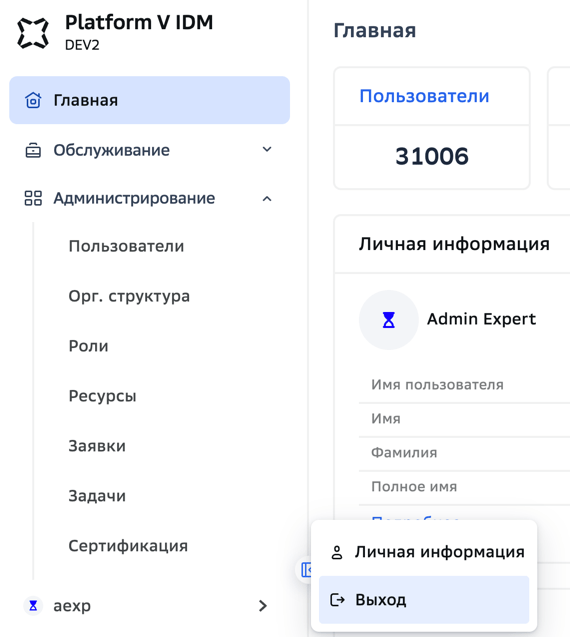
Для выхода из учетной записи нажмите на кнопку с текущим аккаунтом пользователя в нижнем левом углу и выберите Выход.
Порядок доступа#
Доступ к IDMX осуществляется под учетной записью пользователя через используемый сервис авторизации (собственный механизм IDM или Platform V IAM).
Для получения учетной записи необходимо подать заявку на добавление пользователя и необходимых ролей в соответствующий сервис авторизации.
Роли пользователей#
По умолчанию пользователи, создаваемые в IDM, не имеют никаких полномочий. Наделение пользователей полномочиями производится только суперпользователем через назначение соответствующей роли.
В таблице ниже описываются основные привилегии IDM в базовой конфигурации, их описания, и роли пользователей, которые имеют эти привилегии:
Суперпользователь |
Конечный пользователь |
Роль подтверждающего (approver) |
Роль проверяющего (reviewer) |
Роль передающего полномочия (delegator) |
|
|---|---|---|---|---|---|
Полный доступ к IDM |
Да |
Нет |
Нет |
Нет |
Нет |
Доступ к операциям в Self-Service Portal |
— |
Да |
Нет |
Нет |
Нет |
Просмотр учетных карточек |
— |
Да (только свои) |
Да (базовые данные) |
Да (базовые данные) |
Нет |
Редактирование учетных карточек |
— |
Нет |
Нет |
Нет |
Да (для работы делегирования) |
Просмотр учетных записей в ресурсах |
— |
Да (только свои) |
Нет |
Нет |
Нет |
Редактирование учетных записей в ресурсах |
— |
Нет |
Нет |
Нет |
Да (для работы делегирования) |
Просмотр персон |
— |
Да (только свои) |
Нет |
Нет |
Нет |
Редактирование пароля учетной карточки |
— |
Да (только свои) |
Нет |
Нет |
Нет |
Редактирование паролей учетных записей |
— |
Да (только свои) |
Нет |
Нет |
Нет |
Просмотр списка ролей |
— |
Да (только запрашиваемые) |
Нет |
Нет |
Нет |
Просмотр деталей ролей |
— |
Да (только запрашиваемые) |
Да (базовые данные) |
Да (базовые данные) |
Нет |
Назначение ролей |
— |
Да (через создание заявки) |
Нет |
Нет |
Нет |
Просмотр назначений |
— |
Да (в своих карточках) |
Нет |
Нет |
Да (для просмотра назначений делегата) |
Просмотр статуса заявок на назначение |
— |
Нет |
Да |
Нет |
Нет |
Просмотр списка заявок |
— |
Нет |
Да |
Нет |
Нет |
Делегирование своих рабочих элементов заявок |
— |
Нет |
Да |
Нет |
Нет |
Просмотр деталей элементов согласования |
— |
Нет |
Да (запрашивающий изменения и текущая дельта изменений) |
Нет |
Нет |
Доступ к UI согласования элементов сертификации |
— |
Нет |
Нет |
Да |
Нет |
Просмотр элементов сертификации |
— |
Нет |
Нет |
Да |
Нет |
Согласование элементов сертификации |
— |
Нет |
Нет |
Да |
Нет |
Просмотр деталей организаций |
— |
Нет |
Да (базовые данные) |
Да (базовые данные) |
Нет |
Просмотр деталей сервисов |
— |
Нет |
Да (базовые данные) |
Да (базовые данные) |
Нет |
Доступ к UI делегации (кнопка Делегировать) |
— |
Нет |
Нет |
Нет |
Да |
Делегирование полномочий другому пользователю |
— |
Нет |
Нет |
Нет |
Да |
Просмотр системных настроек IDMX |
— |
Нет |
Нет |
Нет |
Нет |
Редактирование системных настроек IDMX |
— |
Нет |
Нет |
Нет |
Нет |
Просмотр событий аудита |
— |
Нет |
Нет |
Нет |
Нет |
Аутентификация и авторизация в интерфейсе#
При доступе к интерфейсу IDM происходит обязательная идентификация и аутентификация пользователей, либо через внутренние механизмы IDMX, либо через Platform V IAM SE, если была подключена интеграция.
Доступ в интерфейс администратора IDMX предоставляется только пользователям, выполняющим работы по подключению внешних ресурсов для управления их учетными записями и осуществляющим контроль за функционированием IDMX (далее администраторы). Наличие учетной карточки IDMX у пользователя не наделяет его правами доступа и работы в интерфейсе администратора IDMX.
Доступ в интерфейс портала самообслуживания доступен всем пользователям IDMX, имеющим роли Конечный пользователь или Суперпользователь.
Для идентификации аутентификации используются либо логин и пароль пользователя, зарегистрированные в источнике данных, из которого была получена учетная карточка, либо предоставленные администратором-экспертом IDMX логин и пароль, в случае технологической учетной записи (ТУЗ).
В случае IDMX, ТУЗ представляет собой учетную карточку, которая используется для доступа других сервисов к IDMX.
В зависимости от роли пользователю предоставляется доступ к тем или иным элементам интерфейса UI IDMX согласно ролевой модели:
Суперпользователь — Администратор, имеющий полный доступ к системе IDMX, ко всем функциям, к созданию, изменению и удалению объектов и конфигураций.
Конечный пользователь — Обычный пользователь IDMX, имеющий минимальный доступ к UI и UI Self-Service Portal (портал самообслуживания, интерфейс для запроса полномочий пользователями). Данная роль является примером, и ее следует настраивать под конкретную инсталляцию.
Роль подтверждающего (approver) — Роль, позволяющая пользователям обрабатывать и согласовывать заявки на получение полномочий.
Роль передающего полномочия (delegator) — Роль, позволяющая пользователям делегировать свои полномочия другим пользователям.
Роль проверяющего (reviewer) — Роль, позволяющая пользователям принимать решения по элементам сертификации.
В случае первой аутентификации (для владельцев инсталляции) для доступа к IDMX используется базовый супер-пользователь с ролью Суперпользователь.
Обязательно измените пароль этого пользователя сразу после входа.
Новый пароль должен удовлетворять следующим требованиям:
пароль должен быть сложен (обязательно использование строчных и прописных букв и цифр);
длина пароля – минимум 12 символов;
пароль не должен содержать имя УЗ пользователя или какую-либо его часть;
Предполагается, что IDMX разворачивается в безопасной среде, без возможности доступа неавторизированных пользователей. В случае, если политика кибербезопасности требует защиты доступа, следует также развернуть и интегрировать с IDMX средства защиты, например Platform V IAM SE.
После аутентификации администраторы попадают на главную страницу IDMX, содержащую дашборд.
Для выхода из интерфейса IDMX следует нажать на кнопку профиля в нижнем левом углу и выбрать в выпадающем меню опцию Выход.
Аутентификация при отказе Platform V IAM SE#
При использовании опциональной интеграции с Platform V IAM SE возможна ситуация, когда происходит сбой в работе экземпляра интеграции. В такой ситуации аутентификация и доступ в приломежние по обычной схеме становятся невозможны.
В случае, если получить доступ к интерфейсу IDMX необходимо, но работа интеграции не восстановлена, для администраторов существует возможность воспользоваться экстренным входом.
Для экстренного входа в IDMX следует перейти на эндпоинт <Route экземпляра idmx-engine>/midpoint/auth/emergency и аутентифицироваться. Возможность экстренного входа доступна только для учетных карточек с ролью Суперпользователь.
Дашборд администратора#
После входа в систему администратор попадает на главную страницу IDMX, содержащую дашборд администратора.
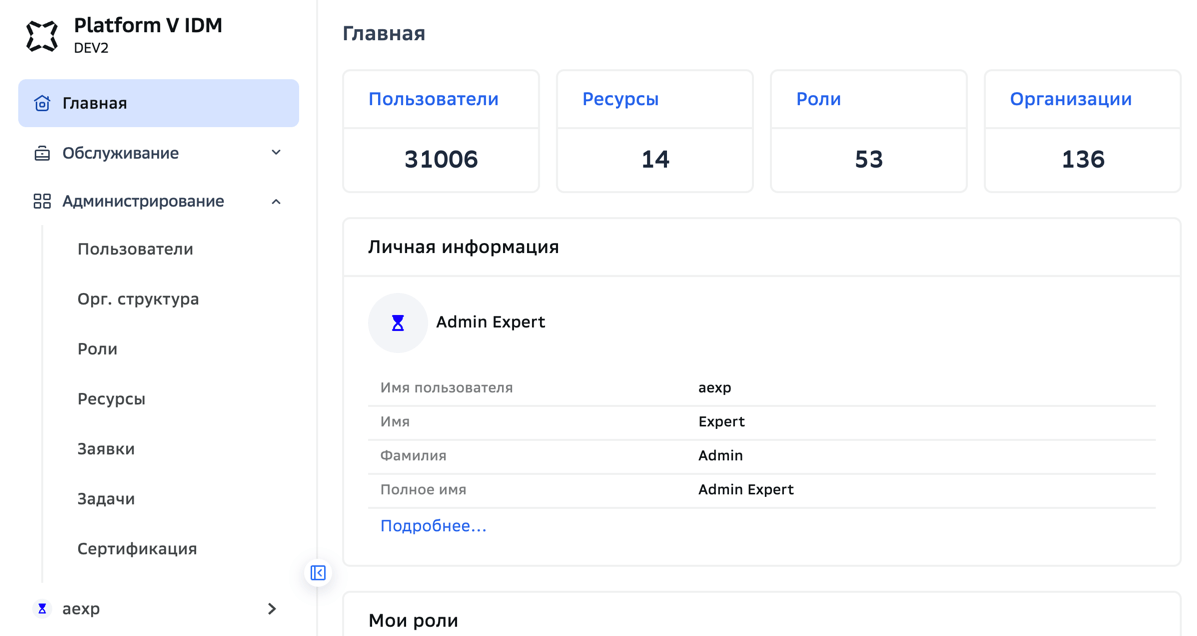
На дашборде отображаются следующие данные:
Общее количество объектов IDMX разных видов — Для каждого из видов объектов (пользователи, ресурсы, роли, организации), созданных или импортированных в IDMX, приводится блок с общим количеством таких объектов в данный момент. Нажатие по названию блока переносит в соответствующий раздел UI (подробнее смотрите в разделе Управление учетными записми).
Личная информация — Краткая информация об учетной карточке, под которой в данный момент совершен вход в IDMX. Нажатие на кнопку Подробнее откроет эту учетную карточку для просмотра.
Мои роли и Мои учетные записи — Список назначений данной карточки на роли, ресурсы и организации.
Заявки на согласование — Список заявок, требующих согласования, которые назначены на текущего пользователя.
Мои запросы — Список заявок на получение привилегий, оставленных текущим пользователем.
Меню аккаунта#
В нижнем левом углу экрана, в нижней части столбца с меню, расположена иконка с именем пользователя, под которым в данный момент выполнен вход в систему IDM, справа от нее. Справа от имени пользователя расположена кнопка в виде шестеренки. Нажатие на эту кнопку раскроет меню аккаунта с следующими опциями:
Личная информация — нажатие на данную кнопку раскроет окно Детали пользователя для учетной карточки текущего пользователя. Подробнее смотрите в разделе Просмотр и редактирование параметров карточки пользователя.
Язык интерфейса — переключает язык интерфейса IDM на выбранный.
Выход — выходит из системы, деавторизуя текущего пользователя.