Редактирования задач сбора данных#
Кнопка «Редактировать задачу» активна для ролей Администратор PVM, Администратор Клиента.
На странице списка задач сбора данных выберите чекбоксом задачу сбора данных для редактирования и нажмите кнопку «Редактировать».
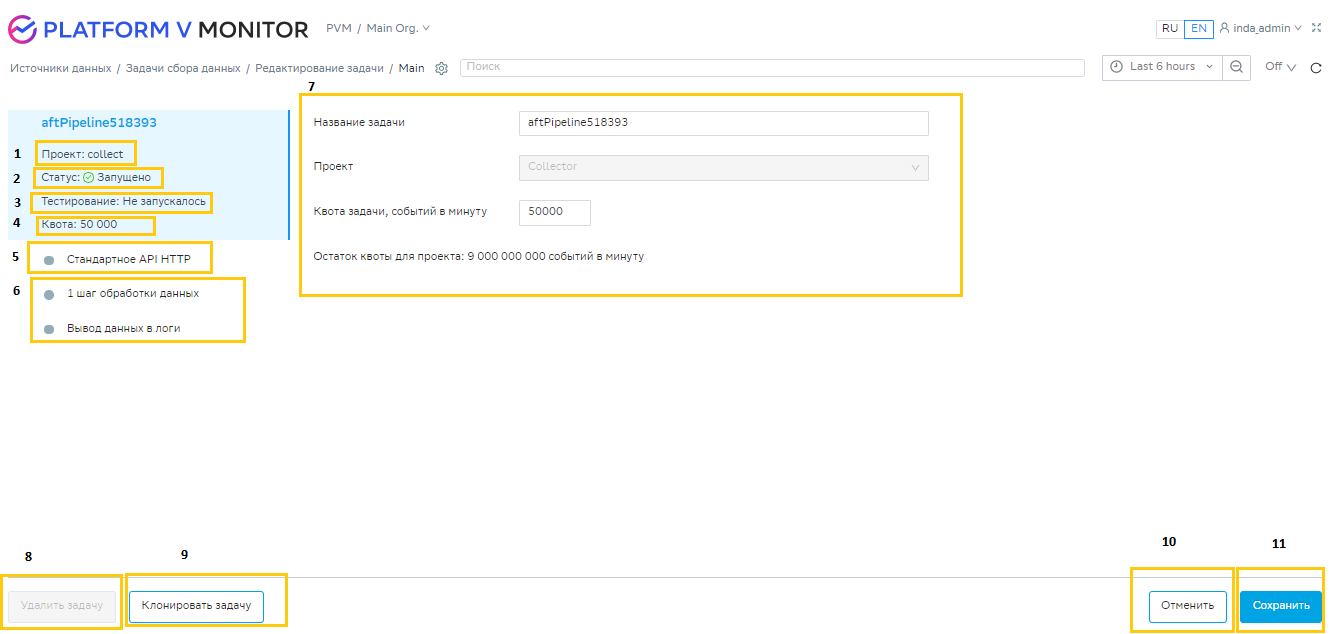
У пользователя есть задача сбора данных в статусе не «ARCHIVE», т.е. «DRAFT», «ACTIVE», «FAILED», «INACTIVE», тогда пользователь может отредактировать задачу сбора данных.
На странице списка задач сбора данных выберите чек—боксом задачу сбора данных для редактирования и нажмите кнопку «Редактировать» или пользователь перешел в Редактирование сразу после Создания задачи сбора данных.
На странице редактирования задачи сбора данных перейдите к шагу «Настройки источника данных» через навигационную панель (справа).
На шаге «Настройки источника данных» в выпадающем списке поля «Механизм сбора данных» выберите значение для источника сбора данных.
Система отображает поля конфигурации для настройки источника сбора данных.
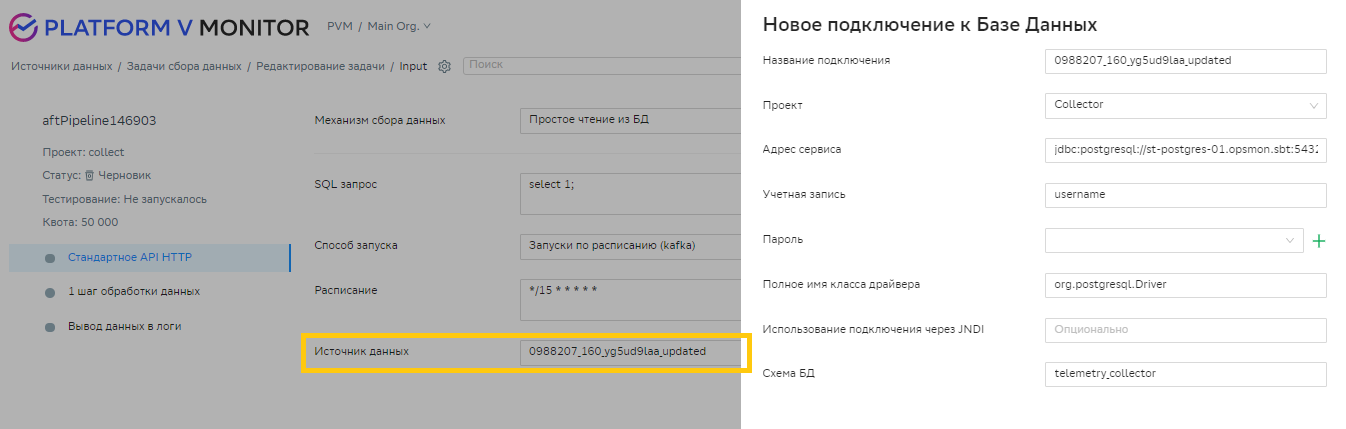
Заполните обязательные поля (в каждой конфигурации набор полей разный).
Если в конфигурации источника данных используется Конфигурационная сущность, то:
Выберите ее из выпадающего списка существующих значений.
Если требуемой конфигурационной сущности нет, то нажмите «+» рядом с полем и «Создать конфигурационную сущность».
Иначе перейдите к следующему пункту.
Нажать кнопку «Перейдитек обработке».
На шаге «Обработка данных» нажмите кнопку «Добавить обработку» в выпадающем списке поля «Обработка данных» выберите значение для механизма обработки.
Система отображает поля конфигурации для настройки механизма обработки данных.
Заполните обязательные поля (в каждой конфигурации набор полей разный).
Если надо добавить еще одну обработку, то повторите шаги «Клонировать задачу»,«Заполнить настройки».
Если надо удалить обработку, то нажмите соответствующую обработке кнопку «Удалите обработку».
Если надо поменять порядок обработок, то нажмите кнопки «Переместить вверх», «Переместить вниз».
Нажать кнопку «Перейти к хранению».
На шаге «Хранение данных» в выпадающем списке поля «Хранение данных» выберите значение для хранения данных.
Система отображает поля конфигурации для настройки хранения данных.
Заполните обязательные поля (в каждой конфигурации набор полей разный).
Если в конфигурации хранения данных используется Конфигурационная сущность, то:
Выберите ее из выпадающего списка существующих значений.
Если требуемой конфигурационной сущности нет, то нажмите «+» рядом с полем и Создать конфигурационную сущность.
Иначе перейдите к следующему пункту.
Нажать кнопку «Сохранить задачу».
Также пользователю доступно редактирование источника, обработки и хранения.
Редактирование шага «Механизм сбора данных»#
Редактирование задачи сбора данных необходимо для настройки источника данных и параметров сбора для получения первичной информации с метриками (данными телеметрии), чтобы в дальнейшем обработать их и сохранить.
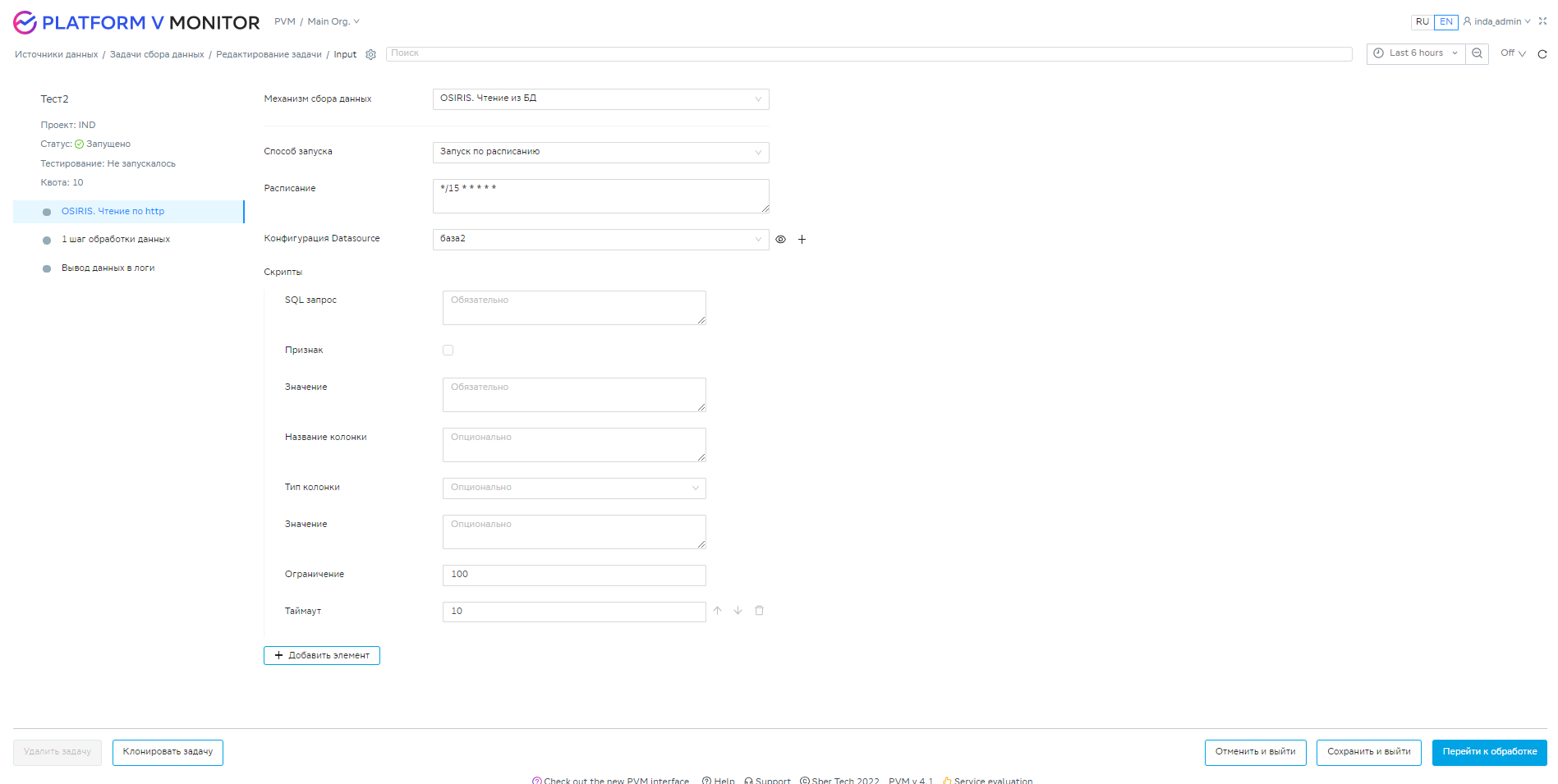
Изменяется после выбора значения в поле «Механизм сбора данных».
Редактирование шага «Обработка данных»#
Шаг «Обработка данных» необязательный, если собранные данные не требуют никаких преобразований их можно сразу передать на хранение, так же пользователь может добавить несколько обработок, главное ограничение, что формат обработки предыдущего шага должен совпадать с последующим.
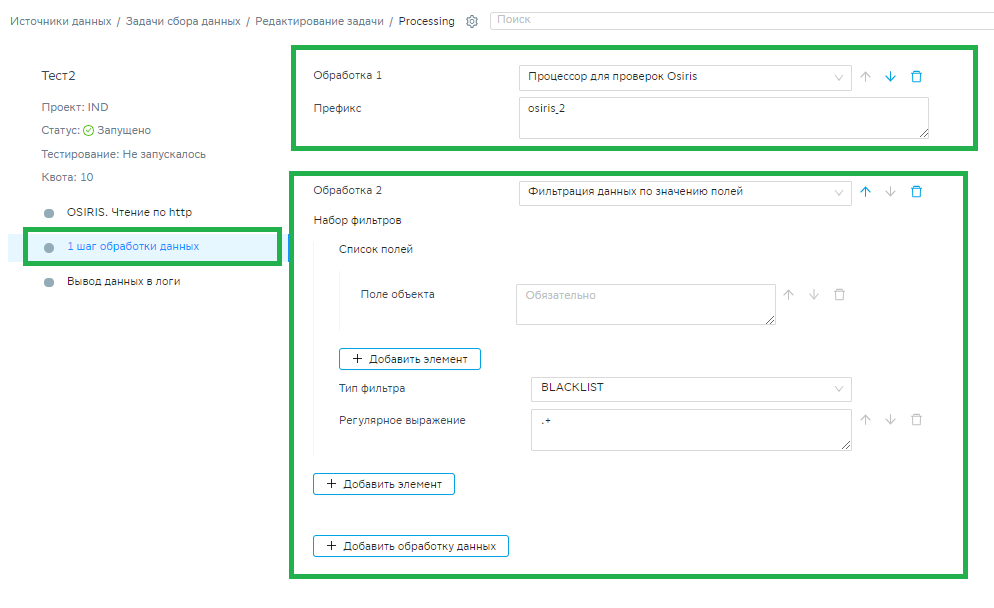
Изменяется после добавления шага обработки. В заголовке указывается количество выбранных конфигураций обработки для задачи сбора данных. Шаг параллельная обработка данных описана в этом разделе
Редактирование шага Хранение данных#
Возможность настройки для сохранения полученных, стандартизованных и обработанных метрик в итоговом хранилище для дальнейшей аналитики и вывода на дашбордах.
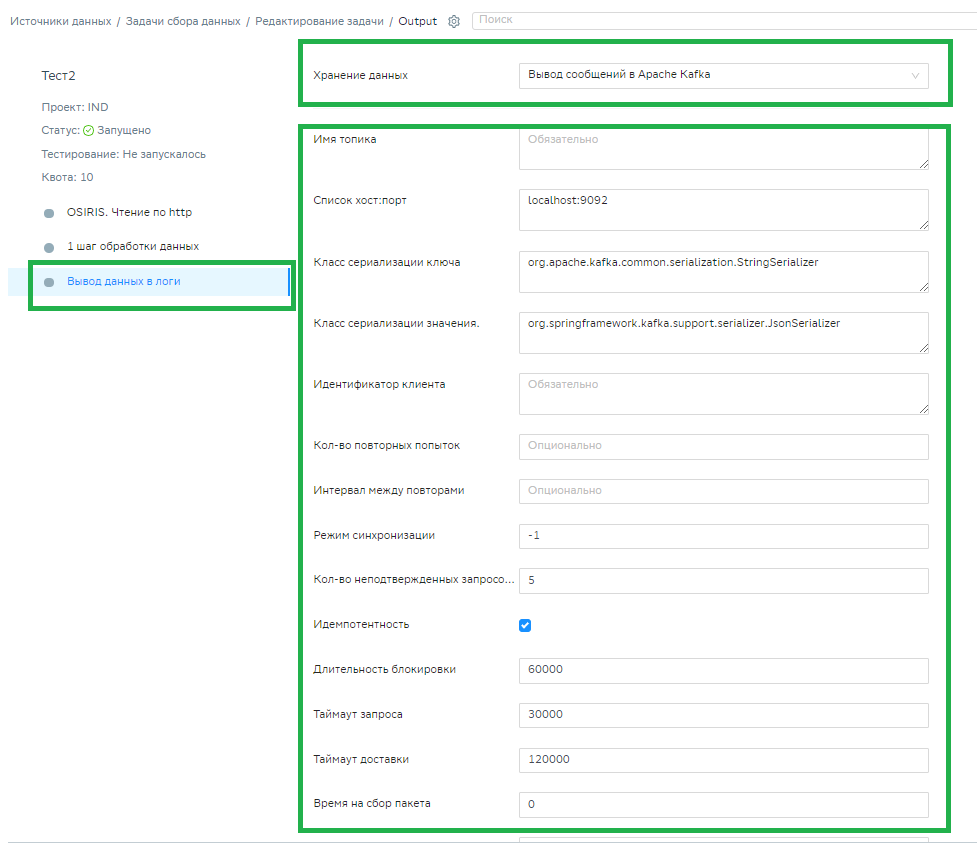
Навигация недоступна до пропуска или успешного сохранения шага «Обработка данных».
Поток обработки данных для варианта хранения данных#
Копировать — копирует весь вариант хранения данных вместе с выбранными потоками обработки в конец списка, в качестве нового варианта.
Удалить — удаляет вариант хранения данных вместе с потоками относящимися к нему.
— для единственного варианта хранения в состоянии disabled.
При клике на кнопку «Удалить» появляется Confirm Dialog.