Dashboard list#
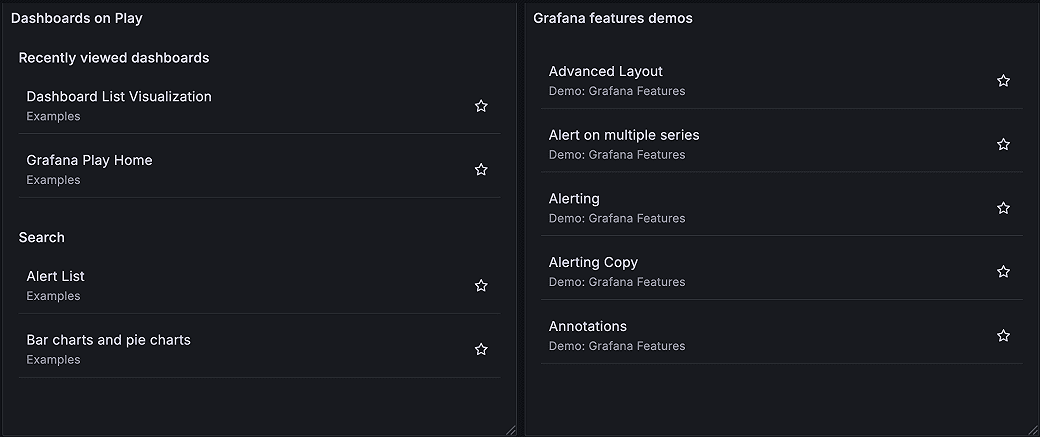
Dashboard list - позволяют отображать динамические ссылки на другие панели мониторинга. Можно настроить список так, чтобы в нем использовались панели мониторинга, отмеченные звездочками, недавно просмотренные панели мониторинга, поисковый запрос и теги панели мониторинга.
Можно использовать визуализацию списка информационных панелей для отображения списка важных информационных панелей, которые вы хотите отслеживать.
Предусловия#
Пользователь авторизован и имеет права на редактирование дашборда.
В системе существуют дашборды, соответствующие условиям отображения (избранные, с тегами, в папках).
Плагин «Dashboard list» установлен и доступен в редакторе панелей.
Правила эксплуатации#
Используйте Dashboard list для быстрого доступа к ключевым дашбордам — избранным, по тематике или по контексту.
Ограничивайте количество отображаемых элементов в Max items — избыточный список снижает удобство использования.
Применяйте Tags и Folder для точной фильтрации — избегайте слишком широких или пустых результатов.
Включайте Include current time range и template variables, если важно сохранять контекст при переходе.
Не используйте длинные поисковые запросы с переменными — это может замедлять обновление списка.
Регулярно обновляйте теги и структуру папок — актуальная организация улучшает работу списка.
Избегайте дублирования источников (например, одновременно
StarredиSearchс пересекающимися результатами) — это загромождает интерфейс.
Последовательность выполнения#
Убедитесь, что плагин визуализации «Dashboard list» установлен в продукте PVV.
Откройте дашборд визуализации в интерфейсе PVV.
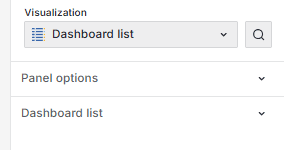
Выберите тип визуализации «Dashboard list».
Настройте параметры конфигурации
Нажмите кнопку «Save Dashboard», чтобы отобразить визуализацию панели.
Настройка визуализации списка на панели мониторинга#
После того как вы создали dashboard, необходимо настроить визуализацию списка панели мониторинга.
Параметры конфигурации#
Panel options#
В разделе Параметры панели на панели редактора панелей задайте основные параметры, такие как заголовок и описание панели, а также ссылки на панели. Дополнительные сведения смотри в разделе Настройка параметров панели.
Dashboard list options#
Используйте следующие параметры для улучшения визуализации списка на панели мониторинга.
Опция |
Описание |
|---|---|
Include current time range |
Распространите временной диапазон текущей панели мониторинга на ссылки списка панелей мониторинга. При нажатии на ссылку открывается связанная панель мониторинга с уже установленным указанным временным диапазоном. |
Include current template variable values |
Включите переменные шаблона, которые используются в качестве параметров запроса, в список ссылок панели мониторинга. При нажатии на ссылку для всех соответствующих шаблонов в связанной панели мониторинга будут установлены значения, указанные в ссылке. Подробнее об этом читайте в разделе Переменные URL панели мониторинга. |
Starred |
Отображайте информационные панели со звездочками в алфавитном порядке. |
Recently viewed |
Отображайте недавно просмотренные информационные панели в алфавитном порядке. |
Search |
Отображать информационные панели, возвращаемые при поиске. Необходимо ввести хотя бы одно значение в поля поиска, |
Show headings |
Отображаются заголовки для включенных разделов. Разделы являются: |
|
|
|
|
|
|
Show folder names |
Отобразите название папки, в которой находится панель мониторинга. |
Max items |
Укажите максимальное количество элементов в списке для каждого раздела. Если вы введете 10 и включите панели мониторинга, отмеченные звездочками и недавно просмотренные, на панели отобразится до 20 панелей мониторинга, по 10 в каждом разделе. |
Выполняйте поиск по названию панели мониторинга. Эта опция применяется только при включенном переключателе поиска. |
|
В списке панелей мониторинга отображаются только панели мониторинга из выбранной папки. Эта опция применяется только при включенном переключателе поиска. |
|
Поиск по тегам. Эта опция применяется только при включенном переключателе поиска. |
Query#
Используйте это поле для поиска по названию панели мониторинга. В терминах запроса регистр не учитывается, и принимаются частичные значения. Например, если у вас есть панели мониторинга с названиями Температура в помещении и Температура на улице, при вводе слова температура будут получены оба результата. Эта опция применяется только при включенном переключателе Search.
Folder#
Только панели мониторинга из выбранной папки включаются в результаты поиска и отображаются в списке панелей мониторинга. Чтобы включить все панели мониторинга в результаты поиска, выберите папку «Панели мониторинга верхнего уровня». Эта опция применяется только при включенном переключателе Search.
Tags#
Введите теги, по которым вы хотите выполнить поиск. Обратите внимание, что теги не отображаются при вводе и чувствительны к регистру. При поиске по тегам используется условие OR, поэтому, если на панели мониторинга есть один из определенных тегов, он будет включен в список.
При отображении нескольких тегов и строк в списке панели мониторинга отображаются теги и строки, соответствующие всем условиям.
Эта опция применяется только при включенном переключателе Search.
Результат#
После настройки и сохранения панели с визуализацией Dashboard list выполните следующие шаги для проверки корректности ее работы:
Проверка отображения элементов списка
Убедитесь, что:В списке отображаются информационные панели в соответствии с выбранными источниками: Starred, Recently viewed, Search.
При включенной опции Show headings — отображаются заголовки разделов (например, «Избранные», «Недавние», «Поиск»).
Количество элементов в каждом разделе не превышает значение, указанное в Max items.
Если ни одна панель не отображается — проверьте:
Есть ли избранные дашборды (для
Starred).Были ли недавно открыты дашборды (для
Recently viewed).Корректность поискового запроса, тегов или выбранной папки (для
Search).
Проверка поиска и фильтрации
При использовании Query:
Убедитесь, что поиск по названию работает без учета регистра (например, «система» находит «Система мониторинга»).
Проверьте, что поддерживаются частичные совпадения.
При использовании Tags:
Убедитесь, что находятся дашборды, содержащие хотя бы один из указанных тегов (условие
OR).Проверьте чувствительность к регистру (например,
Network≠network, если тег задан именно так).
При выборе Folder:
Убедитесь, что в результатах отображаются только дашборды из выбранной папки.
При выборе «Панели мониторинга верхнего уровня» — отображаются все дашборды без вложенных в папки.
Проверка передачи контекста при переходе
Убедитесь, что при включенных опциях:
Include current time range — при клике по ссылке целевой дашборд открывается с тем же временным диапазоном, что и текущий.
Include current template variable values — переменные шаблонов (например,
$host,$region) передаются в целевой дашборд и подставляются в его запросы.
Проверьте работу ссылок:
Клик по элементу списка должен открывать соответствующий дашборд.
При нажатии с зажатым
Ctrl(илиCmdна Mac) — ссылка должна открываться в новой вкладке.
Проверка отображения дополнительной информации
При включенной опции Show folder names — рядом с названием дашборда отображается имя папки, в которой он находится (например,
Сервисы / CPU Usage).Убедитесь, что названия дашбордов отображаются полностью или корректно обрезаются с добавлением
...при длинных именах.
Проверка работы с переменными (интерполяция)
Если в полях Query или Tags используются переменные (например,
${selected_tag}):Убедитесь, что при изменении значения переменной на дашборде список автоматически обновляется.
Проверьте, что переменные корректно подставляются в поисковый запрос.
Проверка адаптивности и отображения
Откройте дашборд на разных устройствах — убедитесь, что список читаем, а элементы не накладываются друг на друга.
При изменении размера панели — убедитесь, что список корректно масштабируется.
Если список дашбордов отображается корректно, фильтрация работает как ожидается, а переходы по ссылкам передают нужный контекст — визуализация настроена успешно. В случае проблем — вернитесь в режим редактирования и проверьте настройки источников, поиска и передачи переменных.