Heatmap#
Тепловые карты позволяют просматривать гистограммы с течением времени. В то время как гистограммы отображают распределение данных, попадающих в определенный диапазон значений, тепловые карты позволяют выявлять закономерности в распределении данных гистограммы с течением времени. Дополнительные сведения о тепловых картах приведены во введении к гистограммам и тепловым картам.
Например, если вы хотите получить представление об изменениях температуры за последние несколько лет, вы можете использовать визуализацию тепловых карт для определения тенденций в данных:
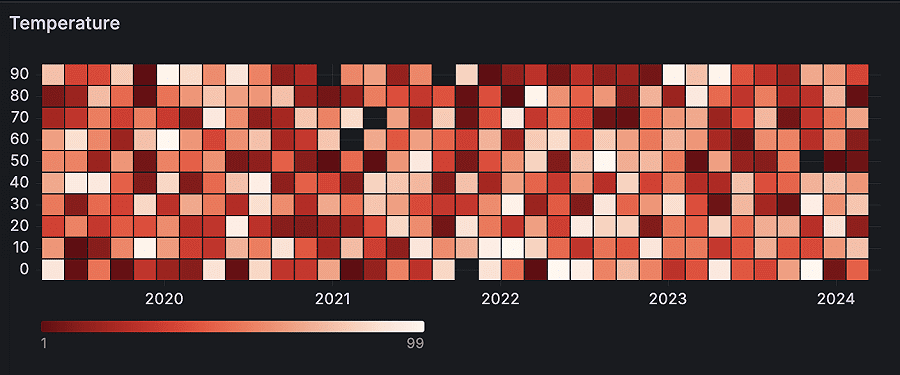
Можно использовать визуализацию тепловой карты, если вам нужно:
Визуализировать большую плотность распределения данных.
Объединять большие объемы данных с помощью различных цветовых схем, которые легче интерпретировать.
Выявлять любые отклонения в распределении данных.
Проведите статистический анализ, чтобы увидеть, как меняются значения или тенденции с течением времени.
Предусловия#
Пользователь авторизован и имеет права на редактирование дашборда.
Источник данных предоставляет временные ряды с числовыми значениями.
Визуализация «Heatmap» доступна в списке типов панелей.
Правила эксплуатации#
Используйте Heatmap для анализа распределения данных во времени — не подходит для отображения точечных значений.
Настройте размер бакетов (X и Y) осмысленно: слишком мелкие — вызывают шум, слишком крупные — скрывают детали.
Применяйте логарифмическую или symlog шкалу при большом разбросе значений для лучшей визуализации.
Выбирайте цветовую схему с учетом восприятия (включая цветовую слепоту) и контраста с фоном.
Ограничьте отображение ячеек с низкой/высокой плотностью через
Hide cells with values— чтобы исключить шум или аномалии.Используйте режим
Opacityпри необходимости монохромного отображения с акцентом на плотности.Включайте Show color scale во всплывающих подсказках — для точной интерпретации значений.
Не включайте Show legend без необходимости — на малых панелях это может загромождать интерфейс.
Проверяйте корректность агрегации данных — особенно при использовании
Calculate from data = No.Избегайте избыточного числа рядов при использовании нескольких осей Y — это усложняет анализ.
Последовательность выполнения#
Убедитесь, что плагин визуализации «Heatmap» установлен в продукте PVV.
Откройте дашборд визуализации в интерфейсе PVV.
Выберите тип визуализации «Heatmap».
Настройте параметры конфигурации
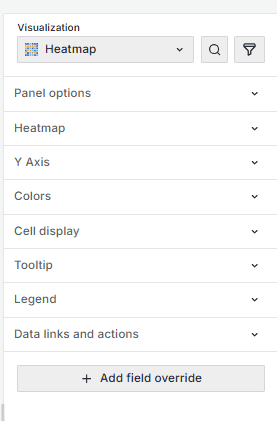
Нажмите кнопку «Save Dashboard», чтобы отобразить визуализацию панели.
Поддерживаемые форматы данных#
Пример#
Приведенная ниже таблица представляет собой упрощенный результат распределения случайных блужданий по времени:
Время |
km |
|---|---|
ГГГГ-ММ-ДД 21:13:09 |
10 |
ГГГГ-ММ-ДД 21:13:10 |
8 |
ГГГГ-ММ-ДД 21:13:10 |
10 |
ГГГГ-ММ-ДД 21:13:11 |
12 |
ГГГГ-ММ-ДД 21:13:11 |
14 |
ГГГГ-ММ-ДД 21:13:12 |
13 |
ГГГГ-ММ-ДД 21:13:13 |
10 |
Данные преобразуются следующим образом:
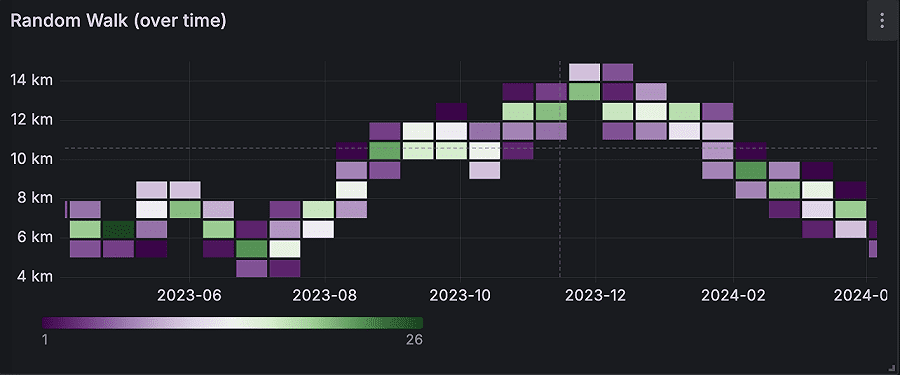
Zoom panel time range#
Можно увеличивать и уменьшать масштаб временного диапазона панели, что, в свою очередь, изменяет временной диапазон панели мониторинга.
Zoom in - щелкните и перетащите на панель, чтобы увеличить определенный временной диапазон. Zoom out - дважды щелкните в любом месте панели, чтобы уменьшить временной диапазон.
При уменьшении масштаба при каждом двойном щелчке диапазон увеличивается вдвое, добавляя одинаковое время к каждой стороне диапазона. Например, если исходный временной диапазон составляет от 9:00 до 9:59, при каждом двойном щелчке диапазон времени изменяется следующим образом:
Следующий интервал: 8:30 - 10:29
Следующий интервал: 7:30 - 11:29
Записи с экрана, демонстрирующие эти взаимодействия, приведены в документации по обзору панели.
Параметры конфигурации#
В следующем разделе описываются параметры конфигурации, доступные в панели редактора панелей для этой визуализации. Эти параметры, насколько это возможно, упорядочены так, как они отображаются в Grafana.
Panel options#
В разделе Panel options на панели редактора панелей задайте основные параметры, такие как заголовок и описание панели, а также ссылки на панели.
Heatmap options#
Следующие параметры определяют, как рассчитываются и группируются данные в тепловой карте.
Опция |
Описание |
|---|---|
Calculate from data |
Этот параметр определяет, являются ли данные уже рассчитанной тепловой картой (из источника данных/преобразователя) или должны быть рассчитаны на панели. |
X Bucket |
Этот параметр определяет, как ось x делится на сегменты. Можно указать временной интервал при вводе размера. Например, при временном интервале в 1 час ширина ячеек по оси x составляет |
Y Bucket |
Этот параметр определяет способ разделения оси y на сегменты. Выберите Size или Count. |
Y Bucket scale |
Выберите одну из следующих шкал значений по оси y: |
Linear - Линейная шкала. |
|
Logarithmic - выберите логарифмическое основание, равное |
|
Symlog - Символическая шкала. Выберите Log base, равное |
Y-Axis options#
Следующие параметры определяют отображение оси y:
Опция |
Описание |
|---|---|
Placement |
Укажите, где будет отображаться ось y. Выберите один из вариантов: Left, Right, или Hidden. |
Unit |
Конфигурация устройства. |
Decimals |
Этот параметр определяет десятичную конфигурацию. |
Min/Max value |
Эти параметры настраивают диапазон осей. |
Axis width |
Этот параметр определяет ширину оси. |
Axis label |
Этот параметр определяет значение оси. |
Tick alignment |
Задает выравнивание точек на визуализации. Выберите один из вариантов: Auto, Top (LE), Middle, и Bottom (GE). Этот параметр отображается только в том случае, если для параметра «Вычислять по данным» задано значение «Нет». |
Reverse |
Если этот параметр выбран, ось отображается в обратном порядке. |
Multiple y-axes#
В некоторых случаях может потребоваться отображение нескольких осей y. Например, если у вас есть набор данных, отображающий температуру и влажность с течением времени, вы можете захотеть отобразить две оси y с разными единицами измерения для двух рядов. Можно настроить несколько осей y и управлять их отображением в визуализации, добавив переопределения полей. В этом примере набора данных, включающего температуру и влажность, описано, как это можно настроить. Повторите шаги для каждой оси y, которую вы хотите отобразить.
Colors options#
Цветовая гамма определяет соответствие между количеством значений (в каждой группе) и цветом, назначенным каждой группе. Самый левый цвет в спектре соответствует минимальному количеству, а цвет в самой правой части - максимальному количеству. Некоторые цветовые схемы автоматически инвертируются при использовании светлой темы.
Можно изменить цветовой режим на непрозрачность. В этом случае цвет не изменится, но степень непрозрачности будет меняться в зависимости от количества сегментов
Mode#
Используйте следующие опции для определения цветов тепловой карты.
Scheme - значение области, представленное цветом ячейки.
Scheme - Если выбран режим «Схема», выберите цветовую схему.
Opacity - значение области, представленное непрозрачностью ячейки. Непрозрачная ячейка означает максимальное значение.
Color - базовый цвет ячейки.
Scale - масштаб для сопоставления значений сегмента с непрозрачностью.
Exponential - Шкала экспоненциальной степени. Непрозрачность ячейки рассчитывается как
value ^ k, гдеk- настроенное значение показателя степени. Если показатель меньше1, вы получите логарифмическую шкалу. Если показатель больше 1, вы получите экспоненциальную шкалу. В случае1масштаб будет таким же, как и линейный.Exponent - значение показателя степени, превышающее
0.
Linear - Линейный масштаб. Значение сегмента линейно зависит от непрозрачности.
Steps#
Установите значение от 1 до 128.
Reverse#
Переключите переключатель, чтобы изменить цветовую схему на противоположную. Этот параметр применяет только цветовой режим схемы.
Start/end color scale from value#
По умолчанию Grafana вычисляет цвета ячеек на основе минимальных и максимальных значений сегмента. С помощью Min и Max вы можете заменить эти значения. Рассмотрим значение сегмента как ось Z, а Min и Max - как Z-Min и Z-Max соответственно.
Start - минимальное значение, используемое для расчета цвета ячейки. Если значение ячейки меньше минимального, то оно сопоставляется с минимальным цветом. Минимальное значение серии является значением по умолчанию.
End - максимальное значение, используемое для расчета цвета ячейки. Если значение параметра Bucket больше Max, то оно отображается в цвет maximum. Значение series max является значением по умолчанию.
Cell display options#
Используйте эти настройки для управления отображением ячеек тепловой карты:
Опция |
Описание |
|---|---|
Unit |
Конфигурация устройства. |
Decimals |
Этот параметр определяет десятичную конфигурацию. |
Cell gap |
Установите, сколько места должно быть между ячейками. |
Hide cells with values <= |
Введите значение. |
Hide cells with values >= |
Введите значение. |
Tooltip options#
Параметры всплывающей подсказки управляют наложением информации, которое появляется при наведении курсора мыши на точки данных в визуализации.
Опция |
Описание |
|---|---|
При наведении курсора на визуализацию Grafana может отображать всплывающие подсказки. Выберите, как будут выглядеть всплывающие подсказки. |
|
Show histogram (Y axis) |
Этот параметр отображается, если для режима всплывающей подсказки выбрано значение «Одиночная». Этот параметр определяет, будет ли всплывающая подсказка содержать гистограмму, представляющую ось y, или нет. |
Этот параметр определяет, будет ли во всплывающей подсказке отображаться цветовая гамма, которая также представлена в условных обозначениях. |
|
Max width |
Установите максимальную ширину поля всплывающей подсказки. |
Max height |
Установите максимальную высоту всплывающей подсказки. Значение по умолчанию - 600 пикселей. |
Tooltip mode#
При наведении курсора на визуализацию может отображать всплывающие подсказки. Выберите, как будут выглядеть всплывающие подсказки.
Single - Всплывающая подсказка при наведении курсора показывает только один ряд, на который вы наводите курсор в визуализации.
All - Всплывающая подсказка при наведении курсора мыши отображает все серии в визуализации. Система выделяет серию, на которую вы наводите курсор, жирным шрифтом в списке серий во всплывающей подсказке.
Hidden - не отображает всплывающую подсказку при работе с визуализацией.
Используйте переопределение, чтобы скрыть отдельные серии из всплывающей подсказки.
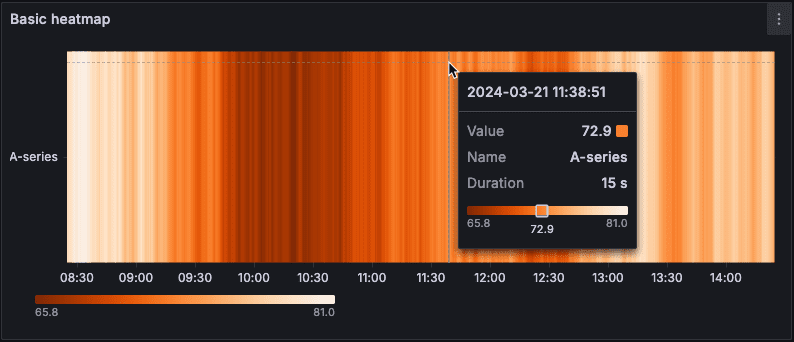
Show color scale#
Этот параметр отображается, когда вы устанавливаете режим всплывающей подсказки как одиночный. Этот параметр определяет, будет ли во всплывающей подсказке отображаться цветовая шкала, которая также представлена в условных обозначениях. Когда цветовая шкала включена во всплывающую подсказку, она отображает зависшее значение шкалы:
Legend options#
Выберите, хотите ли вы отображать условные обозначения тепловой карты в визуализации, переключив переключатель Показывать условные обозначения.
Exemplars#
Установите цвет, используемый для отображения типовых данных.
Data links and actions#
Ссылки на данные позволяют подключаться к другим панелям, информационным панелям и внешним ресурсам, а действия позволяют запускать простые вызовы API без проверки подлинности. В обоих случаях вы можете выполнять эти задачи, сохраняя контекст исходной панели.
Для каждого канала передачи данных установите следующие параметры:
Title;
URL;
Open in new tab;
Дополнительные сведения смотри в разделе Настройка ссылок на данные и действий.
Field overrides#
Переопределения позволяют настраивать параметры визуализации для определенных полей или серий. Когда вы добавляете правило переопределения, оно нацелено на определенный набор полей и позволяет задать несколько вариантов отображения этого поля.
Выберите один из следующих вариантов переопределения:
Опция |
Описание |
|---|---|
Fields with name |
Выберите поле из списка всех доступных полей. |
Field with name matching regex |
Укажите поля для переопределения с помощью регулярного выражения. |
Fields with type |
Выберите поля по типу, например строковые, числовые или временные. |
Fields returned by query |
Выберите все поля, возвращаемые определенным запросом, например A, B или C. |
Fields with values |
Выберите все поля, возвращаемые заданным вами условием сокращения, такие как Min, Max, Count, Total. |
Дополнительные сведения смотри в разделе Настройка переопределений полей.
Результат#
После настройки и сохранения панели с визуализацией Heatmap выполните следующие шаги для проверки корректности ее работы:
Проверка отображения тепловой карты
Убедитесь, что:На панели отображается тепловая карта с ячейками, окрашенными в соответствии с плотностью данных.
По оси X отложено время, по оси Y — диапазоны значений (бакеты).
Цветовая гамма (или непрозрачность) корректно отражает количество попаданий в каждый бакет.
Проверка настройки бакетов
Убедитесь, что:
Бакеты по оси X (временные интервалы) соответствуют заданному размеру (например,
1h,30m).Бакеты по оси Y (диапазоны значений) корректно делят данные (по
SizeилиCount).
При изменении шкалы Y (
Linear,Logarithmic,Symlog) — перерасчет бакетов происходит корректно.
Проверка цветовой схемы
Убедитесь, что:
Цвета ячеек соответствуют выбранной цветовой схеме.
При включенном режиме
Opacity— изменяется прозрачность, а не цвет.При включенной опции
Reverse— цветовая шкала инвертирована.
Проверьте, что значения
StartиEndдля цветовой шкалы ограничивают отображение, и ячейки за пределами этих значений окрашиваются в крайние цвета.
Проверка взаимодействия с графиком
Проверьте функции масштабирования:
Zoom in — выделите область на графике, временной диапазон должен сузиться.
Zoom out — двойной клик должен расширять временной диапазон вдвое.
Убедитесь, что при масштабировании данные перерасчитываются и перерисовываются.
Проверка всплывающих подсказок (tooltip)
Наведите курсор на ячейку — должна появиться всплывающая подсказка.
Убедитесь, что:
В подсказке отображаются:
Временной интервал (ось X).
Диапазон значений (ось Y).
Количество попаданий (или другая агрегированная метрика).
При включенной опции Show histogram (Y axis) — во всплывающей подсказке отображается гистограмма распределения.
При включенной опции Show color scale — отображается шкала с указанием текущего значения.
Проверьте режимы:
Single — подсказка только для активной ячейки.
All — отображаются данные всех рядов (если их несколько).
Hidden— подсказки не появляются.
Проверка легенды
Убедитесь, что:
Легенда отображается при включенной опции Show legend.
Цветовая шкала в легенде соответствует используемой в графике.
При наведении на легенду подсвечиваются соответствующие ячейки.
Проверка фильтрации ячеек
Если заданы условия:
Hide cells with values <= XHide cells with values >= Y
Убедитесь, что ячейки с соответствующими значениями скрыты.
Проверка работы с несколькими осями Y
Если настроены несколько рядов с разными единицами измерения:
Убедитесь, что для каждого ряда корректно задана своя ось Y.
Проверьте, что данные не искажаются при наложении.
Проверка ссылок на данные (data links)
Если добавлены ссылки:
Клик по ячейке должен переходить по-указанному URL.
Параметры (например, временной диапазон, значения) должны передаваться в ссылку.
При включенной опции Open in new tab — ссылка открывается в новой вкладке.
Проверка адаптивности и производительности
Обновите страницу — тепловая карта должна корректно перерисоваться.
Откройте дашборд на разных устройствах — график должен масштабироваться.
При большом объеме данных — убедитесь, что визуализация не тормозит, а данные агрегируются.
Если тепловая карта корректно отображает распределение данных во времени, реагирует на взаимодействие и передает контекст — визуализация настроена успешно. В случае проблем — вернитесь в редактор и проверьте настройки бакетов, цветовой схемы и источника данных.