Настройка переопределений полей#
Переопределения позволяют настраивать параметры визуализации для определенных полей или серий. Когда вы добавляете правило переопределения, оно нацелено на определенный набор полей и позволяет задать несколько вариантов отображения этого поля.
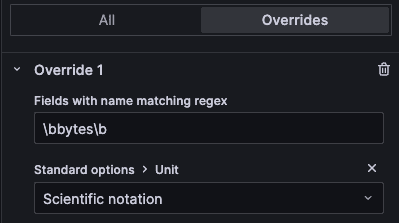
Например, вы можете переопределить значения единиц измерения по умолчанию для всех полей, содержащих текст байты, добавив переопределение, используя средство сопоставления регулярных выражений с полями с совпадающими именами, а затем стандартные параметры > Настройка единиц измерения для правила переопределения:
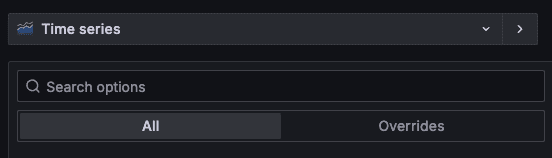
После того как настроите, переопределения появятся на вкладках ALL и Override панели редактора панелей:
Поддерживаемые визуализации#
Можно настроить переопределение полей для следующих визуализаций:
Предусловия#
Пользователь авторизован и имеет права на редактирование дашборда.
Панель с визуализацией уже создана и содержит данные.
Используется визуализация, поддерживающая переопределения полей.
Правила эксплуатации#
Применяйте переопределения только при необходимости — избыточные правила усложняют поддержку панелей.
Используйте
Fields with name matching regexдля единообразной настройки групп полей с похожими названиями.Не назначайте конфликтующие переопределения — последнее по порядку правило может перезаписать предыдущее.
Проверяйте порядок правил — он влияет на приоритет применения (выполняются сверху вниз).
Избегайте переопределений для временных полей, если не требуется изменение формата отображения.
Регулярно проверяйте корректность отображения после изменений в запросах или структуре данных.
Используйте понятные имена полей или комментарии в описании панели для быстрого понимания логики переопределений.
Последовательность выполнения#
Переопределять правила#
Можно выбрать один из пяти типов правил переопределения, которые описаны в следующих разделах.
Fields with name#
Выберите поле из списка всех доступных полей. Свойства, которые вы добавляете к этому типу правил, применяются только к этому одному полю.
Fields with name matching regex#
Укажите поля, которые необходимо переопределить с помощью регулярного выражения. Свойства, добавляемые к этому типу правил, применяются ко всем полям, имя которых совпадает с именем регулярного выражения. Это переопределение не приводит к переименованию поля; для этого используйте преобразование.
Fields with type#
Выберите поля по типу, например, строковые, числовые или временные. Свойства, которые вы добавляете к этому типу правил, применяются ко всем полям, соответствующим выбранному типу.
Fields returned by query#
Выберите все поля, возвращаемые определенным запросом, например A, B или C. Свойства, добавляемые к этому типу правил, применяются ко всем полям, возвращаемым выбранным запросом.
Fields with values#
Выберите все поля, возвращаемые в соответствии с заданным вами ограничивающим условием, например Min, Max, Count, Total. Свойства, которые вы добавляете к этому типу правил, применяются ко всем полям, возвращаемым в соответствии с выбранным условием.
Примеры#
В следующих примерах показано, как можно использовать правила переопределения для изменения отображения полей в визуализациях.
Пример 1: Формат Температуры#
Следующий набор результатов - набор данных, который состоит из двух полей: времени и температуры.
время |
температура |
|---|---|
ГГГГ-ММ-ДД 06:34:40 |
45.0 |
ГГГГ-ММ-ДД 06:35:40 |
47.0 |
ГГГГ-ММ-ДД 06:36:40 |
48.0 |
Можно применить параметры поля к каждому полю (столбцу) этой структуры, чтобы изменить способ отображения его значений. Например, вы можете установить следующее правило переопределения:
Правило: Fields with type
Поле: температура
Свойство переопределения: Стандартные параметры > Единица измерения
Выбор: Температура > Градусы Цельсия
В результате получается следующая таблица:
время |
температура |
|---|---|
ГГГГ-ММ-ДД 06:34:40 |
45.0 °C |
ГГГГ-ММ-ДД 06:35:40 |
47.0 °C |
ГГГГ-ММ-ДД 06:36:40 |
48.0 °C |
Кроме того, десятичный знак не является обязательным, поэтому вы можете удалить его, добавив другое переопределяющее свойство, которое изменяет параметр Standard options > Decimals с auto на 0. В результате получается следующая таблица:
время |
температура |
|---|---|
ГГГГ-ММ-ДД 06:34:40 |
45 °C |
ГГГГ-ММ-ДД 06:35:40 |
47 °C |
ГГГГ-ММ-ДД 06:36:40 |
48 °C |
Пример 2: Формат температуры и влажности\#
Следующий результирующий набор представляет собой фрейм данных, состоящий из четырех полей: время, высокая температура, низкая температура и влажность.
время |
высокая температура |
низкая температура |
влажность |
|---|---|---|---|
ГГГГ-ММ-ДД 06:34:40 |
45.0 |
30.0 |
67 |
ГГГГ-ММ-ДД 06:35:40 |
47.0 |
34.0 |
68 |
ГГГГ-ММ-ДД 06:36:40 |
48.0 |
31.0 |
68 |
Используйте следующее правило переопределения и свойства, чтобы добавить параметр единицы измерения Цельсия и удалить десятичный знак:
Правило: Поля с типом
Поле: температура
Свойство переопределения: Стандартные параметры > Единица измерения
Выбор: Температура > Цельсий
Свойство переопределения: Стандартные параметры > Десятичные дроби - Измените значение параметра с автоматического на
0.
В результате получается следующая таблица:
время |
высокая температура |
низкая температура |
влажность |
|---|---|---|---|
ГГГГ-ММ-ДД 06:34:40 |
45 °C |
30 °C |
67 °C |
ГГГГ-ММ-ДД 06:35:40 |
47 °C |
34 °C |
68 °C |
ГГГГ-ММ-ДД 06:36:40 |
48 °C |
31 °C |
68 °C |
Поля температуры отображаются корректно, но влажность указана в неправильных единицах измерения. Можно исправить это, применив к полю влажности параметр Разное > Проценты (0-100). В результате вы получите следующую таблицу:
время |
высокая температура |
низкая температура |
влажность |
|---|---|---|---|
ГГГГ-ММ-ДД 06:34:40 |
45 °C |
30 °C |
67% |
ГГГГ-ММ-ДД 06:35:40 |
47 °C |
34 °C |
68% |
ГГГГ-ММ-ДД 06:36:40 |
48 °C |
31 °C |
68% |
Добавьте переопределение поля#
Чтобы добавить переопределение поля, выполните следующие действия:
Перейдите к панели, на которую вы хотите добавить ссылку на данные.
Наведите указатель мыши на любую часть панели, чтобы отобразить значок меню в правом верхнем углу.
Щелкните значок меню и выберите «Изменить», чтобы открыть редактор панели.
В нижней части панели редактора нажмите «Добавить переопределение поля».
Выберите поля, к которым будет применено переопределение:
Поля с именем
Поля с именем, соответствующим регулярному выражению
Поля с типом
Поля, возвращаемые запросом
Поля со значениями
Нажмите «Добавить переопределенное свойство».
Выберите параметр поля, который вы хотите применить.
Продолжайте добавлять переопределения к этому полю, нажав «Добавить переопределяемое свойство».
Добавьте столько переопределений, сколько вам нужно.
Когда закончите, нажмите «Сохранить панель мониторинга».
Нажмите «Вернуться к панели мониторинга», а затем выйдите из «Редактировать».
Редактировать переопределение поля#
Чтобы изменить значение поля, выполните следующие действия:
Перейдите к панели, на которую вы хотите добавить ссылку на данные.
Наведите указатель мыши на любую часть панели, чтобы отобразить значок меню в правом верхнем углу.
Щелкните значок меню и выберите «Изменить», чтобы открыть редактор панели.
На панели редактора панелей перейдите на вкладку Переопределения.
Найдите переопределение, которое вы хотите изменить.
Выполните любую из следующих задач:
Измените настройки существующих переопределений или параметров выбора полей.
Удалите существующие переопределяющие свойства, щелкнув крестик рядом со свойством.
Полностью удалите переопределение, щелкнув значок корзины в правом верхнем углу.
Нажмите «Сохранить панель мониторинга».
Нажмите «Вернуться на панель мониторинга» и выйдите из «Редактировать».
Внесенные изменения вступают в силу немедленно.
Результат#
После успешного добавления или редактирования переопределений полей:
Применение настроек визуализации
Все указанные в правилах переопределения свойства (единицы измерения, количество десятичных знаков, цвета, отображаемые имена и др.) применяются к соответствующим полям визуализации.
Изменения отображаются в реальном времени в режиме редактирования.
Корректное отображение данных
Поля, соответствующие условиям переопределения, отображаются с заданными параметрами:
Единицы измерения (например, °C, %, мс) добавляются к значениям.
Количество десятичных знаков приведено к указанному (включая
0).Цвета, формы, размеры и другие визуальные параметры отображаются согласно настройкам.
Гибкость и точность настройки
Возможность тонкой настройки отображения для:
Отдельных полей (
Fields with name).Групп полей по шаблону (
regex).Типов данных (числовые, строковые и др.).
Результатов конкретных запросов.
Агрегированных значений (Min, Max, Total и т.д.).
Сохранение и стабильность конфигурации
Все переопределения сохраняются вместе с панелью после нажатия «Сохранить панель мониторинга».
Настройки сохраняются при перезагрузке дашборда и доступны другим пользователям с правами просмотра.