Stats#
Визуализация Stats отображает ваши данные в виде отдельных интересующих вас значений, таких как последнее или текущее значение ряда, с помощью дополнительной диаграммы. Спарклайн-график, доступный только в статистических визуализациях, представляет собой небольшой график временных рядов, отображаемый на фоне каждого значения в визуализации.
Например, если вы отслеживаете использование различных сервисов, вы можете использовать статистическую визуализацию, чтобы показать их последнее использование:
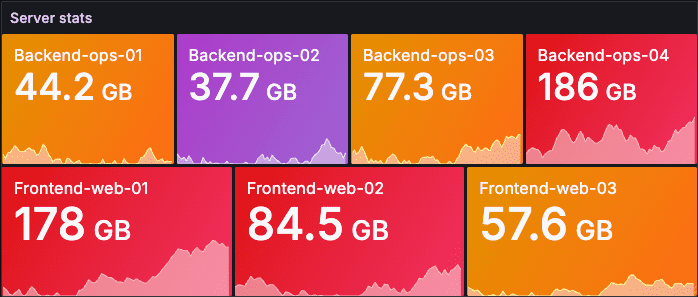
Используйте статистическую визуализацию, когда вам нужно:
Быстро отслеживать ключевые показатели, такие как последние данные о работоспособности вашего приложения, количество высокоприоритетных ошибок в вашем приложении или общее количество продаж.
Отображать агрегированные данные, такие как среднее время отклика служб.
Выделите значения, превышающие ваши обычные пороговые значения, чтобы быстро определить, находятся ли какие-либо показатели за пределами ожидаемого диапазона.
Предусловия#
Пользователь авторизован и имеет права на редактирование дашборда.
Источник данных предоставляет числовые, строковые или логические значения (одиночные или временные ряды).
Визуализация «Stats» доступна в списке типов панелей.
Правила эксплуатации#
Используйте Stats для отображения ключевых показателей (KPI) — не подходит для анализа детализированных временных трендов.
Применяйте Calculate для агрегации данных (сумма, среднее, последнее) — и All values при необходимости показать несколько рядов.
Включайте Graph mode: Area — чтобы добавить контекст динамики через спарклайн, но отключайте при малом размере панели.
Используйте Color mode с порогами — для быстрой визуальной индикации критических значений.
Настройте Value mappings — чтобы заменить числовые коды на понятные статусы (например,
1→Active).Применяйте Text mode: Name — если важно только название объекта, а значение используется только для цвета.
Включайте Show percent change с режимом
StandardилиInverted— для отслеживания динамики (рост/падение).Устанавливайте Decimals осмысленно — избегайте избыточной точности в отображаемых значениях.
Используйте Field overrides — для индивидуальной настройки цвета, единиц или форматирования конкретных полей.
Ограничивайте количество отображаемых значений через Limit — чтобы избежать перегрузки интерфейса.
Последовательность выполнения#
Убедитесь, что плагин визуализации «Stats» установлен в продукте PVV.
Откройте дашборд визуализации в интерфейсе PVV.
Выберите тип визуализации «Stats».
Настройте параметры конфигурации
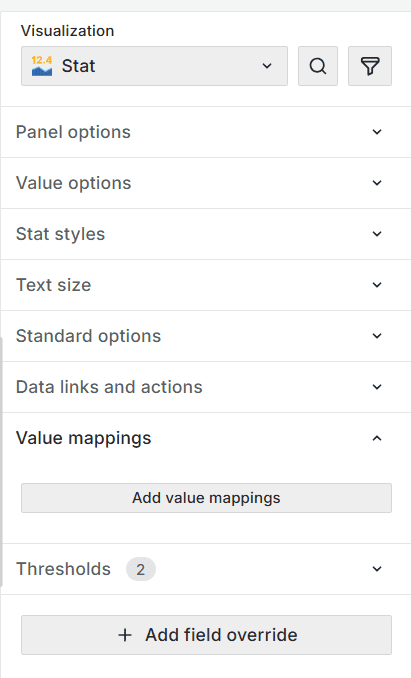
Нажмите кнопку «Save Dashboard», чтобы отобразить визуализацию панели.
Поддерживаемые форматы данных#
Статистическая визуализация поддерживает множество форматов для отображения данных. Поддерживаемые форматы включают в себя:
Single values- наиболее распространенный формат, который может быть числовым, строковым или логическим.Time-series data- типы расчетов могут быть применены к вашим данным временных рядов для отображения отдельных значений за указанный промежуток времени.
Пример#
В следующих таблицах приведены примеры типов данных, необходимых для визуализации статистики, и того, как они должны быть отформатированы.
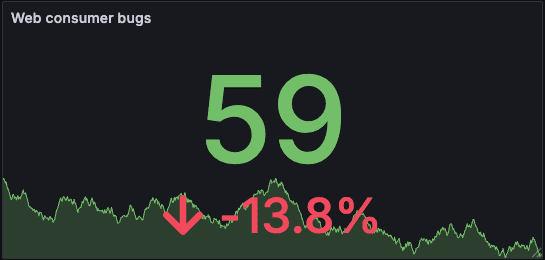
Отдельные числовые значения
Количество ошибок |
|---|
80 |
52 |
59 |
Данные визуализируются следующим образом: отображается последнее значение, а также спарклайн и процентное изменение:
Данные временных рядов
Время |
Cellar |
Living room |
Porch |
Bedroom |
Guest room |
Kitchen |
|---|---|---|---|---|---|---|
ГГГГ-ММ-ДД 06:34:40 |
12.3 |
18.3 |
18.8 |
115.9 |
129.29 |
19.61 |
ГГГГ-ММ-ДД 06:35:40 |
16.8 |
17.1 |
21.0 |
9.51 |
9.11 |
20.1 |
ГГГГ-ММ-ДД 06:36:40 |
121.0 |
18.3 |
18.8 |
214.3 |
21.1 |
19.61 |
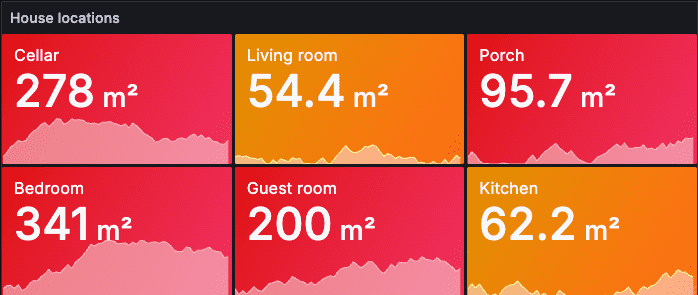
По умолчанию статистика отображает одно из следующих значений:
Только значение для одной серии или поля.
Как значение, так и название для нескольких серий или полей.
Можно использовать текстовый режим для управления отображением текста.
Параметры конфигурации#
В разделе Параметры панели на панели редактора панелей задайте основные параметры, такие как заголовок и описание панели, а также ссылки на панели. Дополнительные сведения смотри в разделе Настройка параметров панели.
Panel options#
В разделе Параметры панели на панели редактора панелей задайте основные параметры, такие как заголовок и описание панели, а также ссылки на панели. Дополнительные сведения смотри в разделе Настройка параметров панели.\
Value options#
Используйте следующие параметры, чтобы уточнить способ отображения значений в вашей визуализации:
Опция |
Описание |
|---|---|
Show |
Отображать одно значение для каждого столбца или ряда или показывать значения для каждой строки. Выберите из: |
Calculate - Отобразить вычисленное значение на основе всех строк. |
|
All values - Отобразить отдельную статистику для каждой строки. Если вы выберете этот параметр, то вы также сможете ограничить количество отображаемых строк. |
|
Calculation |
Этот параметр отображается, когда вы выбираете «Рассчитать» в качестве параметра «Показать». Выберите функцию сокращения, которую Grafana будет использовать для сокращения количества полей до одного значения. Список доступных вычислений приведен в разделе «Типы вычислений». |
Limit |
Этот параметр отображается, когда вы выбираете All values в качестве параметра |
Fields |
Выберите поля, отображаемые в визуализации. |
Stat styles#
Визуализация статистики автоматически настраивает макет в зависимости от доступной ширины и высоты панели мониторинга, но вы также можете использовать следующие параметры для дальнейшего оформления визуализации.
Опция |
Описание |
|---|---|
Orientation |
Выберите направление укладки. Выберите из предложенных вариантов: |
- Auto - Grafana выбирает идеальную ориентацию. |
|
- Horizontal - полосы растягиваются горизонтально, слева направо. |
|
- Vertical - полосы растягиваются вертикально, сверху вниз. |
|
Можно использовать опцию |
|
Укажите, включена ли широкая разметка или нет. Широкая разметка включена по умолчанию. Эта опция применима только в том случае, если для текстового режима выбрано значение и название. |
|
Color mode |
Выберите цветовой режим. Выберите один из вариантов: |
- None - цвет не применяется к значению. |
|
- Value - Применяет цвет к значению и области графика. |
|
- |
|
- |
|
Graph mode |
Выберите режим спарклайна графика. Выберите один из вариантов: |
- None - скрывает спарклайн графика и показывает только значение. |
|
- |
|
Спарклайн графика автоматически скрывается, если панель становится слишком маленькой. |
|
Text alignment |
Выберите режим выравнивания. Выберите один из вариантов: |
- Auto - если отображается только одно значение (без повтора), то значение выравнивается по центру. Если отображается несколько рядов или строк, то значение выравнивается по левому краю. |
|
- |
|
Show percent change |
Укажите, будет ли отображаться процентное изменение или нет. По умолчанию этот параметр отключен. Этот параметр применим, если для параметра |
Percent change color mode |
Этот параметр отображается только в том случае, если включено |
|
|
|
|
|
Text mode#
Можно использовать опцию Text mode, чтобы управлять отображением текста в визуализации. Если значение не важно, важно только название и цвет, измените Text mode на Name. Значение по-прежнему будет использоваться для определения цвета и будет отображаться во всплывающей подсказке.
Auto - Если данные содержат несколько рядов или полей, отображать как имя, так и значение.
Value - показывать только значение, никогда не указывать имя. Вместо этого имя отображается во всплывающей подсказке при наведении курсора мыши.
Value and name- всегда показывать значение и имя.Name- Показывать имя вместо значения. Значение отображается во всплывающей подсказке при наведении курсора.None - Ничего не показывать (пусто). Имя и значение отображаются во всплывающей подсказке при наведении курсора.
Wide layout#
Укажите, включена ли широкая разметка или нет. Широкая разметка включена по умолчанию.
On- Включена общая разметка.Off- Неактивная разметка отключена.
Эта опция применима только в том случае, если для Text mode выбрано Value and name. Если включена широкая разметка, значение и название отображаются рядом со значением справа, если панель достаточно широкая. Если широкая разметка отключена, значение всегда отображается под названием.
Text size#
Отрегулируйте размеры текста для калибровки.
Title - введите числовое значение размера заголовка для калибровки.
Value - Введите числовое значение размера значения для калибровки.
Standard options#
Standard options в панели редактора панелей позволяют изменять способ отображения данных полей в визуализациях. При установке стандартного параметра изменение применяется ко всем полям или рядам. Для более детального управления отображением полей обратитесь к разделу Настройка переопределений.
Опция |
Описание |
|---|---|
Unit |
Выберите, какую единицу измерения следует использовать в поле. |
Min/Max |
Установите минимальное и максимальное значения, используемые при расчете процентного порога, или оставьте эти поля пустыми, чтобы они рассчитывались автоматически. |
Field min/max |
Включите Field min/max, чтобы Grafana рассчитывала минимальное или максимальное значение для каждого поля индивидуально, основываясь на минимальном или максимальном значении поля. |
Decimals |
Укажите количество десятичных знаков, которые Grafana включает в выводимое значение. |
Display name |
Задайте отображаемый заголовок для всех полей. В заголовке поля можно использовать переменные. |
Color scheme |
Задайте один или несколько цветов для всей вашей визуализации. |
No value |
Введите, что должна отображать программа Grafana, если значение поля пустое или null. Значение по умолчанию - дефис (-). |
Чтобы узнать больше, обратитесь к разделу Настройка стандартных параметров.
Data links and actions#
Ссылки на данные позволяют создавать ссылки на другие панели, сводные панели и внешние ресурсы, сохраняя при этом контекст исходной панели. Можно создавать ссылки, содержащие название серии или даже значение под курсором. Дополнительные сведения смотри в разделе Настройка ссылок на данные и действий.
Для каждого канала передачи данных установите следующие параметры:
Title
URL
Open in new tab
Ссылки на данные для этой визуализации не включают переключатель One click, однако, если настроен только один канал передачи данных, этот канал передачи данных имеет функцию «один клик». Если настроено несколько каналов передачи данных, то при нажатии на визуализацию открывается меню, в котором отображаются все каналы передачи данных.
Value mappings#
Value mappings- это метод, который можно использовать для изменения отображения данных в визуализации.
Для каждого сопоставления значений задайте следующие параметры:
Condition - Выберите, что будет отображаться в отображаемом тексте, и (необязательно) цвет:
Value - Значения для конкретных значений
Range - Числовые диапазоны
Regex - Регулярные выражения
Special - специальные значения, такие как
Null,NaN(не число), или логические значения, такие какtrueиfalse
Display text -Отображаемый текст
Color - Цвет (необязательно)
Icon - Значок (только на холсте
Чтобы узнать больше, обратитесь к разделу Настройка сопоставлений значений.
Thresholds#
Пороговое значение - это значение или предел, который отображается визуально при его достижении или превышении. Пороговые значения - это один из способов, с помощью которого вы можете условно стилизовать и раскрашивать свои визуализации на основе результатов запроса.
Для каждого порогового значения задайте следующие параметры:
Опция |
Описание |
|---|---|
Value |
Установите значение для каждого порогового значения. |
Thresholds mode |
Выбирайте из Absolute и Percentage. |
Чтобы узнать больше, обратитесь к разделу Настройка пороговых значений.
Field overrides#
Переопределения позволяют настраивать параметры визуализации для определенных полей или серий. Когда вы добавляете правило переопределения, оно нацелено на определенный набор полей и позволяет задать несколько вариантов отображения этого поля.
Выберите один из следующих вариантов переопределения:
Опция |
Описание |
|---|---|
Fields with name |
Выберите поле из списка всех доступных полей. |
Field with name matching regex |
Укажите поля для переопределения с помощью регулярного выражения. |
Fields with type |
Выберите поля по типу, например строковые, числовые или временные. |
Fields returned by query |
Выберите все поля, возвращаемые определенным запросом, например A, B или C. |
Fields with values |
Выберите все поля, возвращаемые заданным вами условием сокращения, такие как Min, Max, Count, Total. |
Дополнительные сведения смотри в разделе Настройка переопределений полей.
Результат#
После настройки и сохранения панели с визуализацией Stats выполните следующие шаги для проверки корректности ее работы:
Проверка отображения значений
Убедитесь, что:Отображаются актуальные данные (последние, средние или иные — в зависимости от выбранного
Calculation).При выборе All values — показаны все необходимые ряды в пределах установленного
Limit.Значения соответствуют данным из источника.
Проверка спарклайнов (Graph mode)
При включенном Graph mode: Area — отображается спарклайн для каждого значения.
При уменьшении размера панели — спарклайны скрываются автоматически.
Спарклайны корректно отражают динамику временных рядов.
Проверка цветовой индикации
Цвет значений изменяется в соответствии с Thresholds и Color mode.
При включенном Show percent change — цвет динамики соответствует выбранному режиму (
Standard,Inverted,Same as Value).