Руководство оператора#
Введение#
Назначение документа#
Настоящий документ является руководством пользователя по работе в административном интерфейсе компонента Сервис предоставления справочных данных (LNSE).
Компонент LNSE предназначен для обеспечения работы со справочниками из различных приложений, реализованных на Platform V.
Компонент LNSE обеспечивает хранение, визуализацию, актуализацию и получение справочных данных, необходимых для оперативного использования в Platform V.
Компонент LNSE предоставляет возможность работы с двумя типами справочников:
Внутренние — справочники, владельцами которых являются приложения, реализованные на Platform V. Первичное наполнение осуществляется с использованием инструментов DevOps, изменения вносятся в административном интерфейсе компонента LNSE.
Внешние — справочники, владельцами которых являются либо реализованные на Platform V приложения, либо внешние АС. Загрузка справочников осуществляется интеграционными адаптерами.
Доступ к справочникам компонент LNSE предоставляет посредством версионируемого REST API, исключая таким образом прямое взаимодействие приложений, использующих справочники, с БД справочников.
В рамках компонента LNSE предусмотрены версионировавание структур справочников, версионирование данных справочников, логическая изоляция данных и независимое обслуживание запросов приложений, функционирующих в рамках различных экземпляров продуктов различных проектов Platform V.
Административный интерфейс компонента LNSE предназначен для:
просмотра зарегистрированных справочников;
создания справочников;
редактирования справочников;
активации версий структуры и версий данных внешних и внутренних справочников;
синхронизации внутренних справочников;
просмотра и редактирования разрешений для доступа к справочникам.
Основные понятия#
Обозначения, сокращения, термины и определения приведены в документе Термины и определения.
Доступ к приложению#
Вход в административный интерфейс компонента LNSE осуществляется:
через компонент Стартовый менеджер (SMGX) по ссылке вида
http(s)://host:port/ufs-sm/;по прямой ссылке
http(s)://host:port/ufs-dictionary-manager/.
Рекомендуемые браузеры для работы в административном интерфейсе LNSE перечислены в документе Руководство по установке в разделе «Системное программное обеспечение».
При входе пользователь попадает на форму идентификации и аутентификации, которую предоставляет внешний компонент, рекомендован IAM Proxy (AUTH).
Доступ к приложению предоставляется только после прохождения процедур идентификации, аутентификации и авторизации.
Идентификация и аутентификация пользователей выполняется во внешнем компоненте, рекомендован IAM Proxy (AUTH).
Для входа в административный интерфейс компонента LNSE через Стартовый менеджер (SMGX) необходимо выбрать операцию «ФП Справочники» в каталоге операций.
Использование приложения оператором#
Роли и права пользователей#
Доступ пользователей к функциям и данным компонента LNSE ограничен на основе ролевого принципа.
Авторизация пользователей административного интерфейса LNSE выполняется во внешнем компоненте, рекомендован Объединенный сервис авторизации (ОСА) (AUTZ).
Права на функции административного интерфейса LNSE предоставляются на основании набора функциональных ролей, сопоставленных учетной записи пользователя. Предоставляется доступ только к тем функциям LNSE, которые определяются совокупностью привилегий, включенных в функциональные роли пользователя. Для каждой привилегии определены конкретные ограничения на доступ.
Привилегии компонента LNSE:
Привилегии |
Описание |
|---|---|
UFS_DICTIONARY.DICTIONARY.SYSTEM_ADMIN |
Пользователю с данной привилегией доступна функциональность управления справочниками. Функциональность доступна только в отношении экземпляров справочников тенантов, указанных в JWT-токене пользователя. Дополнительно доступна функциональность управления разрешениями на доступ к справочникам, управления служебными задачами, запроса информации о версиях метамодели. Привилегия предназначена для сотрудника службы сопровождения, управляющего экземплярами справочников |
UFS_DICTIONARY.DICTIONARY.SUPPORT |
Пользователю с данной привилегией доступна функциональность просмотра экземпляров справочников. Функциональность доступна только в отношении экземпляров справочников тенантов, указанных в JWT-токене пользователя. Дополнительно доступна функциональность просмотра разрешений на доступ к справочникам с экземплярами в доступных тенантах, просмотра служебных задач, просмотра информации о версиях метамодели. Привилегия предназначена для сотрудника первой линии службы поддержки |
UFS_DICTIONARY.DICTIONARY.BUSINESS_ADMIN, UFS_DICTIONARY.DICTIONARY.<код_справочника>.<действие> |
Пользователю с привилегией UFS_DICTIONARY.DICTIONARY.BUSINESS_ADMIN доступна функциональность просмотра экземпляров внешних и внутренних справочников, для которых предоставлено право просмотра и функциональность редактирования экземпляров внутренних справочников, для которых предоставлено право редактирования. Права просмотра и/или редактирования отдельных справочников определяются привилегиями, которые настраиваются дополнительно. Названия дополнительных привилегий формируются по шаблону UFS_DICTIONARY.DICTIONARY.<код_справочника>.<действие>. Возможные действия: EDIT — редактирование справочника в административном интерфейсе, работает только для внутренних справочников; READ — просмотр данных справочника в административном интерфейсе. Привилегии предназначены для сотрудников бизнес-подразделений, управляющих внутренними справочниками |
Перечень и состав ролей компонента LNSE не регламентирован и определяется при разработке конечного приложения исходя из требований и рекомендации по информационной безопасности.
В составе дистрибутива компонента LNSE поставляется файл с рекомендованной ролевой моделью, которая содержит функциональные роли:
Роль |
Описание роли |
Код привилегии (Action (Действия)) |
|---|---|---|
UfsDictionaryAdminRole |
LNSE. Плитка ФП Справочники в ФП Стартовый менеджер (EFS_LOAD_NSI_BUSINESS_ADMIN, EFS_LOAD_NSI_BUSINESS_ADMIN, EFS_LOAD_NSI_SUPPORT) |
UFS_DICTIONARY.STMAN.DICTIONARY_MANAGE |
ManagePermissions.ManageLayouts.MainSupportLayout |
||
ManagePermissions.ManageLayouts.ComponentSupportLayout |
||
ManagePermissions.ManageApplication.DashboardApp |
||
ManagePermissions.ManageApplication.OperationCatalogApp |
||
ManagePermissions.ManageApplication.FeedBackApp |
||
UfsDictionarySystemAdminRole |
LNSE. Системный администратор ФП Справочники (EFS_APPLICATION_ADMIN) |
UFS_DICTIONARY.DICTIONARY.ROLE.SYSTEM_ADMIN |
UfsDictionaryBusinessAdminRole |
LNSE. Бизнес-администратор ФП Справочники (EFS_LOAD_NSI_BUSINESS_ADMIN) |
UFS_DICTIONARY.DICTIONARY.ROLE.BUSINESS_ADMIN |
UfsDictionarySupportAdminRole |
LNSE. Администратор с правами только на чтение ФП Справочники (EFS_LOAD_NSI_SUPPORT) |
UFS_DICTIONARY.DICTIONARY.ROLE.SUPPORT |
Примечание
В рекомендованную ролевую модель компонента LNSE включены стандартные привилегии компонента Стартовый менеджер (SMGX), предназначенные для получения доступа к созданной в SMGX операции LNSE.
Рекомендованная ролевая модель предусматривает, что учетная запись пользователя компонента LNSE сопоставлена одной из следующих функциональных ролей:
Роль |
Техническое наименование роли |
Привилегии |
Описание |
|---|---|---|---|
Бизнес-администратор (БА) справочников с правом просмотра |
|
UFS_DICTIONARY.DICTIONARY.BUSINESS_ADMIN |
Сотрудник бизнес-подразделения, управляющий внутренним справочником, с правом просмотра |
Бизнес-администратор (БА) справочников с правом редактирования |
|
UFS_DICTIONARY.DICTIONARY.BUSINESS_ADMIN |
Сотрудник бизнес-подразделения, управляющий внутренним справочником, с правом редактирования данных справочника |
Системный администратор (СА) справочников канального сектора |
|
UFS_DICTIONARY.DICTIONARY.SYSTEM_ADMIN |
Сотрудник сопровождения, управляющий экземплярами справочников в рамках одного тенанта |
Системный администратор (СА) справочников платформенного сектора |
|
UFS_DICTIONARY.DICTIONARY.SYSTEM_ADMIN |
Сотрудник сопровождения, управляющий всеми экземплярами справочников |
Системный администратор справочников платформенного сектора с правами только на чтение |
|
UFS_DICTIONARY.DICTIONARY.SUPPORT |
Сотрудник первой линии поддержки |
При использовании рекомендованной модели авторизации, для бизнес-администраторов справочников дополнительно должны быть настроены функциональные роли, включающие привилегии на просмотр и/или редактирование отдельных справочников — UFS_DICTIONARY.DICTIONARY.<код_справочника>.<действие>. Для внутренних справочников необходимо настроить права на просмотр или редактирование, для внешних справочников допускается настройка права на просмотр.
Перечень операций, выполняемых в административном интерфейсе компонента LNSE, и необходимые для выполнения роли указаны в таблице:
Выполняемая операция |
БА с правом просмотра |
БА с правом редактирования |
СА канального сектора |
СА платформенного сектора |
СА с правами только на чтение |
|---|---|---|---|---|---|
Просмотр списка справочников тенанта |
Да |
Да |
Да |
Да |
Да |
Поиск справочников |
Да |
Да |
Да |
Да |
Да |
Очистка кеша |
Да |
Да |
Да |
Да |
Нет |
Создание справочника |
Нет |
Нет |
Да |
Да |
Нет |
Просмотр версий данных справочника |
Да |
Да |
Да |
Да |
Да |
Просмотр данных справочника |
Да |
Да |
Да |
Да |
Да |
Просмотр списка запланированных активаций |
Да |
Да |
Да |
Да |
Да |
Просмотр статусов синхронизации справочника |
Нет |
Нет |
Да |
Да |
Нет |
Просмотр версий структуры справочника |
Да |
Да |
Да |
Да |
Да |
Поиск версий данных справочника |
Да |
Да |
Да |
Да |
Да |
Добавление версии данных |
Нет |
Да |
Да |
Да |
Нет |
Копирование версии данных |
Нет |
Да |
Да |
Да |
Нет |
Сравнение двух версий данных |
Да |
Да |
Да |
Да |
Да |
Удаление версии данных |
Нет |
Нет |
Да |
Да |
Нет |
Активация версии данных |
Нет |
Да |
Да |
Да |
Нет |
Поиск записей |
Да |
Да |
Да |
Да |
Да |
Добавление записи |
Нет |
Да |
Да |
Да |
Нет |
Изменение записи |
Нет |
Да |
Да |
Да |
Нет |
Удаление записи |
Нет |
Да |
Да |
Да |
Нет |
Импорт записей из файла CSV |
Нет |
Да |
Да |
Да |
Нет |
Экспорт записей в файл CSV |
Да |
Да |
Да |
Да |
Нет |
Удаление всех записей версии данных |
Нет |
Да |
Да |
Да |
Нет |
Редактирование запланированной активации |
Нет |
Да |
Да |
Да |
Нет |
Удаление запланированной активации |
Нет |
Да |
Да |
Да |
Нет |
Запрос статусов версий в блоках |
Нет |
Нет |
Да |
Да |
Нет |
Распространение версии в блоки |
Нет |
Нет |
Да |
Да |
Нет |
Добавление версии структуры |
Нет |
Нет |
Да |
Да |
Нет |
Просмотр описания версии структуры |
Да |
Да |
Да |
Да |
Да |
Удаление версии структуры |
Нет |
Нет |
Да |
Да |
Нет |
Просмотр списка версий данных версии структуры |
Да |
Да |
Да |
Да |
Да |
Активация версии структуры |
Нет |
Да |
Да |
Да |
Нет |
Просмотр разрешений |
Нет |
Нет |
Да |
Да |
Да |
Поиск разрешений |
Нет |
Нет |
Да |
Да |
Да |
Добавление разрешения |
Нет |
Нет |
Да |
Да |
Нет |
Удаление разрешения |
Нет |
Нет |
Да |
Да |
Нет |
Просмотр служебных задач |
Нет |
Нет |
Да |
Да |
Нет |
Изменение служебной задачи |
Нет |
Нет |
Да |
Да |
Нет |
Просмотр версий метамодели справочников в различных блоках/контурах |
Нет |
Нет |
Да |
Да |
Да |
Управление справочниками#
Описание формы «Справочники»#
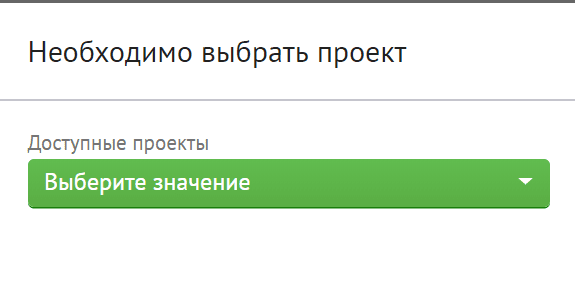
После успешного входа в административный интерфейс компонента LNSE пользователю отображается форма выбора проекта (тенанта).
После выбора одного из доступных проектов (тенантов) пользователю отображается главная экранная форма «Справочники».
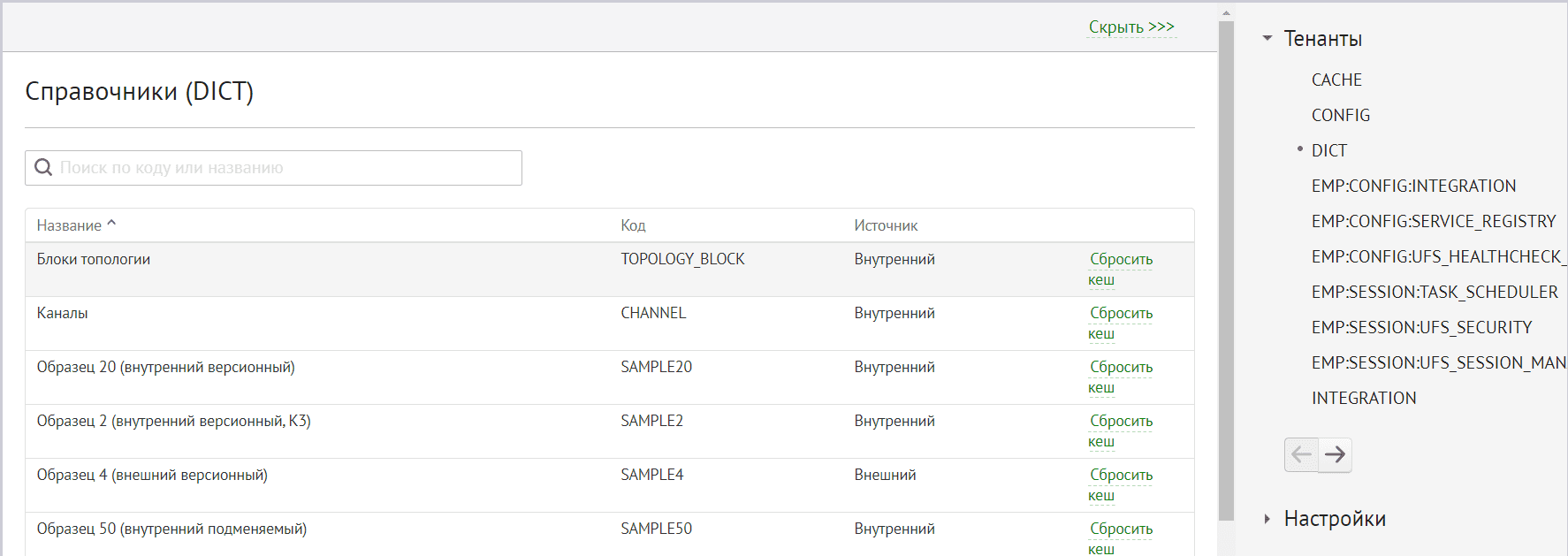
На экранной форме «Справочники» выполняются следующие действия:
просмотр списка справочников выбранного тенанта;
поиск справочников;
очистка кеша;
создание справочника;
просмотр детальной информации о справочнике (становится доступно по нажатию правкой кнопкой мыши в строке таблицы):
версий данных справочника;
данных справочника;
списка запланированных активаций;
статусов синхронизации справочника;
версий структуры справочника.
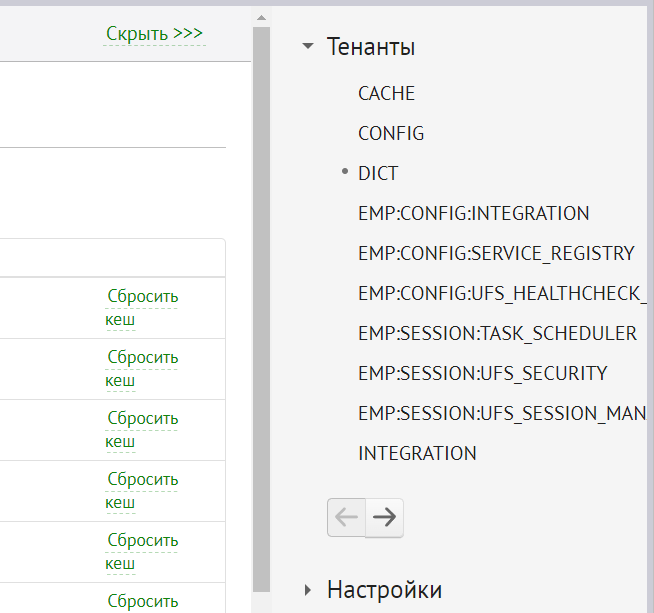
Доступна возможность вызова меню, содержащего разделы:
Тенанты — список проектов (тенантов) доступных авторизованному пользователю;
Настройки — переход к разделам администрирования:
Разрешения — управление разрешениями для доступа к справочникам;
Служебные задачи — управление служебными задачами;
Версии метамодели — просмотр версий метамодели справочников в различных блоках/контурах.
Примечание
После перехода пользователя к одному из пунктов раздела «Настройки» выбранный пункт открывается на основной части экрана и пропадает из списка меню справа.
Раздел, из которого пользователь при этом выходит, вновь появляется в списке меню.
Кнопка вызова меню расположена в правом верхнем углу главной экранной формы. По умолчанию меню свернуто.
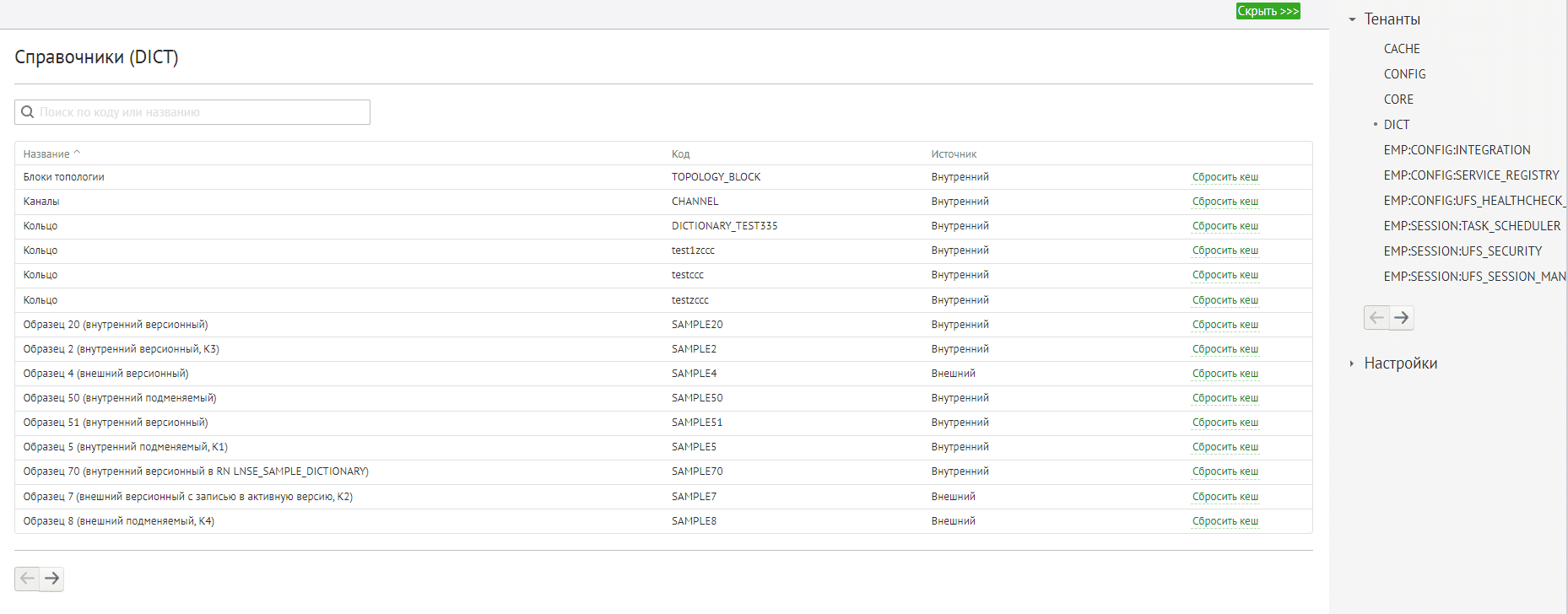
В экранной форме «Справочники» отображается таблица со списком справочников активного тенанта, доступных для просмотра или редактирования авторизованному пользователю. Код активного тенанта указан в заголовке формы. Переключение тенанта осуществляется в меню административного интерфейса компонента LNSE.
Таблица содержит атрибуты справочников и элементы управления:
Название — наименование справочника;
Код — уникальный идентификатор справочника;
Источник — тип справочника в зависимости от источника. Возможные значения:
Внешний — справочник, редактируемый во внешней мастер-системе;
Внутренний — справочник, редактируемый в административном интерфейсе компонента LNSE;
Очистить кеш — кнопка принудительного сброса кеша.
Примечание
Кнопка принудительного сброса кеша не доступна системному администратору справочников с правами только на чтение.
По нажатию правкой кнопкой мыши в строке таблицы отображаются вкладки с детальной информацией о справочнике.
Над таблицей расположено поле поиска справочников. Предусмотрен поиск по коду и наименованию справочника.
Над таблицей расположена кнопка создания нового справочника.
Примечание
Кнопка создания справочника доступна только системному администратору справочников канального либо платформенного сектора.
В левом нижнем углу экранной формы расположены кнопки переключения между страницами.
Выполняемые операции#
Просмотр списка справочников тенанта#
Операция доступна:
бизнес-администратору с правом просмотра или редактирования;
системному администратору справочников канального либо платформенного сектора;
системному администратору справочников с правами только на чтение.
Для просмотра справочников тенанта:
На форме «Справочники» раскройте меню путем нажатия на соответствующую кнопку в верхнем правом углу формы.
В разделе «Тенанты» нажмите на ссылку нужного тенанта.
В таблице справочников отобразятся справочники активного тенанта.
Поиск справочников#
Операция доступна:
бизнес-администратору с правом просмотра или редактирования;
системному администратору справочников канального либо платформенного сектора;
системному администратору справочников с правами только на чтение.
Для поиска справочника:
На форме «Справочники» укажите значение для поиска в поле над таблицей.
В таблице справочников отобразятся справочники активного тенанта, соответствующие указанному фильтру.
Очистка кеша#
Операция доступна:
бизнес-администратору с правом просмотра или редактирования справочника;
системному администратору справочников канального либо платформенного сектора.
Для очистки кеша:
На форме «Справочники» найдите нужный справочник.
Нажмите на ссылку «Очистить кеш» в строке описания справочника.
Создание справочника#
Создание справочника выполняется путем импорта XML-файла со структурой (моделью) нового справочника.
Требования к формату файла XML#
Импорт осуществляется из файла формата XML. Кодировка файла — UTF-8.
Пример модели:
<Model xmlns="http://sberbank.ru/schema/mvnsi/mdmp/model" version="1.0">
    <Domain name="TEST" label="ТЕСТ">
        <Dictionary name="DICTIONARY_TEST" label="Тестовый справочник" version="1.1">
            <Attributes>
                <String name="code" label="Код" minEntries="1" />
                <String name="name" label="Наименование" minEntries="1" />
                <String name="value" label="Значение" minEntries="1"  />
                <String name="description" label="Описание"  />
            </Attributes>
            <Keys>
                <PrimaryKey>
                    <KeyAttribute name="сode"/>
                </PrimaryKey>
            </Keys>
            <AdditionalProperties>
                <AdditionalProperty key="LNSE.internal" value="true"/>
				<AdditionalProperty key="LNSE.dataCategory" value="K3"/>
            </AdditionalProperties>
        </Dictionary>
    </Domain>
</Model>
Содержимое файла должно соответствовать следующему формату:
максимальный размер кода справочника (тег name) — 128 символов;
разрешенные символы для кода справочника (тег name) — [0-9a-zA-Z_];
модель должна содержать атрибут с наименованием «code» и с типом String (наименование атрибута обязательно должно содержать только латинские буквы и должно быть в нижнем регистре);
максимальный размер описания справочника (тег label) — 256 символов;
разрешенные символы для описания справочника (тег label) — [ 0-9a-zA-Zа-яА-я!?.,:;@#$%±=()`^*~{}№%][|“/_] (»&<> запрещены);
номер версии модели (тег version) должен соответствовать шаблону x.y, где:
x — целое число, major-номер версии, максимальный размер — 9999999999 (10 цифр),
y — целое число, minor-номер версии, максимальный размер — 9999999999 (10 цифр);
начальное значение номера версии модели (тег version) — 1.0;
модель не должна содержать атрибуты с одинаковым наименованием (сравнение без учета регистра символов);
загружаются только атрибуты с типами String, Reference (приравнивается к String), Short, Long, BigDecimal, Date, Double, Boolean. Атрибуты остальных типов игнорируются при импорте, в лог выводится предупреждение;
разрешенные символы для наименования полей (тег name) — [0-9a-zA-Z_], первый символ не может быть цифрой;
максимальный размер для наименования полей (тег name) — 128 символов, атрибуты с наименованием большего размера игнорируются;
максимальный размер описания атрибута (тег label) — 256 символов;
разрешенные символы для описания полей (тег label) — [ 0-9a-zA-Zа-яА-я!?.,:;@#$%±=()`^*~{}№%][|/_] (»“&<> запрещены);
запрещается использование слов item_id, version_id, data_id, item_locale, nsix_id в качестве наименований полей;
запрещается использование зарезервированных слов используемой СУБД в качестве наименований полей.
Порядок импорта#
Операция доступна:
системному администратору справочников канального либо платформенного сектора.
Для импорта структуры нового справочника:
На форме «Справочники» нажмите кнопку
 .
.Выберите локальный файл со структурой справочника и нажмите «Открыть».
Отобразится информационное сообщение об успешном импорте структуры справочника. В таблице справочников отобразится обновленный список справочников.
Просмотр версий данных справочника#
Операция доступна:
бизнес-администратору с правом просмотра или редактирования;
системному администратору справочников канального либо платформенного сектора;
системному администратору справочников с правами только на чтение.
Просмотр версий данных справочника можно осуществить несколькими способами:
Вариант 1:
На форме «Справочники» найдите в таблице нужный справочник.
Нажмите правой кнопкой мыши в строке описания справочника.
В раскрывшейся строке справочника перейдите на вкладку «Структуры».
На вкладке «Структуры» найдите нужную версию структуры справочника.
Нажмите на иконку
 в строке описания версии структуры.
Откроется вкладка «Версии», содержащая версии данных выбранной версии структуры справочника для активного тенанта.
Вариант 2:
На форме «Справочники» найдите в таблице нужный справочник.
Нажмите правой кнопкой мыши в строке описания справочника.
В раскрывшейся строке справочника перейдите на вкладку «Версии».
В списке выбора структуры справочника выберите нужную версию.
В таблице отобразятся версии данных выбранной версии структуры справочника для активного тенанта.
Просмотр данных справочника#
Операция доступна:
бизнес-администратору с правом просмотра или редактирования;
системному администратору справочников канального либо платформенного сектора;
системному администратору справочников с правами только на чтение.
Просмотр данных справочника можно осуществить несколькими способами:
Вариант 1:
На форме «Справочники» найдите в таблице нужный справочник.
Нажмите правой кнопкой мыши в строке описания справочника.
В раскрывшейся строке справочника перейдите на вкладку «Данные».
В списке выбора структуры справочника выберите необходимую версию. По умолчанию, на вкладке отобразятся данные активной версии выбранной версии структуры справочника.
В списке выбора версии выберите необходимую версию данных.
В таблице отобразятся данные выбранной версии справочника.
Вариант 2:
На форме «Справочники» найдите в таблице нужный справочник.
Нажмите правой кнопкой мыши в строке описания справочника.
В раскрывшейся строке справочника перейдите на вкладку «Версии».
На вкладке «Версии» в списке выбора структуры справочника выберите нужную версию.
На вкладке «Версии» найдите нужную версию данных справочника. Если необходимо, используйте поле поиска над таблицей.
Дважды нажмите правой кнопкой мыши в строке описания версии данных справочника.
Откроется вкладка «Данные», содержащая данные выбранной версии справочника.
Просмотр списка запланированных активаций#
Операция доступна:
бизнес-администратору с правом просмотра или редактирования;
системному администратору справочников канального либо платформенного сектора;
системному администратору справочников с правами только на чтение.
Для просмотра списка запланированных активаций версий данных справочника:
На форме «Справочники» найдите в таблице нужный справочник.
Нажмите правой кнопкой мыши в строке описания справочника.
В раскрывшейся строке справочника перейдите на вкладку «Запланированные активации».
Откроется вкладка «Запланированные активации», содержащая информацию о запланированных активациях данных справочника для активного тенанта.
Просмотр статусов синхронизации справочника#
Операция доступна для внутренних справочников:
системному администратору справочников канального либо платформенного сектора.
Для перехода к просмотру статусов синхронизации справочника:
На форме «Справочники» найдите в таблице нужный внутренний справочник.
Нажмите правой кнопкой мыши в строке описания справочника.
В раскрывшейся строке справочника перейдите на вкладку «Синхронизация».
Откроется вкладка «Синхронизация», содержащая статусы синхронизации активной версии справочника в различных блоках для активного тенанта.
Просмотр версий структуры справочника#
Операция доступна:
бизнес-администратору с правом просмотра или редактирования;
системному администратору справочников канального либо платформенного сектора;
системному администратору справочников с правами только на чтение.
Для просмотра версий структуры справочника:
На форме «Справочники» найдите в таблице нужный справочник.
Нажмите правой кнопкой мыши в строке описания справочника.
В раскрывшейся строке справочника перейдите на вкладку «Структуры».
Откроется вкладка «Структуры», содержащая версии структуры справочника.
Управление версиями данных справочника#
Описание вкладки «Версии»#
На вкладке «Версии» выполняются следующие действия:
поиск версий данных справочника;
добавление версии данных;
копирование версии данных;
сравнение двух версий данных;
удаление версии данных;
активация версии данных.

В таблице версий отображается список версий данных выбранной версии структуры выбранного справочника для активного тенанта.
Активная версия данных всегда отображается в первой строке таблицы.
Таблица содержит атрибуты версий данных справочника:
Код — уникальный идентификатор версии данных для данного справочника.
Название — наименование версии данных справочника.
Активная — признак активной версии.
Дата активации — дата и время активации версии.
Логин — логин пользователя, активировавшего версию.
Дополнительно — дополнительная информация о версии.
В таблице находятся кнопки управления:
 — кнопка копирования версии данных;
 — кнопка выбора версии данных в качестве первой для сравнения;
 — кнопка удаления версии данных;
 — переключатель активации версии данных.
Примечание
Кнопка копирования доступна только для версий данных внутренних справочников.
Кнопка выбора версии данных в качестве первой для сравнения доступна только для версий данных внешних справочников.
Кнопка удаления доступна только для неактивных версий данных внутренних справочников.
По двойному нажатию мыши в строке таблицы осуществляется переход к просмотру данных версии справочника.
Над таблицей расположены:
Поле поиска версий данных; предусмотрен поиск по коду и наименованию версии.
Поле выбора версии структуры — выпадающий список версий структуры справочника для активного тенанта.
Над таблицей расположена кнопка создания новой версии данных справочника.
Примечание
Кнопка создания версии данных доступна только для внутренних справочников.
В левом нижнем углу таблицы расположены кнопки переключения между страницами.
Описание экранной формы «Добавить версию»#
В экранной форме «Добавить версию» выполняется создание новой версии данных справочника.
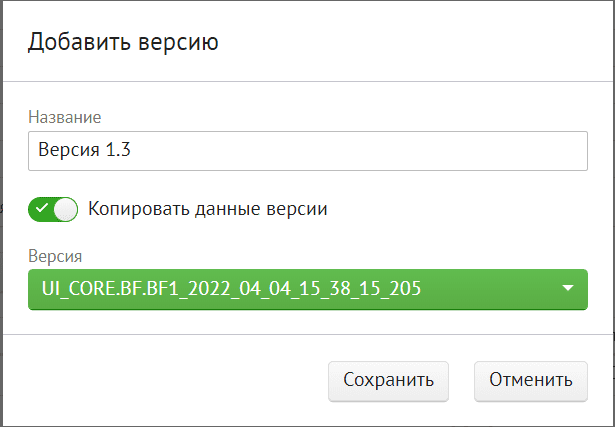
Форма «Добавить версию» содержит следующие поля и элементы управления:
Название — наименование новой версии данных.
Копировать данные версии — переключатель, указывающий, что новая версия данных создается на основе существующей.
Версия — выпадающий список существующих версий данных справочника выбранной версии структуры, данные из которых могут быть скопированы в новую версию.
Сохранить — кнопка сохранения результатов и возврата на вкладку «Версии».
Отменить — кнопка возврата на вкладку «Версии» без сохранения.
Описание экранной формы «Сравнение версии»#
В экранной форме «Сравнение версии» выполняется сравнения двух версий данных одной версии структуры внешнего справочника.
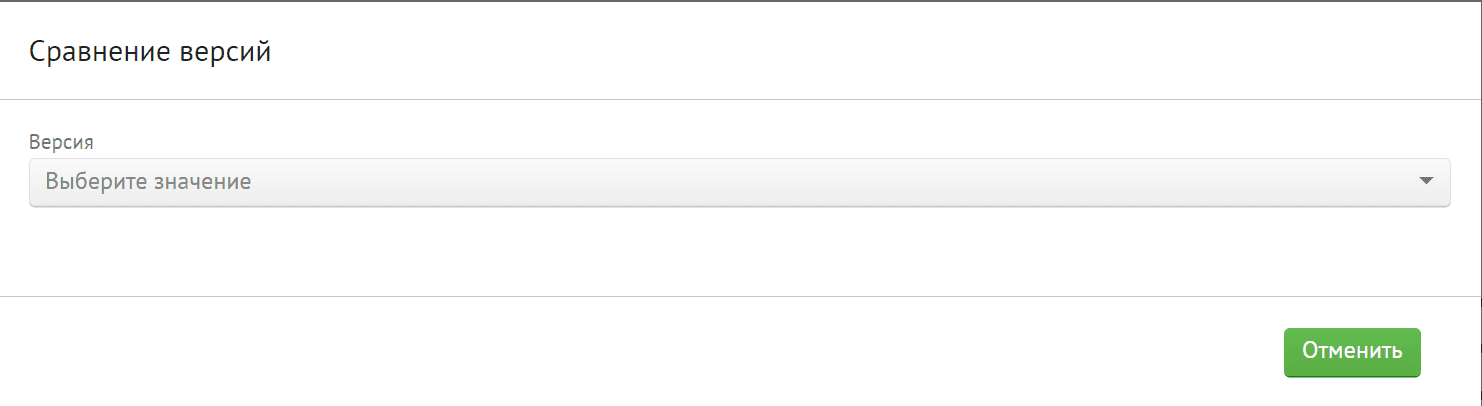
До старта сравнения в форма «Сравнение версии» содержит следующие поля и элементы управления:
Версия — поле выбора второй из двух сравниваемых версий данных — выпадающий список существующих версий данных справочника выбранной версии структуры;
Отменить — кнопка возврата на вкладку «Версии».
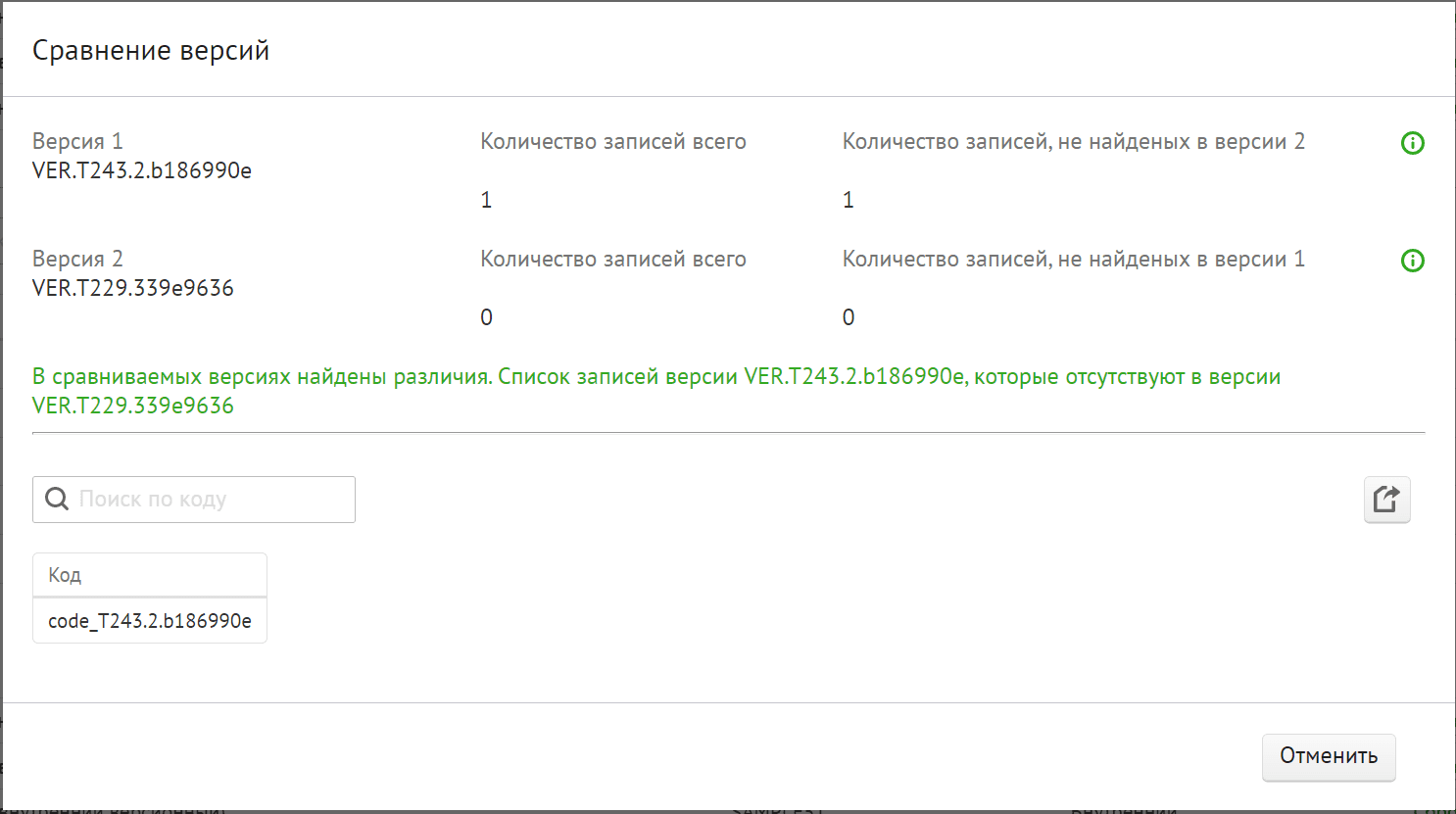
По завершении сравнения в форме отображаются:
Версия 1 — поле для отображения идентификатора версии данных, выбранной в качестве первой для сравнения.
Количество записей всего в версии 1 — поле для отображения колличества записей в версии данных, выбранной в качестве первой для сравнения.
Количество записей, не найденных в версии 2 — поле для отображения колличества записей в версии 1, отсутствующих во второй из двух сравниваемых версий данных.
 — кнопка отображения кодов записей версии 1, отсутствующих в версии 2.
Версия 2 — поле для отображения идентификатора второй из двух сравниваемых версий данных.
Количество записей всего в версии 2 — поле для отображения колличества записей во второй из двух сравниваемых версий данных.
Количество записей, не найденных в версии 1 — поле для отображения колличества записей в версии 2, отсутствующих в версии 1.
- — кнопка отображения кодов записей версии 2, отсутствующих в версии 1.
один из двух возможных результатов сравнения:
Данные сравниваемых версий идентичны;
В сравниваемых версиях найдены различия.
Отменить — кнопка возврата на вкладку «Версии».
При нажатии на кнопку в форме отображается таблица, которая содержит коды записей, отсутствующих в версии, с которой производится сравнение.
Над таблицей расположено поле поиска записей. Предусмотрен поиск по коду записи.
Над таблицей расположена кнопка экспорта записей в файл CSV.
В левом нижнем углу таблицы расположены кнопки переключения между страницами.
Описание экранной формы «Экспорт данных»#
В экранной форме «Экспорт данных» выполняется выгрузка кодов записей, отсутствующих в версии, с которой производится сравнение, в файл формата CSV.
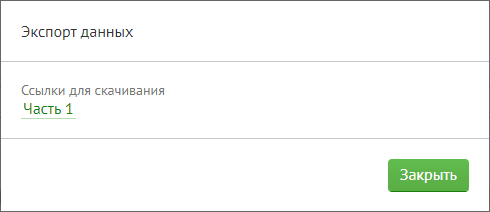
Данные разбиваются на пачки, содержащие ограниченное количество записей. (Максимальное количество записей в пачке задается в параметре manage.default.export.part.size.)
Для сохранения пачки необходимо нажать на ссылку для скачивания и указать путь на локальном компьютере для сохранения файла. В результате пачка выгружается в отдельный CSV-файл, упаковывается в ZIP-архив и загружается на локальный комьютер.
Описание экранной формы «Активация версии»#
В экранной форме «Активация версии» выполняется активация и создание задания на отложенную активацию версии данных справочника.
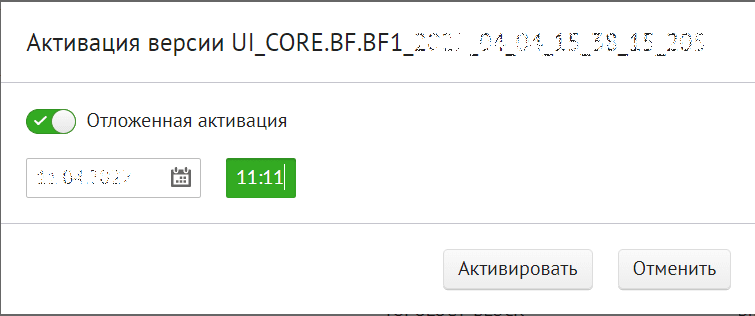
Форма «Активация версии» содержит следующие поля и элементы управления:
Отложенная активация — переключатель, указывающий, что создается задание на отложенную активацию версии данных.
Дата активации — дата и время запланированной активации версии данных справочника.
Активировать — кнопка сохранения результатов и возврата на вкладку «Версии».
Отменить — кнопка возврата на вкладку «Версии» без сохранения.
Выполняемые операции#
Поиск версий данных справочника#
Операция доступна:
бизнес-администратору с правом просмотра или редактирования;
системному администратору справочников канального либо платформенного сектора;
системному администратору справочников с правами только на чтение.
Для поиска версии данных справочника:
На вкладке «Версии» выберите нужную версию структуры, укажите значение для поиска в поле над таблицей.
В таблице отобразятся версии данных справочника для активного тенанта, соответствующие указанным фильтрам.
Примечание
Активная версия данных всегда отображается в первой строке таблицы, независимо от заданных фильтров.
Добавление версии данных справочника#
Операция доступна:
бизнес-администратору с правом редактирования;
системному администратору справочников канального либо платформенного сектора.
Внимание
Добавление новой версии данных возможно только для внутренних справочников.
Версия данных справочника добавляется для выбранной на вкладке «Версии» структуры справочника.
Код версии данных формируется автоматически по шаблону: UI_код блока_текущая дата.
Для справочника при регистрации задается ограничение количества версий данных в рамках одной версии структуры (по умолчанию — 20). При создании версии, если превышено допустимое количество версий, неактивная версия с самой ранней датой создания будет удалена.
Нельзя копировать версию даннных, которая в текущий момент синхронизируется из другого блока.
Для добавления новой версии данных справочника:
На вкладке «Версии» нажмите на кнопку
.В открывшейся форме «Добавить версию»:
укажите название новой версии данных;
для копирования в новую версию данных значений существующей версии установите флажок «Копировать данные версии» и выберите версию;
нажмите на кнопку «Сохранить».
Отобразится информационное сообщение об успешном добавлении новой версии. На вкладке «Версии» отобразится обновленный список версий данных справочника выбранной версии структуры.
Копирование версии данных справочника#
Операция доступна:
бизнес-администратору с правом редактирования;
системному администратору справочников канального либо платформенного сектора.
Внимание
Добавление новой версии данных возможно только для внутренних справочников.
Версия данных справочника добавляется для выбранной на вкладке «Версии» структуры справочника.
Код версии данных формируется автоматически по шаблону: UI_код блока_текущая дата.
Для справочника при регистрации задается ограничение количества версий данных в рамках одной версии структуры (по умолчанию — 20). При создании версии, если превышено допустимое количество версий, неактивная версия с самой ранней датой создания будет удалена.
Нельзя копировать версию данных, которая в текущий момент синхронизируется из другого блока.
Для копирования версии справочника:
На вкладке «Версии» найдите нужную версию.
Нажмите на иконку
в строке описания версии.В открывшейся форме «Добавить версию»
укажите название новой версии данных;
для отказа от копирования в новую версию данных значений существующей версии снимите флажок «Копировать данные версии»;
нажмите на кнопку «Сохранить».
Отобразится информационное сообщение об успешном добавлении новой версии. На вкладке «Версии» отобразится обновленный список версий данных справочника выбранной версии структуры.
Сравнение двух версий данных справочника#
Операция доступна:
бизнес-администратору с правом просмотра или редактирования;
системному администратору справочников канального либо платформенного сектора;
системному администратору справочников с правами только на чтение.
Внимание
Сравнение версии данных возможно только для внешних справочников.
Сравнение возможно только пары версий данных одной версии структуры.
При сравнении версий данных сверяются только коды их записей. Две версии данных считаются идентичными, если два множества кодов их записей являются равными. (Код записи справочника — значение обязательного атрибута «code».)
Для сравнения двух версий данных:
На вкладке «Версии» выберите первую из двух сравниваемых версий данных.
Нажмите на иконку
в строке описания версии.В открывшейся форме «Сравнение версии» выберите вторую из двух сравниваемых версий данных.
Отобразится результат сравнения.
Для просмотра списка кодов записей, отсутствующих в версии, с которой производится сравнение, нажмите кнопку
.Отобразится таблица, которая содержит коды записей, отсутствующих в версии, с которой производится сравнение.
Для экспорта данных таблицы в файл формата CSV нажмите на кнопку
 .
.В открывшейся форме «Экспорт данных» нажмите на ссылку для скачивания и укажите путь для сохранения, нажмите на кнопку «Сохранить».
Файл сохранится в указанную папку.
Примечание
Для справочников с категорией конфиденциальности данных К-2 (содержащих конфиденциальную информацию) экспорт данных недоступен.
Удаление версии данных справочника#
Операция доступна:
системному администратору справочников канального либо платформенного сектора.
Внимание
Удаление версии данных возможно только для внутренних справочников.
Нельзя удалить активную версию данных справочника.
Для удаления версии данных справочника:
На вкладке «Версии» найдите нужную версию данных. Если необходимо, используйте поля поиска над таблицей.
Нажмите на иконку
в строке описания версии.Подтвердите удаление версии данных, нажав на кнопку «Удалить».
Отобразится информационное сообщение об удалении версии данных. На вкладке «Версии» отобразится обновленный список версий данных справочника выбранной версии структуры.
Активация версии данных справочника#
Операция доступна:
бизнес-администратору с правом редактирования;
системному администратору справочников канального либо платформенного сектора.
Внимание
Нельзя активировать версию данных, которая в текущий момент синхронизируется из другого блока.
У справочника в рамках одной версии структуры может быть только одна активная запланированная активация. При создании новой запланированной активации существующая невыполненная активация будет удалена.
После активации версия данных станет недоступна для редактирования. Версию, которая была активирована, нельзя будет редактировать даже после активации новой версии.
Для активации версии данных справочника:
На вкладке «Версии» найдите нужную версию данных. Если необходимо, используйте поля поиска над таблицей.
Нажмите на переключатель
в строке описания версии данных.В открывшейся форме «Активация версии:
для немедленной активации нажмите на кнопку «Активировать»;
для создания задания на отложенную активацию версии:
установите флажок «Отложенная активация» и укажите дату и время активации;
нажмите на кнопку «Активировать».
При немедленной активации на вкладке «Версии» изменится активная версия данных справочника выбранной версии структуры.
Управление данными справочника#
Описание вкладки «Данные»#
На вкладке Данные справочника выполняются следующие действия:
поиск записей;
добавление записи;
изменение записи;
удаление записи;
импорт записей из файла CSV;
экспорт записей в файл CSV;
удаление всех записей версии данных.

В таблице отображается список записей выбранной версии данных справочника.
Таблица содержит атрибуты записей справочника. Количество и названия атрибутов зависят от структуры таблицы, в которой хранятся данные справочника.
Над таблицей расположены:
Поле выбора версий данных, записи которой отображаются — выпадающий список версий данных для выбранной версии структуры справочника.
Поле выбора версии структуры — выпадающий список версий структуры справочника для активного тенанта.
В заголовках таблицы расположены поисковые фильтры и кнопки сортировки.
В таблице находятся кнопки управления:
 — кнопка редактирования записи справочника;
- — кнопка удаления записи справочника.
Над таблицей расположены кнопки управления:
- — кнопка добавления записи;
 — кнопка импорта записей из файла CSV;
- — кнопка экспорта записей в файл CSV;
 — кнопка удаления всех записей.
В левом нижнем углу таблицы расположены кнопки переключения между страницами.
Описание экранной формы «Добавить запись»#
В экранной форме «Добавить запись» выполняется добавление записи в версию данных справочника.
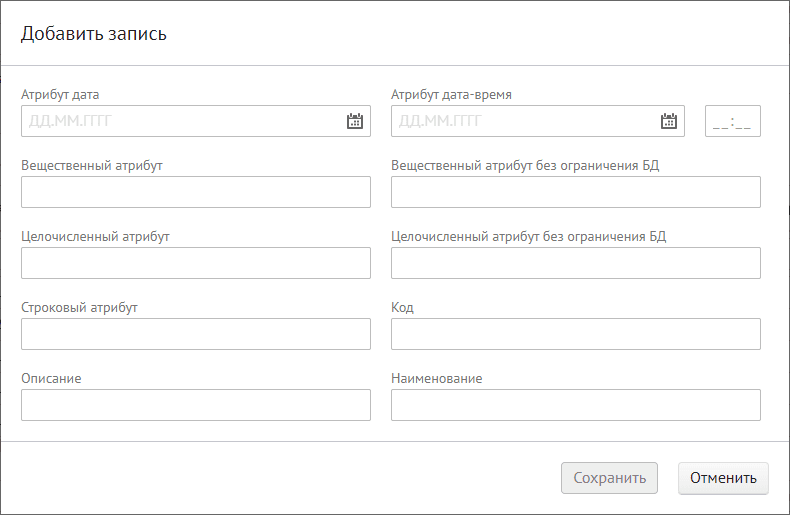
Форма «Добавить запись» содержит поля для редактирования записи. Количество, названия и обязательность атрибутов зависят от структуры таблицы, в которой хранятся данные справочника.
Под полями расположены элементы управления:
Сохранить — кнопка сохранения результатов и возврата на вкладку «Данные».
Отменить — кнопка возврата на вкладку «Данные» без сохранения.
Описание экранной формы «Изменить запись»#
В экранной форме «Изменить запись» выполняется редактирование записи.
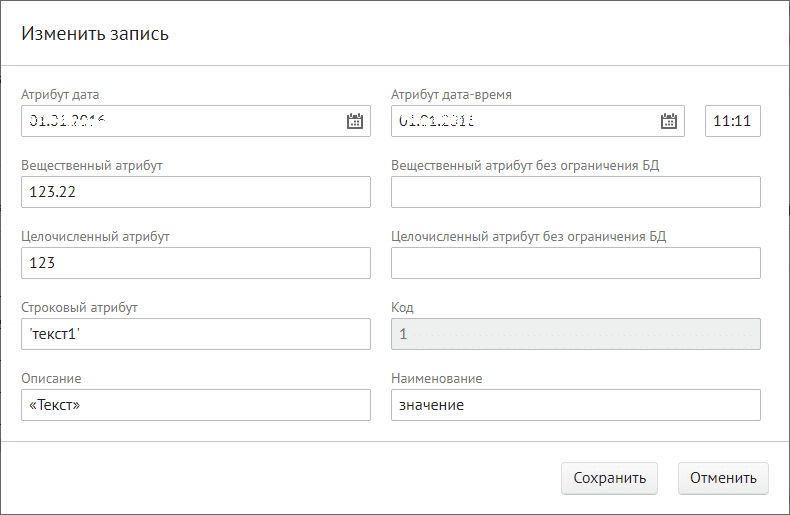
Форма «Изменить запись» содержит поля для редактирования записи. Количество и названия атрибутов зависят от структуры таблицы, в которой хранятся данные справочника.
Под полями расположены элементы управления:
Сохранить — кнопка сохранения результатов и возврата на вкладку «Данные».
Отменить — кнопка возврата на вкладку «Данные» без сохранения.
Описание экранной формы «Экспорт данных»#
В экранной форме «Экспорт данных» выполняется выгрузка записей версии данных справочника в файл формата CSV.
Данные версии разбиваются на пачки, содержащие ограниченное количество записей. (Максимальное количество записей в пачке задается в параметре manage.default.export.part.size.)
Для сохранения пачки необходимо нажать на ссылку для скачивания и указать путь на локальном компьютере для сохранения файла. В результате пачка выгружается в отдельный CSV-файл, упаковывается в ZIP-архив и загружается на локальный комьютер.
Выполняемые операции#
Поиск записей#
Операция доступна:
бизнес-администратору с правом просмотра или редактирования;
системному администратору справочников канального либо платформенного сектора;
системному администратору справочников с правами только на чтение.
Для поиска записи в выбранной версии данных справочника:
На вкладке «Данные» в фильтрах в заголовках таблицы записей справочника задайте значения для поиска.
В таблице записей справочника отобразятся записи, соответствующие указанному фильтру.
Добавление записи#
Операция доступна:
бизнес-администратору с правом редактирования;
системному администратору справочников канального либо платформенного сектора.
Внимание
Для редактирования доступны только внутренние справочники.
Нельзя вносить изменения в активную версию данных справочника и версию данных, которая ранее была активной.
Нельзя вносить изменения в версию данных, синхронизированную из другого блока.
Код записи является уникальным в рамках версии данных справочника.
Для добавления записи:
На вкладке «Данные» нажмите на кнопку
.В открывшейся форме «Добавить запись» укажите атрибуты записи и нажмите на кнопку «Сохранить».
На вкладке «Данные» обновится список записей.
Изменение записи#
Операция доступна:
бизнес-администратору с правом редактирования;
системному администратору справочников канального либо платформенного сектора.
Внимание
Для изменения доступны только внутренние справочники.
Нельзя вносить изменения в активную версию данных справочника и версию данных, которая ранее была активной.
Нельзя вносить изменения в версию данных, синхронизированную из другого блока.
Запрещено изменять код записи справочника.
Для изменения записи:
На вкладке «Данные» найдите нужную запись.
Нажмите на иконку
в строке описания версии.В открывшейся форме «Изменить запись» отредактируйте атрибуты записи и нажмите на кнопку «Сохранить».
На вкладке «Данные» обновится список записей.
Удаление записи#
Операция доступна:
бизнес-администратору с правом редактирования;
системному администратору справочников канального либо платформенного сектора.
Внимание
Для изменения доступны только внутренние справочники.
Нельзя вносить изменения в активную версию данных справочника и версию данных, которая ранее была активной.
Нельзя вносить изменения в версию данных, синхронизированную из другого блока.
Для удаления записи:
На вкладке «Данные» найдите нужную запись.
Нажмите на иконку
в строке записи.Подтвердите удаление записи, нажав кнопку на «Удалить».
На вкладке «Данные» обновится список записей.
Импорт записей из файла CSV#
Требования к формату файла CSV#
Импорт осуществляется из файла формата CSV (comma separated values). Кодировка файла — UTF-8 без BOM.
Содержимое файла должно соответствовать следующему формату:
в первой строке указываются названия загружаемых атрибутов, в остальных — данные для загрузки;
указываются названия атрибутов справочника, а не полей в БД;
значения в строках разделяются запятой, запятая в конце строки не ставится;
файл должен содержать все обязательные атрибуты справочника;
файл не должен содержать системные атрибуты (
id,versionId,dataId);кавычки в загружаемых значениях необходимо экранировать (ООО \«Ромашка\»);
значения, содержащие запятую, необходимо брать в кавычки («Текст, содержащий запятую»);
значения, содержащие слеш (\), необходимо брать в кавычки и экранировать («\Текст содержащий слеш»);
разделитель целой и дробной части — точка;
значение типа TIMESTAMP WITH TIME ZONE указывается в ISO формате:
yyyy-MM-dd’T’HH:mm:ss.SSSZZ;значение типа DATE указывается в формате:
yyyy-MM-dd.
Пример заполнения:
code,value,description,attrString,attrInteger,attrDate,attrDateTime,attrDecimal
1,значение1,Текст,текст1,123,2016-01-01,2016-01-01T11:11:50.000+0300,123.22
2,значение2,ООО\"Ромашка\",текст2,456,2016-02-02,2016-02-02T22:22:50.000+0300,456.55
3,значение3,"Текст,текст",текст3,789,2016-03-03,2016-03-03T13:23:50.000+0300,789.88
4,Значение4,"\\Текст\\текст",текст4,654,2016-04-04,2016-04-04T13:23:50.000+0300,654.44
При загрузке выполняется обновление существующих записей по коду (поле code):
если в версии есть запись с указанным кодом, значения записи обновляются;
если в версии нет записи с указанным кодом, создается новая запись.
Порядок импорта записей#
Операция доступна:
бизнес-администратору с правом редактирования;
системному администратору справочников канального либо платформенного сектора.
Внимание
Для изменения доступны только внутренние справочники.
Нельзя вносить изменения в активную версию данных справочника и версию данных, которая ранее была активной.
Нельзя вносить изменения в версию данных, синхронизированную из другого блока.
Код записи является уникальным в рамках версии.
Для импорта данных из файла:
На вкладке «Данные» нажмите на кнопку
.Выберите локальный файл со строками справочника и нажмите на кнопку «Открыть».
На вкладке «Данные» обновится список записей.
Экспорт записей в файл CSV#
Операция доступна:
бизнес-администратору с правом просмотра или редактирования;
системному администратору справочников канального либо платформенного сектора.
Для экспорта данных в файл:
На вкладке «Данные» нажмите на кнопку
.В открывшейся форме «Экспорт данных» нажмите на ссылку для скачивания и укажите путь для сохранения, нажмите на кнопку «Сохранить».
Файл сохранится в указанную папку.
Примечание
Для справочников с категорией конфиденциальности данных К-2 (содержащих конфиденциальную информацию) экспорт данных недоступен.
Удаление всех записей версии данных#
Операция доступна:
бизнес-администратору с правом редактирования;
системному администратору справочников канального либо платформенного сектора.
Внимание
Для изменения доступны только внутренние справочники.
Нельзя вносить изменения в активную версию данных справочника и версию данных, которая ранее была активной.
Нельзя вносить изменения в версию данных, синхронизированную из другого блока.
Для удаления всех записей версии данных:
На вкладке «Данные» нажмите на кнопку
.Подтвердите удаление всех записей версии данных, нажав на кнопку «Удалить».
Откроется вкладка «Данные» с пустым списком записей.
Управление запланированными активациями версий данных справочника#
Описание вкладки «Запланированные активации»#
На вкладке «Запланированные активации» выполняются следующие действия:
просмотр списка запланированных активаций;
редактирование запланированной активации;
удаление запланированной активации.

В таблице отображается список запланированных активаций версий данных выбранного справочника для активного тенанта.
Таблица содержит атрибуты запланированных активаций:
Статус — статус активации;
Дата активации (план) — дата запланированной активации;
Дата активации (факт) — фактическая дата активации;
Версия структуры — код версии структуры активируемой версии данных;
Код версии — код активируемой версии данных;
Название версии — наименование активируемой версии;
Логин — логин пользователя, создавшего запланированную активацию.
В таблице находятся кнопки управления:
- — кнопка редактирования запланированной активации;
- — кнопка удаления запланированной активации.
В левом нижнем углу таблицы расположены кнопки переключения между страницами.
Описание экранной формы «Редактировать активацию»#
В экранной форме «Редактировать активацию» выполняется редактирование запланированной активации версии данных справочника.
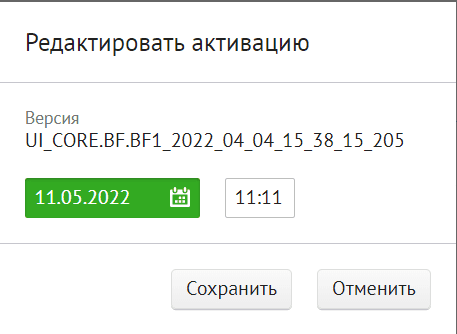
Форма «Редактировать активацию» содержит следующие поля и элементы управления:
Версия — поле для отображения идентификатора активируемой версии данных.
Дата активации — дата и время запланированной активации версии данных.
Сохранить — кнопка сохранения результатов и возврата на вкладку «Запланированные активации».
Отменить — кнопка возврата на вкладку «Запланированные активации» без сохранения.
Выполняемые операции#
Просмотр списка запланированных активаций#
Операция доступна:
бизнес-администратору с правом просмотра или редактирования;
системному администратору справочников канального либо платформенного сектора;
системному администратору справочников с правами только на чтение.
Для перехода к просмотру списка запланированных активаций:
Перейдите на вкладку «Запланированные активации».
В таблице отобразятся запланированные активации справочника для активного тенанта.
Редактирование запланированной активации#
Операция доступна:
бизнес-администратору с правом редактирования;
системному администратору справочников канального либо платформенного сектора.
Для изменения запланированной активации:
На вкладке «Запланированные активации» найдите нужную запись.
Нажмите на иконку
в строке описания активации.В открывшейся форме «Редактировать активацию» измените дату и время запланированной активации, нажмите на кнопку «Сохранить».
На вкладке «Запланированные активации» отобразится обновленный список активаций.
Удаление запланированной активации#
Операция доступна:
бизнес-администратору с правом редактирования;
системному администратору справочников канального либо платформенного сектора.
Для удаления запланированной активации:
На вкладке «Запланированные активации» найдите нужную запись.
Нажмите на иконку
в строке описания активации.Подтвердите удаление запланированной активации, нажав на кнопку «Удалить».
На вкладке «Запланированные активации» отобразится обновленный список активаций.
Управление синхронизацией справочника#
Описание вкладки «Синхронизация»#
На вкладке «Синхронизация» выполняются следующие действия:
запрос статусов версий в блоках;
распространение версии в выбранные блоки.

В таблице отображаются статусы синхронизации активной версии справочника в различных блоках. Справа расположена информационная таблица, содержащая все возможные статусы.
На вкладке находятся кнопки управления:
Синхронизировать — кнопка старта синхронизации версии в выбранные блоки;
 — кнопка запроса статусов синхронизации версии справочника в блоках.
Выполняемые операции#
Запрос статусов версий в блоках#
Операция доступна:
системному администратору справочников канального либо платформенного сектора.
Для запроса статусов синхронизации версий справочника в блоках:
На вкладке «Синхронизация» нажмите на кнопку
.Обновятся статусы версий в блоках.
Распространение версии в выбранные блоки#
Операция доступна:
системному администратору справочников канального либо платформенного сектора.
Примечание
В другие блоки передается активная версия справочника текущего блока.
Для распространения справочников в выбранные блоки:
На вкладке «Синхронизация» отметьте блоки, в которые необходимо передать версию справочника.
Нажмите на кнопку «Синхронизировать».
Управление структурой справочника#
Описание вкладки «Структуры»#
На вкладке «Структуры» выполняются следующие действия:
просмотр версий структуры справочника;
добавление версии структуры;
просмотр описания версии структуры;
удаление версии структуры;
просмотр списка версий данных версии структуры;
активация версии структуры.
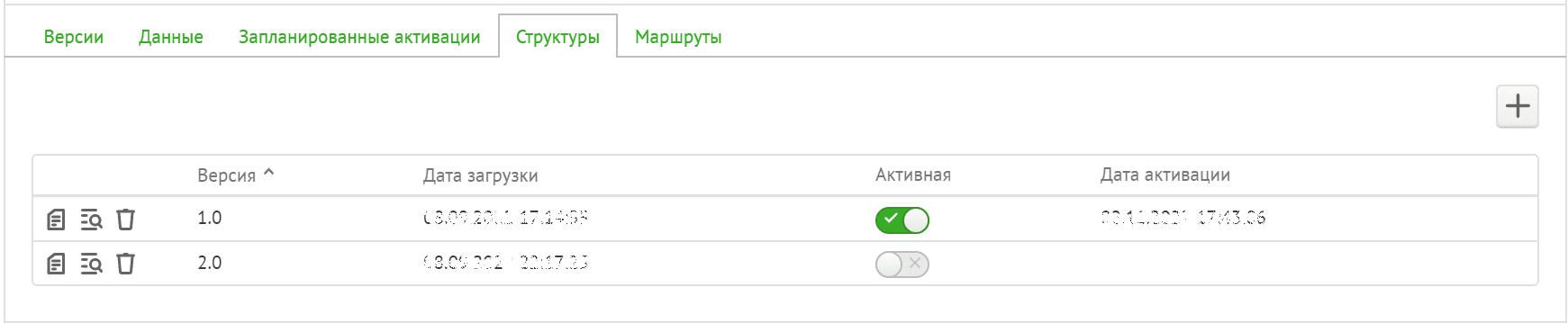
В таблице структур отображается список версий структуры выбранного справочника для активного тенанта.
Таблица содержит атрибуты версий структур справочника:
Версия — уникальный идентификатор версии структуры для данного справочника.
Дата загрузки — дата загрузки версии.
Активная — признак активной версии.
Дата активации — дата активации версии.
В таблице находятся кнопки управления:
 — кнопка просмотра описания версии структуры;
- — кнопка перехода к списку версий данных версии структуры;
- — кнопка удаления версии структуры;
- — переключатель активации версии структуры.
Над таблицей расположена кнопка добавления новой версии структуры для справочника.
В левом нижнем углу экранной формы расположены кнопки переключения между страницами.
Описание экранной формы «Описание структуры»#
Экранная форма «Описание структуры» предназначена для просмотра описания версии структуры справочника.
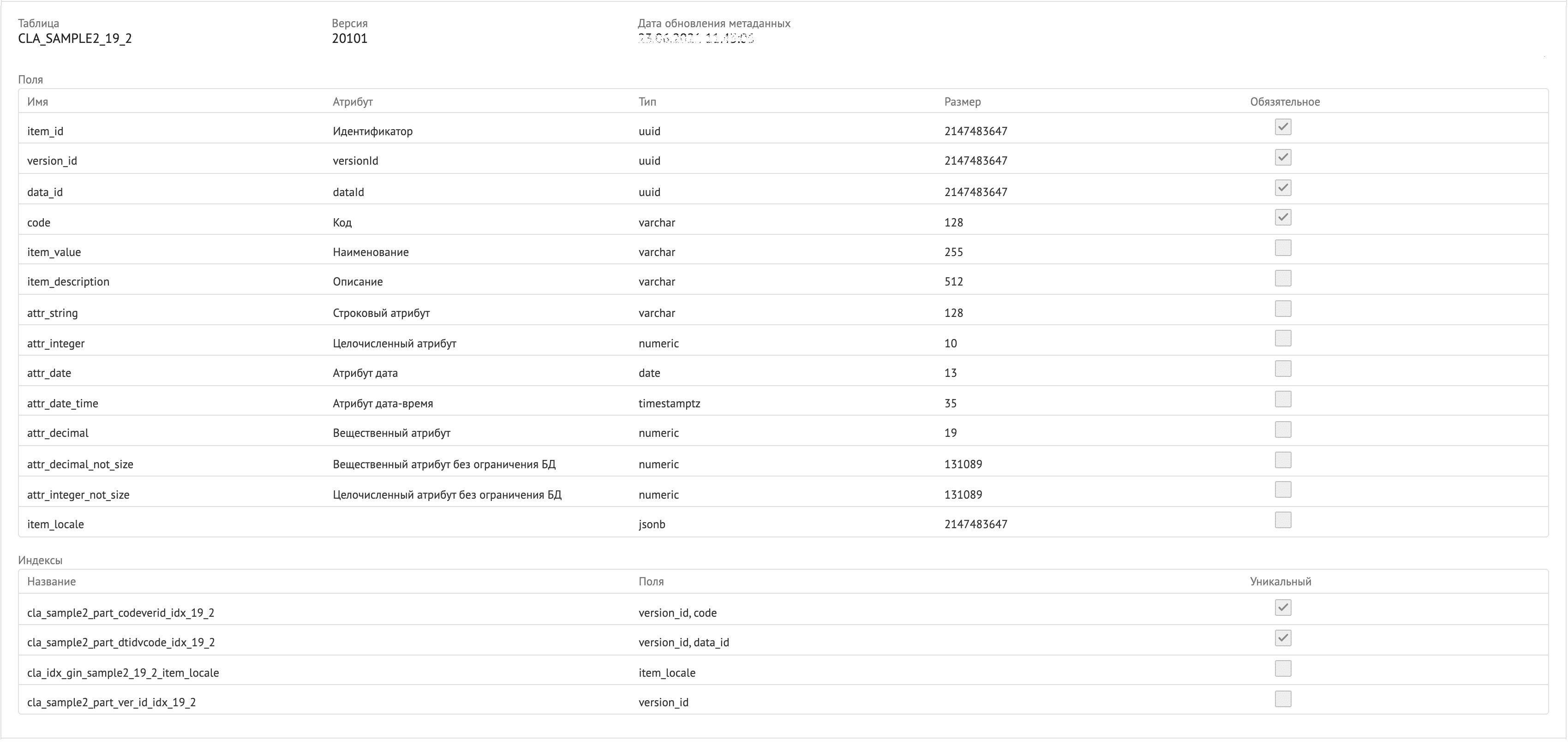
На форме «Описание структуры» отображаются:
название таблицы, в которой хранятся данные справочника;
код версии структуры справочника;
дата загрузки структуры справочника;
таблица со списком полей справочника; колонки таблицы:
Поле — наименование поля справочника;
Тип — тип поля справочника;
Размер — максимально допустимая размерность поля справочника;
Обязательное — признак обязательности поля;
таблица со списком индексов справочника; колонки таблицы:
Название — наименование индекса;
Поля — список полей индекса;
Уникальный — признак уникальности индекса;
таблица со списком индексов справочника;
Закрыть — кнопка возврата на вкладку «Структуры» без сохранения.
Выполняемые операции#
Просмотр версий структуры справочника#
Операция доступна:
бизнес-администратору с правом просмотра или редактирования;
системному администратору справочников канального либо платформенного сектора;
системному администратору справочников с правами только на чтение.
Для перехода к просмотру списка версий структуры справочника:
Перейдите на вкладку «Структуры».
В таблице отобразятся версии структуры справочника для активного тенанта.
Добавление версии структуры#
Добавление версии структуры выполняется путем импорта XML-файла со структурой (моделью) нового справочника. Описание формата приведено в разделе Требования к формату файла XML настоящего документа.
Операция доступна:
системному администратору справочников канального либо платформенного сектора.
Внимание
В настройках компонента LNSE задается ограничение количества версий структуры справочников. При создании версии структуры, если превышено допустимое количество версий, неактивная версия с самой ранней датой создания будет удалена.
Для добавления новой версии структуры:
На вкладке «Структуры» нажмите на кнопку
.Выберите локальный файл со структурой справочника и нажмите «Открыть».
В таблице структур отобразится обновленный список версий структур.
Просмотр описания версии структуры#
Операция доступна:
бизнес-администратору с правом просмотра или редактирования;
системному администратору справочников канального либо платформенного сектора;
системному администратору справочников с правами только на чтение.
Для просмотра описания версии структуры:
На вкладке «Структуры» найдите нужную запись.
Нажмите на иконку
в строке описания структуры.В открывшейся форме «Описание структуры» отобразится описание версии структуры.
Удаление версии структуры#
Операция доступна:
системному администратору справочников канального либо платформенного сектора.
Внимание
Нельзя удалить активную версию структуры справочника.
Для удаления версии данных справочника:
На вкладке «Версии» найдите нужную версию структуры.
Нажмите на иконку
в строке описания версии.Подтвердите удаление версии структры, нажав на кнопку «Удалить».
Отобразится информационное сообщение об удалении версии структуры. На вкладке «Структуры» отобразится обновленный список версий структуры справочника для активного тенанта.
Просмотр списка версий данных версии структуры#
Операция доступна:
бизнес-администратору с правом просмотра или редактирования;
системному администратору справочников канального либо платформенного сектора;
системному администратору справочников с правами только на чтение.
Для просмотра списка версий данных версии структуры:
На вкладке «Структуры» найдите нужную запись.
Нажмите на иконку
в строке описания структуры.Откроется вкладка «Версии», содержащая версии данных выбранной версии структуры справочника для активного тенанта.
Активация версии структуры#
Операция доступна:
бизнес-администратору с правом редактирования;
системному администратору справочников канального либо платформенного сектора.
Внимание
Нельзя активировать версию структуры, у которой нет активной версии данных.
Для активации версии структуры справочника:
На вкладке «Структуры» найдите нужную запись.
Нажмите на переключатель
в строке описания структуры.Откроется окно с запросом подтверждения выполнения операции.
Нажмите «Активировать».
Отобразится информационное сообщение об успешной активации структуры. На вкладке «Структуры» изменится активная версия структуры.
Управление разрешениями для доступа к справочникам#
Компонент LNSE реализует программные интерфейсы чтения и загрузки справочных данных.
При получении запросов к указанным API компонентом LNSE контролируется наличие у смежного платформенного компонента, инициировавшего запрос, разрешения на чтение или запись справочника. Инициатор запроса идентифицируется по значению параметра subsystem. (Проверку можно отключить, установив параметр ufs.dictionary.permission.check.enable в false).
Контроль выполняется по данным таблицы CLA_SYS_DICTIONARY_PERMISSION БД, в которой хранятся разрешения в разрезе:
типа разрешение;
кода справочника;
кода компонента (subsystem).
Описание экранной формы «Разрешения»#
На экранной форме «Разрешения» выполняются следующие действия:
просмотр разрешений;
поиск разрешений;
добавление разрешения;
удаление разрешения.
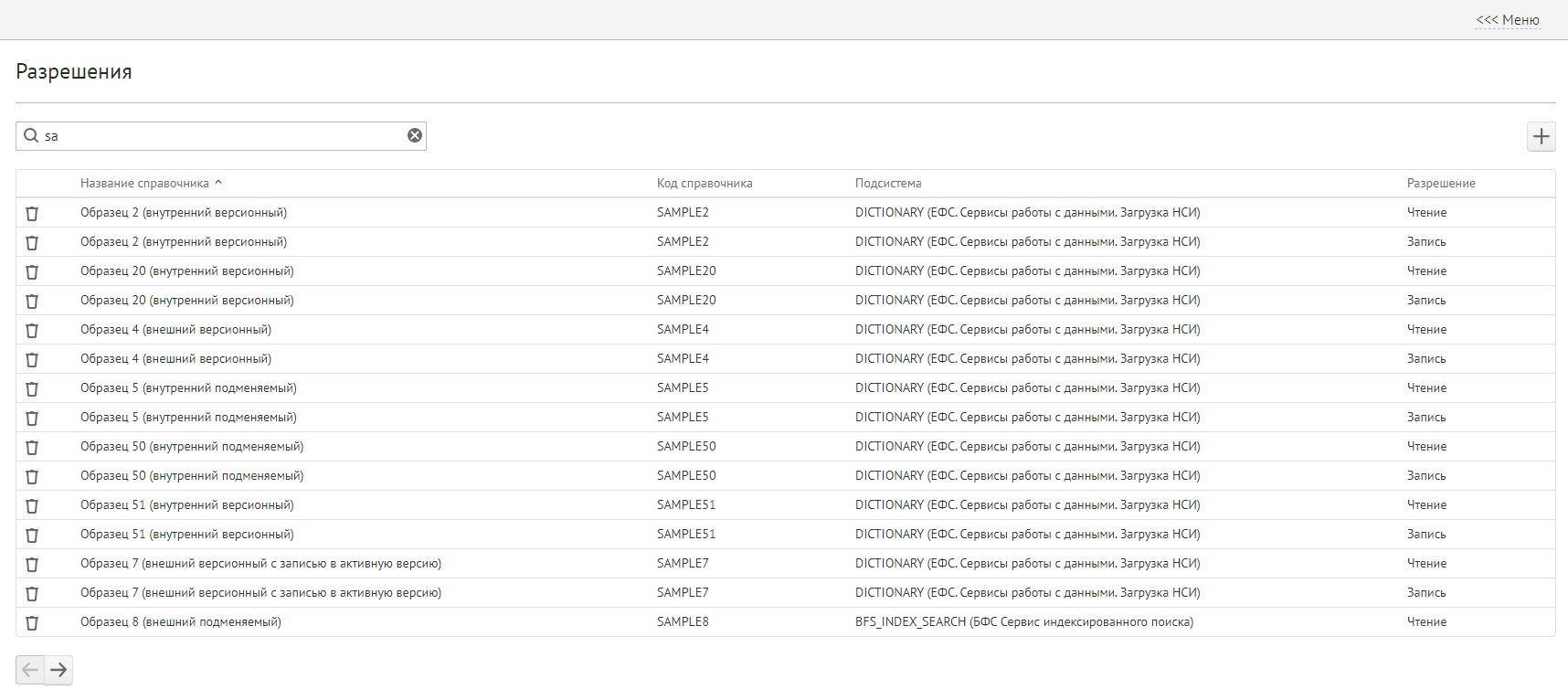
В таблице отображаются разрешения для доступа к справочникам.
Таблица содержит атрибуты:
Название справочника — наименование справочника.
Код справочника — уникальный идентификатор справочника.
Подсистема — код и наименование подсистемы, использующей справочник.
Разрешение — тип разрешения для доступа к справочнику. Возможные значения:
Чтение — получение данных из справочника;
Запись — загрузка данных в справочник.
В таблице находятся кнопка удаления разрешения.
Над таблицей расположено поле поиска разрешения. Предусмотрен поиск по коду справочника и подсистеме.
Над таблицей расположена кнопка добавления разрешения.
В левом нижнем углу таблицы расположены кнопки переключения между страницами.
Описание экранной формы «Добавить разрешение»#
В экранной форме «Добавить разрешение» выполняется добавление разрешения для доступа к справочнику.
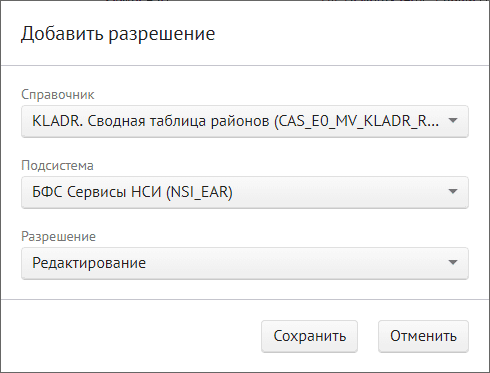
Форма «Добавить разрешение» содержит следующие элементы:
Справочник — выпадающий список зарегистрированных справочников.
Подсистема — выпадающий список зарегистрированных подсистем.
Разрешение — выпадающий список возможных разрешений: Чтение, Редактирование.
Сохранить — кнопка сохранения результатов и возврата на форму «Разрешения».
Отмена — кнопка возврата на форму «Разрешения» без сохранения.
Выполняемые операции#
Просмотр разрешений#
Операция доступна:
системному администратору справочников канального либо платформенного сектора (с полными правами);
системному администратору справочников с правами только на чтение.
Для перехода к просмотру разрешений:
Раскройте меню в верхнем правом углу формы.
В разделе «Настройки» нажмите на ссылку «Разрешения».
В открывшейся форме «Разрешения» отобразятся разрешения для доступа к справочнику.
Поиск разрешений#
Операция доступна:
системному администратору справочников канального либо платформенного сектора;
системному администратору справочников с правами только на чтение.
Для поиска параметра:
На форме «Разрешения» укажите значение для поиска в поле над таблицей.
В таблице отобразятся разрешения, соответствующие указанному фильтру.
Добавление разрешения#
Операция доступна пользователю с ролью системного администратора справочников канального либо платформенного сектора.
Для добавления разрешения:
На форме «Разрешения» нажмите на кнопку
.В открывшейся форме «Добавить разрешение» выберите справочник, подсистему и разрешение, нажмите на кнопку «Сохранить».
На форме «Разрешения» отобразится обновленный список разрешений.
Удаление разрешения#
Операция доступна пользователю с ролью системного администратора канального либо платформенного сектора.
Для удаления разрешения:
В таблице разрешений найдите нужную строку. Если необходимо, используйте поле поиска над таблицей.
Нажмите на иконку
в строке описания разрешения.Подтвердите удаление разрешения, нажав на кнопку «Удалить».
На форме «Разрешения» отобразится обновленный список разрешений.
Управление служебными задачами#
Описание экранной формы «Служебные задачи»#
На экранной форме «Служебные задачи» выполняются следующие действия:
просмотр служебных задач
изменение служебной задачи.

В таблице отображаются служебные задачи.
Таблица содержит атрибуты:
Тип задачи — идентификатор типа задачи.
Описание — описание служебной задачи.
Статус — статус выполнения служебной задачи.
Дата запуска — дата и время запуска выполнения служебной задачи.
В таблице находится кнопка изменения служебной задачи.
В левом нижнем углу таблицы расположены кнопки переключения между страницами.
Описание экранной формы «Редактировать задачу»#
В экранной форме «Редактировать задачу» выполняется изменение даты запуска служебной задачи.
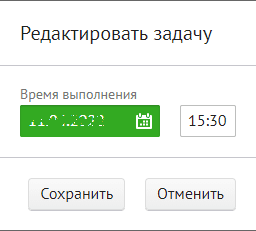
Форма «Редактировать задачу» содержит следующие элементы:
Время выполнения — дата и время запланированного выполнения задачи.
Сохранить — кнопка сохранения результатов и возврата на форму «Служебные задачи».
Отменить — кнопка возврата на вкладку «Служебные задачи» без сохранения.
Выполняемые операции#
Просмотр служебных задач#
Операция доступна:
системному администратору справочников канального либо платформенного сектора.
Для перехода к просмотру служебных задач:
Раскройте меню в верхнем правом углу формы.
В разделе «Настройки» нажмите на ссылку «Служебные задачи».
В открывшейся форме «Служебные задачи» отобразятся служебные задачи.
Измененение служебной задачи#
Операция доступна пользователю с ролью системного администратора справочников канального либо платформенного сектора.
Для изменения служебной задачи:
На форме «Служебные задачи» найдите нужную запись.
Нажмите на иконку
в строке описания задачи.В открывшейся форме «Редактировать задачу» измените дату и время выполнения, нажмите на кнопку «Сохранить».
На форме «Служебные задачи» отобразится обновленный список служебных задач.
Управление версиями метамодели#
Описание экранной формы «Сравнение версий метамодели справочников»#
В экранной форме «Сравнение версий метамодели справочников» выполняется просмотр версий метамодели справочников в различных блоках/контурах.
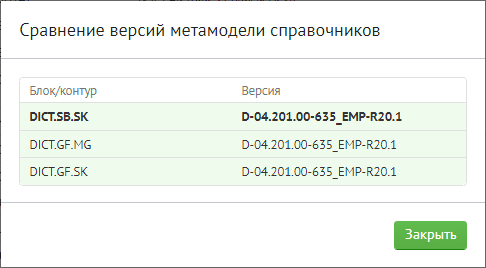
В таблице отображаются версии метамодели справочников в различных блоках/контура.
Таблица содержит атрибуты:
Блок/контур — код блока/контура.
Версия — номер версии метамодели.
В первой строке находится информация о текущем блоке/контуре.
Строки, версия в которых совпадает с текущим блоком/контуром, выделены зеленым цветом; строки, в которых версия отличается — красным цветом.
Выполняемые операции#
Просмотр версий метамодели справочников в различных блоках/контурах#
Операция доступна:
системному администратору справочников канального либо платформенного сектора;
системному администратору справочников с правами только на чтение.
Для перехода к просмотру версий метамодели справочников в различных блоках/контурах:
Раскройте меню в верхнем правом углу формы.
В разделе «Настройки» нажмите на ссылку «Версии метамодели».
В открывшейся форме «Сравнение версий метамодели справочников» отобразятся идентификаторы версии метамодели справочников в различных блоках/контурах.
Выход#
Для выхода из административного интерфейса компонента LNSE необходимо нажать на пиктограмму  в левом нижнем углу главной страницы, а затем на «Выйти из системы».
Часто встречающиеся проблемы и пути их устранения#
Отсутствие доступа
После успешного прохождения процедуры аутентификации полностью либо частично отсутствует доступ к функциональности компонента LNSE:
Проблема |
Варианты решения проблемы |
Влияние на обеспечения безопасного функционирования |
|---|---|---|
Нет доступа ко всей функциональности административного интерфейса компонента LNSE |
Необходимо обратиться администратору, которому делегировано назначение ролей и привилегий учетным записям пользователей административного интерфейса компонента LNSE для вкючения в функциональную роль пользователя привилегий из ролевой модели LNSE |
Отсутствует |
Нет доступа к просмотру и/или изменению данных конкретных справочникив у бизнес-администратора справочников |
Необходимо обратиться администратору, которому делегировано назначение ролей и привилегий учетным записям пользователей административного интерфейса компонента LNSE для вкючения в функциональную роль пользователя привилегий доступа к нужным справочникам из ролевой модели LNSE |
Отсутствует |
Работа с данными версии справочника
Ошибка при попытке создания или изменения записи внутреннего справочника (действие выполняется бизнес-администратором с правом редактирования или системным администратором справочников):
Ошибка |
Варианты решения проблемы |
Влияние на обеспечения безопасного функционирования |
|---|---|---|
Не указан обязательный атрибут код атрибута |
Пользователю необходимо заполнить все обязательные поля записи |
Отсутствует |
Импорт данных справочника
Ошибка при попытке импорта данных справочника (действие выполняется бизнес-администратором с правом редактирования или системным администратором справочников):
Ошибка |
Варианты решения проблемы |
Влияние на обеспечения безопасного функционирования |
|---|---|---|
Ошибка при разборе CSV файла в строке номер 2 атрибутов (9) больше чем параметров (8) |
Пользователю необходимо удалить лишний параметр в указанной строке или взять в кавычки значение, содержащее запятую |
Отсутствует |
Ошибка при разборе CSV файла в строке номер 2 атрибутов (7) меньше чем параметров (8) |
Пользователю необходимо добавить недостающий параметр указанной строке |
Отсутствует |
Неверный формат даты в атрибуте код атрибута. Дата должна быть в ISO формате: yyyy-MM-dd |
Пользователю необходимо указать дату в формате yyyy-MM-dd в указанной строке и атрибуте |
Отсутствует |
Неверный тип данных в атрибуте код атрибута. Должно быть указано значение типа Number |
Пользователю необходимо указать числовое значение в указанной строке и атрибуте |
Отсутствует |
Неверный формат даты в атрибуте код атрибута. Дата должна быть в ISO формате: yyyy-MM-dd’T’HH:mm:ss.SSSZ |
Пользователю необходимо указать дату в формате yyyy-MM-dd’T’HH:mm:ss.SSSZ в указанной строке и атрибуте |
Отсутствует |
Превышена максимальная длина атрибута код атрибута. Максимальная длина — 10 символов |
Пользователю необходимо скорректировать длину атрибута в указанной строке |
Отсутствует |
Не указан обязательный атрибут код атрибута |
Пользователю необходимо заполнить все обязательные поля записи в указанной строке |
Отсутствует |
Примечание
Ошибки импорта блокируют загрузку всех записей файла. Необходимо исправить выявленные ошибки и повторно импортировать файл.
Предупреждение попытке импорта данных справочника:
Предупреждение |
Действия |
Влияние на обеспечения безопасного функционирования |
|---|---|---|
В справочнике нет атрибутов код атрибута. Значения атрибутов игнорируются при сохранении |
Проверить, что в заголовках файла верно указаны названия атрибутов. Рекомендуется удалить неактуальные параметры |
Отсутствует |
Пропущены необязательные атрибуты: код атрибута |
При необходимости добавить пропущенные атрибуты в файл |
Отсутствует |
Значение атрибута attrDecimal округлено до 2 символов после запятой |
Рекомендуется скорректировать значения в файле |
Отсутствует |
Примечание
Предупреждения не блокируют загрузку файла.
При необходимости можно исправить и повторно импортировать файл. Существующие записи будут перезаписаны (поиск осуществляется по атрибуту
code).
Параметры настройки#
Пользователи в АРМ Администратора LNSE не осуществляют настройку каких-либо параметров, влияющих на функционирование компонента в целом, а также параметров безопасности.
Функциональностью АРМ Администратора LNSE предусмотрена возможность управления разрешениями на чтение или запись справочников. Разрешения контролируются при обработке запросов к программным интерфейсам чтения и загрузки справочных данных. Описание приведено в разделе Управление разрешениями для доступа к справочникам.
Настройки доступа к справочникам в АРМ Администратора LNSE определяются ролями и привилегиями компонента Объединенный сервис авторизации (ОСА) (AUTZ). Описание ролей и привилегий приведено в разделе Роли и права пользователей настоящего документа.
Правила эксплуатации#
Правила эксплуатации компонента LNSE описаны в разделе Использование приложения оператором настоящего документа.
Функционирование компонента LNSE предусмотрено в одном режиме — штатном. В штатном режиме работы обеспечение безопасности компонента LNSE осуществляется согласно следующим механизмам:
аутентификация — реализуется средствами внешнего провайдера аутентификации, рекомендован IAM Proxy (AUTH);
авторизация — реализуется c использованием средств внешнего компонента, рекомендован Объединенный сервис авторизации (ОСА) (AUTZ);
аудит — реализуется с использованием средств внешнего компонента, рекомендован Аудит (AUDT);
разграничение доступа к данным — реализуется c использованием средств внешнего компонента, рекомендован Объединенный сервис авторизации (ОСА) (AUTZ).
Функциональностью АРМ Администратора LNSE предусмотрен импорт XML-файла со структурой справочника. Внутренними механизмами LNSE предусмотрен форматно-логический контроль содержимого импортируемого файла. Описание формата приведено в разделе Требования к формату файла XML настоящего документа.
Функциональностью АРМ Администратора LNSE предусмотрен импорт записей справочника из файла CSV. Внутренними механизмами LNSE предусмотрен форматно-логический контроль содержимого импортируемого файла. Описание формата приведено в разделе Требования к формату файла CSV настоящего документа. Файл с данными справочника должен содержать не более 20 000 строк.
При создании таблицы справочника для справочника рекомендуется устанавливать категорию конфиденциальности данных: К-1, К-2, К-3, К-4.
Рекомендации по критериям классификации данных по уровню конфиденциальности:
К-1 — строго конфиденциальная информация — информация, являющаяся конфиденциальной в соответствии с требованиями законодательства, а также информация, ограничения на распространение которой введены решениями руководства, разглашение которой может привести к нанесению значительного ущерба деятельности.
К-2 — конфиденциальная информация — информация, не являющаяся строго конфиденциальной, ограничения на распространение которой вводятся только решением руководства, разглашение которой может привести к нанесению существенного ущерба деятельности.
К-3 — информация не является конфиденциальной (не относится к категориям К-1 и К-2), но не предназначена для открытой публикации, разглашение или незаконное использование могут повлечь незначительные негативные последствия.
К-4 — общедоступная информация.
Функциональностью АРМ Администратора компонента LNSE предусмотрено ограничение экспорта данных справочников категории конфиденциальности выше К-3.
Использование компонента LNSE для обработки и хранения данных справочников с категорией конфиденциальности информации выше К-3 без применения механизмов шифрования данных не рекомендуется.
Для внутренних справочников рекомендуется назначать бизнес-администратора — сотрудника, который будет вести справочники в промышленной среде, используя АРМ Администратора компонента LNSE. Для внешних справочников рекомендуется настроить права на просмотр. Права просмотра и редактирования отдельных справочников для бизнес-администратора определяются привилегиями компонента Объединенный сервис авторизации (ОСА) (AUTZ). Описание привилегий приведено в разделе Роли и права пользователей настоящего документа.
Для входящих и исходящих взаимодействий должно быть сконфигурировано Istio (Platform V Synapse Service Mesh (SSM)), выполняющее функцию маршрутизации и создания защищенного соединения. Скрипты для конфигурирования шлюзов Egress/Ingress располагаются в дистрибутиве компонента LNSE.
Компонент LNSE не включает в себя специальные программные или программно-аппаратные средства защиты информации. Специфических требований к внешним механизмам/средствам защиты информации компонент LNSE не предъявляет. Они должны устанавливаться, настраиваться и эксплуатироваться согласно своей эксплуатационной документации.