Работа с плагином API#
Плагин доступен только аутентифицированным пользователям. Он используется для создания API или его версии, а также для просмотра и редактирования существующей версии API в карточке каталога.
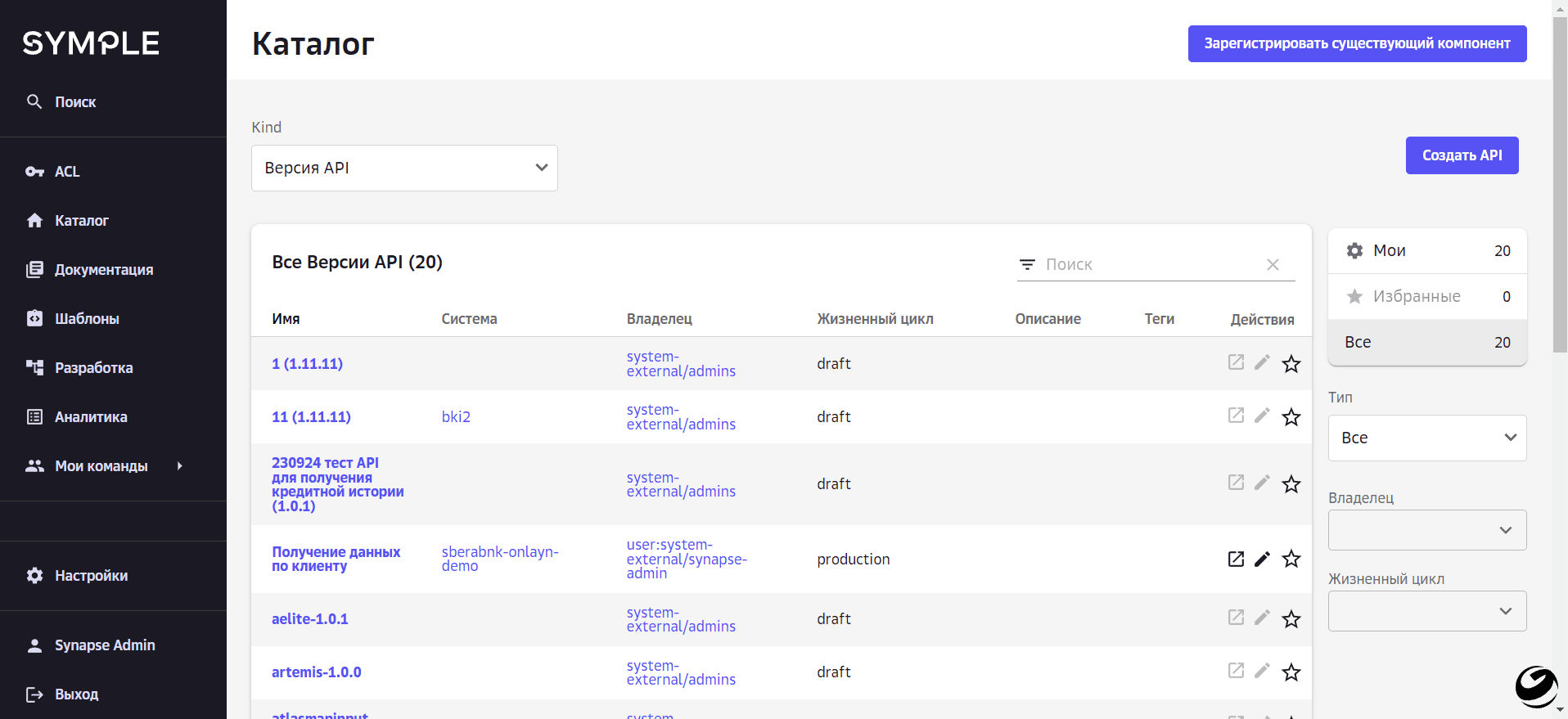
Все версии API находятся в каталоге в разделе «Версия API». Чтобы перейти к этом разделу необходимо выбрать соответствующее поле из выпадающего списка «Kind».
Создание API#
Для создания API, версия которого не существовала ранее, необходимо нажать на кнопку «Создать API». После нажатия на кнопку откроется соответствующая форма.
Параметры#
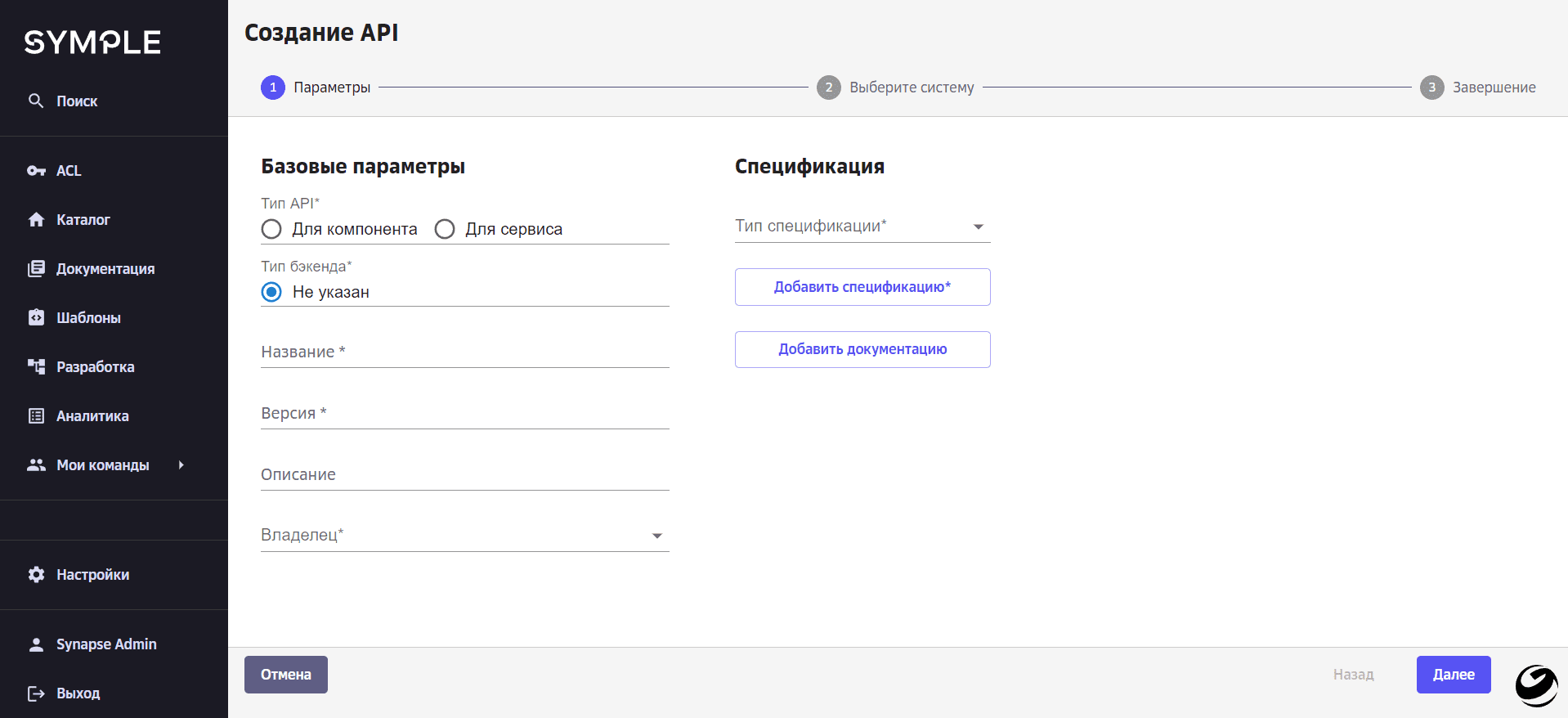
На первом этапе предлагается заполнить основные параметры API:
Тип API
«Для компонента» (только в редакции App Mesh): выбирается, если API создается для использования в компонентах LowCode;
«Для сервиса»: выбирается, если API создается для какого-либо бэкенда (сервиса).
Тип бэкенда
Доступен при выборе типа API «Для сервиса». От выбора этого параметра зависят дальнейшие шаги заполнения формы. Возможные опции:
«Не указан»: в данном случае расположение сервиса, реализовывающего API не известно;
«Интеграция» (только в редакции App Mesh): выбор этой опции означает, что в качестве бэкенда API будет выступать интеграция, предварительно созданная в разделе «Разработка»;
«HTTP»: в этом случае бэкендом для API будет являться сторонний сервис.
Название API
Версия API
Описание
Владелец
В качестве владельца указывается одна из групп, в которые входит текущий пользователь.
Тип спецификации
Возможные опции:
«AsyncAPI»
«OpenAPI»
«Protobuf»
«WSDL»
Добавить спецификацию
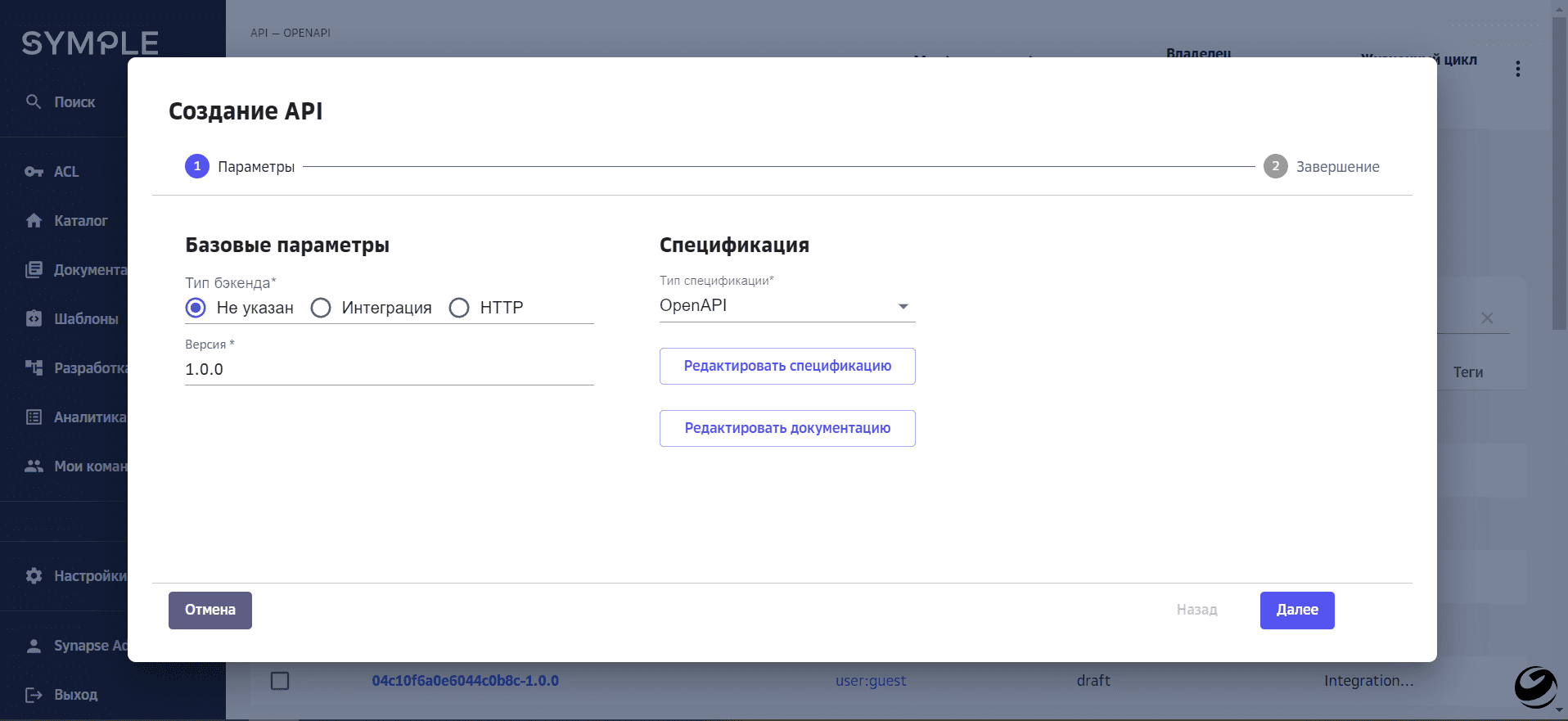
После выбора типа спецификации становится доступна кнопка «Добавить спецификацию». При нажатии на нее открывается окно с редактором, настроенным на выбранный тип спецификации.
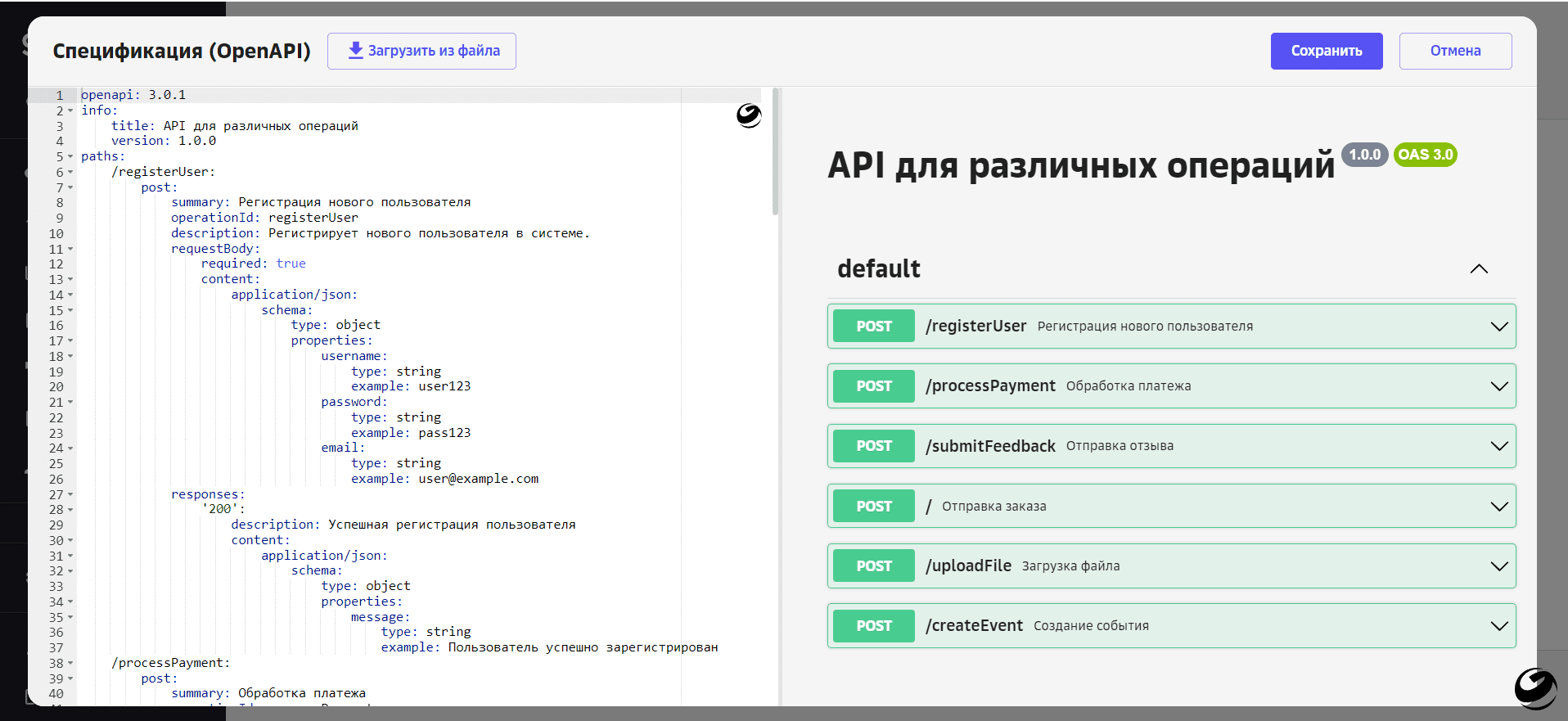
Редактор разделен на две части, размеры которых можно регулировать, перемещая разделительную полосу между ними. В левой части расположено поле для ввода текста, в правой — виджет для более удобного визуального представления введенной в редактор информации.
Чтобы загрузить уже существующий файл спецификации, необходимо нажать на кнопку «Загрузить из файла». После ввода спецификации необходимо нажать на кнопку «Сохранить». При закрытии модального окна другими способами (нажатие на кнопку «Отмена» или «Esc») изменения сохранены не будут.
В правом верхнем углу редактора находится иконка GigaChat. При нажатии на нее спецификация сгенерируется автоматически на основании другой информации — название API, описание, документация
Добавить документацию
При нажатии на кнопку «Добавить документацию» откроется окно с редактором, настроенным на синтаксис Markdown. Процесс заполнения документации аналогичен заполнению спецификации. Различие состоит в том, что при использовании GigaChat используется следующая информация — название API, описание, спецификация.
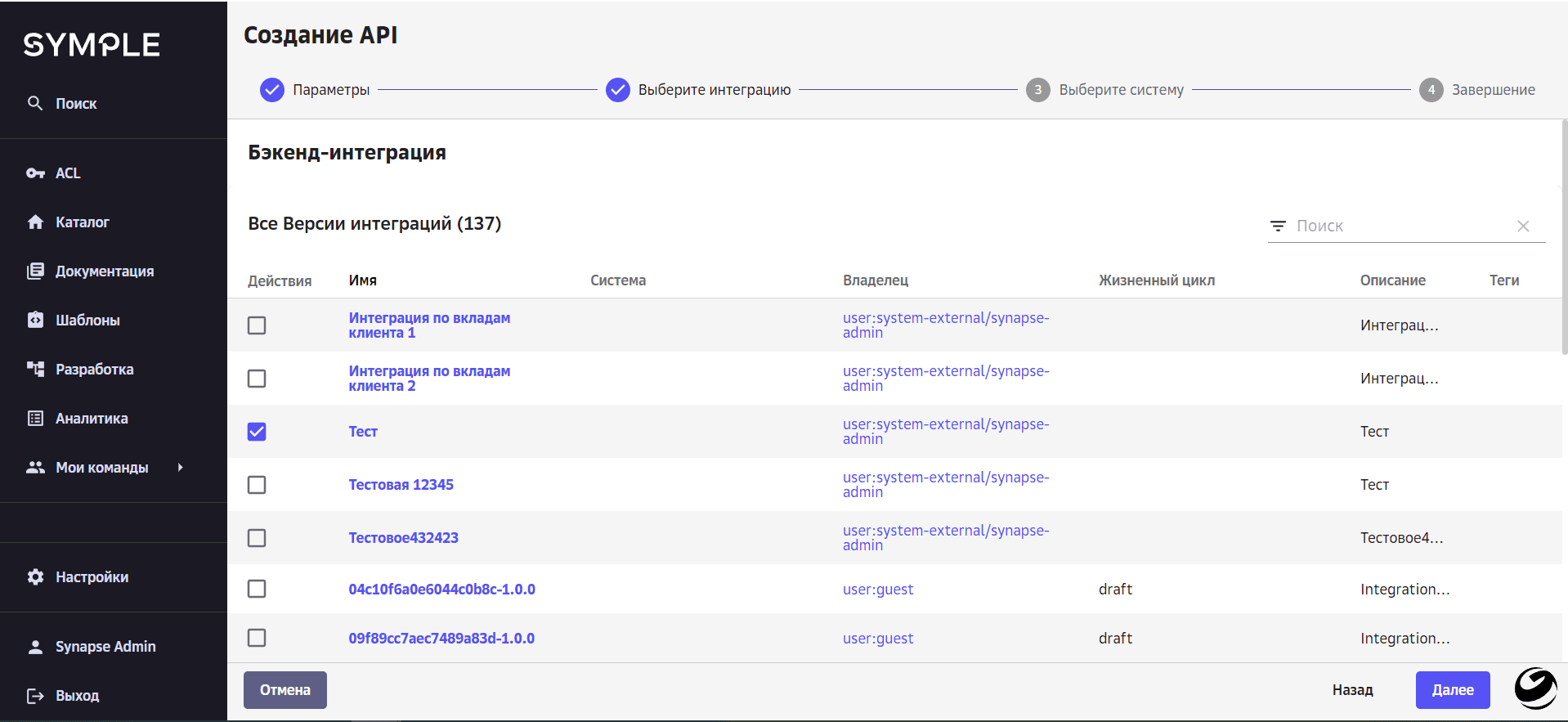
Выбор интеграции#
Раздел появляется при выборе типа API — «Для сервиса» и типа бэкенда — «Интеграция».
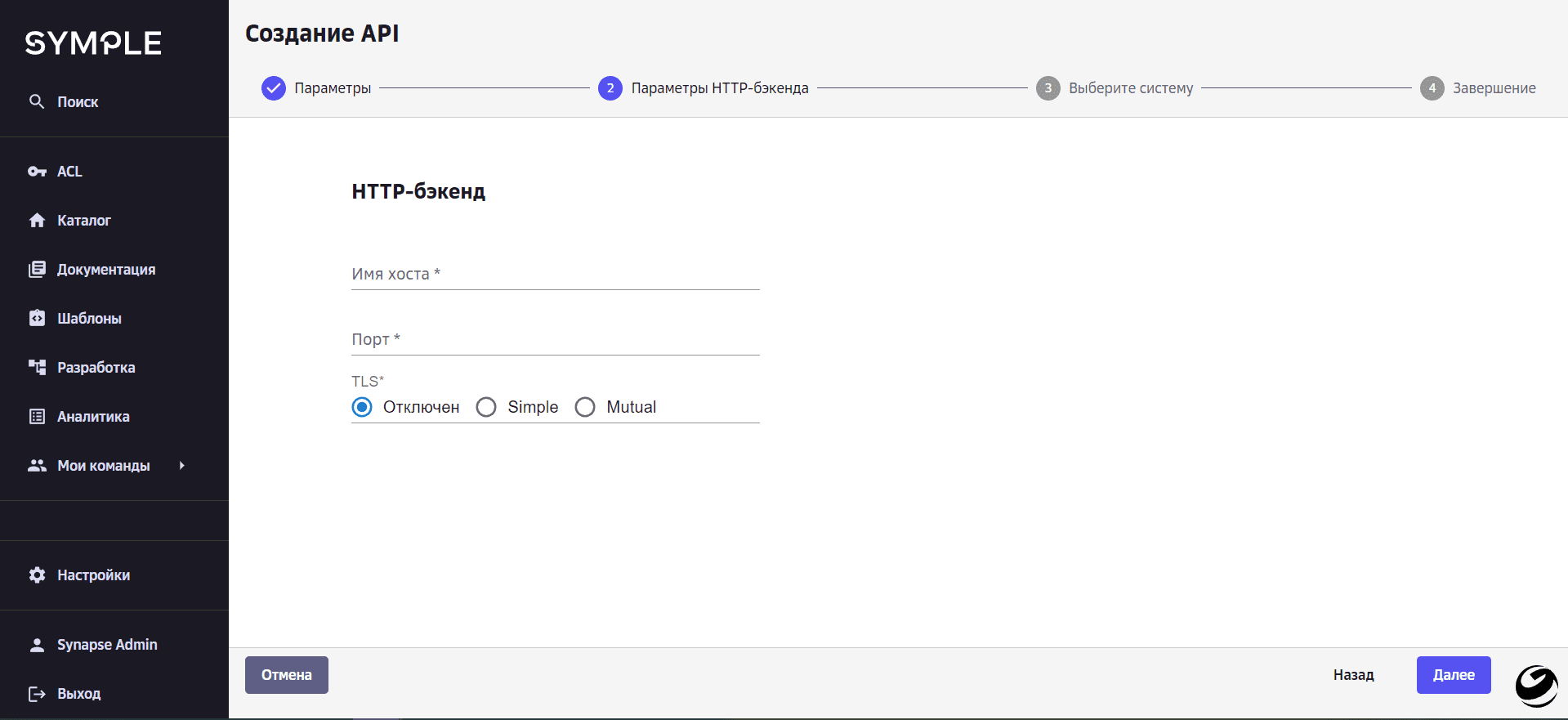
Параметры HTTP-бэкенда#
Раздел появляется при выборе типа API — «Для сервиса» и типа бэкенда — «HTTP».
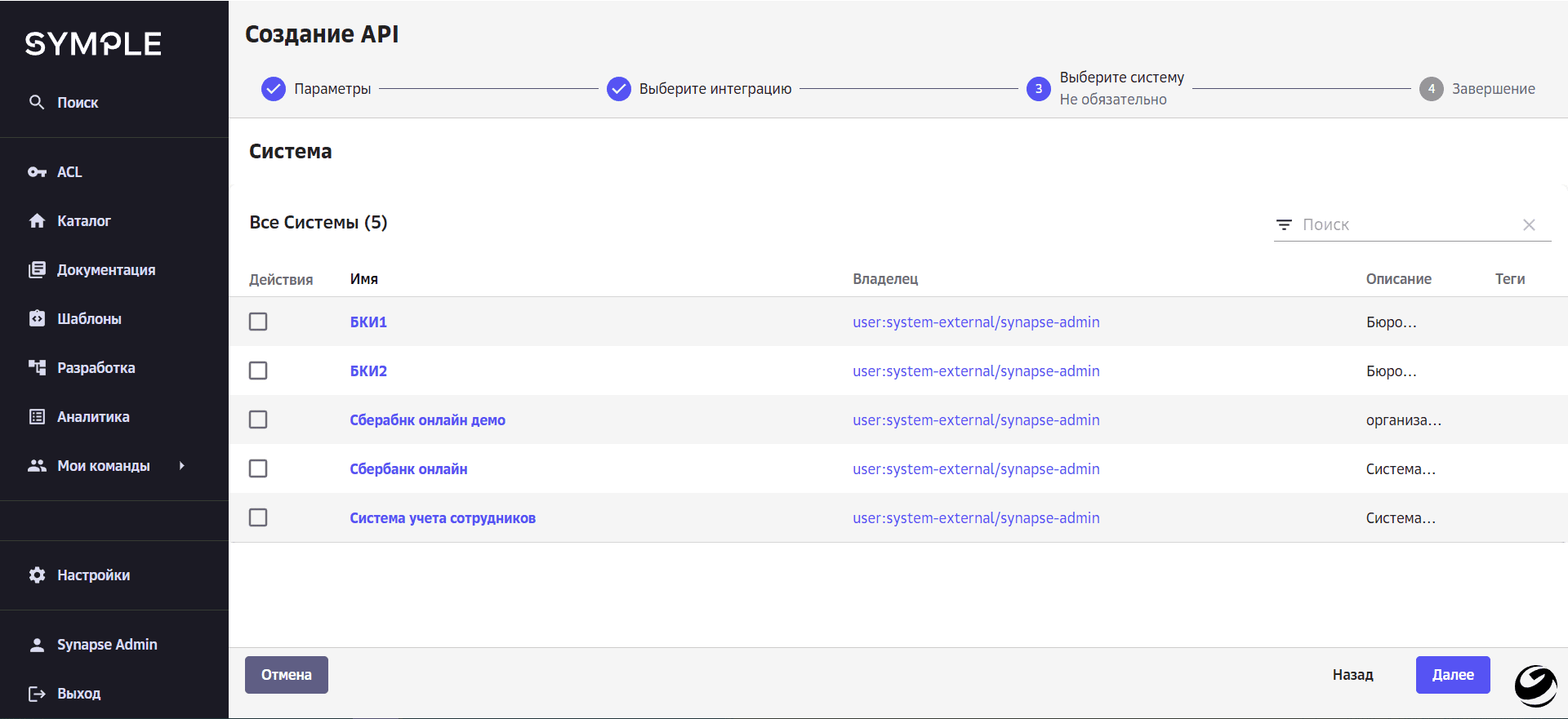
Выбор системы#
Раздел появляется при выборе типа API — «Для сервиса» и не является обязательным.
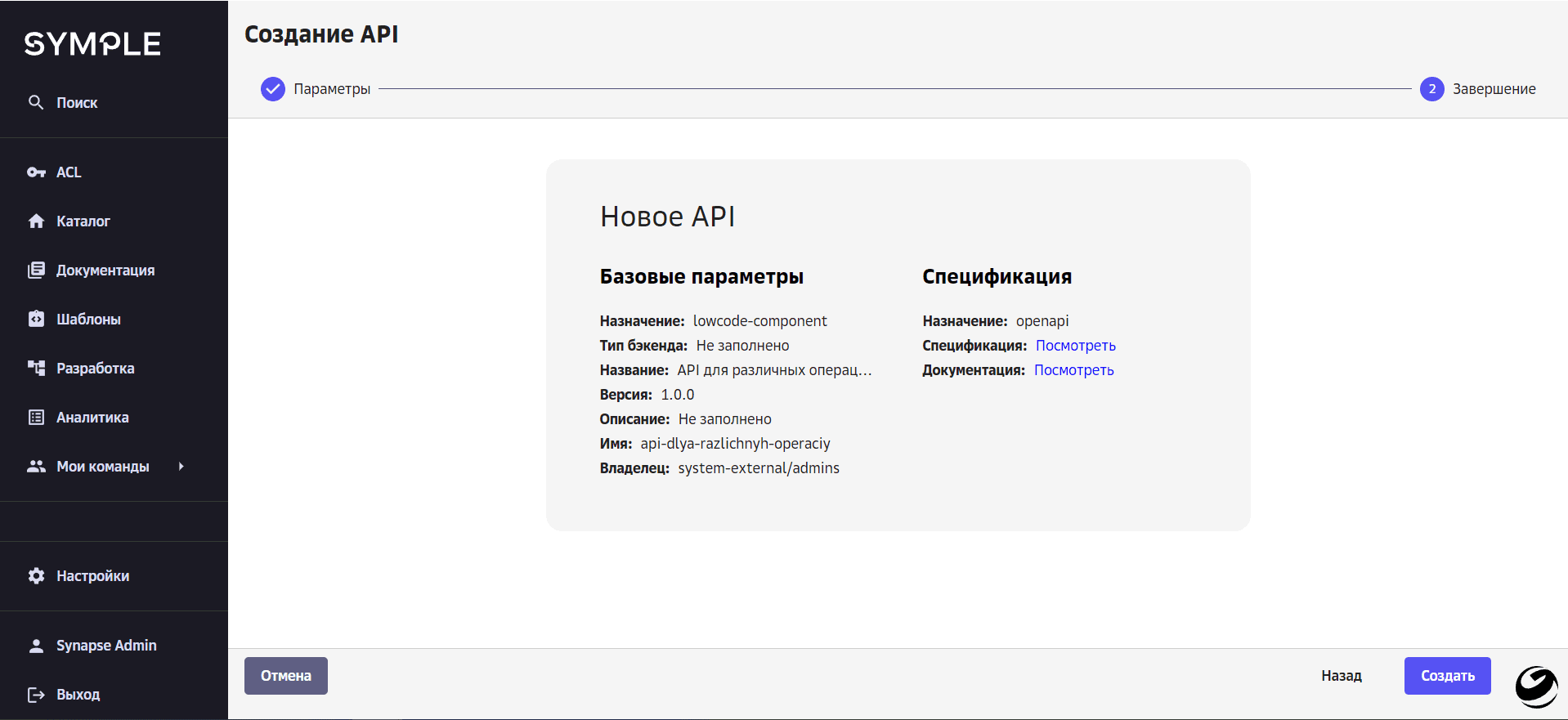
Завершение#
В данном разделе можно еще раз проверить введенные данные, а также посмотреть спецификацию и документацию. После ознакомления с введенными данными необходимо нажать на кнопку «Создать». После создания API откроется карточка из каталога.
Просмотр и редактирование версии API#
Открыть карточку версии API можно из соответствующего раздела каталога.
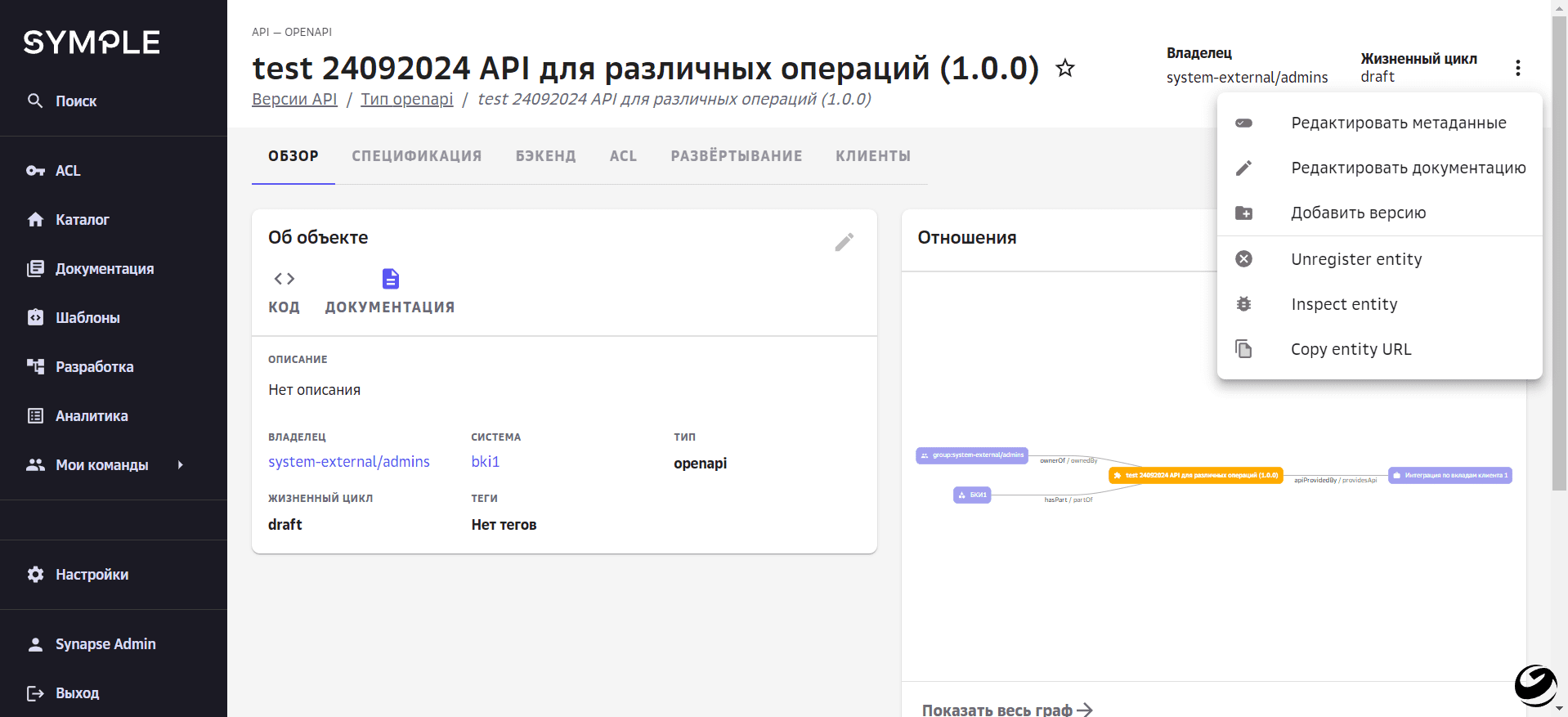
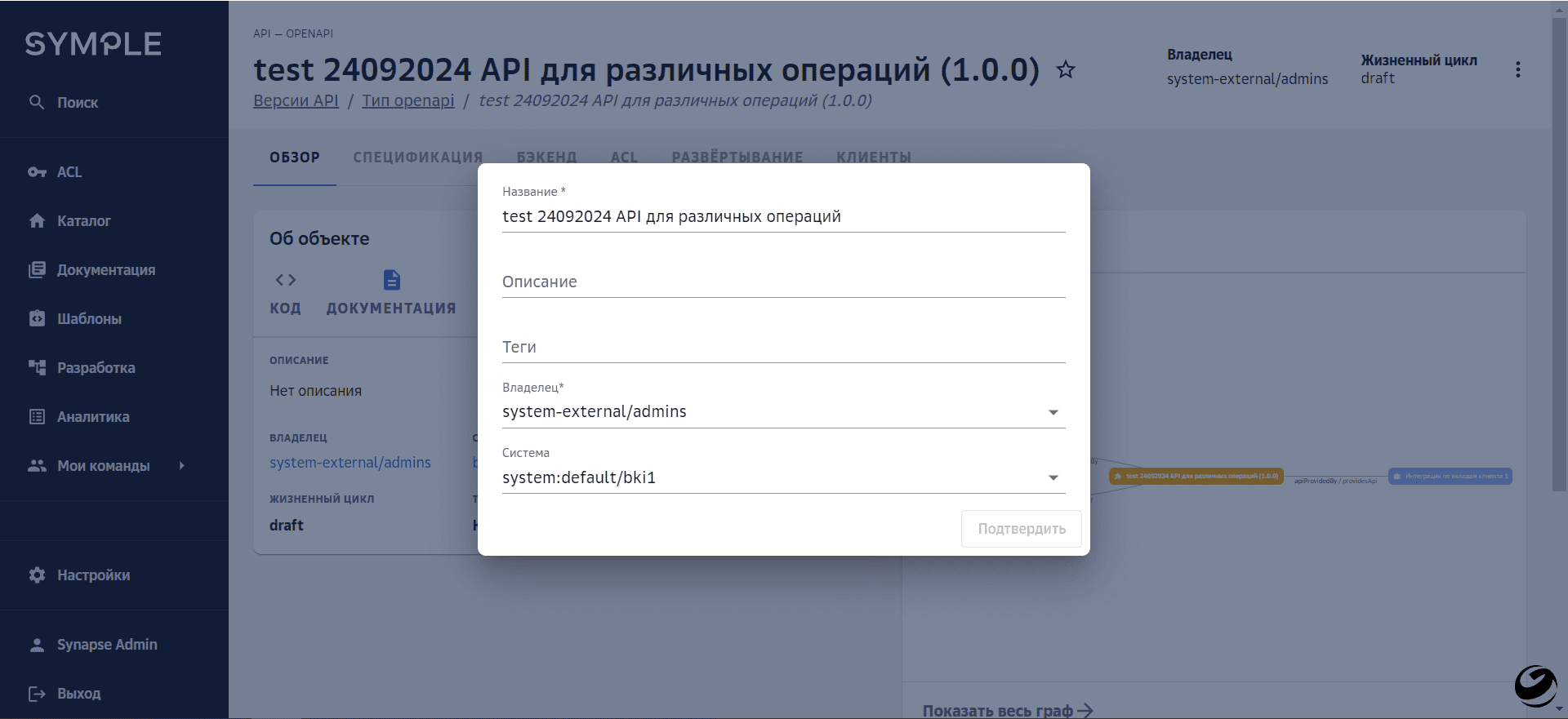
Меню редактирования метаданных находится в правом верхнем углу при нажатии на три точки. Необходимо выбрать пункт «Редактировать метаданные». После нажатия откроется форма, поля которой необходимо заполнить.
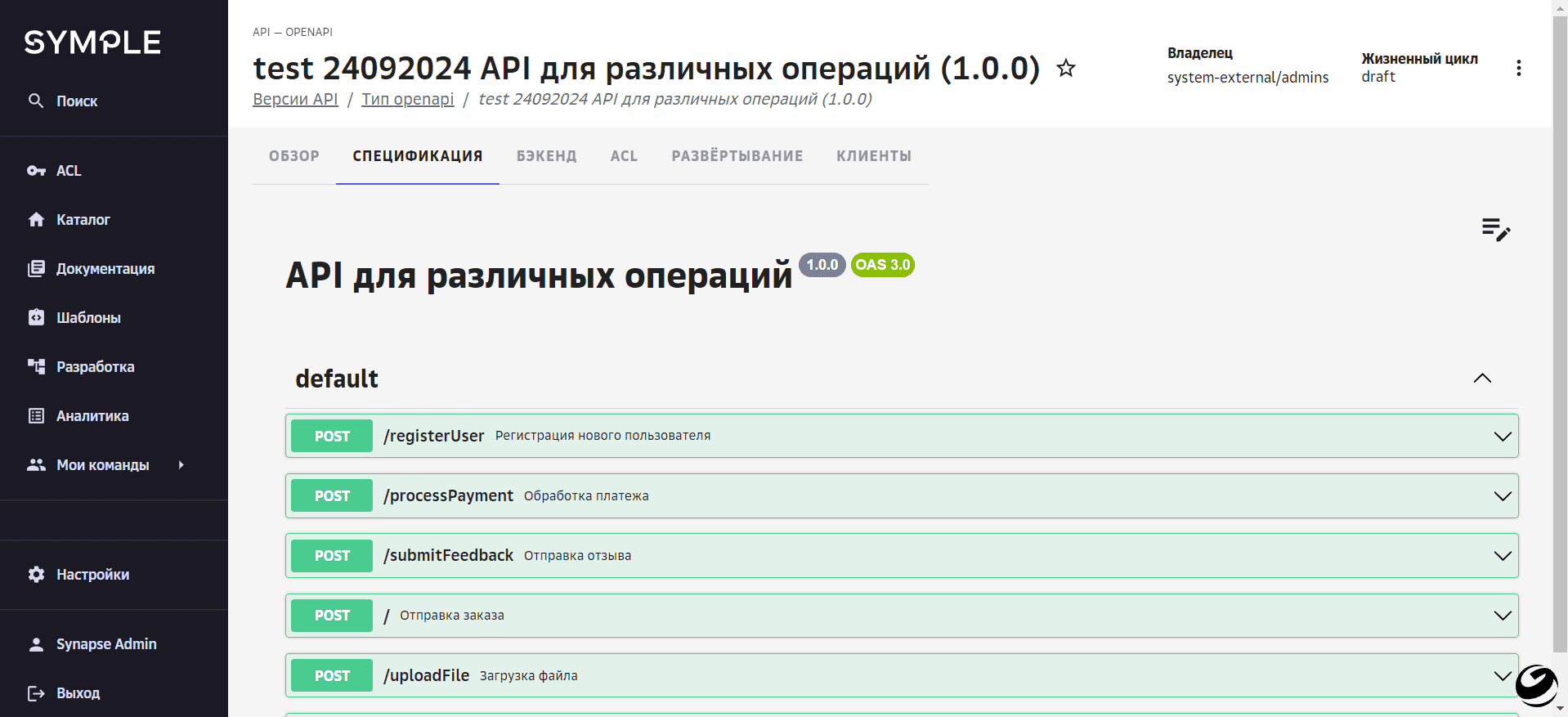
Просмотр и редактирование спецификации доступны в разделе «Спецификация». При нажатии на кнопку редактирования открывается окно с редактором.
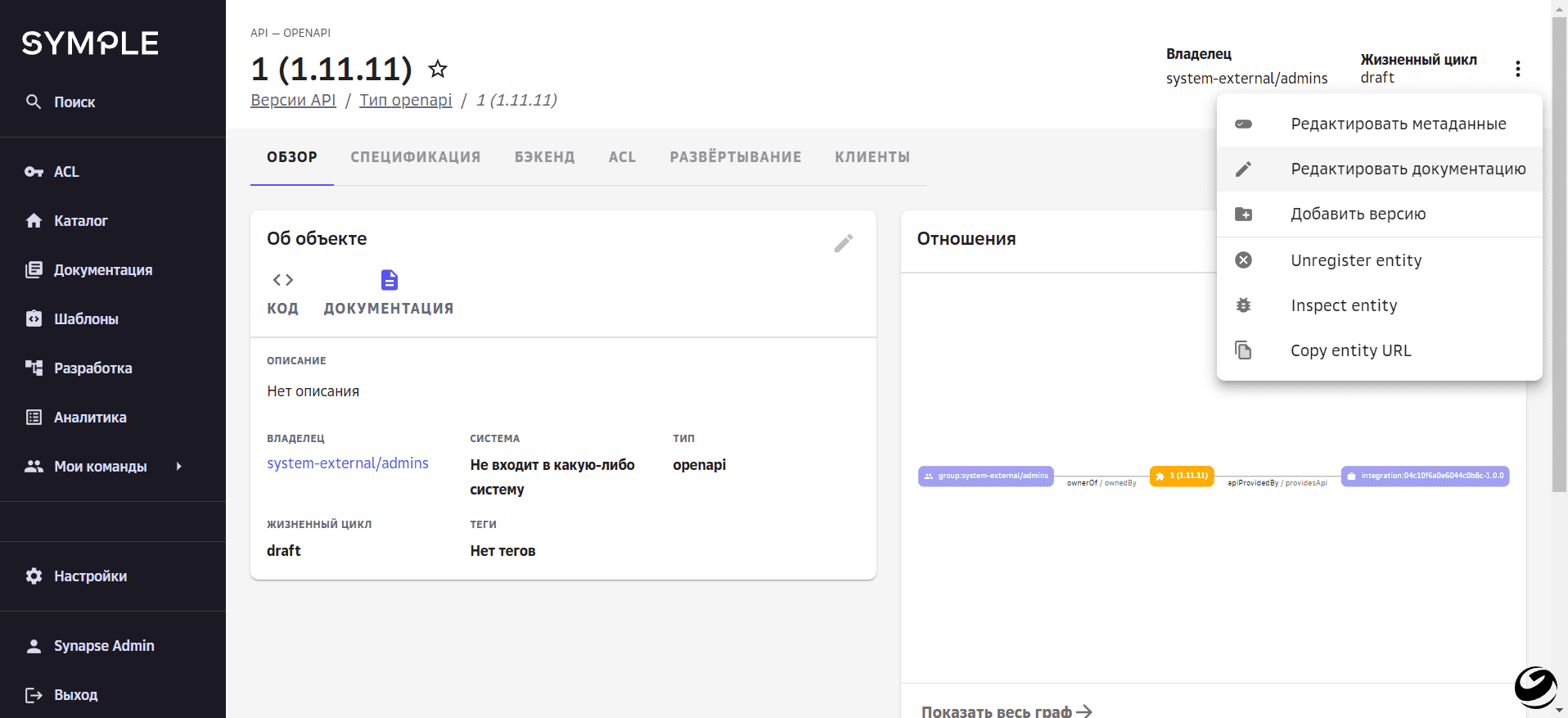
Для просмотра документации необходимо нажать на соответствующую иконку на главной странице карточки API. Форма редактирования документации находится в правом верхнем углу в выпадающем списке, который открывается при нажатии на три точки.
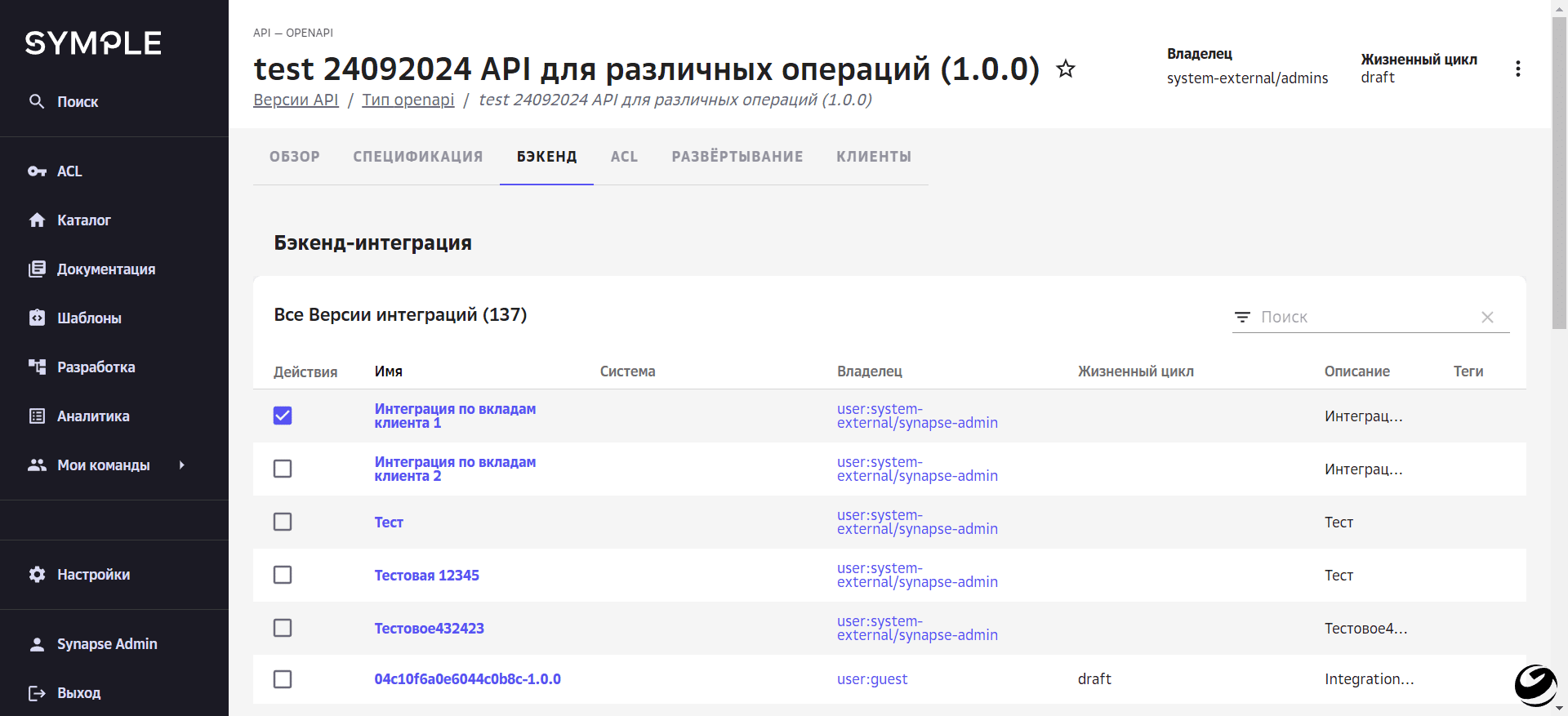
Просмотр и изменение бэкенда доступно в разделе «Бэкенд»
Создание новой версии#
Чтобы открыть форму для создания новой версии API, необходимо выбрать пункт «Добавить версию» в меню, находящемся в правом верхнем углу карточки API
Открывшаяся форма является упрощенной версией формы для создания нового API.