Вкладка «Метрики»#
Примечание
Администратор заранее определяет перечень объектов мониторинга, которые будут доступны оператору с ролью ПОЛЬЗОВАТЕЛЬ.
Сценарии, доступные операторам с ролью АДМИНИСТРАТОР МОНИТОРИНГА:
Сценарии, доступные операторам с ролью ПОЛЬЗОВАТЕЛЬ:
основные:
дополнительные:
Также в разделе приведено описание интерфейса вкладки Метрики:
Описание вкладки «Метрики»#
Важно
Скриншоты экранной формы Kintsugi (DBCM), представленные в руководстве, сделаны под УЗ с полным набором ролей.
Вкладка Метрики предназначена для:
создания объекта мониторинга;
редактирования объекта мониторинга;
удаления объекта мониторинга;
просмотра общей информации об объекте мониторинга;
получения значений метрик.
Оконная форма вкладки делится на две области:
Вспомогательное меню;
Рабочая область. При открытии вкладки Метрики будет пустой.
Вспомогательное меню вкладки «Метрики»#
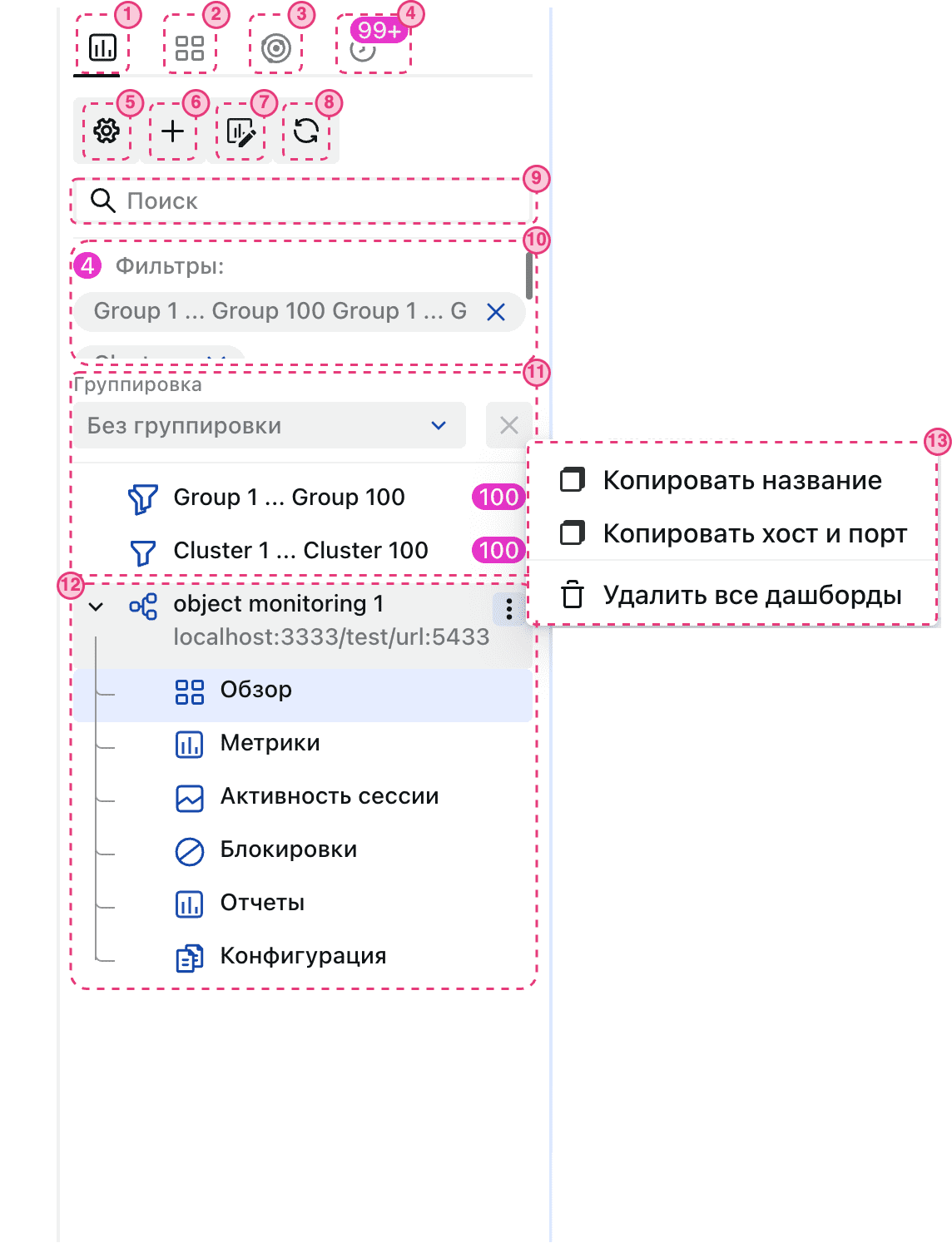
Внешний вид вспомогательного меню Метрики:
Примечание
Внешние и внутренние границы вспомогательного меню можно растягивать, зажав ЛКМ.
Вспомогательное меню имеет четыре основные вкладки:
№ элемента |
Название |
Описание |
|---|---|---|
1 |
Объекты мониторинга |
Содержит список доступных объектов мониторинга |
2 |
Активные объекты мониторинга |
Содержит перечень подключенных объектов мониторинга, у которых активны дашборды |
3 |
Обнаруженные СУБД |
Содержит список обнаруженных СУБД на хосте |
4 |
Уведомления за сутки |
Содержит информацию о метриках, которые пересекли установленные пороговые значения. На иконке вкладки может отображаться бейдж с числом событий |
Активная вкладка выделяется цветом и подчеркиванием.
Краткое описание основных элементов вкладки Объекты мониторинга:
№ элемента |
Название |
Описание |
|---|---|---|
5 |
Кнопка Открыть настройки « |
Выводит в рабочей области меню настройки для основной вкладки Метрики. Детальное описание приведено в пункте «Настройка вкладки «Метрики»» раздела «Параметры настройки» |
6 |
Кнопка Создать объект мониторинга « |
Инициирует создание нового объекта мониторинга |
7 |
Кнопка Управление объектами мониторинга « |
Открывает в рабочей области список объектов мониторинга, где возможно редактировать или удалять конфигурации экземпляров мониторинга и редактировать их метрики |
8 |
Кнопка Обновить список объектов « |
Позволяет обновить выводимые данные во вспомогательном меню |
9 |
Поле Поиск « |
Позволяет произвести фильтрацию объектов мониторинга по заданным параметрам на вкладке Объекты мониторинга. |
10 |
Область Примененные фильтры |
Отображает примененные фильтры. Для того, чтобы отменить примененный фильтр, нажмите кнопку Х. |
11 |
Область Группировка |
Содержит доступные фильтры. Рядом расположена кнопка Х, которая очищает список фильтров. |
12 |
Список объектов мониторинга |
Содержит список доступных объектов мониторинга и перечень подключаемых дашбордов и панель управления Конфигурация |
13 |
Окно Скрытое меню |
При нажатии кнопки |
 »
» »
» »
» »
»Внешний вид вкладки Активные объекты мониторинга вспомогательного меню Метрики:
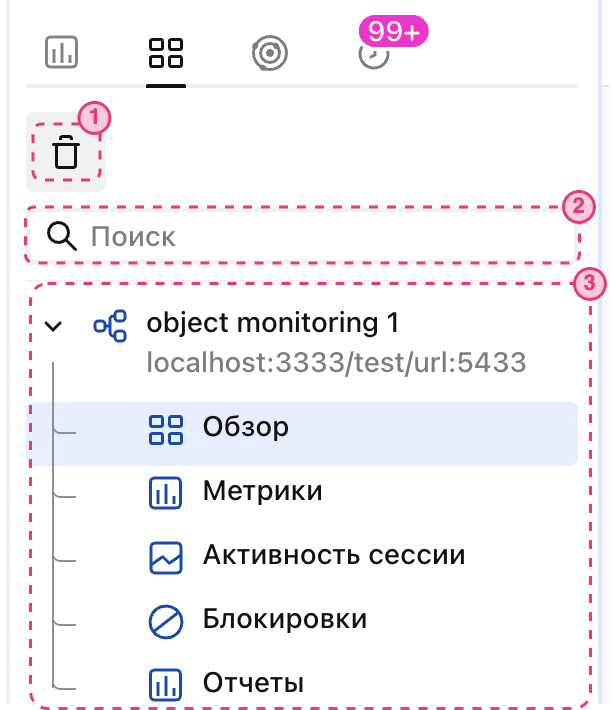
№ элемента |
Название |
Описание |
|---|---|---|
1 |
Кнопка Удалить все дашборды « |
Удаляет все активные дашборды подключенных объектов мониторинга (2) |
2 |
Поле Поиск « |
Позволяет произвести фильтрацию объектов мониторинга по заданным параметрам на вкладке Активные объекты мониторинга |
3 |
Список подключенных объектов мониторинга |
Содержит список подключенных объектов мониторинга с перечнем дашбордов |
 »
»Внешний вид вкладки Обнаруженные СУБД вспомогательного меню Метрики:
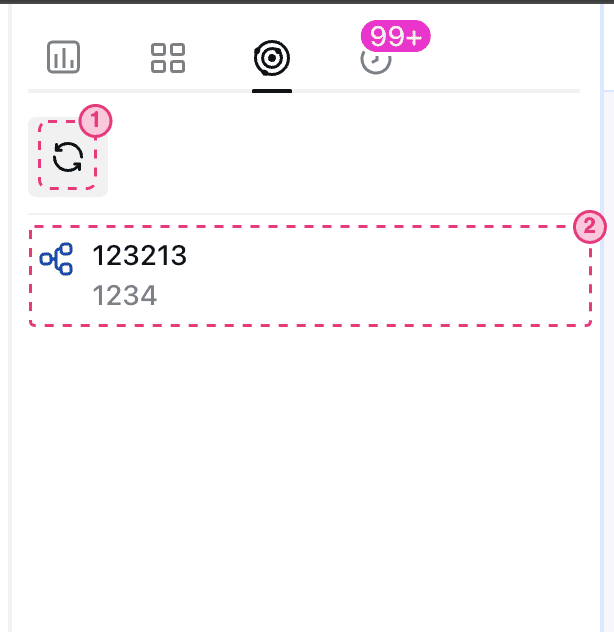
№ элемента |
Название |
Описание |
|---|---|---|
1 |
Обновить список « |
Позволяет обновить список обнаруженных СУБД (2) |
2 |
Список обнаруженных СУБД |
Содержит список обнаруженных СУБД на хосте |
Внешний вид вкладки Уведомления за сутки вспомогательного меню Метрики:
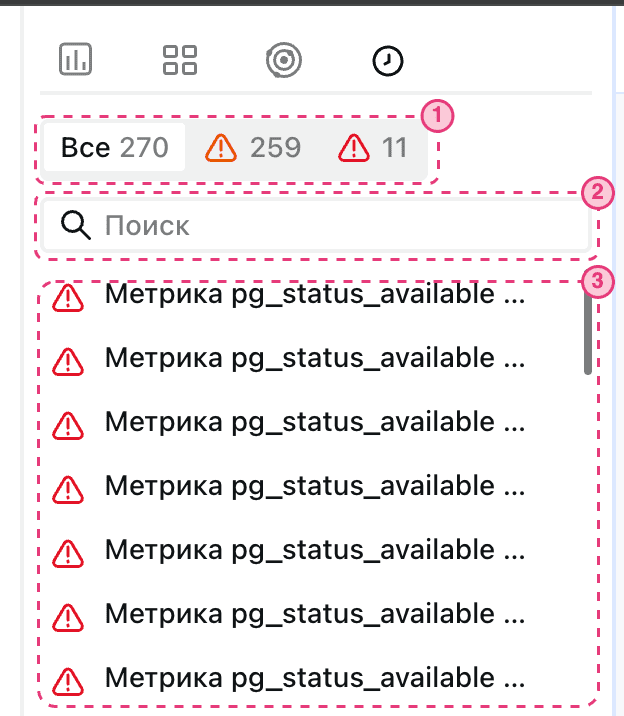
№ элемента |
Название |
Описание |
|---|---|---|
1 |
Область фильтрации уведомлений |
Упорядочивает список уведомлений категориям: Все, Оповещения или Предупреждения |
2 |
Поле Поиск « |
Позволяет произвести фильтрацию объектов мониторинга по заданным параметрам на вкладке Уведомления за сутки |
3 |
Список уведомлений |
Содержит список уведомлений |
Рабочая область вкладки «Метрики»#
В зависимости от выполненной команды во вспомогательном меню выводит форму:
Создать объект мониторинга;
Управление объектами мониторинга;
Настройки;
Удаление объекта мониторинга;
панели мониторинга;
панель управления Конфигурация;
свойства объектов, выбранных во вкладке Структура БД.
Панели мониторинга#
В Kintsugi (DBCM) доступны следующие панели мониторинга:
Панель мониторинга «Обзор»#
Панель мониторинга Обзор представляет обзорную панель об выбранном объекте мониторинга.
В панель мониторинга Обзор входят дашборды:
Ракурс БД – отслеживает состояние БД;
Ракурс хоста – отслеживает состояние хоста с помощью Lua-приложений Kintsugi agent (DBDA).
Ракурс БД#
Интерфейс и пример отображения виджетов на дашборде Ракурс БД:
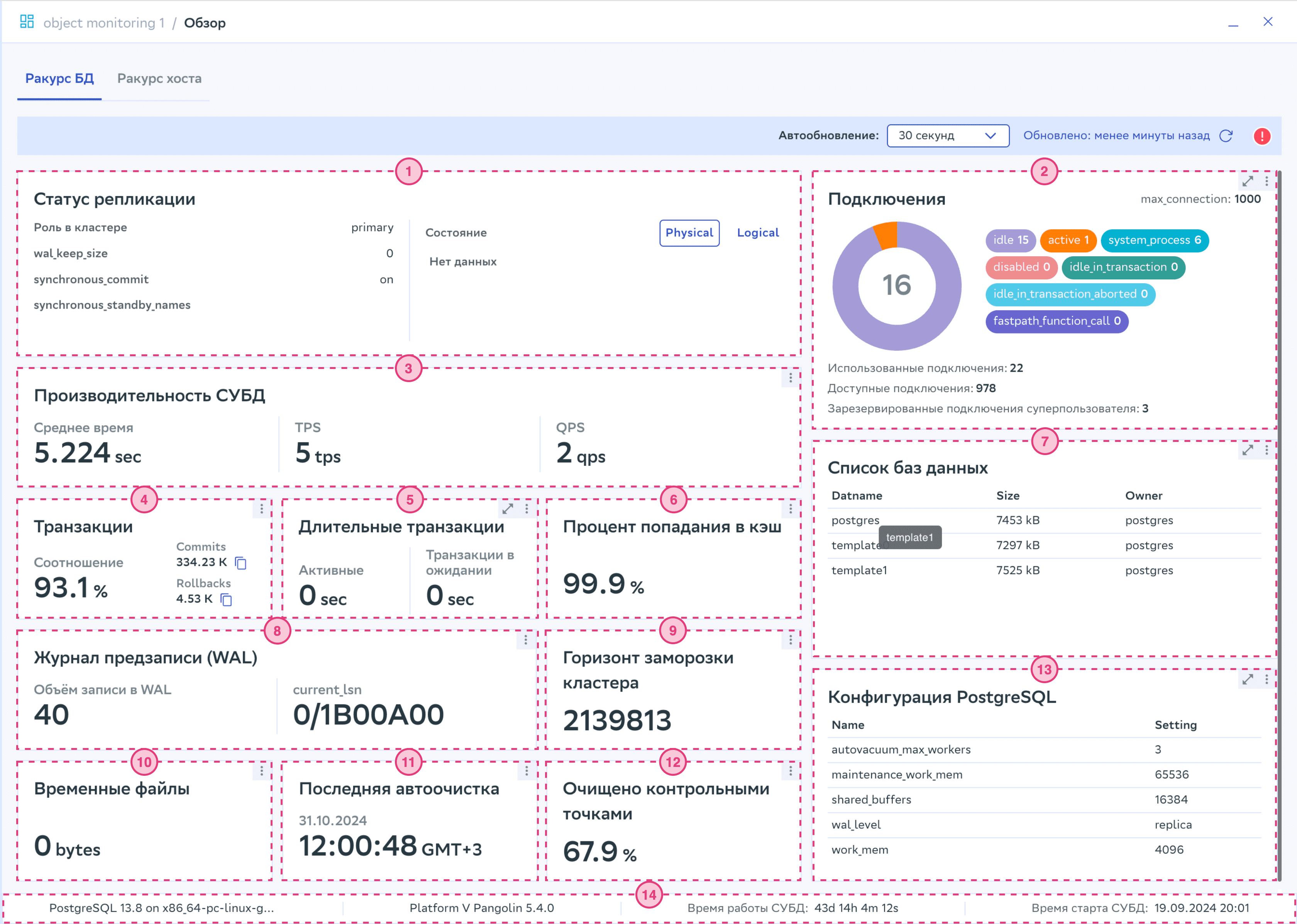
При нажатии кнопки Обновить данные « » обновляются данные обзорной панели. Рядом отображается дата и время последнего обновления.
Также есть возможность установить обновление данных по таймеру, для этого в раскрывающемся списке поля Автообновление выберите значение 30 секунд или 60 секунд.
Описание виджетов обзорной панели приведено в таблице:
№ элемента |
Название виджета |
Описание |
|---|---|---|
1 |
Статус репликации |
Содержит информацию о физической и/или логической репликации объекта мониторинга, являющегося частью кластера: какой объект подключен, активность и основные параметры |
2 |
Подключения |
Показывает общую статистику подключений, разделенных по типам |
3 |
Производительность СУБД |
Отображает данные о производительности СУБД |
4 |
Транзакции |
Содержит значения commit и rollback и их соотношение |
5 |
Длительные транзакции |
Содержит информацию о транзакциях со статусом «Активные» в конкретной БД дольше 1 минуты и транзакциях со статусом «Транзакции в ожидании» в конкретной БД дольше 1 секунды |
6 |
Процент попадания в кеш |
Оценка объема данных, берущихся из кеш shared buffers против объема прочитанного с диска |
7 |
Список баз данных |
Содержит информацию о БД в конкретной СУБД |
8 |
Журнал предзаписи (WAL) |
Отображает объем записи данных в журнал за 1 секунду и текущую позицию добавления в журнал предзаписи (current_lsn) |
9 |
Горизонт заморозки кластера |
Максимальное число незамороженных транзакций |
10 |
Временные файлы |
Показывает кумулятивную статистику за все время накопления объема данных, временно записанных на диск для выполнения запросов |
11 |
Последняя автоочистка таблиц |
Отображает данные, когда очистка запускалась демоном автоочистки |
12 |
Очищено контрольными точками |
Отображает количество буферов (в процентах), очищенных с помощью процесса контрольной точки |
13 |
Конфигурация PostgreSQL |
Содержит список параметров конфигурации PostgreSQL |
14 |
Версии СУБД и время работы |
Отображает версии СУБД (PostgreSQL и/или Platform V Pangolin DB), время старта СУБД и время с последнего запуска БД |
При нажатии кнопки  выводится меню виджета. Там содержится кнопка Инфо, которая выводит справочную информацию о виджете.
При нажатии кнопки  разворачивается окно виджета на весь экран.
Ракурс хоста#
На данной вкладке доступны виджеты Lua-приложений Kintsugi agent (DBDA):
Стандартные – представлены на картинке и поставляются вместе с дистрибутивом.
Кастомные.
Интерфейс и пример отображения виджетов на дашборде Ракурс хоста:
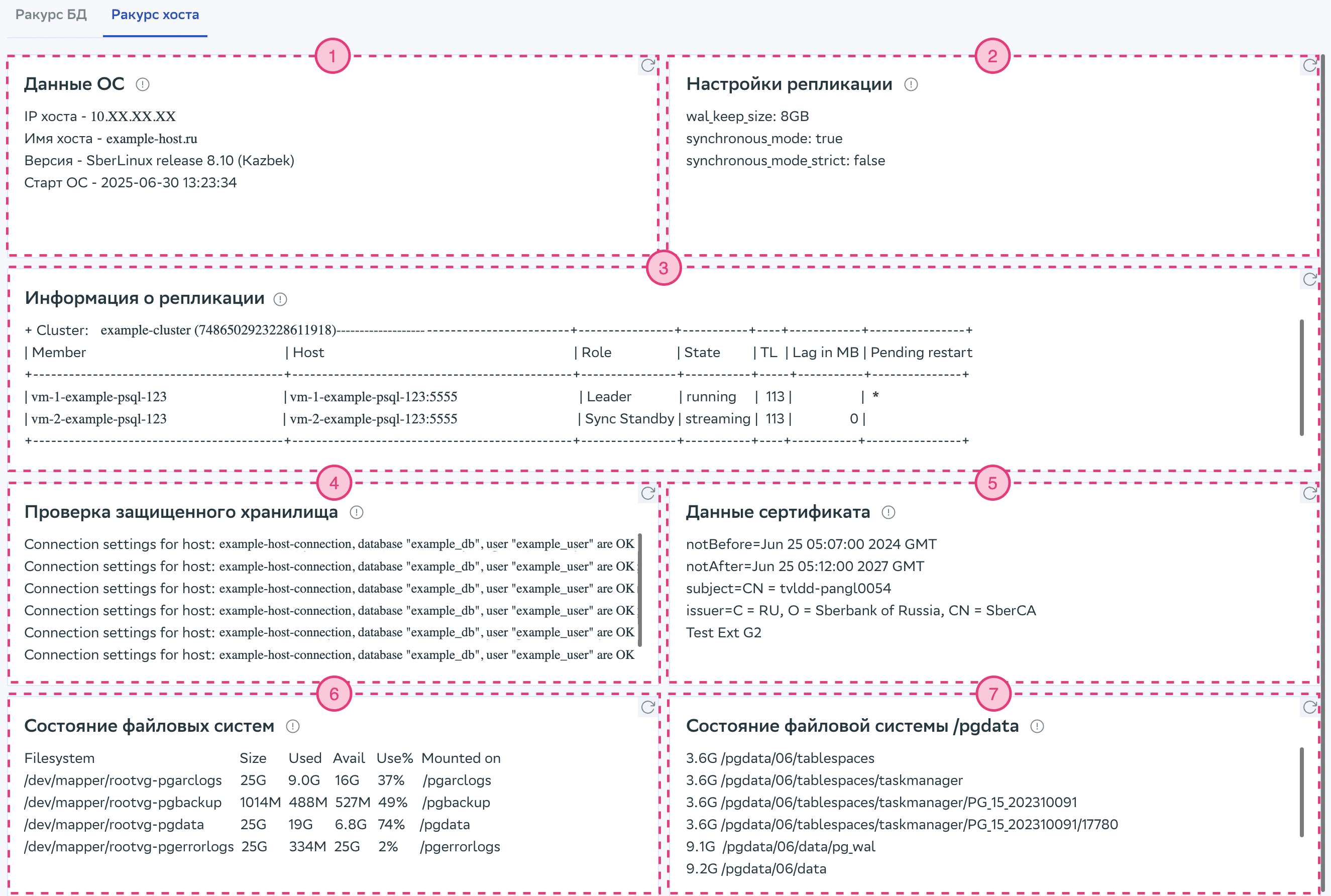
№ элемента |
Название виджета |
Описание |
|---|---|---|
1 |
Данные ОС |
Информация о хосте, где установлен Kintsugi agent (DBDA) |
2 |
Настройки репликации |
Значения из конфигурационного файла по репликации |
3 |
Информация о репликации |
Информация о кластере БД Pangolin manager/patroni |
4 |
Проверка защищенного хранилища |
Информация о проверке аутентификации СУБД |
5 |
Данные сертификата |
Информация о сертификатах SSL сервера СУБД |
6 |
Состояние файловых систем |
Информация о состоянии файловых систем |
7 |
Состояние файловой системы |
Информация о состоянии файловой системы |
При наведении на кнопку Обновить данные «» отображаются дата и время последнего обновления данных виджета.
При нажатии кнопки Обновить данные «» обновляются данные выбранного виджета.
Панель мониторинга «Метрики»#
Панель Метрики имеет динамическую рабочую область, в которой выводятся виджеты метрик.
Описание виджетов графиков значений мониторинга приведено в таблице:
Название виджета |
Название метрики |
Тип данных (ось Y) |
|---|---|---|
Архивировано файлов |
|
Количество |
Время исполнения контрольных точек |
|
Контрольных точек/сек |
Доступность СУБД |
|
Доступность |
Запись на диск |
|
Байт/сек |
Запуск операции vacuum по таблице |
|
Количество |
Количество транзакций, оставшихся до принудительной остановки СУБД (txid wraparound) |
|
Транзакции |
Лаг репликации |
|
Байты |
Ошибки и нежелательные события |
|
Количество |
Работающие процессы vacuum и autovacuum |
|
Количество |
Размер табличных пространств |
|
Байты |
Сессии |
|
Количество |
Статистика контрольных точек |
|
Количество |
Страницы (блоки), измененные запросами |
|
Страниц/сек |
Строк в секунду |
|
Количество |
Топ запросов по количеству возвращенных строк |
|
Строки |
Топ запросов по общему времени выполнения |
|
Сек |
Транзакций в секунду |
|
tps |
blks_hit vs. blks_read |
|
Проценты |
heap_blks_hit vs. heap_blks_read |
|
Проценты |
idx_blks_hit vs. idx_blks_read |
|
Проценты |
WAL запись в секунду |
|
Байт/сек |
Использование памяти |
|
Байты |
Использование памяти программами |
|
% |
Использование CPU в системе |
|
% |
Использование файловой системы |
|
Байты |
Использование файловой системы (в процентах) |
|
Проценты |
Количество операций ввода-вывода на диске в секунду |
|
Операций/сек |
Мощность потока ввода-вывода |
|
Байт/сек |
Время в ожидании завершения операций ввода-вывода |
|
Сек |
Средний размер очереди ввода-вывода |
|
Байты |
Статистика использования сети |
|
Байты |
Скорость передачи данных по сети |
|
Байт/сек |
Статистика по сетевым пакетам |
|
Количество |
Примечание
Описание SQL-запросов сбора метрик и PromQL-запросов получения значений из timeseries-хранилища приведено в документе «Руководство администратора» раздел «SQL-запросы получения метрик для панели мониторинга «Метрики»».
В Kintsugi (DBCM) поддерживаются пользовательские метрики, которые могут быть добавлены администратором. Порядок добавления пользовательских метрик описан в документе «Руководство администратора» раздел «Добавление пользовательских метрик для панели мониторинга «Метрики»».
Настройка отображения виджетов на панели мониторинга Метрики производится согласно сценарию «Настройка метрик объекта мониторинга».
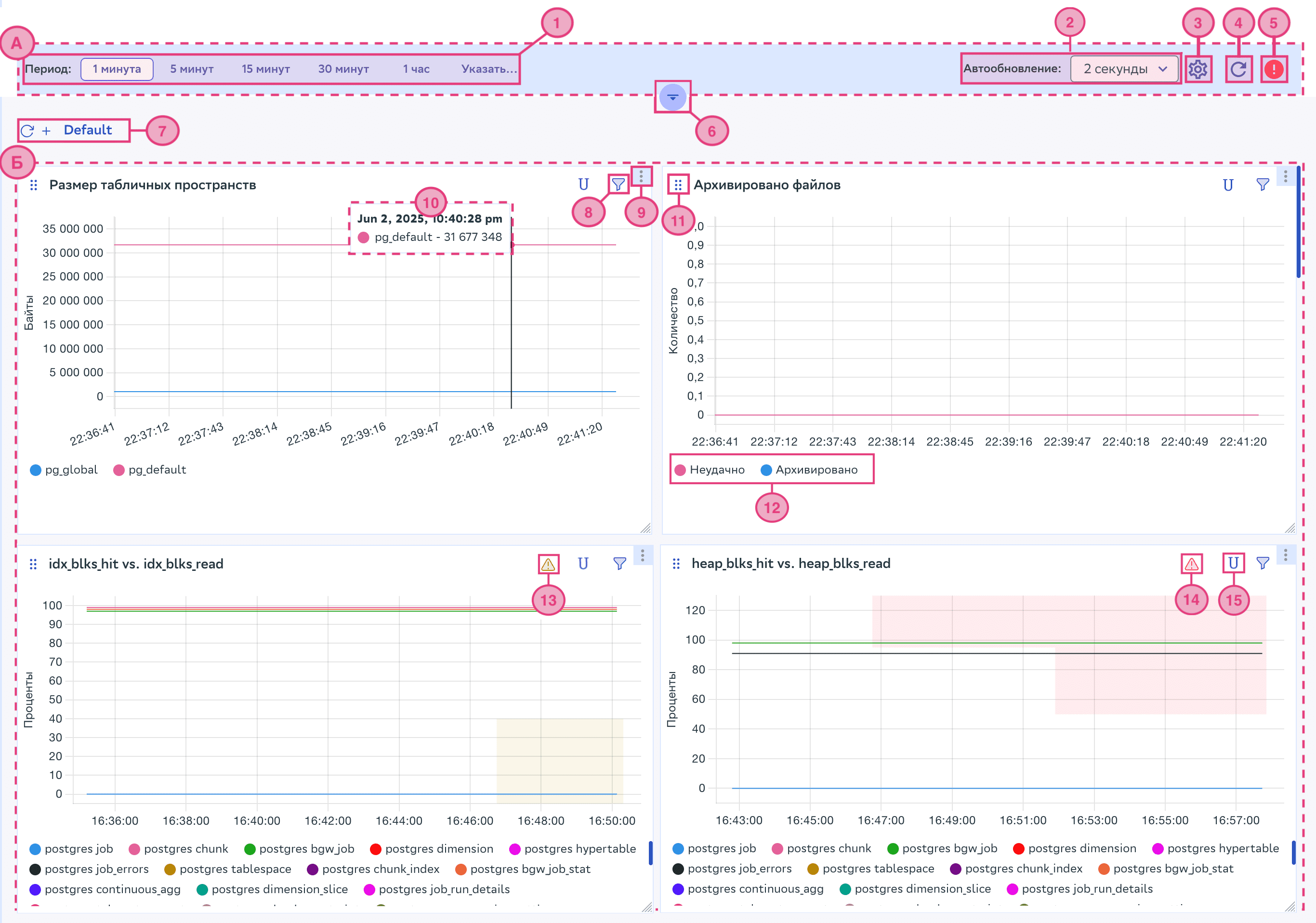
Интерфейс панели мониторинга Метрики и пример отображения виджетов:
Примечание
В виджетах возможно интерактивно менять период отображения, для этого зажмите ЛКМ на графике и выделите интересующий диапазон.
Рабочая область панели мониторинга Метрики делится на две основные части:
основные управляющие элементы (А);
область размещения виджетов графиков значений мониторинга (Б).
К основным управляющим элементам (А) относятся:
№ элемента |
Название |
Описание |
|---|---|---|
1 |
Область Период |
Позволяет установить произвольный диапазон для отображения данных (параметр Указать…) или выбрать из предложенных вариантов. По умолчанию период равен 1 минута |
2 |
Поле Автообновление |
Предоставляет возможность выбора времени автоматического обновления области размещения виджетов графиков значений мониторинга (Б) |
3 |
Кнопка Настройки |
Содержит настройки отображения графиков: |
4 |
Кнопка Перезагрузка |
Позволяет обновить выводимые данные на странице |
5 |
Иконка Ошибка |
Выводится в рабочей области только при некорректном заполнении данных объекта мониторинга или в поле Период |
6 |
Кнопка Скрыть/показать панель управления дашбордами |
Скрывает/показывает панель управления дашбордами (7) |
7 |
Область Панель управления дашбордами |
Содержит: |
В области размещения виджетов графиков значений мониторинга (Б) пользователю доступны элементы интерфейса:
№ элемента |
Название виджета |
Описание |
|---|---|---|
8 |
Кнопка Фильтр |
Содержит меню настройки фильтрации по базам данных |
9 |
Кнопка Меню виджета |
Содержит команду открытия окна виджета на весь экран |
10 |
Информационное окно запроса |
В каждой точке графика при наведении курсора выводится информационное окно с датой, временем и текстовым сообщением события |
11 |
Кнопка Перемещения виджета |
Для перемещения виджета в рабочей области нажмите ЛКМ и удерживайте на иконке кнопки |
12 |
Легенда |
Отображает соответствие цвета графика определенному параметру. При наведении курсора на параметр подсвечивает соответствующий график в окне отображения данных |
13 |
Иконка Пересечение порога предупреждения |
Выводится в области виджета, у которого задан нижний или верхний порог предупреждения. При наведении на иконку выводится информационное окно с перечнем метрик, которые пересекли пороговые значения |
14 |
Иконка Превышение порога оповещения |
Выводится в области виджета, у которого задан нижний или верхний порог оповещения. При наведении на иконку выводится информационное окно с перечнем метрик, которые пересекли пороговые значения |
15 |
Кнопка Единицы измерения |
Выводит список доступных единиц измерения по оси Y для выбранного виджета |
Панель мониторинга «Активность сессии»#
Интерфейс панели мониторинга Активность сессии:
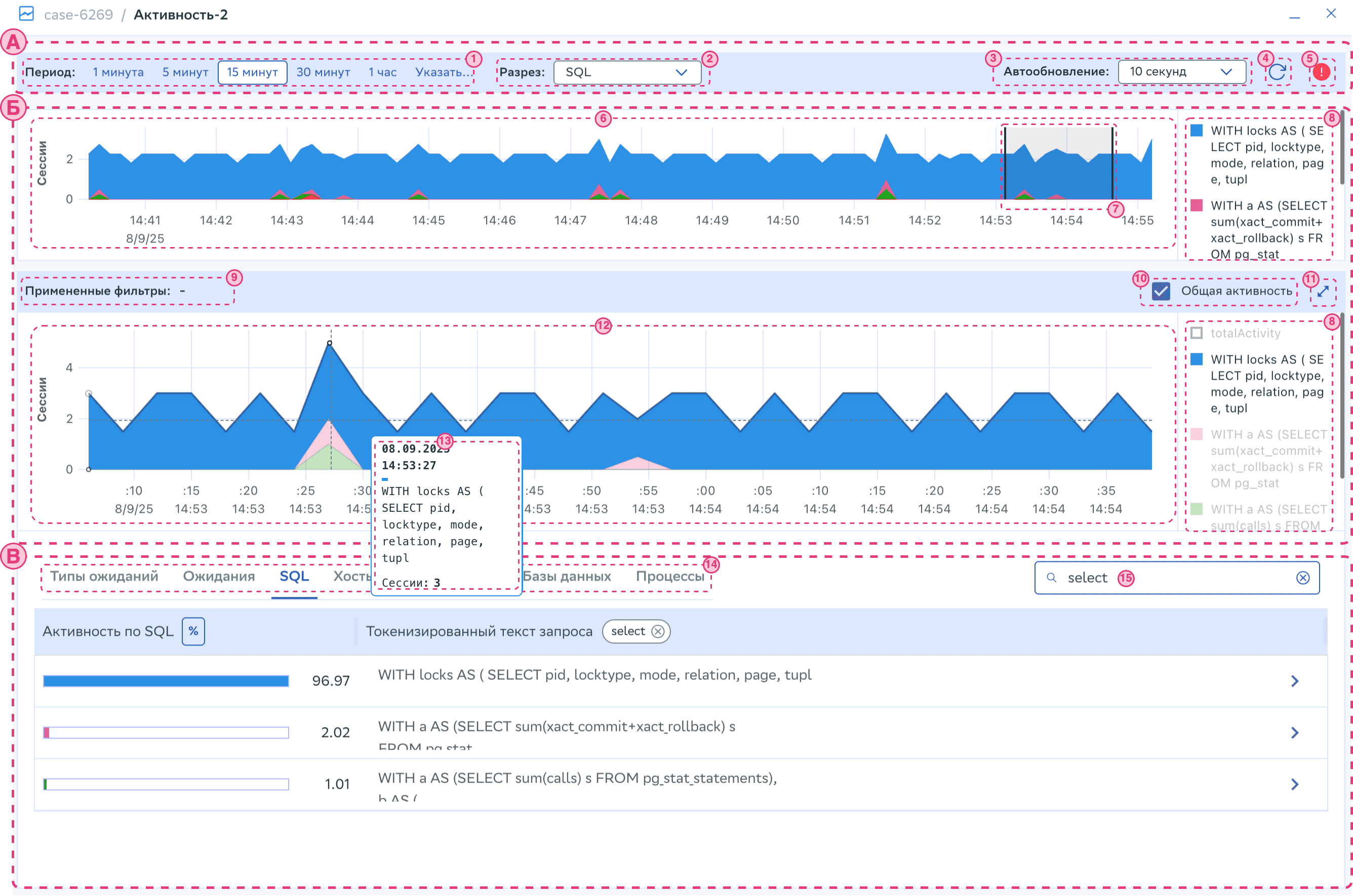
Рабочая область панели мониторинга Активность сессии делится на три основные части:
Основные управляющие элементы (А);
Графики значений мониторинга (Б);
Табличные данные (В).
К Основным управляющим элементам (А) относятся:
№ элемента |
Название |
Описание |
|---|---|---|
1 |
Поле Период |
Позволяет установить произвольный диапазон для отображения данных или выбрать из предложенных вариантов. По умолчанию период равен 15 минутам |
2 |
Поле Разрез |
Определяет, в каком разрезе смотреть на график: Типы ожиданий (установлен по умолчанию), Ожидания, SQL, Хосты, Пользователи, Базы данных и Процессы |
3 |
Поле Автообновление |
Предоставляет возможность выбора времени автоматического обновления рабочей области панели мониторинга Активность сессии |
4 |
Кнопка Перезагрузка « |
Позволяет обновить выводимые данные на странице |
5 |
Иконка Ошибка « |
Выводится в рабочей области только при некорректном заполнении данных объекта мониторинга или в поле Период |
 »
»При нажатии в поле Период кнопки Указать… откроется окно детальной настройки временного диапазона выборки данных. Внешний вид представлен ниже:
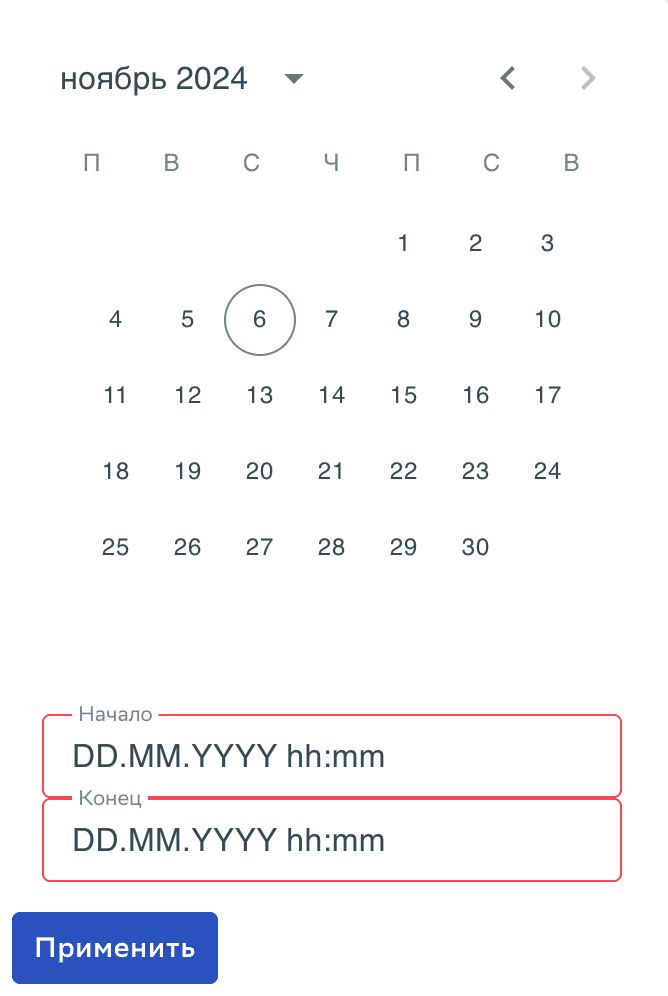
Окно оформлено в виде календаря и позволяет выбрать день, месяц и год. В правой части окна расположены наиболее востребованные шаблоны. В рабочей области окна Период доступно задание произвольного временного диапазона. Данные в полях Начало и Конец вводятся на английском с точностью до минуты.
В области Графики значений мониторинга (Б) содержатся:
№ элемента |
Название |
Описание |
|---|---|---|
6 |
Обзорный график |
Обзорный график истории активных сессий наблюдаемой СУБД. Построение происходит согласно заданным настройкам в полях Период и Разрез |
7 |
Скользящее окно |
Инструмент графического выбора интервала для построения детализированного графика и расчета таблицы «Топ активностей БД» (14). Для перетаскивания скользящего окна зажмите ЛКМ в области окна и переместите в нужную часть графика. Для изменения временного диапазона потяните за границу скользящего окна, зажав ЛКМ |
8 |
Легенда |
Отображает соответствие цвета графика определенному параметру. При наведении курсора на параметр подсвечивает соответствующий график в окне отображения данных. Если выбран разрез SQL в поле Разрез, то запросы будут токенизированы |
9 |
Область Примененные фильтры |
При нажатии ЛКМ на параметр в области Легенда детального графика (12) активируется фильтр на графике, с помощью которого можно подробно изучить информацию. Примененный фильтр распространяется и на данные таблицы «Топ активностей БД» (14). Для детального изучения информации, содержащейся в активном фильтре, нажмите ЛКМ в области отображения на его иконку |
10 |
Общая активность |
При активации переключателя выводит в области Легенда (8) и на детальном графике (12) общую активность для выбранного разреза в поле Разрез (2) |
11 |
Кнопка Развернуть график « |
Меняет отображение детального графика (12) в рабочей области |
12 |
Детальный график |
Детальный график истории активных сессий наблюдаемой СУБД, где данные выводятся согласно выбранному диапазону Скользящим окном (7) на Обзорном графике (6) |
13 |
Информационное окно запроса |
В каждой точке Детального графика (12) при наведении курсора выводится информационное окно с датой, временем и текстовым сообщением события |
Примечание
Цветовая палитра общего и детального графиков может меняться в зависимости от выбранного типа в поле Разрез (2).
В области Табличные данные (В) содержатся:
№ элемента |
Название |
Описание |
|---|---|---|
14 |
Таблица «Топ активностей БД» |
Отображает рейтинг SQL-запросов по нагрузке БД для выбранного времени выборки в поле Период и активной вкладки таблицы |
15 |
Поле Поиск |
Выполняет фильтрацию по ключевым параметрам в таблице «Топ активностей БД». Активный фильтр выводится во втором столбце таблицы справа от заголовка |
В таблице «Топ активностей БД» выводится информация:
Название столбца |
Описание |
|---|---|
Активность по типам ожиданий |
Содержит графики соотношения нагрузки параметра к общему значению активности и их числовые величины. В заголовке доступен переключатель между значениями СКАС и % от общей активности |
Типы ожиданий |
Содержит информацию, соответствующую активной вкладке таблицы. Также рядом с заголовком может отображаться активный фильтр, установленный в поле Поиск* |
Примечание
* При задании значения в поле Поиск фильтр применяется к открытой вкладке таблицы «Топ активностей БД» и остается активным даже при переключении между вкладками.
Панель мониторинга «Блокировки»#
Интерфейс панели мониторинга Блокировки:
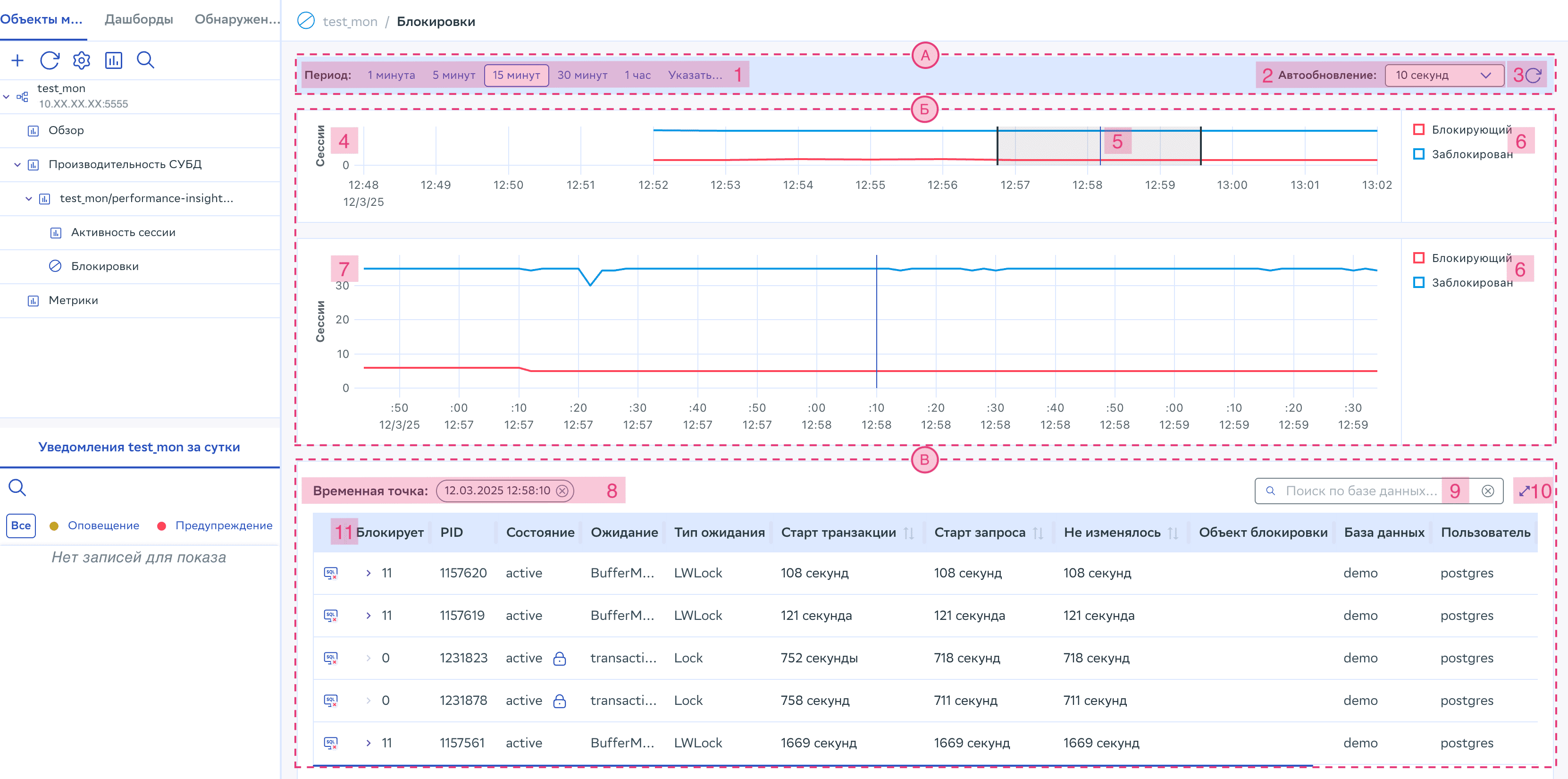
Рабочая область панели мониторинга Активность сессии делится на три основные части:
Основные управляющие элементы (А);
Область отображения графиков (Б);
Таблица блокировок (В).
К Основным управляющим элементам (А) относятся:
№ элемента |
Название |
Описание |
|---|---|---|
1 |
Поле Период |
Позволяет установить произвольный диапазон для отображения данных или выбрать из предложенных вариантов. По умолчанию период равен 15 минутам |
2 |
Поле Автообновление |
Предоставляет возможность выбора времени автоматического обновления рабочей области панели мониторинга Блокировки |
3 |
Кнопка Перезагрузка « |
Позволяет обновить выводимые данные на странице |
При нажатии в поле Период кнопки Указать… откроется окно детальной настройки временного диапазона выборки данных. Внешний вид представлен ниже:
Окно оформлено в виде календаря и позволяет выбрать день, месяц и год. В правой части окна расположены наиболее востребованные шаблоны. В рабочей области окна Период доступно задание произвольного временного диапазона. Данные в полях Начало и Конец вводятся на английском с точностью до минуты.
В Области отображения графиков (Б) содержатся:
№ элемента |
Название |
Описание |
|---|---|---|
4 |
Обзорный график |
Обзорный график блокировок выбранной СУБД. Построение происходит согласно заданным настройкам в поле Период (1) |
5 |
Скользящее окно |
Инструмент графического выбора интервала для построения детализированного графика и расчета таблицы блокировок (11). Для перетаскивания скользящего окна зажмите ЛКМ в области окна и переместите в нужную часть графика. Для изменения временного диапазона потяните за границу скользящего окна, зажав ЛКМ |
6 |
Легенда |
Отображает соответствие цвета графика определенному параметру. При наведении курсора на параметр подсвечивает соответствующий график в окне отображения данных |
7 |
Детальный график |
Детальный график блокировок выбранной СУБД, где данные выводятся согласно выбранному диапазону скользящим окном (5) на обзорном графике (4). При установки метки на графике ЛКМ, в таблице блокировок (11) применяется фильтр Временная точка |
В области Таблица блокировок (В) содержатся:
№ элемента |
Название |
Описание |
|---|---|---|
8 |
Временная точка |
Область фильтра, которая принимает значения, заданные на детальном графике (7) |
9 |
Поле Поиск |
Выполняет фильтрацию по ключевым параметрам в таблице «Блокировки» |
10 |
Кнопка « |
При нажатии раскрывает таблицу блокировок (11) на весь экран |
11 |
Таблица «Блокировки» |
Отображает рейтинг SQL-запросов по нагрузке БД для выбранного времени выборки в поле Период и активной вкладки таблицы |
Панель мониторинга «Отчеты»#
Внимание
Функция доступна только для СУБД Platform V Pangolin DB (PSQ) с pg_profile.
Суть pg_profile заключается в обработке накапливаемых статистических выборок, на основе которых строятся отчеты. Детальное описание приведено в документации Postgres Pro и Platform V Pangolin DB (документ «Описание расширений Platform V Pangolin DB» раздел «pg_profile. Сбор и анализ статистики производительности»).
На рисунке представлен внешний вид вкладки Создание отчета:

Краткое описание основных элементов:
№ элемента |
Название |
Описание |
|---|---|---|
1 |
Кнопка Назад |
Возвращает на вкладку панели мониторинга Активность сессии |
2 |
Кнопка Быстрый отчет |
Формирует отчет по последним двум выборкам и выводит его в новой вкладке браузера. Для активации кнопки выберите значения в полях Подключение (5), Имя БД (6) и Имя сервера (7) |
3 |
Кнопка Создать отчет |
Открывает рабочую область Создание отчета с предзаданными параметрами. Для активации кнопки выберите значения в полях Подключение (5), Имя БД (6) и Имя сервера (7) |
4 |
Кнопка Создать новое подключение * |
Открывает окно создания объекта управляемого кластера |
5 |
Поле Подключение |
Раскрывает список созданных кластеров в формате: <Имя СУБД> <Хост>:<Порт> (cluster - <Название кластера>) |
6 |
Поле Имя БД |
Раскрывает список БД, доступных для выбранного объекта в поле Подключение (5) |
7 |
Поле Имя сервера |
Раскрывает список серверов pg_profile. Поле появляется только после выбора объекта мониторинга с БД у которой есть сервер pg_profile, иначе появится ошибка Error: no pg_profile extension in the database |
Примечание
* Кнопка активна для оператора с ролью ПОЛЬЗОВАТЕЛЬ SQL-РЕДАКТОРА.
При нажатии на кнопку Быстрый отчет (2) в рабочей области выведется сообщение Формирование отчета. Пожалуйста подождите после в правом нижнем углу отобразится информационное сообщение:
Ошибка при формировании отчета, при возникновении ошибки при создании отчета;
Отчет успешно сформирован, при успешном создании отчета.
При нажатии на кнопку Создать отчет (3) откроется рабочая соответствующая область, где можно выбрать вид отчета.
Создание отчета вида «Выборки»#
Отчет вида Выборки установлен по умолчанию.
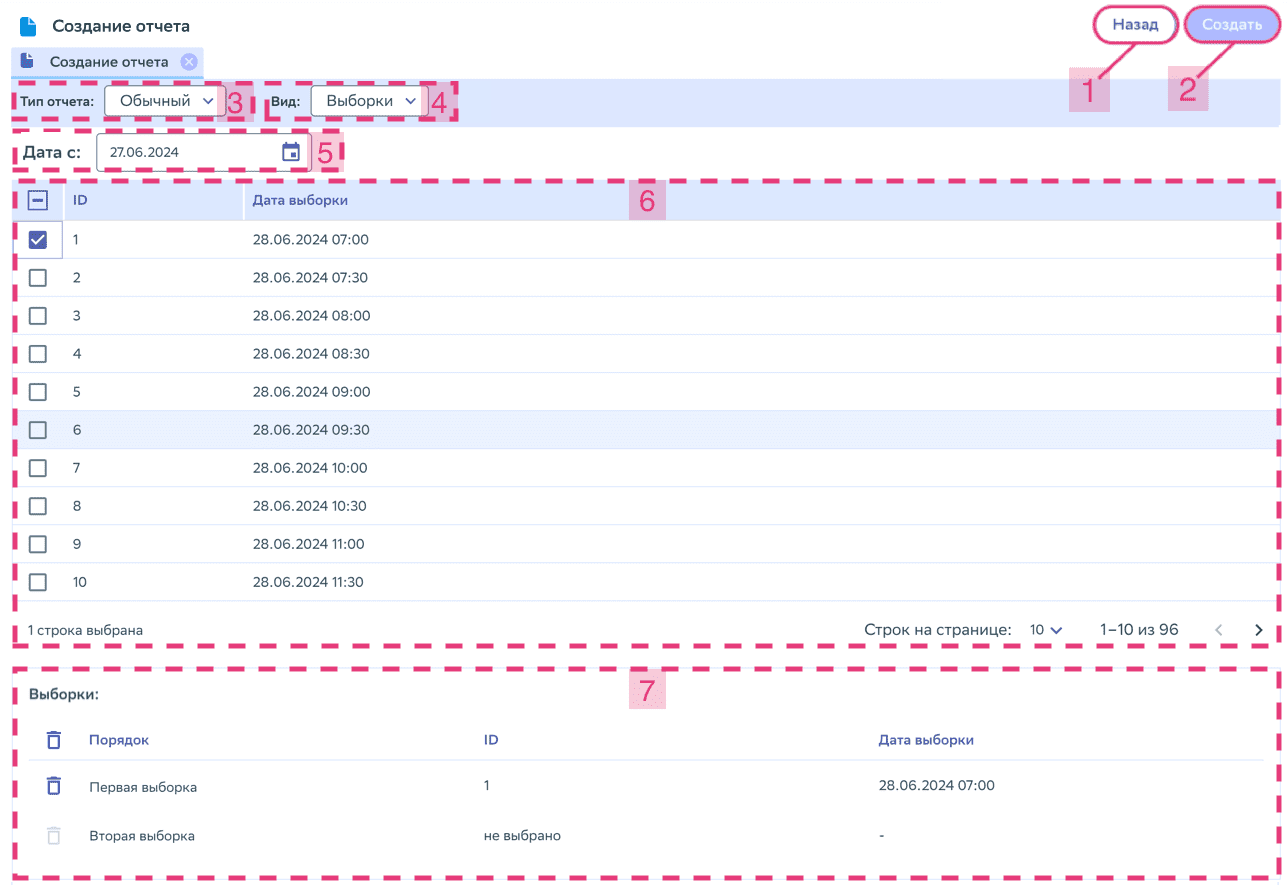
Краткое описание основных элементов:
№ элемента |
Название |
Описание |
|---|---|---|
1 |
Кнопка Назад |
Возвращает на вкладку Создание отчета |
2 |
Кнопка Создать |
Запускает формирование отчета по заданным параметрам. Для активации кнопки выберите значения в полях Тип отчета (3) и Вид (4) |
3 |
Поле Тип отчета |
Задает тип отчета: |
4 |
Поле Вид |
Устанавливает вид отчета: |
5 |
Поле Дата с |
Позволяет задать дату отображения данных |
6 |
Таблица выборки данных |
Позволяет задать необходимые выборки для формирования отчета |
7 |
Таблица установленных выборок |
Позволяет детально настроить выборку данных для формирования отчета. Для удаления данных из таблицы нажмите кнопку |
 в нужной строке
Создание отчета вида «Промежуток времени»#
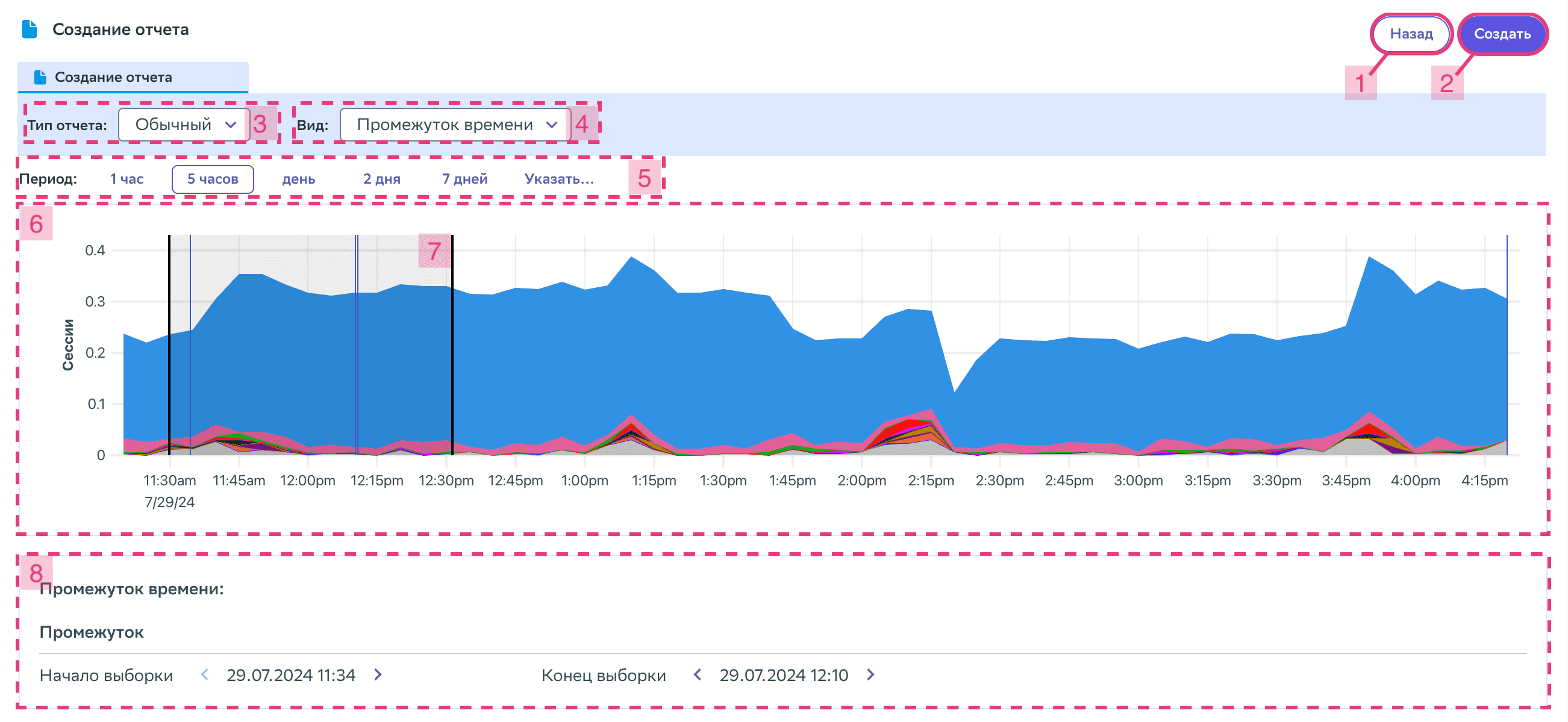
Краткое описание основных элементов:
№ элемента |
Название |
Описание |
|---|---|---|
5 |
Поле Период |
Позволяет задать произвольный период отображения данных или выбрать из предложенных вариантов |
6 |
График |
Обзорный график истории активных сессий наблюдаемой СУБД. Построение происходит согласно заданным настройкам в поле Период (5). На графике вертикальными синими линиями обозначены доступные выборки |
7 |
Скользящее окно |
Инструмент графического выбора временного интервала. Для перетаскивания скользящего окна зажмите ЛКМ в области окна и переместите в нужную часть графика. Для изменения временного диапазона потяните за границу скользящего окна, зажав ЛКМ |
8 |
Область определения промежутка времени |
Позволяет установить границы временного интервала выборки |
Примечание
Элементы интерфейса 1–4 описаны в таблице отчета вида Выборки.
Создание отчета вида «Базовые линии»#
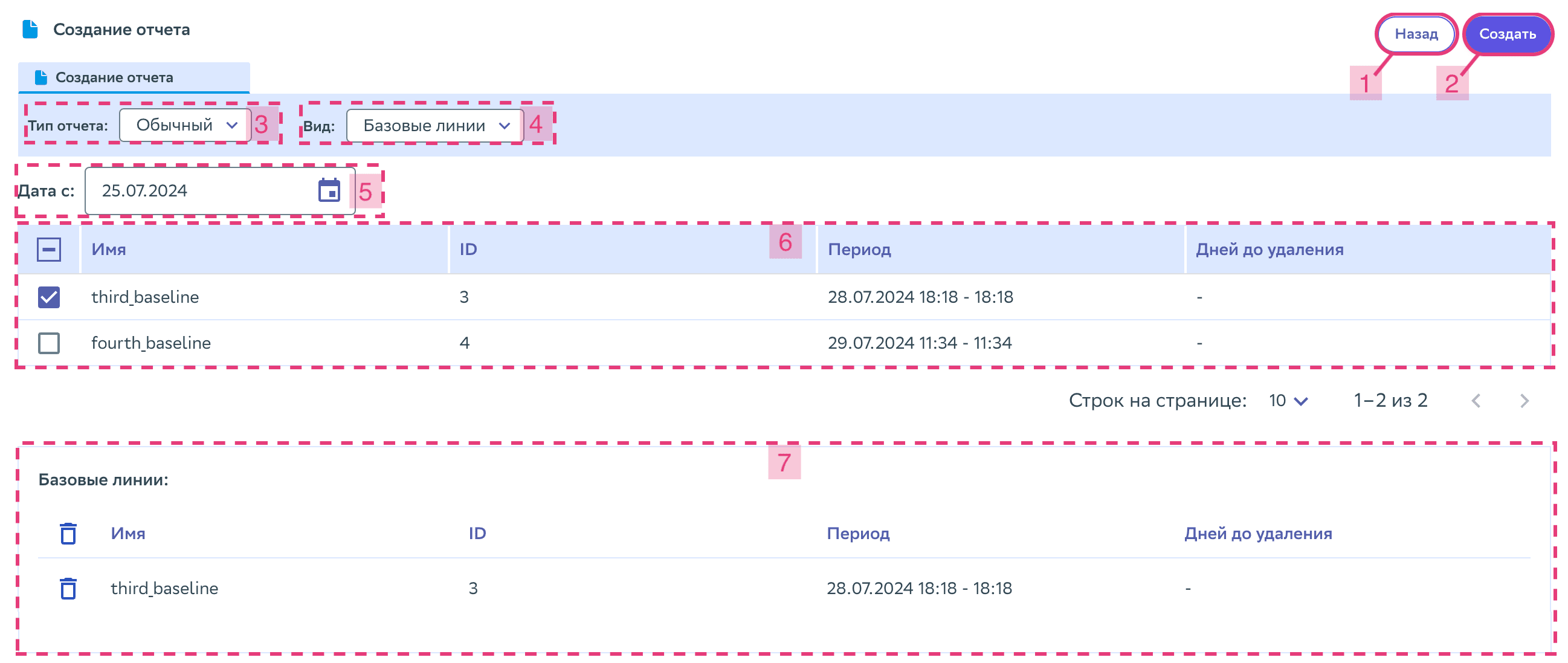
Краткое описание основных элементов:
№ элемента |
Название |
Описание |
|---|---|---|
6 |
Таблица базовых линий |
Позволяет задать необходимые базовые линии для формирования отчета |
7 |
Таблица установленных базовых линий |
Выводит детальную информацию по заданным базовым линиям. Для удаления данных из таблицы нажмите кнопку |
Примечание
Элементы интерфейса 1–5 описаны в таблице отчета вида Выборки.
Для удобства навигации в таблицах Выборки и Базовые линии предусмотрены следующие управляющие элементы:
Наименование |
Описание |
|---|---|
|
Кнопки перехода на следующую/предыдущую страницу |
|
Информация об отображаемом и общем количестве строк |
|
Выбор значения количества строк из раскрывающегося списка |
 /
/ 


Примечание
Для дифференциального отчета (в поле Тип отчета выбран соответствующий параметр) часть элементов интерфейса дублируются без изменения функциональности.
Панель мониторинга «Логи»#
Панель мониторинга Логи предназначена для отображения журналов СУБД для оперативного поиска проблем в работе.
Интерфейс и пример отображения панели управления Конфигурация:
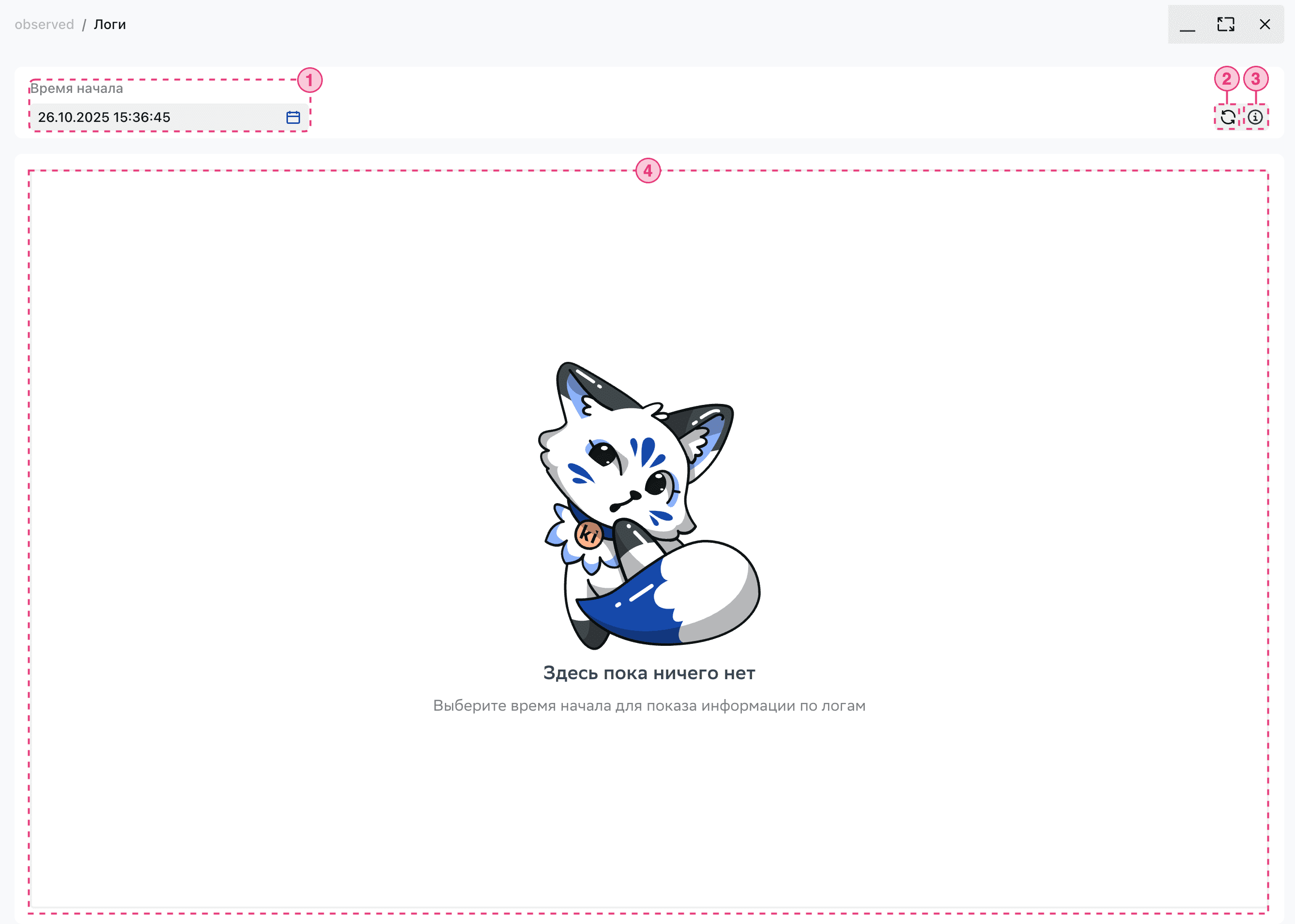
Описание основных элементов приведено в таблице:
№ элемента |
Название |
Описание |
|---|---|---|
1 |
Поле Время начала |
Позволяет задать произвольный период отображения данных |
2 |
Кнопка Обновить |
Обновляет данные в рабочей области панели управления |
3 |
Кнопка Подсказка |
Выводит окно с подсказкой |
4 |
Рабочая область |
Здесь отображаются логи от старых к новым,более ранние записи всегда сверху. Используется системная / серверная таймзона |
Требования к логам СУБД описаны в пункте «Рекомендации по работе Kintsugi (DBCM) с логами СУБД» раздела «Рекомендации по администрированию Kintsugi (DBCM)» документа «Руководство администратора».
Панель управления «Конфигурация»#
Панель управления Конфигурация предназначена для отображения и изменения конфигураций СУБД, а также получения рекомендаций по настройке.
Рекомендации генерируются на основе анализа характеристик оборудования (RAM, CPU, тип хранилища) и типа рабочей нагрузки.
Информацию о характеристиках хоста Kintsugi (DBCM) получает от Kintsugi agent (DBDA).
Интерфейс и пример отображения панели управления Конфигурация:
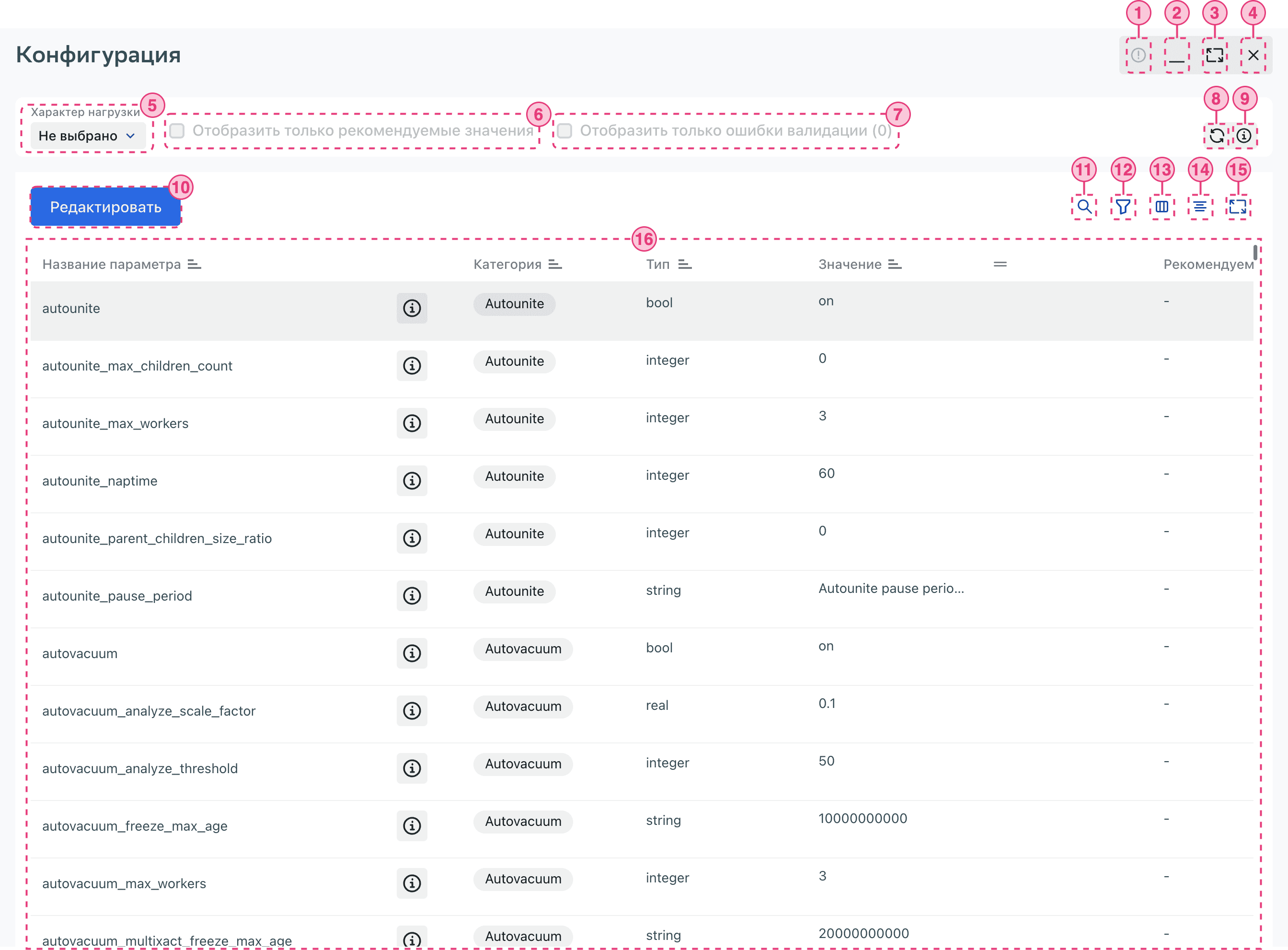
Описание основных элементов приведено в таблице:
№ элемента |
Название |
Описание |
|---|---|---|
1 |
Кнопка Ошибки |
Выводит окно, содержащее перечень ошибок с их описанием |
2 |
Кнопка Свернуть |
Сворачивает панель управления в рабочей области |
3 |
Кнопка Открыть на весь экран |
Открывает рабочую область панели управления на весь экран |
4 |
Кнопка Закрыть |
Закрывает рабочую область панели управления |
5 |
Раскрывающейся список Характер нагрузки |
Позволяет выбрать тип рабочей нагрузки СУБД |
6 |
Чекбокс Отобразить только рекомендуемые значения |
Оставляет в таблице строки, содержащие данные в столбце Рекомендуемое. Чтобы чекбокс стал активным, необходимо выбрать одно из значений в списке Характер нагрузки |
7 |
Чекбокс Отобразить только ошибки валидации |
Оставляет в таблице строки, содержащие ошибки в данных. В случае отсутствия ошибок чекбокс не будет активным |
8 |
Кнопка Обновить |
Обновляет данные в рабочей области панели управления |
9 |
Кнопка Подсказка |
Выводит окно с подсказкой |
10 |
Кнопка Редактировать |
Позволяет редактировать данные в таблице |
11 |
Кнопка Показать / скрыть поиск |
Выводит поле поиска по заданным параметрам в таблице |
12 |
Кнопка Показать / скрыть фильтры |
Выводит поля фильтрации в столбцах таблицы |
13 |
Кнопка Показать / скрыть столбцы |
Выводит меню настройки отображения столбцов |
14 |
Кнопка Изменить плотность |
Изменяет интервал между строчками таблицы. Доступно три варианта |
15 |
Кнопка Открыть на весь экран |
Открывает таблицу на весь экран |
16 |
Таблица с конфигурацией СУБД |
Содержит конфигурационные параметры БД. |