Вкладка «Метрики»#
Примечание
Администратор заранее определяет перечень объектов мониторинга, которые будут доступны оператору с ролью Пользователь.
Сценарии, доступные операторам с ролью Администратор мониторинга:
Сценарии, доступные операторам с ролью Пользователь:
основные:
дополнительные:
Также в разделе приведено описание интерфейса вкладки Метрики:
Описание вкладки «Метрики»#
Важно
Скриншоты экранной формы Kintsugi (DBCM), представленные в руководстве, сделаны под УЗ с полным набором ролей.
Вкладка Метрики предназначена для:
создания объекта мониторинга;
редактирования объекта мониторинга;
удаления объекта мониторинга;
просмотра общей информации об объекте мониторинга;
получения значений метрик.
Оконная форма вкладки делится на две области:
Вспомогательное меню;
Рабочая область. При открытии вкладки Метрики будет пустой.
Вспомогательное меню вкладки «Метрики»#
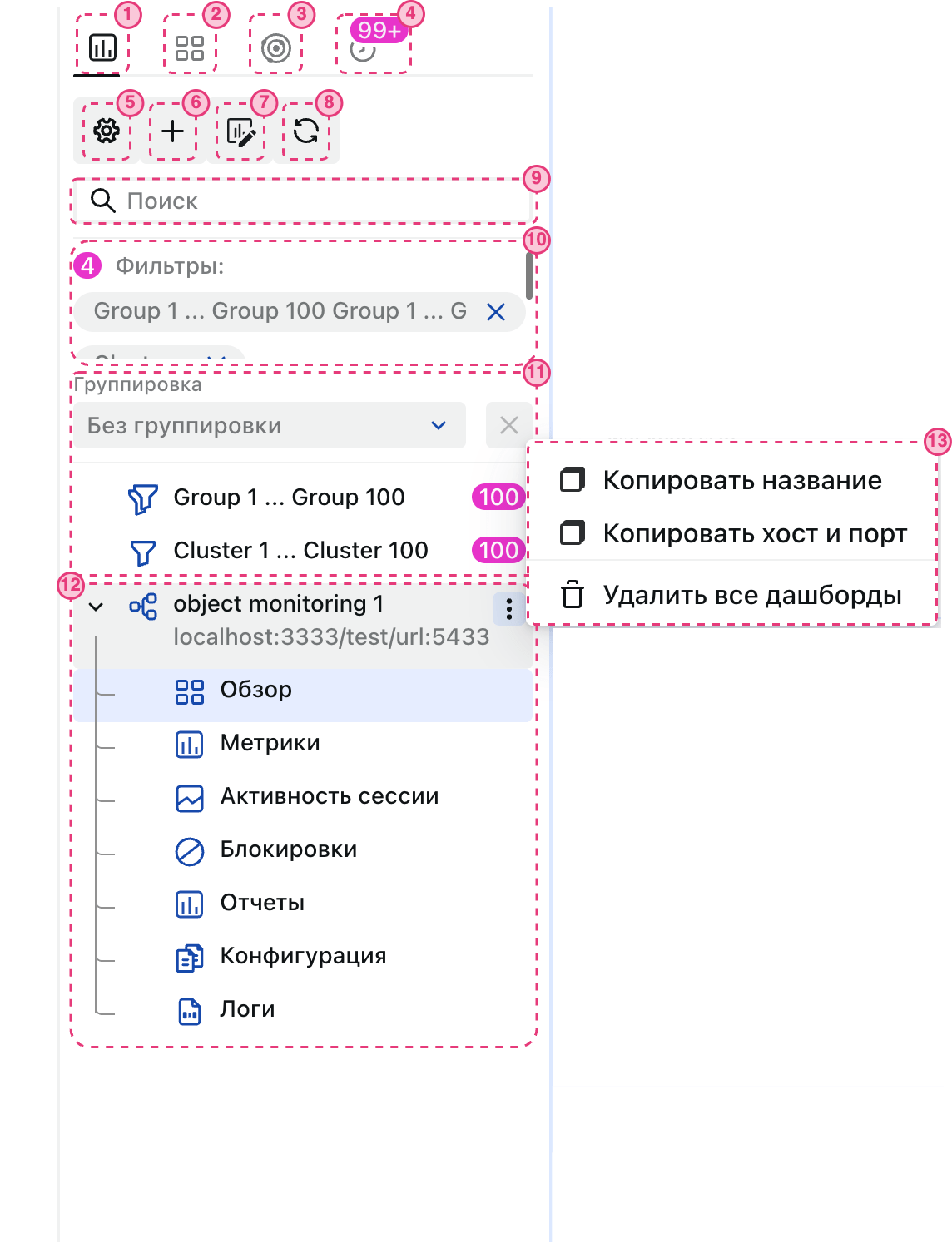
Внешний вид вспомогательного меню Метрики:
Примечание
Внешние и внутренние границы вспомогательного меню можно растягивать, зажав ЛКМ.
Вспомогательное меню имеет четыре основные вкладки:
№ элемента |
Название |
Описание |
|---|---|---|
1 |
Объекты мониторинга |
Содержит список доступных объектов мониторинга |
2 |
Активные объекты мониторинга |
Содержит перечень подключенных объектов мониторинга, у которых активны дашборды |
3 |
Обнаруженные СУБД |
Содержит список обнаруженных СУБД на хосте |
4 |
Уведомления за сутки |
Содержит информацию о метриках, которые пересекли установленные пороговые значения. На иконке вкладки может отображаться бейдж с числом событий |
Активная вкладка выделяется цветом и подчеркиванием.
Краткое описание основных элементов вкладки Объекты мониторинга:
№ элемента |
Название |
Описание |
|---|---|---|
5 |
Кнопка Открыть настройки « |
Выводит в рабочей области меню настройки для основной вкладки Метрики. Детальное описание приведено в пункте «Настройка вкладки «Метрики»» раздела «Параметры настройки» |
6 |
Кнопка Создать объект мониторинга « |
Инициирует создание нового объекта мониторинга |
7 |
Кнопка Управление объектами мониторинга « |
Открывает в рабочей области список объектов мониторинга, где возможно редактировать или удалять конфигурации экземпляров мониторинга и редактировать их метрики |
8 |
Кнопка Обновить список объектов « |
Позволяет обновить выводимые данные во вспомогательном меню |
9 |
Поле Поиск « |
Позволяет произвести фильтрацию объектов мониторинга по заданным параметрам на вкладке Объекты мониторинга. |
10 |
Область Примененные фильтры |
Отображает примененные фильтры. Для того, чтобы отменить примененный фильтр, нажмите кнопку Х. |
11 |
Область Группировка |
Содержит доступные фильтры. Рядом расположена кнопка Х, которая очищает список фильтров. |
12 |
Список объектов мониторинга |
Содержит список доступных объектов мониторинга и перечень подключаемых дашбордов и панель управления Конфигурация |
13 |
Окно Скрытое меню |
При нажатии кнопки |
 »
» »
» »
» »
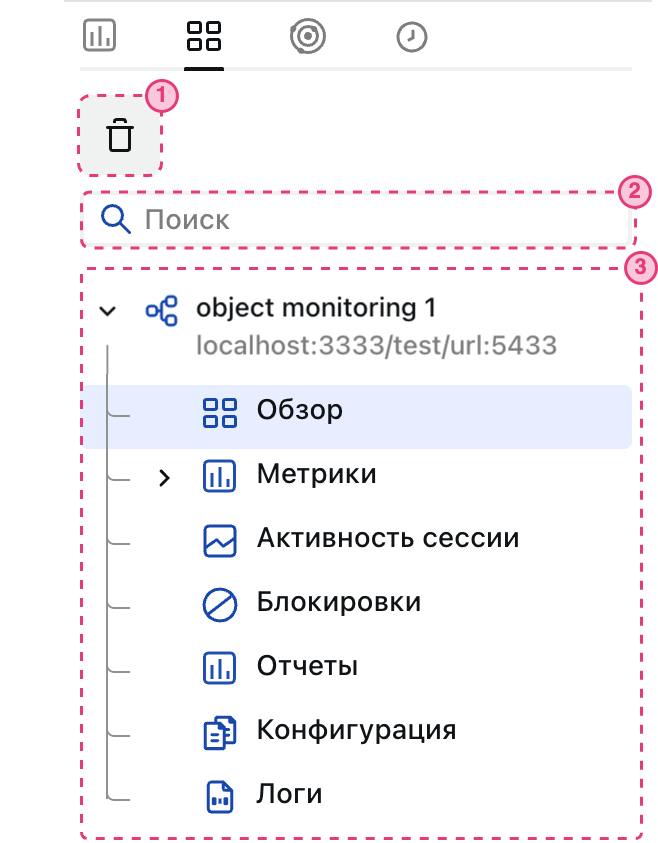
»Внешний вид вкладки Активные объекты мониторинга вспомогательного меню Метрики:
№ элемента |
Название |
Описание |
|---|---|---|
1 |
Кнопка Удалить все дашборды « |
Удаляет все активные дашборды подключенных объектов мониторинга (2) |
2 |
Поле Поиск « |
Позволяет произвести фильтрацию объектов мониторинга по заданным параметрам на вкладке Активные объекты мониторинга |
3 |
Список подключенных объектов мониторинга |
Содержит список подключенных объектов мониторинга с перечнем дашбордов |
 »
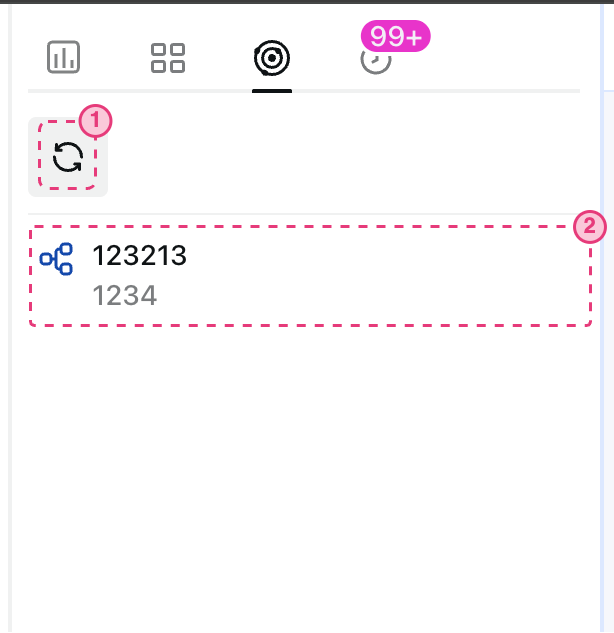
»Внешний вид вкладки Обнаруженные СУБД вспомогательного меню Метрики:
№ элемента |
Название |
Описание |
|---|---|---|
1 |
Обновить список « |
Позволяет обновить список обнаруженных СУБД (2) |
2 |
Список обнаруженных СУБД |
Содержит список обнаруженных СУБД на хосте |
Примечание
Для отображения данных на вкладке Обнаруженные СУБД необходима конфигурация Kintsugi (DBCM) с Kintsugi agent (DBDA)
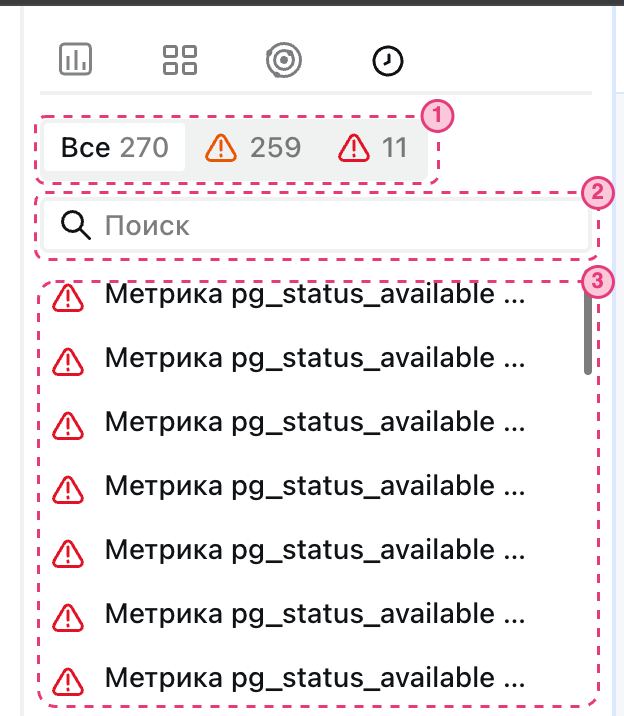
Внешний вид вкладки Уведомления за сутки вспомогательного меню Метрики:
№ элемента |
Название |
Описание |
|---|---|---|
1 |
Область фильтрации уведомлений |
Упорядочивает список уведомлений категориям: Все, Оповещения или Предупреждения |
2 |
Поле Поиск « |
Позволяет произвести фильтрацию объектов мониторинга по заданным параметрам на вкладке Уведомления за сутки |
3 |
Список уведомлений |
Содержит список уведомлений |
Рабочая область вкладки «Метрики»#
В зависимости от выполненной команды во вспомогательном меню выводит форму:
Создать объект мониторинга;
Управление объектами мониторинга;
Настройки;
Удаление объекта мониторинга;
панели мониторинга;
панель управления Конфигурация;
свойства объектов, выбранных во вкладке Структура БД.
Панели мониторинга#
В Kintsugi (DBCM) доступны следующие панели мониторинга:
Панель мониторинга «Обзор»#
Панель мониторинга Обзор представляет обзорную панель об выбранном объекте мониторинга.
В панель мониторинга Обзор входят дашборды:
Ракурс БД – отслеживает состояние БД;
Ракурс хоста – отслеживает состояние хоста с помощью Lua-приложений Kintsugi agent (DBDA).
Ракурс БД#
Интерфейс и пример отображения виджетов на дашборде Ракурс БД:
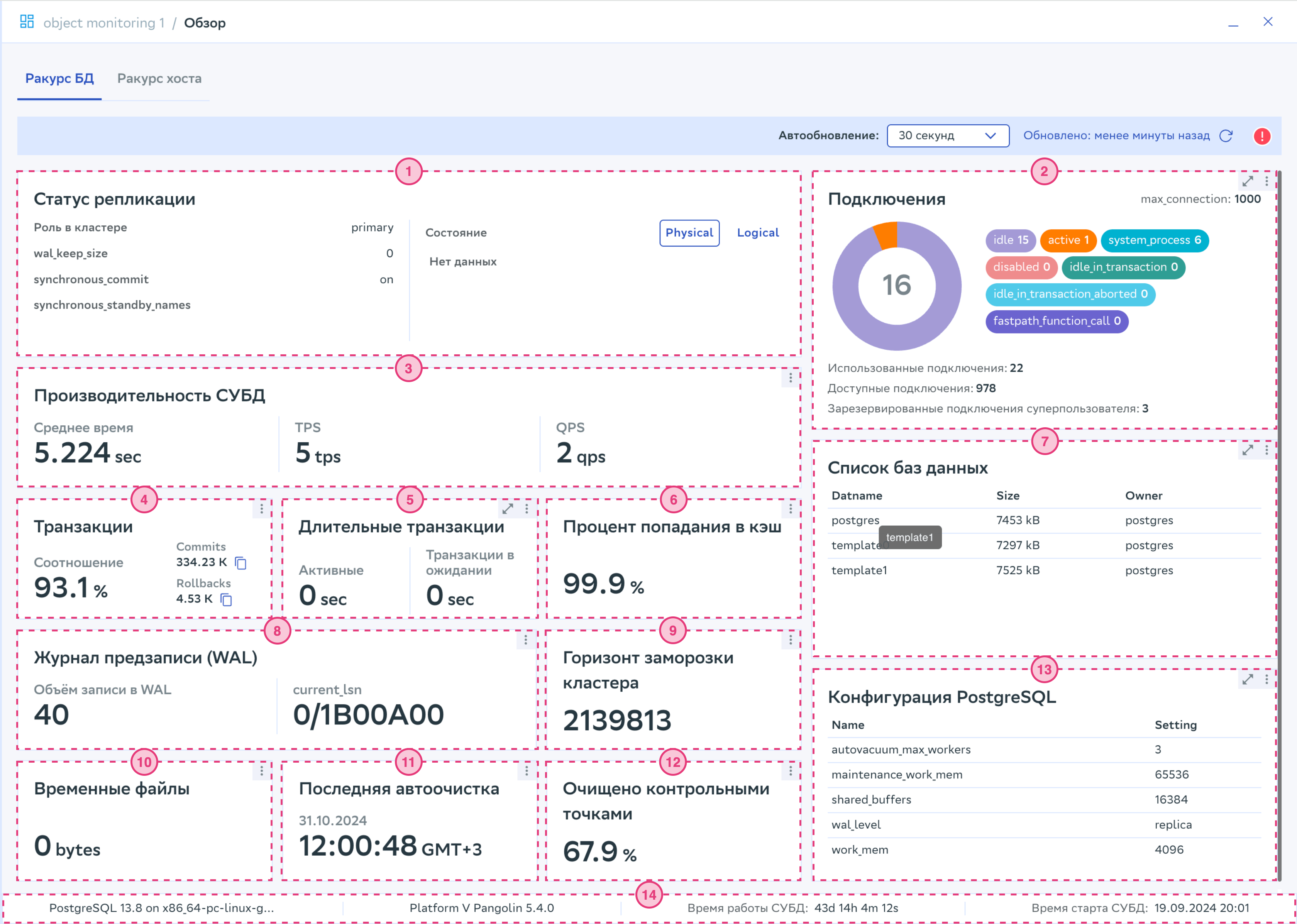
При нажатии кнопки Обновить данные « » обновляются данные обзорной панели. Рядом отображается дата и время последнего обновления.
Также есть возможность установить обновление данных по таймеру, для этого в раскрывающемся списке поля Автообновление выберите значение 30 секунд или 60 секунд.
Описание виджетов обзорной панели приведено в таблице:
№ элемента |
Название виджета |
Описание |
|---|---|---|
1 |
Статус репликации |
Содержит информацию о физической и/или логической репликации объекта мониторинга, являющегося частью кластера: какой объект подключен, активность и основные параметры |
2 |
Подключения |
Показывает общую статистику подключений, разделенных по типам |
3 |
Производительность СУБД |
Отображает данные о производительности СУБД |
4 |
Транзакции |
Содержит статистическую информацию о транзакциях в конкретной СУБД |
5 |
Длительные транзакции |
Содержит информацию о транзакциях со статусом active и idle in transaction в конкретной СУБД |
6 |
Процент попадания в кеш |
Оценка объема данных, берущихся из кеша |
7 |
Список баз данных |
Содержит информацию о БД в конкретной СУБД |
8 |
Журнал предзаписи (WAL) |
Объем записи данных в журнал и текущая позиция добавления в журнал предзаписи |
9 |
Горизонт заморозки кластера |
Максимальное число незамороженных транзакций |
10 |
Временные файлы |
Показывает последние значение объема данных, временно записанных на диск для выполнения запросов |
11 |
Последняя автоочистка |
Отображает данные, когда очистка запускалась демоном автоочистки |
12 |
Очищено контрольными точками |
Отображает количество буферов (в процентах), очищенных с помощью процесса контрольной точки |
13 |
Конфигурация PostgreSQL |
Параметры конфигурации конкретной СУБД |
14 |
Версии СУБД и время работы |
Отображает версии СУБД (PostgreSQL и/или Platform V Pangolin DB), время старта СУБД и время с последнего запуска БД |
При нажатии кнопки  выводится меню виджета. Там содержится кнопка Инфо, которая выводит справочную информацию о виджете.
При нажатии кнопки  разворачивается окно виджета на весь экран.
Ракурс хоста#
На данной вкладке доступны стандартные виджеты Lua-приложений Kintsugi agent (DBDA).
Примечание
Для отображения данных на вкладке Ракурс хоста необходима конфигурация Kintsugi (DBCM) с Kintsugi agent (DBDA)
Интерфейс и пример отображения виджетов на дашборде Ракурс хоста:
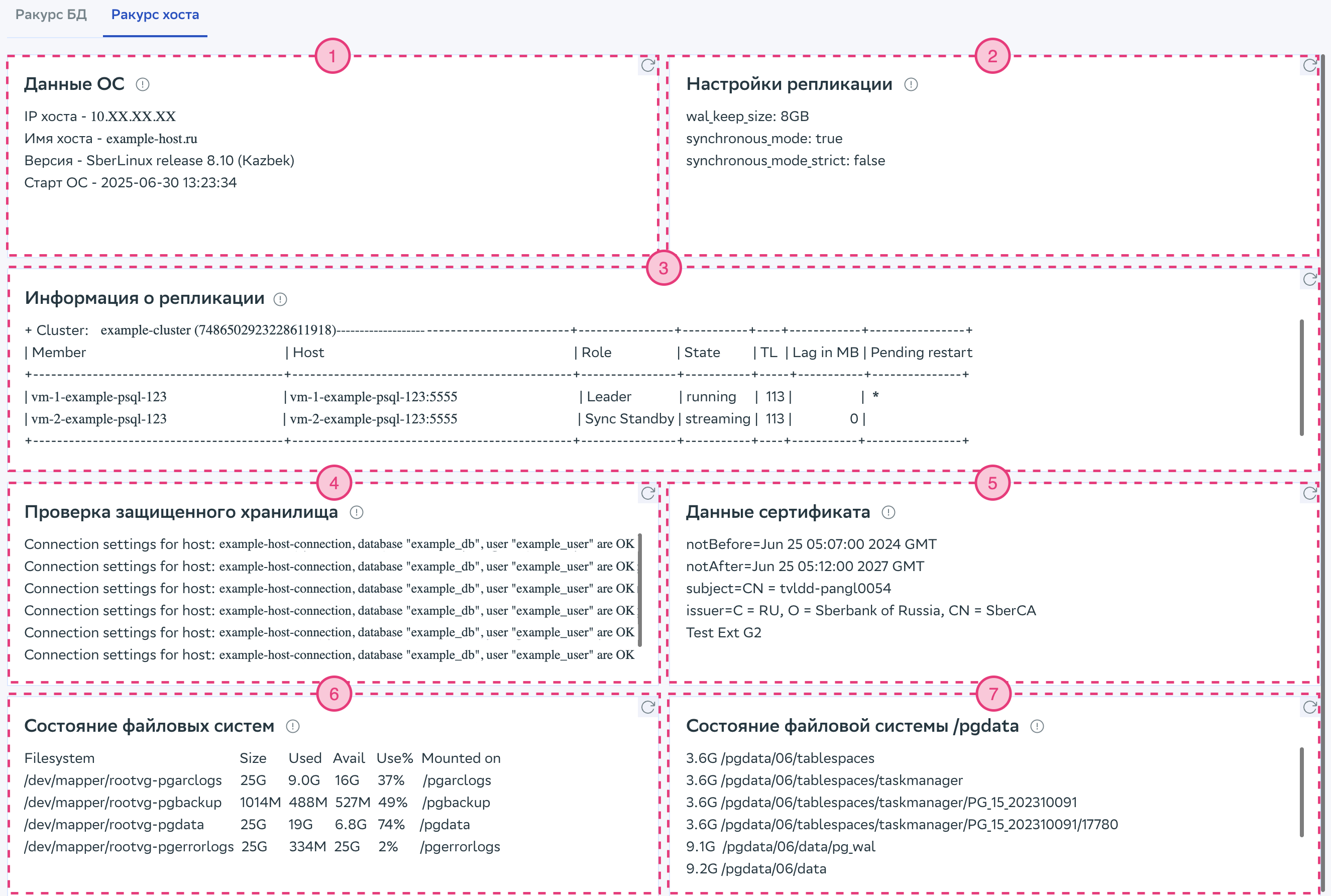
№ элемента |
Название виджета |
Описание |
|---|---|---|
1 |
Данные ОС |
Информация о хосте, где установлен Kintsugi agent (DBDA) |
2 |
Настройки репликации |
Значения из конфигурационного файла по репликации |
3 |
Информация о репликации |
Информация о кластере БД Pangolin manager/patroni |
4 |
Проверка защищенного хранилища |
Информация о проверке аутентификации СУБД |
5 |
Данные сертификата |
Информация о сертификатах SSL сервера СУБД |
6 |
Состояние файловых систем |
Информация о состоянии файловых систем |
7 |
Состояние файловой системы |
Информация о состоянии файловой системы |
При наведении на кнопку Обновить данные «» отображаются дата и время последнего обновления данных виджета.
При нажатии кнопки Обновить данные «» обновляются данные выбранного виджета.
Панель мониторинга «Метрики»#
Панель Метрики имеет динамическую рабочую область, в которой выводятся виджеты метрик.
Описание виджетов графиков значений мониторинга приведено в таблице:
№ |
Название виджета |
Название метрики |
Тип данных (ось Y) |
|---|---|---|---|
1 |
Архивировано файлов |
|
Количество |
2 |
Время исполнения контрольных точек |
|
Контрольных точек / сек |
3 |
Доступность СУБД |
|
Доступность |
4 |
Запись на диск |
|
Байт/сек |
5 |
Запуск операции vacuum по таблице |
|
Количество |
6 |
Количество транзакций, оставшихся до принудительной остановки СУБД (txid wraparound) |
|
Транзакции |
7 |
Лаг репликации |
|
Байты |
8 |
Ошибки и нежелательные события |
|
Количество |
9 |
Работающие процессы vacuum и autovacuum |
|
Количество |
10 |
Размер табличных пространств |
|
Байты |
11 |
Сессии |
|
Количество |
12 |
Статистика контрольных точек |
|
Количество |
13 |
Страницы (блоки), измененные запросами |
|
Страниц/сек |
14 |
Строк в секунду |
|
Количество |
15 |
Топ пользователей по количеству возвращенных строк из БД |
|
Строки |
16 |
Топ пользователей по общему времени выполнения в БД |
|
Сек |
17 |
Транзакций в секунду |
|
tps |
18 |
blks_hit vs. blks_read |
|
% |
19 |
heap_blks_hit vs. heap_blks_read |
|
% |
20 |
idx_blks_hit vs. idx_blks_read |
|
% |
21 |
WAL запись в секунду |
|
Байт/сек |
22 |
Использование памяти |
|
Байты |
23 |
Использование памяти программами |
|
% |
24 |
Использование CPU в системе |
|
% |
25 |
Использование файловой системы |
|
Байты |
26 |
Использование файловой системы (в процентах) |
|
% |
27 |
Количество операций ввода-вывода на диске в секунду |
|
Операций/сек |
28 |
Мощность потока ввода-вывода |
|
Байт/сек |
29 |
Время в ожидании завершения операций ввода-вывода |
|
Сек |
30 |
Средний размер очереди ввода-вывода |
|
Байты |
31 |
Статистика использования сети |
|
Байты |
32 |
Скорость передачи данных по сети |
|
Байт/сек |
33 |
Статистика по сетевым пакетам |
|
Количество |
Примечание
Описание SQL-запросов сбора метрик и PromQL-запросов получения значений из timeseries-хранилища приведено в документе «Руководство администратора» раздел SQL-запросы получения метрик для панели мониторинга «Метрики».
Для работы некоторых виджетов метрик хоста необходима конфигурация Kintsugi (DBCM) с Kintsugi agent (DBDA)
В Kintsugi (DBCM) поддерживаются пользовательские метрики, которые могут быть добавлены администратором. Порядок добавления пользовательских метрик описан в документе «Руководство администратора» раздел Добавление пользовательских метрик для панели мониторинга «Метрики».
Настройка отображения виджетов на панели мониторинга Метрики производится согласно сценарию «Настройка метрик объекта мониторинга».
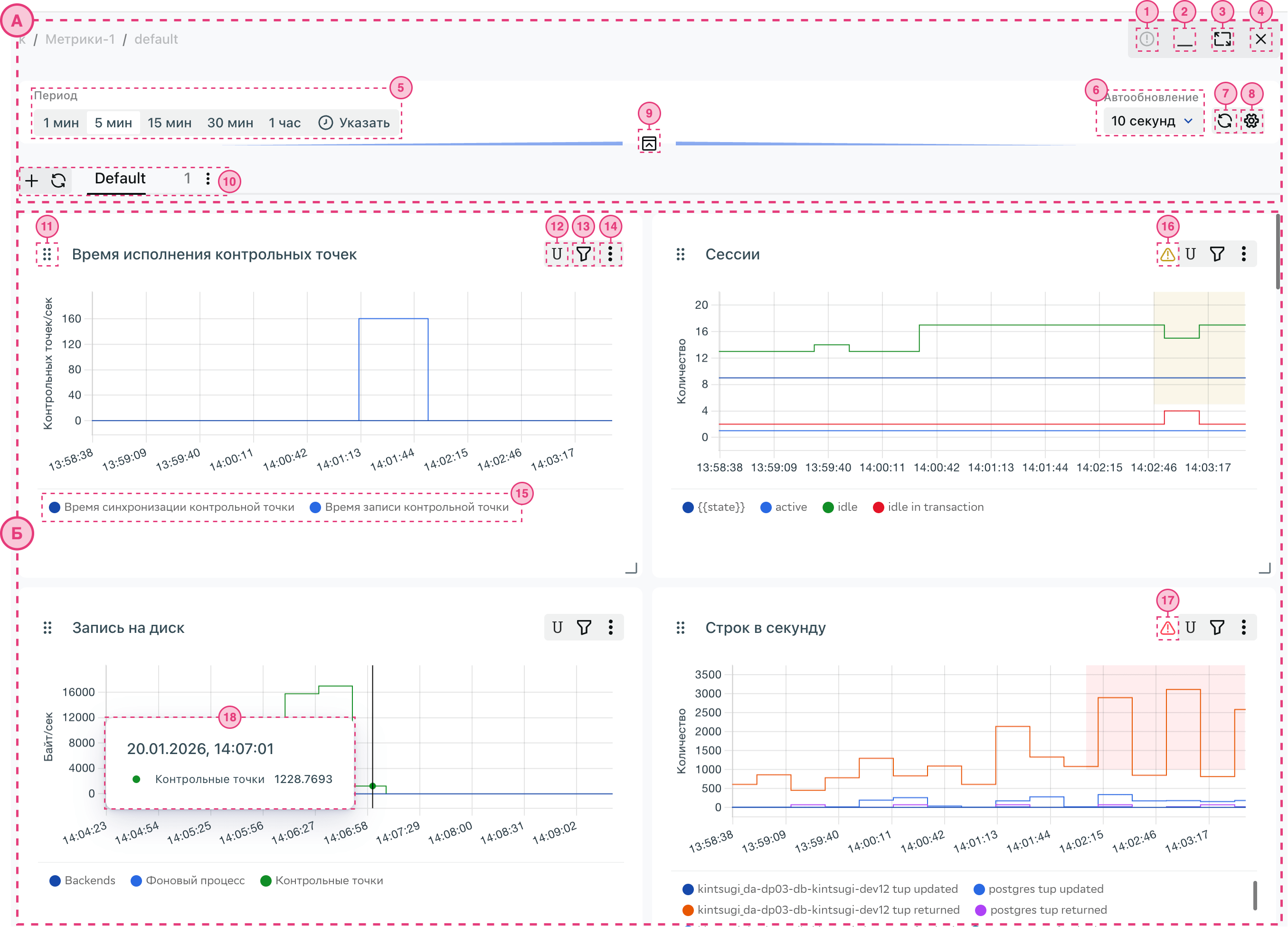
Интерфейс панели мониторинга Метрики и пример отображения виджетов:
Примечание
В виджетах возможно интерактивно менять период отображения, для этого зажмите ЛКМ на графике и выделите интересующий диапазон.
Рабочая область панели мониторинга Метрики делится на две основные части:
основные управляющие элементы (А);
область размещения виджетов графиков значений мониторинга (Б).
К основным управляющим элементам (А) относятся:
№ элемента |
Название |
Описание |
|---|---|---|
1 |
Иконка Ошибка |
Выводится в рабочей области только при некорректном заполнении данных объекта мониторинга или в поле Период |
2 |
Кнопка Свернуть |
Сворачивает активный дашборд, отправляя его во вспомогательное меню |
3 |
Кнопка Открыть/закрыть полный экран |
Изменяет режим отображения рабочей области дашборда |
4 |
Кнопка Удаление дашборда |
Вызывает окно удаления активного дашборда |
5 |
Область Период |
Позволяет установить произвольный диапазон для отображения данных (параметр Указать) или выбрать из предложенных вариантов. По умолчанию период равен 5 минутам |
6 |
Поле Автообновление |
Предоставляет возможность выбора времени автоматического обновления области размещения виджетов графиков значений мониторинга (Б) |
7 |
Кнопка Перезагрузка |
Позволяет обновить выводимые данные на странице |
8 |
Кнопка Настройки |
Содержит настройки отображения графиков: |
9 |
Кнопка Скрыть/показать панель управления дашбордами |
Скрывает/показывает панель управления дашбордами (7) |
10 |
Область Панель управления виджетами |
Содержит: |
В области размещения виджетов графиков значений мониторинга (Б) пользователю доступны элементы интерфейса:
№ элемента |
Название виджета |
Описание |
|---|---|---|
11 |
Кнопка Перемещения виджета |
Для перемещения виджета в рабочей области нажмите ЛКМ и удерживайте на иконке кнопки |
12 |
Кнопка Единицы измерения |
Выводит список доступных единиц измерения по оси Y для выбранного виджета |
13 |
Кнопка Фильтр |
Содержит меню настройки фильтрации по базам данных |
14 |
Кнопка Меню виджета |
Содержит команду открытия окна виджета на весь экран |
15 |
Легенда |
Отображает соответствие цвета графика определенному параметру. При наведении курсора на параметр подсвечивает соответствующий график в окне отображения данных |
16 |
Иконка Пересечение порога предупреждения |
Выводится в области виджета, у которого задан нижний или верхний порог предупреждения. При наведении на иконку выводится информационное окно с перечнем метрик, которые пересекли пороговые значения |
17 |
Иконка Превышение порога оповещения |
Выводится в области виджета, у которого задан нижний или верхний порог оповещения. При наведении на иконку выводится информационное окно с перечнем метрик, которые пересекли пороговые значения |
18 |
Информационное окно запроса |
В каждой точке графика при наведении курсора выводится информационное окно с датой, временем и текстовым сообщением события |
Панель мониторинга «Активность сессии»#
Интерфейс панели мониторинга Активность сессии:
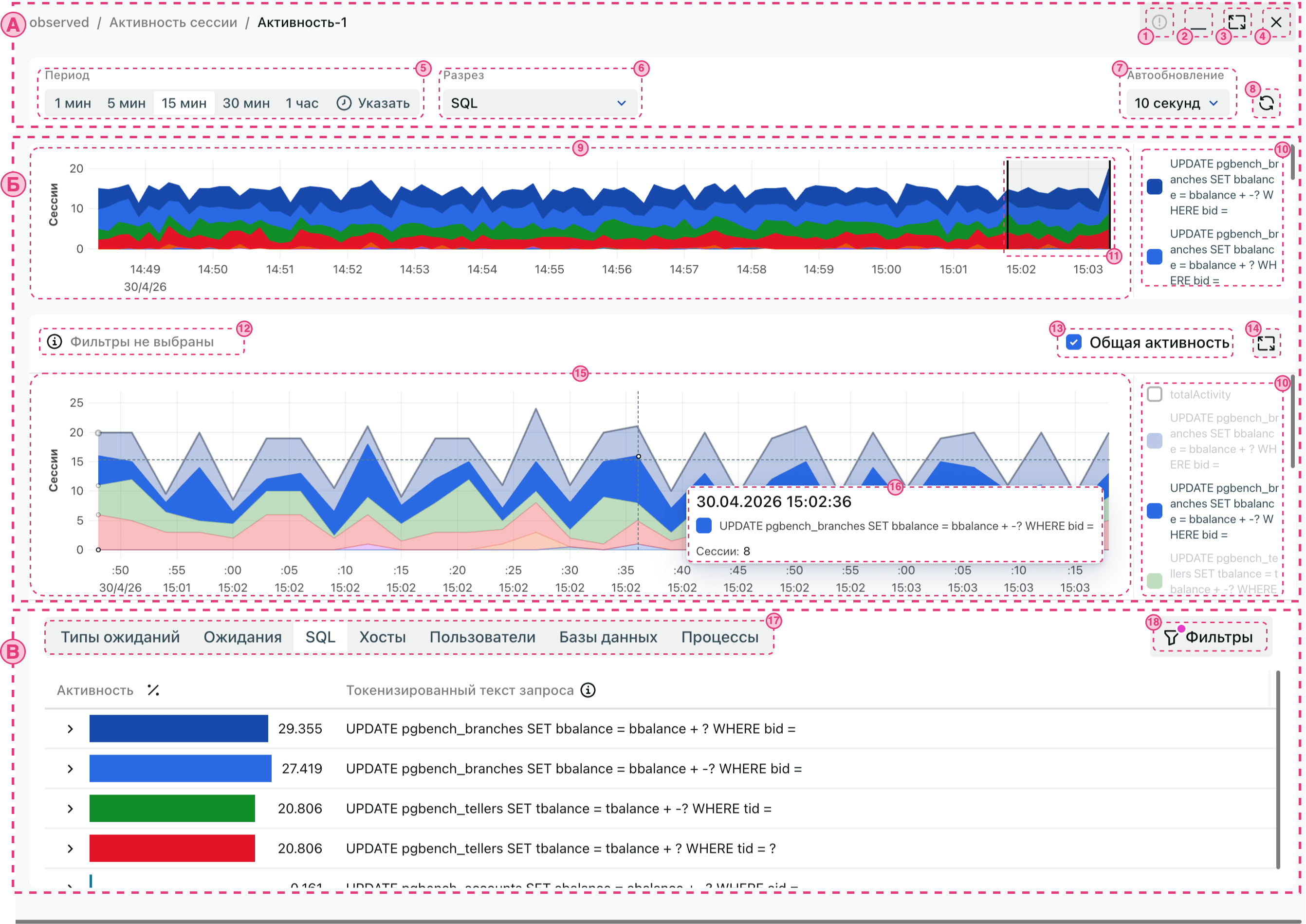
Рабочая область панели мониторинга Активность сессии делится на три основные части:
Основные управляющие элементы (А);
Графики значений мониторинга (Б);
Табличные данные (В).
К Основным управляющим элементам (А) относятся:
№ элемента |
Название |
Описание |
|---|---|---|
1 |
Иконка Ошибка |
Выводится в рабочей области только при некорректном заполнении данных объекта мониторинга или в поле Период |
2 |
Кнопка Свернуть |
Сворачивает активный дашборд, оправляя его во вспомогательное меню |
3 |
Кнопка Открыть/закрыть полный экран |
Изменяет режим отображения рабочей области дашборда |
4 |
Кнопка Удаление дашборда |
Вызывает окно удаления активного дашборда |
5 |
Область Период |
Позволяет установить произвольный диапазон для отображения данных (параметр Указать) или выбрать из предложенных вариантов. По умолчанию период равен 5 минутам |
6 |
Поле Разрез |
Определяет, в каком разрезе смотреть на график: Типы ожиданий (установлен по умолчанию), Ожидания, SQL, Хосты, Пользователи, Базы данных и Процессы. |
7 |
Поле Автообновление |
Предоставляет возможность выбора времени автоматического обновления области размещения виджетов графиков значений мониторинга (Б) |
8 |
Кнопка Перезагрузка |
Позволяет обновить выводимые данные на странице |
При нажатии в области Период кнопки Указать откроется окно детальной настройки временного диапазона выборки данных. Внешний вид представлен ниже:
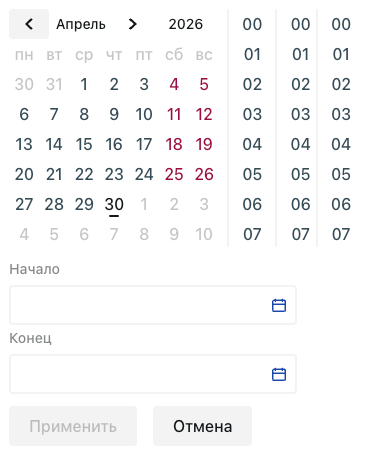
Окно оформлено в виде календаря и позволяет выбрать день, месяц и год.
В рабочей области окна Период доступно задание произвольного временного диапазона. Данные в полях Начало и Конец вводятся на английском с точностью до минуты.
В области Графики значений мониторинга (Б) содержатся:
№ элемента |
Название |
Описание |
|---|---|---|
9 |
Обзорный график |
Обзорный график истории активных сессий наблюдаемой СУБД. Построение происходит согласно заданным настройкам в полях Период и Разрез |
10 |
Легенда |
Отображает соответствие цвета графика определенному параметру. При наведении курсора на параметр подсвечивает соответствующий график в окне отображения данных. Если выбран разрез SQL в поле Разрез, то запросы будут токенизированы |
11 |
Скользящее окно |
Инструмент графического выбора интервала для построения детализированного графика и расчета таблицы «Топ активностей БД». Для перетаскивания скользящего окна зажмите ЛКМ в области окна и переместите в нужную часть графика. Для изменения временного диапазона потяните за границу скользящего окна, зажав ЛКМ |
12 |
Область Примененные фильтры |
При нажатии ЛКМ на параметр в области Легенда детального графика (15) активируется фильтр на графике, с помощью которого можно подробно изучить информацию. Примененный фильтр распространяется и на данные таблицы «Топ активностей БД». Для детального изучения информации, содержащейся в активном фильтре, нажмите ЛКМ в области отображения на его иконку |
13 |
Чекбокс Общая активность |
При активации переключателя выводит в области Легенда (10) и на детальном графике (15) общую активность для выбранного разреза в поле Разрез (6) |
14 |
Кнопка Развернуть график |
Меняет отображение детального графика (15) в рабочей области |
15 |
Детальный график |
Детальный график истории активных сессий наблюдаемой СУБД, где данные выводятся согласно выбранному диапазону Скользящим окном (11) на Обзорном графике (6) |
16 |
Информационное окно запроса |
В каждой точке Детального графика (15) при наведении курсора выводится информационное окно с датой, временем и текстовым сообщением события |
Примечание
Цветовая палитра общего и детального графиков может меняться в зависимости от выбранного типа в поле Разрез (6).
В области Табличные данные (В) содержатся:
№ элемента |
Название |
Описание |
|---|---|---|
17 |
Таблица «Топ активностей БД» |
Отображает рейтинг SQL-запросов по нагрузке БД для выбранного времени выборки в поле Период и активной вкладки таблицы |
18 |
Кнопка Фильтры |
Выводит окно фильтрации по ключевым параметрам в таблице «Топ активностей БД». Фильтр применяется к открытой вкладке таблицы «Топ активностей БД» и остается активным даже при переключении между вкладками |
В таблице «Топ активностей БД» выводится информация:
Название столбца |
Описание |
|---|---|
Активность |
Содержит графики соотношения нагрузки параметра к общему значению активности и их числовые величины. В заголовке доступен переключатель между значениями СКАС и % от общей активности |
Типы ожиданий |
Содержит информацию, соответствующую активной вкладке таблицы |
Панель мониторинга «Блокировки»#
Интерфейс панели мониторинга Блокировки:
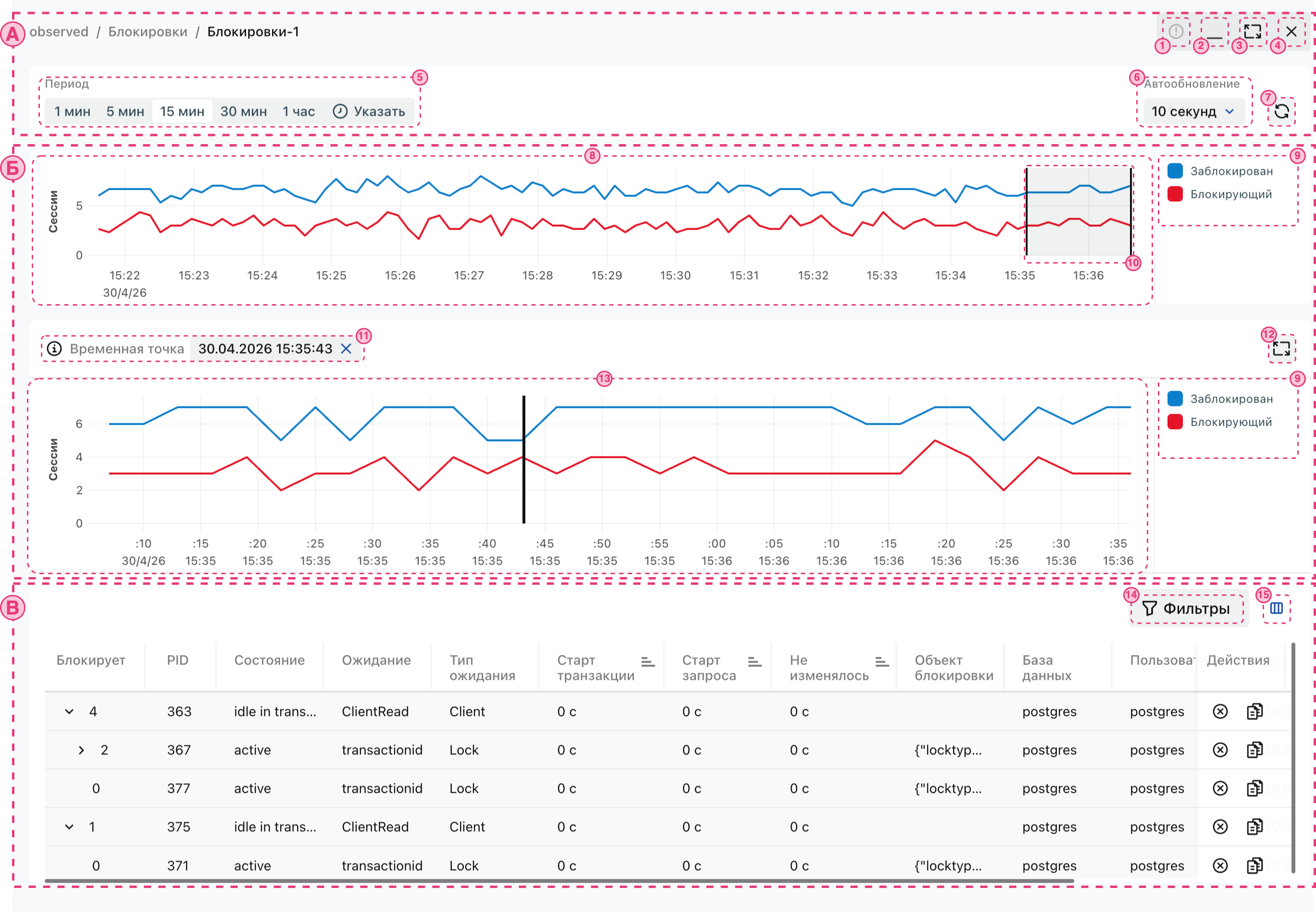
Рабочая область панели мониторинга «Блокировки» делится на три основные части:
Основные управляющие элементы (А);
Область отображения графиков (Б);
Таблица блокировок (В).
К Основным управляющим элементам (А) относятся:
№ элемента |
Название |
Описание |
|---|---|---|
1 |
Иконка Ошибка |
Выводится в рабочей области только при некорректном заполнении данных объекта мониторинга или в поле Период |
2 |
Кнопка Свернуть |
Сворачивает активный дашборд, оправляя его во вспомогательное меню |
3 |
Кнопка Открыть/закрыть полный экран |
Изменяет режим отображения рабочей области дашборда |
4 |
Кнопка Удаление дашборда |
Вызывает окно удаления активного дашборда |
5 |
Область Период |
Позволяет установить произвольный диапазон для отображения данных (параметр Указать) или выбрать из предложенных вариантов. По умолчанию период равен 5 минутам |
6 |
Поле Автообновление |
Предоставляет возможность выбора времени автоматического обновления области размещения виджетов графиков значений мониторинга (Б) |
7 |
Кнопка Перезагрузка |
Позволяет обновить выводимые данные на странице |
При нажатии в области Период кнопки Указать откроется окно детальной настройки временного диапазона выборки данных. Внешний вид представлен ниже:
Окно оформлено в виде календаря и позволяет выбрать день, месяц и год.
В рабочей области окна Период доступно задание произвольного временного диапазона. Данные в полях Начало и Конец вводятся на английском с точностью до минуты.
В Области отображения графиков (Б) содержатся:
№ элемента |
Название |
Описание |
|---|---|---|
8 |
Обзорный график |
Обзорный график блокировок выбранной СУБД. Построение происходит согласно заданным настройкам в поле Период (5) |
9 |
Легенда |
Отображает соответствие цвета графика определенному параметру. При наведении курсора на параметр подсвечивает соответствующий график в окне отображения данных |
10 |
Скользящее окно |
Инструмент графического выбора интервала для построения детализированного графика и расчета таблицы блокировок (11). Для перетаскивания скользящего окна зажмите ЛКМ в области окна и переместите в нужную часть графика. Для изменения временного диапазона потяните за границу скользящего окна, зажав ЛКМ |
11 |
Временная точка |
Область фильтра, которая принимает значения, заданные на детальном графике (13) |
12 |
Кнопка Развернуть график |
Меняет отображение детального графика (13) в рабочей области |
13 |
Детальный график |
Детальный график блокировок выбранной СУБД, где данные выводятся согласно выбранному диапазону скользящим окном (10) на обзорном графике (8) |
Таблица «Блокировки» – Отображает рейтинг SQL-запросов по нагрузке БД для выбранного времени выборки в поле Период и активной вкладки таблицы.
В области Таблица блокировок (В) содержатся:
№ элемента |
Название |
Описание |
|---|---|---|
14 |
Кнопка Фильтры |
Выводит окно фильтрации по ключевым параметрам в таблице «Блокировки» |
15 |
Кнопка Развернуть таблицу |
При нажатии раскрывает таблицу блокировок на весь экран |
Дополнительные возможности, реализованные в области Таблица блокировок (В):
Копирование запроса терминации. Нажмите кнопку «
 » в начале строки, чтобы открыть окно: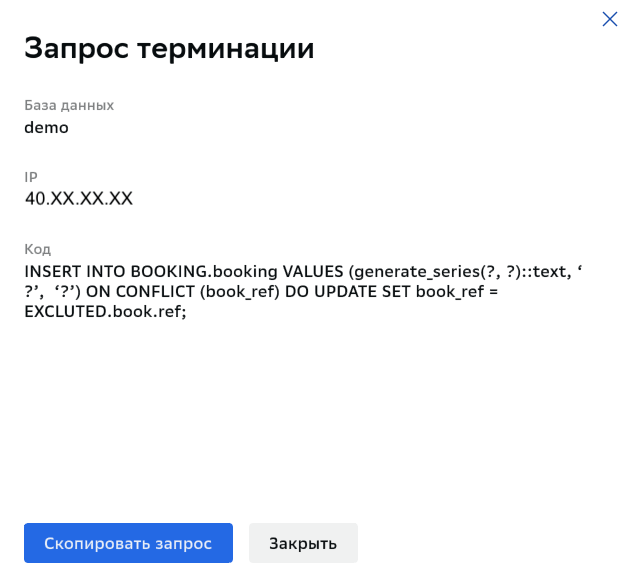
Отображение запроса. Нажмите кнопку «
 » в конце строки, чтобы открыть окно: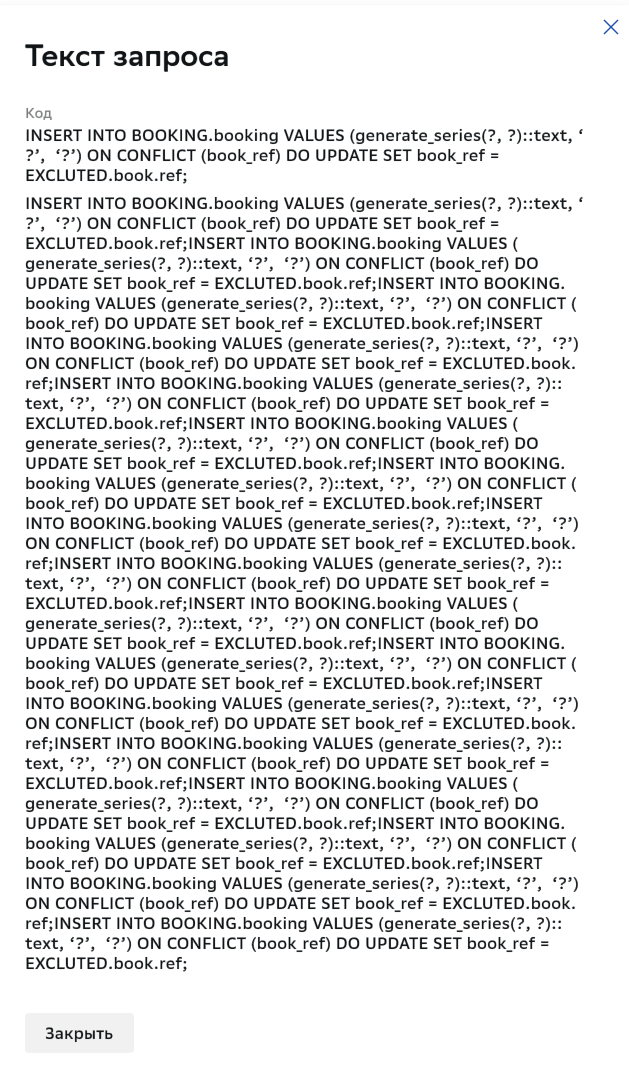
Панель мониторинга «Отчеты»#
Внимание
Функция доступна только для СУБД Platform V Pangolin DB (PSQ) с pg_profile.
Суть pg_profile заключается в обработке накапливаемых статистических выборок, на основе которых строятся отчеты. Детальное описание приведено в документации Postgres Pro и Platform V Pangolin DB (документ «Описание расширений Platform V Pangolin DB» раздел «pg_profile. Сбор и анализ статистики производительности»).
В рабочей области дашборда Отчеты для каждого вида отчета доступны следующие основные элементы управления:
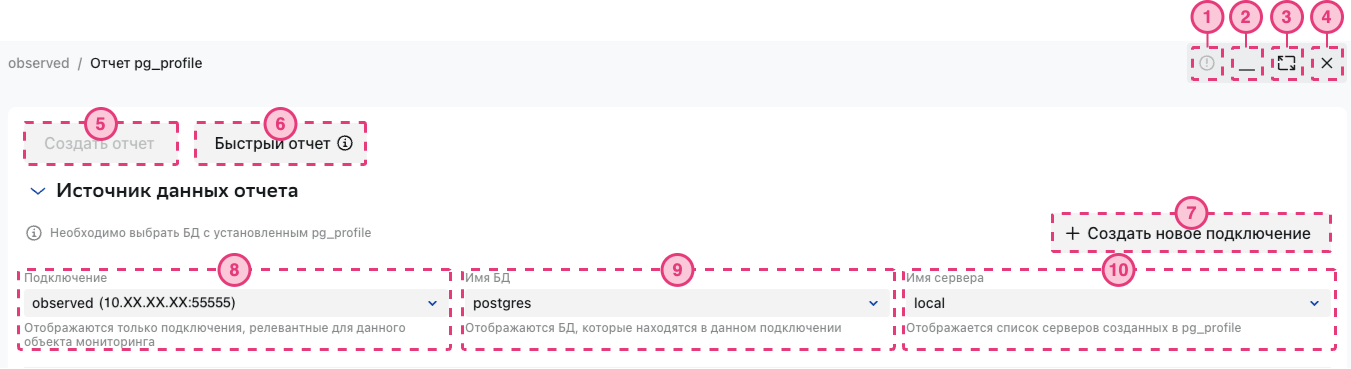
Краткое описание элементов управления дашбордом Отчеты:
№ элемента |
Название |
Описание |
|---|---|---|
1 |
Иконка Ошибка |
Выводится в рабочей области только при некорректном заполнении данных объекта мониторинга или в поле Период |
2 |
Кнопка Свернуть |
Сворачивает активный дашборд, отправляя его во вспомогательное меню |
3 |
Кнопка Открыть/закрыть полный экран |
Изменяет режим отображения рабочей области дашборда |
4 |
Кнопка Удаление дашборда |
Вызывает окно удаления активного дашборда |
5 |
Кнопка Создать отчет |
Формирует отчет по заданным параметрами |
6 |
Кнопка Быстрый отчет |
Формирует отчет по последним двум выборкам и выводит его в новой вкладке браузера. После генерации отчета в правом нижнем углу отобразится информационное сообщение: |
7 |
Кнопка + Создать новое подключение * |
Открывает окно создания объекта управляемого кластера |
8 |
Поле Подключение |
Раскрывает список созданных кластеров в формате: |
9 |
Поле Имя БД |
Раскрывает список БД, доступных для выбранного объекта в поле Подключение (8) |
10 |
Поле Имя сервера |
Раскрывает список серверов |
Примечание
* Кнопка активна для оператора с ролью ПОЛЬЗОВАТЕЛЬ SQL-РЕДАКТОРА.
Создание отчета вида «Выборки»#
Отчет вида Выборки установлен по умолчанию.
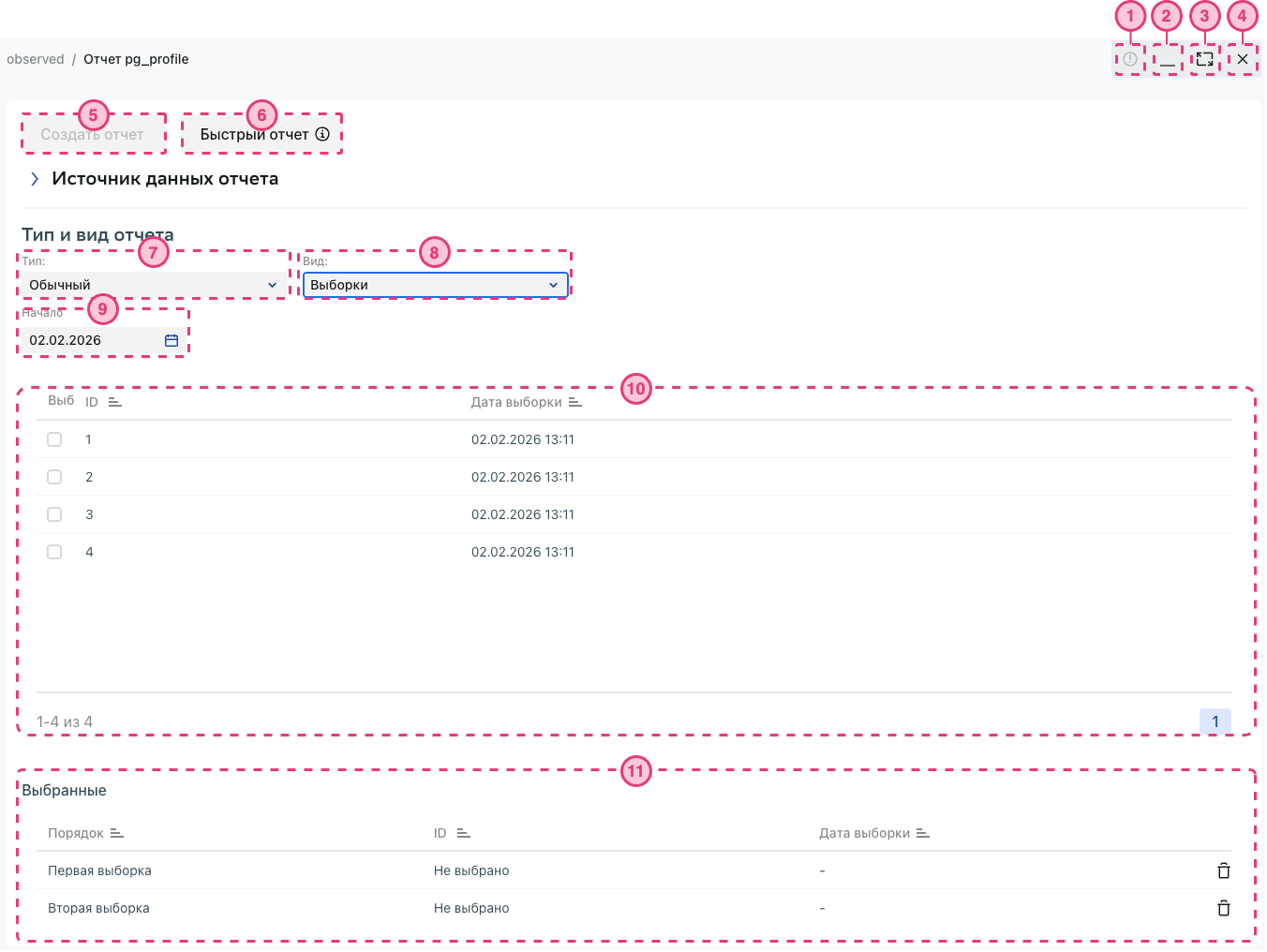
Краткое описание основных элементов:
№ элемента |
Название |
Описание |
|---|---|---|
7 |
Поле Тип |
Задает тип отчета: |
8 |
Поле Вид |
Устанавливает вид отчета: |
9 |
Поле Начало |
Позволяет задать дату отображения данных |
10 |
Таблица выборки данных |
Позволяет задать необходимые выборки для формирования отчета |
11 |
Таблица установленных выборок |
Позволяет детально настроить выборку данных для формирования отчета. Для удаления данных из таблицы нажмите кнопку |
 в нужной строке
Примечание
Элементы интерфейса 1–6 описаны в таблице элементов управления дашбордом Отчеты.
Для дифференциального отчета (в поле Тип выбран соответствующий параметр) элементы интерфейса дублируются без изменения функциональности.
Создание отчета вида «Промежуток времени»#
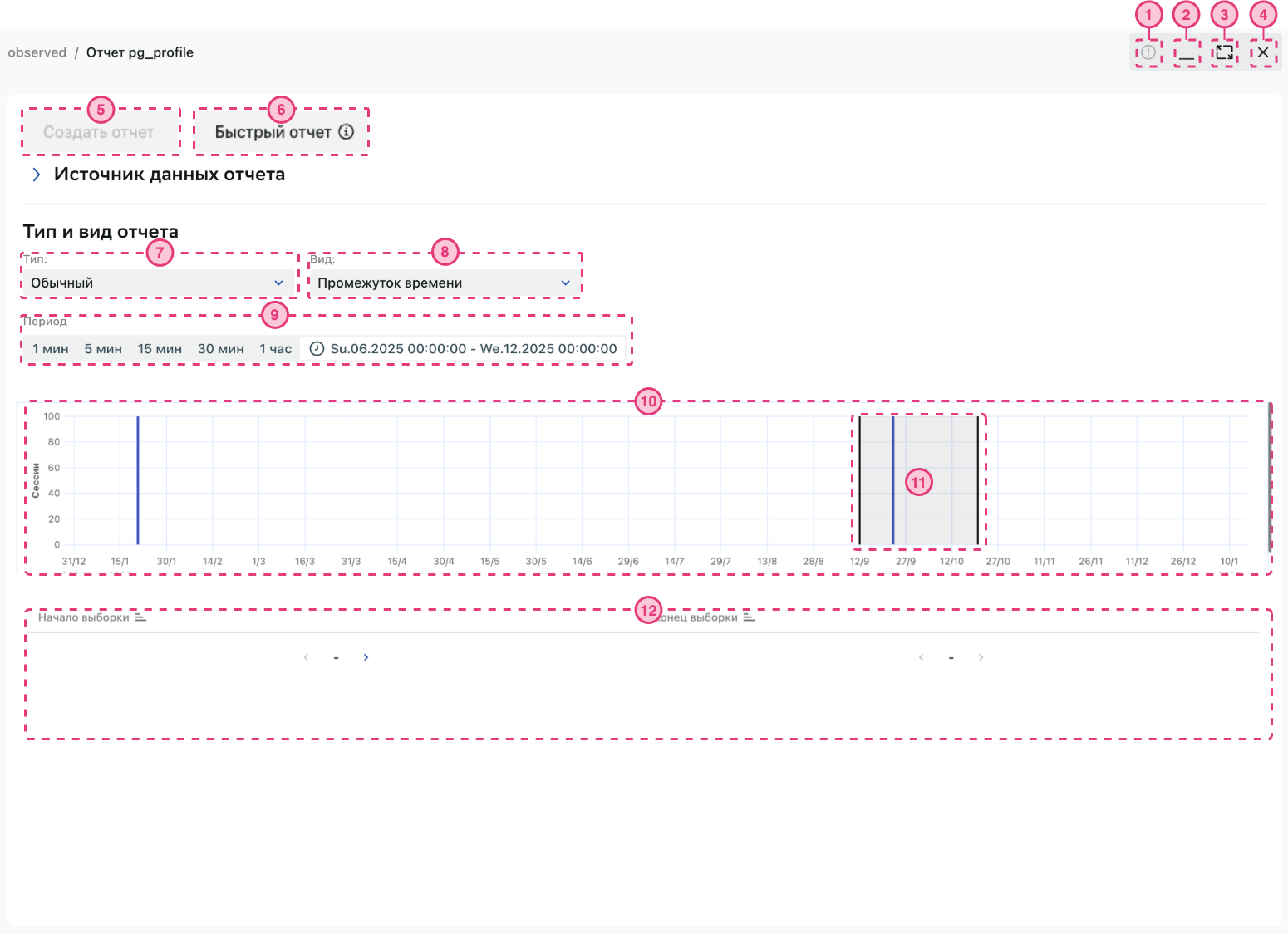
Краткое описание основных элементов:
№ элемента |
Название |
Описание |
|---|---|---|
7 |
Поле Тип |
Задает тип отчета: |
8 |
Поле Вид |
Устанавливает вид отчета: |
9 |
Поле Период |
Позволяет задать произвольный период отображения данных или выбрать из предложенных вариантов |
10 |
График |
Обзорный график истории активных сессий наблюдаемой СУБД. Построение происходит согласно заданным настройкам в поле Период (9). На графике вертикальными синими линиями обозначены доступные выборки |
11 |
Скользящее окно |
Инструмент графического выбора временного интервала. Для перетаскивания скользящего окна зажмите ЛКМ в области окна и переместите в нужную часть графика. Для изменения временного диапазона потяните за границу скользящего окна, зажав ЛКМ |
12 |
Область определения промежутка времени |
Позволяет установить границы временного интервала выборки |
Примечание
Элементы интерфейса 1–6 описаны в таблице элементов управления дашбордом Отчеты.
Для дифференциального отчета (в поле Тип выбран соответствующий параметр) элементы интерфейса дублируются без изменения функциональности.
Создание отчета вида «Базовые линии»#
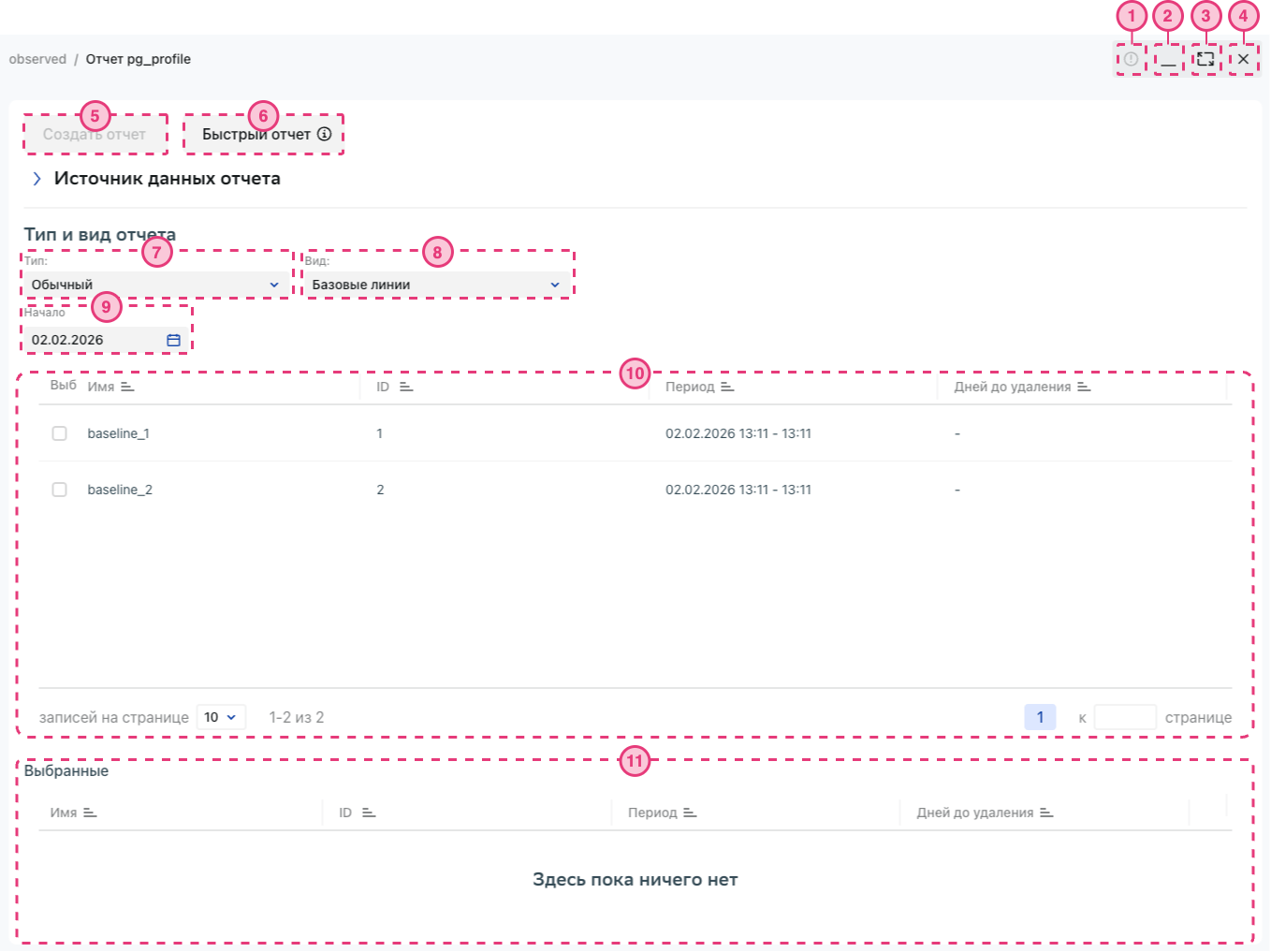
Краткое описание основных элементов:
№ элемента |
Название |
Описание |
|---|---|---|
7 |
Поле Тип |
Задает тип отчета: |
8 |
Поле Вид |
Устанавливает вид отчета: |
9 |
Поле Период |
Позволяет задать произвольный период отображения данных или выбрать из предложенных вариантов |
10 |
Таблица базовых линий |
Позволяет задать необходимые базовые линии для формирования отчета |
11 |
Таблица установленных базовых линий |
Выводит детальную информацию по заданным базовым линиям. Для удаления данных из таблицы нажмите кнопку |
Примечание
Элементы интерфейса 1–6 описаны в таблице элементов управления дашбордом Отчеты.
Для дифференциального отчета (в поле Тип выбран соответствующий параметр) элементы интерфейса дублируются без изменения функциональности.
Панель мониторинга «Логи»#
Панель мониторинга Логи предназначена для отображения журналов СУБД для оперативного поиска проблем в работе.
Примечание
Для работы с панелью мониторинга Логи необходима конфигурация Kintsugi (DBCM) с Kintsugi agent (DBDA)
Интерфейс и пример отображения панели управления Конфигурация:
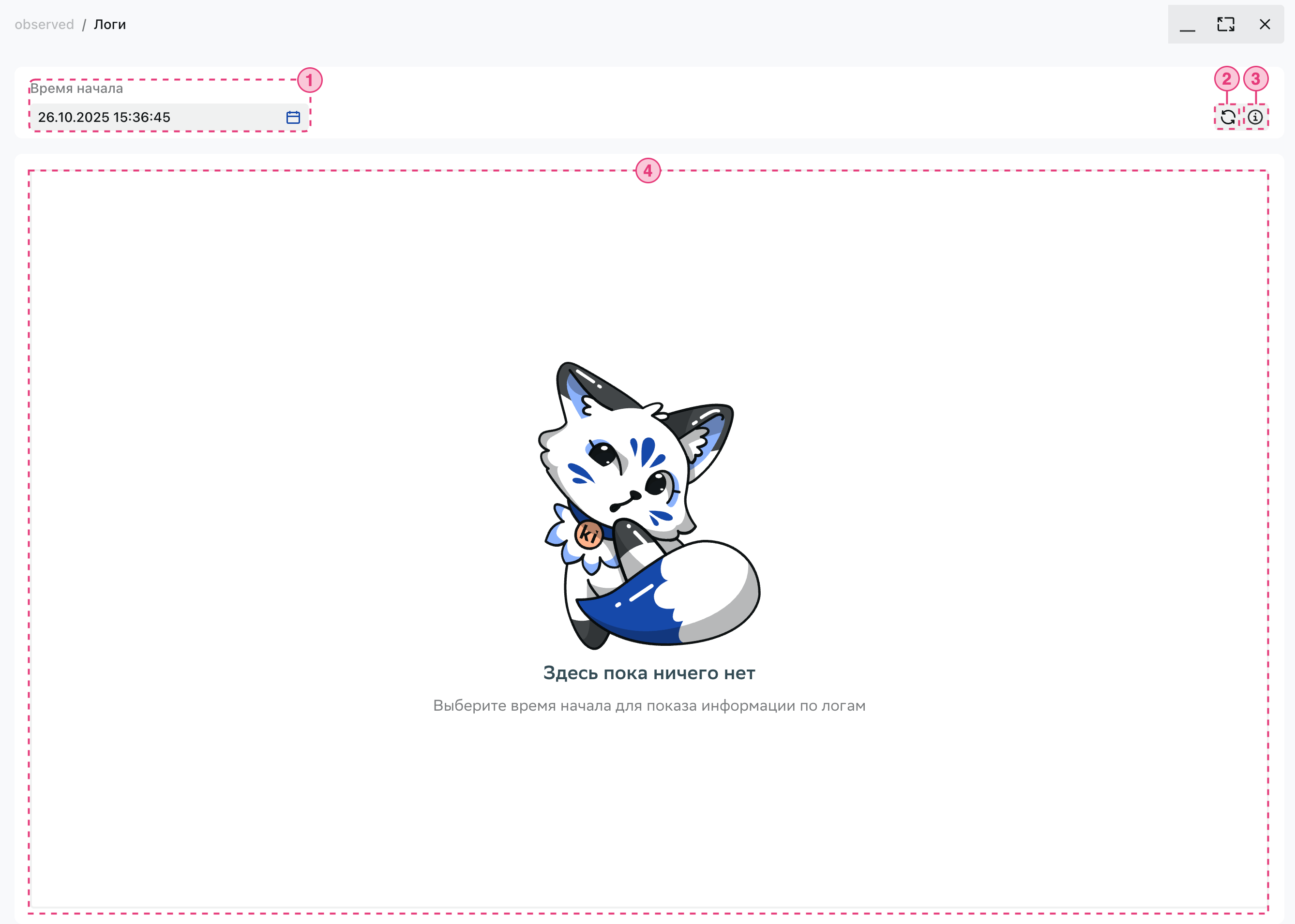
Описание основных элементов приведено в таблице:
№ элемента |
Название |
Описание |
|---|---|---|
1 |
Поле Время начала |
Позволяет задать произвольный период отображения данных |
2 |
Кнопка Обновить |
Обновляет данные в рабочей области панели управления |
3 |
Кнопка Подсказка |
Выводит окно с подсказкой |
4 |
Рабочая область |
Здесь отображаются логи от старых к новым,более ранние записи всегда сверху. Используется системная / серверная таймзона |
Требования к логам СУБД описаны в пункте «Рекомендации по работе Kintsugi (DBCM) с логами СУБД» раздела «Рекомендации по администрированию Kintsugi (DBCM)» документа «Руководство администратора».
Панель управления «Конфигурация»#
Панель управления Конфигурация предназначена для отображения и изменения конфигураций СУБД, а также получения рекомендаций по настройке.
Рекомендации генерируются на основе анализа характеристик оборудования (RAM, CPU, тип хранилища) и типа рабочей нагрузки.
Информацию о характеристиках хоста Kintsugi (DBCM) получает от Kintsugi agent (DBDA).
Интерфейс и пример отображения панели управления Конфигурация:
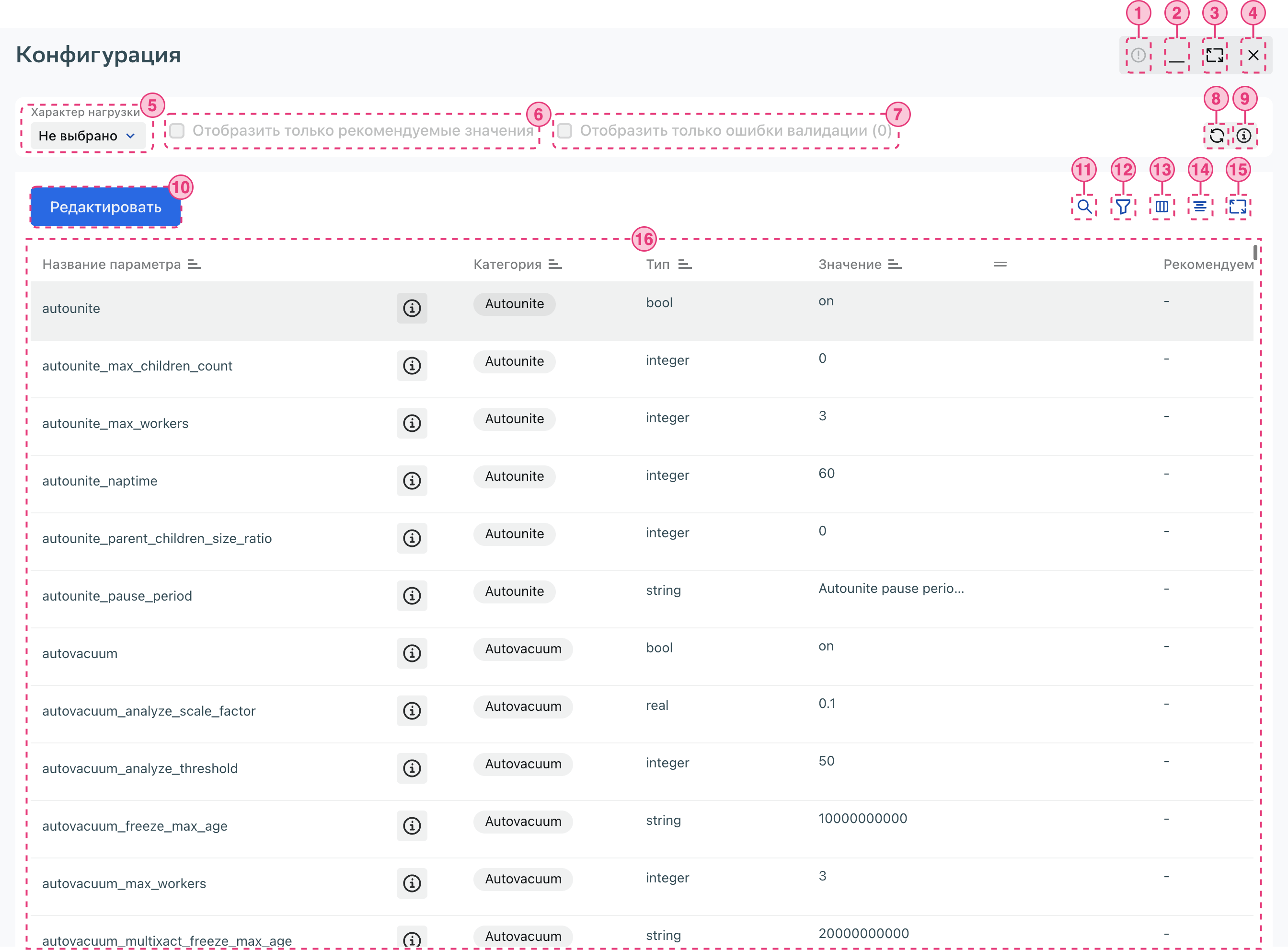
Описание основных элементов приведено в таблице:
№ элемента |
Название |
Описание |
|---|---|---|
1 |
Кнопка Ошибки |
Выводит окно, содержащее перечень ошибок с их описанием |
2 |
Кнопка Свернуть |
Сворачивает панель управления в рабочей области |
3 |
Кнопка Открыть на весь экран |
Открывает рабочую область панели управления на весь экран |
4 |
Кнопка Закрыть |
Закрывает рабочую область панели управления |
5 |
Раскрывающейся список Характер нагрузки |
Позволяет выбрать тип рабочей нагрузки СУБД |
6 |
Чекбокс Отобразить только рекомендуемые значения |
Оставляет в таблице строки, содержащие данные в столбце Рекомендуемое. Чтобы чекбокс стал активным, необходимо выбрать одно из значений в списке Характер нагрузки |
7 |
Чекбокс Отобразить только ошибки валидации |
Оставляет в таблице строки, содержащие ошибки в данных. В случае отсутствия ошибок чекбокс не будет активным |
8 |
Кнопка Обновить |
Обновляет данные в рабочей области панели управления |
9 |
Кнопка Подсказка |
Выводит окно с подсказкой |
10 |
Кнопка Редактировать |
Позволяет редактировать данные в таблице |
11 |
Кнопка Показать / скрыть поиск |
Выводит поле поиска по заданным параметрам в таблице |
12 |
Кнопка Показать / скрыть фильтры |
Выводит поля фильтрации в столбцах таблицы |
13 |
Кнопка Показать / скрыть столбцы |
Выводит меню настройки отображения столбцов |
14 |
Кнопка Изменить плотность |
Изменяет интервал между строчками таблицы. Доступно три варианта |
15 |
Кнопка Открыть на весь экран |
Открывает таблицу на весь экран |
16 |
Таблица с конфигурацией СУБД |
Содержит конфигурационные параметры БД. |
Кастомизированные ссылки#
Функциональная возможность кастомизированных ссылок позволяет администраторам добавлять произвольные ссылки в меню навигации объектов мониторинга Kintsugi (DBCM).
Эти ссылки могут использоваться для быстрого доступа к внешним инструментам.
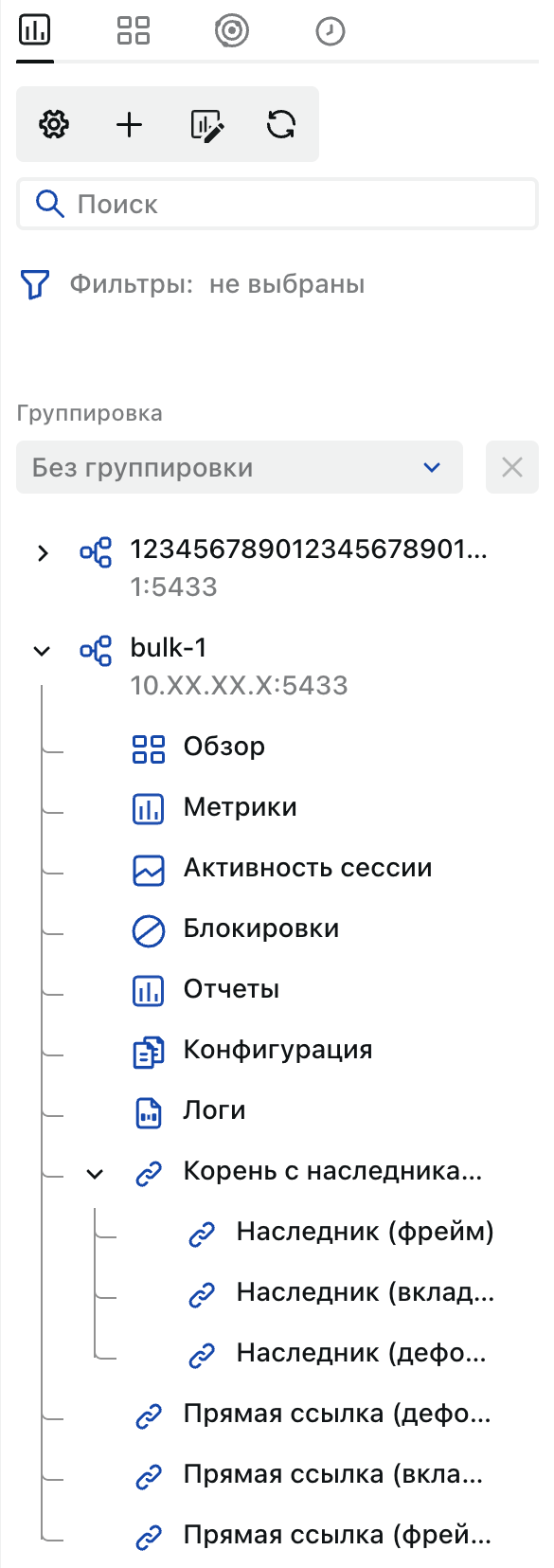
Пример отображения кастомизированных ссылок:
Примечание
Порядок добавления кастомизированных ссылок описан в документе «Руководство администратора» раздел «Добавление кастомизированных ссылок в навигационное меню вкладки «Метрики»»
В Kintsugi (DBCM) реализована возможность добавления нескольких типов кастомизированных ссылок:
Одноуровневые ссылки – простые ссылки в меню навигации. При клике по такой ссылке открывается внешний сервис в новой вкладке браузера.
Двухуровневые ссылки – иерархические ссылки с возможностью двухуровневой навигации. При клике на конечный пункт меню содержимое открывается во во встроенной области (iframe) в меню навигации.
AI-сервис DB Advisor#
DB Advisor — опциональный компонент платформы Kintsugi (DBCM) для интеллектуальной диагностики экземпляров PostgreSQL и Platform V Pangolin DB с помощью больших языковых моделей (LLM).
Сервис работает по принципу advisory: анализирует состояние СУБД и выдает структурированные рекомендации, но по умолчанию ничего не меняет в управляемой базе данных. Применение рекомендаций — осознанное действие пользователя.
Ключевые возможности DB Advisor:
Просмотр результатов AI-диагностики — изучение результатов ранее выполненных диагностик: находок, рекомендаций и их описаний;
Запуск AI-диагностики — инициирование анализа текущего состояния экземпляра СУБД с помощью AI-агентов;
Управление находками AI-диагностики — изменение статусов находок, принятие решений по рекомендациям (отклонение, подтверждение, отметка как выполненной).
Интерфейс DB Advisor содержит 3 основные вкладки рабочей области:
Интерфейс и пример отображения данных на вкладке Здоровье:
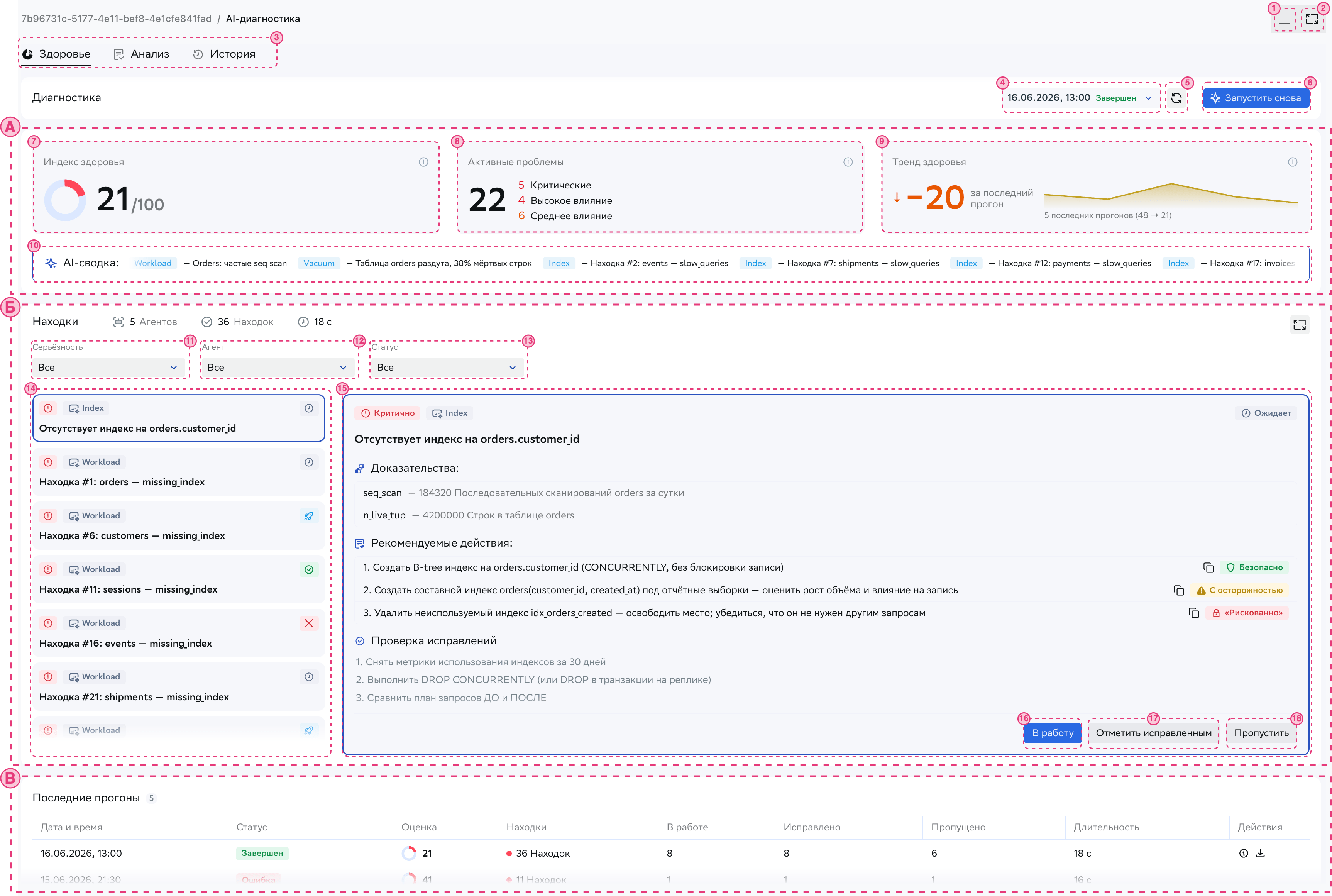
Для удобства навигации в рабочей области DB Advisor есть следующие управляющие элементы:
№ элемента |
Название |
Описание |
|---|---|---|
1 |
Кнопка Свернуть |
Сворачивает DB Advisor, отправляя его во вспомогательное меню |
2 |
Кнопка Открыть/закрыть полный экран |
Изменяет режим отображения рабочей области DB Advisor |
3 |
Основные вкладки |
Выводит в рабочей области DB Advisor информацию согласно активной вкладке: Здоровье, Анализ или История |
Вкладка «Здоровье»#
Вкладка Здоровье — главный экран диагностики экземпляра СУБД. При первом входе пользователь видит приглашение запустить диагностику. После завершения прогона отображается индекс здоровья, активные проблемы, тренд изменения здоровья, список находок с детальной информацией и таблица последних прогонов.
В области Диагностика выводится:
№ элемента |
Название |
Описание |
|---|---|---|
4 |
Раскрывающийся список Дата диагностики |
Выводит список дат и времени последних диагностик и их статус |
5 |
Обновить список « |
Позволяет обновить данные |
6 |
Кнопка Запустить снова |
Запускает диагностику здоровья |
Рабочая область вкладки Здоровье делится на три основные области:
Оценка здоровья (А) — содержит индекс здоровья, активные проблемы, тренд здоровья и AI-сводку;
Находки (Б) — содержит фильтры по серьезности, агенту и статусу, список находок и детальную информацию о выбранной находке;
Последние прогоны (В) — содержит таблицу из 5 последних прогонов с возможностью перехода к отчету.
В области Оценка здоровья (А) располагаются:
№ элемента |
Название |
Описание |
|---|---|---|
7 |
Виджет Индекс здоровья |
Отображает числовое значение от 0 до 100, где 100 означает полностью здоровую базу данных. Индекс рассчитывается на основе находок: каждая находка уменьшает индекс в зависимости от серьезности, уверенности и веса. При изменении статуса находок на Исправлено или Пропущено индекс пересчитывается |
8 |
Виджет Активные проблемы |
Отображает сводку по критичным находкам (до 3). Если критичных проблем меньше 3, выводятся проблемы средней важности. Каждая проблема помечается уровнем влияния: Критичное (высокое влияние) или Среднее |
9 |
Виджет Тренд здоровья |
Отображает график изменения индекса здоровья за последние 5 прогонов и сравнение с предыдущим прогоном (дельта). Позволяет отслеживать динамику улучшения или ухудшения состояния СУБД |
10 |
Область AI-сводка |
Содержит текстовое резюме от LLM с кратким описанием выявленных проблем и рекомендациями |
В области Находки (Б) располагаются:
№ элемента |
Название |
Описание |
|---|---|---|
11 |
Раскрывающийся список Серьезность |
Позволяет отфильтровать находки по уровню серьезности: Критичное, Высокое, Среднее, Низкое, Информация |
12 |
Раскрывающийся список Агент |
Позволяет отфильтровать находки по агенту-обнаружителю: Workload, Index, Vacuum, Configuration, Connection |
13 |
Раскрывающийся список Статус |
Позволяет отфильтровать находки по текущему статусу: Открыто, В работе, Исправлено, Пропущено |
14 |
Область Список находок |
Содержит список всех находок текущего прогона с указанием серьезности, агента, категории и статуса. Каждая находка может быть раскрыта для просмотра связанной информации |
15 |
Область Детальная информация о находке |
При выборе находки отображает: описание проблемы, доказательную базу (источник данных, метрика, значение), рекомендуемые действия с возможностью копирования SQL-команд, связанные находки по общим сущностям |
16 |
Кнопка В работу |
Изменяет статус находки на В работе для координации между несколькими пользователями. При этом находка продолжает учитываться в индексе здоровья |
17 |
Кнопка Отметить исправленным |
Изменяет статус находки на Исправлено. Находка исключается из расчета индекса здоровья (вес = 0.0), индекс увеличивается |
18 |
Кнопка Пропустить |
Изменяет статус находки на Пропущено. Используется, когда пользователь знает о проблеме и не хочет видеть ее повторно в будущих прогонах. Находка исключается из расчета индекса здоровья |
Примечание
Время выполнения диагностики зависит от используемой LLM-модели: Claude Sonnet — ~60 секунд, Qwen — ~200 секунд, GigaChat — ~300–400 секунд. Общий тайм-аут прогона составляет 5 минут.
Каждый прогон можно скачать в виде PDF-отчета, который содержит все данные со страницы здоровья (индекс, тренд, активные проблемы) и детальную информацию по каждой находке.
Вкладка «Анализ»#
Вкладка Анализ — предназначена для сравнительного анализа нескольких прогонов диагностики одного экземпляра СУБД.
Позволяет выбрать два и более прогона, чтобы выявить изменения состояния БД за период, отследить динамику проблем и получить AI-сводку с рекомендациями по параметрам конфигурации.
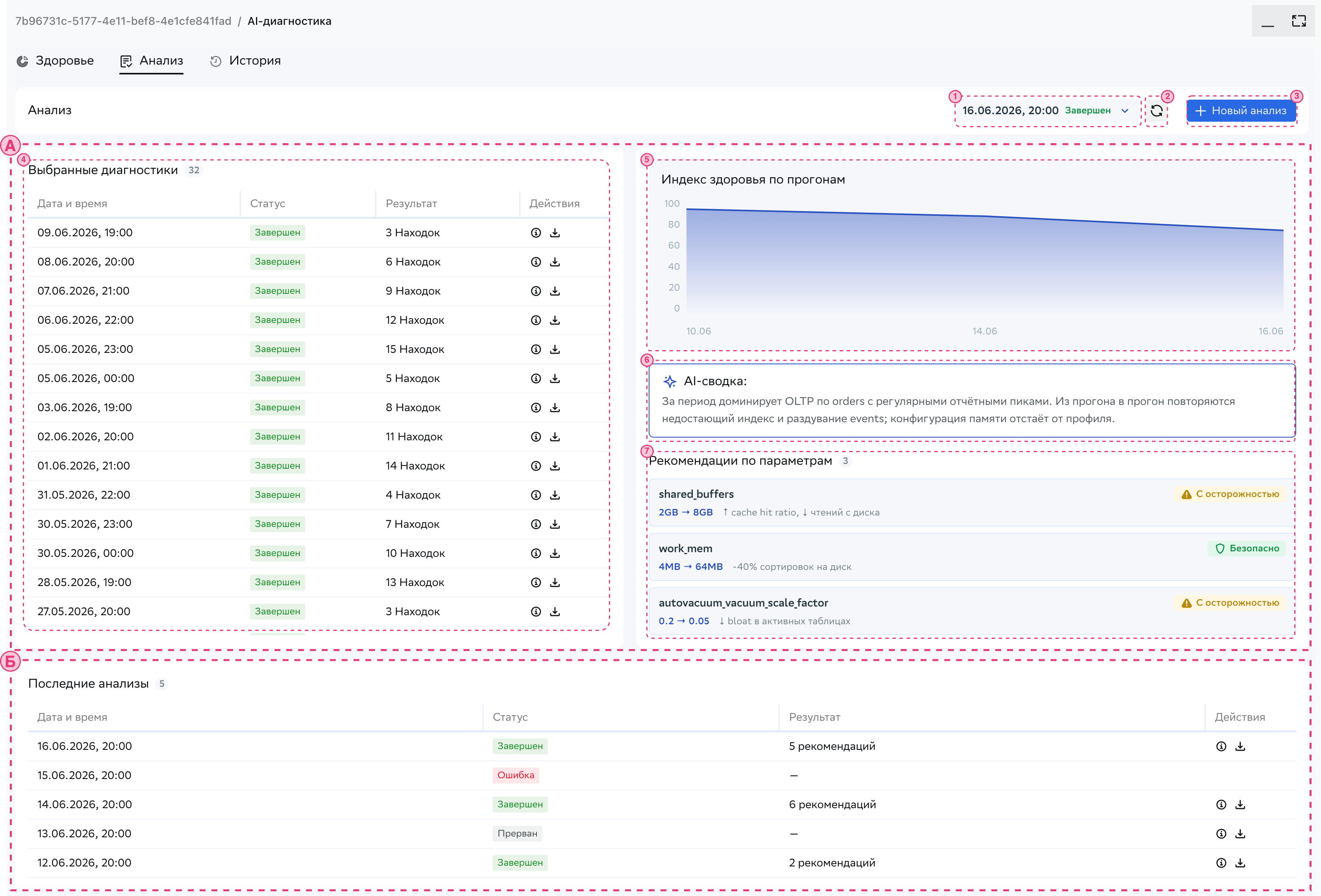
В области Анализ выводится:
№ элемента |
Название |
Описание |
|---|---|---|
1 |
Раскрывающийся список Дата диагностики |
Выводит список дат и времени последних диагностик и их статус. Позволяет выбрать прогон для добавления в сравнительный анализ |
2 |
Обновить список « |
Позволяет обновить список доступных диагностик |
3 |
Кнопка + Новый анализ |
Открывает окно выбора прогонов для сравнительного анализа. Для запуска анализа необходимо добавить минимум два прогона |
Рабочая область вкладки Анализ делится на две основные области:
Диагностика (А) — содержит результаты сравнительного анализа между выбранными прогонами: список выбранных диагностик, индекс здоровья по прогонам, AI-сводку и рекомендации по параметрам конфигурации;
Последние анализы (Б) — содержит таблицу ранее выполненных сравнительных анализов с датой, списком включенных прогонов и возможностью открыть результат.
В области Диагностика (А) располагаются:
№ элемента |
Название |
Описание |
|---|---|---|
4 |
Список Выбранные диагностики |
Отображает прогон, добавленные в текущий сравнительный анализ. Каждый элемент списка содержит дату и время прогона, а также индекс здоровья. Для удаления прогона из анализа нажмите кнопку удаления рядом с элементом |
5 |
Виджет Индекс здоровья по прогонам |
Отображает диаграмму с индексом здоровья (0–100) для каждого из выбранных прогонов. Позволяет наглядно сравнить состояние СУБД в разные моменты времени и оценить динамику улучшения или ухудшения |
6 |
Виджет AI-сводка |
Содержит текстовое резюме от LLM с результатами сравнительного анализа: описание изменений между прогонами, новые и исчезнувшие проблемы, общие тенденции и рекомендации |
7 |
Виджет Рекомендации по параметрам |
Отображает рекомендации по изменению параметров конфигурации СУБД, сформированными на основе сравнения выбранных прогонов. Для каждой рекомендации указан параметр, текущее значение, рекомендуемое значение и обоснование |
Вкладка «История»#
Вкладка История — предназначена для просмотра полной истории всех выполненных диагностик и сравнительных анализов.
Выводит данные в виде таблицы с возможностью фильтрации, поиска и настройки отображения.
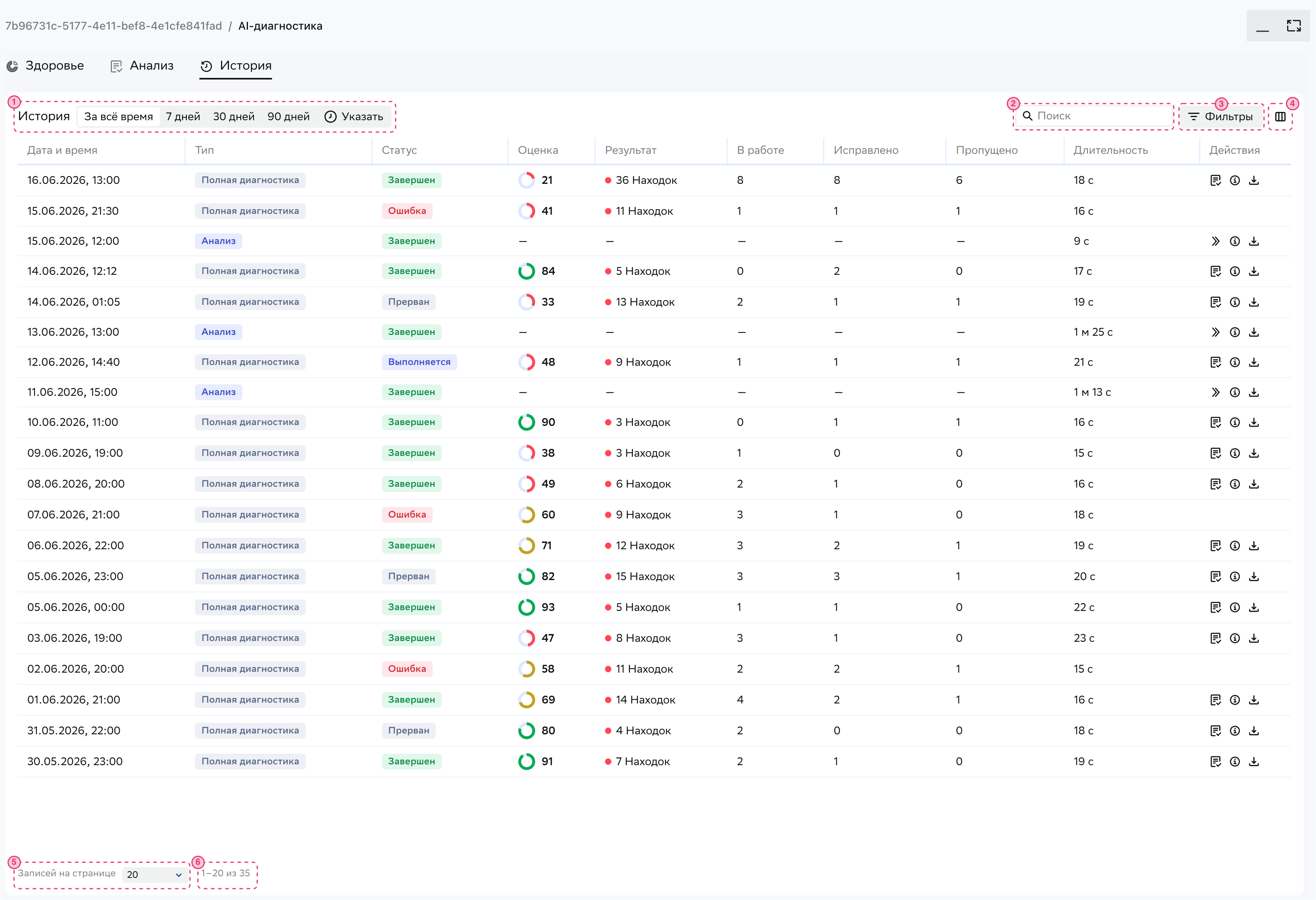
В рабочей области вкладки История располагаются:
№ элемента |
Название |
Описание |
|---|---|---|
1 |
Область История |
Позволяет установить произвольный диапазон отображения данных (параметр Указать) или выбрать из предложенных вариантов. Фильтрует записи по дате выполнения |
2 |
Поле Поиск |
Позволяет произвести фильтрацию данных таблицы по заданным параметрам. Поиск применяется к текстовым полям записей (название экземпляра, статус и др.) |
3 |
Кнопка Фильтры |
Выводит окно фильтрации по ключевым параметрам в таблице: тип операции (диагностика / анализ), статус, экземпляр СУБД и др. |
4 |
Кнопка Показать / скрыть столбцы |
Выводит меню настройки отображения столбцов таблицы. Позволяет выбрать, какие столбцы будут видны в таблице |
5 |
Поле Записей на странице |
Позволяет выбрать количество строк, отображаемых в таблице на одной странице |
6 |
Область Строки |
Выводит число отображенных строк в таблице и их общее количество. Обеспечивает навигацию по страницам |
Для перехода к детальному отчету по нужной записи нажмите на соответствующую строку таблицы. Откроется вкладка Здоровье (для диагностики) или Анализ (для сравнительного анализа) с результатами выбранного прогона.