Роль - Владелец системы (System Owner)#
Общая информация#
Оператору EDMS с ролью System Owner доступны для работы разделы Заявки, События, Топология, Системы, Домены, Справочники, Оповещения и Информация.
Рабочее меню пользователя имеет вид:

Основные действия, доступные оператору с ролью System Owner:
создание заявок на публикацию, подписку, репликацию и потоковую обработку;
просмотр/редактирование заявок внутри своих систем;
отзыв заявки;
удаление заявки;
просмотр списка заявок, поиск по заданным фильтрам;
запрос на откат заявки;
архивация заявок;
поиск события в списке событий по фильтру;
просмотр параметров события и связанных с ним заявок;
просмотр топологии системы или события (просмотр расположения в домене, доменов/сегменте, а также связи систем и событий);
изменения состава и порядка столбцов в таблицах;
просмотр списка систем;
перевод систем в статусы «Активный», «Вывод из эксплуатации», «Архив»;
назначение прав пользователям системы с ролью System User;
добавление сертификатов для заявок;
удаление сертификатов для заявок;
просмотр истории изменений систем;
просмотр списка доменов;
просмотр справочников: Сегменты, Форматы и Контуры;
управления списком оповещений;
просмотр информации о конфигурации текущей инсталляции EDMS.
Настройка вида и состава таблиц#
Для удобства работы с таблицей в разделах Заявки, События, Системы и Домены для пользователя с ролью System Owner предусмотрена возможность персональной настройки количества столбцов и их порядок отображения, для применения данной настройки необходимо сохранить изменения.
Раздел Заявки

Раздел События

Раздел Системы

Раздел Домены

При нажатии на  пользователю становится доступна настройка персонального вида отображения таблицы, есть возможность скрыть
  не актуальные столбцы или изменить их порядок
  .
.
После того, как вид таблицы будет настроен, пользователю будет необходимо сохранить изменения нажатием кнопки  , если пользователю нужно вернуть вид таблицы по умолчанию, то необходимо нажать кнопку и нажать кнопку
  .
.
Для выхода из настроек необходимо нажать кнопку .
Работа с заявками#
Раздел содержит заявки, созданные пользователем. Заявки размещены на соответствующих вкладках в зависимости от типа, по которым можно перемещаться. На данный момент в EDMS можно работать со следующими типами заявок: Заявки на публикацию, Заявки на подписку.
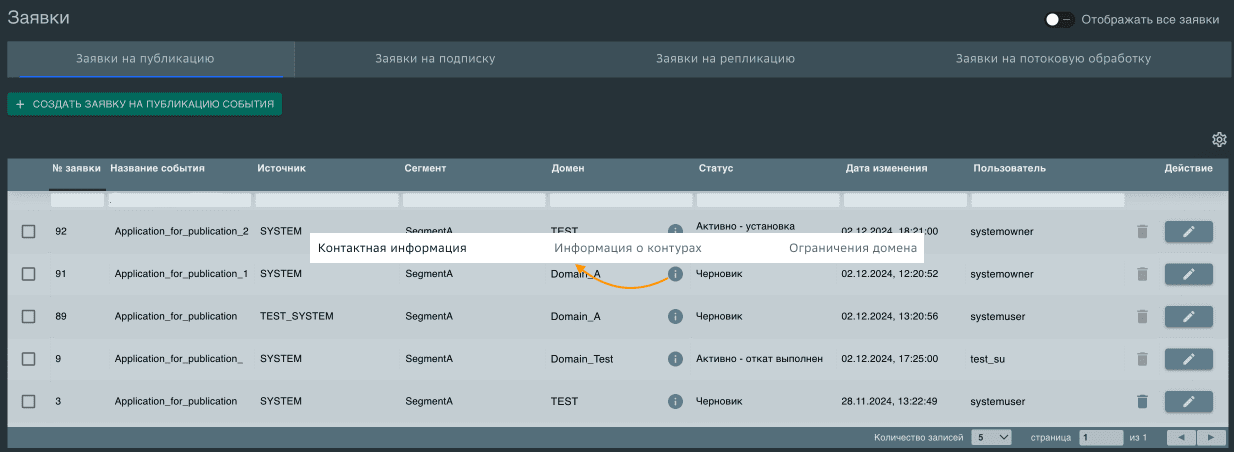
Для просмотра информации о домене необходимо нажать кнопку  :
:
На вкладке Контактная информация указываются владельцы и администраторы домена.
На вкладке Информация о контурах отображаются точки подключения и сведения о контурах. В случае отсутствия настроек для контура, будет отображено сообщение «Отсутствует информация о брокерах стенда».
На вкладке Ограничения домена указываются ограничения для домена по времени и объемам хранения информации.
Заявка на публикацию
Используется в случае, если необходимо публиковать событие на конкретном домене. Создается пользователем — представителем системы/сервиса — источника данных. После создания владелец домена согласовывает заявки, т.к. они требуют выделения ресурсов.
После согласования владельцем домена заявка снова переходит пользователю. На данном этапе возможно передать заявку на установку администратору домена, запросить откат, либо завершить работу с заявкой, после чего можно будет внести изменения в заявку (свойства события и настройки транспорта). Администратор домена подтверждает заявку, после чего параметры для создания нового топика событий и права на запись передаются в RLM.
Если установка выполнена успешно, то в заданном сегменте на заданном контуре будет создан новый топик событий, а в списке событий EDMS, доступных для подписки, появится событие, указанное в заявке.
Как работать с заявкой на публикацию см. в документе Заявка на публикацию.
Заявка на подписку
Используется в случае необходимости подписаться на какое-либо событие, опубликованное в конкретном домене. Создается пользователем — представителем системы/сервиса — получателя данных. После создания заявка передается на согласование владельцу домена.
После согласования владельцем домена заявка снова переходит пользователю. На данном этапе возможно передать заявку на установку администратору домена, запросить откат, либо завершить работу с заявкой, после чего можно будет внести изменения в заявку (настройки транспорта). Администратор домена подтверждает заявку, после чего параметры с правами на чтение передаются в RLM.
Если установка выполнена успешно, то будут добавлены права на чтение топика выбранного события.
Как работать с заявкой на подписку см. в документе Заявка на подписку.
Заявка на репликацию
Используется в случае необходимости передать данные из одного домена в другой. Создается пользователем — представителем системы/сервиса-получателя данных. После заполнения параметров заявки на репликацию и ее сохранения в EDMS автоматически создаются следующие заявки:
заявка на подписку коннектора на топик-источник;
заявка на публикацию топик-назначения.
Далее все заявки передаются на согласование владельцам доменов:
заявка на репликацию — владельцу домена, к которому относится репликатор;
автозаявка на подписку — владельцу того домена, где публикуется исходное событие;
автозаявка на публикацию — владельцу того домена, в который будет реплицировано событие.
После согласования владельцем домена заявка снова переходит пользователю. На данном этапе возможно передать заявку на установку администратору домена. Администраторы доменов запускают их установку с последовательностью: публикация топик-назначения → подписка репликатора на топик-источник → установка коннектора в репликаторе. После установки статус заявок меняется и пользователям с ролью System Owner и System User приходит оповещение по почте.
Если установки выполнены успешно, на контуре будут добавлены:
для коннектора — права на чтение выбранного события из топик-источника;
для коннектора — топик-назначения и права на запись в него;
сам коннектор, который будет вычитывать событие из топик-источника и записывать его в топик-назначения. Данный функционал не реализован.
Как работать с заявкой на репликацию см. в документе Заявка на репликацию.
Списки заявок представлены в виде таблиц с возможностью фильтрации по данным в столбцах.
Статусная модель работы с заявками в EDMS см. в документе Статусная модель заявок.
Заявка на потоковую обработку
Используется в случае необходимости выполнения преобразований ранее опубликованных событий.
Создается пользователем — представителем системы/сервиса-получателя данных. После заполнения параметров заявки на потоковую обработку и ее сохранения в EDMS автоматически создаются следующие заявки:
заявка на подписку поток-источников;
заявка на публикацию поток-назначения.
Далее все заявки передаются на согласование владельцам доменов:
заявка на потоковую — владельцу домена, к которому относится потоковый обработчик;
автозаявка на подписку — владельцу того домена, где публикуется исходное событие;
автозаявка на публикацию — владельцу того домена, в который будет поставлены обработанные события.
После согласования владельцем домена заявка снова переходит пользователю. На данном этапе возможно передать заявку на установку администратору домена. Администраторы доменов запускают их установку с последовательностью: публикация поток-назначения → подписка на поток-источники → потоковый обработчик.
Если установки выполнены успешно, на контуре будут добавлены:
для обработчика — права на чтение выбранных событий из потоков-источников;
для обработчика — поток-назначения и права на запись в поток событий;
сам обработчик, который будет вычитывать события из потоков-источников и записывать его в поток-назначения. Данный функционал не реализован.
Как работать с заявкой на потоковую обработку см. в документе Заявка на потоковую обработку.
Списки заявок представлены в виде таблиц с возможностью фильтрации по данным в столбцах.
Статусная модель работы с заявками в EDMS см. в документе Статусная модель заявок.
Архивация заявок#
При работе с заявками пользователю с ролью System Owner доступна кнопка Архивировать заявку. Отправляя заявку в архив любое действие по ней невозможно до тех пор, пока ее не вернуть в основной пул заявок.
Для архивации заявки необходимо нажать кнопку Архивировать заявку, к статусу заявки добавляется состояние В архиве.
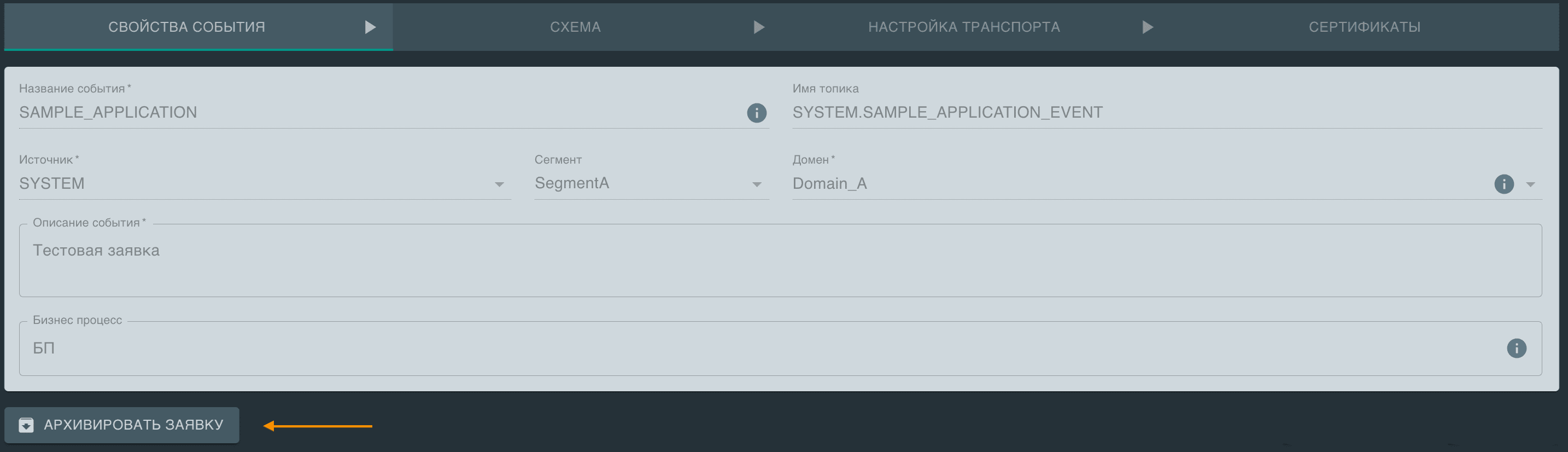
Например, пользователь отправил в архив заявку со статусом Черновик, нажав на тумблер Отображать все заявки пользователи увидят заявку в столбце со статусом Черновик (в архиве);

Заявка из основной таблицы заявок перемещается в таблицу заявок, которую можно просмотреть, нажав тумблеры Отображать все заявки. При нажатии тумблера Только архивные будут показываться только те заявки, которые с признаком В архиве.

Для разархивации заявки необходимо нажать кнопку Разархивировать заявку.
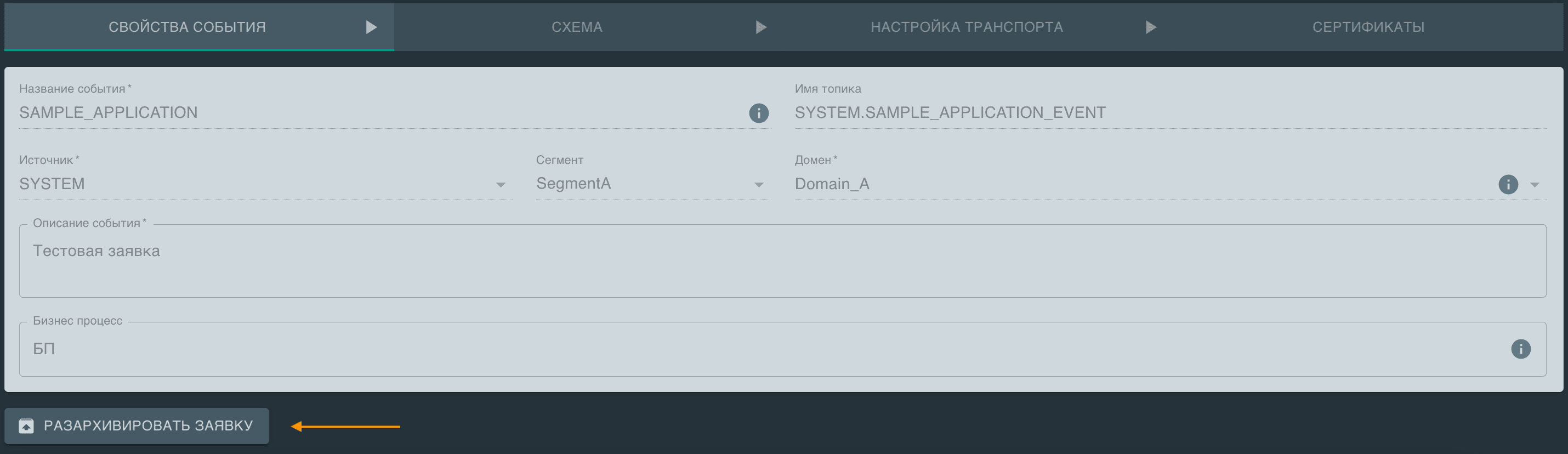
Нельзя добавить заявки в архив в статусе: Активно - производится установка, Активно - производится откат.
Назначение нового владельца заявки#
Для всех типов заявок пользователь System Owner может передать права другому пользователю. Для этого необходимо отметить галочками заявки, которые необходимо передать, и нажать кнопку Назначить нового пользователя для выбранных заявок:
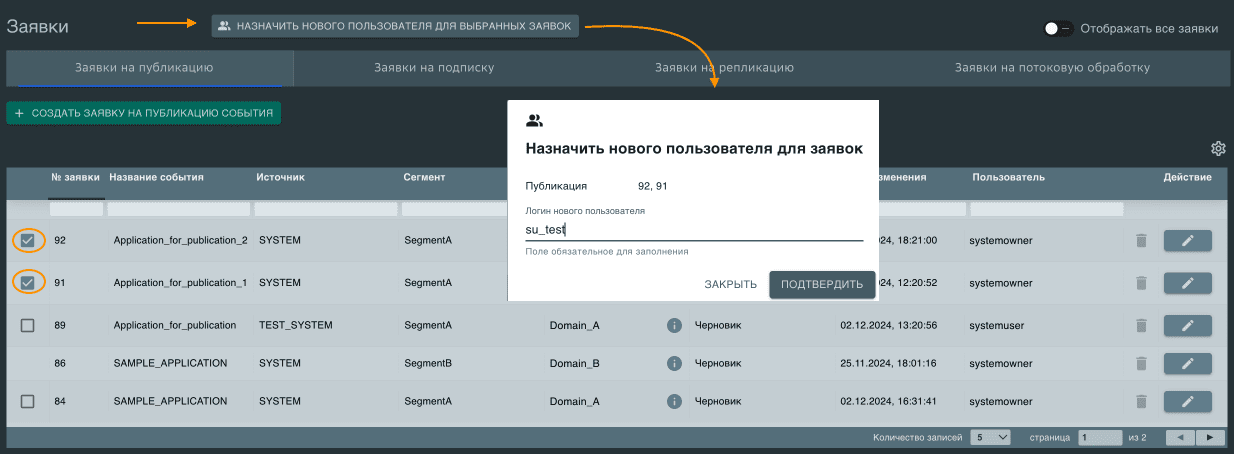
В открывшемся окне необходимо ввести имя пользователя с ролью System Owner или System User, замещающего первоначального пользователя во время отсутствия, и нажать кнопку Подтвердить.
События#
Раздел содержит список опубликованных событий:
Список событий представлен в виде таблицы с возможностью фильтрации по данным в столбцах.
Оператору с ролью System Owner доступен просмотр событий и их параметров, а также поиск событий по заданным параметрам.
Для просмотра данных о событии нажмите кнопку  :
:
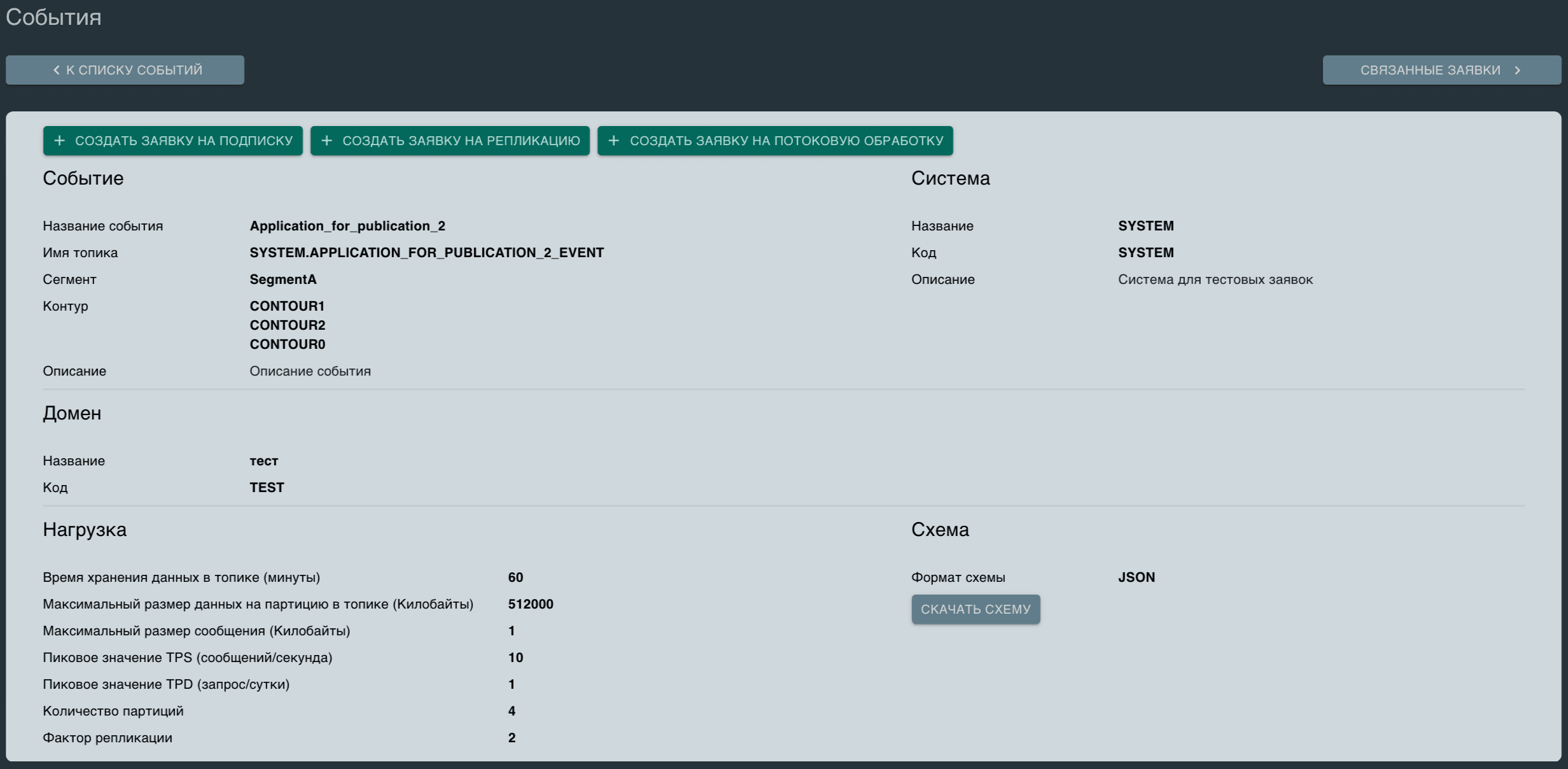
Если к событию добавлена схема, то для просмотра схемы нажмите кнопку Скачать схему.
Чтобы посмотреть все заявки, связанные с этим событием, нажмите кнопку Связанные заявки.
Откроется таблица заявок с отбором только по данному событию.
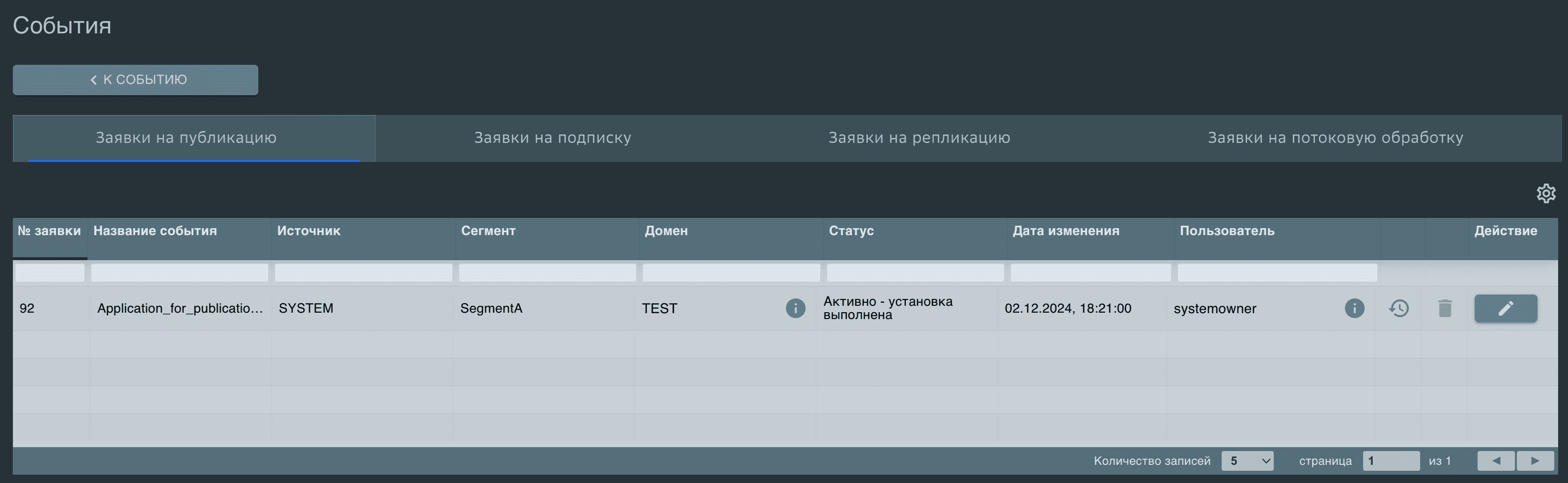
Для поиска события в таблице событий вверху каждого столбца представлены фильтры, используя которые можно быстро найти нужное событие.
Также для события, у которого указан контур, можно создать заявку на подписку и на репликацию нажатием на соответствующую кнопку из данного интерфейса (например, на кнопку Создать заявку на подписку).
Событие, у которого не указан контур, не будет отражаться в справочнике Событие и невозможно будет создать заявку на подписку до тех пор, пока заявка не будет подтверждена.
Топология#
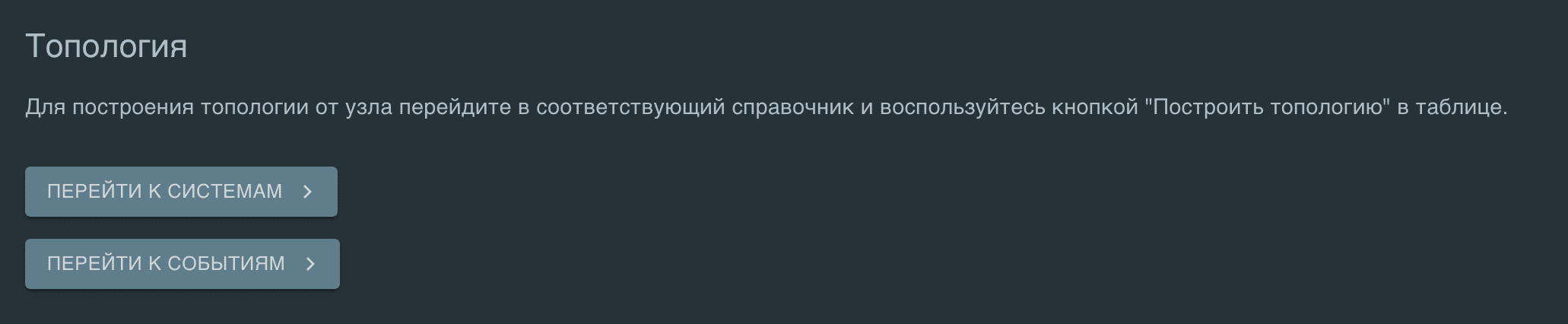
Топология событий описана в разделе Топология взаимодействий.
Системы#
Раздел Системы содержит записи о системах, которые доступны пользователям для выбора при оформлении заявок и список всех заявок заведенных в этой системе.
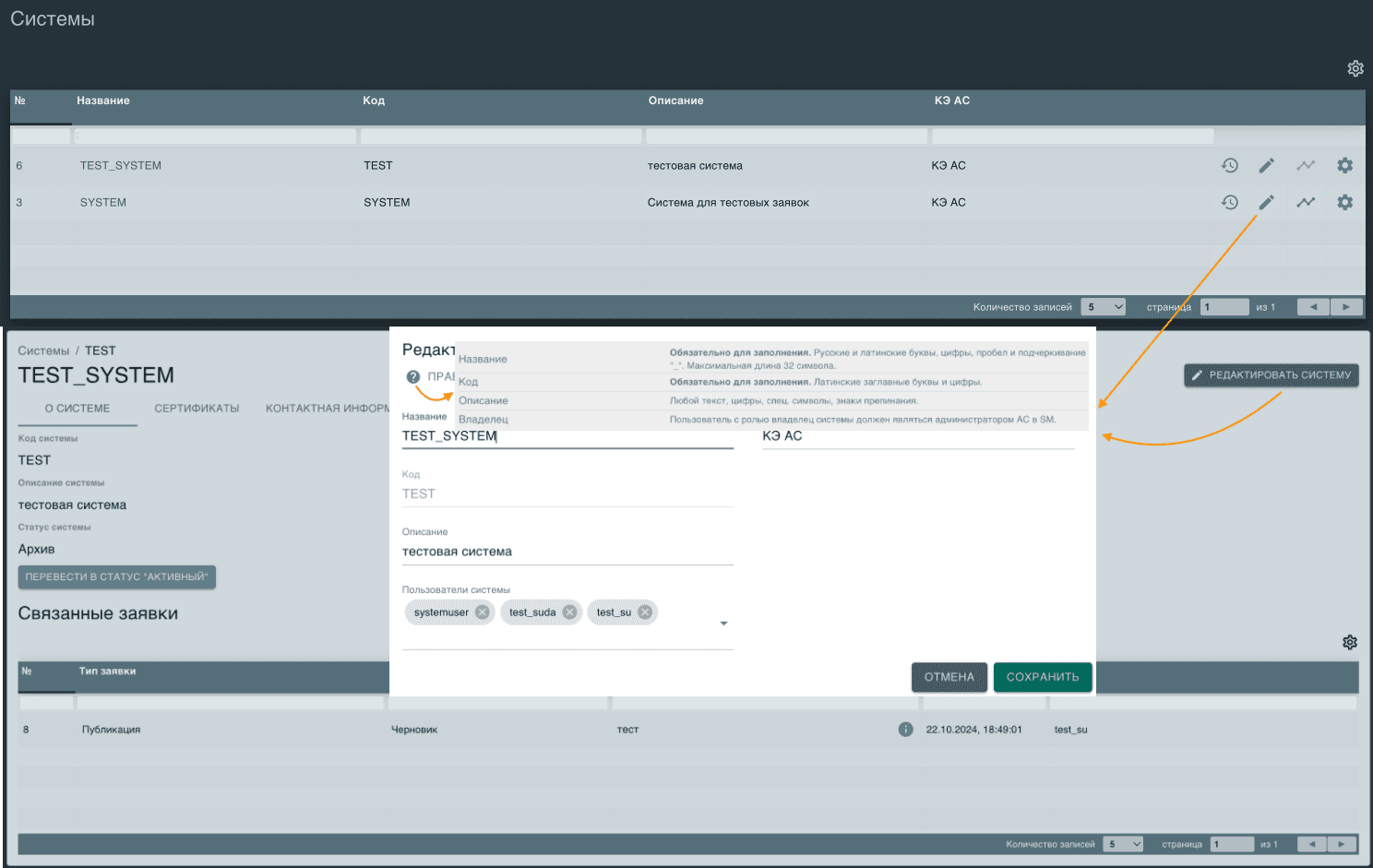
Для перехода в карточку системы нажмите на кнопку  , так же в карточку можно перейти нажав на № или на Название системы. При переходе станет доступна информация о системе, сертификатах системы и контактная информация о владельцах и пользователях системы.

На вкладке О системе отображается информация о системе и связанные заявки заведенные в данной системе. При нажатии на кнопку Редактирование системы доступно: изменение названия системы, описание и добавление или удаление пользователей системы с ролью System User. В списке связанных заявок находятся связанные заявки по этому событию. Так же редактирование возможно из списка систем, для этого необходимо нажать кнопку  :
:
Новая система сначала имеет статус Черновик. Затем System Owner добавляет сертификаты к системе в разрезе контуров. При активации системы статус изменится на Активный. Пока система в статусе Черновик будет доступно только заведения и сохранения заявок, передача на согласование не возможна. Также EMC Admin может перевести систему в статусы Выводится из эксплуатации и Архив. Подробнее об этом написано ниже в разделах Вывод системы из эксплуатации и Перевод системы в архив.
Активация системы#
В активной системе будет доступно любое действие по заявкам.
Для активации системы необходимо:
Во вкладке О системе нажмите на кнопку Перевести в статус «Активный».
Нажмите Подтвердить. Параметры будут переданы в БД, статус системы изменится на Активный.

Вывод системы из эксплуатации#
Любые действия с заявками в данной системе будут недоступны.
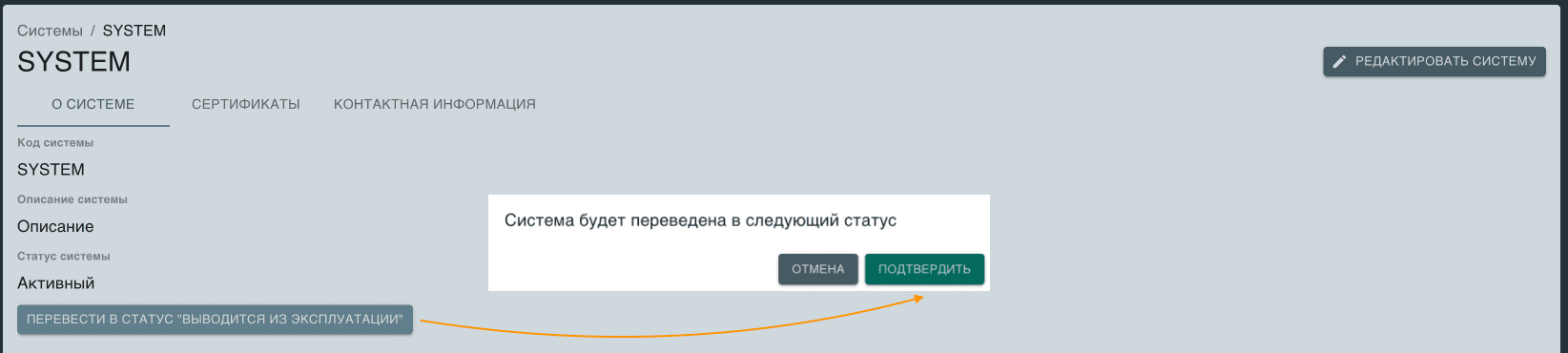
Если система выводится из эксплуатации, смените ее статус на Выводится из эксплуатации.
Зайдите в настройки системы по кнопке
 справа от системы.
Во вкладке О системе нажмите на кнопку Перевести в статус: Выводится из эксплуатации. Нажмите Подтвердить. Статус системы изменится на «Выводится из эксплуатации». В БД сведения о системе сохраняются.
Перевод системы в архив#
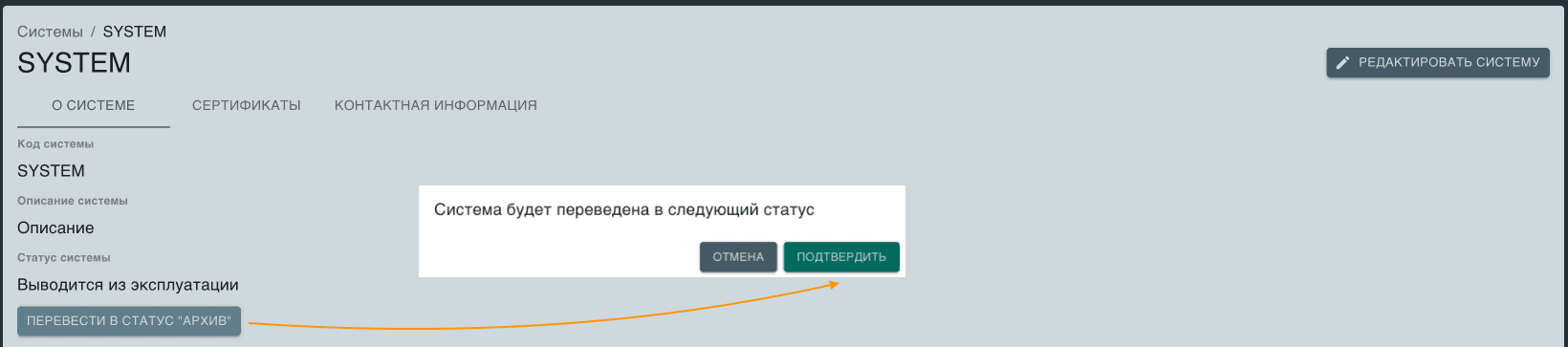
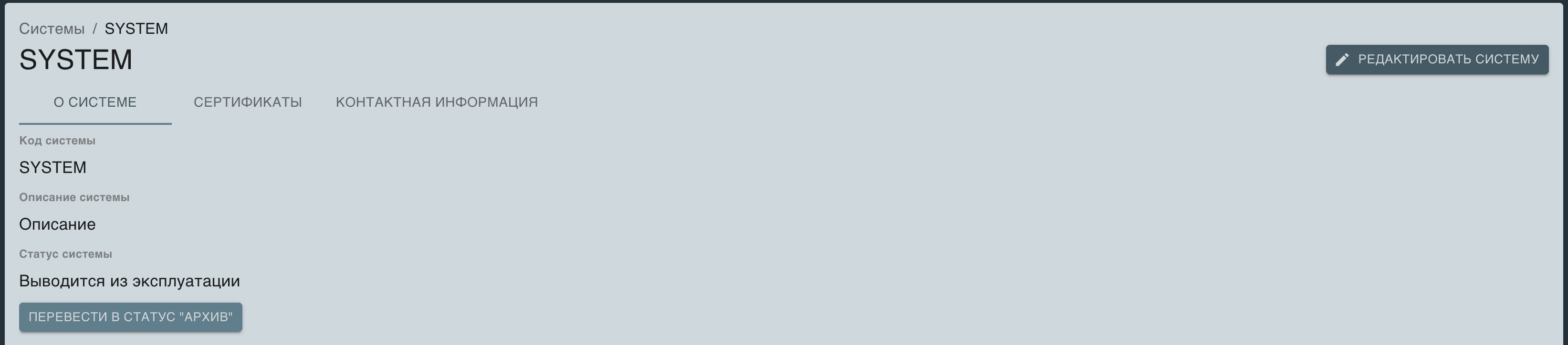
Если в системе не осталось активных потоков данных, т.е. все взаимодействия данной системы остановлены или переведены в другие системы, необходимо перевести систему в статус Архив.
Любые действия с заявками в данной системе будут недоступны.
Зайдите в настройки системы по кнопке
справа от системы.Во вкладке О системе нажмите на кнопку Перевести в статус «Архив». Нажмите Подтвердить. Статус системы изменится на «Архив». В БД сведения о системе сохраняются.
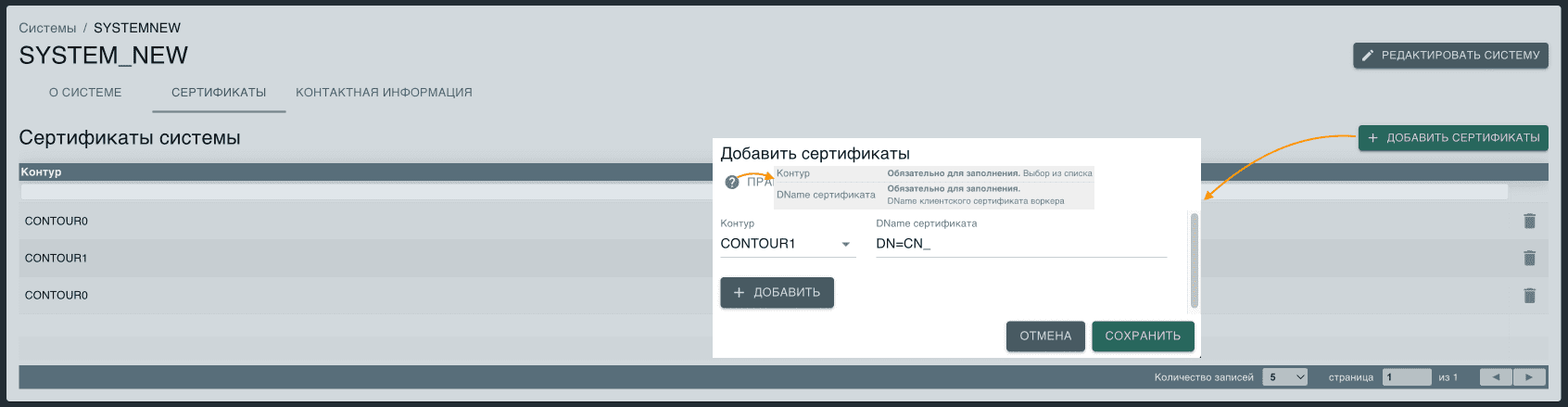
На вкладке Сертификаты отображаются заданные сертификаты системы. При нажатии на кнопку Добавить сертификаты доступны следующие действия:
Добавление сертификатов: Вы можете добавлять новые сертификаты в систему.
Удаление сертификатов: Если вы попытаетесь удалить сертификат, который используется в заявках, система выдаст сообщение об ошибке: «Невозможно удалить сертификат системы: имеются связанные сущности». В подробностях будут перечислены заявки, где используется данный DN (Distinguished Name).
Указанные DName сертификатов автоматически проверяются на соответствие паттерну. При наличии в DName русских букв будет отображено предупреждение, при наличии лишних пробелов (после запятых) эти пробелы будут автоматически удалены.
Пример корректного DName сертификата: CN=CI00000001-PROM-client,OU=CA,O=Organization of Russia,C=RU.
DName (Distinguished Name) — уникальное имя сертификата, должно быть уникальным в пределах дерева. В DName описывается содержимое атрибутов в дереве (так называемый путь навигации), требуемое для доступа к конкретной записи ИЛИ базовой (стартовой) записи поиска. DName состоит из серии RDN (Relative Distinguished Names, относительных уникальных имен), определяемых путем перемещения вверх по дереву в направлении его корневой записи (суффикса или базовой записи), и записываемых слева направо.
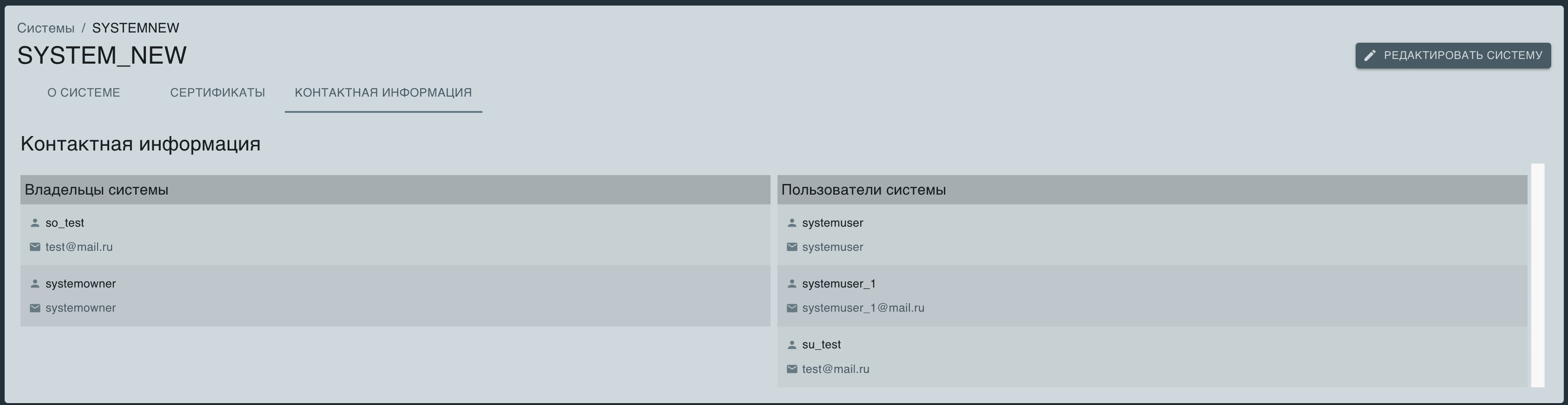
На вкладке Контактная информация указываются владельцы и пользователи системы.
При нажатии на кнопку  станет доступен просмотр списка изменений владельцев заявки, включая дату и время этих изменений.
Так же доступно построение Топологии. Топология событий описана в разделе Топология взаимодействий.
Домены#
Пользователю с ролью System Owner доступен просмотр список всех Доменов заведенных в EDMS.
Для просмотра информации о домене необходимо нажать кнопку , так же в карточку можно перейти нажав на № или на Название домена. При переходе станет доступна информация о домене, параметры домена, ограничения и контактная информация о владельцах и администраторов домена. Вкладка Разведка заблокирована для просмотра.
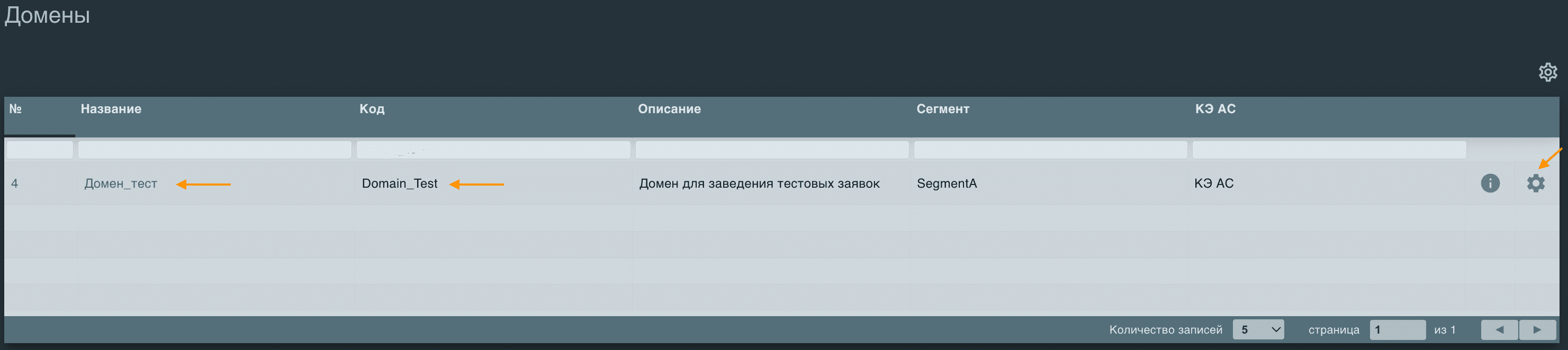
На вкладке О домене отображается информация о домене.

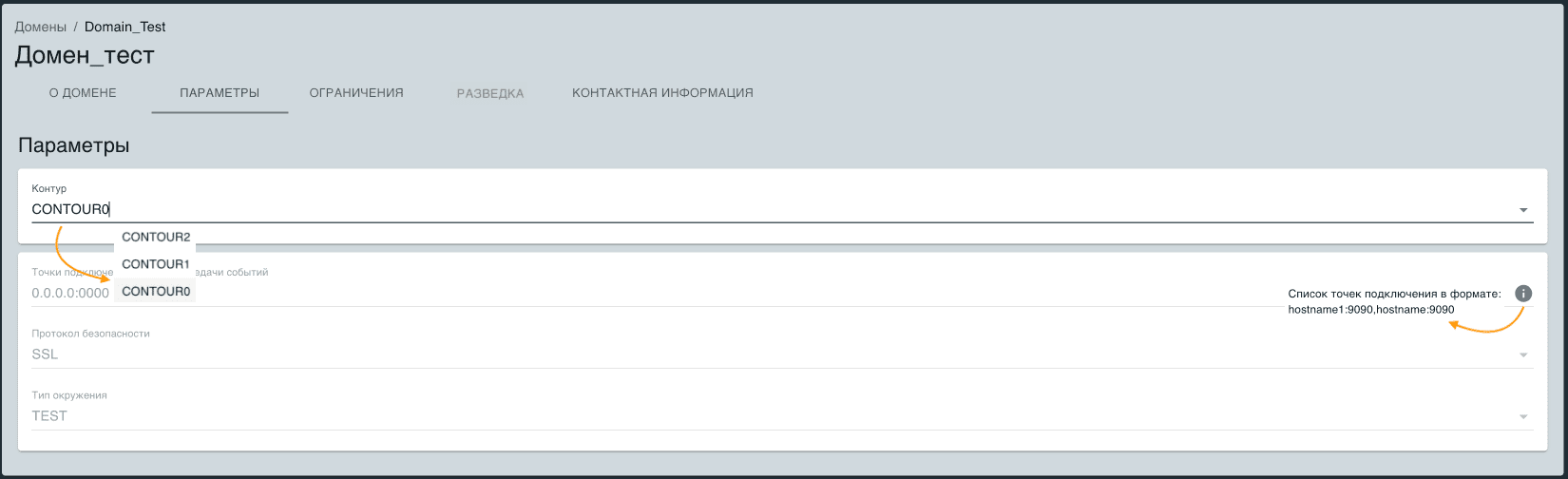
На вкладке Параметры отображаются точки подключения к контурам.
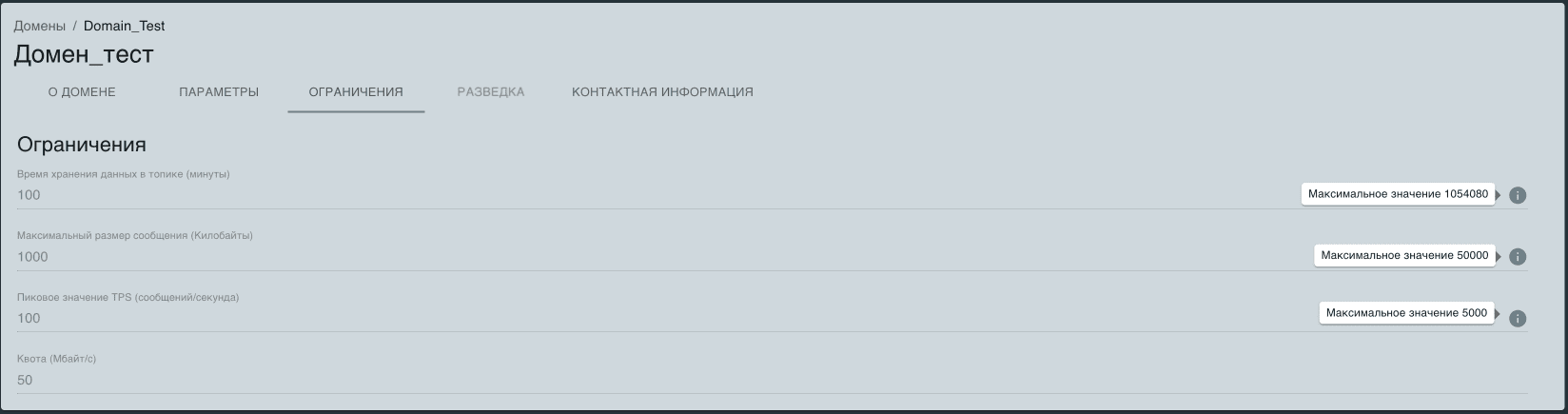
На вкладке Ограничения отображаются настройки для домена по времени, объемам хранения информации, пропускной способности и нагрузки.
На вкладке Контактная информация указываются владельцы и администраторы домена.
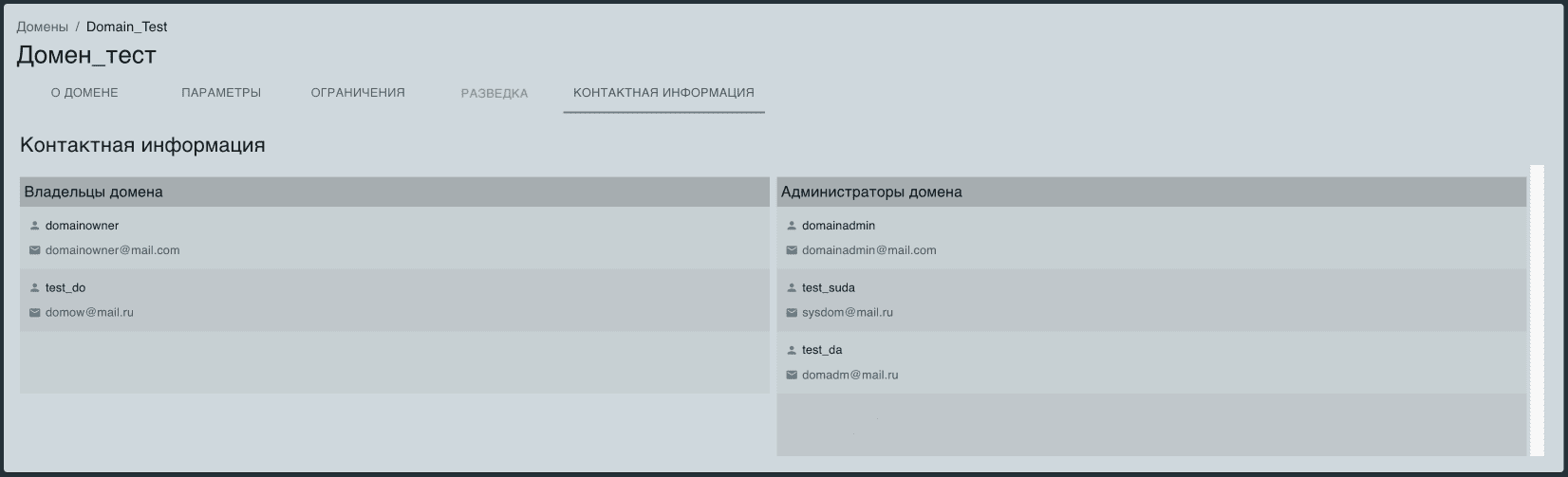
Так же справочник по доменам может содержать список дополнительных параметров. Данные параметры добавляет пользователь с ролью EMC Admin.

Справочники#
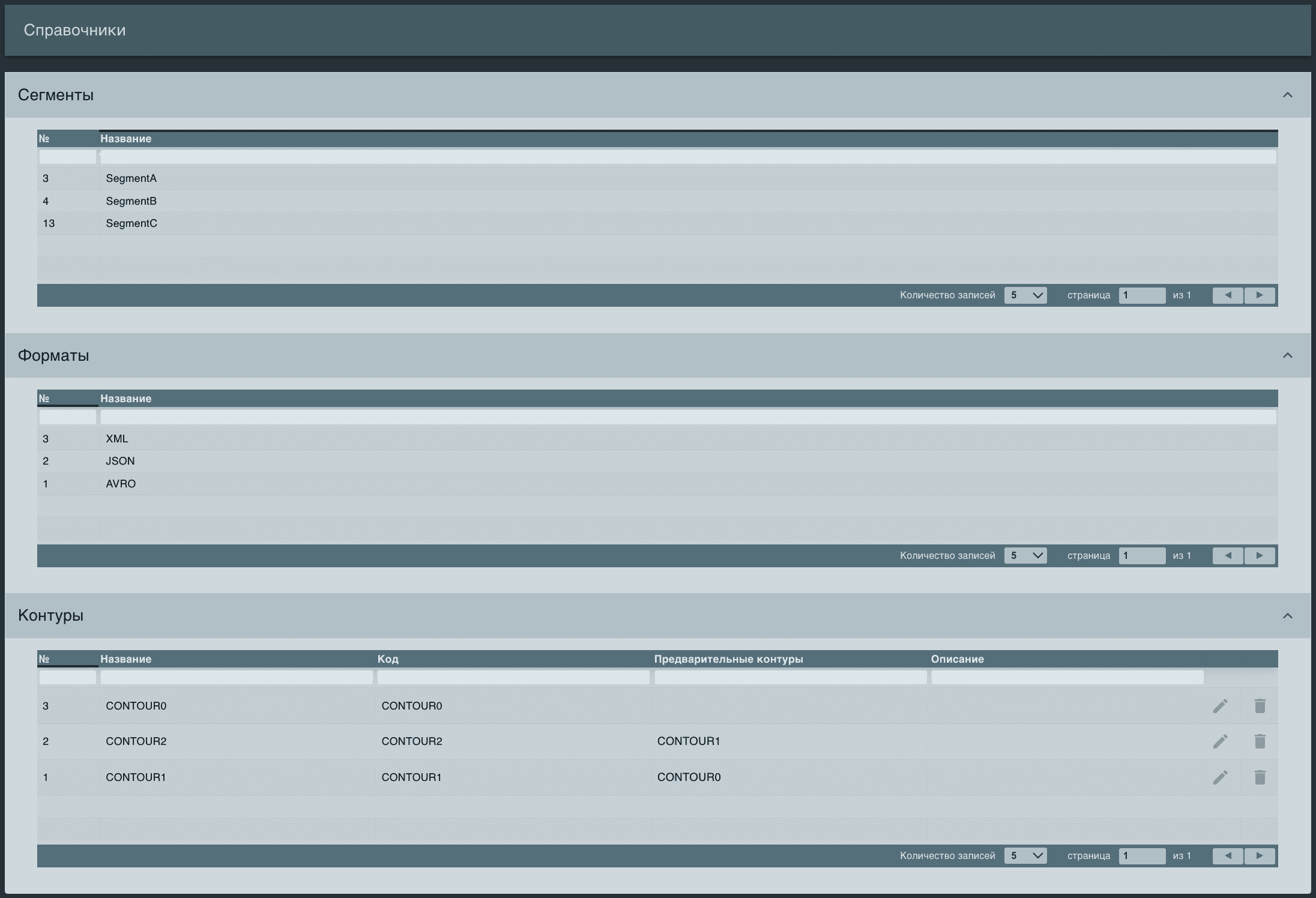
Раздел содержит три подраздела: Сегменты, Форматы и Контуры.
Сегменты#
Справочник Сегменты содержит список сегментов, поддерживаемых в данной инсталляции EDMS. Это означает, что в поддерживаемых сегментах доступна установка по заявке из EDMS.
Форматы#
Справочник Форматы содержит список форматов сообщений. Данные форматы используются в заявках на публикацию для указания формата сообщения, публикуемого в заданный топик событий.
Контуры#
Справочник Контуры содержит записи о всех контурах — на которых возможна установка по заявкам (пример: CONTOUR0, CONTOUR1, CONTOUR2, CONTOUR3).
Параметр «предварительные контуры» определяет последовательность установки заявок. Если последовательность не настроена, заявки могут устанавливаться в произвольном порядке. Если же последовательность настроена, пользователь не сможет отправить заявку на установку с нарушением установленного порядка. Данный параметр настраивает пользователь с ролью EMC Аdmin.
Оповещения#
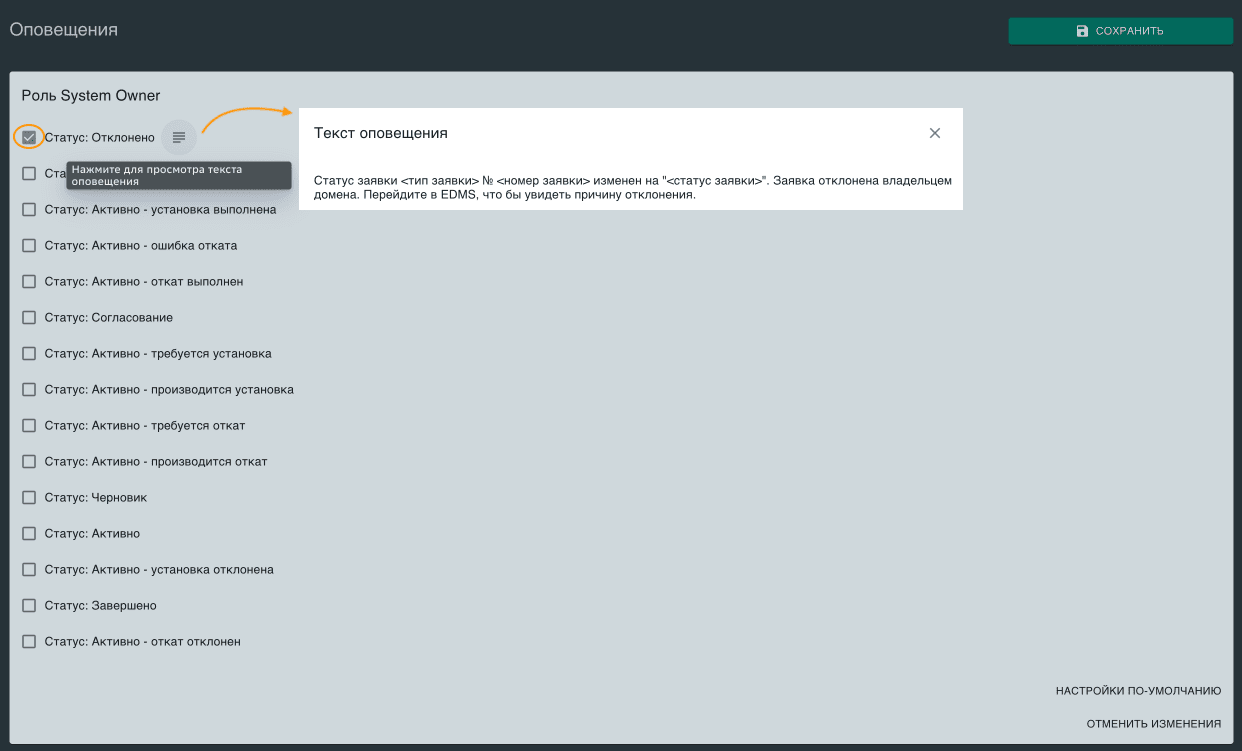
Пользователь с ролью System Owner может настроить список уведомлений о смене статусов заявок, относящихся к его доменам. Чтобы это сделать, в боковом меню необходимо выбрать пункт Оповещения.
По умолчанию все доступные для этой роли уведомления отключены. Чтобы изменить список уведомлений, необходимо отметить необходимые пункты и нажать кнопку Сохранить.
Можно предварительно ознакомиться с текстом сообщений, которые будут приходить по электронной почте. Для этого необходимо навести курсор на название статуса и нажать появившуюся кнопку:
Чтобы восстановить параметры по умолчанию, необходимо нажать кнопку Настройку по-умолчанию. Для отмены внесенных изменений нажать кнопку Отменить изменения.
Информация#
Пользователю с ролью System Owner доступен просмотр информации о текущей инсталляции EDMS.
