Заявка на публикацию#
Заявка на публикацию создается пользователем с ролью System User или System Owner — представителем системы/сервиса — источника данных для публикации событий в заданный поток событий заданного домена.
Для заведения заявки пользователю с ролью System User необходимо запросить назначение права представителя системы у пользователя с ролью System Owner.
Для пользователя с ролью System Owner данные права назначает пользователь с ролью EMC Аdmin.
Заявки, созданные без соответствующих прав, не позволяют выбрать систему-источника события, контур установки и сертификаты.
Создание и заполнение заявки#
В разделе Заявки на вкладке Заявки на публикацию нажмите кнопку Создать заявку на публикацию события:
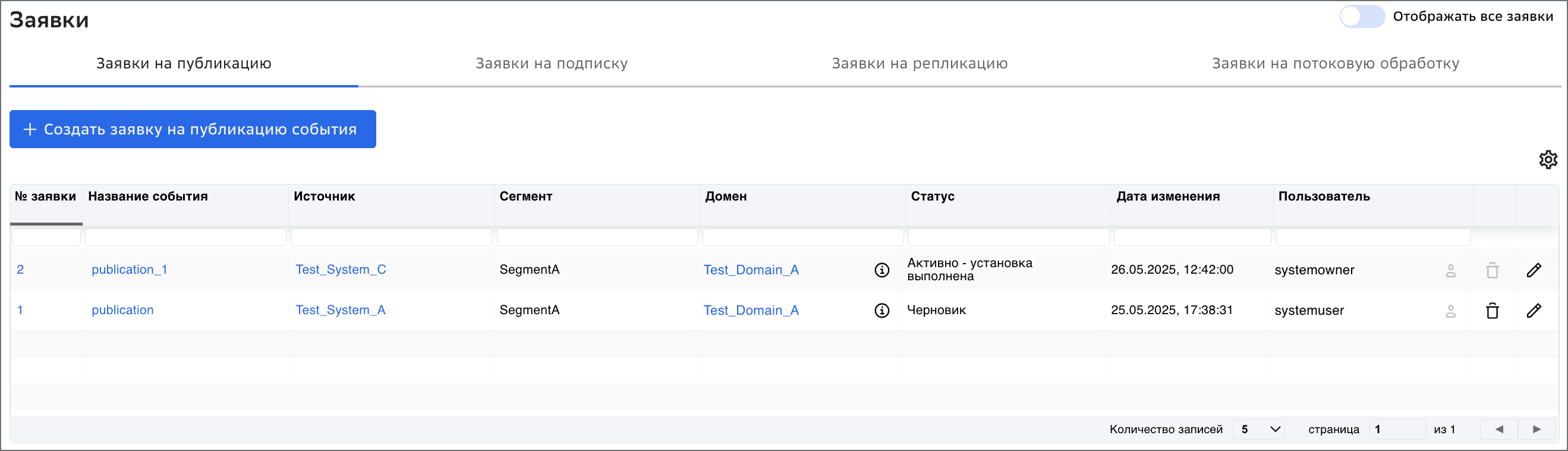
В открывшейся форме заявки заполните параметры публикации:
На вкладке Свойства события заполните поля:
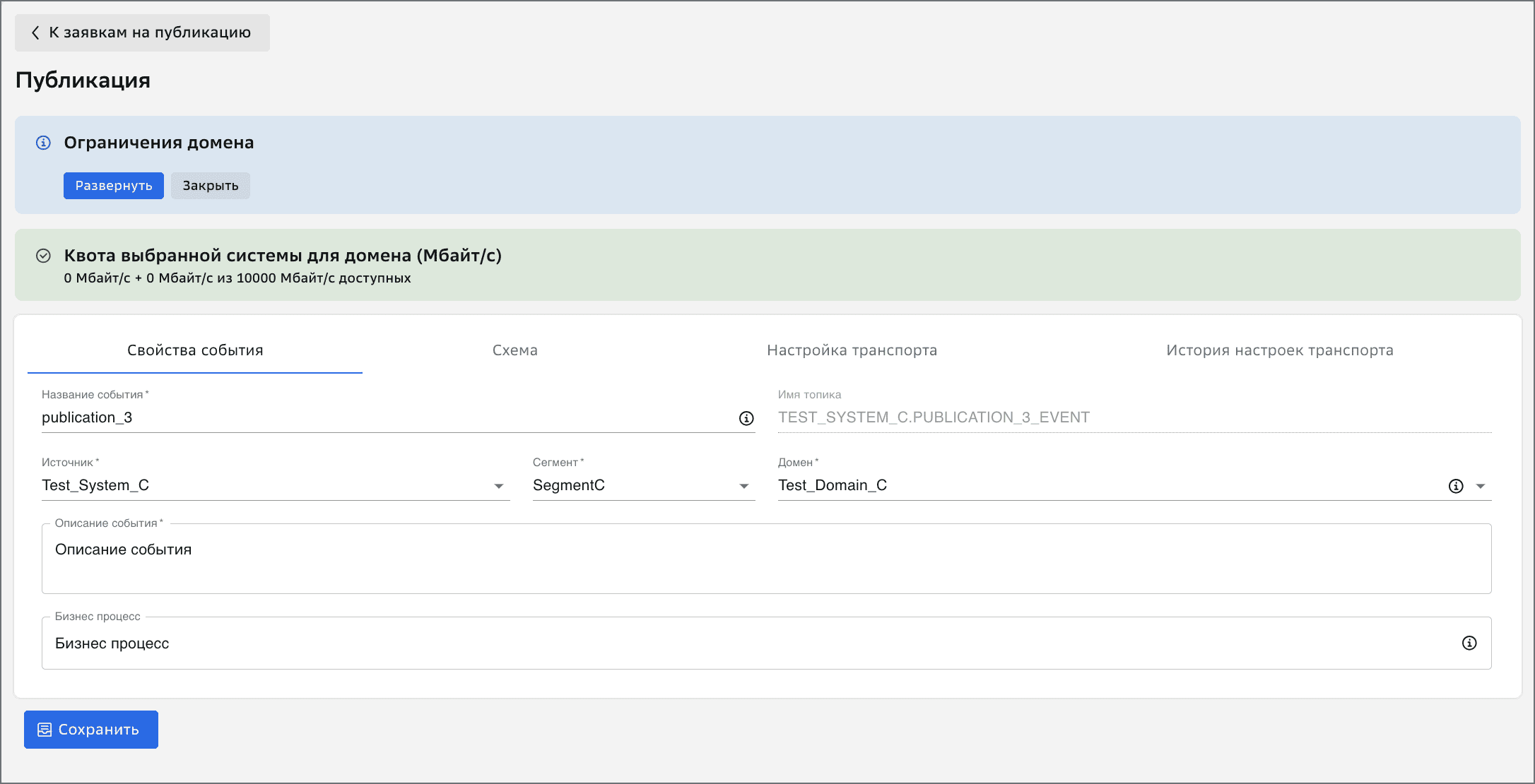
Поле Название события
Название состоит из:
Объекта, с которым произошло событие, и параметров этого объекта, которые передаются в атрибутах события (пример Profile, Product, Card, CardBalance).
Действие в прошедшем времени, которое произошло с объектом (пример Created, Read, Updated, Deleted, возможны и другие действия, но рекомендуется использовать эти).
Названия событий пишутся согласно snake_case. Допустимо использование символа подчеркивание «_». Примеры корректных имен событий: Card_Blocked.
По мере ввода названия события, в поле Имя топика пользователю отображается наименование топика, в который будет публиковаться данное событие. Имя топика является уникальным в рамках домена, таким образом, если другой пользователь уже создавал заявку на публикацию события с такими же системой-источником и именем события — повторно это сделать невозможно.
В случае, если EMC Admin инсталляции сделал настройку для создания кастомного имени топика, то пользователям будет доступна возможность создать кастомное имя топика, где в названии топика могут быть использованы:
- буквы (заглавные, строчные);
- цифры;
- точка «.»;
- подчеркивание «_».
Поле Источник
Выбор системы-источника события. Код системы выбирается из списка. В поле Источник реализован поиск по коду системы.
Если у вас есть доступ к этой системе, будет выполнен поиск по введенным символам. Если система не отображается в выпадающем списке: Пользователю с ролью System User, необходимо обратиться к System Owner для добавления в список пользователей системы. Пользователю с ролью System Owner, необходимо обратиться к EMC Admin для добавления в список пользователей системы.
Сегмент
Здесь выберите тот сегмент, в котором создается заявка. В случае, если данная инсталляция EDMS работает только в одном сегменте, данный параметр заполняется автоматически и является недоступным для редактирования.
Домен
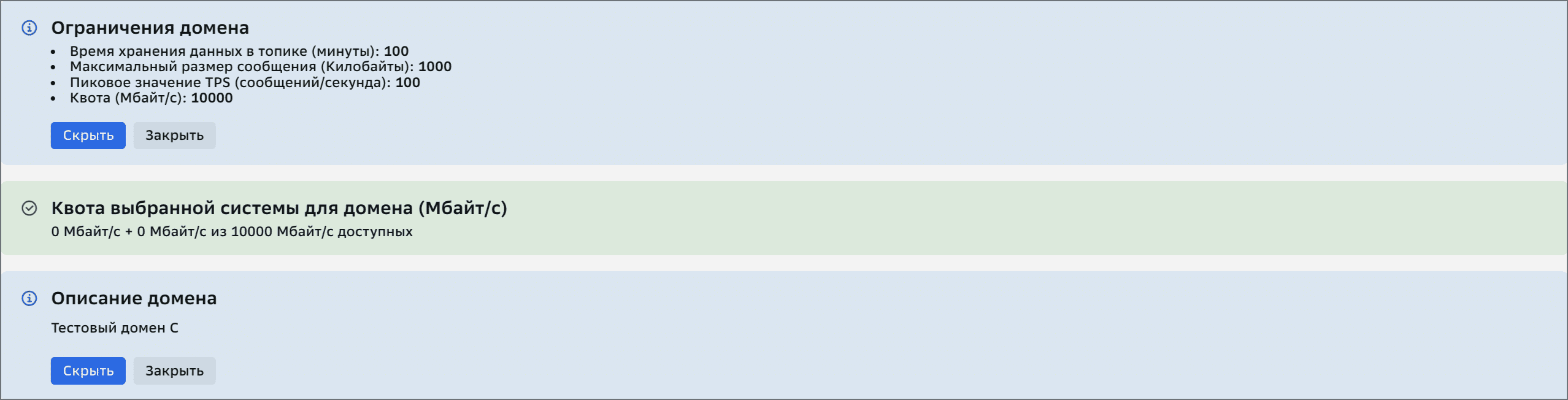
Код домена выбирается из списка. В поле Домен реализован поиск по коду домена. При заполнении данного поля над вкладками появится описание домена, информационное сообщение об ограничениях на домене и информация о текущем размере квоты и оставшемся объеме после учета новой заявки. Эта информация доступна, если данные были заполнены пользователем с ролью Domain Admin. Если данный домен имеет статус Выводится из эксплуатации или Архив, любые действия с заявками в данном домене будут недоступны. Для перевода в статус Активный необходимо обратиться к пользователю с ролью Domain Admin.

Описание события
Текстовое поле с кратким описанием бизнес-смысла события. Ограничение на количество символов — 1024.
Бизнес процесс
В данном поле необходимо указать идентификатор процесса, в рамках которого создана текущая заявка. Код интеграции можно уточнить у архитектора интеграции.
Заполнение полей Название событие, Источник и Домен является обязательным для сохранения заявки в статусе Черновик. Для дальнейшей работы с заявкой необходимо продолжить заполнение данных во вкладках заявки.
На вкладке Схема приложите схему формата события и заполните следующие поля:
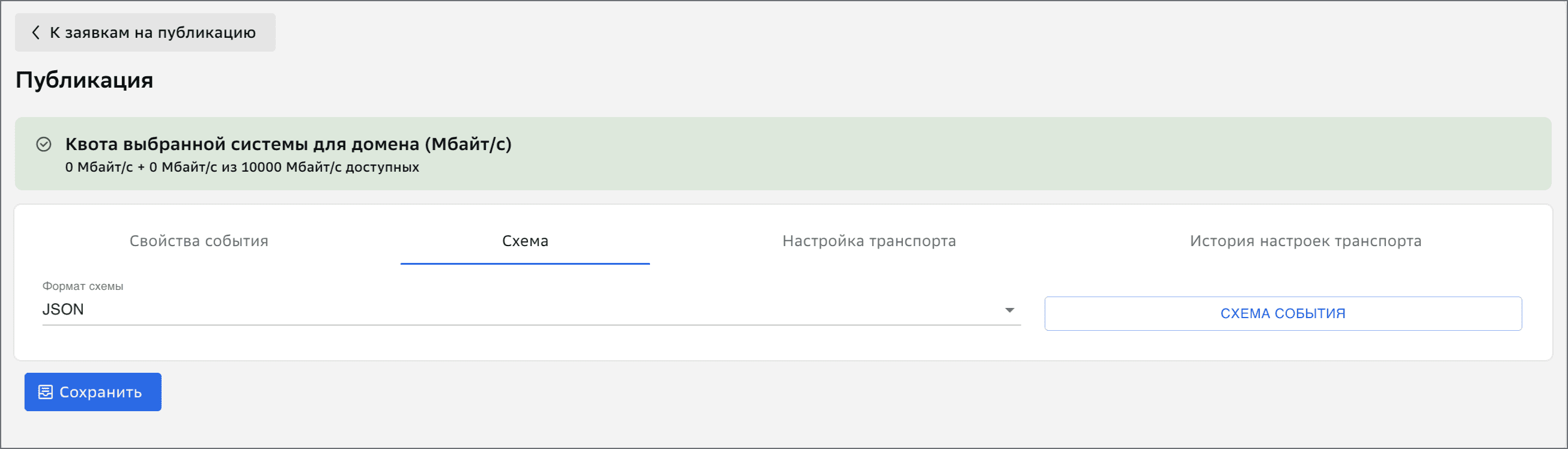
Формат схемы — Выбирается из списка.
Схема события — Загружается схема выбранного формата, после завершения загрузки на панели Схема события появится галочка, указывающая на успешную загрузку схемы. Для замены ранее загруженной схемы, требуется повторно нажать на панель Схема события и выбрать новый файл для загрузки новой схемы. Доступно только для заявки в статусе Черновик, которой еще не присвоен контур. Загрузка файла схемы не является обязательной, но она позволяет будущим подписчикам вашего события посмотреть его состав в случае необходимости.
На вкладке Настройки транспорта укажите нагрузку:
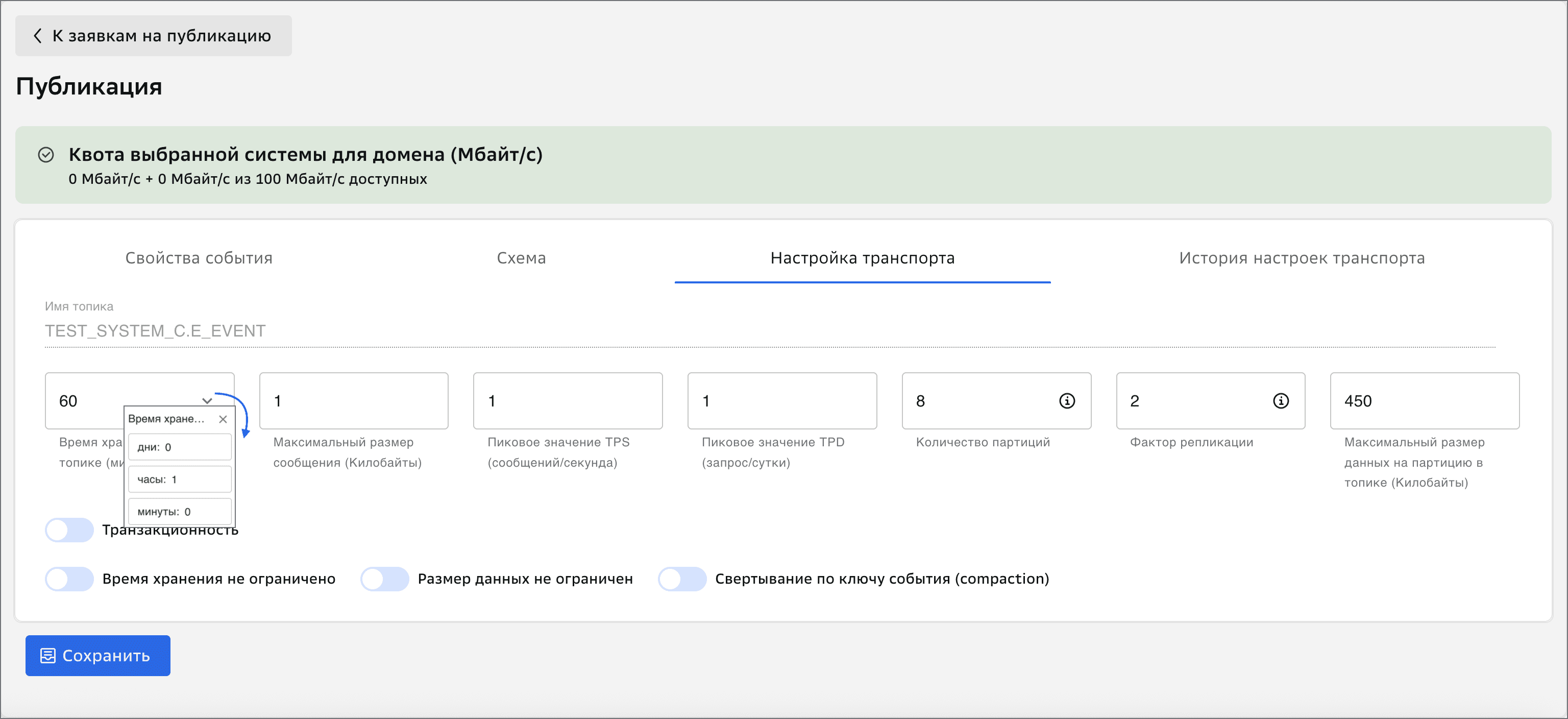
Имя топика вводить не нужно, формируется автоматически по шаблону: <источник>.<название события>EVENT. Например, COD.ACCOUNTCREATEDEVENT, UCP.CLIENTUPDATEDEVENT.
Время хранения данных в топике (минуты) — дни, часы, минуты. Для снятия ограничения нажмите чекбокс Время хранения не ограничено.
Максимальный размер сообщения (Килобайты). Ограничение — 5000 Кб.
Пиковое значение TPS (сообщений/секунда) — пиковое количество запросов в секунду.
Пиковое значение TPD (запрос/сутки) — ожидаемое пиковое количество запросов в сутки.
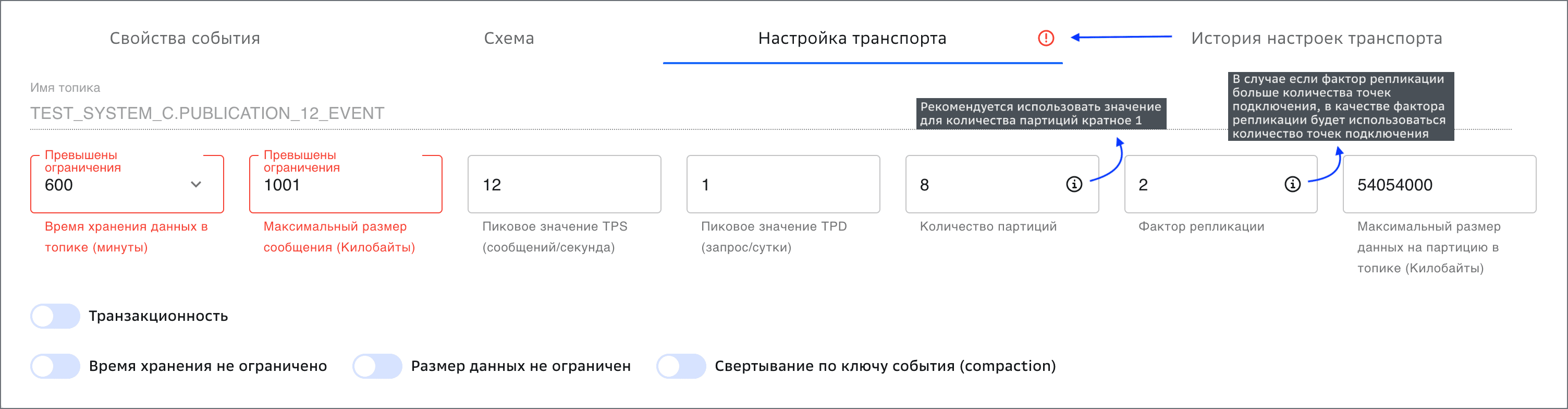
Количество партиций — поле заполняется автоматически. Доступно для редактирования. Рекомендуется использовать значение для количества партиций кратное 1.
Фактор репликации — по умолчанию 2. Ограничения от 1 до 6. Указывается количество копий каждой секции топика, которые хранятся в кластере Kafka. Каждая секция топика реплицируется на указанное количество брокеров.
Максимальный размер данных на партицию в топике (Килобайты). Ограничение — 51200. Доступно для редактирования. Для снятия ограничения нажмите чек бокс Размер данных не ограничен.
Чекбокс Транзакционность включается в случае необходимости использования транзакционности в транспорте. Он активирует поле ID транзакции. В противном случае необходимо выключить чекбокс Транзакционность.
ID транзакции Введенное значение является префиксом к идентификатору транзакции, должно содержать в себе только латинские буквы. Если в идентификаторе транзакции будут латинские буквы и символ «*», то символ «*» будет рассматриваться как символ для задания маски. Например: если id транзакции «abc*», то можно использовать все производные от «abc». По длине имеет ограничение 255 символов.
Чек-бокс Время хранения не ограничено позволяет установить неограниченное время хранения данных в потоке событий.
Чек-бокс Размер данных не ограничен позволяет установить неограниченный размер данных в потоке. По умолчанию включен.
Чек-бокс Свертывание по ключу события (compaction) — данный переключатель используется в случае публикации в компактный поток событий. По умолчанию выключен.
При одновременном включении двух чекбоксов Время хранения не ограничено и Размер данных не ограничен появится информационное сообщение: Неограниченное время хранения и неограниченный размер приведут к увеличению КТС.
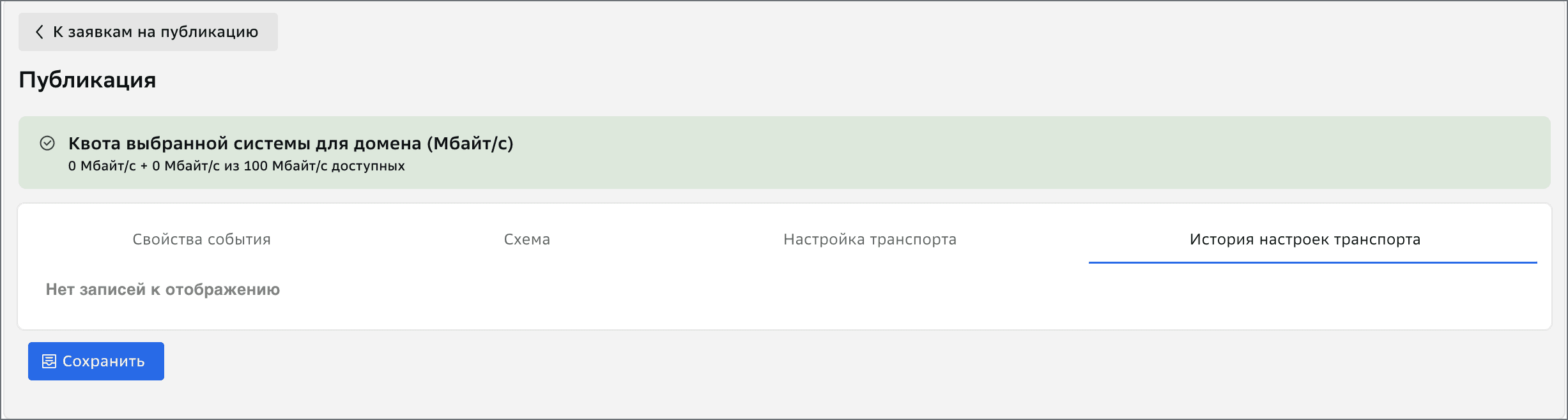
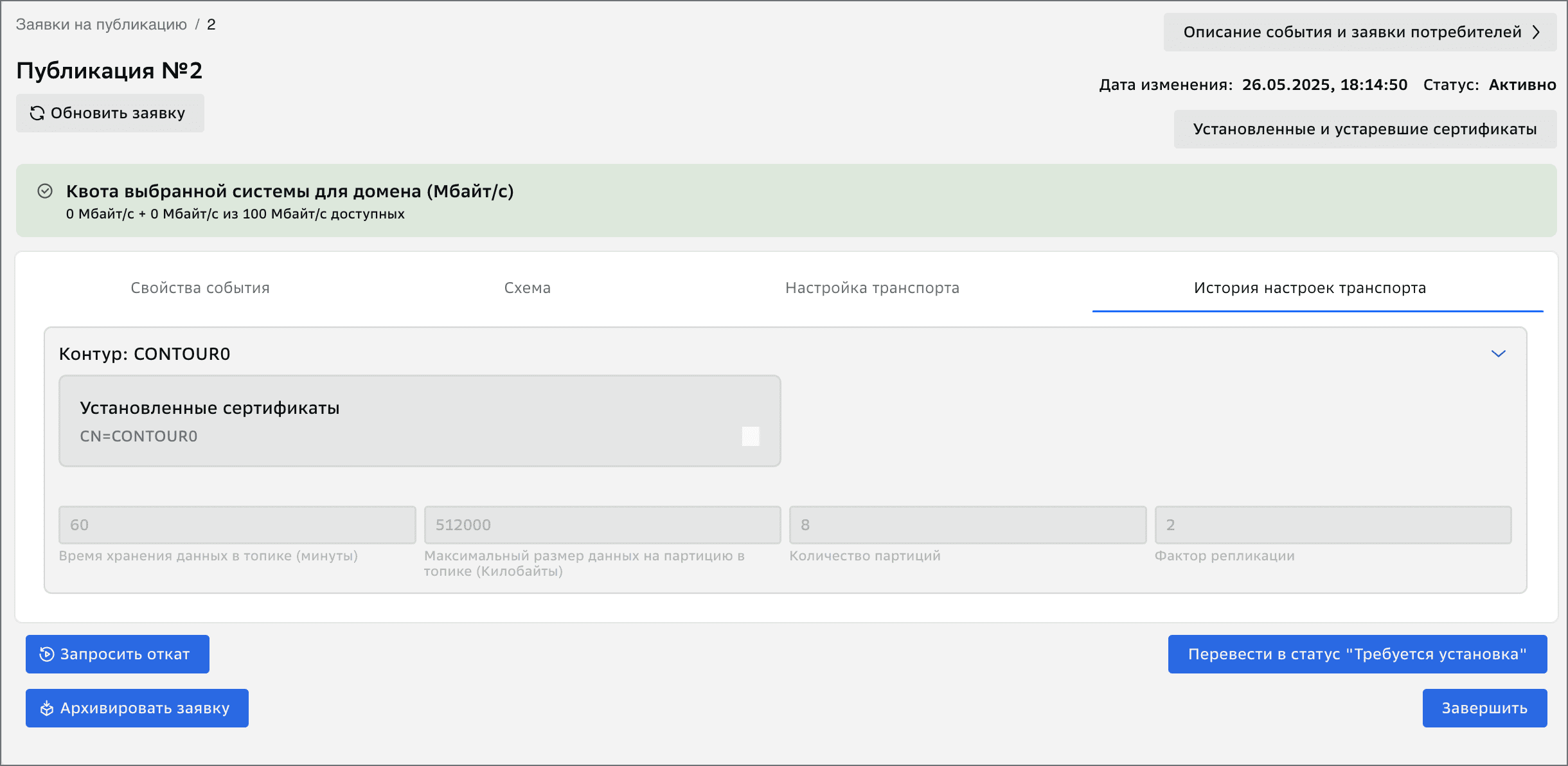
На вкладке История настройки транспорта отображаются контуры, на которые установлена заявка, а также сертификаты и параметры настройки транспорта на данном контуре. Эти данные становятся доступны после перехода заявки в статус Активно — установка выполнена или Активно.
Пример заявки в статусе Активно:
После заполнения параметров, сохраните заявку нажав кнопку Сохранить.
При сохранении заявки проверяется соответствие значений полей Время хранения данных в топике, Максимальный размер сообщения, Пиковое значения TPS ограничениям на домене. Если указанные значения превышают допустимые на домене, в котором осуществляется публикация события, то при сохранении заявки эти значения будут подсвечены красным цветом. Их необходимо изменить в соответствии с ограничениями на домене. Поле Количество партиций заполнено значением по умолчанию, если значение не кратно шагу числа партиций, поле будет подсвечено оранжевым, но не запрещает сохранять заявку.
При превышении общей квоты доступно два вида информационных сообщения.
Общая квота превышена, возможна передача заявки на согласование.

Общая квота превышена, невозможна передача заявки на согласование.

Дополнительно в информационном сообщении пользователю будет представлена информация о текущем размере квоты и оставшемся объеме после учета новой заявки.
Также при сохранении выполняется проверка на уникальность сформированного имени топика в рамках домена, выбранного в заявке. Заявке будет присвоен номер, сквозной для всех заявок данного экземпляра EDMS.
Заявка сохраняется в статусе Черновик. Заявку в статусе Черновик можно отредактировать или удалить (кнопка  в каталоге заявок).
При нажатии на кнопку Установленные и устаревшие сертификаты, откроется окно, в котором будут отображаться как установленные, так и устаревшие сертификаты для каждого контура. Устаревшие сертификаты необходимо откатить, так как их наличие препятствует переводу заявки в статус Завершено.
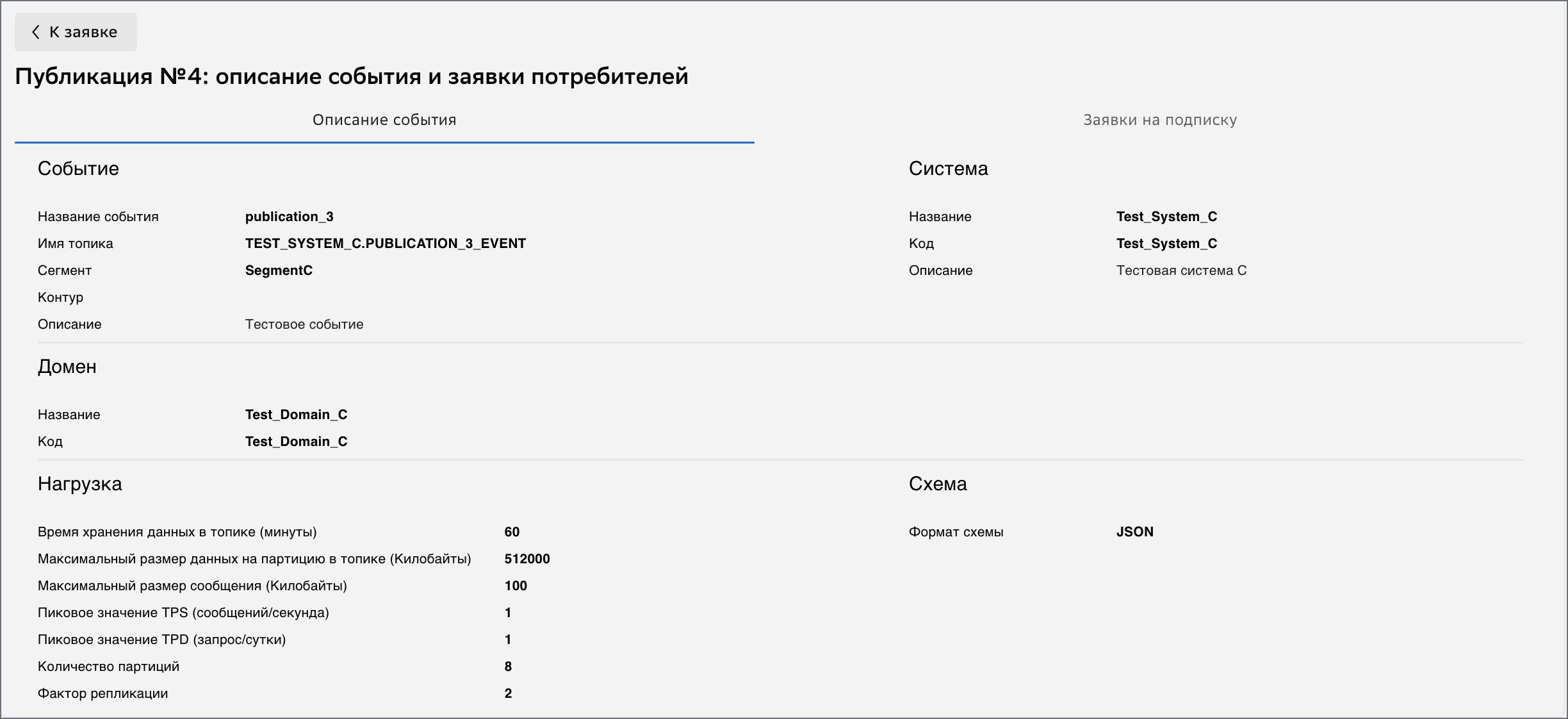
В заявке появляется кнопка Описание события и заявки потребителей.
При нажатии на нее откроется форма с подробным описанием события и связанными заявками (при их наличии):
Управление заявкой после создания#
После создания и сохранения заявки вы можете выполнить следующие действия: