Заявка на подписку#
Заявка на подписку создается пользователем — представителем системы/сервиса — получателя данных для подписки на событие из заданного топика домена-источника.
Для заведения заявки пользователю с ролью System User необходимо запросить назначение права представителя системы у пользователя с ролью System Owner.
Для пользователя с ролью System Owner данные права назначает пользователь с ролью EMC Аdmin.
Заявки, созданные без соответствующих прав, не позволяют выбрать систему-получателя события, контур установки и сертификаты.
Создание и заполнение заявки#
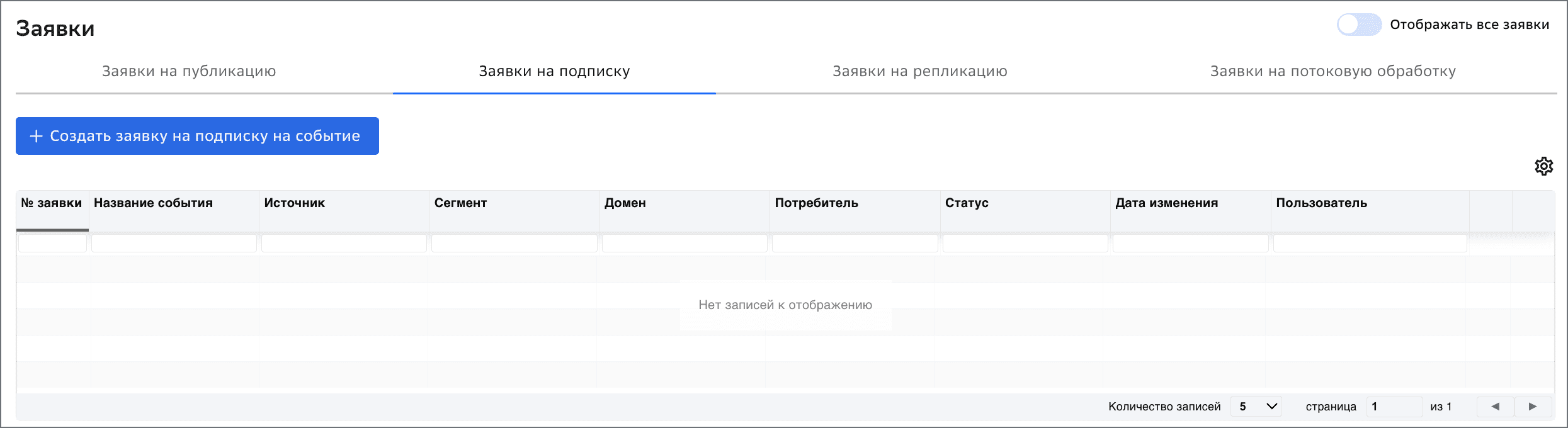
В разделе Заявки перейдите на вкладку Заявки на подписку и нажмите кнопку Создать заявку на подписку на событие.
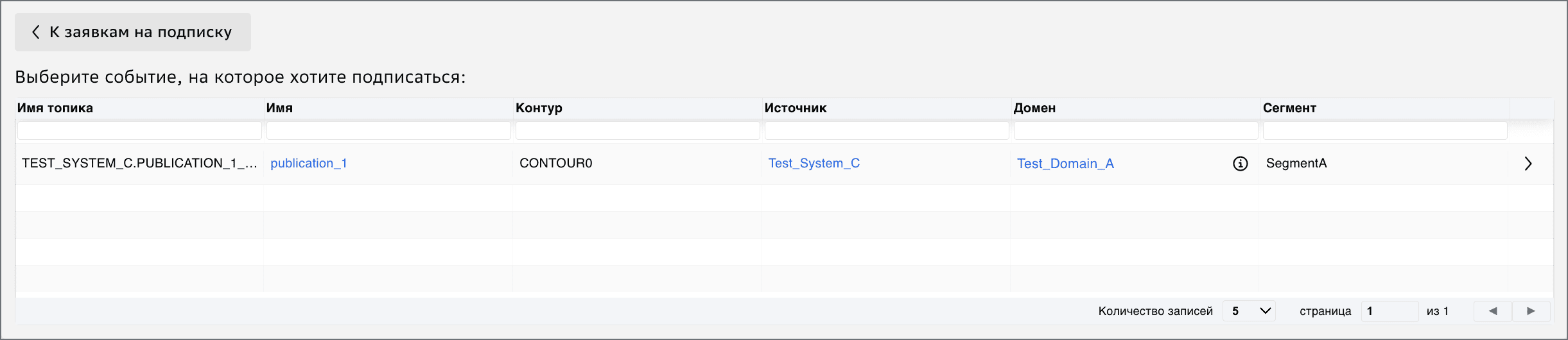
Откроется таблица, в которой представлены все события, доступные для подписки. Для удобства поиска событий реализованы функции фильтрации и сортировки по каждому полю. Если имя топика событий известно, воспользуйтесь поиском по соответствующему столбцу.
Выберите событие и нажмите кнопку
 справа от него.
В открывшейся форме заявки заполните параметры подписки.
На вкладке Описание события отображаются параметры выбранного для подписки события:
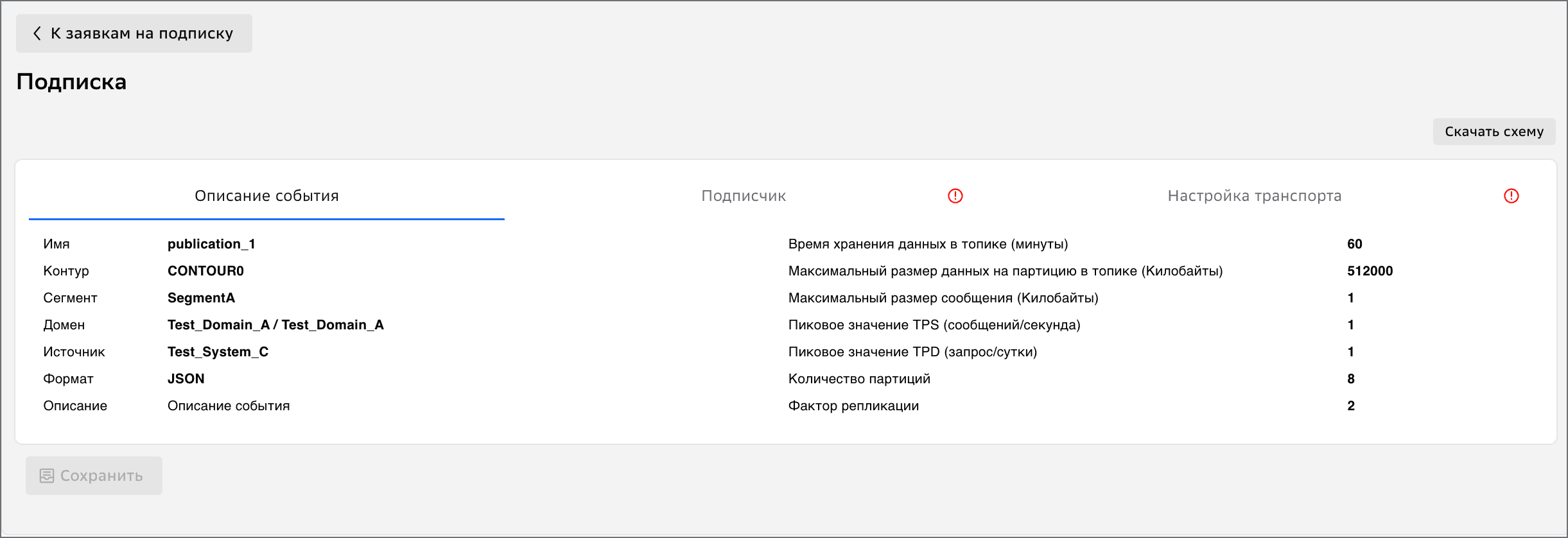
Для просмотра схемы события нажмите кнопку Скачать схему.
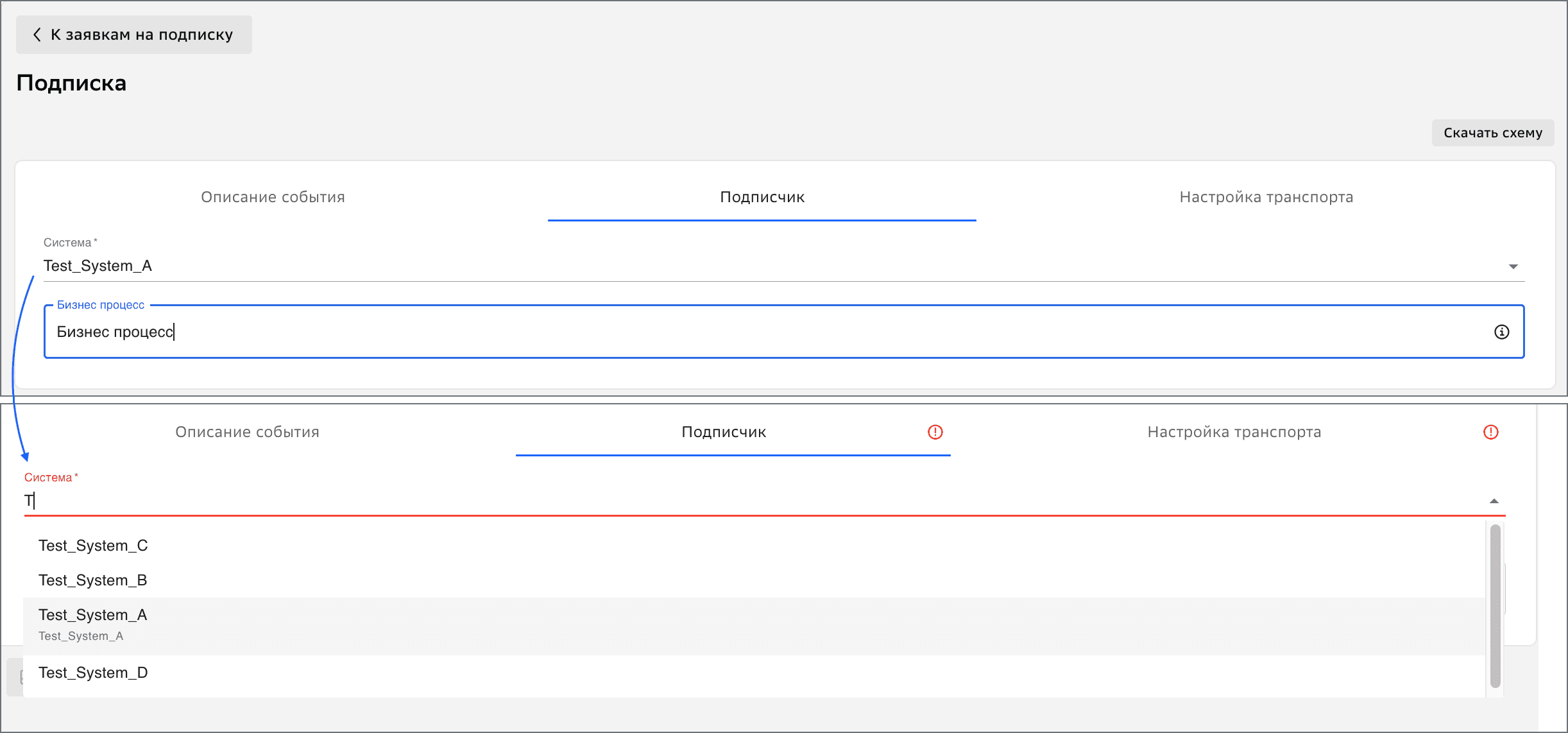
На вкладке Подписчик из выпадающего списка выбирается система-получатель событий. В поле Система реализован поиск по коду системы.
Если у вас есть доступ к этой системе, будет выполнен поиск по введенным символам. Если система не отображается в выпадающем списке: Пользователю с ролью System User, необходимо обратиться к System Owner для добавления в список пользователей системы. Пользователю с ролью System Owner, необходимо обратиться к EMC Admin для добавления в список пользователей системы.
4.1. Начните набирать имя системы в поле ввода. При наличии прав на данную систему будет производиться поиск по введенным символам. Если данная система отсутствует в выпадающем списке, необходимо обратиться к пользователю с ролью System Owner.
В поле Бизнес-процесс необходимо указать идентификатор процесса, в рамках которого создана текущая заявка. Код интеграции можно уточнить у архитектора интеграции.
На вкладке Настройка транспорта укажите название
Consumer group, с которой ваша система будет подключаться к топику для чтения сообщения.
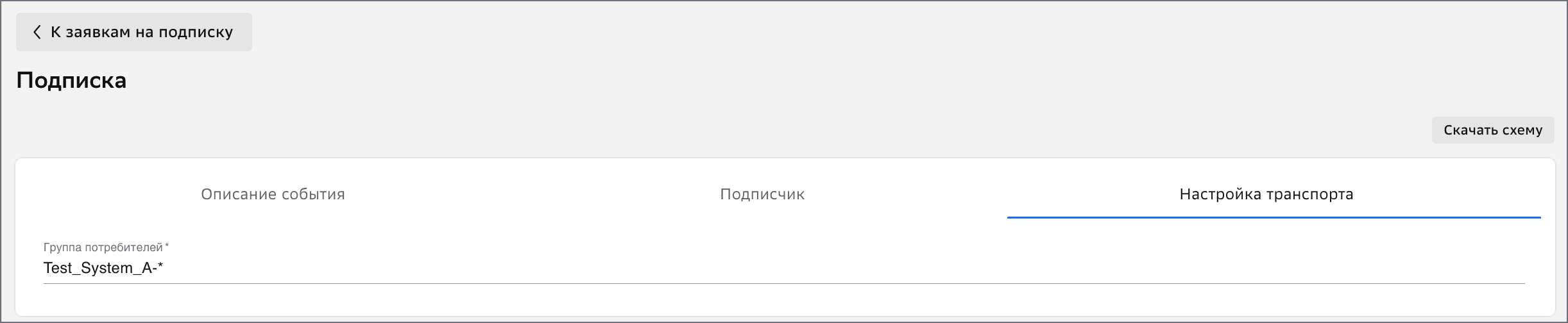
Consumer group — это группа потребителей, взаимодействующих для использования данных из топика. Каждый потребитель обычно является частью какой-нибудь консьюмер-группы. Каждая группа имеет уникальное название и регистрируется брокерами в кластере Apache Kafka. Данные из одного и того же потока событий могут считываться множеством consumer-групп одновременно. Когда несколько consumer читают данные из Apache Kafka и являются членами одной и той же группы, то каждый из них получает сообщения из разных партиций потока, таким образом распределяя нагрузку.
Для ввода доступны: латинские буквы, цифры, подчеркивание, звездочка. Если указать префикс и символ «*», тогда из данного топика событий смогут читать все Consumer group с заданным префиксом.
После заполнения вкладки Настройка транспорта автоматически появится кнопка Сохранить и заявка доступна к сохранению. Это указывает на то, что заявка готова к сохранению.
В зависимости от настроек EDMS, группа может быть либо самостоятельно введена пользователем, либо система предложит шаблонную группу для выбора. Доступно для редактирования. Данную настройку осуществляет Пользователь с ролью EMC Admin.
После заполнения параметров сохраните заявку нажав кнопку Сохранить.
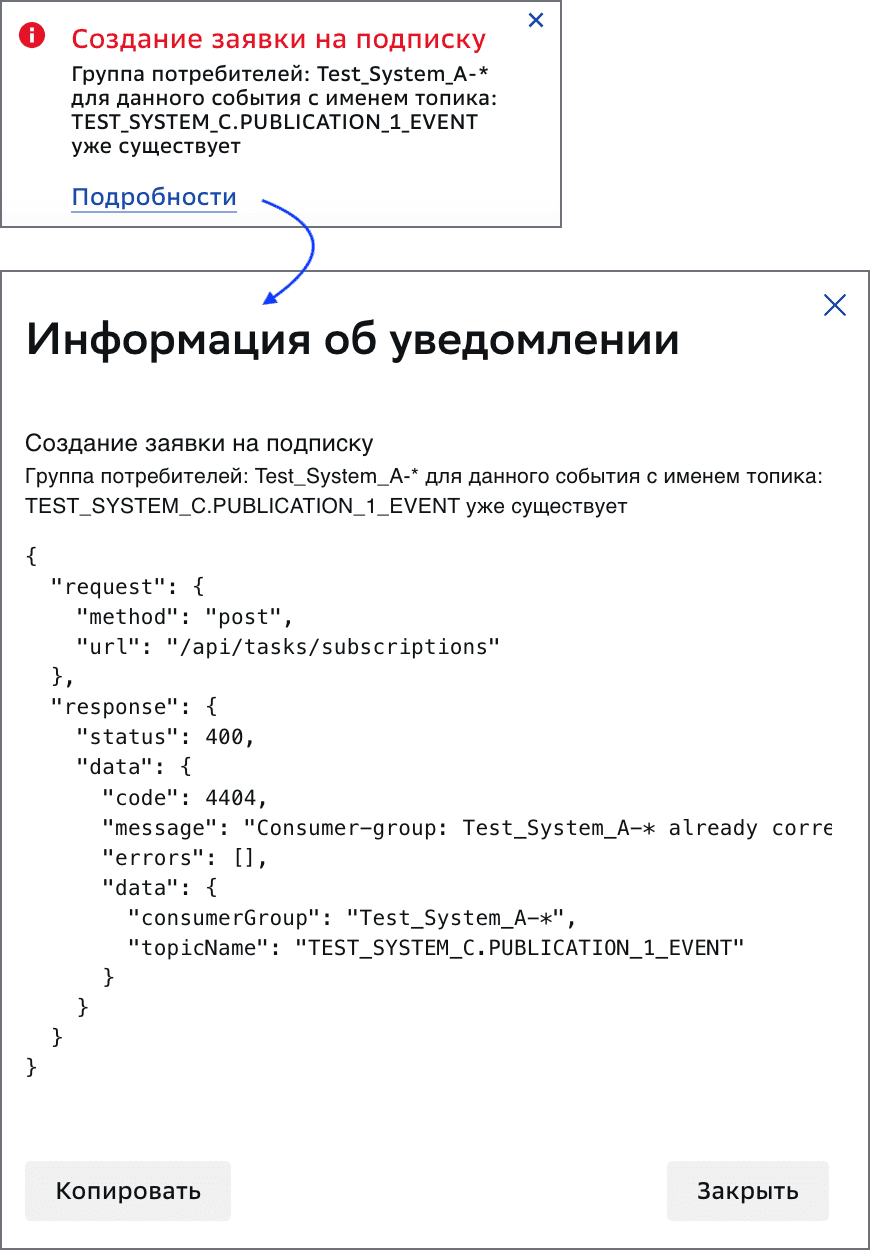
При сохранении выполняется проверка на уникальность Consumer group (вкладка Настройка транспорта) в рамках топика событий, выбранного для подписки. Если указанная группа уже числится потребителем для данного события, то появится ошибка. Для уточнения нажмите Подробности.
Заявка сохраняется в статусе Черновик. Заявку в статусе Черновик со стартовым контуром можно отредактировать или удалить (кнопка  в каталоге заявок).
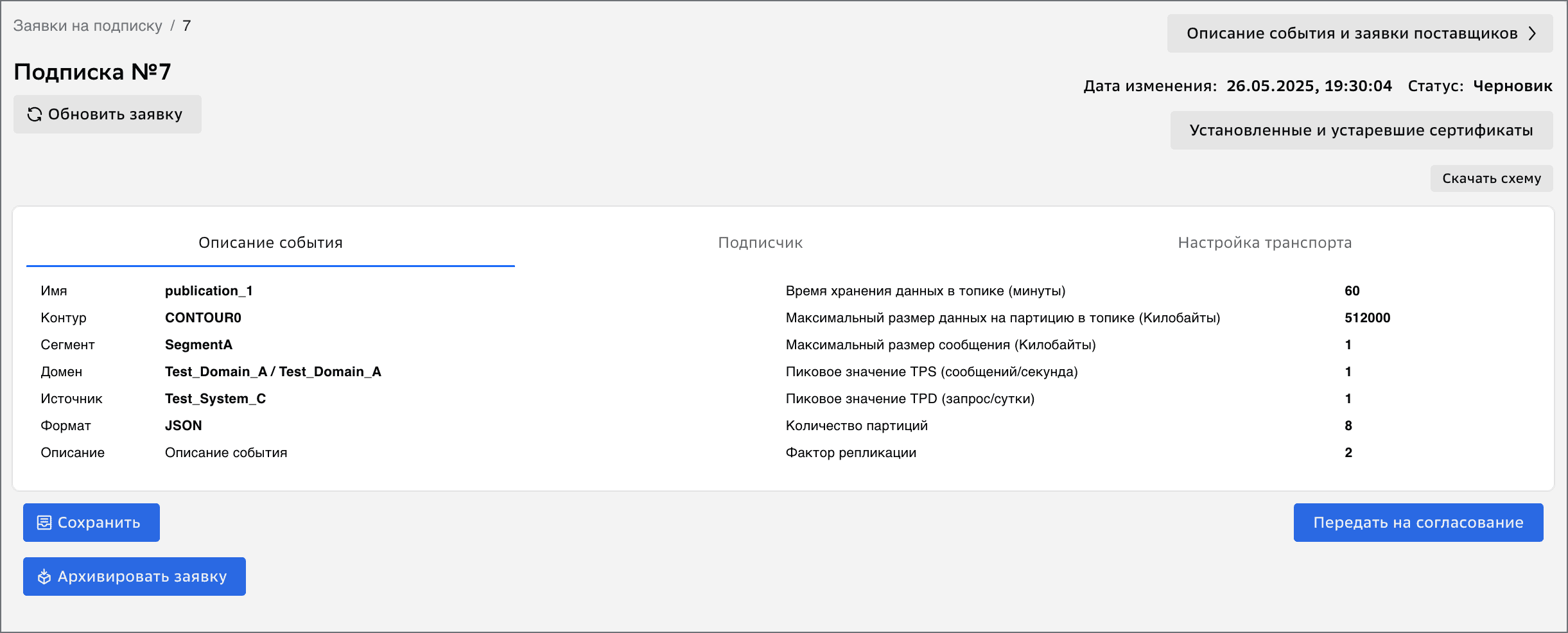
При нажатии на кнопку Установленные и устаревшие сертификаты, откроется окно, в котором будут отображаются контуры, на которые установлена заявка, а также сертификаты и параметры настройки транспорта на данном контуре. Устаревшие сертификаты необходимо откатить, так как их наличие препятствует переводу заявки в статус Завершено.
Для просмотра подробной информации о событии и о связанных заявках нажмите кнопку Описание события и заявки поставщиков:
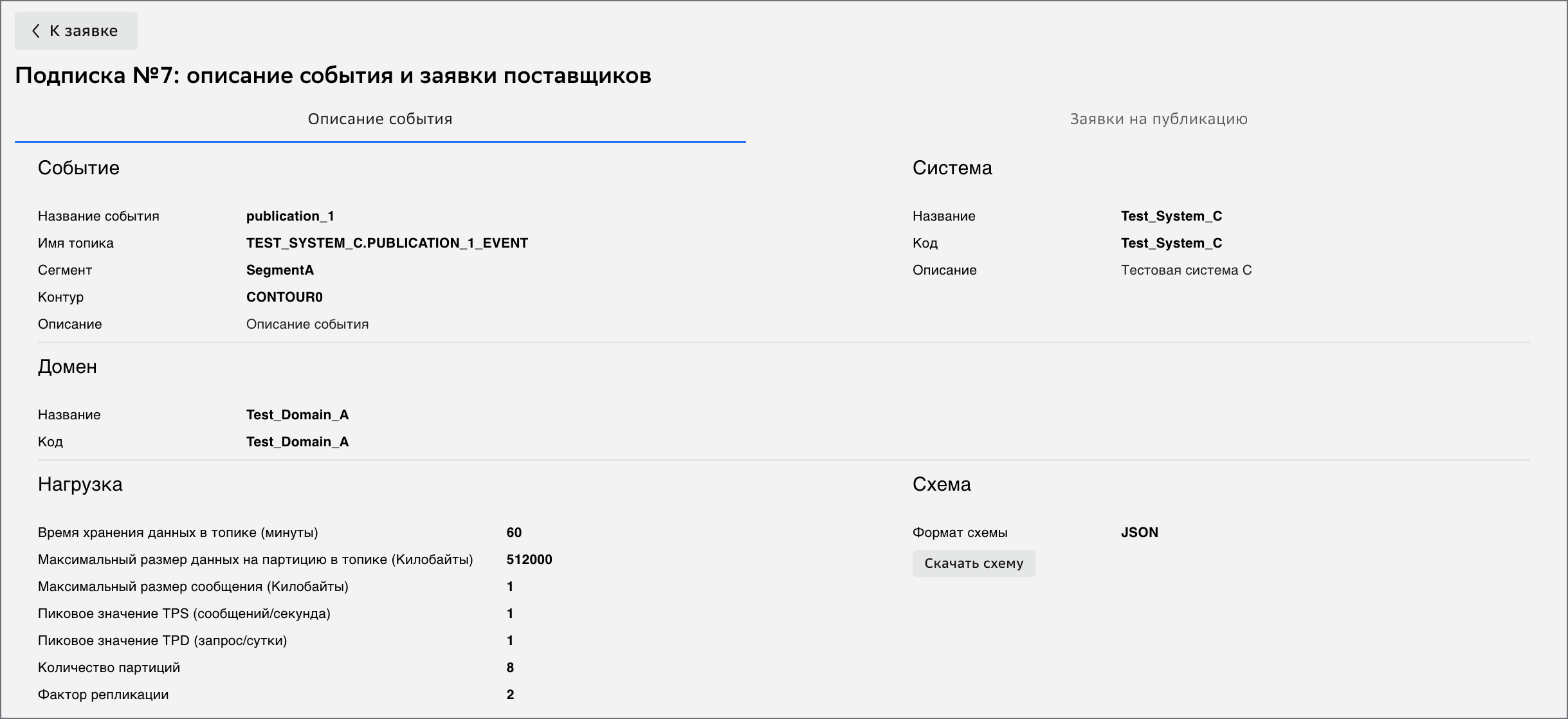
В списке связанных заявок находится заявка на публикацию события, подписка на которое оформляется.
Для просмотра параметров связанной заявки нажмите кнопку
 .
.
Управление заявкой после создания#
После создания и сохранения заявки вы можете выполнить следующие действия: