Заявка на репликацию#
Репликация события может осуществляться между доменами разных сегментов, а также между доменами в рамках одного сегмента. По заявке на репликацию выполняется установка коннектора, который осуществляет репликацию событий между событийными доменами EDMS. Коннектор разворачивается в рамках воркера. Воркер предварительно устанавливается администратором домена.
До начала создания в EDMS заявок на репликацию должен быть развернут воркер как приложение. Он устанавливается администраторами EDMS по предварительному соглашению посредством запуска специальных заданий Jenkins, после чего в нем возможно будет развернуть коннекторы. Для установки нового воркера или использования существующего необходимо обратиться к администраторам EDMS. Контактную информацию администраторов доменов можно узнать при наведении на иконку  рядом с именем домена.
Воркер может быть установлен в домене-назначения, в домене-источнике (при условии, что его установка согласована с администраторами домена-источника) или в стороннем домене (который не является ни доменом-источником, ни доменом-назначением). Сам же коннектор выполняет функцию перекладчика сообщений из топика-источника в топик назначения.
После установки воркера необходимо добавить его в справочник Репликаторы в EDMS (выполняет оператор с ролью EMC Admin, Domain Admin). После этого возможно создание заявок на репликацию пользователем с ролью System User, System Owner и правами на использование системы.
Пример схемы размещения компонентов при междоменной репликации#
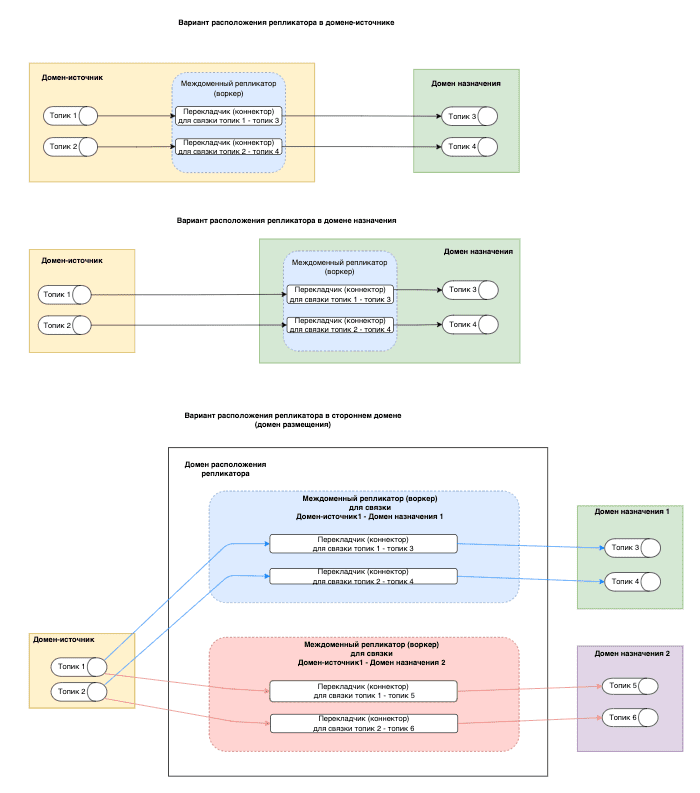
Порядок действий для обеспечения процесса репликации события#
Развернуть в домене назначения топик, в который коннектор будет записывать реплицированное событие.
Выполняется по заявке на публикацию. Заявка на публикацию будет создана автоматически при первом сохранении заявки на репликацию.
Выполнить подписку коннектора на топик-источник в домене-источнике.
Выполняется по заявке на подписку. Заявка на подписку будет создана автоматически при первом сохранении заявки на репликацию.
Развернуть коннектор, который будет реплицировать событие из топика-источника в топик назначения.
Выполняется по заявке на репликацию, созданной пользователем с ролью System User, System Owner.
Порядок работы с заявками для репликации#
1 этап. Создание заявок, необходимых для репликации:#
System User, System Owner создает заявку на репликацию.
При сохранении заявки на репликацию автоматически создаются:
заявка на подписку для коннектора;
заявка на публикацию для коннектора.
2 этап. Запрос согласования по созданным заявкам:#
System User, System Owner запрашивает согласование у владельца домена по заявке на репликацию.
После этого необходимо создать запрос согласования у владельца домена:
по заявке на подписку для коннектора;
по заявке на публикацию для коннектора.
3 этап. Подтверждение заявки на репликацию и связанных заявок:#
Владельцы доменов подтверждает заявку на репликацию и связанные с ней заявки на публикацию и на подписку.
4 этап. Запрос установки по созданным заявкам:#
System User, System Owner выбирает контур и ACL для контура на который будет создана интеграция.
System User, System Owner запрашивает установку у администратора домена по заявке на репликацию.
После этого необходимо создать запрос установки у администратора домена:
по заявке на подписку для коннектора;
по заявке на публикацию для коннектора.
5 этап. Установка по заявкам:#
Администратор домена-источника устанавливает заявку на подписку для коннектора.
Администратор домена назначения устанавливает заявку на публикацию для коннектора.
Администратор домена, к которому относится воркер, устанавливает с коннектором по заявке репликацию.
Контактную информацию владельцев и администраторов доменов, информацию о контурах и ограничения домена можно узнать при наведении на иконку рядом с именем домена.
Создание и заполнение заявки#
В разделе Заявки перейдите на вкладку Заявки на репликацию, нажмать кнопку Создать заявку на репликацию события:
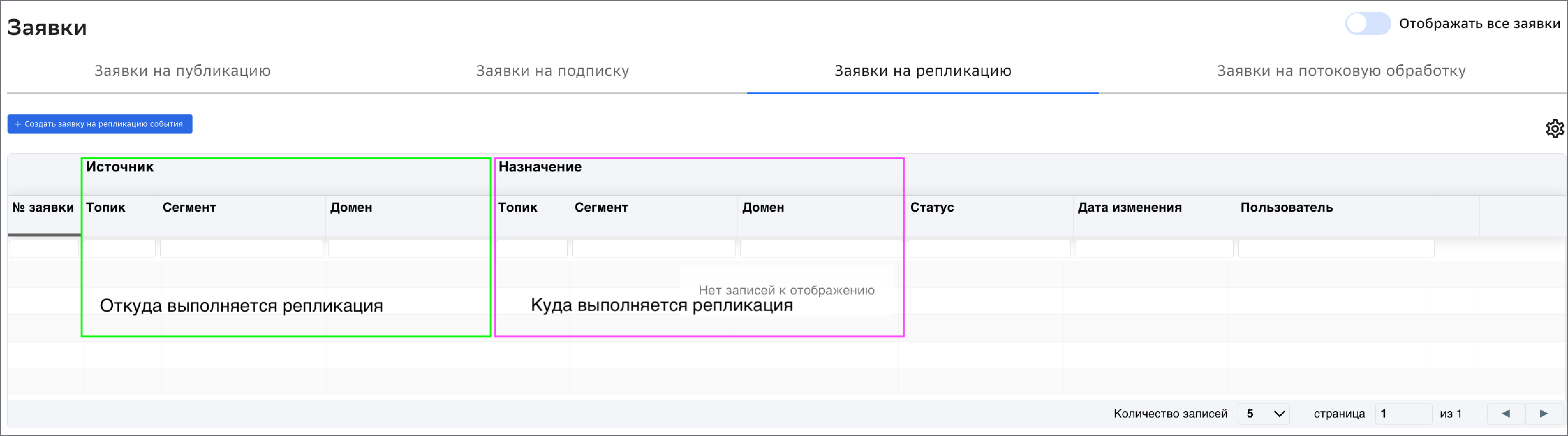
Откроется таблица, в которой представлены все события, доступные для репликации. Для удобства поиска событий реализованы функции фильтрации и сортировки по каждому полю.
Выберите из списка событие которое необходимо реплицировать и нажмите кнопку
 справа от него.
Откроется заявка на репликацию. Заполните ее поля.
Вкладка Параметры заявки:
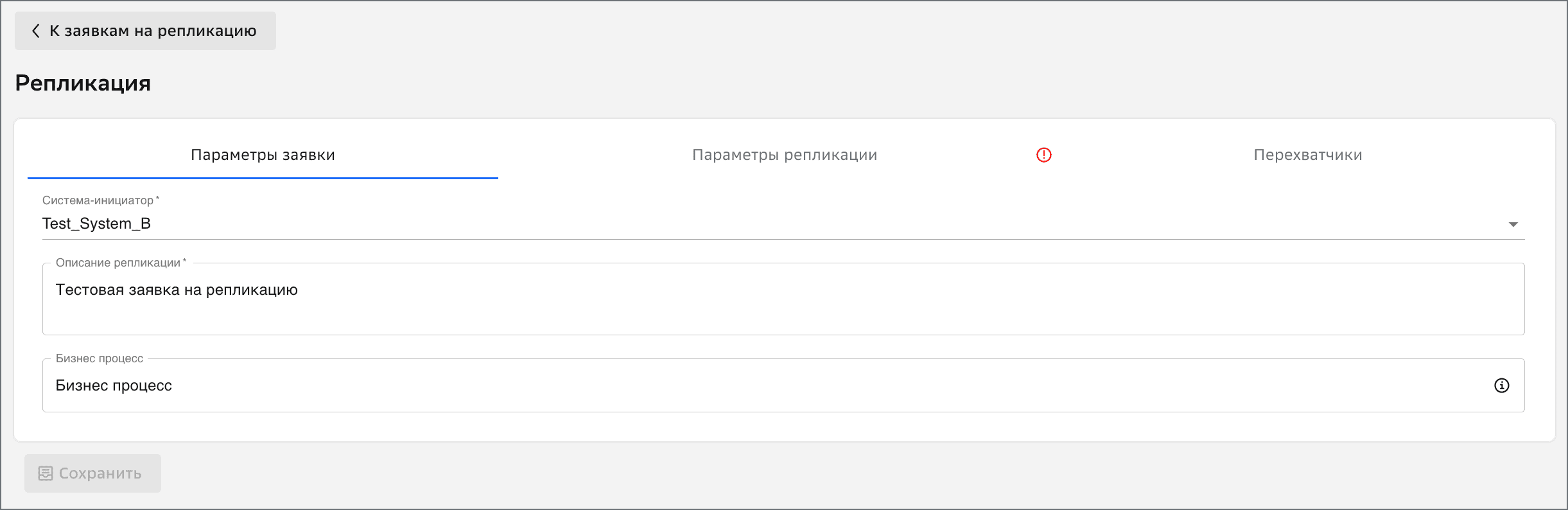
Система-инициатор Выбрать из списка код системы, которую представляет автор заявки. В поле реализован поиск по коду системы.
Если у вас есть доступ к этой системе, будет выполнен поиск по введенным символам. Если система не отображается в выпадающем списке: Пользователю с ролью System User, необходимо обратиться к System Owner для добавления в список пользователей системы. Пользователю с ролью System Owner, необходимо обратиться к EMC Admin для добавления в список пользователей системы.
Описание репликации — текстовое поле для краткого описания репликации. Ограничение на количество символов — 1024.
Бизнес-процесс — в данном поле необходимо указать идентификатор процесса, в рамках которого создана текущая заявка. Код интеграции можно уточнить у архитектора интеграции.
Вкладка Параметры репликации.
Здесь содержится информация о том, откуда и куда необходимо реплицировать событие:
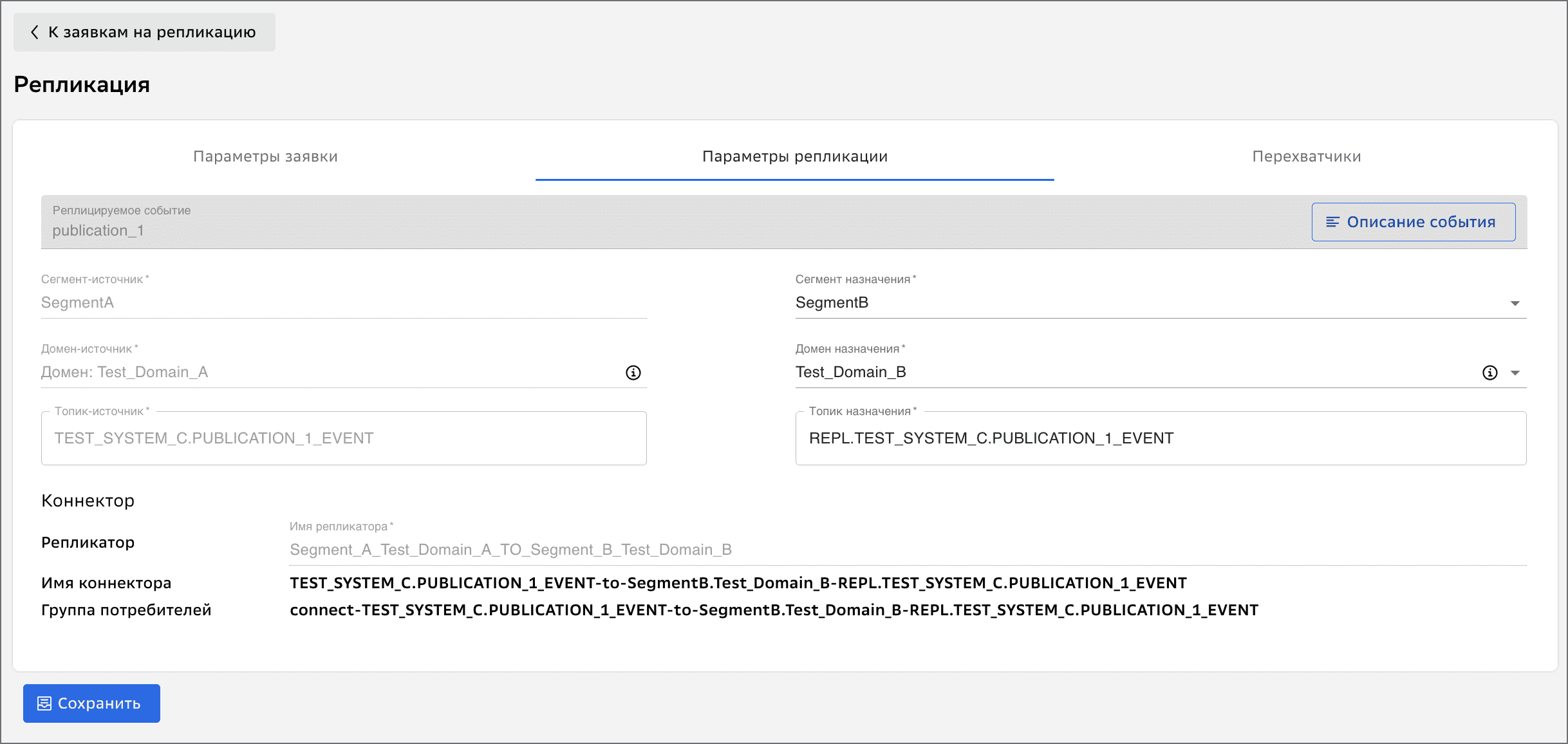
Реплицируемое событие. Заполнено автоматически, недоступно для редактирования. Содержит имя события, которые было выбрано для репликации на шаге 2.
Сегмент-источник — заполнено автоматически, недоступно для редактирования. Содержит код сегмента из параметров события, выбранного для репликации.
Домен-источник* — заполнено автоматически, недоступно для редактирования. Содержит код домена (и федерации доменов) из параметров события, выбранного для репликации.
Топик-источник — заполнено автоматически, недоступно для редактирования. Содержит имя топика, в который публикуется событие, выбранное для репликации.
Сегмент назначения — выбрать из списка сегмент, в котором развернут домен назначения.
Домен назначения — выбрать из списка код домена, в который должно реплицироваться событие.
Топик назначения — заполняется автоматически, поле доступно для редактирования. Имя топика назначения быть аналогично имени, указанному в заявке на публикацию топика назначения.
Данные коннектора заполняются автоматически, поле Топик назначения доступно для изменения. Настройки относятся к внутренним настройкам репликатора.
Репликатор - указывает направление репликации данных из сегмента A домена A (топик источник) в сегмент B домена B (топик назначения). Имя коннектора - указывает на реплицирование событий из топика источника в топик назначения. Группа потребителей - группа потребителей, к которой принадлежит коннектор.
Если для указанных домена-источника и домена назначения еще не развернут воркер (репликатор) или информация о нем не занесена в EDMS, то будет выведено предупреждение: «В EDMS нет данных о репликаторе для выбранных доменов. Обратитесь к администратору домена».

При наличии ограничений на домене назначения вверху заявки появится предупреждение:

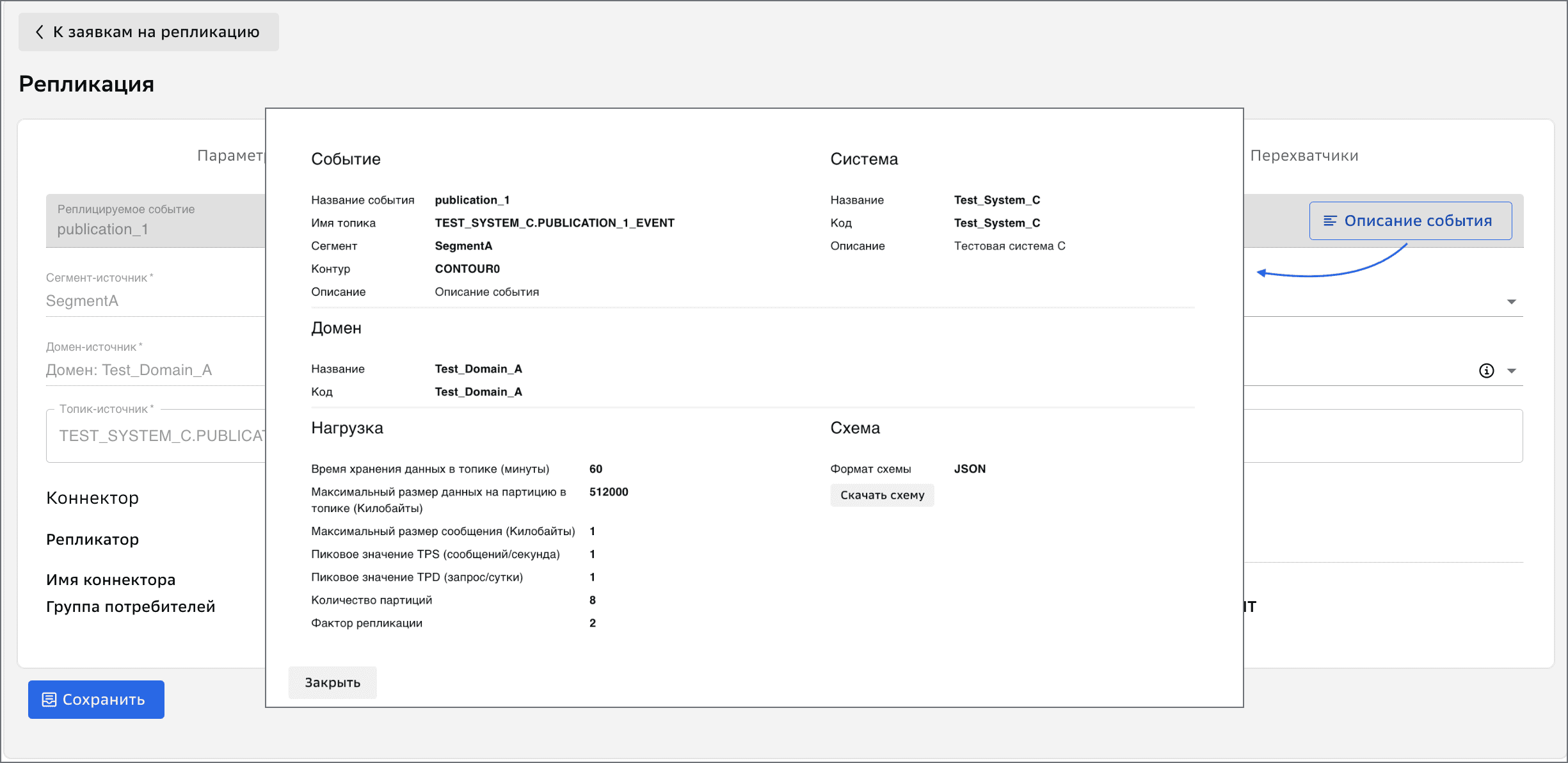
При нажатии на кнопку Описание события можно просмотреть информацию по реплицируемому событию.
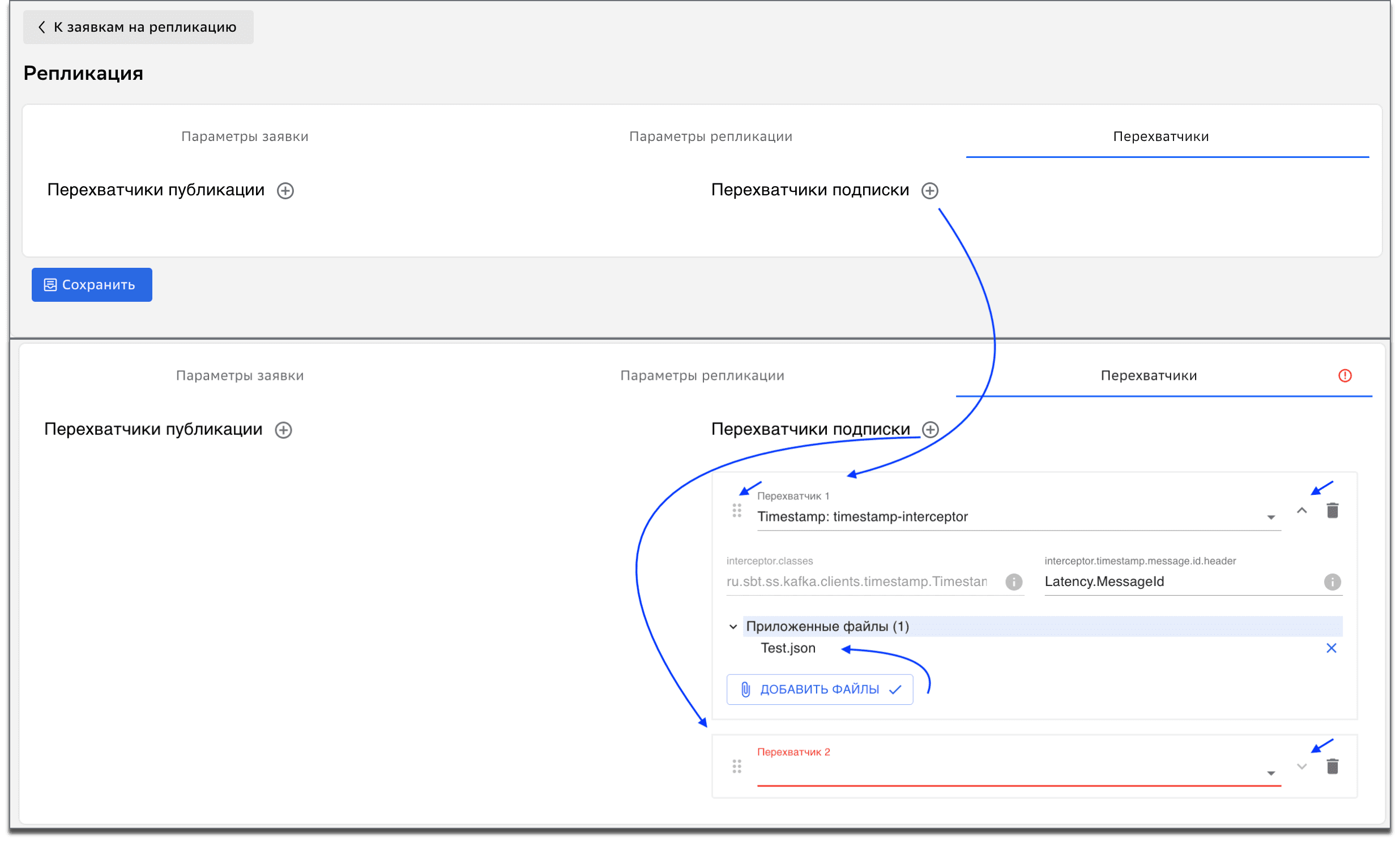
Вкладка Перехватчики
Необходимо добавить перехватчики подписки и публикации нажатием кнопки + в случае необходимости. Предварительно должен быть заполнен справочник Перехватчики пользователем с ролью EMC Admin.
Если перехватчиков несколько, то их необходимо расположить в правильной последовательности, иначе появится предупреждение:
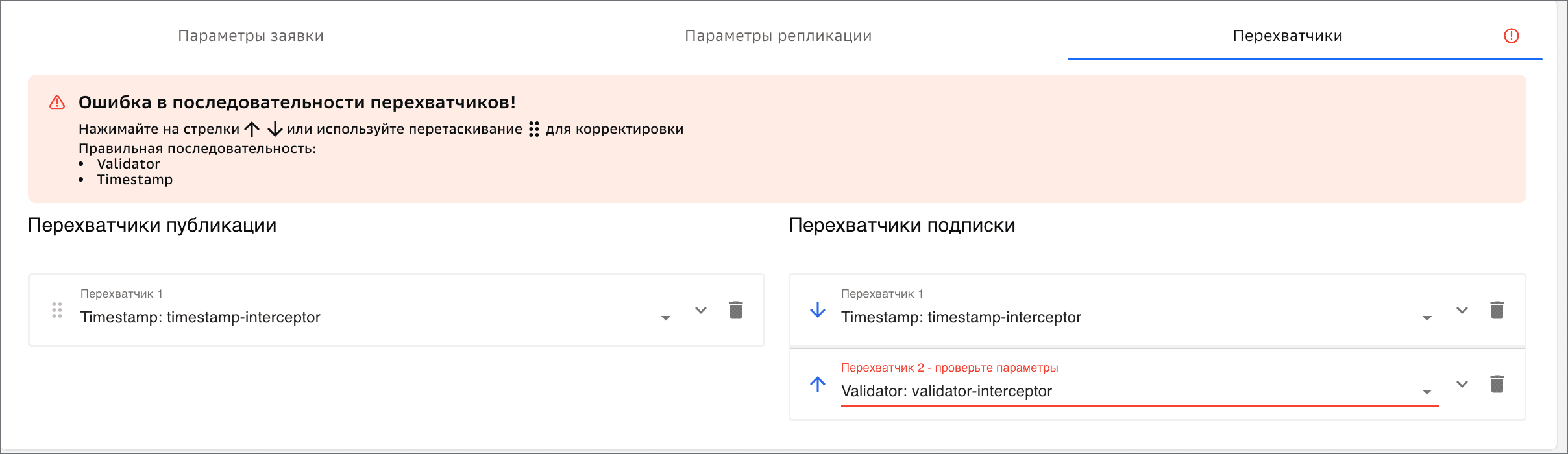
В таком случае необходимо расположить перехватчики в правильной последовательности. При наведении на кнопку  , переместите их с помощью движения мыши.
Кнопка  для открытия и закрытия параметров, кнока
  для раскрытия параметров, а кнопка
  для их закрытия.
Приоритет расположения перехватчиков задается в справочнике Приоритет перехватчиков пользователем EMC Admin.
Также необходимо приложить конфигурационные файлы/схемы валидации для каждого перехватчика, которые требуются для его работы, используя кнопку Добавить файлы.
При добавлении одного и того же файла появится предупреждение Подтверждение замены.
Подробно о заполнении и настройке перехватчиков описано в документации к продукту EVD, компонент SEDR в документе Руководство пользователя SEDR, раздел «Дополнительная функциональность для коннекторов».
Удалить добавленный перехватчик можно нажатием на кнопку  .
.
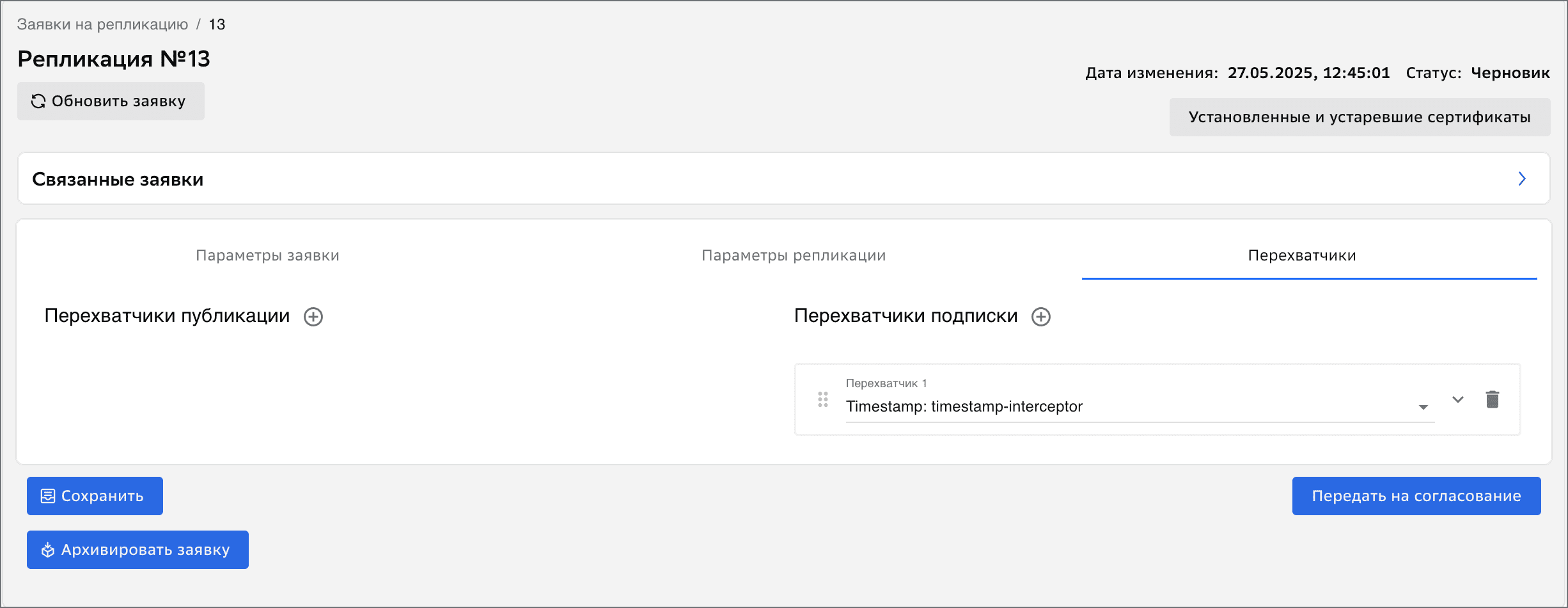
После заполнения заявки, сохраните ее, нажав кнопку Сохранить. Заявка сохраняется в статусе Черновик. Заявку в статусе Черновик можно отредактировать или удалить (кнопка
в каталоге заявок). После сохранения заявки будет присвоен идентификационный номер, сквозной в текущей инсталляции EDMS.
Сохранить заявку на репликацию не получится, если в EDMS уже есть другая заявка на репликацию, в которой совпадают все перечисленные данные:
для репликации выбрано то же самое событие;
в качестве домена назначения выбран тот же домен (в том же сегменте), который выбрали вы;
имя Топика назначения полностью совпадает в обеих заявках.
Это говорит о том, что данное событие уже реплицируется (или готовится его репликация) в нужный вам домен и можно подписаться на уже реплицированное событие — см. документ Заявка на подписку (роль System User, System Owner).
После сохранения заявки на репликацию автоматически будут созданы связанные с ней заявки:
— на публикацию топика назначения; — на подписку коннектора.
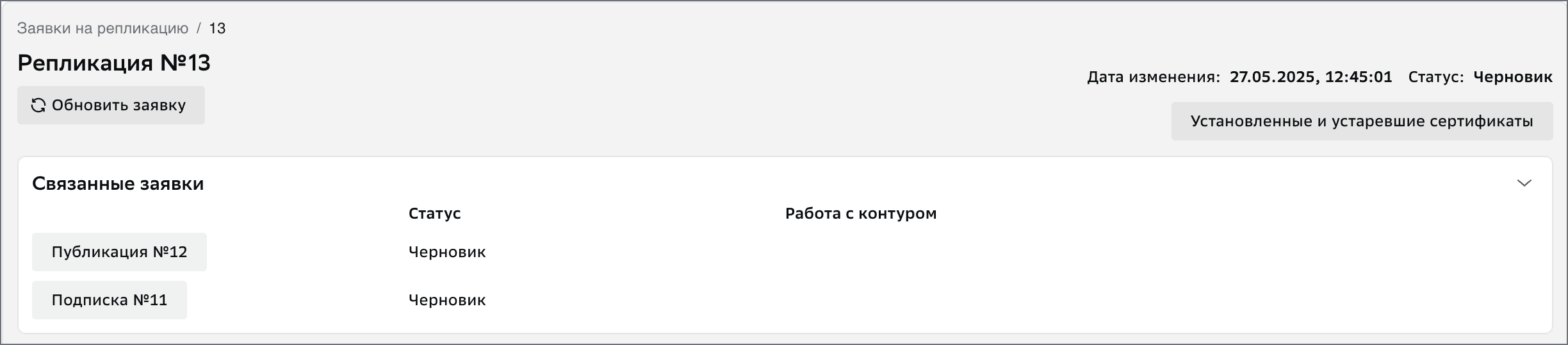
Созданные заявки находятся в соответствующих разделах EDMS: Заявки на подписку и Заявки на публикацию. Также в заявке на репликацию есть ссылки на созданные автозаявки, в блоке Связанные заявки, расположенном сверху внутри заявки. Из главной заявки можно перейти к любой из автоматически созданных заявок, развернув блок Связанные заявки и нажав на название заявки. Из автоматически связанной заявки можно вернуться к главной заявке. Кнопка К заявке на репликацию.
Нажать кнопку Передать на согласование и отправить ее на согласование владельцу и администратору домена назначения.
Кнопка Архивировать заявку. Подробнее можно ознакомиться в разделе Роль - Пользователь с правами редактирования (System User).
Автоматическая заявка на публикацию топика назначения#
Автоматическая заявка на публикацию топика назначения размещается в разделе Заявка на публикацию, как и обычные заявки на публикацию.
Она доступна для просмотра, но недоступна для редактирования вручную: вкладки *Свойства события, Схема и История настроек транспорта - все данные в ней заполняются автоматически на основании данных из заявки на репликацию. Вкладка Настройка транспорта частична доступна для редактирования вручную. В ней можно изменять следующие поля: Время хранения данных в топике (минуты), Максимальный размер данных на партицию в топике (Килобайты) и Количество партиций.
Соответственно, если в заявку на репликацию будут внесены изменения, влияющие на публикацию Топика назначения, то они отразятся и в автоматической заявке на публикацию.
Вкладка Свойства события:
Заполнена данными о событии, которое будет публиковаться в топик назначения в результате репликации.
Вкладка Схема
Заполнена данными о схеме события, которое будет публиковаться в топик назначения в результате репликации.
Вкладка Настройка транспорта
Содержит параметры нагрузки, аналогичные параметрам, заданным для топика-источника.
Часть параметров доступна для ручного редактирования. Чтобы изменить значения, это необходимо сделать до передачи заявки на контур.
При необходимости можно изменить следующие поля: Время хранения данных в топике (минуты), Максимальный размер данных на партицию в топике (Килобайты) и Количество партиций.
Вкладка История настроек транспорта
На вкладке отображаются контуры, на которые установлена заявка, а также сертификаты и параметры настройки транспорта на данном контуре.
Эти данные становятся доступны после перехода заявки в статус «Активно — установка выполнена» или «Активно».
Передача автоматической заявки на публикацию выполняется отдельно от главной заявки на репликацию.
Автоматическая заявка на подписку коннектора на Топик-источник#
Автоматическая заявка на подписку коннектора на топик-источник размещается в разделе Заявка подписку, как и обычные заявки на подписку.
Она доступна для просмотра, но недоступна для редактирования вручную — все данные в ней заполняются автоматически на основании данных из заявки на репликацию. Соответственно, если в заявку на репликацию будут внесены изменения, влияющие на подписку, то они отразятся и в автоматической заявке на подписку.
Вкладка Описание события
Заполнена данными о событии, которое было выбрано для репликации.
Вкладка Подписчик
Подписчиком указана система-инициатор.
Вкладка Настройка транспорта
Значение Группа потребителей сформировано автоматически на основании данных о Топике-источнике и Топике назначения из заявки на репликацию.
Передача автоматической заявки на подписку выполняется отдельно от главной заявки на репликацию.
Управление заявкой после создания#
После создания и сохранения заявки вы можете выполнить следующие действия: